
Sebelum Anda Mulai
- Baca Ikhtisar Integrasi WhatsApp untuk melihat apa saja yang bisa dilakukan toko Anda dengan koneksi ini.
- Anda perlu akses ke Integrasi di Pengaturan. Pemilik sudah memilikinya. Karyawan lain memerlukan peran yang mencakup pengaturan Integrasi.
- Anda perlu akun Facebook. Meta (perusahaan di balik Facebook dan WhatsApp) memakainya untuk masuk dan menyimpan akun WhatsApp Business Anda.
- Simpan ponsel yang memakai nomor bisnis Anda di dekat Anda. Meta akan mengirim kode verifikasi ke ponsel itu.
- Jika Anda pernah menyiapkan ini sebelumnya: profil bisnis Anda sekarang punya artikel sendiri, Atur Profil WhatsApp Business Anda.
Ringkasan
Menghubungkan nomor WhatsApp Business Anda berarti menautkan nomor yang sudah dipakai pelanggan untuk chat dengan EasyBiz. Anda masuk dengan Facebook, memilih atau membuat data bisnis di jendela Meta, lalu mengonfirmasi nomor dengan kode. Pengaturan ini hanya sekali dan memakan waktu sekitar 10 menit. Setelah itu, chat pelanggan di nomor tersebut masuk ke EasyBiz sehingga seluruh tim bisa membalas. Kartu WhatsApp Business di halaman Integrasi kemudian menunjukkan apakah koneksinya sehat dan apakah Meta sudah memverifikasi bisnis Anda.
Tempat berlakunya
- Konsol: kartu WhatsApp Business di halaman Integrasi menampilkan nomor Anda dan statusnya. Chat pelanggan di nomor itu masuk ke Kotak Masuk.
- Pelanggan: tidak ada yang berubah bagi mereka. Mereka tetap mengirim pesan ke nomor yang sama di WhatsApp.
Mengapa perlu diatur
- Satu nomor untuk seluruh tim. Chat tidak lagi tersimpan di satu ponsel toko, sehingga karyawan mana pun bisa menjawab pertanyaan pelanggan.
- Lebih sedikit pesan terlewat. Setiap chat di nomor itu masuk ke satu tempat, jadi tidak ada yang perlu menggulir ponsel pribadi untuk mencari pertanyaan pesanan.
- Diperlukan untuk fitur WhatsApp. Pembaruan pesanan, pengingat pembayaran, dan balasan otomatis dikirim dari nomor ini.
Jika Anda melewatkannya, pelanggan tetap bisa mengirim pesan ke ponsel toko, tetapi EasyBiz tidak bisa melihat chat tersebut atau mengirim pesan WhatsApp untuk Anda.
Nomor yang bisa dipakai
Periksa dulu nomor Anda ada di aplikasi apa sebelum memulai. Sebuah nomor hanya bisa dipakai di satu layanan WhatsApp dalam satu waktu.
| Nomor Anda ada di | Bisakah Anda menghubungkannya? | Yang terjadi |
|---|---|---|
| Tidak ada aplikasi WhatsApp (nomor baru) | Ya | Meta mengaturnya sebagai nomor WhatsApp Business selama langkah-langkahnya. |
| Aplikasi WhatsApp Business | Ya | Nomor tetap berfungsi di ponsel Anda, dan chat yang sama juga masuk ke EasyBiz. |
| Aplikasi WhatsApp biasa | Belum bisa | Hapus dulu akun WhatsApp di ponsel itu (WhatsApp › Pengaturan › Akun › Hapus akun), tunggu beberapa menit, lalu hubungkan. |
Di mana menemukannya
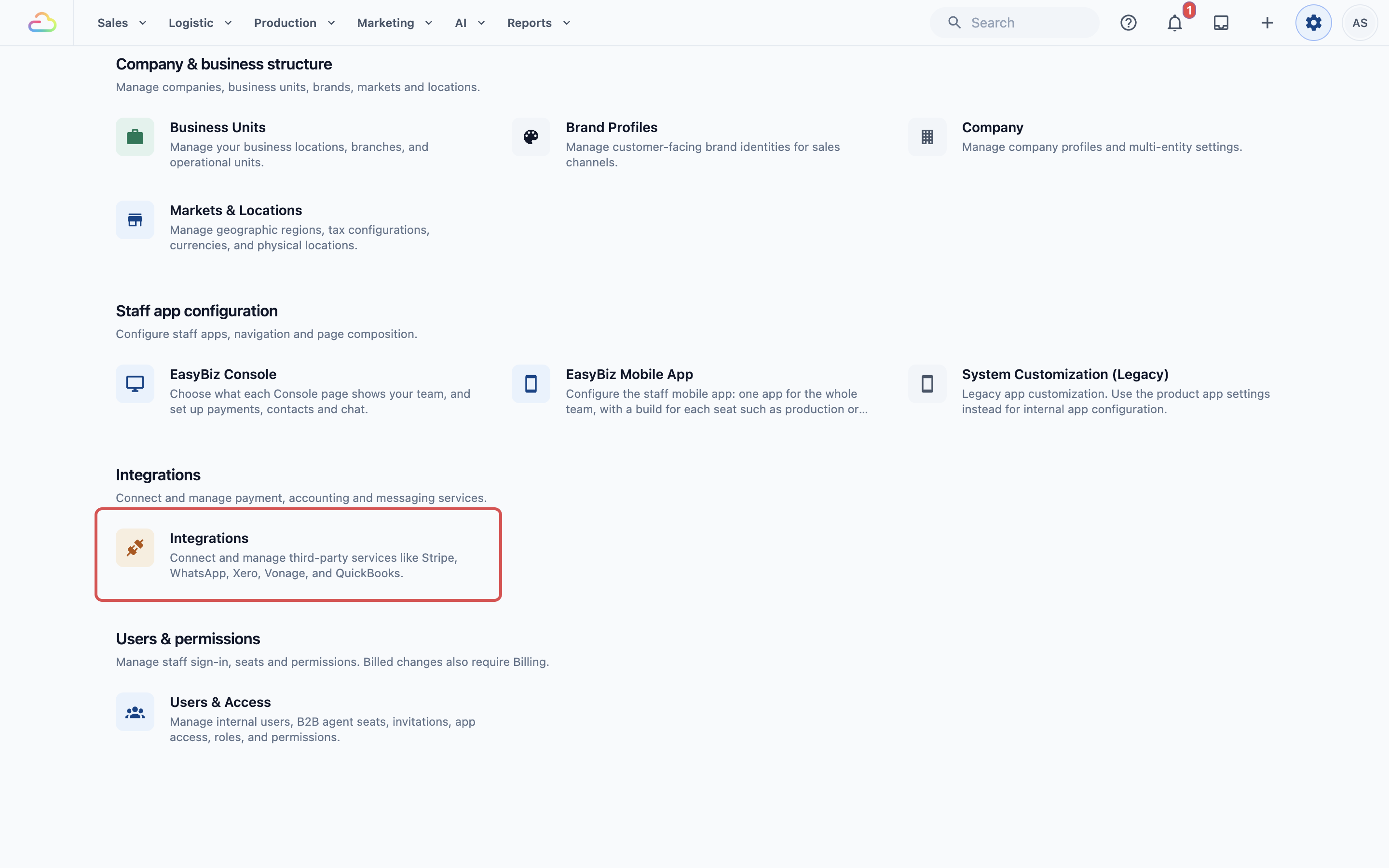
- Klik ikon ⚙️ Pengaturan di pojok kanan atas.
- Di bagian Administrasi, klik Integrasi.
- Cari kartu WhatsApp Business.

Menghubungkan nomor Anda
- Pada kartu WhatsApp Business, klik Hubungkan .
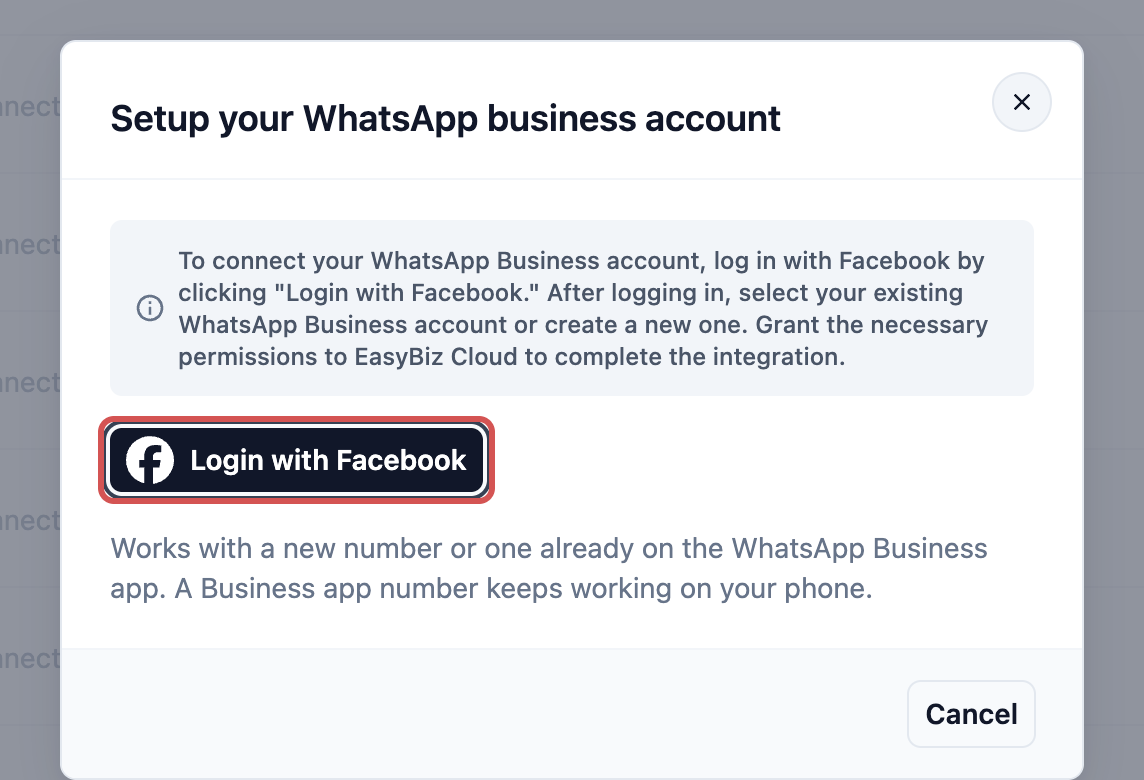
- Di jendela Atur akun bisnis WhatsApp Anda, klik Masuk dengan Facebook .
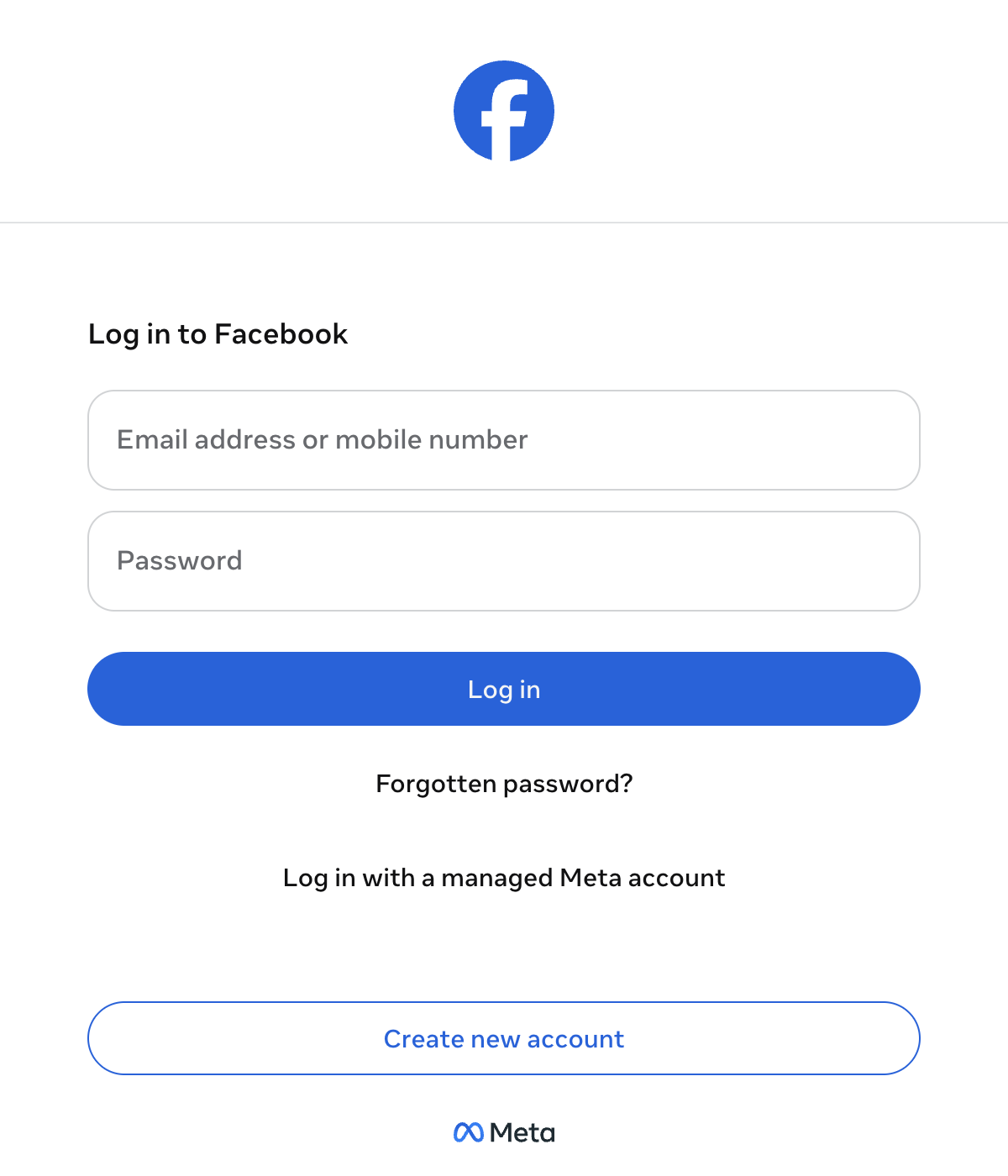
- Masuk dengan akun Facebook Anda di jendela Meta yang terbuka.
- Pilih Business Portfolio Anda (nama akun perusahaan menurut Meta), atau buat baru dengan nama bisnis, kategori, negara, dan situs web Anda.
- Pilih akun WhatsApp Business Anda, atau buat yang baru.
- Masukkan nomor telepon bisnis Anda. Jika nomor itu ada di aplikasi WhatsApp Business, Meta akan memandu Anda untuk tetap menyimpannya di ponsel.
- Masukkan kode verifikasi yang dikirim Meta ke ponsel tersebut.
- Tinjau izin yang diminta EasyBiz lalu setujui untuk menyelesaikannya.
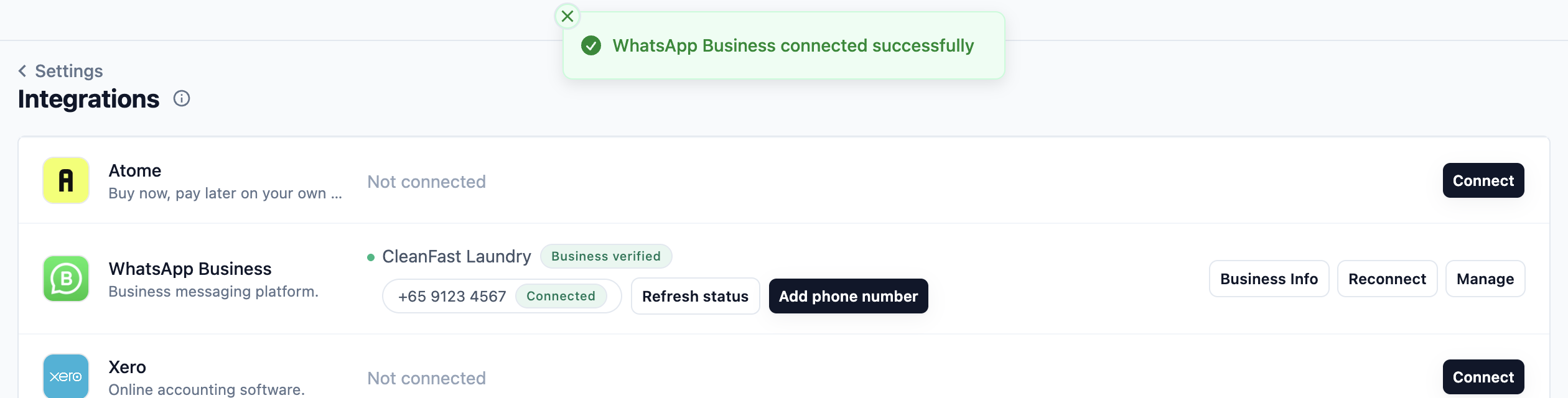
Saat jendela Meta tertutup, EasyBiz menampilkan WhatsApp Business berhasil terhubung dan membuka jendela info bisnis WhatsApp, tempat Anda mengatur profil yang dilihat pelanggan. Itu dibahas di artikel berikutnya, jadi Anda boleh menutup jendela ini untuk sekarang.
Contoh pengaturan
CleanFast Laundry sudah menjawab pelanggan lewat aplikasi WhatsApp Business di ponsel toko Tampines mereka, +65 9123 4567.
- Pemilik mengklik Hubungkan , lalu Masuk dengan Facebook .
- Di jendela Meta, ia memilih Business Portfolio CleanFast Laundry dan akun WhatsApp Business CleanFast Laundry.
- Ia memasukkan +65 9123 4567, dan Meta mengenali nomor itu ada di aplikasi WhatsApp Business.
- Ia memasukkan kode yang dikirim ke ponsel toko dan menyetujui izinnya.
Kartu sekarang menampilkan CleanFast Laundry dengan nomor +65 9123 4567 bertanda Terhubung. Ponsel toko tetap berfungsi seperti biasa, dan chat yang sama kini juga masuk ke EasyBiz untuk staf Jurong.
Kartu WhatsApp Business Anda setelah terhubung
Kartu menampilkan nama akun WhatsApp Business Anda, lencana status, dan nomor-nomor yang terhubung.

Status
| Status | Artinya |
|---|---|
| Bisnis terverifikasi (hijau) | Meta sudah memeriksa dokumen bisnis Anda. Akun Anda mendapat batas pesan penuh. |
| Belum terverifikasi (kuning) | Nomor Anda sudah terhubung dan berfungsi, tetapi Meta belum selesai memeriksa bisnis Anda, sehingga Meta membatasi jumlah pelanggan yang bisa Anda kirimi pesan setiap hari. |
| Gagal (merah) | Koneksi sudah berhenti berfungsi. Kartu menampilkan alasannya di bawah nama akun Anda. Klik Hubungkan ulang untuk memperbaikinya. |

Tombol di kartu
- Segarkan status mengambil detail terbaru nomor Anda dari Meta, misalnya setelah Anda mengubah nomor di WhatsApp Manager Meta.
- Tambah nomor telepon menghubungkan nomor lain ke akun yang sama. Lihat Hubungkan Beberapa Nomor WhatsApp.
- Info bisnis WhatsApp membuka profil yang dilihat pelanggan. Lihat Atur Profil WhatsApp Business Anda.
- Hubungkan ulang menjalankan kembali langkah Masuk dengan Facebook. Gunakan saat kartu menampilkan Gagal, atau saat Meta sudah memverifikasi bisnis Anda tetapi kartu masih menulis Belum terverifikasi.
- Kelola membuka Pengaturan WhatsApp, tempat Anda memilih nomor mana yang dipakai tiap pasar untuk mengirim pesan dan mengatur panggilan.
Nomor pertama dalam daftar bertanda Terhubung.
Langkah selanjutnya
Mulai sekarang, chat pelanggan di nomor ini masuk ke Kotak Masuk. Lihat Pengenalan Kotak Masuk.
Pertanyaan Umum
Akun saya tertulis "Belum terverifikasi". Apakah saya tetap bisa memakai WhatsApp?
Bisa. Nomor Anda sudah terhubung dan pesan tetap terkirim, tetapi Meta membatasi jumlah pelanggan yang bisa Anda kirimi pesan setiap hari sampai bisnis Anda diverifikasi. Verifikasi dilakukan di Meta Business Suite, di pengaturan bisnis Anda, dan biasanya memerlukan dokumen registrasi bisnis. Lencananya akan berubah menjadi Bisnis terverifikasi dengan sendirinya setelah Meta menyetujui. Jika masih tertulis Belum terverifikasi setelah disetujui, klik Hubungkan ulang dan masuk dengan Facebook lagi.
Meta mengatakan nomor telepon saya sudah dipakai.
Sebuah nomor hanya bisa dipakai di satu layanan WhatsApp dalam satu waktu. Jika nomor itu ada di aplikasi WhatsApp Business, masukkan di jendela Meta dan ikuti langkah Meta untuk tetap menyimpannya di ponsel. Jika ada di aplikasi WhatsApp biasa, hapus dulu akun itu (ini menghapus riwayat chatnya), tunggu beberapa menit, lalu coba lagi. Jika nomor itu milik akun WhatsApp Business lain yang Anda kelola, hapus dulu di sana.
Saya tidak pernah menerima kode verifikasi.
Periksa kode negara dan nomornya, dan pastikan ponsel menyala, mendapat sinyal, dan tidak memblokir pengirim yang tidak dikenal. Jika SMS tidak masuk, minta Meta menelepon Anda, dan tunggu hitungan mundur sebelum meminta kode baru. Nomor yang masih ada di aplikasi WhatsApp biasa bisa gagal di sini tanpa pesan error, jadi hapus akun itu dulu.
Jendela Meta tertutup atau menampilkan error di tengah proses.
Tidak ada yang tersimpan sampai Anda menyelesaikan semua langkah. Pastikan browser Anda mengizinkan pop-up, lalu klik Hubungkan (atau Hubungkan ulang) pada kartu WhatsApp Business dan ulangi langkah Meta.
Bagaimana cara menambahkan nomor kedua nanti?
Klik Tambah nomor telepon pada kartu WhatsApp Business. Hubungkan Beberapa Nomor WhatsApp memandu Anda langkah demi langkah.
Pesan saya tidak terkirim, padahal akunnya sudah terhubung.
Periksa dulu lencana di kartu. Jika tertulis Belum terverifikasi, Anda mungkin sudah mencapai batas harian Meta, jadi selesaikan verifikasi bisnis dengan Meta. Jika tertulis Gagal, klik Hubungkan ulang dan masuk dengan Facebook lagi. Jika kartu menampilkan Bisnis terverifikasi tanpa error dan pesan tetap gagal, hubungi dukungan EasyBiz.
Langkah Selanjutnya
Nomor WhatsApp Business Anda sekarang sudah terhubung ke EasyBiz. Selanjutnya, atur logo, alamat, dan deskripsi yang dilihat pelanggan saat membuka chat dengan Anda di Atur Profil WhatsApp Business Anda.