
Kapan Menggunakan Templat Utilitas
Gunakan templat Utilitas setiap kali Anda mengirim pesan sebagai respons atas sesuatu yang baru saja dilakukan pelanggan atau tim Anda:
Pemesanan baru baru saja dibuat → kirim Konfirmasi pesanan
Driver Anda tidak dapat menghubungi pelanggan untuk penjemputan → kirim Penjemputan gagal
Barang pelanggan sudah bersih dan siap → kirim Siap diambil atau Pengantaran selesai
Faktur sudah dibuat → kirim Faktur pesanan
Pelanggan sudah membayar → kirim Struk pesanan
Pesanan perlu dibatalkan → kirim Pesanan dibatalkan
Templat Siap Pakai yang Tersedia
EasyBiz menyediakan 13 templat Utilitas siap pakai sehingga Anda tidak perlu mulai dari awal. Setiap templat sudah ditulis dengan gaya Utilitas yang benar.
| Templat | Yang dikirim | Tombol bawaan |
|---|---|---|
| Selamat datang | Konfirmasi akun baru dibuat | Tidak ada |
| Konfirmasi pesanan | Pemesanan dikonfirmasi dengan detail penjemputan dan pengantaran | Lacak pesanan |
| Penjemputan gagal | Percobaan penjemputan tidak berhasil | Jadwalkan ulang, Hubungi kami |
| Penjemputan dijadwalkan ulang | Waktu penjemputan sudah diubah | Tidak ada |
| Penjemputan selesai | Barang sudah dijemput | Lacak pesanan |
| Pengantaran gagal | Percobaan pengantaran tidak berhasil | Jadwalkan ulang, Hubungi kami |
| Pengantaran dijadwalkan ulang | Waktu pengantaran sudah diubah | Tidak ada |
| Pengantaran selesai | Pesanan sudah diantar | Telepon kami |
| Siap diambil | Pesanan siap diambil di toko dengan alamat | Petunjuk arah |
| Sudah diambil | Pelanggan sudah mengambil pesanannya | Telepon kami |
| Pesan faktur | Faktur tersedia dengan jumlah yang harus dibayar | Bayar sekarang |
| Pesan struk | Pembayaran diterima dengan struk PDF | Tidak ada |
| Pesanan dibatalkan | Pesanan berhasil dibatalkan | Lihat detail pesanan |
Membuat Templat Utilitas
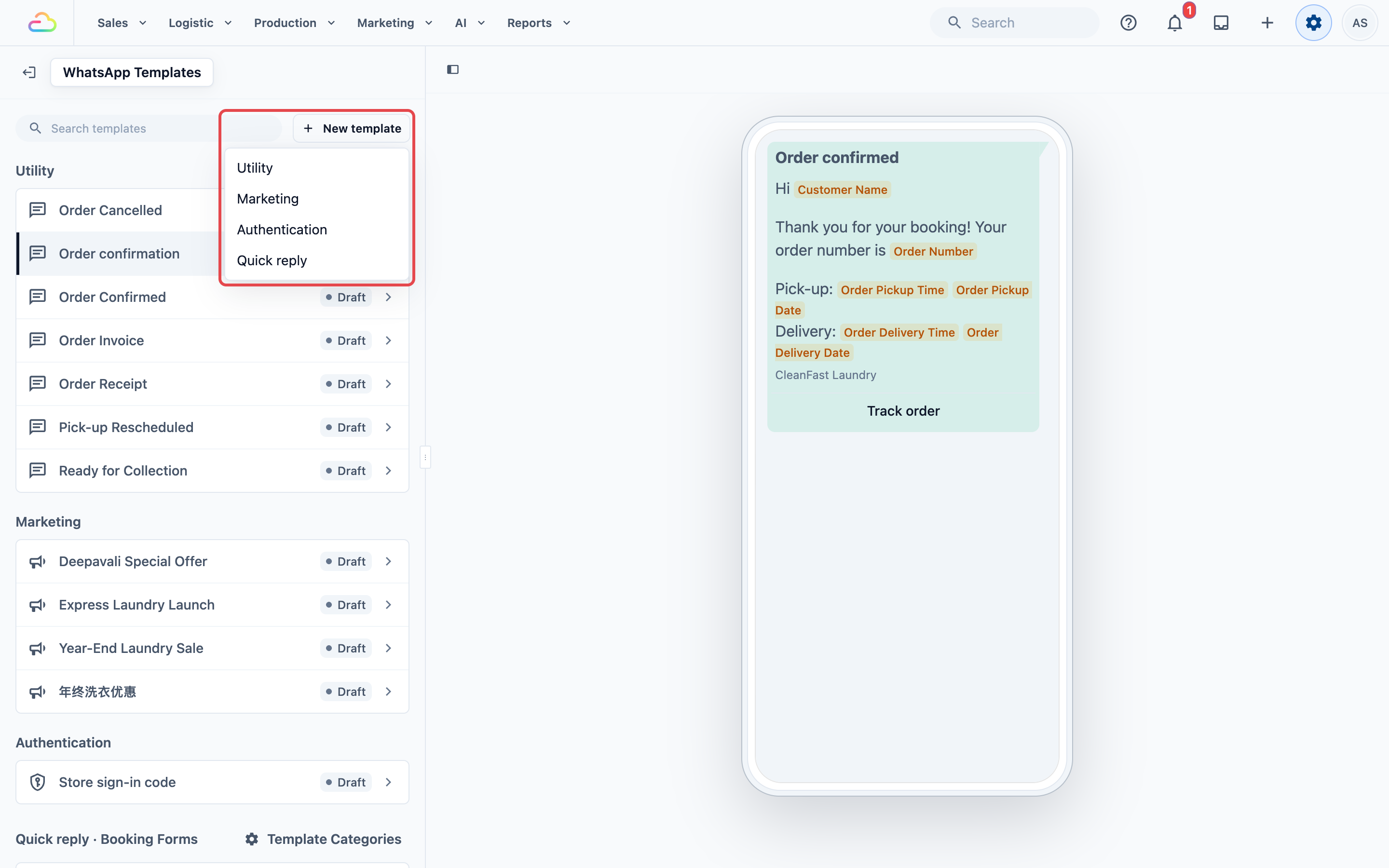
- Buka ⚙️ Pengaturan → Templat WhatsApp (di bawah Perpustakaan & templat). Klik Templat baru, lalu pilih Utilitas. Dialog berjudul "Templat WhatsApp Baru" akan muncul.
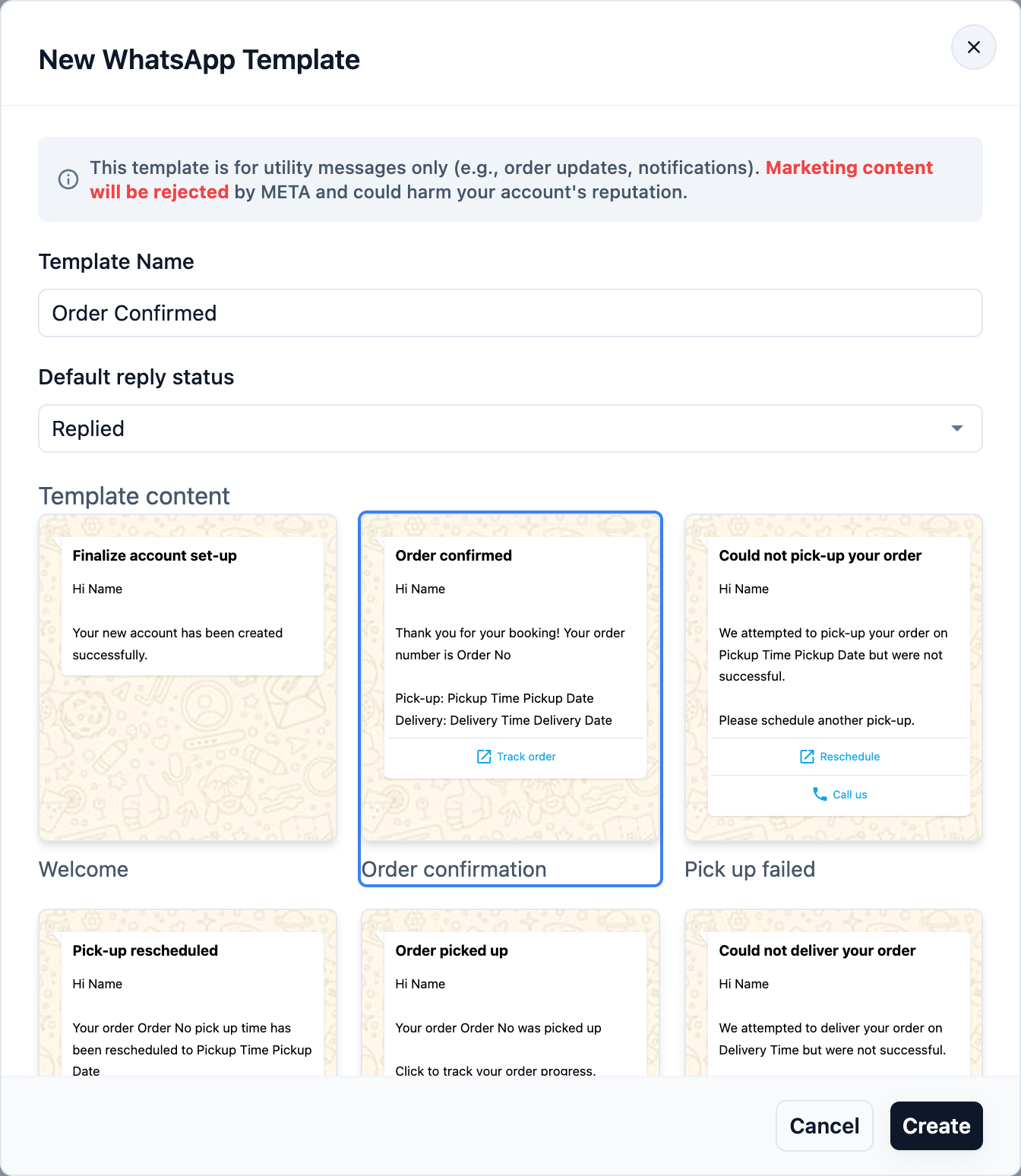
- Isi detail templat:
Nama templat — Label internal untuk tim Anda (misalnya Pesanan Dikonfirmasi, Siap Diambil). Tidak ditampilkan kepada pelanggan.
Status balasan default
Replied — Menandai percakapan sebagai selesai dan menghapusnya dari daftar Pending Anda.
Pending — Membiarkannya tetap di daftar Pending Anda agar tim ingat untuk menindaklanjuti.
- Klik kartu templat siap pakai untuk memilihnya. Border biru akan muncul di sekeliling kartu yang dipilih. Tombol Create tidak aktif sampai Anda memilih salah satu. Klik Create dan editor akan terbuka dengan templat yang sudah dimuat, siap untuk Anda sesuaikan.
Mengatur Templat di Editor
Editor menampilkan pratinjau langsung di sebelah kanan yang diperbarui saat Anda mengetik. Atur templat menggunakan bagian di sebelah kiri. Perubahan disimpan ke draf saat Anda mengetik:
Header
Muncul di bagian paling atas pesan. Pilihannya:
None — Tanpa header
Teks — Judul tebal singkat (misalnya Pesanan Anda Sudah Dikonfirmasi!)
Gambar — Foto atau spanduk
Video — Header video
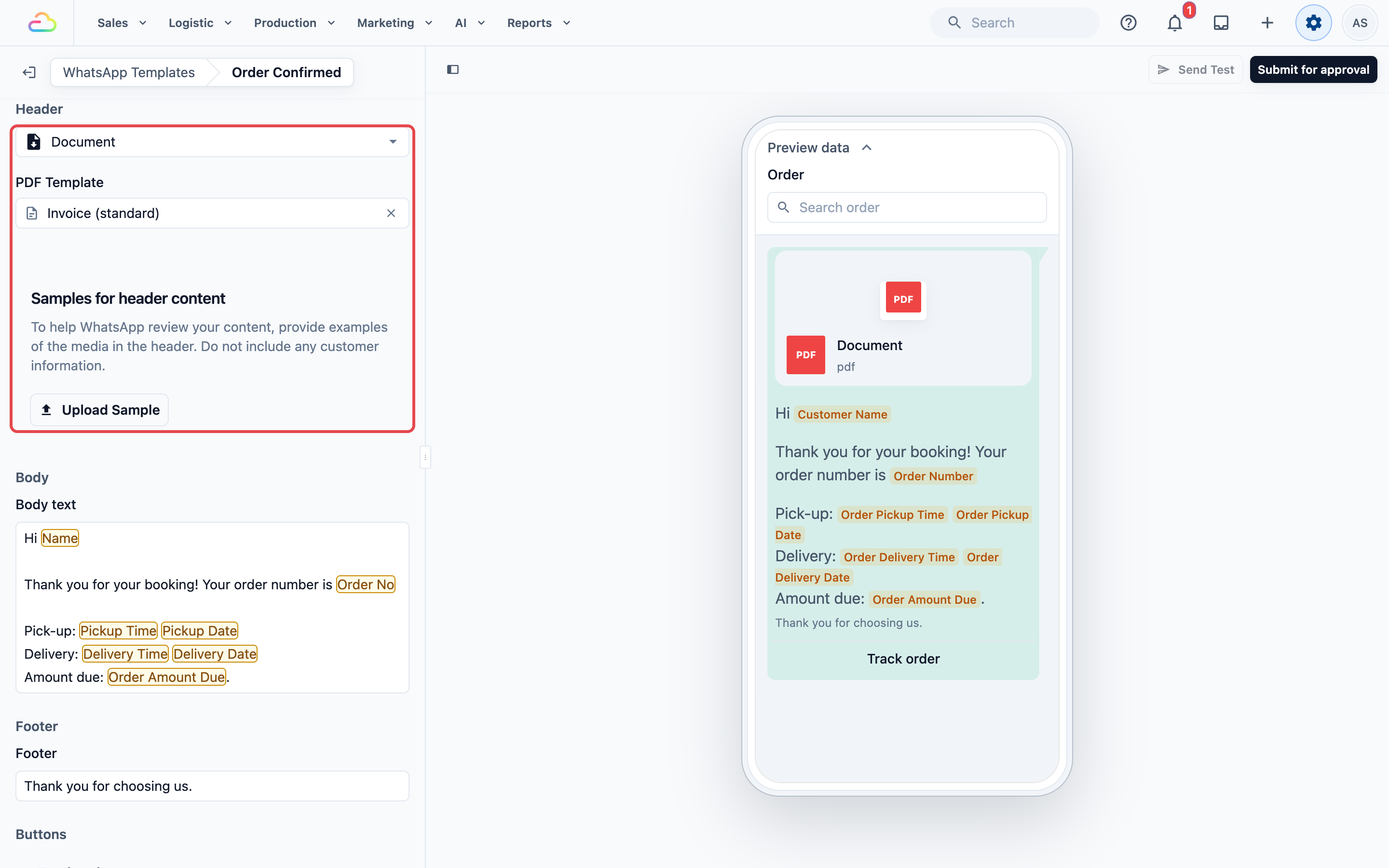
Document — Lampiran PDF. Pilih PDF Template dan unggah contoh PDF di bawah Samples for header content.
Isi
Pesan utama yang dibaca pelanggan Anda. Buat singkat dan faktual.
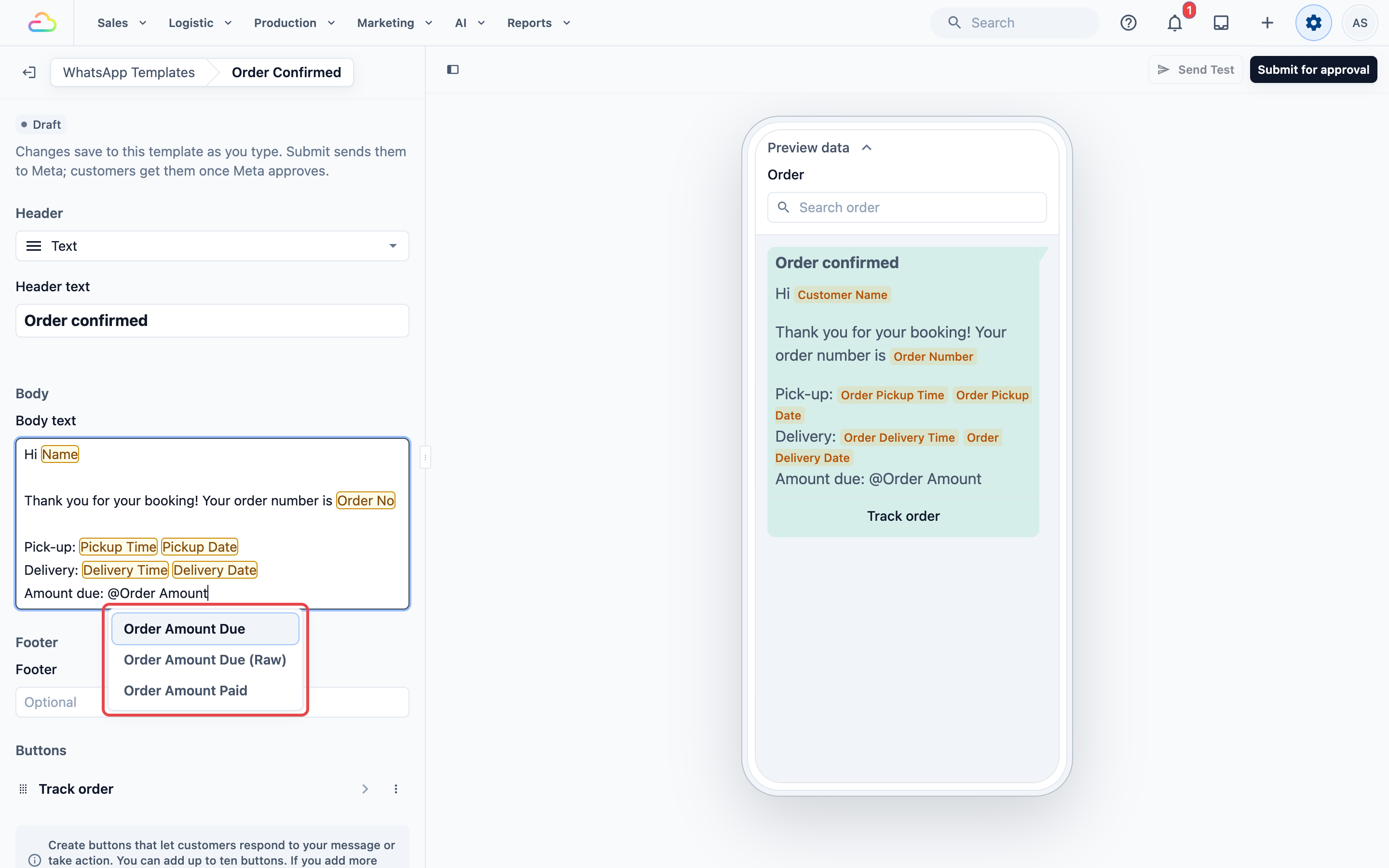
Untuk mempersonalisasi pesan, ketik @ di kolom Body dan daftar placeholder yang tersedia akan muncul. Klik salah satu untuk memasukkannya ke pesan Anda. EasyBiz akan mengisinya secara otomatis dengan informasi sebenarnya saat pesan dikirim. Beberapa placeholder yang sering digunakan:
@Customer Name— misalnya Sarah@Order Number— misalnya #00234@Order Pickup Date— misalnya Rabu, 9 April@Order Pickup Time— misalnya 10:00 AM – 12:00 PM@Order Delivery Date— misalnya Jumat, 11 April@Order Delivery Time— misalnya 2:00 PM – 5:00 PM@Order Amount Due— misalnya SGD 45.00
Ini hanya beberapa yang paling sering dipakai. Sistem memiliki lebih banyak lagi — email pelanggan, telepon pelanggan, nama toko, tanggal pesanan, subtotal pesanan, dan lainnya. Ketik @ di kolom Isi untuk melihat daftar lengkapnya dan pilih yang Anda butuhkan.
Footer
Satu baris penutup singkat di bawah isi. Gunakan untuk nama usaha Anda atau catatan singkat. Tidak boleh berisi placeholder.
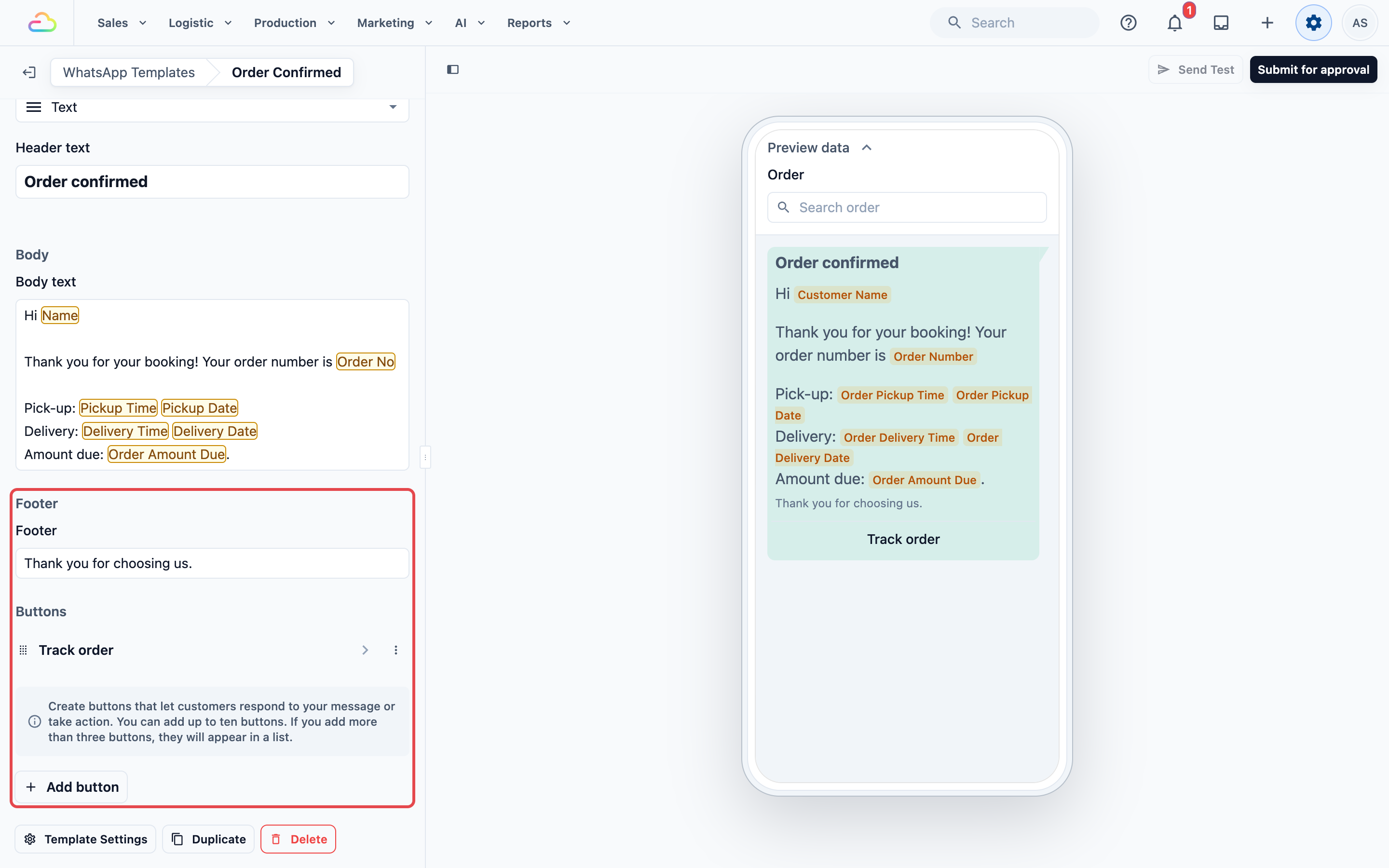
Tombol
Tombol muncul di bawah pesan sebagai tautan yang bisa diketuk. Klik Tambah tombol, pilih Jenis tombol, ketik Teks tombol dan klik Tambah. Jenis tombolnya adalah:
Balasan cepat → Tombol balasan yang bisa diketuk pelanggan (misalnya "Ya, saya tertarik", "Berhenti promosi").
Visit website → Membuka halaman web. Pilih Static (URL sama untuk semua orang) atau Dynamic (URL berubah per pelanggan). Untuk sebagian besar usaha, Static sudah cukup.
Call phone number → Menghubungi nomor yang Anda masukkan.
Open Mini App → Membuka formulir pemesanan atau reservasi di dalam WhatsApp. Pilih Mini App yang ingin ditautkan. Pelajari selengkapnya tentang Mini Apps
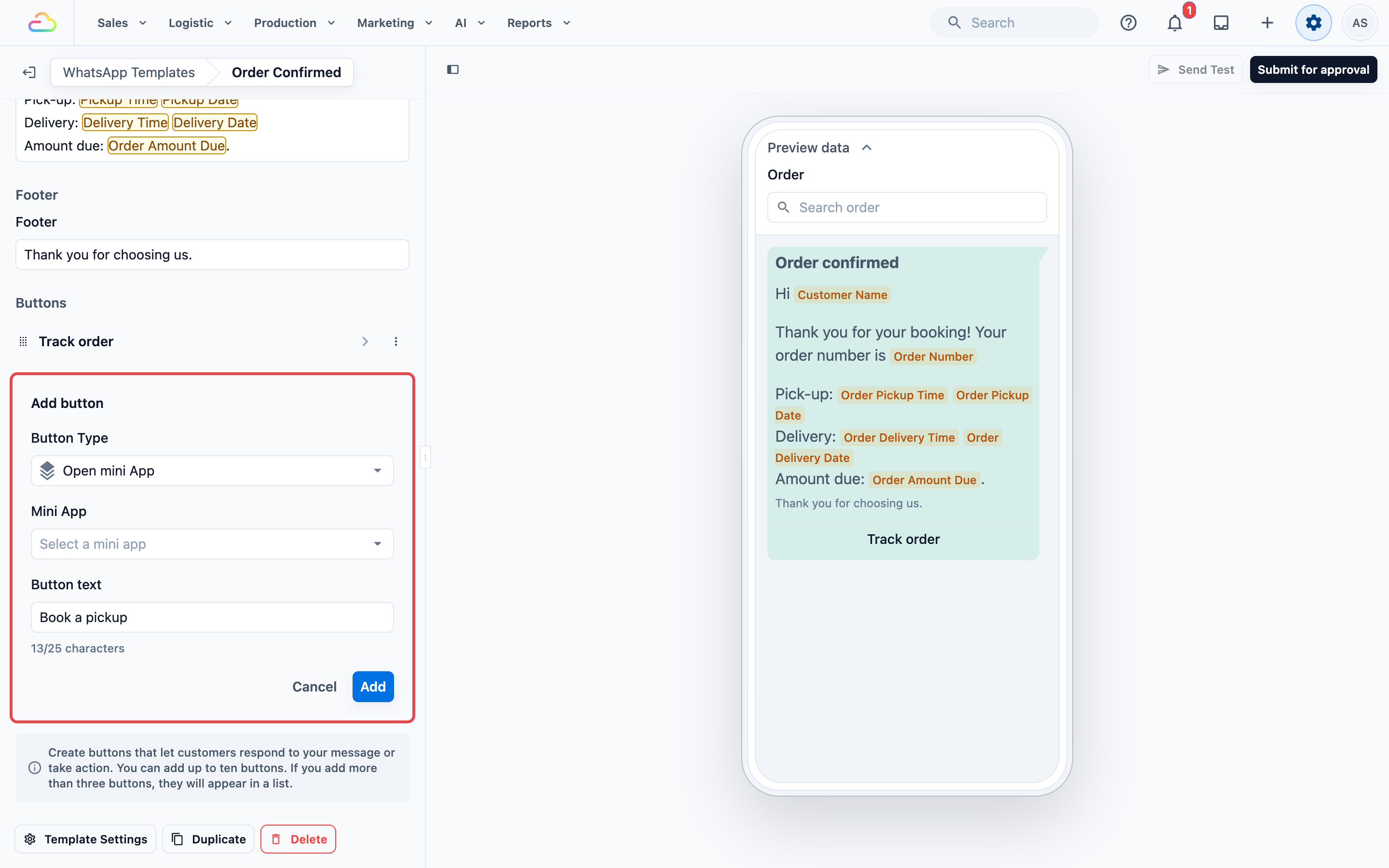
Anda dapat menambahkan hingga 10 tombol. Jika Anda menambahkan lebih dari 3, tombol akan otomatis tampil sebagai daftar yang bisa digulir. Seret dan lepas untuk mengatur ulang urutannya.
Mengajukan untuk Persetujuan
Setelah Anda puas dengan templat, klik Ajukan persetujuan di kanan atas.
Pilih Akun Bisnis WhatsApp Anda dan klik Submit. Peninjauan Meta biasanya memakan waktu beberapa menit, tetapi bisa sampai 24 jam.
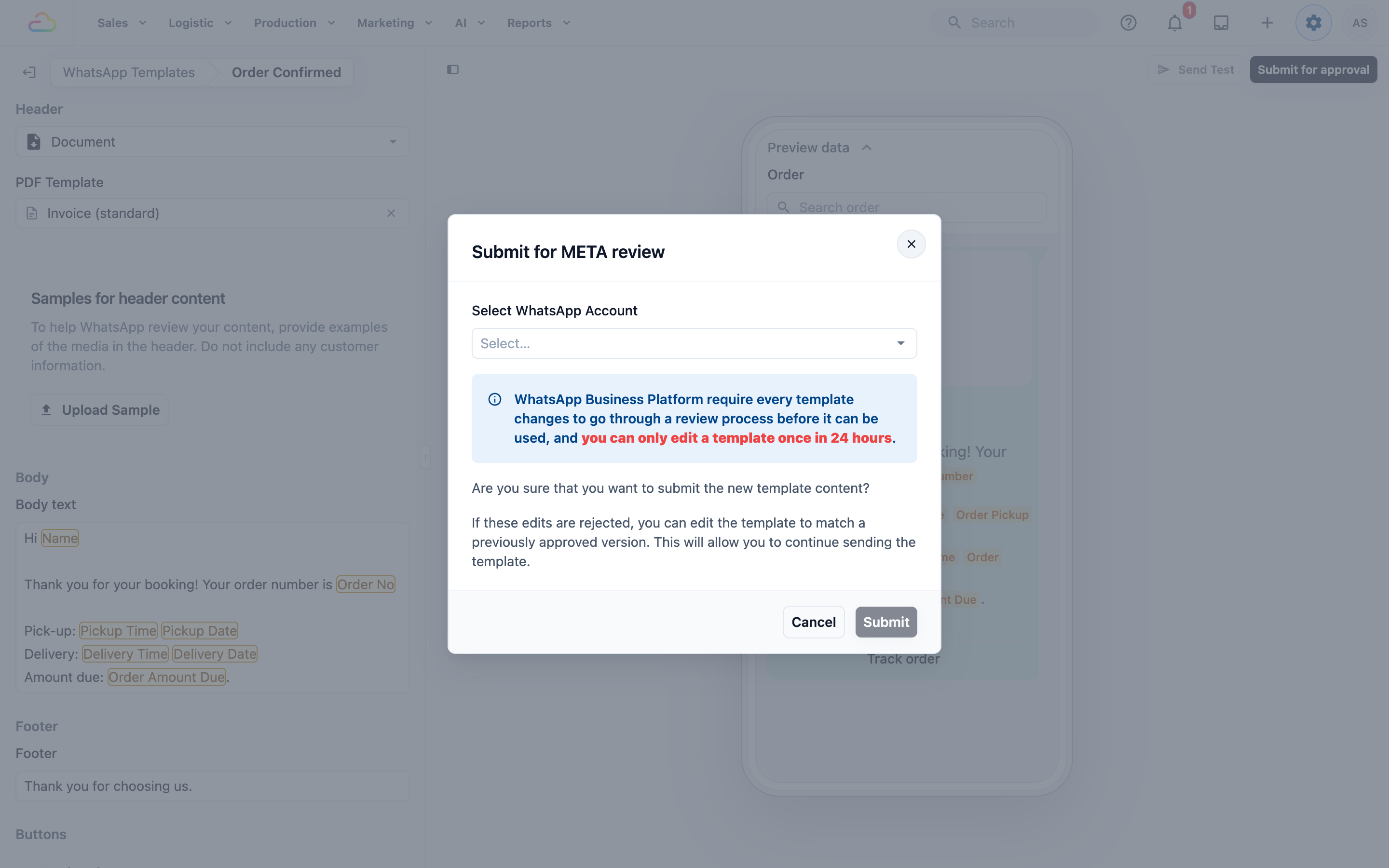
Setelah diajukan, Anda dapat kembali ke daftar templat, di mana statusnya akan menampilkan Menunggu. Setelah Meta menyetujuinya, statusnya akan berubah menjadi Disetujui dan templat siap dikirim ke pelanggan.
Cara Mengirim Templat Utilitas Anda
Setelah templat Utilitas disetujui, ada tiga cara untuk mengirimkannya.
Kirim otomatis dengan Notifikasi Pelanggan
Untuk mengirim templat secara otomatis ketika sesuatu terjadi, seperti pesanan baru atau penjemputan yang selesai, tambahkan ke notifikasi di ⚙️ Pengaturan → Notifikasi Pelanggan (di bawah CRM). Pilih kejadiannya, klik WhatsApp di bawah Kirim dan pilih templat Anda. Anda juga dapat mengedit templat di sana. Lihat Penjelasan Notifikasi Pesanan Otomatis dan Mengatur Notifikasi Pelanggan.
Kirim Uji dari editor templat
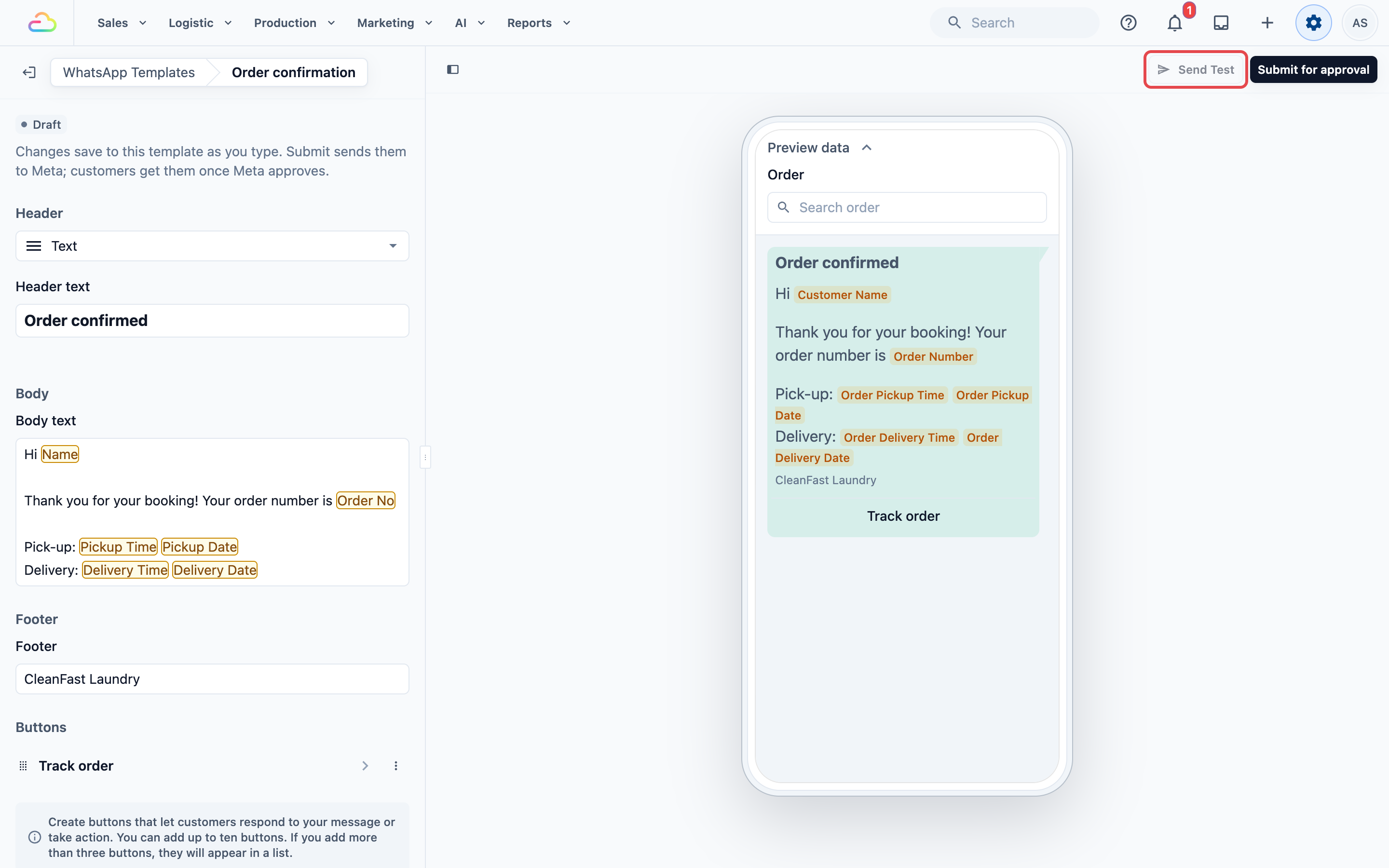
Kirim Uji mengirim versi yang sudah disetujui satu kali, ke satu pelanggan atau nomor yang Anda pilih, dengan detail diisi dari pesanan yang Anda pilih. Gunakan untuk memeriksa pesan di ponsel Anda sendiri, atau untuk mengirimkannya ke satu pelanggan.
Buka Pengaturan → Templat WhatsApp dan temukan templat Anda di bagian Utilitas atau gunakan Cari templat.
Klik nama templat untuk membuka editornya.
Klik Send Test di kanan atas. Tombol ini aktif setelah versi yang disetujui tersedia.
Konfirmasi penerima dan detail placeholder di dialog pengiriman, lalu klik Send.
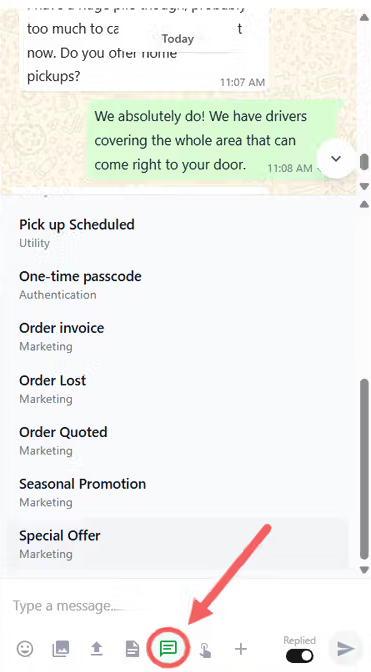
Kirim dari kotak masuk
Buka Kotak Masuk WhatsApp Anda dan pilih pelanggan
Di bawah area pengetikan, klik ikon Template (berbentuk gelembung pesan 💬)
Pilih templat Utilitas yang sudah disetujui
Jika templat Anda berisi placeholder seperti
@Customer Nameatau@Order Number, EasyBiz akan meminta Anda mengonfirmasi detailnya sebelum mengirim. Templat tanpa placeholder akan langsung terkirim.Klik Send
Menjaga Templat Anda tetap di Kategori Utilitas
Jika pelanggan tiba-tiba berhenti menerima pesan Anda, jangan panik. Ini kemungkinan adalah Error 131049, cara WhatsApp menandai pesan yang diabaikan oleh terlalu banyak penerima. Templat Utilitas jauh lebih kecil kemungkinannya memicu pemblokiran ini karena merespons tindakan nyata pelanggan, bukan pesan yang tidak diminta.
Jika Anda melihat Error 131049, berhenti menggunakan templat tersebut. Buat templat baru sebagai Utilitas, ikuti tips berikut, lalu ajukan kembali:
Kaitkan setiap pesan dengan tindakan pelanggan tertentu. "Pesanan #1234 Anda sudah dikonfirmasi" adalah Utilitas. "Jangan lupa pesan lagi!" adalah Pemasaran.
Tidak ada konten promosi di mana pun, bahkan satu baris pun. Menambahkan "Nikmati diskon 10% untuk kunjungan berikutnya!" pada struk akan memindahkan seluruh templat ke Pemasaran.
Spesifik, bukan umum. Pesan yang samar tanpa detail pesanan atau konteks secara otomatis dikategorikan sebagai Pemasaran.
Hindari pertanyaan terbuka. "Beri tahu kami jika Anda butuh bantuan" atau "Ada pertanyaan?" memberi sinyal kepada sistem Meta bahwa pesan ini bertujuan mengajak interaksi.
Tulis seperti notifikasi sistem. Nomor pesanan, status, tanggal, jumlah. Hanya fakta.
Apa Selanjutnya?
Setelah templat Utilitas Anda siap, lanjutkan ke Mengatur Templat Pemasaran untuk membuat pesan promosi yang dapat dikirim kepada pelanggan yang sudah memilih menerima pesan.