
PDF adalah file faktur, struk, dan penawaran harga yang diterima pelanggan Anda untuk sebuah pesanan, serta faktur bulanan yang diterima pelanggan bisnis. Anda mengaturnya di Konsol pada ⚙️ Pengaturan › PDF Template: klik PDF baru, pilih jenisnya (Faktur, Struk, Penawaran harga, atau Faktur bulanan), isi kata-kata dan sakelarnya, periksa pratinjau, lalu klik Simpan. Setelah itu, pilih PDF yang dipakai setiap unit bisnis di tab Dokumen-nya. Tanpa itu, pesanan Anda mencetak faktur dan struk standar.
Fungsi PDF ini
Faktur meminta pembayaran. Struk mengonfirmasi pembayaran. Penawaran harga menunjukkan harga sebelum pelanggan menyetujuinya. Setiap PDF jenis yang sama punya tata letak yang rapi. Anda memilih kata-kata, tanggal, dan detail tambahan apa yang dicetak.
Fitur ini membantu Anda untuk:
- Cantumkan nama perusahaan, alamat, nomor registrasi, dan nomor GST Anda di setiap file
- Beri pelanggan daftar item, total, dan jumlah yang harus dibayar dengan jelas, beserta cara membayarnya
- Pertahankan tampilan yang sama di setiap faktur dan struk yang Anda kirim
Bisakah saya melewatinya? Bisa. Pesanan Anda sudah mencetak faktur dan struk standar. Tambahkan PDF buatan Anda sendiri jika ingin kata-kata, detail bank, atau syarat Anda sendiri tercantum di dalamnya.
Sebelum Anda mulai
- Membuat dan Mengonfigurasi Perusahaan: PDF mencetak nama, alamat, email, telepon, situs web, nomor registrasi, dan nomor GST perusahaan Anda dari sini. Detail transfer bank dan UEN PayNow Anda diatur di Cara pelanggan membayar Anda pada halaman yang sama.
- Mengatur Dokumen Unit Bisnis: setiap unit bisnis memilih sendiri PDF faktur dan PDF struknya.
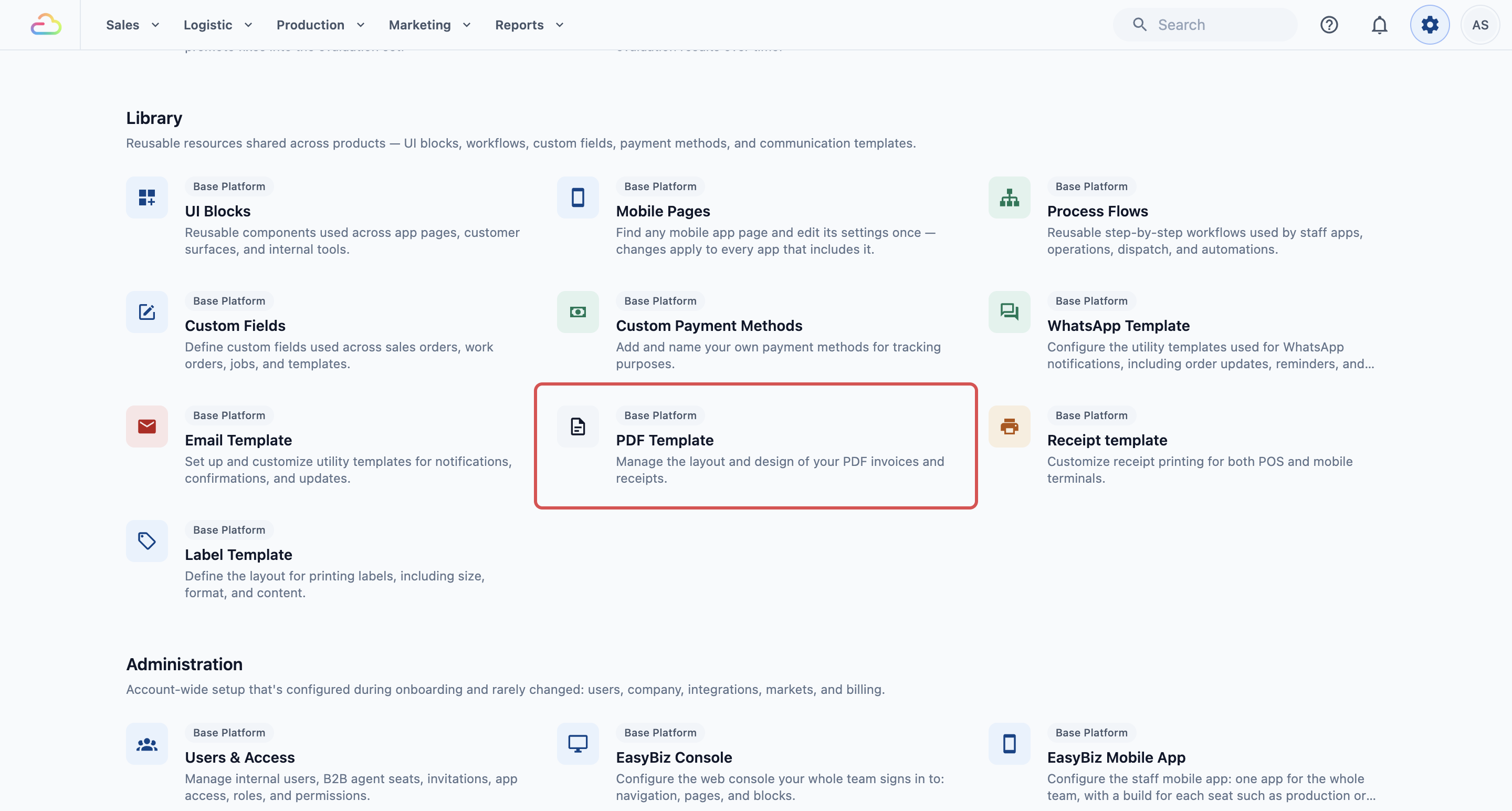
Buka halaman PDF Template
Bagian ini dikerjakan di Konsol (situs web EasyBiz yang dipakai kantor Anda), bukan di POS.
- Klik ikon ⚙️ Pengaturan di pojok kanan atas.
- Gulir ke bagian Pustaka.
- Klik PDF Template.
Halaman PDF Template mencantumkan PDF Anda dalam 2 kelompok, Dokumen pesanan dan Faktur bulanan. Arahkan kursor ke sebuah PDF untuk melihat pratinjaunya dengan contoh pesanan. Klik untuk mengubahnya. Jika belum punya, halaman itu menulis "Belum ada PDF. Pesanan Anda mencetak faktur dan struk standar."
Tambah PDF
- Di halaman PDF Template, klik PDF baru.
- Pilih jenis PDF.
- Di Nama, ketik nama yang mudah dikenali staf Anda, seperti "Faktur laundry".
| Jenis | Fungsinya |
|---|---|
| Faktur | Faktur sebuah pesanan, dicetak dari pesanan atau dilampirkan pada email faktur |
| Struk | Bukti pembayaran sebuah pesanan, dicetak dari pesanan atau dilampirkan pada email struk |
| Penawaran harga | Harga sebuah pesanan sebelum pelanggan menyetujuinya |
| Faktur bulanan | Satu faktur untuk pesanan pelanggan bisnis selama sebulan, dengan daftar pesanan tersebut |
Anda bisa punya lebih dari 1 untuk setiap jenis, misalnya satu faktur per perusahaan.
Ubah kata-kata dan apa yang dicetak
Setiap PDF punya satu kolom pengaturan, sesuai urutan cetaknya:
- Nama: yang dilihat staf saat memilih PDF.
- Logo: dicetak di bagian atas. Kosongkan untuk mencetak logo merek Anda.
- Judul dan baris nomor, seperti Nomor faktur.
- Tanggal terbit. Pada faktur, Tanggal terbit bisa berupa Tanggal faktur, Tanggal pesanan, Tanggal penjemputan, Tanggal pengantaran, Tanggal pembayaran, atau Tanggal dicetak. Aktifkan Jatuh tempo untuk mencetak kapan pembayaran harus dilunasi.
- Format tanggal: Standar bisnis, atau gaya seperti 16 Oct 2026 atau 16/10/2026.
- Cetak merek pelanggan bisnis: untuk toko mitra yang pesanannya Anda tangani atas nama mereka. Pada pesanan mereka, PDF menampilkan logo dan alamat toko mitra di bagian atas dan ditujukan kepada pelanggan toko tersebut.
- Detail: detail pesanan yang dicetak bersama nomor dan tanggal, masing-masing dengan label Anda sendiri. Klik Tambah detail, misalnya untuk mencetak nomor P.O. sebuah hotel. Untuk detail tentang pelanggan, seperti alamat layanan atau alamat tagihan, buka detail itu dan atur Cetak dengan ke Tagihan kepada, agar tercetak di bawah Tagihan kepada.
- Pesan: dicetak di bawah jumlah, misalnya "Terima kasih atas pesanan Anda".
- Detail item: dicetak di bawah nama setiap item. Baris yang semua nilainya kosong akan dihilangkan, sehingga "Merek: @Merek" hilang jika sebuah item tidak punya merek.
- Detail opsi: dicetak di bawah item, satu kali untuk setiap opsinya, seperti Perbaikan atau Pembersihan. Kosongkan jika tidak ingin mencetak apa pun.
- Cetak cara membayar: mencetak detail bank, UEN PayNow, dan kode QR PayNow Anda. Selama masih ada yang harus dibayar, kode QR akan terisi dengan jumlah tersebut. Atur detailnya sekali untuk setiap perusahaan di ⚙️ Pengaturan › Perusahaan.
- Cetak tautan Bayar online: menambahkan tautan "Bayar online" di bawah jumlah. Pelanggan mengetuknya untuk membuka pesanan di Toko Online Anda dan membayar di sana.
- Catatan penutup: di akhir PDF, misalnya jam buka Anda atau "Barang yang sudah diambil tidak dapat dikembalikan".
- Kebijakan: syarat Anda dicetak lengkap di bagian akhir, sesuai urutan yang Anda pilih. Anda menulisnya di ⚙️ Pengaturan › Kebijakan. Lihat Mengatur Kebijakan dan Persetujuan Pelanggan Anda.
Di kolom teks, ketik @ dan pilih sebuah detail, seperti nama pelanggan atau nomor pesanan. Detail itu akan terisi dengan data asli dari setiap pesanan.
Setiap PDF mencetak Tagihan kepada: untuk siapa dokumen itu, beserta alamatnya. Pada pesanan pelanggan bisnis, itu adalah pelanggan bisnisnya, dengan pelanggan Anda sebagai "Up". Faktur baru langsung mengaktifkan Jatuh tempo, Cetak cara membayar, dan Cetak tautan Bayar online. Struk baru bertanggal sesuai tanggal pembayaran (Tanggal dibayar). Penawaran harga tidak punya pengaturan Cetak cara membayar, dan tanggal jatuh temponya disebut Berlaku hingga.
Nomor registrasi perusahaan Anda (ditampilkan sebagai UEN untuk UEN Singapura) dan nomor registrasi GST akan tercetak sendiri di bawah detail perusahaan Anda, setelah diisi di Pengaturan › Perusahaan.
Pratinjau dan simpan
Pratinjau berada di samping pengaturan. Pratinjau menampilkan PDF dengan pesanan contoh atas nama, logo, mata uang, dan detail pembayaran Anda sendiri, dan berubah saat Anda mengetik.
- Saat Anda mengklik sebuah pengaturan, pratinjau menandai apa yang dicetaknya.
- Klik bagian dari pratinjau untuk membuka pengaturannya.
- Jika sudah sesuai, klik Simpan di kanan atas. Anda akan melihat "Template PDF disimpan". Simpan akan menyimpan setiap PDF yang Anda ubah.
Pratinjau selalu memakai contoh pesanan. Untuk melihat PDF dari pesanan sungguhan, buka dari pesanan tersebut.
Faktur bulanan untuk pelanggan bisnis
Faktur bulanan menagih pelanggan bisnis untuk semua pesanannya selama sebulan. Selain pengaturan di atas, faktur ini punya Baris layanan, seperti "Layanan untuk Oktober 2026", dan Daftar pesanan.
Klik Pesanan bulan ini untuk mengatur daftar pesanan:
- Cetak daftar pesanan, dan Letak cetaknya: di halaman tersendiri setelah faktur, atau di faktur menggantikan baris layanan.
- Judul, Kolom (seperti Outlet, Tanggal, No. pesanan, kolom Item, Item, Jml, Jumlah, dan detail pesanan apa pun) dan Baris total (seperti Total sebelum pajak, Pajak, dan Total termasuk pajak).
- Urutkan baris berdasarkan, Tanggal ditulis sebagai, Satu tabel per outlet, Kecualikan item ini, Tabel berdampingan, dan Cetak daftar mendatar.
Faktur bulanan dibuat sekali saat diterbitkan dan disimpan sebagai file PDF. Faktur ini tidak berubah kemudian, meskipun Anda mengubah templatenya. Pilih faktur bulanan yang diterima pelanggan bisnis di halamannya pada Agen. Buka ⚙️ Pengaturan › Agen B2B, klik pelanggan bisnis tersebut, lalu pilih PDF di PDF faktur bulanan, di bawah Informasi Penagihan Agen.
Pilih PDF yang dipakai setiap unit bisnis
- Klik ikon ⚙️ Pengaturan.
- Di bagian Administrasi, klik Unit Bisnis.
- Klik unit bisnisnya, misalnya Laundry.
- Klik tab Dokumen.
- Cari Dokumen PDF.
- Di Faktur PDF, pilih fakturnya.
- Di Struk PDF, pilih strukinya.
- Klik Simpan. Anda akan melihat "Pengaturan dokumen diperbarui".
Daftar tersebut juga menawarkan PDF standar, seperti "Faktur (standar)". Unit yang tidak memilih apa pun akan mencetak yang standar.
Duplikat atau hapus PDF
Duplikat PDF dan Hapus PDF ada di bagian bawah pengaturan PDF yang terbuka. Faktur dan struk standar bisa diduplikasi, tetapi tidak bisa dihapus.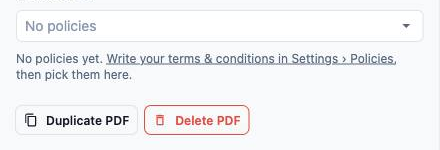
Untuk membuat salinan, misalnya faktur kedua dengan catatan penutup sendiri untuk unit bisnis lain:
- Buka PDF dan klik Duplikat PDF.
- Nama akan terisi "Salinan dari [nama]", seperti "Salinan dari Faktur". Ubah jika Anda mau.
- Klik Duplikat. Salinan terbuka dengan setiap pengaturan dari PDF yang Anda salin, termasuk perubahan yang belum Anda simpan.
- Klik Simpan.
Salinan baru belum dipakai unit bisnis mana pun sampai Anda memilihnya di tab Dokumen mereka.
Untuk menghapus PDF, buka PDF itu, klik Hapus PDF, lalu klik Simpan. Unit bisnis yang memakainya akan menampilkan "PDF dihapus" dan mencetak PDF standar untuk jenis tersebut sampai Anda memilih yang lain.
Contoh pengaturan
- Sunshine Laundry tetap memakai struk standar dan menambahkan satu faktur dengan Pesan "Terima kasih! Ambil dalam 30 hari."
- Ah Hock Aircon Services membuat faktur kedua bernama "Faktur AC" dengan Catatan penutup tentang garansi servis 90 hari. Unit bisnis AC mereka memakainya, sementara unit Laundry tetap memakai yang standar.
- Mei Ling Alterations mematikan Cetak tautan Bayar online, karena semua pelanggan mereka membayar di konter.
Yang dilihat pelanggan Anda
Pelanggan Anda menerima PDF, biasanya dilampirkan pada email. PDF itu memuat logo Anda, detail perusahaan Anda, nama mereka, item, dan total. File diberi nama sesuai Judul dan nomor PDF, seperti "Invoice_10234".
Pertanyaan Umum
Apakah saya perlu PDF berbeda untuk setiap unit bisnis?
Tidak. Beberapa unit bisnis bisa memakai PDF yang sama. Buat yang kedua hanya jika kata-katanya harus berbeda.
Dari mana alamat perusahaan saya diambil?
Dari pengaturan Perusahaan Anda. Ubah di sana, dan setiap PDF akan mengambil detail barunya.
Bagaimana cara menampilkan nomor GST saya?
Isi nomor registrasi GST Anda di Pengaturan › Perusahaan. Nomor itu akan tercetak di bawah detail perusahaan Anda secara otomatis.
Apakah mengubah template akan mengubah faktur lama?
PDF yang sudah Anda kirim atau unduh tidak berubah. PDF sebuah pesanan dibuat ulang setiap kali dibuka atau dikirim, sehingga jika Anda membuka atau mengirim ulang pesanan lama setelah menyimpan, PDF baru itu memakai kata-kata baru dan detail perusahaan Anda yang sekarang. Item dan jumlah pesanan tetap sama. Faktur bulanan yang sudah diterbitkan tetap memakai PDF yang dibuat saat diterbitkan.
Bisakah saya melihat pratinjau pesanan sungguhan di halaman ini?
Tidak. Pratinjau selalu memakai pesanan contoh atas nama dan logo Anda sendiri. Buka PDF dari pesanan untuk melihat yang sungguhan.
Langkah berikutnya
PDF Anda sudah siap. Selanjutnya, atur email yang membawa PDF itu ke pelanggan Anda. Lihat Mengatur Email Pelanggan Anda.