
Label paket ditempel di setiap tas atau kotak barang jadi saat pesanan dikemas. Anda mengaturnya di Konsol pada ⚙️ Pengaturan › Label Template: klik Label baru › Label paket, atur ukurannya, pilih isi Judul dan Rincian, tentukan apakah kode QR ikut dicetak, lalu klik Simpan. Setelah itu, pilih label tersebut untuk setiap unit bisnis di tab Dokumen-nya.
Fungsi label ini
Label paket memberi tahu karyawan dan pengemudi milik pesanan siapa, dan berapa tas yang termasuk dalam satu pesanan. Label item menandai setiap potong barang. Label paket menandai seluruh tas.
Fitur ini membantu Anda untuk:
- Serahkan tas yang tepat kepada pelanggan yang tepat saat pengambilan.
- Tunjukkan berapa tas dalam satu pesanan, misalnya 2/3, agar tidak ada yang tertinggal.
- Beri pengemudi nama dan alamat pelanggan di tasnya.
Bisakah saya melewatkan ini? Bisa, jika Anda menyerahkan pesanan tanpa tas atau kotak. Toko dengan pengantaran atau banyak tas per pesanan sebaiknya mengaturnya.
Sebelum Anda mulai
- Mengatur Label Item Anda: halaman Label Templates bekerja dengan cara yang sama, jadi mulailah dari sana.
- Menghubungkan Printer Anda ke POS: pasangkan printer label untuk label paket.
- Pengenalan Unit Bisnis: setiap unit bisnis memilih label paketnya sendiri.
Label item atau label paket?
| Label item | Label paket | |
|---|---|---|
| Ditempel pada | Setiap pakaian atau barang | Setiap tas atau kotak |
| Dicetak saat | Setelah pembayaran di POS, atau kapan saja dari bagian Cetak pada pesanan | Setelah pesanan dikemas, satu label per tas |
| Dihitung | Potong, misalnya 2/5 | Tas, misalnya 1/3 |
| Ukuran umum | Lebar 110 mm, tinggi 8 sampai 20 mm | 60 mm × 40 mm |
| Menampilkan alamat | Tidak | Ya |
Buka halaman Template Label
- Klik ikon ⚙️ Pengaturan di pojok kanan atas Konsol.
- Di bagian Pustaka, klik Template Label.
- Halaman Label Templates terbuka. Label paket Anda tercantum di bawah Label paket.
Tambahkan label paket Anda
- Klik Label baru di kanan atas.
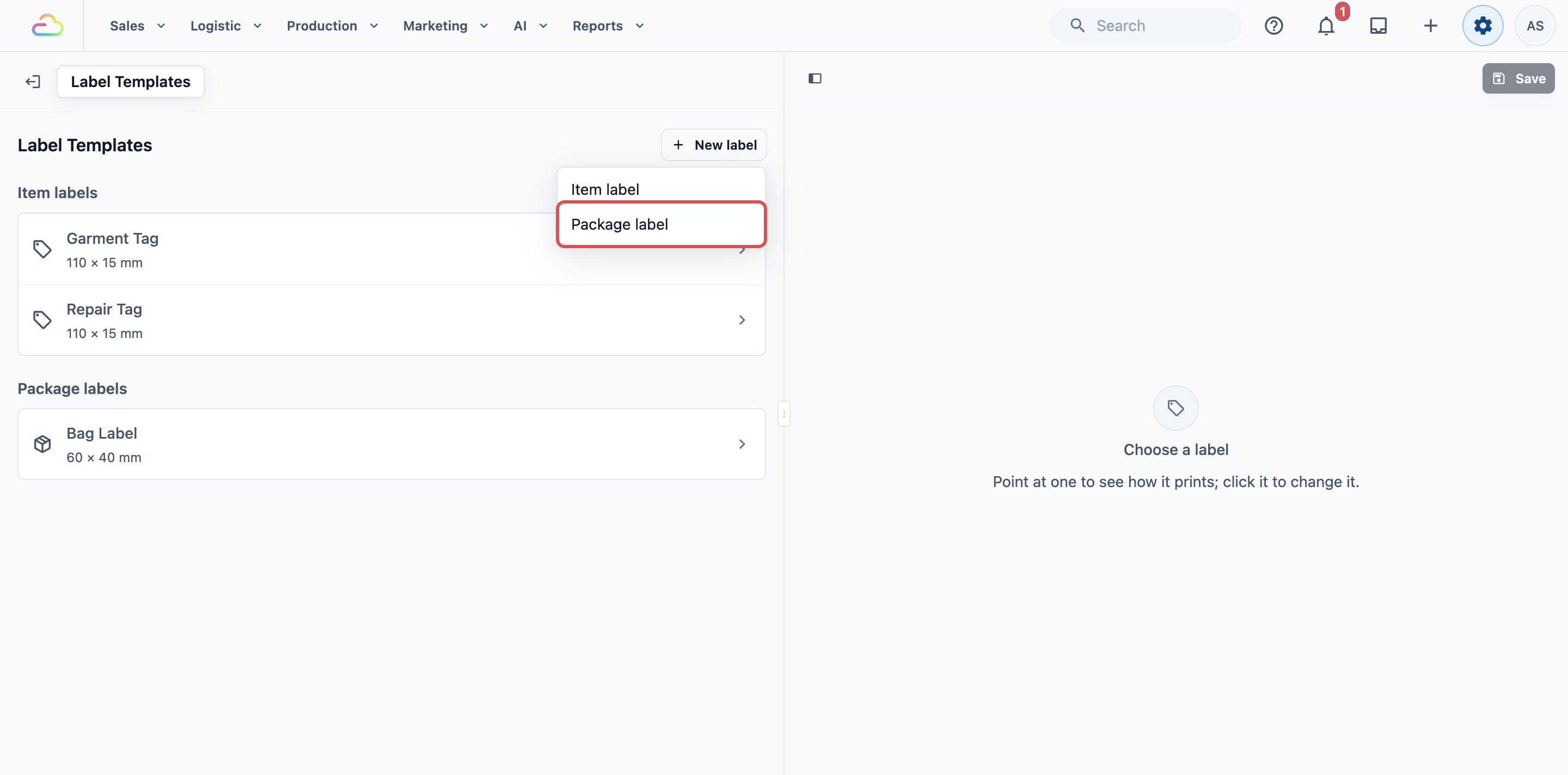
- Klik Label paket. Label langsung disimpan dengan pengaturan standar, dan Anda melihat tulisan "Label ditambahkan".
- Label terbuka. Ketik nama sederhana di Nama, misalnya "Label Tas".
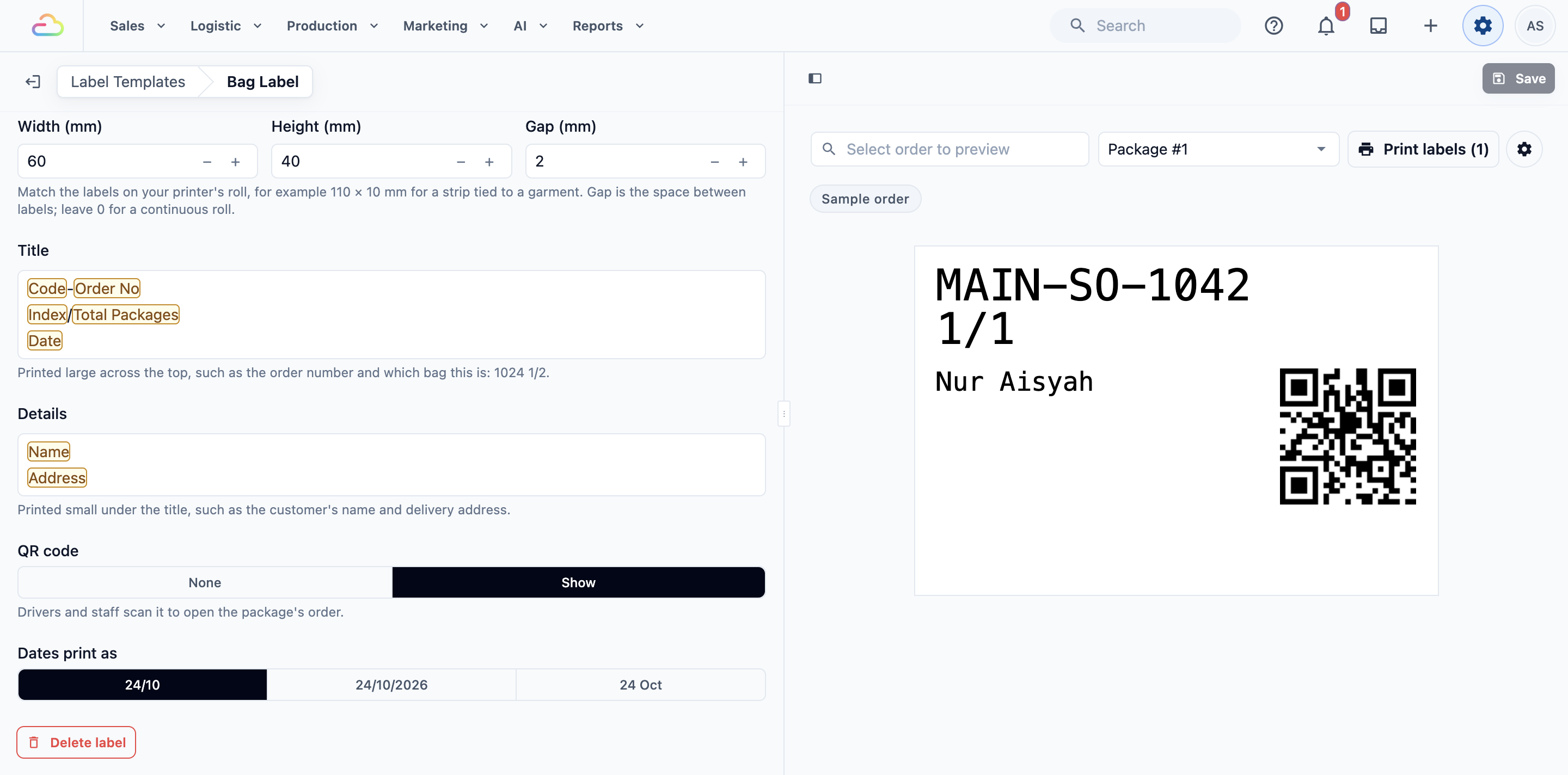
Label paket baru lebarnya 60 mm dan tingginya 40 mm, dengan jarak 2 mm. Yang dicetak:
- Judul, dengan teks besar: kode saluran penjualan dan nomor pesanan, misalnya TAMP-00113, lalu tas ini yang ke berapa dari total, misalnya 1/3, dan tanggal tas dikemas.
- Rincian, dengan teks kecil: nama dan alamat pelanggan.
- Kode QR untuk paket.
Atur ukuran dan isi yang dicetak
- Atur Lebar (mm), Tinggi (mm) dan Jarak (mm) agar sesuai dengan gulungan label Anda.
- Di Judul, ketik apa yang dicetak besar di bagian atas. Ketik @ untuk menambahkan rincian, seperti nomor pesanan atau jumlah tas.
- Di Rincian, ketik apa yang dicetak kecil di bawah judul, misalnya nama pelanggan dan alamat pengantaran.
- Atur Kode QR ke Tampilkan atau Tidak ada. Pengemudi dan karyawan memindainya untuk membuka pesanan paket tersebut.
- Pilih cara Tanggal dicetak sebagai: 24/10, 24/10/2026 atau 24 Okt.
- Klik Simpan di kanan atas. Anda akan melihat "Label disimpan".
Tingkat kepekatan cetak label diatur di printer, bukan di label. Bukanya dari tombol roda gigi di sebelah Cetak label.
Pratinjau pesanan yang sudah dikemas
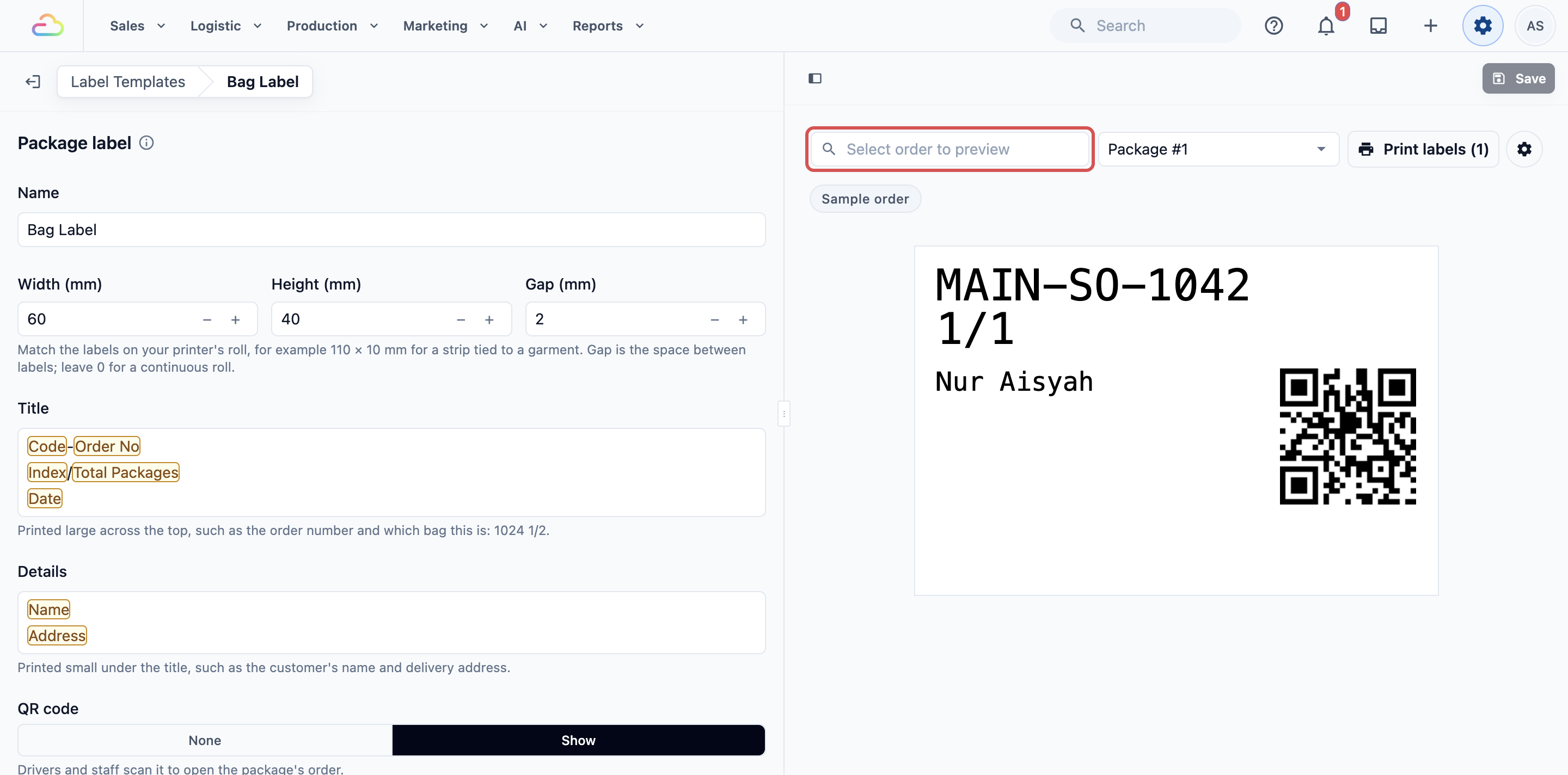
- Pratinjau dimulai dengan pesanan contoh, yang ditandai Pesanan contoh.
- Untuk memeriksa pesanan sungguhan, klik Pilih pesanan untuk dipratinjau dan pilih pesanan yang sudah dikemas.
- Pilih satu tas dari daftar di sebelahnya, misalnya "Paket 1".
- Klik Cetak label (1) untuk mencetak percobaan. Pasang gulungan yang sesuai dengan ukuran label paket Anda terlebih dahulu. Gunakan tombol roda gigi di sebelahnya untuk memeriksa koneksi printer.
Jika Anda melihat "Pesanan ini tidak punya paket untuk dipratinjau.", berarti pesanan belum dikemas. Pilih pesanan yang sudah dikemas.
Pilih label untuk setiap unit bisnis
- Klik ikon ⚙️ Pengaturan.
- Di bagian Administrasi, klik Unit Bisnis.
- Buka unit bisnis, lalu klik tab Dokumen.
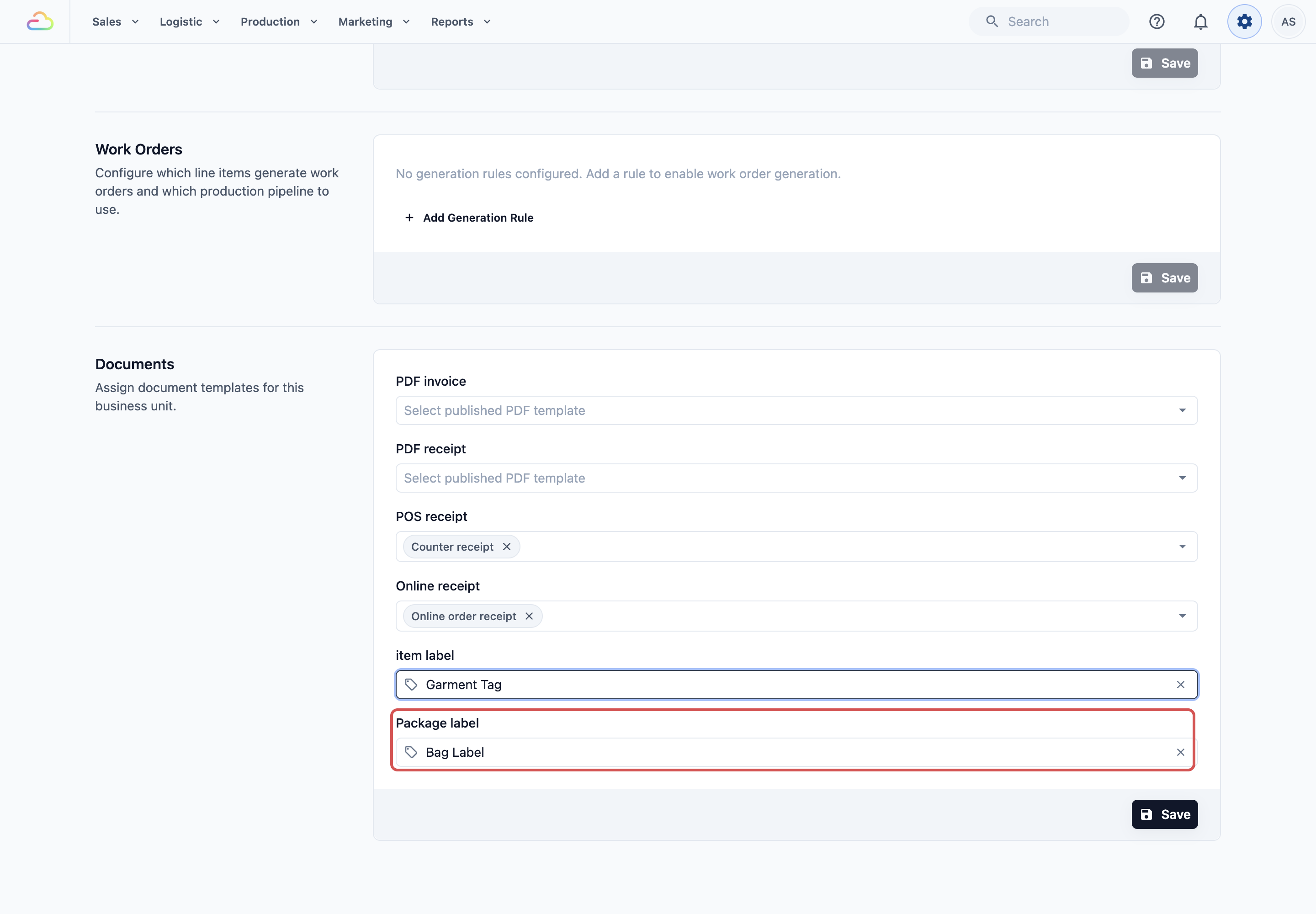
- Di bawah Label, buka Label paket dan pilih label Anda.
- Klik Simpan. Anda akan melihat "Pengaturan dokumen diperbarui".
Mencetak label paket
Label paket dicetak setelah pesanan dikemas, karena setiap label mewakili satu tas atau kotak. Sebelum pesanan dikemas, belum ada yang bisa dicetak.
Di POS
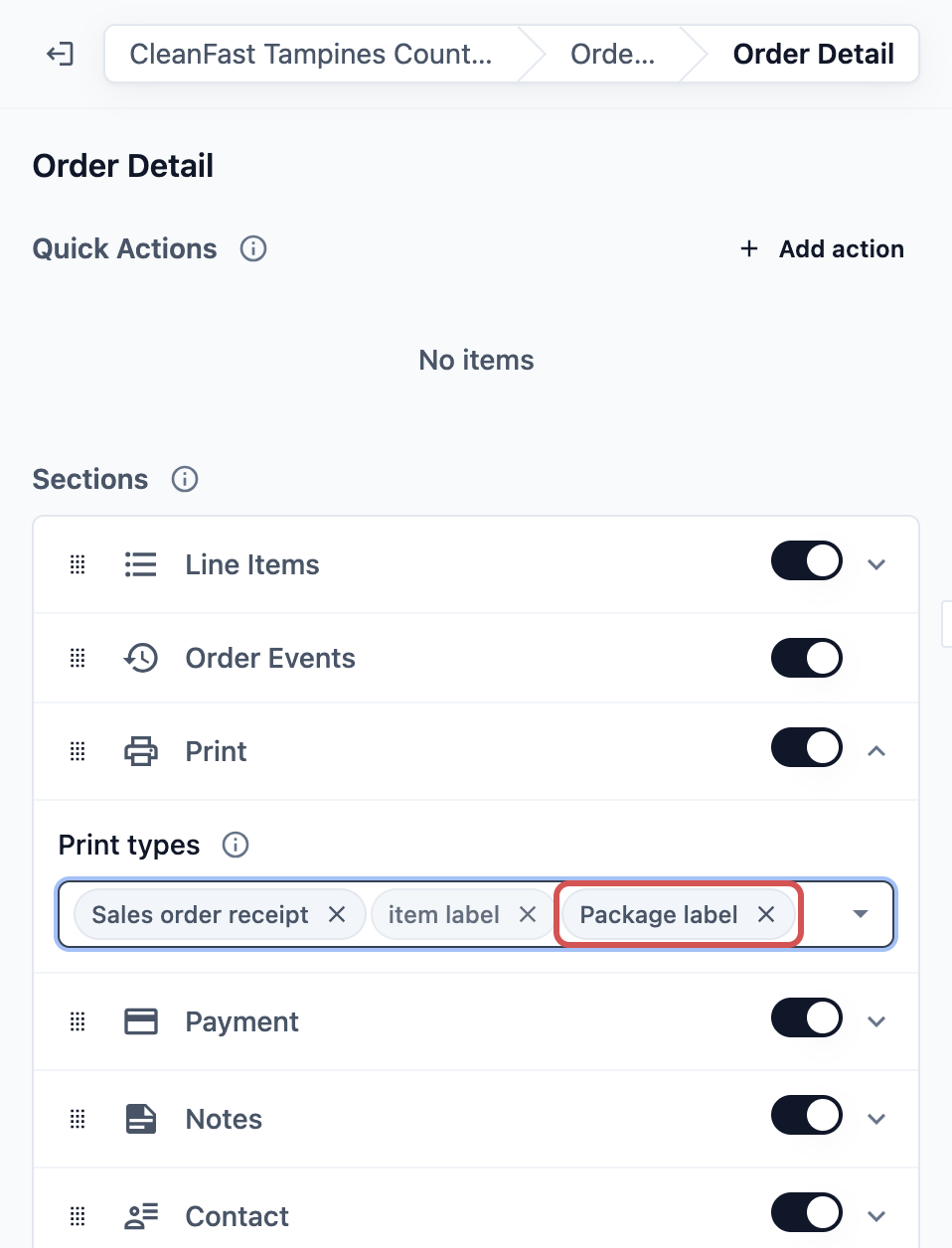
Karyawan mencetak label paket dari bagian Cetak pada pesanan. Pada awalnya bagian ini hanya menampilkan struk pesanan penjualan dan label item, jadi tambahkan label paket ke dalamnya sekali saja:
- Klik ikon ⚙️ Pengaturan di pojok kanan atas Konsol.
- Di bagian Aplikasi, klik Pengaturan Aplikasi POS.
- Buka halaman Detail pesanan, lalu klik bagian Cetak-nya.
- Di Jenis cetak, tambahkan Label paket.
- Klik Terbitkan untuk mengirim perubahan ke POS Anda.
Kemudian, di kasir:
- Buka pesanan yang sudah dikemas di POS.
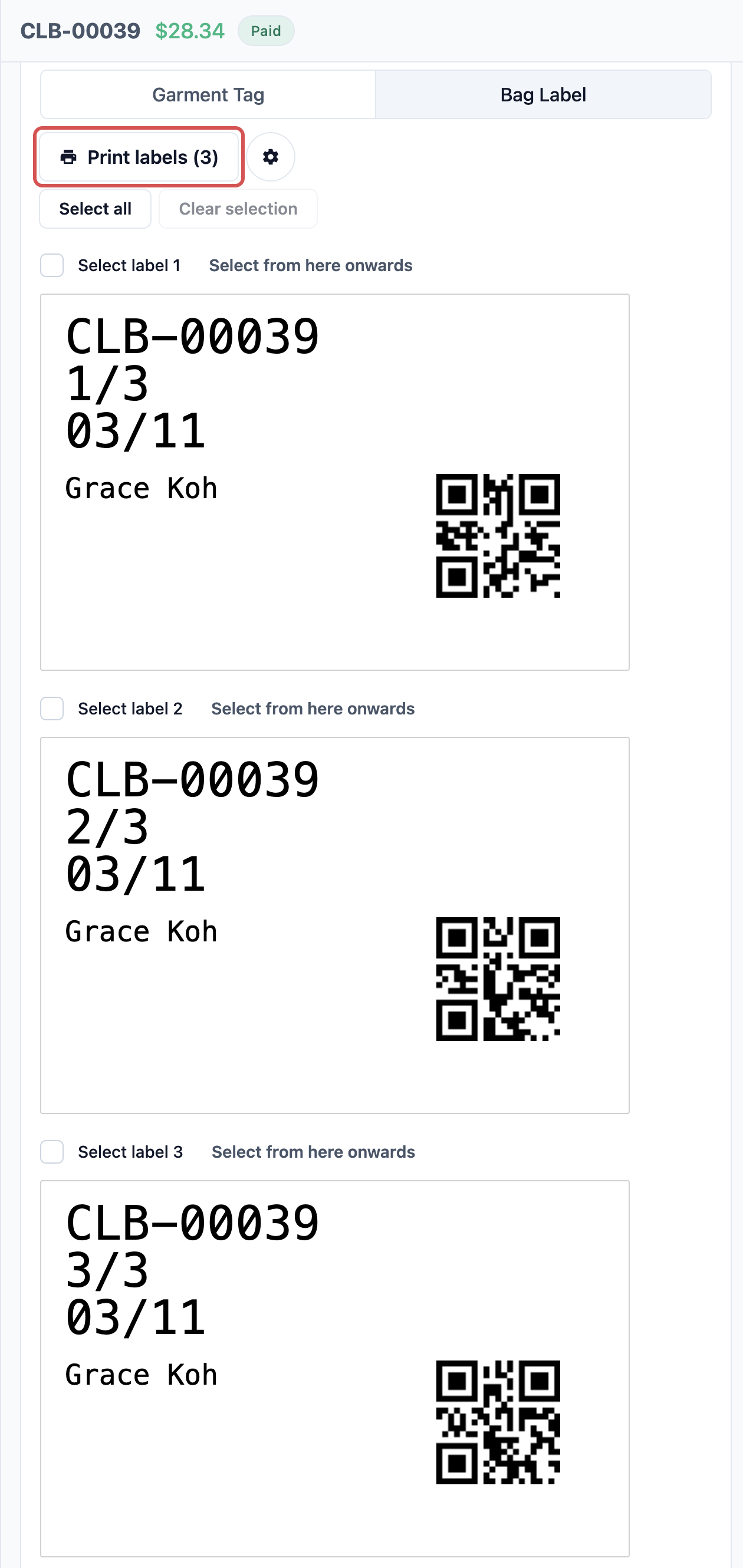
- Di bagian Cetak, ketuk tab dengan nama label paket Anda, misalnya "Bag Label". Setiap tas tampil sebagai label tersendiri, misalnya 1/3, 2/3 dan 3/3.
- Ketuk Cetak label (3) untuk mencetak label semua tas. Untuk mencetak ulang satu tas saja, centang label tas itu terlebih dahulu.
Di Aplikasi Seluler EasyBiz
Saat karyawan mengemas pesanan dalam alur kerja di Aplikasi Seluler EasyBiz, langkah Cetak Label Paket menampilkan satu label untuk setiap tas. Karyawan bisa mencetak satu label, atau semuanya sekaligus.
Aplikasi seluler punya printer Label Paket sendiri, yang diatur terpisah dari printer Label Item di pengaturan printer aplikasi. Jadi satu ponsel atau tablet bisa mencetak label tas di printer yang lebih besar dan tanda item di printer yang kecil.
Contoh pengaturan
- Sunshine Laundry: mengantar sebagian besar pesanan, jadi label tas menyimpan nama dan alamat pelanggan di Rincian untuk pengemudi.
- Prestige Dry Cleaners: pelanggan mengambil sendiri di toko. Mereka menghapus alamat dari Rincian, sehingga label hanya menampilkan nomor pesanan, jumlah tas dan nama pelanggan.
- Bag Doctor Repairs: mengemas setiap tas yang sudah diperbaiki dalam kotak tersendiri dan memindai kode QR untuk mencatat pengambilan kotak saat pelanggan datang.
Yang dilihat pelanggan Anda
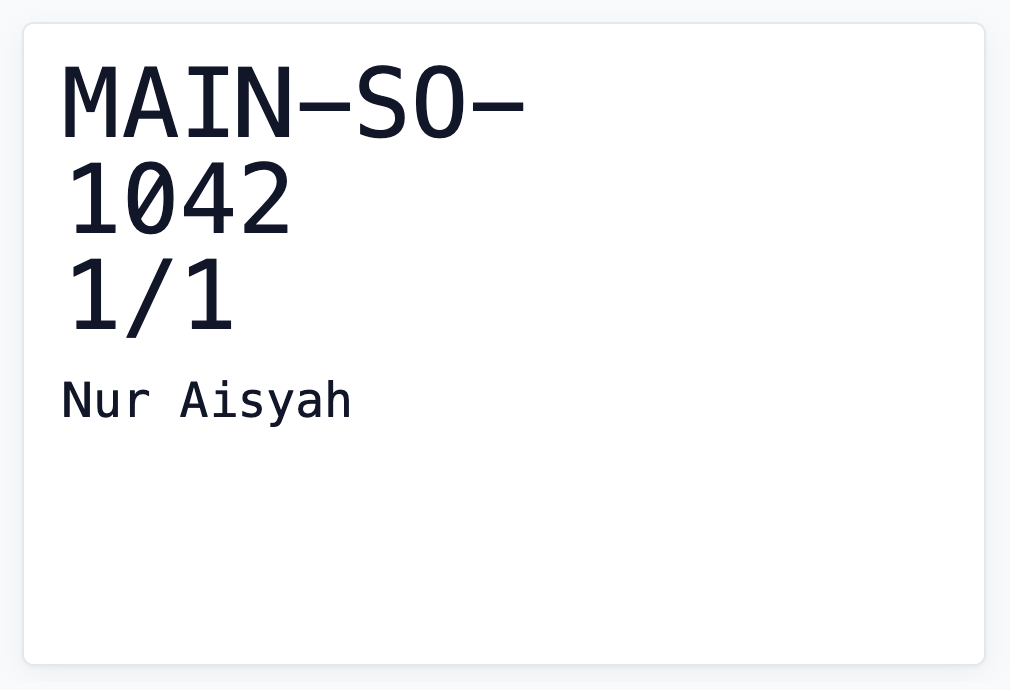
Pelanggan Anda melihat label di bagian luar tas atau kotak mereka. Label menampilkan kode saluran penjualan Anda, nomor pesanan mereka, ini tas yang ke berapa, tanggal, serta nama dan alamat mereka.
Pertanyaan Umum
Bisakah saya memakai label yang sama untuk item dan tas?
Tidak. Label item dan label paket terpisah. Label paket hanya tersedia di kolom Label paket milik unit bisnis.
Mengapa pratinjau menampilkan "Pesanan ini tidak punya paket untuk dipratinjau."?
Pesanan belum dikemas. Pilih pesanan yang sudah dikemas.
Bisakah saya menghapus alamat pelanggan?
Bisa. Buka label, hapus alamat dari Rincian, lalu klik Simpan.
Mengapa karyawan tidak melihat label paket di bagian Cetak pesanan di POS?
Bagian Cetak hanya menampilkan jenis cetak yang sudah Anda tambahkan. Tambahkan Label paket di Jenis cetak pada Pengaturan Aplikasi POS, lalu pastikan unit bisnis pesanan itu sudah memiliki label paket yang dipilih di Dokumen. Jika belum ada, karyawan akan melihat "Belum ada templat label yang diatur untuk pesanan ini."
Apakah label paket memerlukan printer sendiri?
Tidak di POS. POS mencetak label paket dan label item di printer label yang sama, jadi Anda cukup mengganti gulungannya. Aplikasi Seluler EasyBiz bisa memakai printer Label Paket yang terpisah.
Bisakah setiap unit bisnis memakai label paket yang berbeda?
Bisa. Setiap unit bisnis memilih label paketnya sendiri di Dokumen › Label.
Langkah berikutnya
Label Anda sudah siap. Berikutnya, atur faktur dan struk PDF yang diterima pelanggan untuk pesanan mereka. Lihat Mengatur PDF Faktur dan Pesanan Anda.