
Karyawan konter, tim kantor, dan pengemudi Anda masing-masing melihat detail yang mereka perlukan di setiap pesanan, pelanggan, dan pemberhentian, ditata sesuai kartu yang Anda buat.
Sebelum Anda Mulai
- Minimal satu kartu tersimpan. Kartu adalah tata letak kecil yang menentukan detail tambahan apa yang tampil untuk satu data, misalnya nomor telepon di bawah nama pelanggan. Hanya kartu tersimpan yang muncul saat Anda memilih. Lihat Membuat Kartu Pertama Anda, dan untuk kartu perintah kerja dan tugas, Menyiapkan Kartu Perintah Kerja dan Tugas.
- Halaman yang ingin Anda ubah. Untuk POS, Anda memerlukan aplikasi POS. Lihat Buat Aplikasi POS Anda. Untuk kartu pekerjaan, Anda memerlukan aplikasi pengemudi di pengaturan Aplikasi Seluler EasyBiz, dan pengemudi yang sudah masuk ke EasyBiz Workflow di ponsel mereka. Lihat Mendapatkan Aplikasi POS dan Pengemudi.
- Akses: Anda memerlukan login Konsol yang dapat mengelola pengaturan Point of Sale serta pengaturan Konsol EasyBiz dan Aplikasi Seluler EasyBiz.
Jika Anda sudah pernah menyiapkannya: detail yang dulu Anda ketik di pengaturan setiap halaman kini berasal dari kartu di Pengaturan › Kartu. Halaman yang belum Anda ubah menampilkan System Default.
Pilih pengaturan Anda
| Tingkat | Cocok untuk toko seperti | Yang Anda atur | Baca bagian berikut |
|---|---|---|---|
| Mudah | Satu atau dua toko yang menerima dan memeriksa setiap pesanan di konter POS | Kartu di halaman Checkout dan Pesanan POS | Di mana menemukannya, Memilih kartu di halaman POS Anda |
| Menengah | Toko yang staf kantornya juga menerima atau memeriksa pesanan di Konsol | Semua yang ada di Easy, plus Checkout dan Detail Pesanan di Konsol | Semua yang ada di Easy, Memilih kartu di Konsol EasyBiz |
| Lanjutan | Toko yang stafnya dan pengemudinya bekerja dari ponsel mereka | Semua yang ada di Intermediate, plus halaman aplikasi karyawan dan aplikasi pengemudi Anda | Semua yang ada di Intermediate, Memilih kartu di aplikasi karyawan dan pengemudi Anda |
Jika hanya memakai Easy, konter Anda menampilkan kartu Anda sendiri dan semua tempat lain tetap di System Default. Anda dapat menambahkan Konsol dan aplikasi ponsel nanti.
Ringkasan
Kartu hanya tampil setelah sebuah halaman memilihnya. Setiap halaman yang menampilkan daftar pesanan, pelanggan, item keranjang, perintah kerja, atau pemberhentian pengemudi punya kolom kartu di pengaturannya, yang diatur ke System Default sampai Anda mengubahnya. Anda memilih kartu tersimpan mana yang ditampilkan halaman itu, lalu menerbitkan halaman agar tim Anda mendapatkannya. Satu kartu dapat dipasang di banyak halaman, sehingga konter Tampines, Konsol, dan ponsel karyawan dapat menampilkan detail yang sama. Saat Anda kemudian mengubah kartu tersebut, setiap halaman yang memilihnya ikut berubah.
Tempat berlakunya
- POS: keranjang Checkout dan halaman Pesanan di setiap konter yang masuk dengan aplikasi POS yang Anda ubah.
- Konsol: halaman Checkout dan Detail Pesanan, untuk seluruh tim Anda.
- Aplikasi EasyBiz Workflow: Daftar Pesanan dan Daftar Kontak pada aplikasi karyawan, dan Daftar Pekerjaan pada aplikasi pengemudi.
Pelanggan tidak melihat kartu. Kartu hanya mengubah apa yang dilihat karyawan dan pengemudi Anda.
Mengapa perlu diatur
Kartu yang Anda buat tidak berpengaruh sampai sebuah halaman memakainya. Memilihnya menampilkan detail yang tepat kepada orang yang tepat: catatan pelanggan di konter, tenggat waktu di setiap perintah kerja, kode gerbang di pemberhentian pengemudi. Karyawan tidak perlu lagi membuka setiap pesanan untuk mencari beberapa detail yang sama, dan pengemudi tidak perlu lagi menelepon toko untuk menanyakan cara masuk.
Jika Anda melewatkan langkah ini, setiap halaman tetap menampilkan System Default, yaitu detail standar yang ditampilkan EasyBiz sejak awal. Tidak ada yang rusak, tetapi kartu buatan Anda tidak terpakai.
Di mana menemukannya
Setiap kartu dipilih di pengaturan halaman yang menampilkannya. Tabel ini menunjukkan letak masing-masing.
| Yang dilihat karyawan | Tempat Anda memilih kartu | Kartu |
|---|---|---|
| Pelanggan di keranjang POS | Editor aplikasi POS › Checkout › Kontak | Kartu Kontak |
| Setiap item di keranjang POS | Editor aplikasi POS › Checkout › Keranjang | Kartu Item Keranjang |
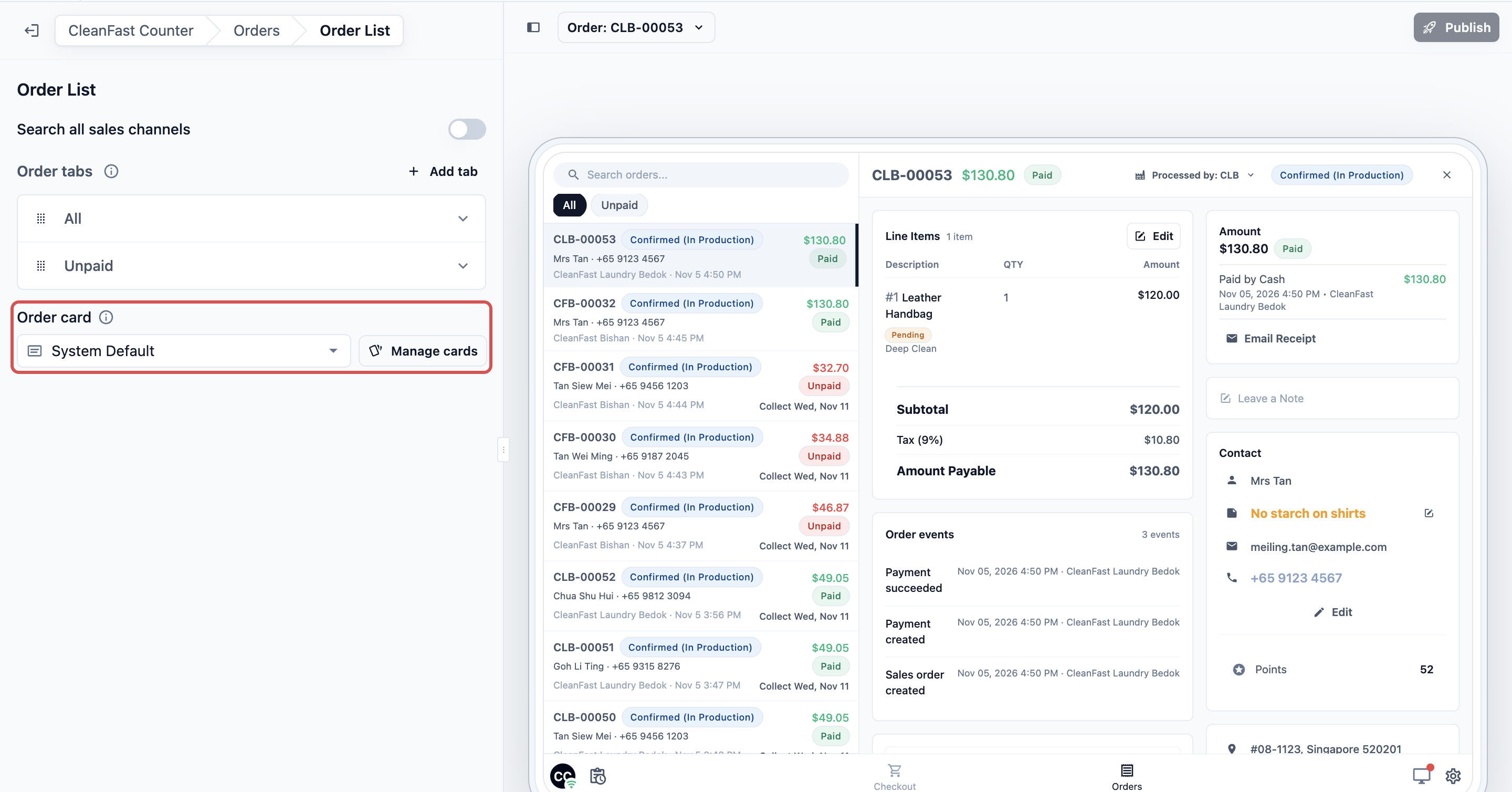
| Setiap pesanan di daftar pesanan POS | Editor aplikasi POS › Pesanan › Daftar Pesanan | Kartu Pesanan |
| Item dan perintah kerja dalam pesanan POS | Editor aplikasi POS › Pesanan › Detail Pesanan › Item Pesanan atau Perintah Kerja | Kartu Item Pesanan, Kartu Perintah Kerja |
| Pelanggan dan item di Checkout Konsol | Editor Konsol EasyBiz › Checkout › Kontak atau Keranjang | Kartu Kontak, Kartu Item Keranjang |
| Item dan perintah kerja dalam pesanan Konsol | Editor Konsol EasyBiz › Detail Pesanan › Item Pesanan atau Perintah Kerja | Kartu Item Pesanan, Kartu Perintah Kerja |
| Pesanan dan kontak di aplikasi karyawan | Aplikasi Seluler EasyBiz › aplikasi Anda › Daftar Pesanan atau Daftar Kontak | Kartu Pesanan, Kartu Kontak |
| Setiap pemberhentian di aplikasi pengemudi | Aplikasi Seluler EasyBiz › aplikasi pengemudi Anda › halaman Daftar Pekerjaan | Kartu Pekerjaan |
Kartu tugas tidak dipilih di halaman. Anda memilihnya di kartu perintah kerja, seperti ditunjukkan di Menyiapkan Kartu Perintah Kerja dan Tugas.
Kolom kartu
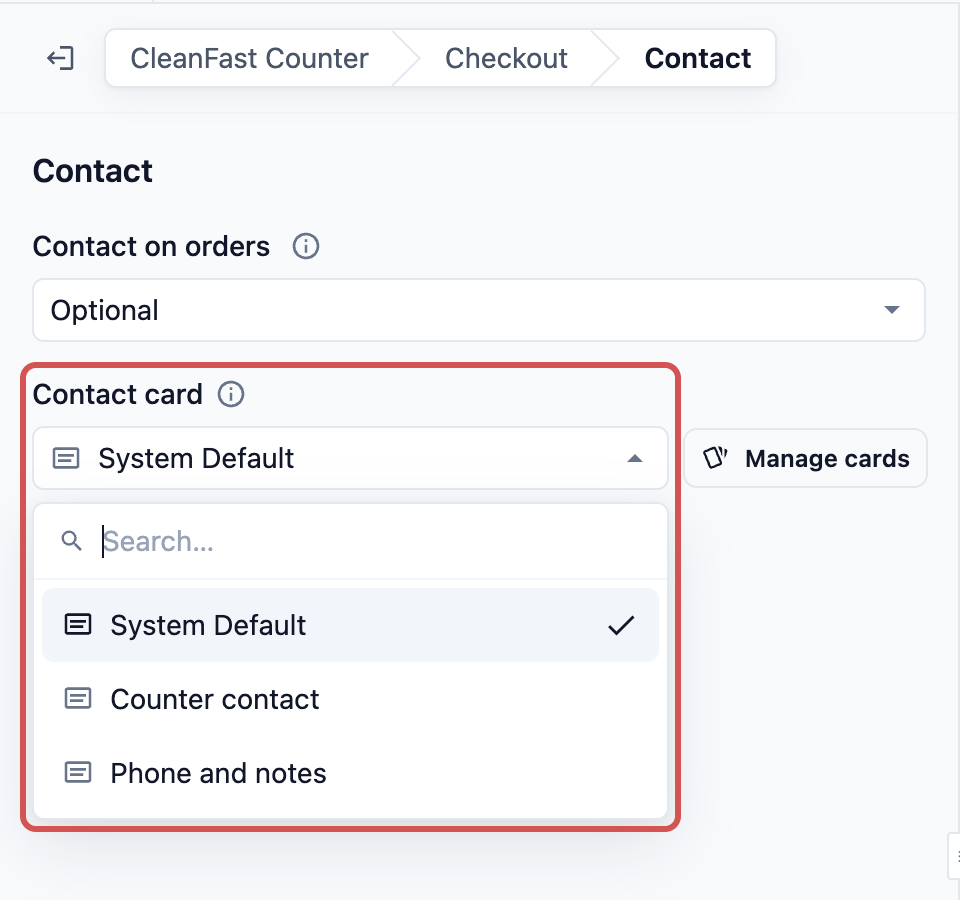
Setiap tempat di atas memiliki kolom kartu yang sama. Namanya mengikuti jenis kartu yang diambil, seperti Kartu Pesanan atau Kartu Kontak, dengan ikon ⓘ yang menjelaskan apa yang diubahnya.
Kolom kartu
| Opsi | Fungsinya |
|---|---|
| System Default | Detail standar yang ditampilkan EasyBiz. Setiap halaman dimulai dengan ini. |
| Kartu yang Anda simpan | Menampilkan detail yang diatur oleh kartu itu. Hanya kartu tersimpan dengan jenis yang sama yang dicantumkan, diurutkan dari A ke Z. |
Di samping kolom ada satu tombol:
- Kelola kartu tampil saat System Default dipilih. Tombol ini membuka Pengaturan › Kartu, tempat Anda menambahkan kartu.
- Edit kartu tampil setelah Anda memilih kartu. Tombol ini membuka kartu tersebut di Pengaturan › Kartu.
Memilih kartu di halaman POS Anda
- Klik ikon ⚙️ Pengaturan di pojok kanan atas.
- Di bagian Saluran penjualan, klik Point of Sale.
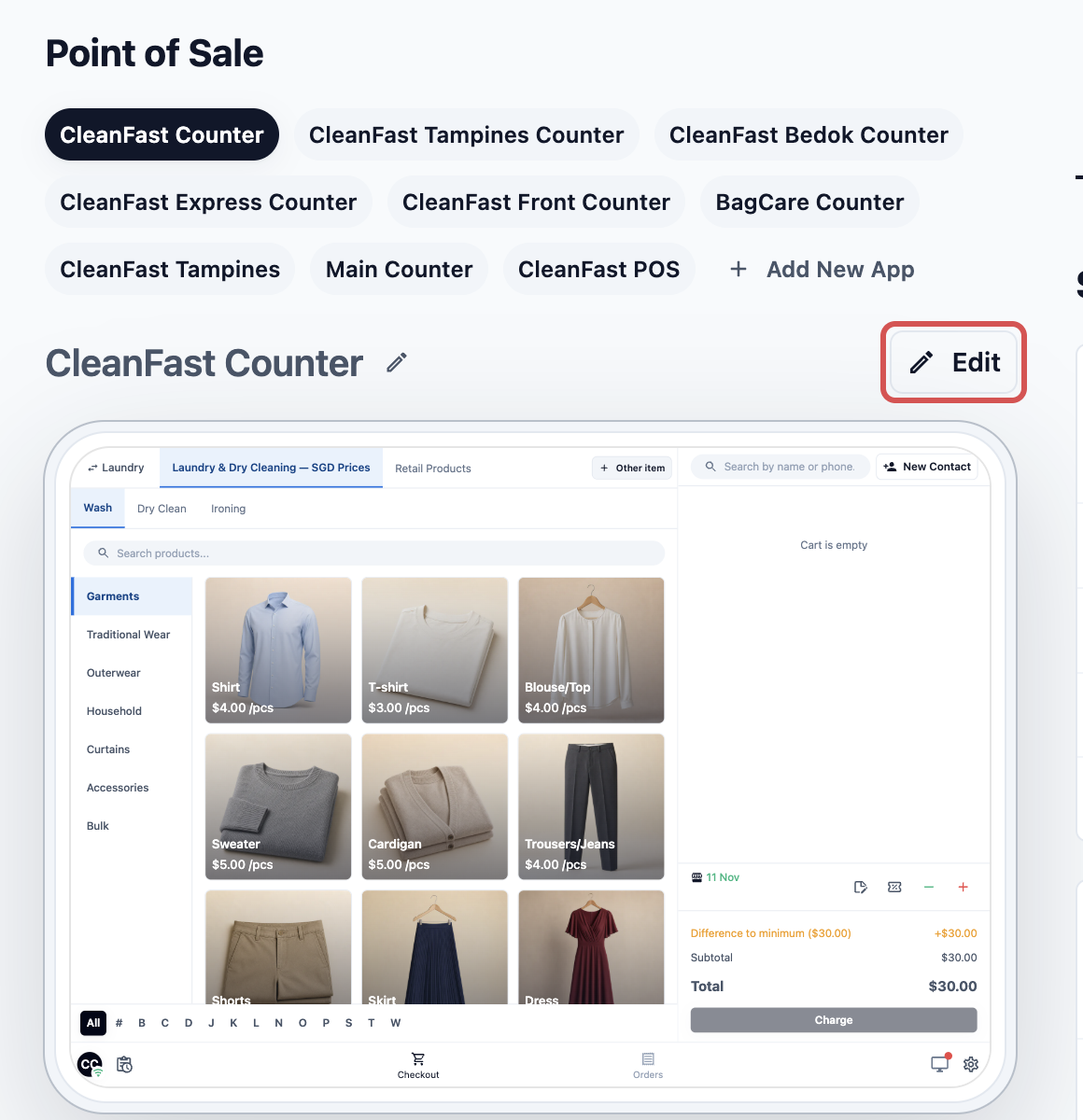
- Di bagian atas halaman, klik aplikasi POS Anda, lalu klik Edit.
- Di bawah Halaman, klik Checkout, lalu klik baris Kontak.
- Di Kartu Kontak, pilih kartu Anda, misalnya Kontak konter.
- Klik baris Keranjang, lalu pilih kartu Anda di Kartu Item Keranjang.
- Untuk mengubah daftar pesanan, kembali ke Halaman, klik Pesanan, lalu klik baris Daftar Pesanan dan pilih kartu Anda di Kartu Pesanan.
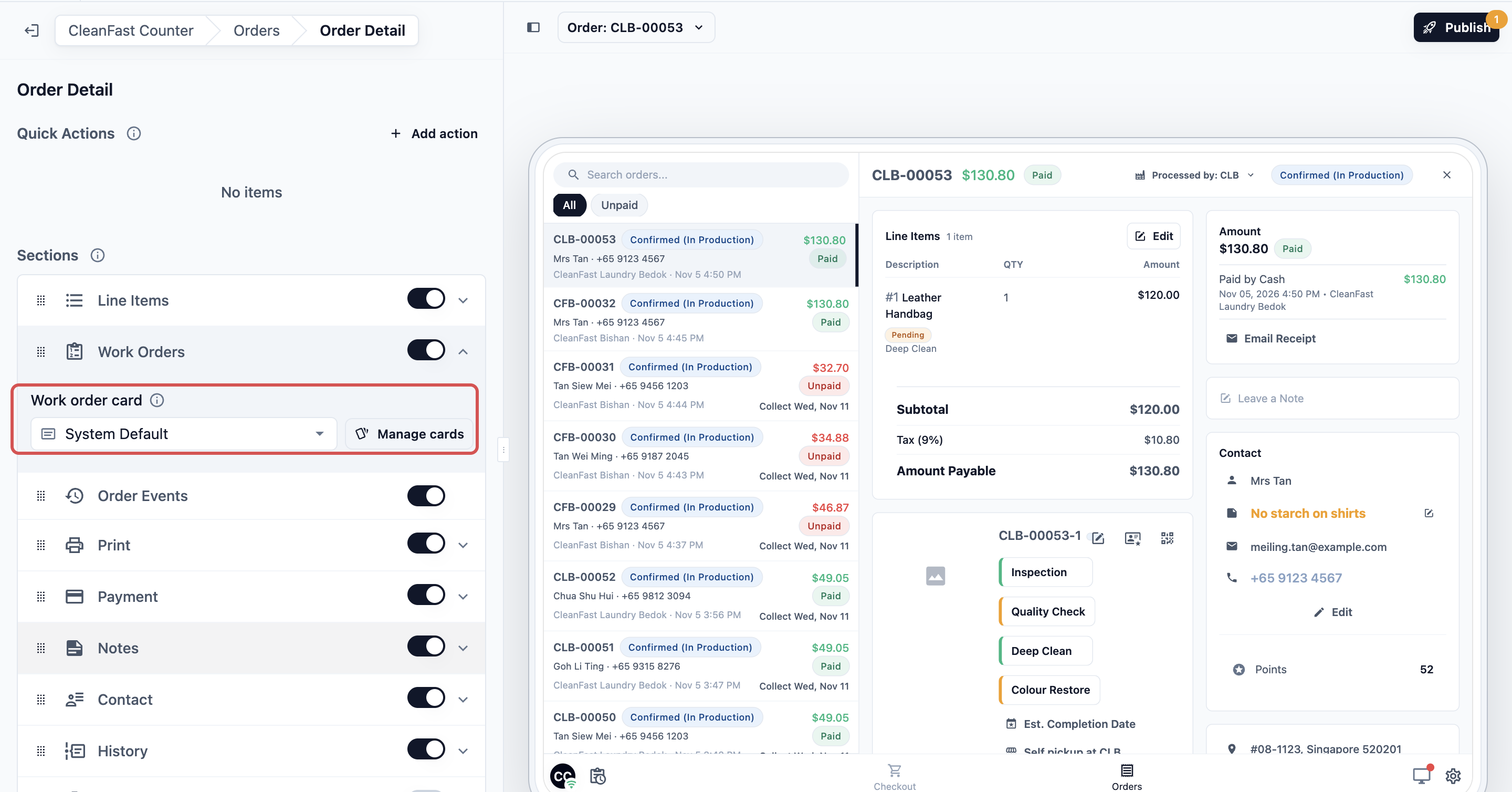
- Untuk mengubah apa yang dilihat karyawan di dalam sebuah pesanan, klik baris Detail Pesanan. Di bawah Bagian, buka Item Pesanan untuk memilih Kartu Item Pesanan, atau Perintah Kerja untuk memilih Kartu Perintah Kerja.
- Klik Terbitkan, lalu Terbitkan lagi di Tinjau perubahan Anda.
Anda melihat "Diterbitkan. Konter Anda sudah memiliki perubahannya." Setiap konter yang masuk dengan aplikasi POS ini kini menampilkan kartu Anda.
Memilih kartu di Konsol EasyBiz
Untuk pengaturan Menengah dan Lanjutan:
Konsol hanya memiliki satu pengaturan untuk seluruh tim Anda, sehingga kartu yang Anda pilih di sini tampil untuk semua yang memakai Konsol, di toko mana pun mereka bekerja.
- Klik ikon ⚙️ Pengaturan di pojok kanan atas.
- Di bagian Konfigurasi aplikasi karyawan, klik Konsol EasyBiz.
- Di bawah Halaman, klik Checkout.
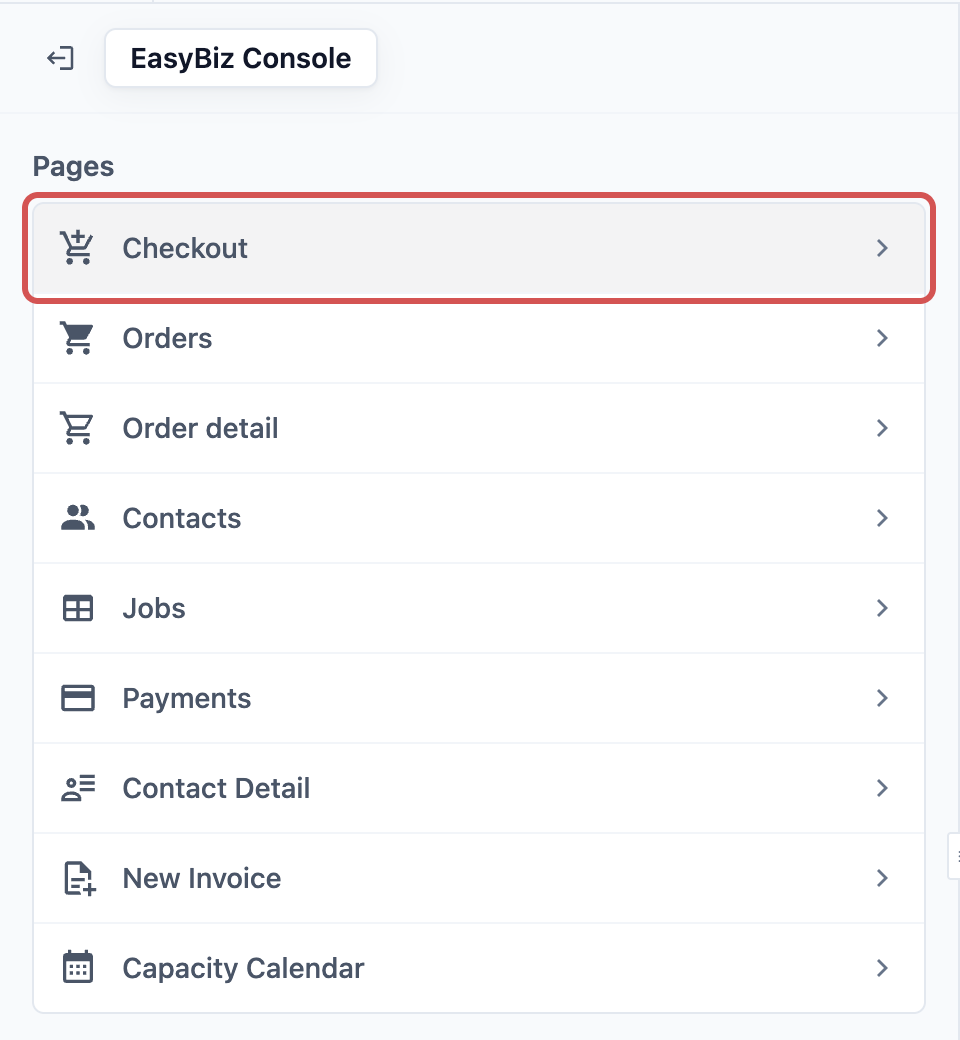
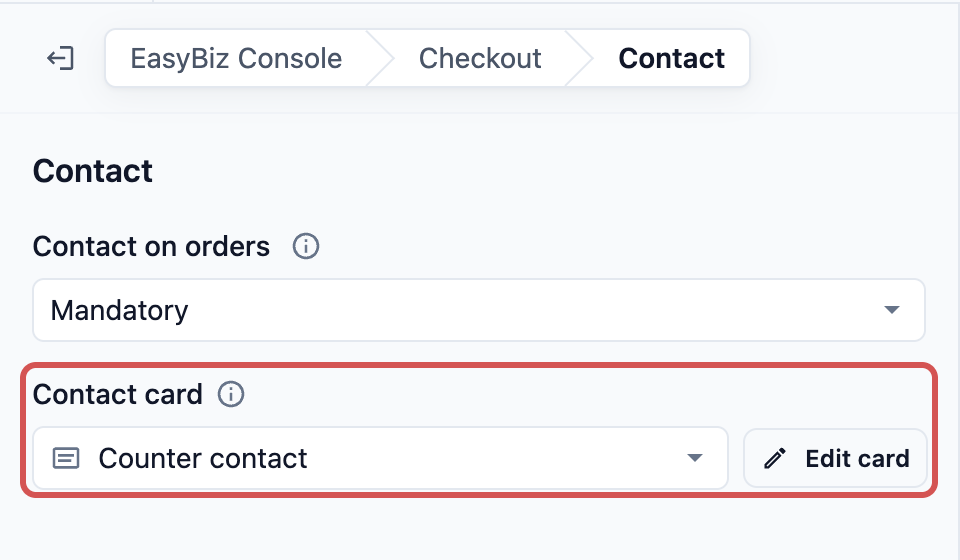
- Klik baris Kontak dan pilih kartu Anda di Kartu Kontak. Lalu klik baris Keranjang dan pilih kartu Anda di Kartu Item Keranjang.
- Untuk mengubah apa yang dilihat tim Anda di dalam sebuah pesanan, kembali ke Halaman dan klik Detail Pesanan. Di bawah Bagian, buka Item Pesanan atau Perintah Kerja, lalu pilih kartu Anda.
- Klik Terbitkan, lalu Terbitkan lagi di Tinjau perubahan Anda.
Anda melihat "Diterbitkan. Konsol tim Anda sudah memiliki perubahannya."
Memilih kartu di aplikasi karyawan dan pengemudi Anda
Untuk pengaturan Lanjutan:
- Klik ikon ⚙️ Pengaturan di pojok kanan atas.
- Di bagian Konfigurasi aplikasi karyawan, klik Aplikasi Seluler EasyBiz.
- Di bawah Aplikasi, klik aplikasi yang ingin Anda ubah.
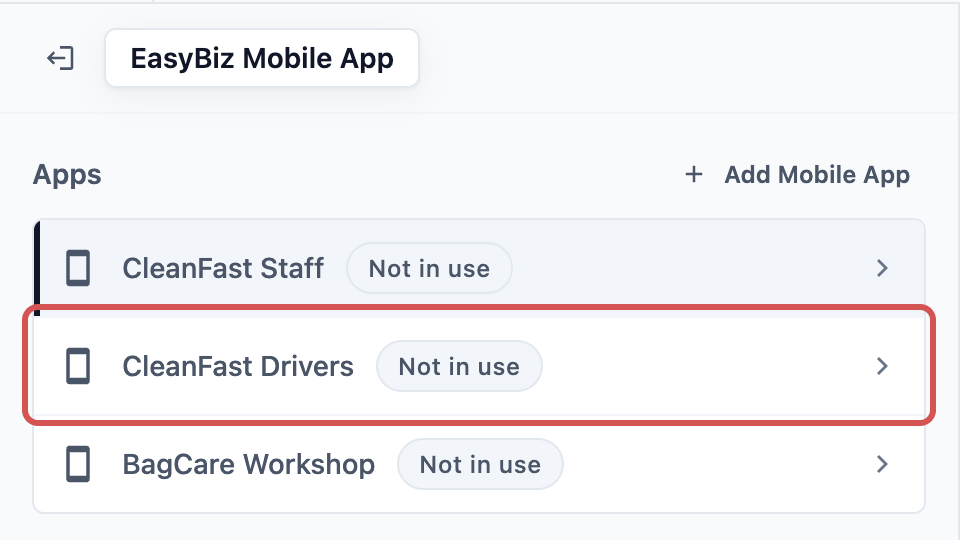
- Klik halaman yang menampilkan kartu:
- Di aplikasi karyawan, klik halaman Daftar Pesanan untuk memilih Kartu Pesanan, atau halaman Daftar Kontak untuk memilih Kartu Kontak.
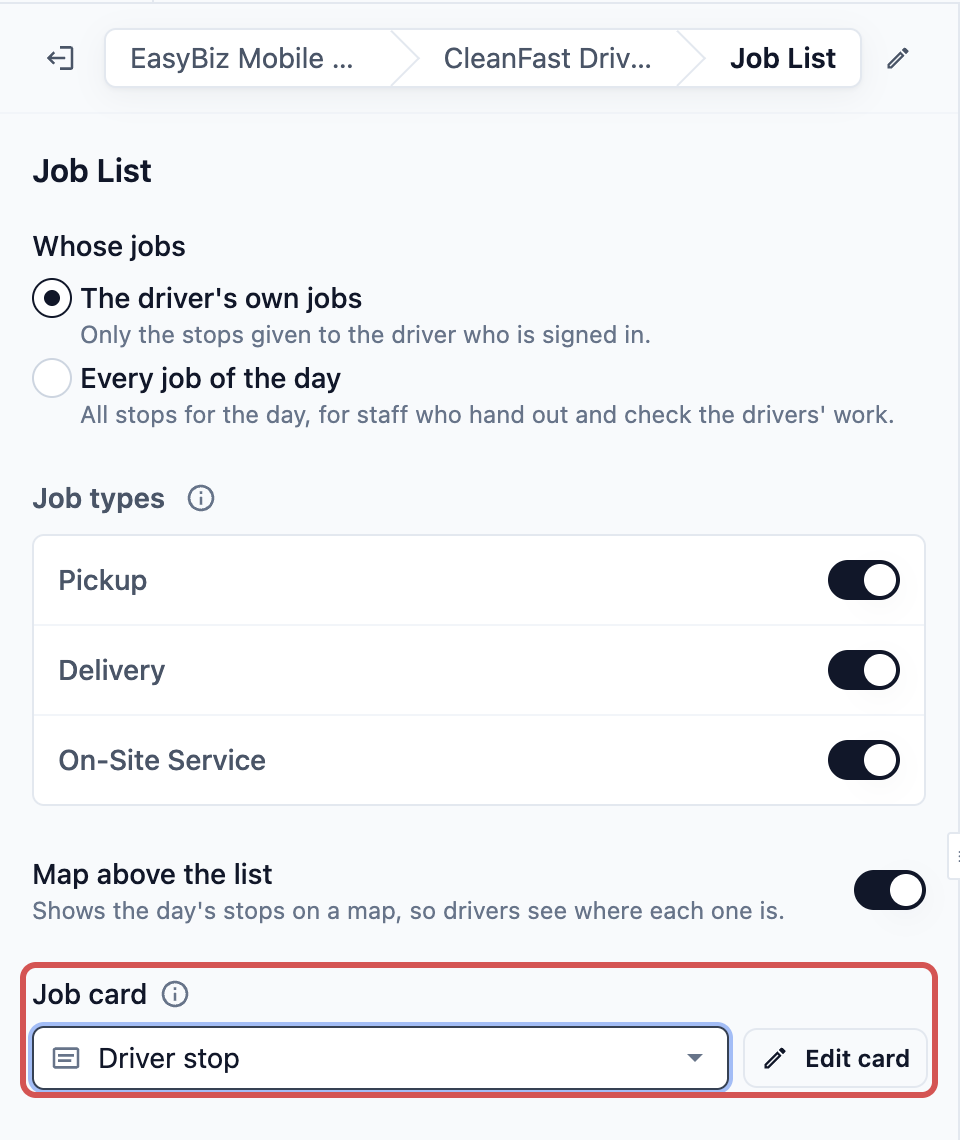
- Di aplikasi pengemudi, klik halaman Daftar Pekerjaan. Kolom Kartu Pekerjaan ada di bawah Peta di atas daftar.
- Klik Terbitkan, lalu Terbitkan lagi di Tinjau perubahan Anda.
Anda melihat "Diterbitkan. Aplikasi seluler tim Anda sudah memiliki perubahannya."
Mengedit kartu dari pengaturan halaman
Anda dapat mengubah kartu tanpa meninggalkan halaman yang sedang Anda atur.
- Di samping kolom kartu, klik Edit kartu, atau Kelola kartu untuk menambahkan kartu baru.
- Buat perubahan Anda di Pengaturan › Kartu, lalu klik Simpan.
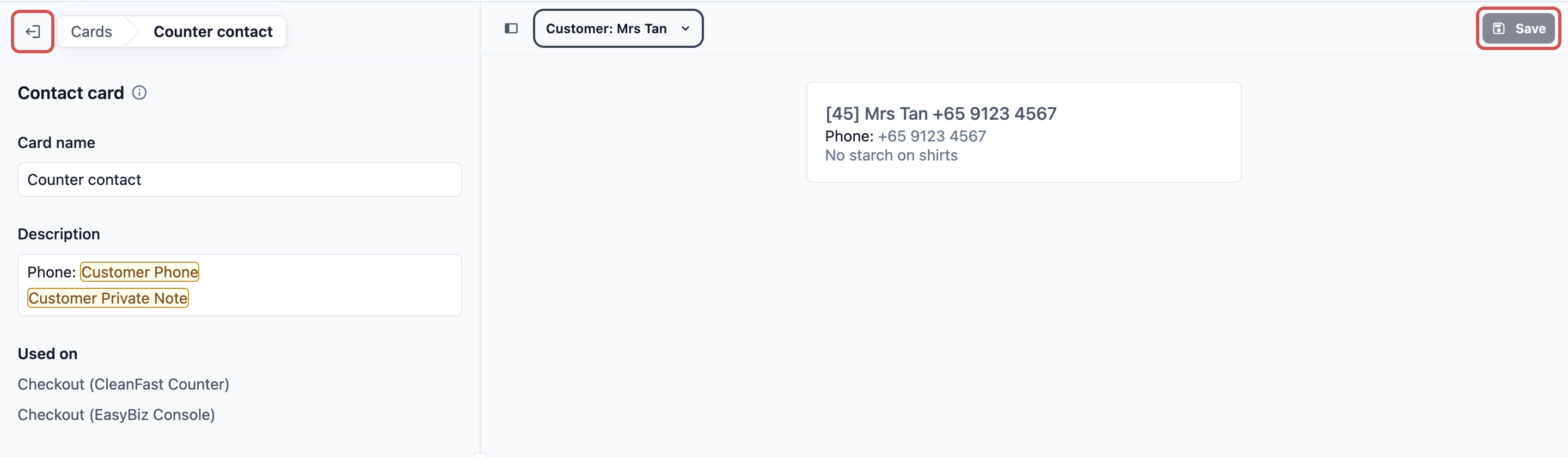
- Klik Kembali di pojok kiri atas untuk kembali ke halaman asal Anda.
- Jika Anda menambahkan kartu baru, pilih kartu itu di kolom kartu.
Jika halaman memiliki perubahan yang belum diterbitkan, Pengaturan › Kartu akan dibuka di tab peramban baru sehingga perubahan tersebut tetap aman di editor. Simpan kartu, tutup tab itu, lalu lanjutkan di editor.
Contoh pengaturan
Konter Tampines dan Jurong milik CleanFast Laundry sama-sama masuk dengan aplikasi POS CleanFast Counter. Pemilik ingin karyawan melihat nomor telepon setiap pelanggan dan catatan yang disimpan karyawan tentang mereka, serta ingin pengemudi melihat berapa kantong yang harus dijemput dan kode gerbangnya.
| Tempat | Kolom | Pilihan CleanFast Laundry |
|---|---|---|
| CleanFast Counter › Checkout › Kontak | Kartu Kontak | Kontak konter |
| Konsol EasyBiz › Checkout › Kontak | Kartu Kontak | Kontak konter |
| CleanFast Counter › Pesanan › Daftar Pesanan | Kartu Pesanan | System Default |
| CleanFast Drivers › Daftar Pekerjaan | Kartu Pekerjaan | Pemberhentian pengemudi |
Mereka menerbitkan aplikasi POS, Konsol, dan aplikasi pengemudi. Kontak konter kini tampil di kedua konter dan di Konsol, dan daftar Dipakai di pada kartu di Pengaturan › Kartu menyebutkan setiap tempat.
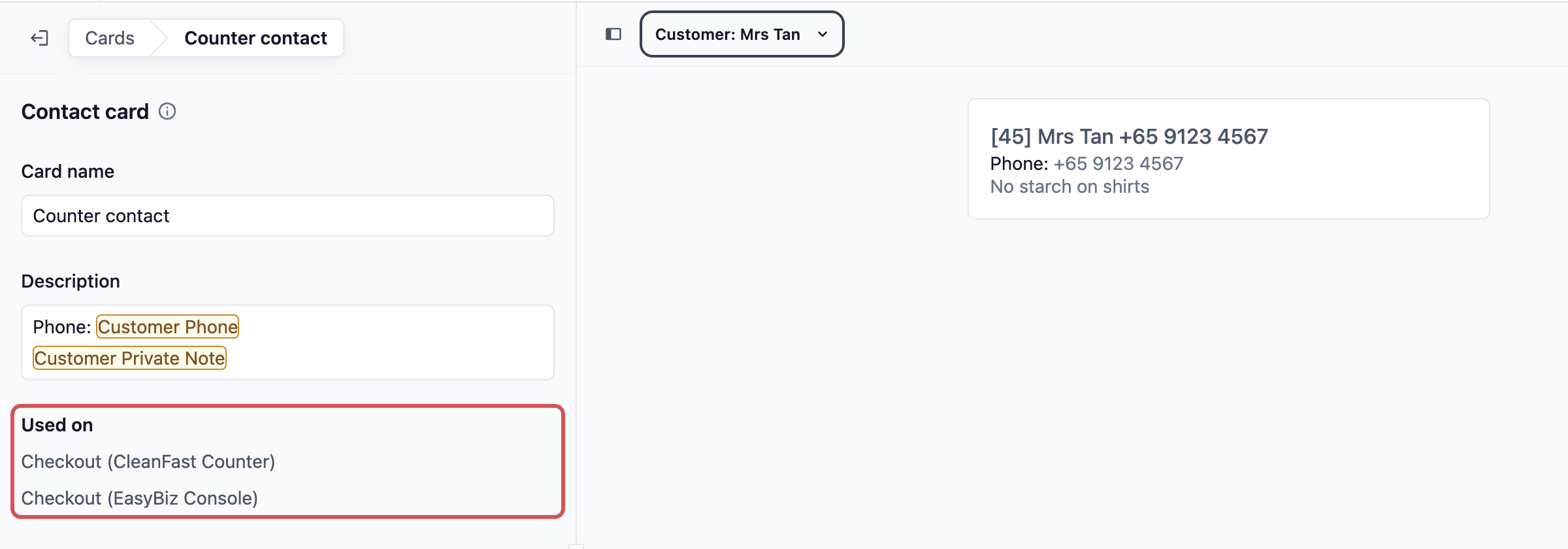
Yang dilihat karyawan dan pengemudi
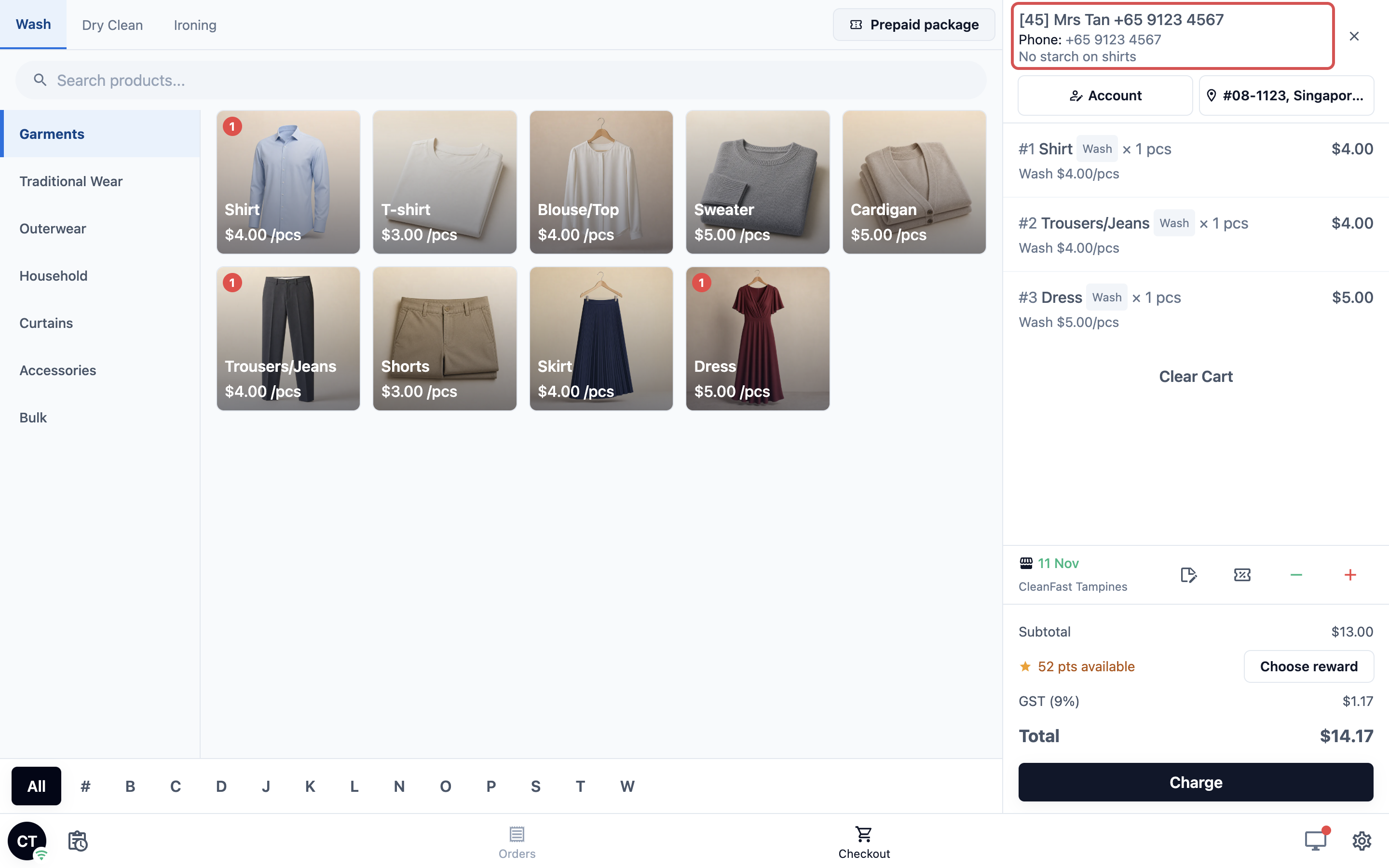
Di konter POS: saat karyawan menambahkan Ibu Tan ke sebuah pesanan di konter Tampines, keranjang menampilkan nomor teleponnya dan catatan "Tanpa kanji untuk kemeja" di bawah namanya.
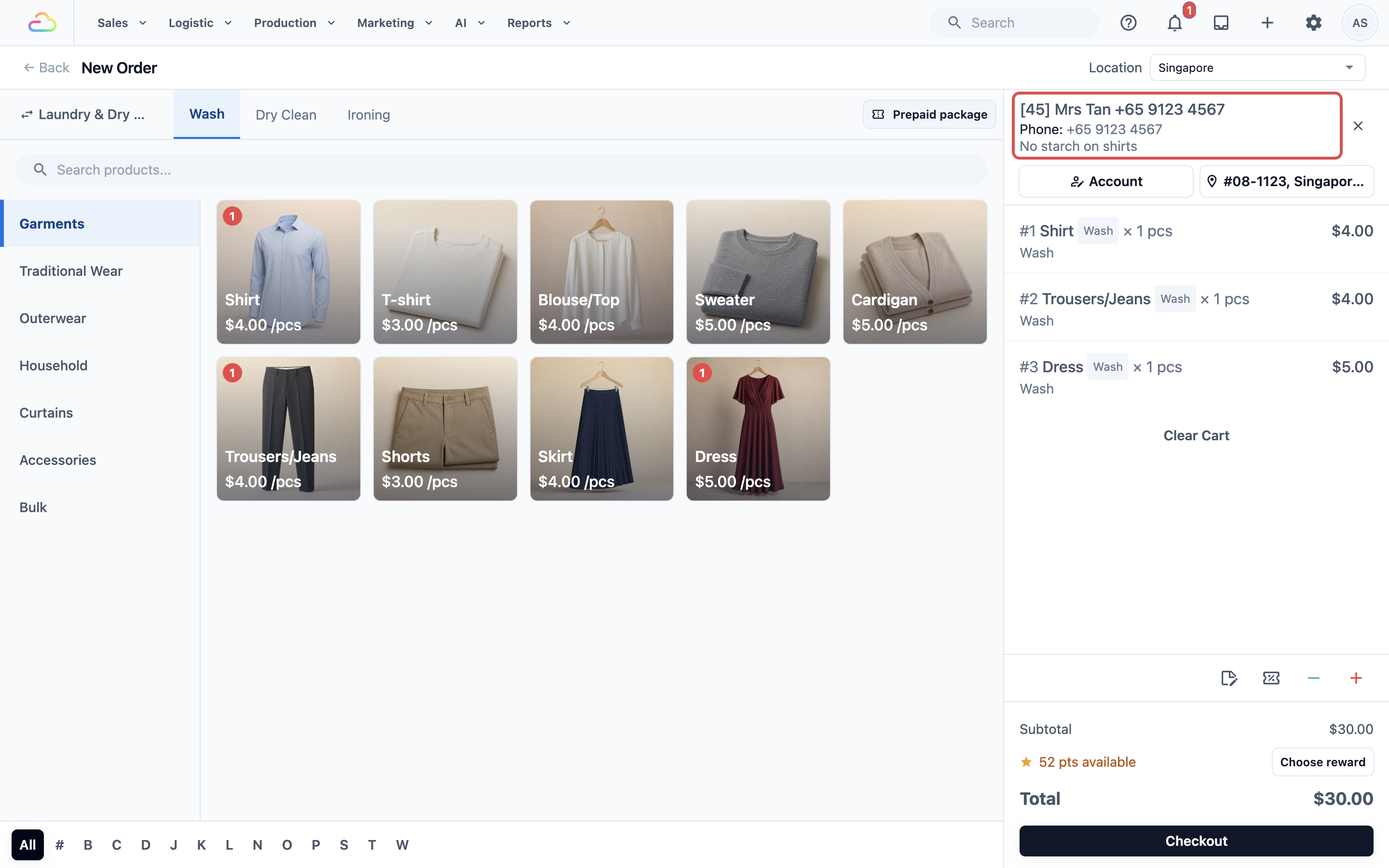
Di Konsol: staf kantor yang menerima pesanan telepon di Checkout Konsol melihat detail yang sama di bawah nama pelanggan.
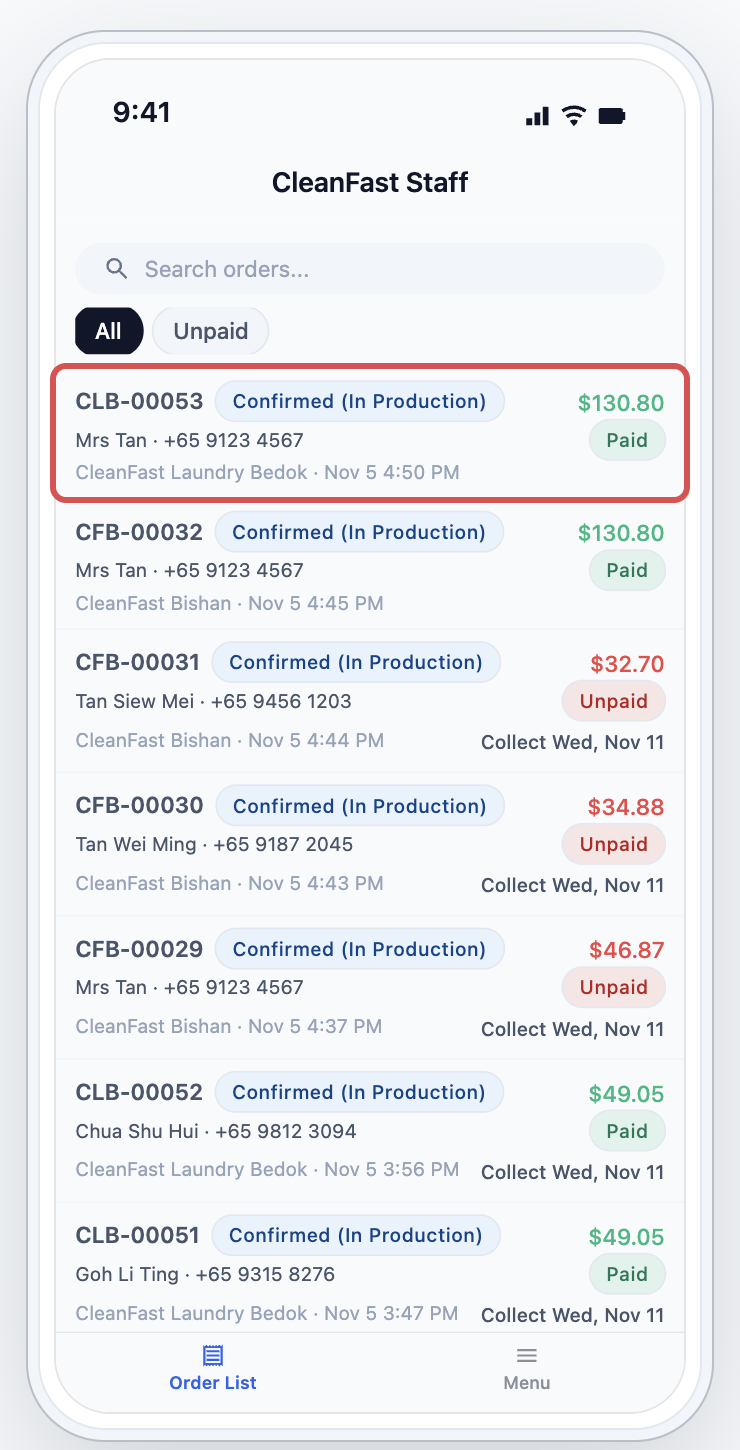
Di aplikasi karyawan: pada Daftar Pesanan, setiap pesanan menampilkan apa yang diatur oleh kartu pesanannya, misalnya pelanggan dan tanggal pengambilan.
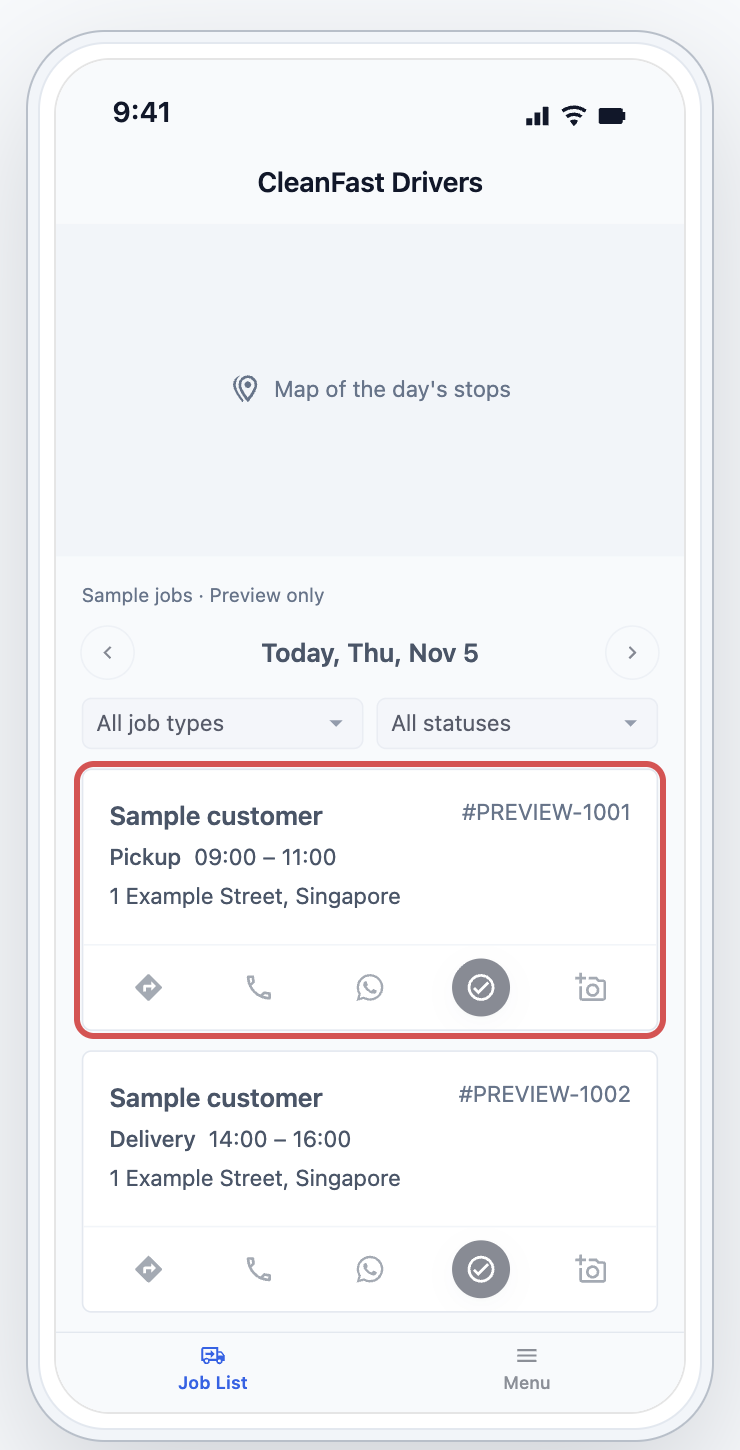
Di aplikasi pengemudi: setiap pemberhentian di Daftar Pekerjaan menampilkan pelanggan, waktu, dan alamat, dengan detail yang diatur kartu pekerjaannya di bawahnya, misalnya kode gerbang yang Anda simpan di catatan pelanggan.
Tidak perlu memulai ulang apa pun. Setelah Anda menerbitkan atau menyimpan kartu, aplikasi yang sedang terbuka menerima perubahan itu secara otomatis selama perangkat terhubung internet.
Mengelolanya nanti
- Pakai kartu yang berbeda: pilih kartu itu di kolom kartu dan terbitkan lagi.
- Kembali ke tampilan standar: pilih System Default di kolom kartu dan terbitkan. Kartu Anda tetap ada di Pengaturan › Kartu untuk nanti.
- Lihat di mana kartu dipakai: buka kartu di Pengaturan › Kartu dan baca daftar Dipakai di-nya.
Kartu hanya mengubah cara catatan ditampilkan. Pesanan, pelanggan, dan pekerjaan Anda tetap sama, dan pesanan lama ditampilkan dengan kartu yang dipakai halaman saat ini.
Pertanyaan Umum
Mengapa kartu saya bertuliskan "Belum ada di halaman mana pun"?
Belum ada halaman yang sudah dipublikasikan yang memakainya. Pilihan kartu baru berlaku setelah Anda mempublikasikan halaman, jadi pastikan Anda sudah mengklik Publikasikan setelah memilihnya. Kartu tugas akan bertuliskan "Belum dipakai" sampai kartu perintah kerja memilihnya.
Bisakah toko Tampines dan Jurong kami memakai kartu yang berbeda?
Di POS, bisa, jika konter tiap toko masuk dengan aplikasi POS yang berbeda. Pilih kartu yang berbeda di tiap aplikasi. Konsol memakai satu pengaturan untuk seluruh tim Anda, jadi kartunya sama untuk setiap toko.
Saya sudah mengubah sebuah kartu. Apakah saya perlu mempublikasikan ulang halamannya?
Tidak. Menyimpan kartu di Pengaturan › Kartu akan memperbarui setiap halaman yang memakainya. Anda hanya perlu mempublikasikan saat memilih kartu lain untuk sebuah halaman.
Bagaimana cara kembali ke tampilan standar?
Pilih Default Sistem di kolom kartu lalu publikasikan. Tidak ada yang terhapus, dan Anda bisa memilih kartu Anda lagi kapan saja.
Mengapa perubahan belum muncul di ponsel karyawan?
Pastikan Anda sudah mempublikasikan aplikasi yang Anda ubah, dan ponselnya sedang online. Lalu periksa apakah karyawan tersebut memakai aplikasi itu: Akses Aplikasi Seluler mereka menentukan aplikasi mana yang mereka dapatkan. Jika masih menampilkan data lama, tutup aplikasi EasyBiz Workflow lalu buka kembali.
Saya mengubah halaman aplikasi karyawan dan aplikasi lain ikut berubah. Mengapa?
Kedua aplikasi memakai halaman yang sama. Buka halaman tersebut, klik Buat salinan untuk aplikasi ini, lalu pilih kartu yang Anda inginkan di salinan tersebut.
Langkah Selanjutnya
Anda sudah memilih kartu di setiap halaman yang seharusnya memakainya, jadi konter, Konsol, dan aplikasi ponsel Anda kini menampilkan data yang dibutuhkan tim Anda. Ini melengkapi seri Kartu. Setiap kali toko Anda membutuhkan data yang berbeda, cukup edit kartunya sekali di Pengaturan › Kartu dan semua halaman yang memakainya akan mengikuti.