
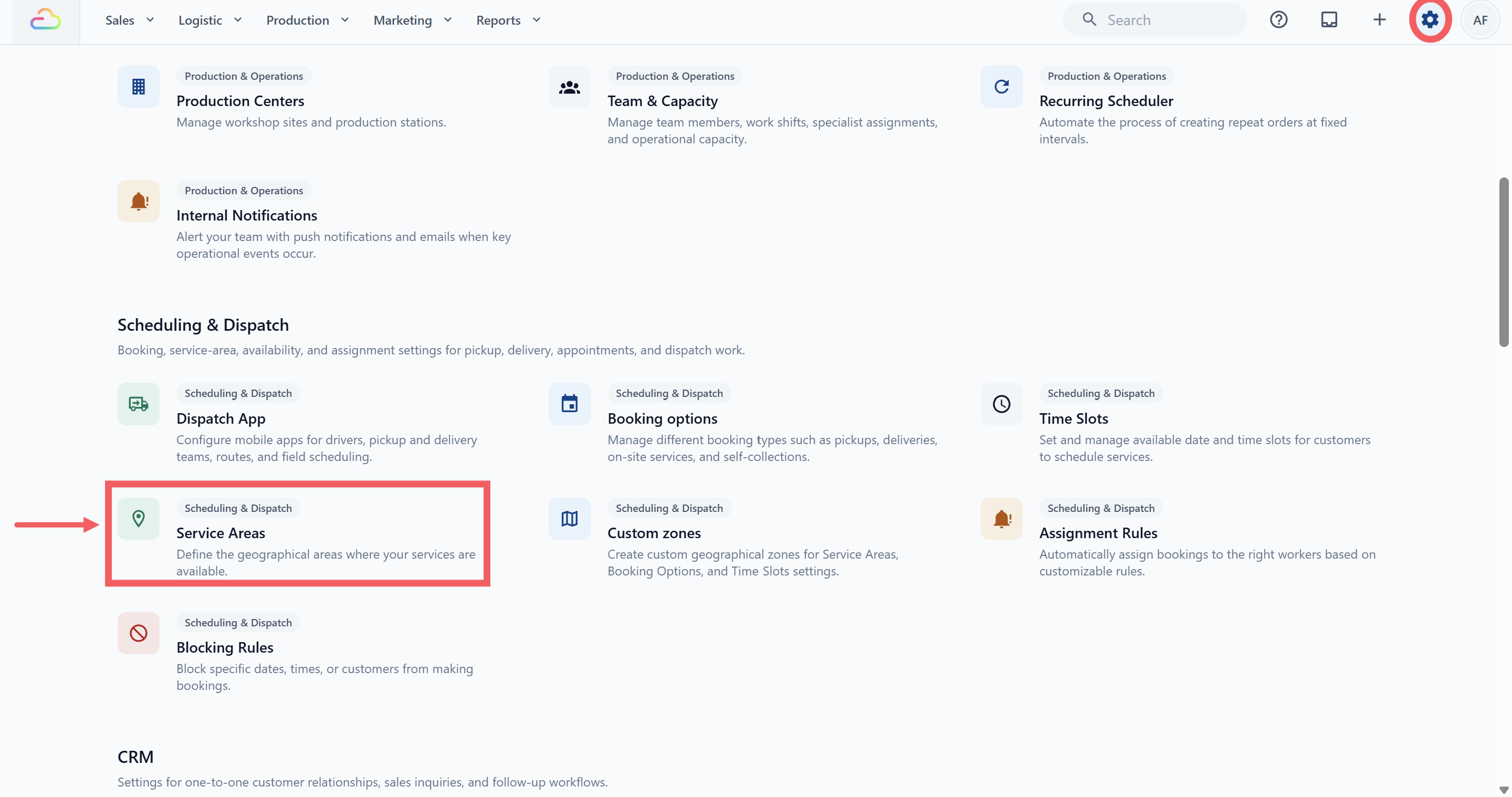
打开服务区域页面
点击右上角的 ⚙️ 设置 图标。
在 排程与调度 部分,点击 服务区域。
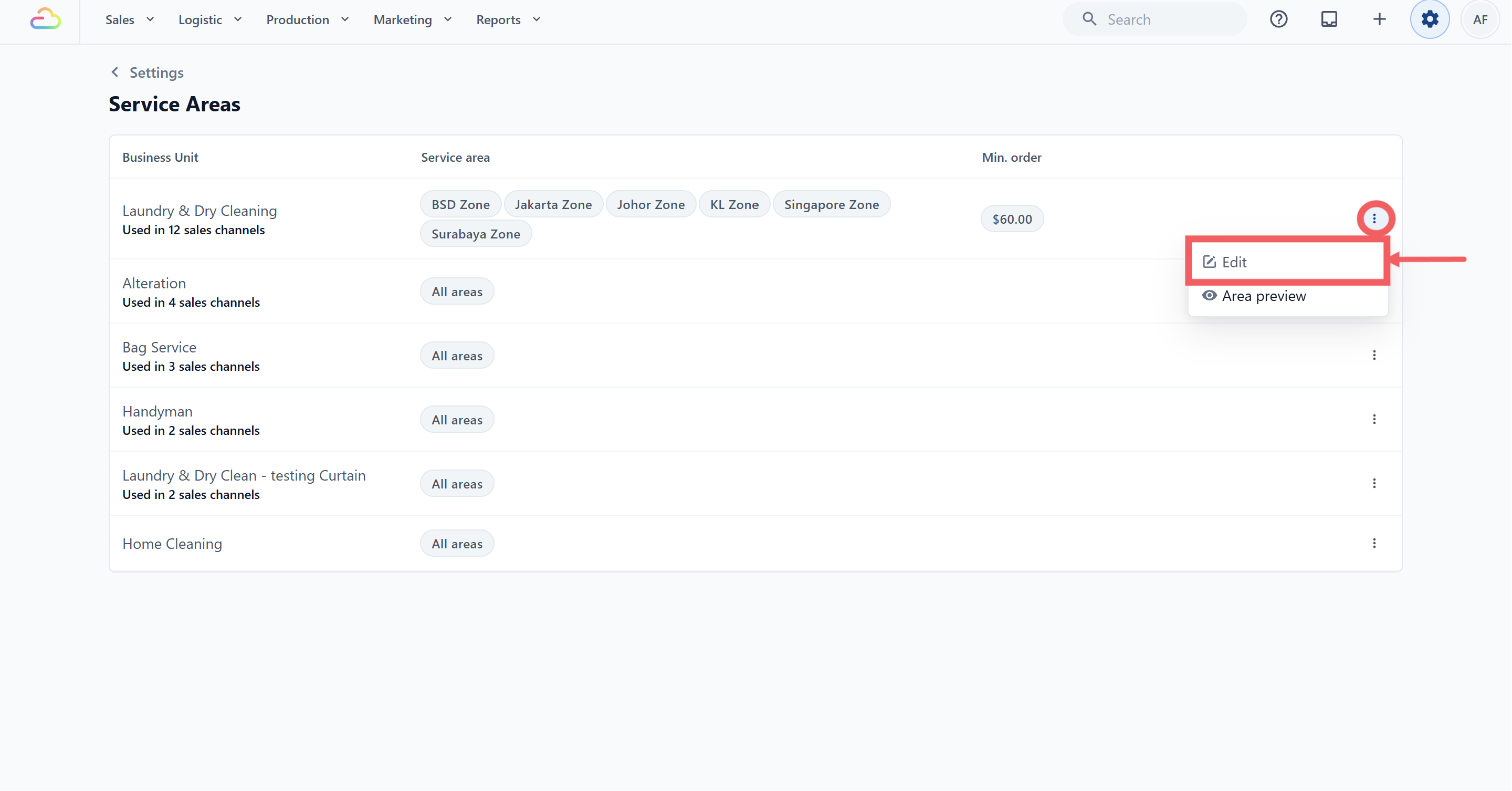
找到要配置的业务单元所在的行。
点击该行最右侧的三点按钮。
点击 编辑。
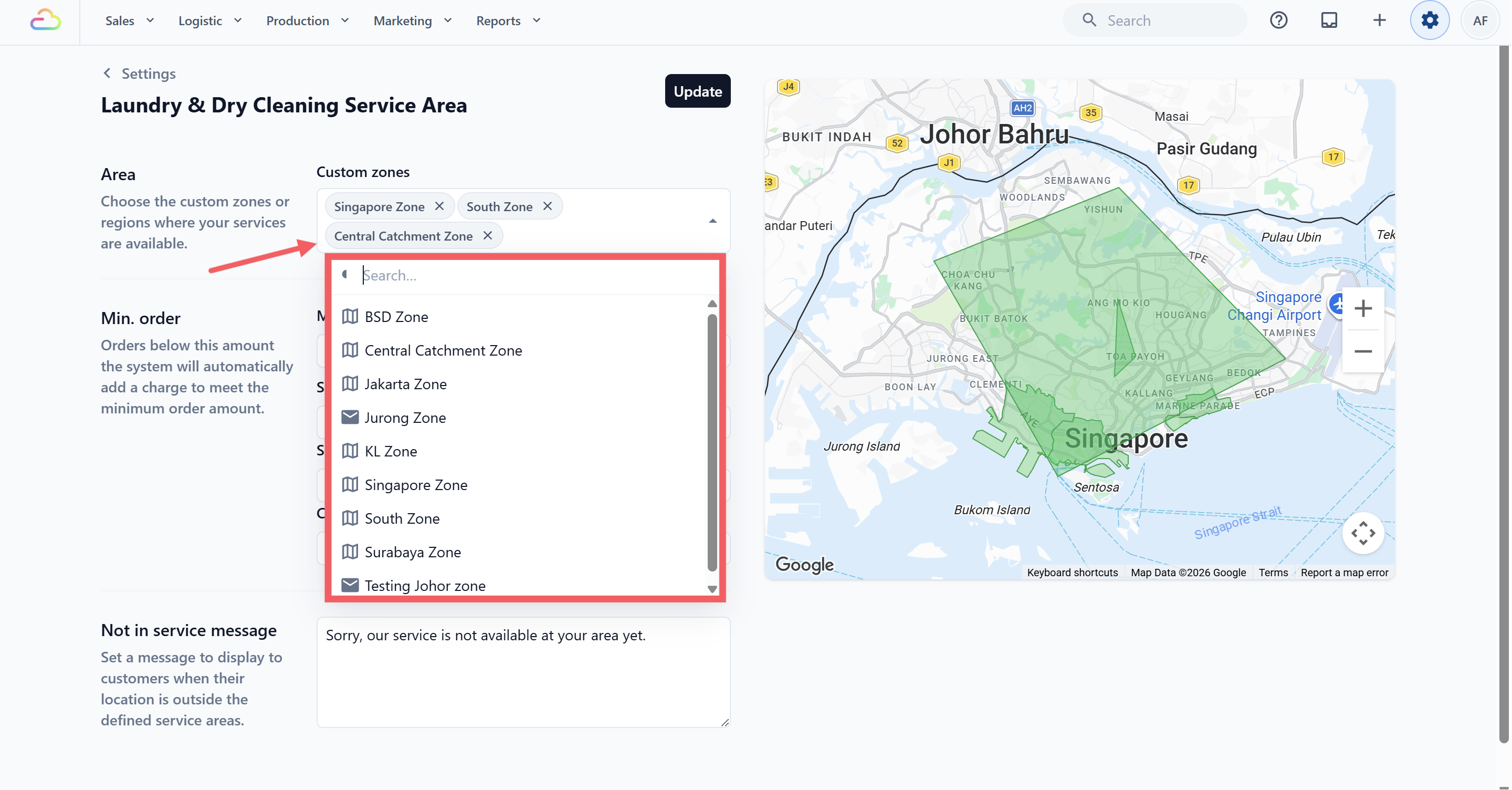
选择覆盖的自定义区域
在 区域 部分,点击 自定义区域 选择器。随即弹出一个可搜索的列表,显示在 Market and location 中所选地点的自定义区域。勾选该业务单元覆盖的每个区域。每个已选区域都会以标签形式显示在选择器上,并带有移除按钮。
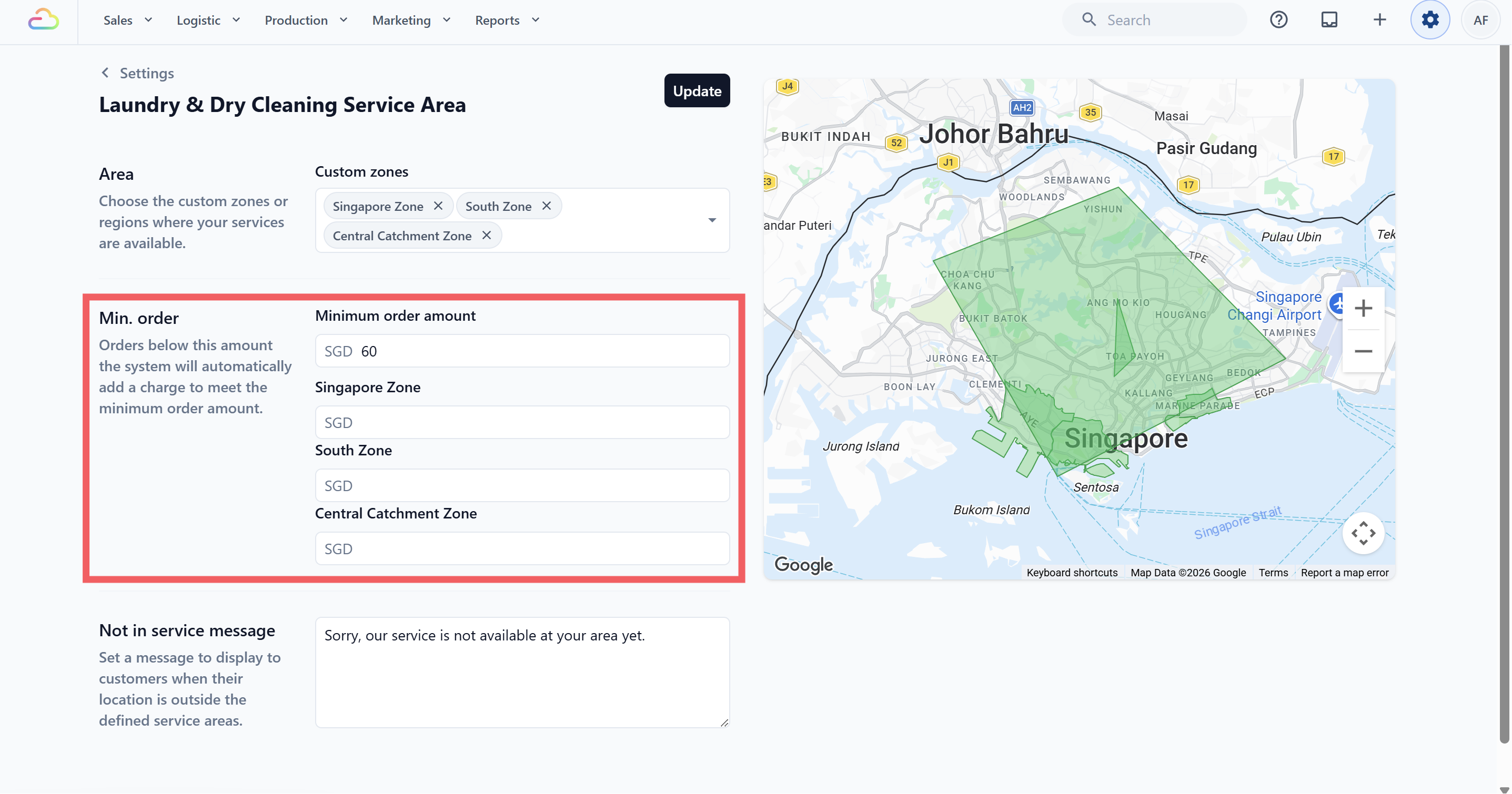
设置最低订单额
在 最低订单 部分,于 最低订单金额 字段中输入金额。金额前的币种是在 Market and location 中所选市场的币种。
在 按区域设置 中,您之前选择的每个区域都会出现一个字段。区域字段留空时,该区域使用上方的 最低订单金额。建立订单时,EasyBiz 会在客户地址对应的服务区域最低订单额与业务单元最低订单额之间取较高者。
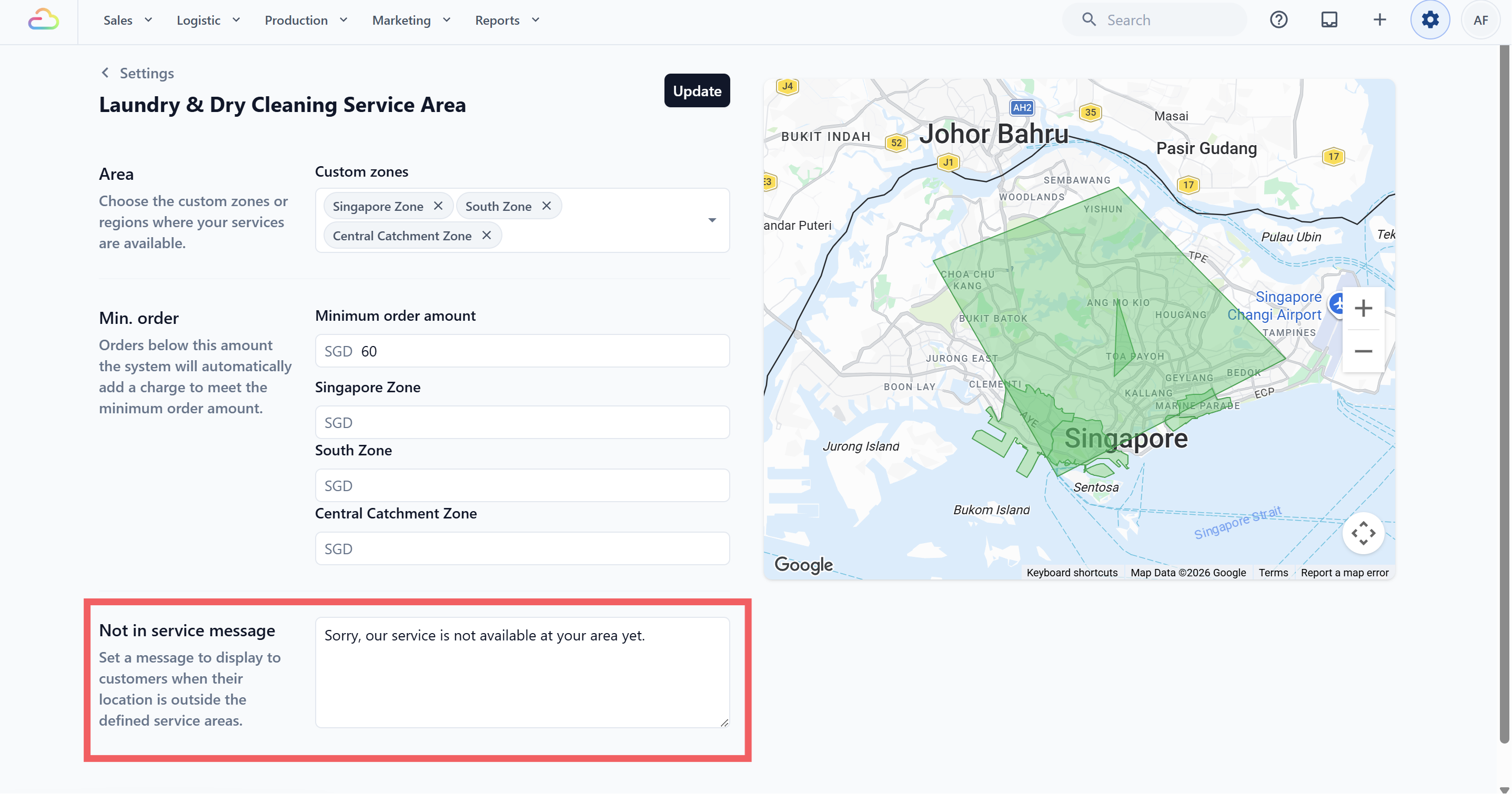
编写超出服务范围的提示
在 区域外提示信息 部分,输入客户地址不在任何所选区域内时显示的信息。如果留空,客户会看到 "Sorry, we are not here yet"。请保持简短,并告诉客户下一步怎么做,例如联系您或稍后再查看。
保存
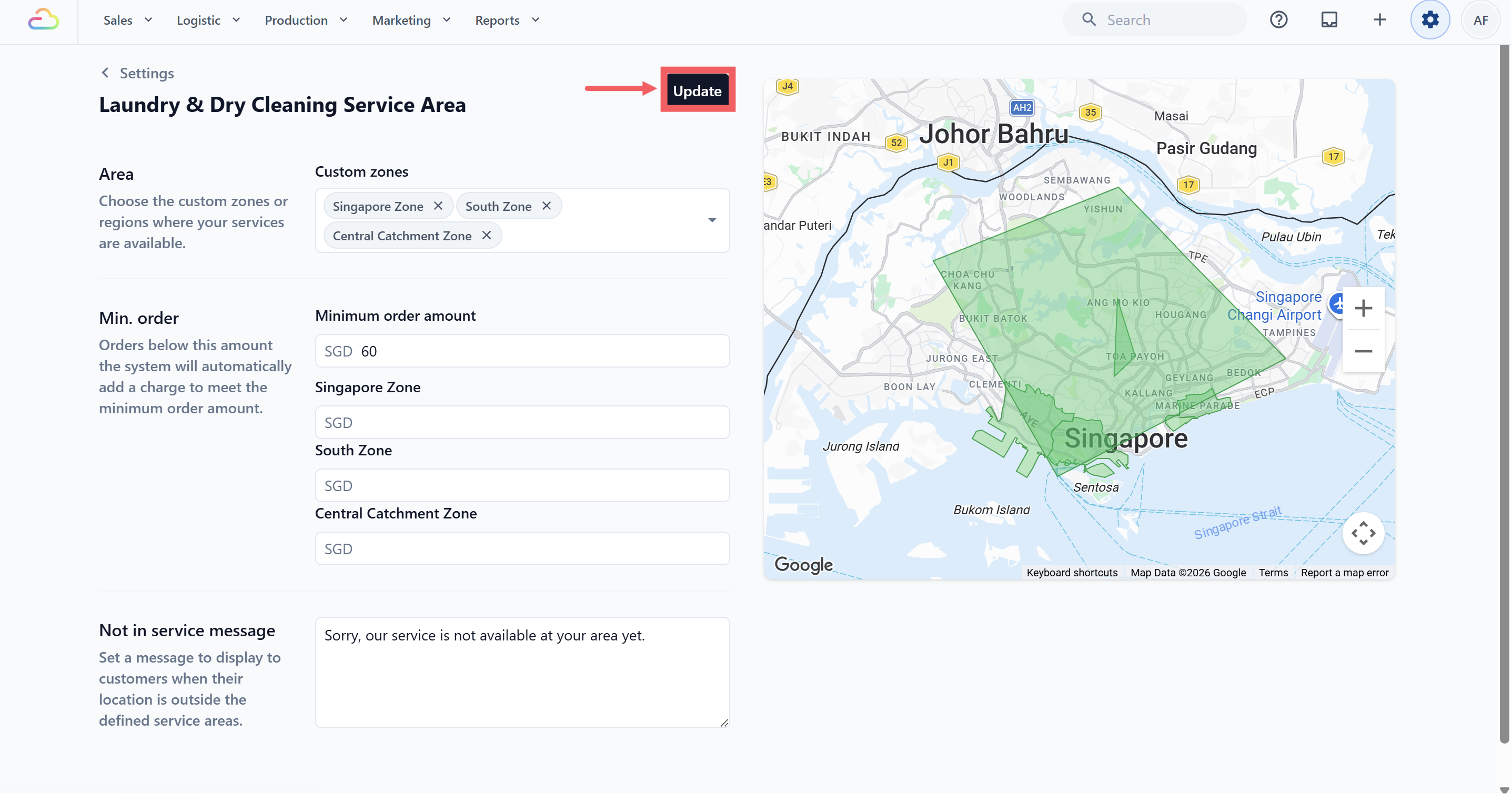
- 点击右上角的 更新。
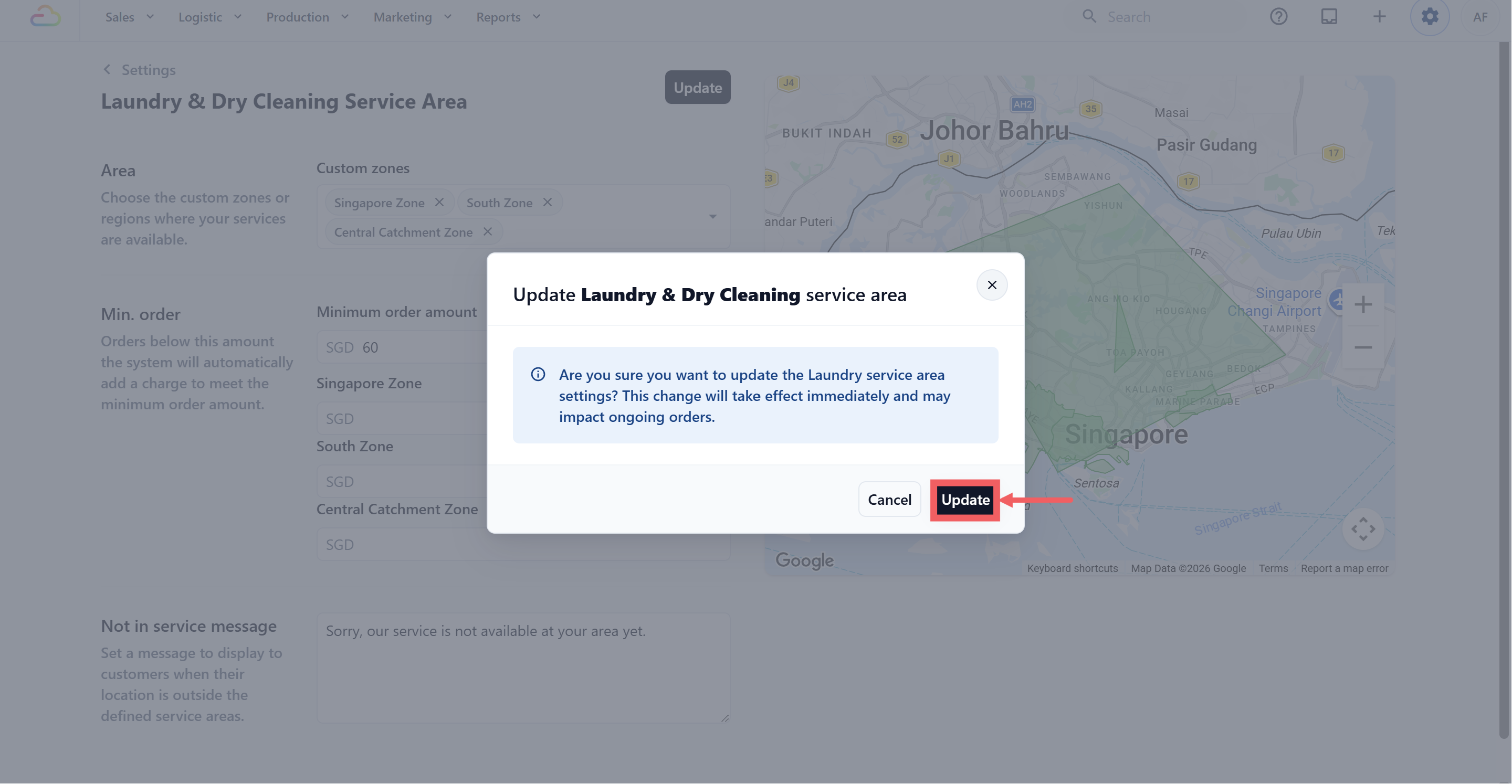
弹出确认对话框,提醒此更改会立即生效,并可能影响进行中的订单。
再次点击 更新 确认。
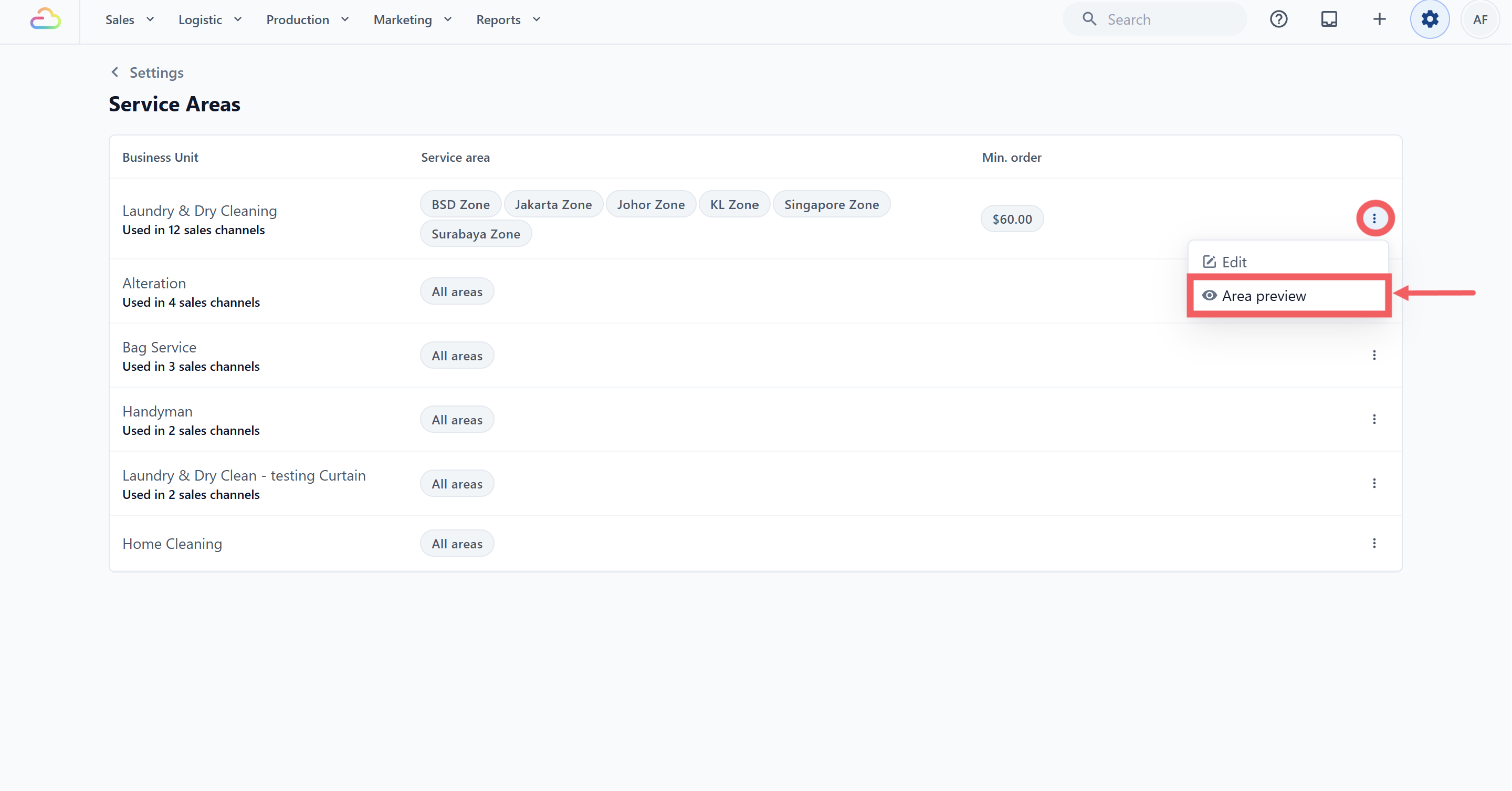
不进入编辑页预览覆盖范围
在服务区域列表中,点击某一行的 ⠇ 三点按钮并选择 区域预览,无需进入编辑页,即可在地图上查看该业务单元的覆盖范围。上线前做抽查时很有用。
常见问题
可以新增一行服务区域吗?
不可以。列表固定对应您现有的业务单元,每个业务单元有一条服务区域记录。如需“建立”覆盖规则,请编辑当前显示“全部区域”的那一行。
可以删除服务区域吗?
不可以。如需重置覆盖范围,请打开该行,移除所有自定义区域,清空最低订单额后保存。该行会重新显示“全部区域”。
结账时如何执行最低订单额?
如果客户订单的小计低于其所在区域的最低订单额,EasyBiz 会自动加收补足费用,使订单达到最低金额。客户不会被阻止下单。
这会影响进行中的订单吗?
会。更新时的警告已明确说明这一点。保存后,新规则会适用于每笔订单,包括正在进行的结账。请尽量避免在高峰时段修改。
为什么该行的说明显示“使用于 N 个销售渠道”?
这里统计的是使用该业务单元的销售渠道数量,帮助您在保存前了解此次修改的影响范围。
下一步
服务区域设置完成后,请继续阅读设置预约时段,控制客户在各区域可以预约取件和配送的时间。