
ตลาด บริษัท หน่วยธุรกิจ ราคา และแอป POS ของคุณพร้อมแล้ว ร้านแรกของคุณจึงเปิดพร้อมสินค้าให้ขาย
ก่อนเริ่ม
- อ่าน รู้จักกับ EasyBiz POS ก่อน บทความนั้นอธิบายร้าน แอป POS อุปกรณ์ และคำศัพท์ที่ใช้ในบทความนี้
- คุณต้องมีการทดลองใช้หรือแพ็กเกจรายเดือนที่ยังใช้งานได้ หากไม่มี หน้าเพิ่มร้านจะแสดง ไม่สามารถเพิ่มสถานที่ฝึกอบรมได้ พร้อมข้อความ "ต้องมีการทดลองใช้หรือแพ็กเกจรายเดือนที่ใช้งานได้จึงจะเพิ่มสถานที่ฝึกอบรมได้"
- คุณต้องเข้าถึงการตั้งค่าใน EasyBiz Console ได้ เช่น ในฐานะเจ้าของบัญชีหรือผู้ดูแลระบบ
หากเคยตั้งค่าไว้แล้ว: ตลาด สถานที่ บริษัท หน่วยธุรกิจ และรายการราคาที่มีอยู่จะยังคงอยู่ และร้านใหม่จะใช้ตามที่เป็นอยู่
ภาพรวม
ร้าน POS ทุกร้านสร้างบนสิ่งที่ตั้งค่าเพียงครั้งเดียวสำหรับทั้งบัญชีของคุณ ตลาดกำหนดสกุลเงิน สถานที่กำหนดเมืองและเขตเวลา และบริษัทคือธุรกิจที่เป็นเจ้าของใบแจ้งหนี้และภาษีของร้าน หน่วยธุรกิจกำหนดว่าเคาน์เตอร์จะขายอะไร จากรายการราคาหรือคอลเลกชันสินค้า ต่อไปคือแอป POS ของคุณ ซึ่งเป็นหน้าจอที่พนักงานใช้ที่เคาน์เตอร์ จากนั้นจึงเป็นผู้ให้บริการชำระเงิน อุปกรณ์ และเครื่องพิมพ์เมื่อคุณต้องการ การตั้งค่าตามลำดับนี้ทำให้แต่ละขั้นตอนพร้อมเมื่อขั้นถัดไปต้องการ
จุดที่สำคัญ
- Console: คุณตั้งค่าแต่ละรายการในการตั้งค่า แล้วเพิ่มร้านภายใต้ Point of Sale
- POS: พนักงานเห็นสินค้าและราคาของคุณ และรับชำระเงินด้วยสกุลเงินของตลาดคุณ
- ลูกค้าจะได้รับใบเสร็จและใบแจ้งหนี้ด้วยสกุลเงินที่ถูกต้องและเวลาท้องถิ่น โดยใบแจ้งหนี้มีรายละเอียดของบริษัทคุณ
ทำไมต้องตั้งค่าก่อน
- แบบฟอร์มเพิ่มร้านต้องใช้ข้อมูลนี้ แบบฟอร์มขอตลาด เมือง และบริษัท และให้เลือกได้เฉพาะรายการที่มีอยู่แล้ว คุณจึงกรอกให้เสร็จไม่ได้หากขาดรายการใดรายการหนึ่ง
- เคาน์เตอร์ต้องมีสิ่งที่ขาย ร้านที่หน่วยธุรกิจไม่มีรายการราคาหรือคอลเลกชันจะแสดง "หน่วยธุรกิจนี้ไม่มีแค็ตตาล็อก ตั้งค่ารายการราคา เลือกแท็บแค็ตตาล็อก หรือทั้งสองอย่าง" พนักงานของคุณจะเห็นข้อความนี้บน POS และไม่สามารถรับออเดอร์ได้
- อุปกรณ์ต้องมีแอป POS บัญชีใหม่ยังไม่มีแอป POS อุปกรณ์ที่ลงชื่อเข้าใช้โดยไม่มีแอปจะไม่มีหน้าชำระเงิน พนักงานของคุณจึงทดลองรับออเดอร์ไม่ได้แม้แต่รายการเดียว
- การเลือกบางอย่างเปลี่ยนแปลงไม่ได้ ตลาดและเมืองของร้านเปลี่ยนไม่ได้หลังเพิ่มร้านแล้ว ดังนั้นสกุลเงินและเขตเวลาที่ร้านใช้จะคงที่ตั้งแต่วันแรก
ดูการตั้งค่าเหล่านี้ได้ที่ไหน
ขั้นตอนทั้งหมดด้านล่างเริ่มจากหน้าการตั้งค่าเดียวกัน:
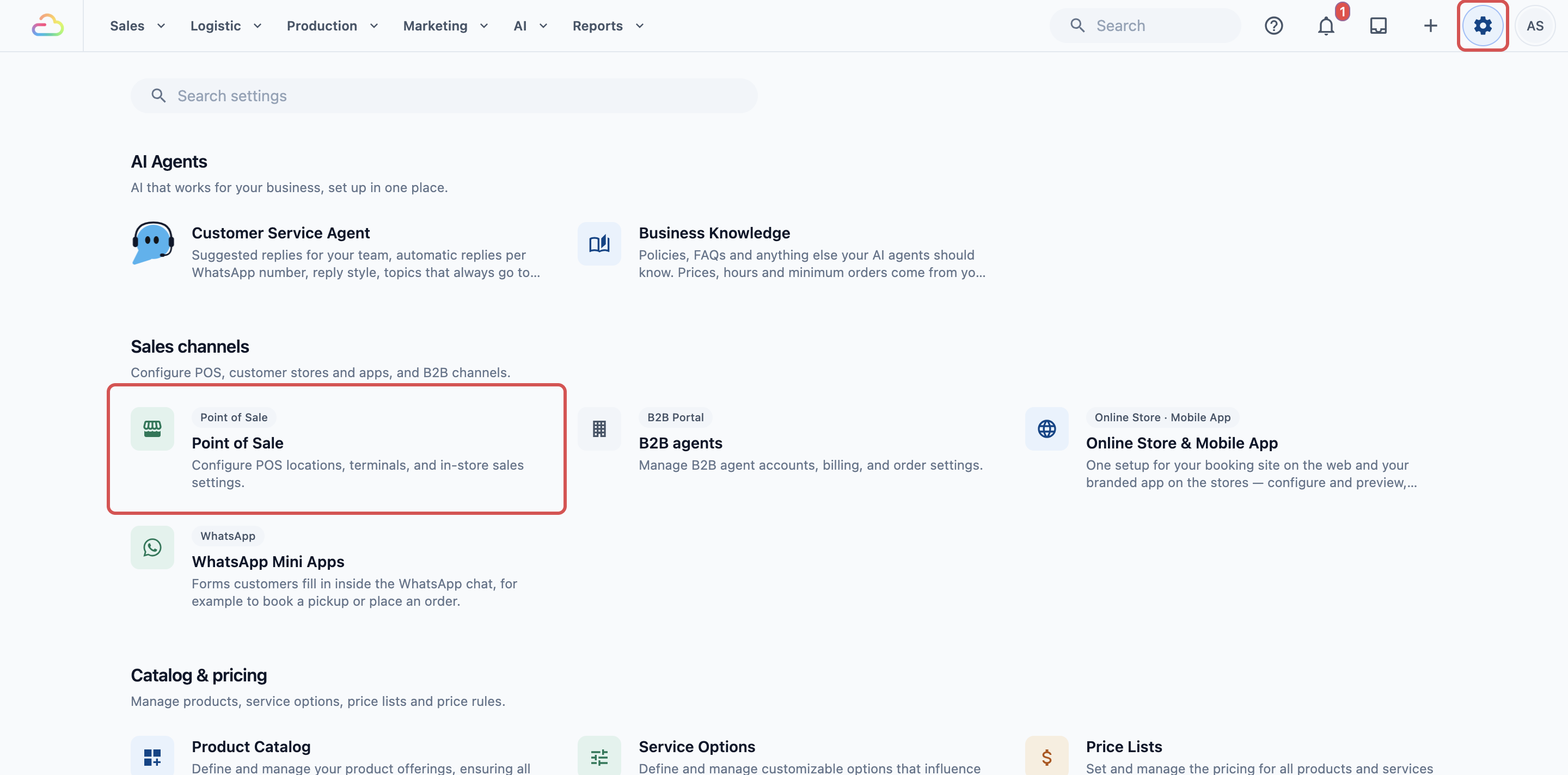
- คลิกไอคอน ⚙️ การตั้งค่า ที่มุมขวาบน
- ภายใต้ส่วน โครงสร้างบริษัทและธุรกิจ ให้ตั้งค่า ตลาดและสถานที่ บริษัท และ หน่วยธุรกิจ
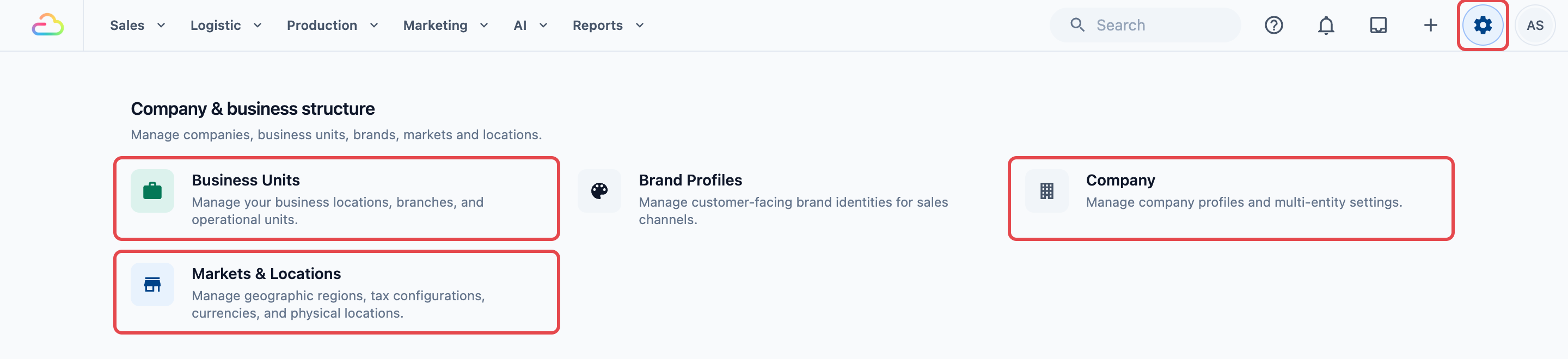
- ภายใต้ส่วน แค็ตตาล็อกและราคา ให้ตั้งค่า รายการราคา และ แค็ตตาล็อกสินค้า
- เมื่อทุกอย่างพร้อม ภายใต้ส่วน ช่องทางการขาย ให้คลิก Point of Sale เพื่อเพิ่มร้านของคุณ
ลำดับการตั้งค่า
1. ตลาดและสถานที่
ตลาด คือประเทศที่คุณขาย เช่น สิงคโปร์หรือมาเลเซีย ตลาดกำหนดสกุลเงิน รหัสโทรศัพท์ และรูปแบบภาษาในใบเสร็จ ใบแจ้งหนี้ และหน้าลูกค้า สถานที่ คือเมืองหรือพื้นที่ภายในตลาดนั้น เช่น Tampines ซึ่งกำหนดเขตเวลาที่ร้านของคุณทำงาน
ร้านส่วนใหญ่เริ่มต้นด้วยหนึ่งตลาดและหนึ่งสถานที่ เพิ่มสถานที่สำหรับแต่ละพื้นที่ที่คุณจะเปิดร้าน
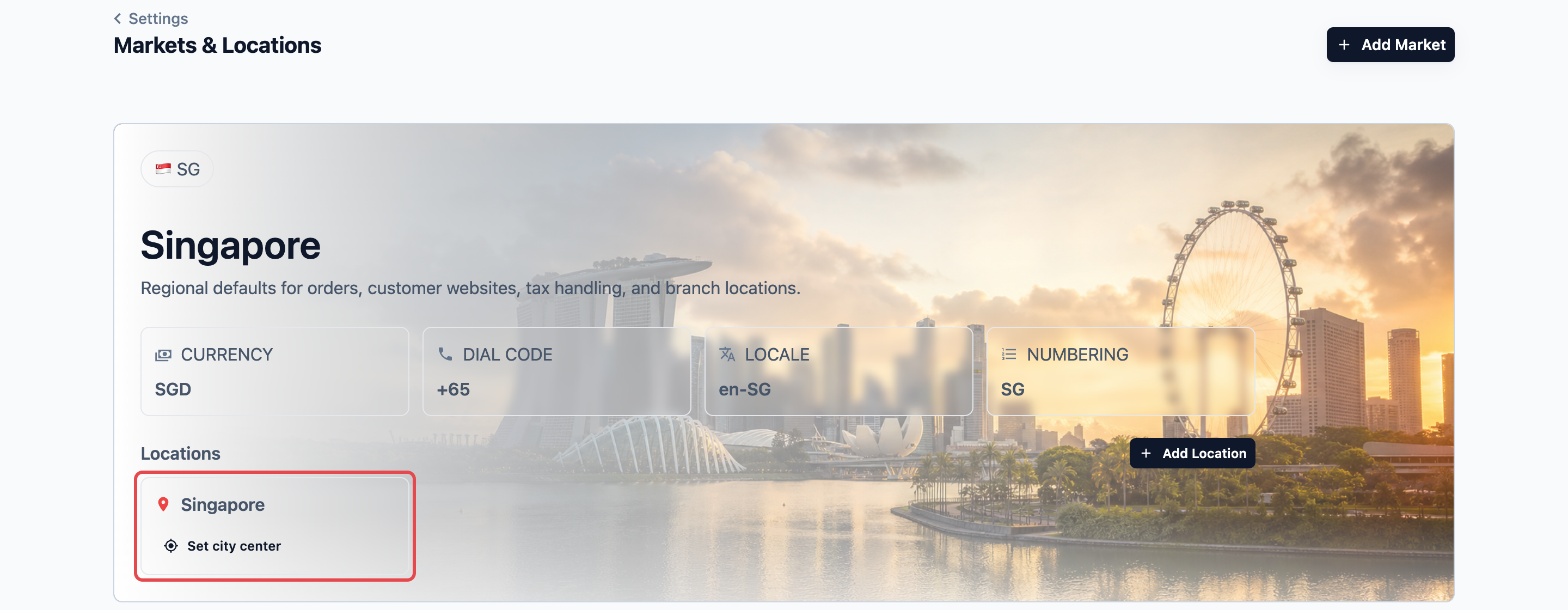
สำหรับคู่มือการตั้งค่าฉบับเต็ม ดู รู้จักกับตลาดและสถานที่
2. บริษัท
บริษัทของคุณคือธุรกิจที่เป็นเจ้าของออเดอร์ ใบแจ้งหนี้ ภาษี และรายงานของร้าน บริษัทแต่ละแห่งอยู่ในตลาดหนึ่งตลาด และแบบฟอร์มเพิ่มร้านจะแสดงเฉพาะบริษัทในตลาดของร้าน
หากตลาดไม่มีบริษัท แบบฟอร์มเพิ่มร้านจะแสดง ไม่มีบริษัทสำหรับตลาดนี้ พร้อมข้อความ "ตั้งค่าบริษัทสำหรับตลาดนี้ แล้วกลับมาเพิ่มสถานที่ POS" คลิก ตั้งค่าบริษัท เพื่อสร้างบริษัท
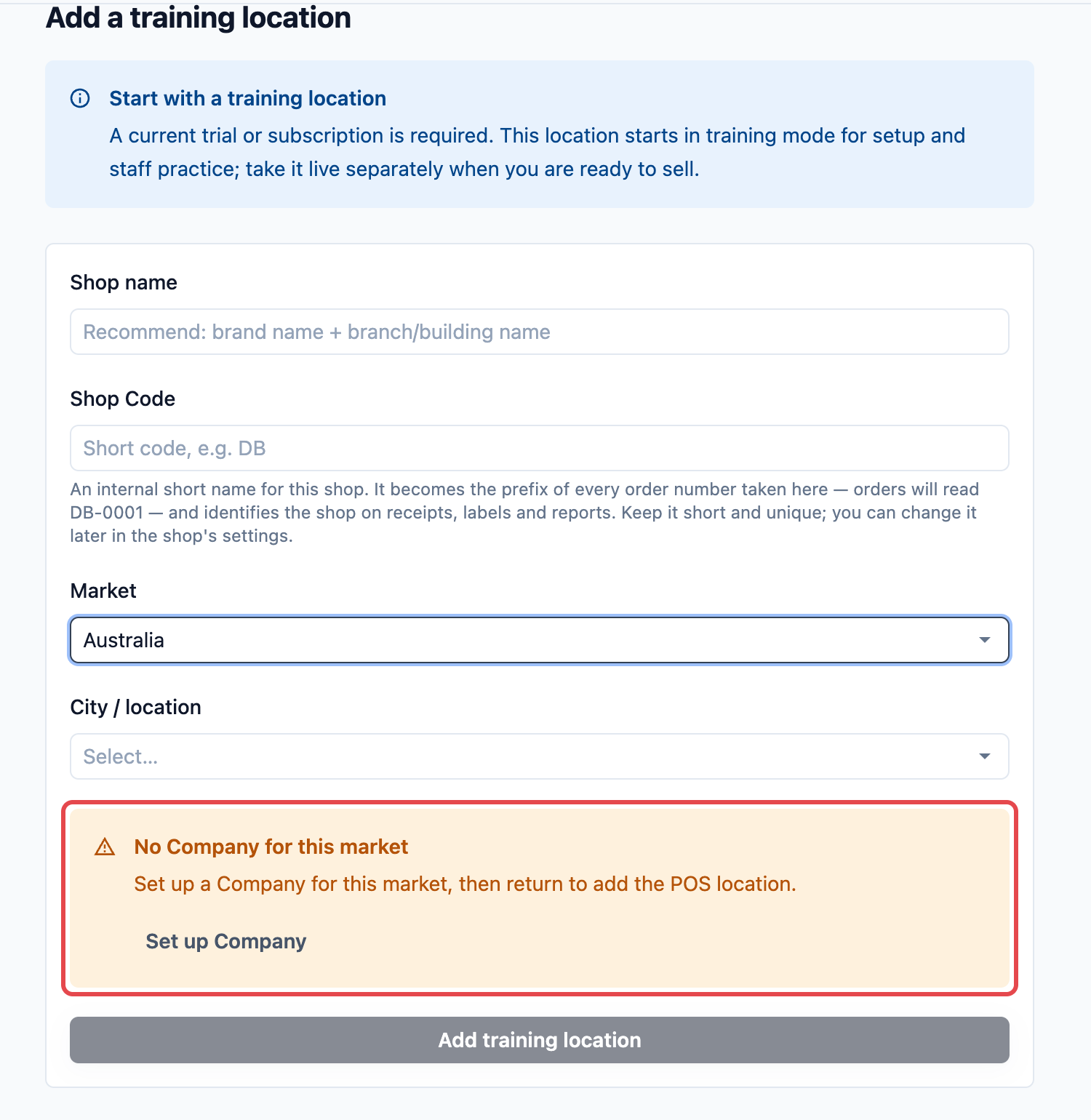
สำหรับคู่มือการตั้งค่าฉบับเต็ม ดู การสร้างและกำหนดค่าบริษัท
3. หน่วยธุรกิจและสิ่งที่ขาย
หน่วยธุรกิจคือรูปแบบหนึ่งของการทำธุรกิจ เช่น Laundry, Bag Repair หรือ Home Cleaning POS ใช้สินค้า ราคา และรูปแบบใบเสร็จจากหน่วยธุรกิจ เคาน์เตอร์ของคุณจึงว่างเปล่าจนกว่าจะตั้งค่าหน่วยธุรกิจ ดู รู้จักกับหน่วยธุรกิจ
สิ่งที่เคาน์เตอร์ขายขึ้นอยู่กับประเภทธุรกิจของคุณ:
- ร้านซักรีด: รายการราคา ที่มีราคาคงที่สำหรับทุกรายการ เช่น เสื้อ S$2.50 และกางเกง S$4.00 พนักงานแตะรายการและราคาก็มีให้แล้ว ดู รู้จักกับรายการราคา
- ร้านซ่อมกระเป๋า: คอลเลกชันสินค้า โดยแต่ละคอลเลกชันจะกลายเป็นแท็บของงานบน POS เช่น Cleaning, Repairs และ Colouring แต่ละงานใช้ราคาที่ตั้งไว้ในสินค้า ซึ่งเหมาะกับงานที่คิดราคาทีละงาน
จากนั้นคุณเลือกรายการราคาหรือคอลเลกชันสำหรับแต่ละหน่วยธุรกิจในแท็บแค็ตตาล็อกของหน่วยนั้น ดู การเลือกสิ่งที่คุณขายและราคาของคุณ
4. แอป POS ของคุณ
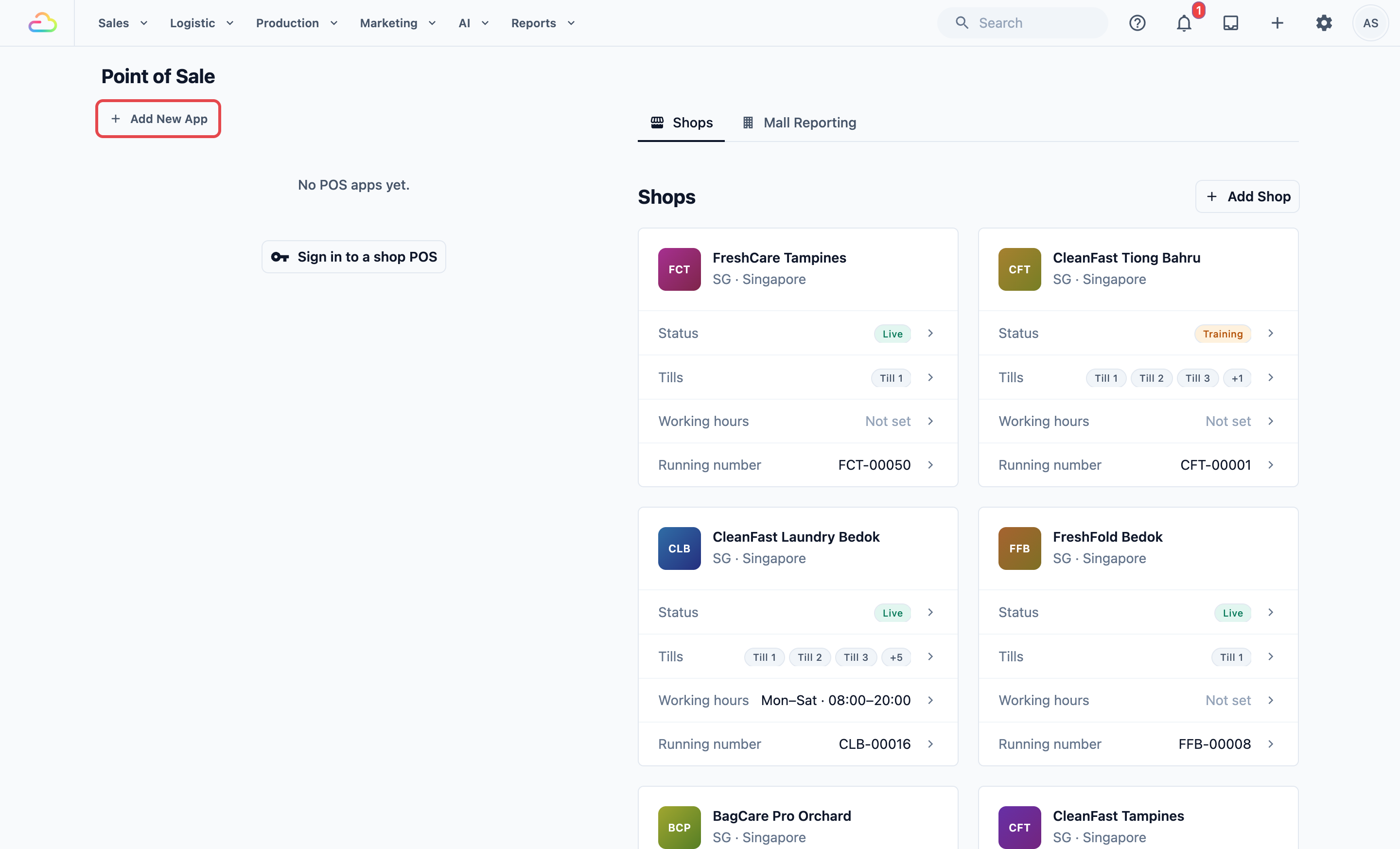
แอป POSคือชุดหน้าที่พนักงานเห็นบนหน้าจอเคาน์เตอร์ เช่น Checkout และ Orders ร้านเก็บรายละเอียดของสาขาคุณ และแอป POS กำหนดสิ่งที่อุปกรณ์แสดง บัญชีใหม่เริ่มต้นโดยไม่มีแอป POS ดังนั้นให้สร้างแอปก่อนลงชื่อเข้าใช้อุปกรณ์
คุณเพิ่มร้านได้ก่อนที่แอป POS จะพร้อม พนักงานของคุณจะฝึกได้ก็ต่อเมื่ออุปกรณ์ลงชื่อเข้าใช้ด้วยแอป POS ที่มีหน้า Checkout
- คลิกไอคอน ⚙️ การตั้งค่า ที่มุมขวาบน
- ภายใต้ส่วน ช่องทางการขาย คลิก Point of Sale
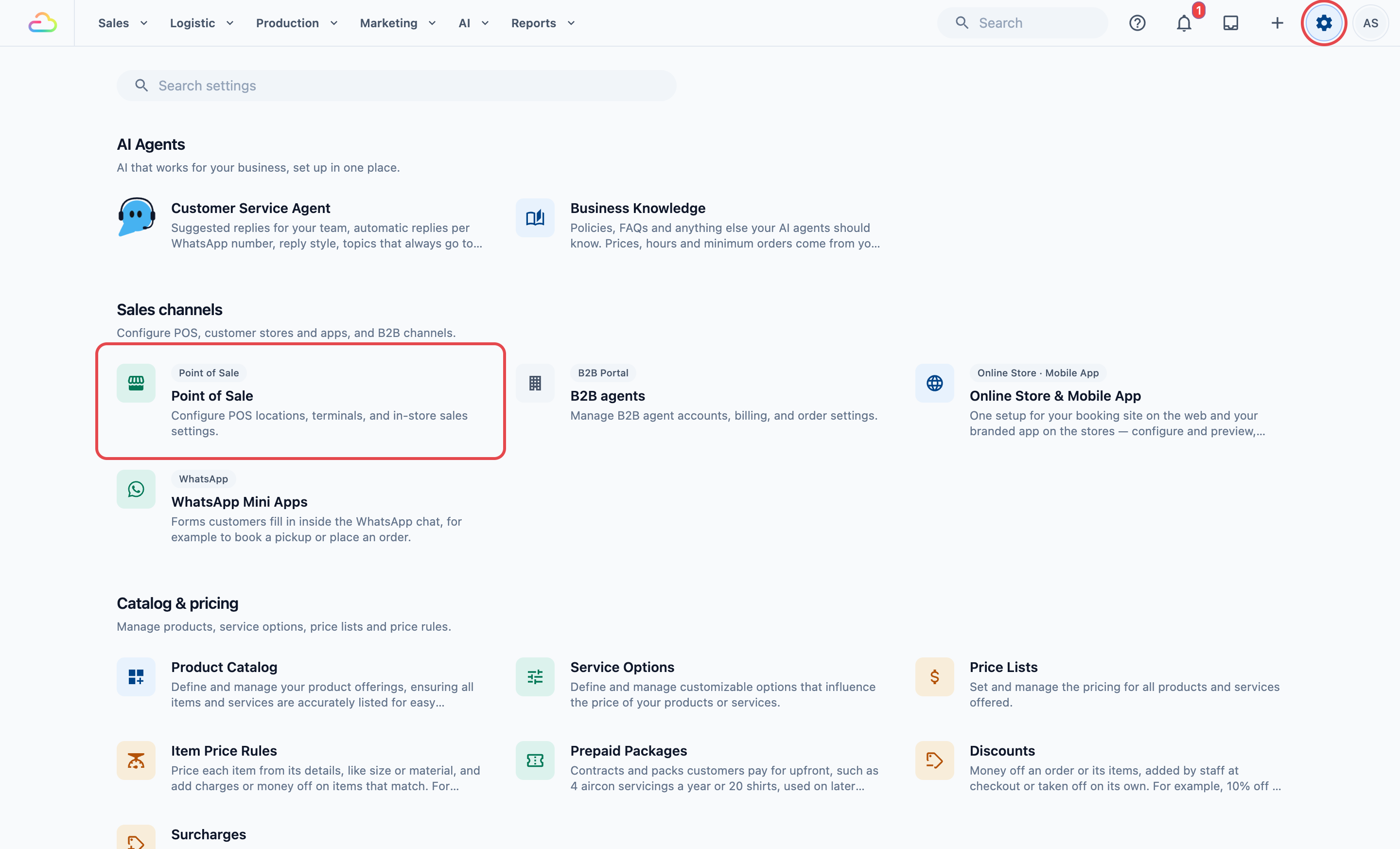
- ทางซ้าย ภายใต้แอป POS ของคุณ คลิก เพิ่มแอปใหม่
- เลือกเทมเพลต กรอกรายละเอียด แล้วคลิก สร้างแอป
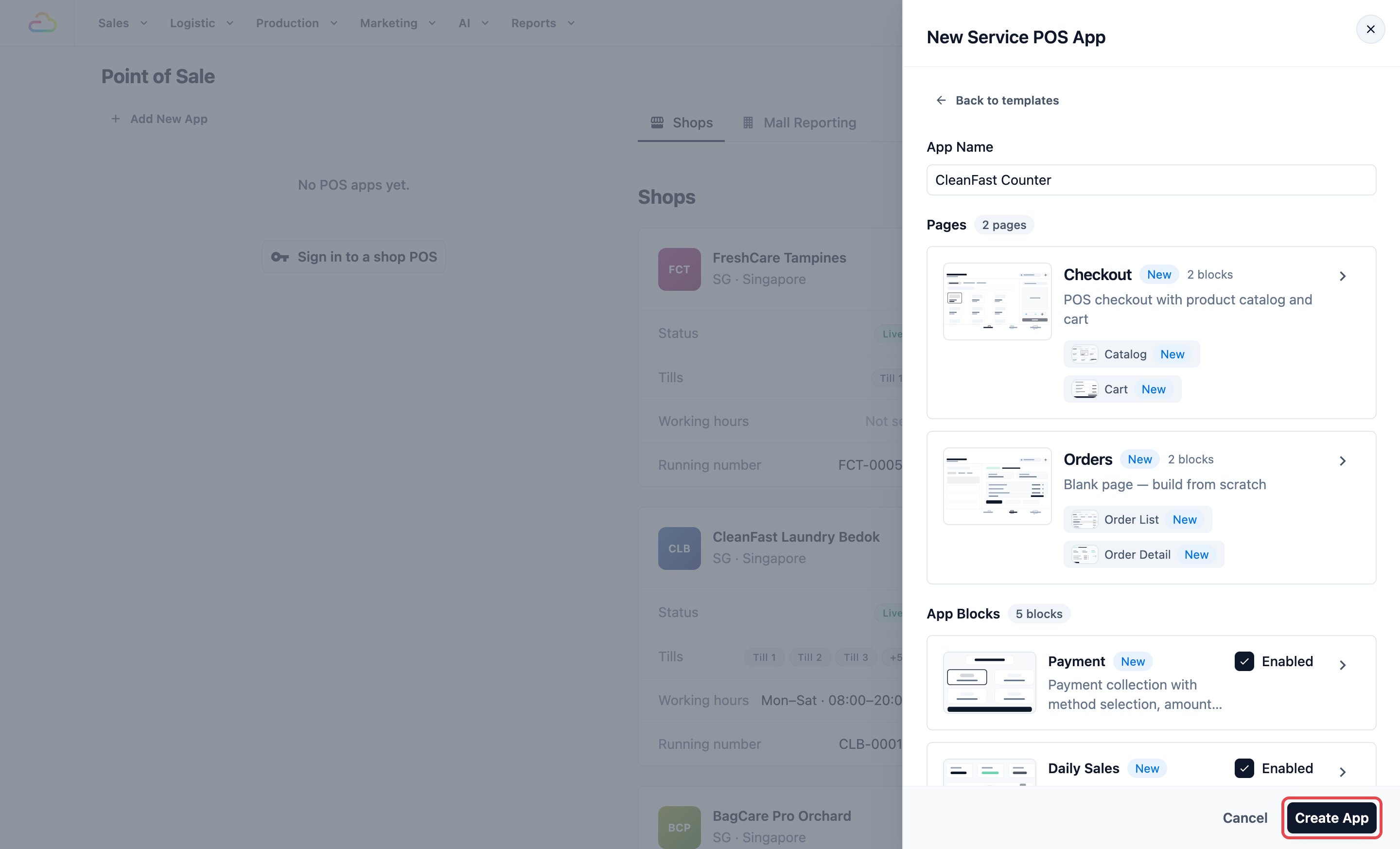
แอป POS หนึ่งแอปใช้ได้กับทุกร้านของคุณ และคุณแก้ไขและเผยแพร่ต่อภายหลังได้ ทุกหน้าและตัวเลือกอธิบายไว้ใน การสร้างแอป POS และการใช้ตัวแก้ไข
5. ผู้ให้บริการชำระเงิน
ใช้ขั้นตอนนี้เฉพาะเมื่อคุณต้องการให้ POS รับชำระด้วยบัตรหรือ QR ผ่านผู้ให้บริการชำระเงิน การชำระเงินสดใช้ได้โดยไม่ต้องมี เชื่อมต่อ Stripe หรือ HitPay หลังตั้งค่าตลาดแล้ว เพราะแต่ละตลาดเชื่อมต่อบัญชีชำระเงินของตนเอง
6. อุปกรณ์
ตัดสินใจว่าอุปกรณ์ใดจะเป็นหน้าจอเคาน์เตอร์ของแต่ละร้าน: พีซีหรือ Mac ที่ใช้ Windows, iPad หรือแท็บเล็ต Android ขนาด 10 นิ้วขึ้นไป โทรศัพท์ทำได้เพียงเป็นอุปกรณ์ที่จับคู่ รู้จักกับ EasyBiz POS แสดงสิ่งที่อุปกรณ์แต่ละชนิดต้องการ
POS ไม่มีโหมดออฟไลน์ ดังนั้นเคาน์เตอร์แต่ละแห่งต้องมี Wi-Fi ที่เสถียรหรืออินเทอร์เน็ตแบบสายขณะร้านเปิด
7. เครื่องพิมพ์และฮาร์ดแวร์อื่นๆ
เครื่องพิมพ์เป็นทางเลือก คุณจับคู่ได้ภายใน POS หลังลงชื่อเข้าใช้อุปกรณ์แล้ว จึงเพิ่มเมื่อใดก็ได้ หากวางแผนจะซื้อ ให้ตรวจสิ่งเหล่านี้ก่อน:
- เครื่องพิมพ์ใบเสร็จ: ต้องรองรับภาษาเครื่องพิมพ์ ESC/POS
- เครื่องพิมพ์ฉลาก: ต้องรองรับ TSPL หรือโหมดคัดลอก TSPL ที่ยืนยันแล้ว เพียงชื่อยี่ห้อไม่ได้พิสูจน์ว่าใช้งานได้
- USB: ใช้ได้ใน Chrome หรือ Edge บนพีซีหรือ Mac ที่ใช้ Windows และในแอป EasyBiz POS บนแท็บเล็ต Android แต่ใช้กับ iPad ไม่ได้
- Bluetooth: เครื่องพิมพ์ต้องรองรับ Bluetooth Low Energy (BLE) เครื่องพิมพ์ที่รองรับเฉพาะ Bluetooth Classic รุ่นเก่าใช้ไม่ได้
- เครือข่าย (Wi-Fi หรือสาย): ใช้ได้เฉพาะในแอป EasyBiz POS เวอร์ชัน 3.2.0 ขึ้นไป บนแท็บเล็ต Android หรือ iPad ที่อยู่ในเครือข่ายร้านเดียวกัน เบราว์เซอร์พิมพ์ไปยังเครื่องพิมพ์เครือข่ายไม่ได้
- ลิ้นชักเก็บเงิน: เสียบเข้ากับพอร์ต DK ของเครื่องพิมพ์ใบเสร็จ ไม่ใช่เสียบเข้ากับอุปกรณ์ POS
- จอแสดงผลสำหรับลูกค้า: iPad หรือแท็บเล็ต Android ที่ว่างพร้อมแอป EasyBiz POS จับคู่กับเคาน์เตอร์ของคุณ ซึ่งลูกค้าใช้ตรวจสอบและลงลายมือชื่อออเดอร์ของตน
สำหรับกฎการเชื่อมต่อทั้งหมดและขั้นตอนการจับคู่ ดู การเชื่อมต่อเครื่องพิมพ์กับ POS
ทางเลือก: รหัส PIN ลงเวลาของพนักงาน
คุณตั้งรหัส PIN ให้พนักงานเคาน์เตอร์แต่ละคนเพื่อลงเวลาเข้าและออกบน POS เพื่อให้คุณรู้ว่าใครทำงานเมื่อใด เป็นทางเลือก และ POS ทำงานได้เต็มที่โดยไม่มีสิ่งนี้ ดู ตั้งค่าการจัดการพนักงานของ POS
ตัวอย่างการตั้งค่า
CleanFast Laundry กำลังเปิดร้านสองแห่งในสิงคโปร์ ก่อนเพิ่มร้านใดร้านหนึ่ง เจ้าของทำตามรายการนี้:
- ตลาดและสถานที่: ตลาดสิงคโปร์ในสกุลเงิน S$ พร้อมสองสถานที่ คือ Tampines และ Jurong
- บริษัท: CleanFast Laundry Pte. Ltd. ตั้งค่าในตลาดสิงคโปร์
- หน่วยธุรกิจ: Laundry ขายจากรายการราคาสิงคโปร์ (เสื้อ S$2.50, กางเกง S$4.00, ผ้านวม S$25.00) และ Bag Repair ขายจากสามคอลเลกชัน ได้แก่ Cleaning, Repairs และ Colouring
- แอป POS: CleanFast Counter สร้างจากเทมเพลต มีหน้า Checkout และ Orders ใช้ร่วมกันทั้งสองร้าน
- ผู้ให้บริการชำระเงิน: HitPay สำหรับบัตรและ PayNow QR ที่เคาน์เตอร์
- อุปกรณ์: แท็บเล็ต Android หนึ่งเครื่องที่แต่ละเคาน์เตอร์เป็น Main POS และโทรศัพท์ของพนักงานหนึ่งเครื่องที่ Jurong สำหรับถ่ายรูปกระเป๋า
- เครื่องพิมพ์: เครื่องพิมพ์ใบเสร็จ ESC/POS หนึ่งเครื่องพร้อมลิ้นชักเก็บเงิน และเครื่องพิมพ์ฉลาก TSPL หนึ่งเครื่องต่อหนึ่งร้าน
ลูกค้าฝากและรับของที่เคาน์เตอร์ในทั้งสองร้าน CleanFast ยังมีบริการจัดส่งด้วย ซึ่งตั้งค่าแยกต่างหากและไม่ได้หยุดการเพิ่มร้าน ดู ให้ลูกค้าจองออนไลน์
เมื่อเจ้าของเพิ่มร้าน Tampines แบบฟอร์มจะเลือกสิงคโปร์และ CleanFast Laundry Pte. Ltd. ให้อัตโนมัติ เพราะแต่ละรายการมีเพียงหนึ่งเดียว เจ้าของเลือก Tampines เป็นเมือง พิมพ์ชื่อและรหัสร้าน แล้วเพิ่มร้าน เนื่องจาก CleanFast Counter มีอยู่แล้ว พนักงานจึงลงชื่อเข้าใช้แท็บเล็ตของ Tampines และเริ่มฝึกได้ทันที
ประเภทธุรกิจอื่นๆ
- เฉพาะร้านซ่อมกระเป๋า: ใช้คอลเลกชันสินค้าแทนรายการราคา โทรศัพท์ที่จับคู่แล้วที่เคาน์เตอร์ถ่ายรูปกระเป๋าแต่ละใบตอนรับของ
- ทำความสะอาดบ้าน: งานจองและทำที่บ้านของลูกค้า และธุรกิจทำความสะอาดหลายแห่งไม่มีเคาน์เตอร์เลย ตั้งค่าการจองก่อน และเพิ่มร้าน POS เฉพาะเมื่อคุณมีเคาน์เตอร์สำหรับลูกค้าที่เดินเข้ามา
คำถามที่พบบ่อย
ฉันยังไม่ได้ตั้งค่ารายการราคา ยังเพิ่มร้านได้ไหม
ได้ ร้านใหม่เริ่มในโหมดฝึกอบรม ดังนั้นพนักงานฝึกใช้งานได้ จนกว่าหน่วยธุรกิจจะมีรายการราคาหรือคอลเลกชัน เคาน์เตอร์จะแสดง "หน่วยธุรกิจนี้ไม่มีแค็ตตาล็อก ตั้งค่ารายการราคา เลือกแท็บแค็ตตาล็อก หรือทั้งสองอย่าง" ทำให้เสร็จก่อนเปิดใช้ร้านจริง
รายการราคากับคอลเลกชันต่างกันอย่างไร
รายการราคาเหมาะกับราคาคงที่ของสินค้าจำนวนมาก เช่น ร้านซักรีดที่เสื้อเชิ้ตราคา S$2.50 เสมอ คอลเลกชันเหมาะกับงานจำนวนน้อยกว่าที่คิดราคาตามสินค้าแต่ละชิ้น เช่น การซ่อมกระเป๋า หน่วยธุรกิจหนึ่งสามารถใช้ทั้งสองแบบได้ เช่น รายการราคาของร้านซักรีดพร้อมแท็บสินค้าปลีก เช่น น้ำยาซักผ้า
ต้องมีเครื่องพิมพ์ก่อนเปิดใช้งานหรือไม่
ไม่ต้อง คุณรับออเดอร์และรับชำระเงินได้โดยไม่ต้องมีเครื่องพิมพ์ และจับคู่เครื่องพิมพ์ใน POS เมื่อพร้อมได้ทุกเมื่อ ระหว่างนี้ลูกค้าจะไม่ได้รับใบเสร็จที่พิมพ์ที่เคาน์เตอร์
ทำไมฉันเพิ่มร้านไม่ได้
ให้ตรวจสามอย่าง ต้องมีช่วงทดลองใช้หรือแพ็กเกจรายเดือนที่ยังใช้งานได้ ตลาดของร้านต้องมีสถานที่อย่างน้อยหนึ่งแห่ง และตลาดนั้นต้องมีบริษัท ไม่เช่นนั้นคุณจะเห็นข้อความ "No Company for this market" สำหรับบัญชีที่ยังใช้การเรียกเก็บเงินแบบเดิม การกด Add Shop จะเปิดแบบฟอร์มที่แจ้งว่า "No company in this country yet. Add one in Settings › Company, then come back to add this shop."
ต้องมีแอป POS ก่อนเพิ่มร้านหรือไม่
ไม่ต้อง คุณเพิ่มร้านก่อนได้ แต่ต้องมีแอป POS อย่างน้อยหนึ่งแอปก่อนลงชื่อเข้าใช้อุปกรณ์เคาน์เตอร์ เพราะอุปกรณ์จะดึงหน้าทั้งหมดจากแอป POS
ตั้งค่าร้านค้าออนไลน์ก่อนได้ไหม
ได้ ร้านค้าออนไลน์ใช้ตลาด สถานที่ บริษัท และหน่วยธุรกิจเดียวกับร้านของคุณ ดังนั้นไม่ว่าจะตั้งค่าอย่างใดก่อน อีกอย่างจะใช้ค่าเดียวกันนั้น ดู Introduction to Online Store & Mobile App
พนักงานต้องลงเวลาเข้างานหรือไม่
ไม่ต้อง การลงเวลาเข้างานเป็นทางเลือก เว้นแต่คุณตั้งค่า Time Clock ของแอป POS ให้บังคับ เมื่อบังคับ พนักงานต้องลงเวลาด้วย PIN ก่อนใช้ POS
ขั้นตอนถัดไป
ตอนนี้คุณมีตลาด บริษัท หน่วยธุรกิจ ราคา และแอป POS พร้อมแล้ว และรู้ว่าเคาน์เตอร์ของคุณต้องใช้อุปกรณ์และเครื่องพิมพ์อะไรบ้าง ขั้นต่อไป ให้เพิ่มร้านแรกของคุณและให้พนักงานฝึกใช้อย่างปลอดภัยก่อนขายจริงใน Adding a Shop and Practising in Training Mode
หากร้านของคุณย้ายมาจาก POS 2.0 แล้ว ให้ข้ามไปที่ Signing In, Switching and Signing Out a POS Device