
EasyBiz POS คือหน้าจอเคาน์เตอร์ที่พนักงานใช้ทุกวัน ตั้งค่าจากคอนโซลเป็นร้านค้า แอป POS และอุปกรณ์
ก่อนเริ่ม
คุณไม่ต้องตั้งค่าอะไรก่อนอ่านบทความนี้ บทความนี้สำหรับผู้อ่านสองกลุ่ม:
- ยังไม่เคยใช้ EasyBiz: คุณอยากเข้าใจ POS ก่อนเพิ่มร้านแรกของคุณ
- ย้ายมาจาก POS 2.0 หรือแอป POS รุ่นเก่า: คุณอยากรู้ว่ามีอะไรเปลี่ยนและการตั้งค่าของคุณไปอยู่ที่ไหน การตั้งค่าที่บันทึกไว้ของคุณจะยังคงอยู่
คุณต้องมีบัญชี EasyBiz หากต้องการเปลี่ยนการตั้งค่า POS ในคอนโซลภายหลัง คุณต้องมีสิทธิ์จัดการ Point of Sale
ภาพรวม
POS ย่อมาจาก Point of Sale คือหน้าจอที่เคาน์เตอร์ร้านซึ่งพนักงานรับออเดอร์ รับชำระเงิน พิมพ์ใบเสร็จและฉลาก และปิดยอดประจำวัน EasyBiz POS รวมทุกอย่างไว้ในหน้าจอเดียว พนักงานจึงไม่ต้องจดซ้ำสองครั้งหรือรวมยอดขายด้วยมือ คุณตั้งค่าครั้งเดียวในคอนโซล EasyBiz และอุปกรณ์ทุกเครื่องที่เคาน์เตอร์จะทำตามการตั้งค่านั้น บทความนี้อธิบายส่วนประกอบสามส่วนที่ POS ประกอบขึ้น คำศัพท์ที่คุณจะเห็นในบทความถัดไป อุปกรณ์ที่ใช้ได้ ค่าใช้จ่าย และสิ่งที่เปลี่ยนไปสำหรับร้านที่มีอยู่แล้ว
ใช้ได้ที่ไหนบ้าง
- คอนโซล: คุณเพิ่มร้านค้า สร้างแอป POS และลงชื่อเข้าใช้อุปกรณ์เคาน์เตอร์
- POS (Main POS): พนักงานของคุณรับออเดอร์ การชำระเงิน และปิดยอดประจำวันที่เคาน์เตอร์
- อุปกรณ์ที่จับคู่: หน้าจอที่หันเข้าหาลูกค้าเพื่อให้ลงลายเซ็น หรือโทรศัพท์ของพนักงานสำหรับถ่ายรูป ส่งออกและรับกลับ
- ลูกค้า ได้รับใบเสร็จที่พิมพ์หรือส่งทางอีเมล และออเดอร์กับการชำระเงินของพวกเขาจะปรากฏในประวัติของลูกค้า
EasyBiz POS ช่วยร้านของคุณอย่างไร
- รับออเดอร์และรับชำระเงินในขั้นตอนเดียว: เลือกสินค้าจากรายการราคา เลือกลูกค้า และรับชำระเงินในหน้าจอเดียวกัน
- รับการชำระเงินหลายรูปแบบ: เงินสด บัตร PayNow และอื่นๆ ทุกการชำระเงินจะถูกบันทึกกับออเดอร์นั้นให้คุณโดยอัตโนมัติ
- ติดตามทุกออเดอร์: พนักงานค้นหาออเดอร์ใดก็ได้ด้วยหมายเลข ชื่อ หรือเบอร์โทร และดูรายการ การชำระเงิน และความคืบหน้าของออเดอร์นั้น
- พิมพ์ฉลากสำหรับทุกชิ้น: ติดฉลากให้ทุกชิ้นเพื่อไม่ให้สับสนระหว่างลูกค้า
- จัดการลิ้นชักเก็บเงินของคุณ: เมื่อเชื่อมต่อลิ้นชักเก็บเงิน ลิ้นชักจะเปิดหลังรับชำระด้วยเงินสด และยอดเงินสดทุกจำนวนจะถูกบันทึกไว้
- ดูยอดขายของวันได้ทันที: Daily Sales แสดงยอดขายและการชำระเงิน และพนักงานปิดยอดประจำวันจากหน้านี้
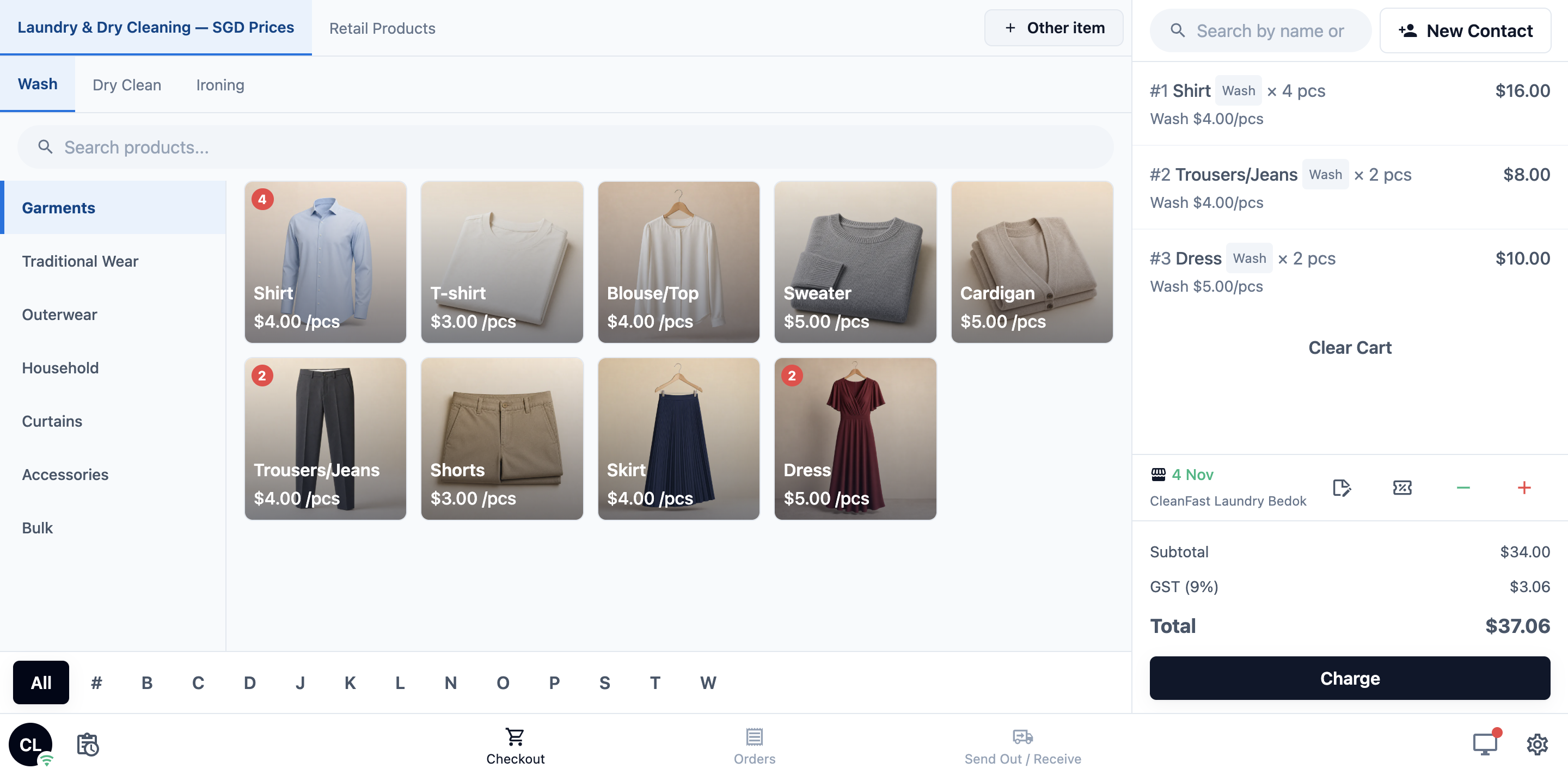
นี่คือภาพรวมอย่างรวดเร็วของการรับออเดอร์ซักรีดที่เคาน์เตอร์:
ส่วนประกอบ 3 ส่วนของ POS
POS ทุกระบบประกอบด้วยส่วนประกอบสามส่วน เมื่อคุณรู้จักแล้ว บทความการตั้งค่าทุกบทความจะเข้าใจได้ง่าย
- ร้านค้า: สาขาจริงหนึ่งแห่ง เช่น สาขาทัมปิน แต่ละร้านมีสถานะ เวลาทำการ และหมายเลขออเดอร์ของตนเอง และเป็นส่วนที่คุณชำระค่าบริการ
- แอป POS: หน้าและฟีเจอร์ที่พนักงานเห็นบนหน้าจอเคาน์เตอร์ แอป POS หนึ่งตัวสามารถใช้กับหลายร้านค้าได้ ทำให้ทุกสาขาใช้หน้าจอเดียวกันได้
- อุปกรณ์: หน้าจอที่เคาน์เตอร์ (Main POS) พร้อมอุปกรณ์ที่จับคู่ซึ่งทำงานร่วมกับเครื่องนี้
คุณเลือกร้านค้าและแอป POS ตอนที่ลงชื่อเข้าใช้อุปกรณ์ ดังนั้นแท็บเล็ตเครื่องเดิมจะรู้เสมอว่าตนเองอยู่สาขาไหนและควรแสดงหน้าจอใด
เพื่อดูร้านค้าและแอป POS ของคุณ:
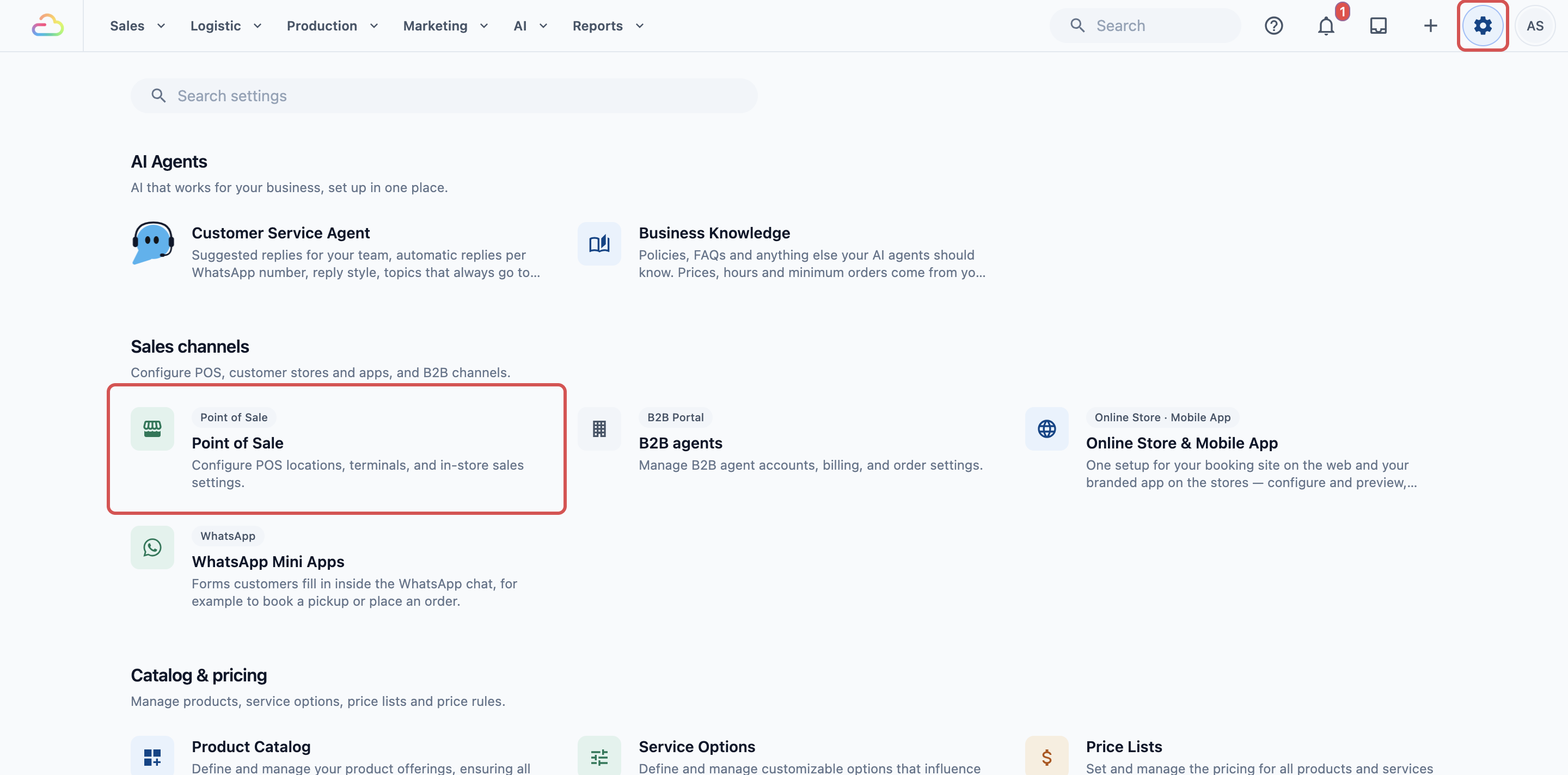
คลิกไอคอน ⚙️ การตั้งค่า ที่มุมขวาบน
ในส่วน ช่องทางการขาย คลิก Point of Sale
คลิกแท็บ Shops
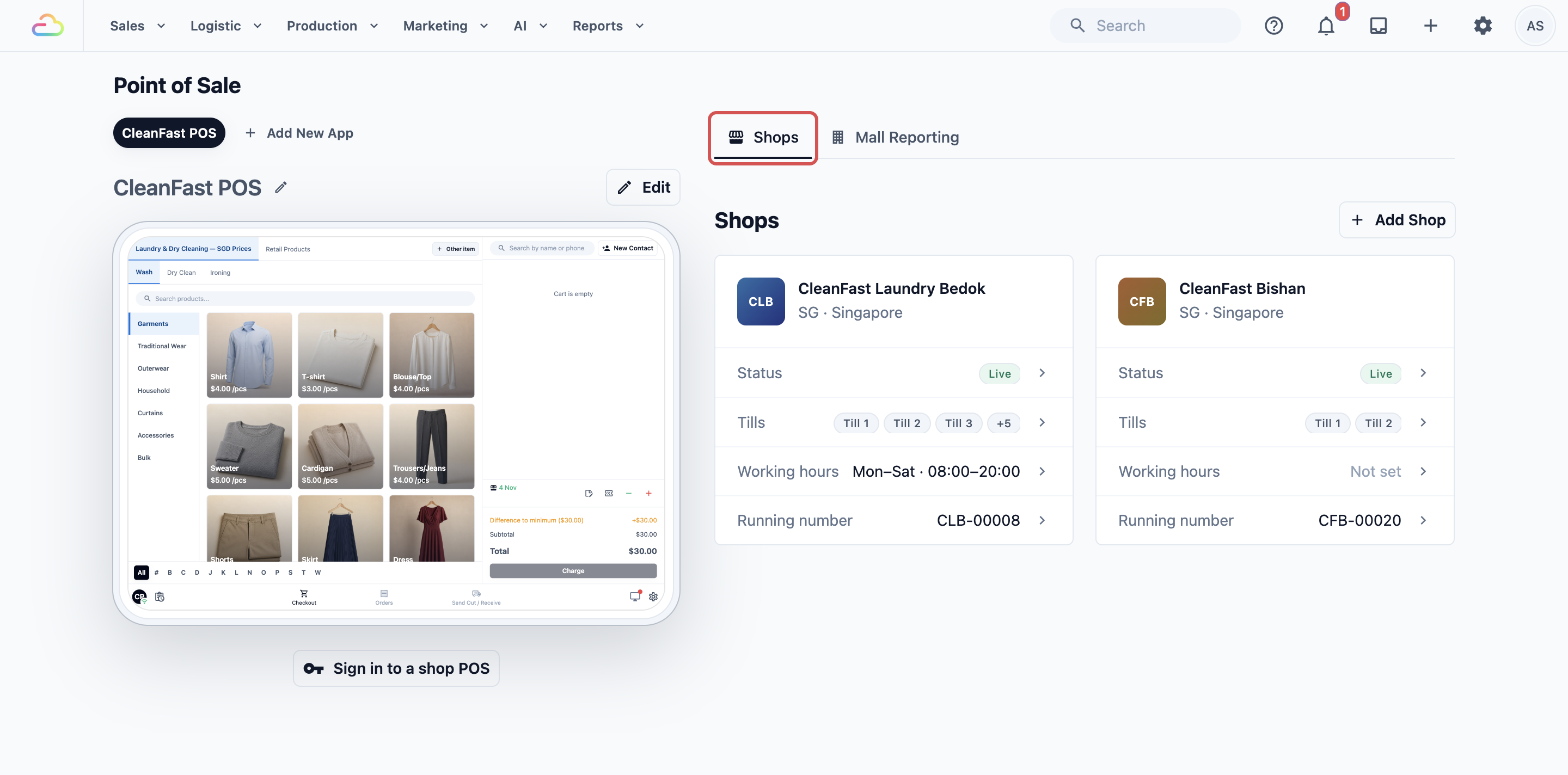
แอป POS ของคุณอยู่ด้านซ้าย แต่ละแอปมีตัวอย่างหน้าจอสด และปุ่ม Edit ร้านค้าของคุณอยู่ด้านขวาเป็นการ์ด แต่ละการ์ดแสดง Status (Live หรือ Training) Tills Working hours และ Running number (หมายเลขออเดอร์ถัดไป)
คำศัพท์ที่คุณจะเห็น
นี่เป็นที่เดียวที่มีการอธิบายคำศัพท์เหล่านี้ บทความต่อๆ ไปทั้งหมดใช้คำเหล่านี้
| คำ | ความหมาย |
|---|---|
| Shop | สาขาจริงหนึ่งแห่งที่รับออเดอร์ คุณเพิ่มได้ที่ Point of Sale › Shops |
| Training / Live | สถานะของร้านค้า ร้านแบบ Training ใช้สำหรับตั้งค่าและฝึกซ้อม ออเดอร์จะมีหมายเลขตั้งแต่ #T-00001 ขึ้นไป ไม่รับการชำระเงิน ไม่ส่งการแจ้งเตือนถึงลูกค้า ไม่นับในรายงานยอดขาย และใบเสร็จจะพิมพ์คำว่า TRAINING ORDER ร้านแบบ Live รับยอดขายจริง |
| แอป POS | ชุดหน้าและฟีเจอร์ที่เคาน์เตอร์ของคุณแสดง คุณสร้างได้ในตัวแก้ไขแอป POS |
| หน้า | แท็บหนึ่งที่อยู่ด้านล่างของหน้าจอเคาน์เตอร์ เช่น Checkout, Orders, Send Out / Receive, Inventory หรือ WhatsApp Chat |
| ฟีเจอร์ | ส่วนหนึ่งของ POS ที่คุณตั้งค่าครั้งเดียว เช่น Payment, Time Clock, Cash Drawer, Daily Sales, Store Credit หรือ Membership |
| Main POS | อุปกรณ์เคาน์เตอร์ที่รับออเดอร์และการชำระเงิน และพิมพ์ใบเสร็จและฉลาก |
| อุปกรณ์ที่จับคู่ | อุปกรณ์เครื่องที่สองที่ทำงานร่วมกับ Main POS ในร้านเดียวกัน ได้แก่ หน้าจอที่หันเข้าหาลูกค้า หรือโทรศัพท์ของพนักงาน |
| Till | อุปกรณ์เคาน์เตอร์แต่ละเครื่องที่ลงชื่อเข้าใช้กับร้านค้า การ์ดร้านค้าแสดงรายการ Till ที่ใช้ในช่วง 30 วันที่ผ่านมา |
| Clock in / Clock out | พนักงานบันทึกเวลาเริ่มและสิ้นสุดกะด้วยรหัสผ่านของตนโดยใช้ฟีเจอร์ Time Clock |
| Send Out / Receive | การบันทึกออเดอร์ที่ออกจากร้านไปยังโรงงานหรือโรงซ่อมของคุณ และรับกลับมา ทั้งชุดในครั้งเดียว |
| เผยแพร่ | การเปลี่ยนแปลงแอป POS จะถึงเคาน์เตอร์ของคุณก็ต่อเมื่อคุณคลิก Publish ในตัวแก้ไขแล้วเท่านั้น |
อุปกรณ์ที่ใช้ได้
| อุปกรณ์ | วิธีการทำงาน |
|---|---|
| พีซี Windows หรือ Mac | เปิด POS ใน Chrome หรือ Edge ไม่ต้องติดตั้งอะไร |
| แท็บเล็ต Android ขนาด 10 นิ้วขึ้นไป | ติดตั้งแอป EasyBiz POS แล้วเลือก Main POS |
| iPad | ติดตั้งแอป EasyBiz POS (เวอร์ชัน 3.2.0 ขึ้นไป) แล้วเลือก Main POS ใน Safari หรือเบราว์เซอร์อื่น iPad เชื่อมต่อเครื่องพิมพ์ไม่ได้ |
| โทรศัพท์ | ใช้เป็นอุปกรณ์ที่จับคู่เท่านั้น ไม่ใช่เคาน์เตอร์ |
เมื่อเปิดแอป EasyBiz POS เป็นครั้งแรก แอปจะถามว่าคุณจะใช้อุปกรณ์นี้อย่างไร
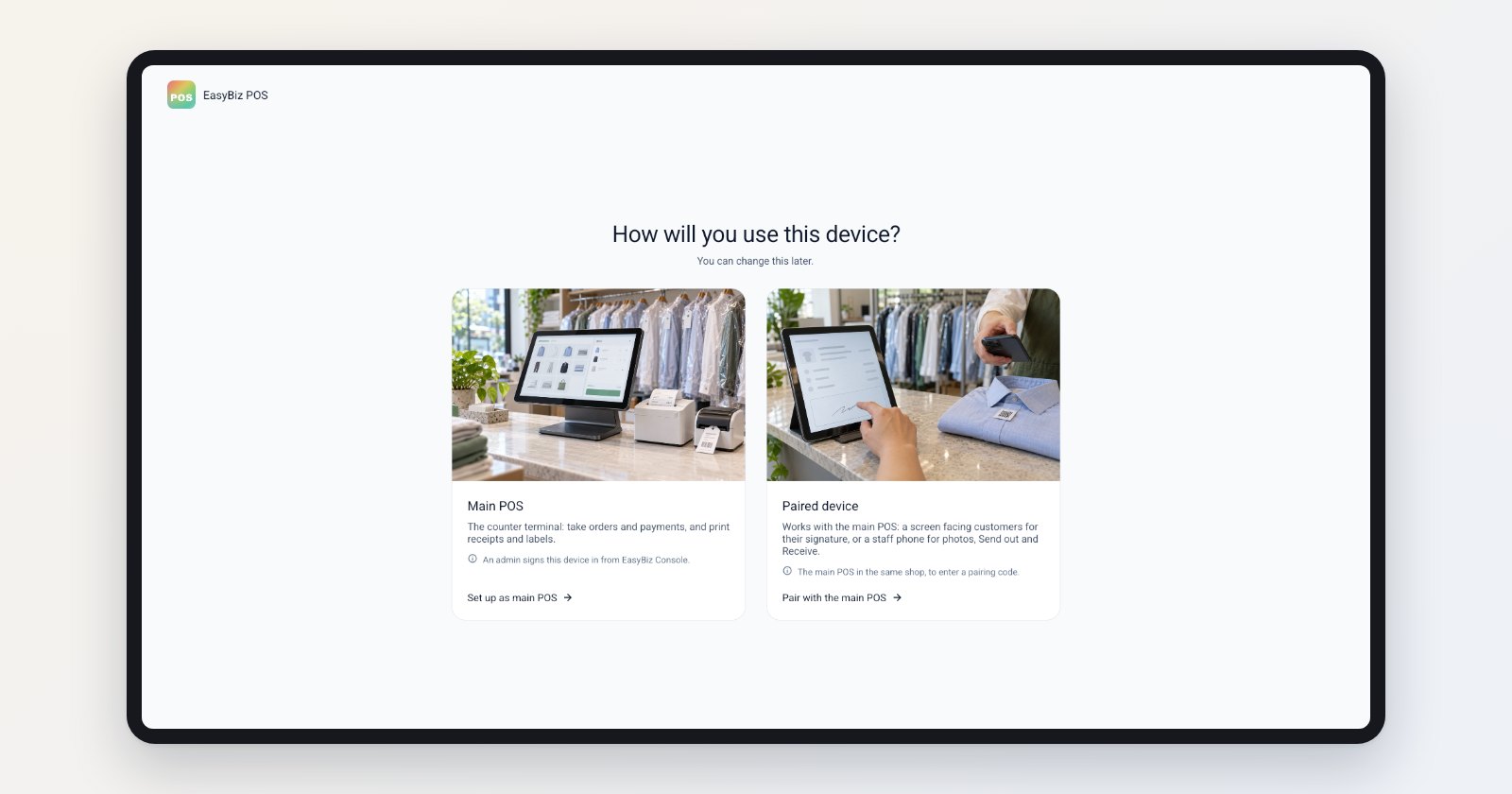
- ตั้งเป็น main POS ทำให้อุปกรณ์นี้เป็นเคาน์เตอร์ของคุณ จากนั้นผู้ดูแลระบบจะลงชื่อเข้าใช้จากคอนโซล EasyBiz
- จับคู่กับ main POS ทำให้อุปกรณ์นี้เป็นอุปกรณ์ที่จับคู่ คุณใส่รหัสจับคู่จาก Main POS ในร้านเดียวกัน
บนโทรศัพท์ไม่มีตัวเลือก Main POS แอปจะแสดงข้อความว่า "To use this device as the main POS, use an iPad or an Android tablet of 10 inches or more."
Standard กับ Professional
คุณชำระค่าบริการตามร้านค้า ไม่ใช่ตามอุปกรณ์หรือพนักงาน หนึ่งร้านครอบคลุมทุก Till และอุปกรณ์ที่จับคู่ที่เคาน์เตอร์นั้น
| แพ็กเกจ | ราคา | สิ่งที่คุณจะได้รับ |
|---|---|---|
| มาตรฐาน | S$99 ต่อร้านค้าต่อเดือน | เช็กเอาต์ที่เคาน์เตอร์ ค้นหาลูกค้า การชำระด้วยบัตรและ QR ใบเสร็จและฉลาก พนักงานเคาน์เตอร์ไม่จำกัดจำนวน |
| เป็นทางการ | S$149 ต่อร้านค้าต่อเดือน | ทุกอย่างใน Standard พร้อมโต๊ะแชท WhatsApp ที่เคาน์เตอร์ พนักงานอ่านและตอบข้อความลูกค้าจากเคาน์เตอร์ได้ |
แพ็กเกจครอบคลุมทั้งบัญชีของคุณ ทุกร้านใช้แพ็กเกจเดียวกัน ดังนั้นการอัปเกรดเป็น Professional จะปรับราคาทุกร้าน และร้านใหม่จะเข้าร่วมแพ็กเกจปัจจุบันของคุณ หน้าที่ต้องใช้ Professional เช่น WhatsApp Chat จะแสดงป้าย Pro ในตัวแก้ไขแอป POS
พนักงานเคาน์เตอร์ไม่จำกัดจำนวนและไม่ต้องใช้ที่นั่ง พวกเขาลงชื่อเข้าใช้ด้วยรหัสลงเวลา
ตัวอย่างการตั้งค่า
CleanFast Laundry มีสองหน่วยธุรกิจคือ Laundry และ Bag Repair รวมถึง Online Store
- ร้านค้า: CleanFast Tampines และ CleanFast Jurong ทั้งสองอยู่ในสถานะ Live
- แอป POS: แอปเดียวชื่อ "CleanFast POS" ใช้กับทั้งสองร้าน มีหน้า Checkout, Orders และ Send Out / Receive
- อุปกรณ์: แท็บเล็ต Android ที่เคาน์เตอร์แต่ละจุดเป็น Main POS และโทรศัพท์ของพนักงานที่จับคู่ในจูร่ง ใช้ถ่ายรูปสินค้าและส่งชุดงานไปโรงงาน
- แพ็กเกจ: Standard ดังนั้นค่าบริการคือ S$99 + S$99 = S$198 ต่อเดือนสำหรับทั้งสองร้าน โทรศัพท์ที่จับคู่และพนักงานเคาน์เตอร์ไม่มีค่าใช้จ่ายเพิ่ม
หลังจากลงชื่อเข้าใช้ร้านค้าแล้ว พนักงานทัมปินจะเห็นหน้า Checkout บนแท็บเล็ตและรับออเดอร์แรกของวัน
หากคุณใช้ POS 2.0 หรือแอป POS รุ่นเก่า
การตั้งค่าที่บันทึกไว้ของคุณจะยังคงอยู่ การตั้งค่าบางอย่างย้ายไปอยู่ในที่ใหม่:
| ก่อน | ตอนนี้ |
|---|---|
| การจัดการพนักงาน POS | Users & Access บัญชีเก่ายังเห็นแท็บการจัดการพนักงาน POS จนกว่าจะอัปเกรดการเรียกเก็บเงิน |
| ฟีเจอร์ของแอป | Features ในตัวแก้ไขแอป POS |
| หน้า Store Credit | Store Credit เปิดจากลูกค้าที่เลือกไว้ตอนเช็กเอาต์ |
| ฟีเจอร์ Inbox | หน้า WhatsApp Chat (Professional) |
| ขั้นตอน Close of Day | Daily Sales ซึ่งพนักงานปิดยอดประจำวัน |
| แท็บ Training | สวิตช์โหมด Training ในหน้าการตั้งค่า POS และสถานะ Training ของร้านในคอนโซล |
| POS Terminal | Main POS |
| การส่งออก/รับกลับเป็นชุด 2.0 | หน้า Send Out / Receive |
| ตัวเลือกการปรับยอด | Settings › Discounts และ Settings › Surcharges ดู Introduction to Discounts and Surcharges |
| การตั้งค่าขั้นสูงและตัวเลือกเก่าอื่นๆ | Legacy Settings |
เพื่อหา Legacy Settings:
คลิกไอคอน ⚙️ การตั้งค่า ที่มุมขวาบน
ในส่วน ช่องทางการขาย คลิก Point of Sale
คลิกแท็บ Mall Reporting
คลิก Legacy Settings ที่มุมขวาบน
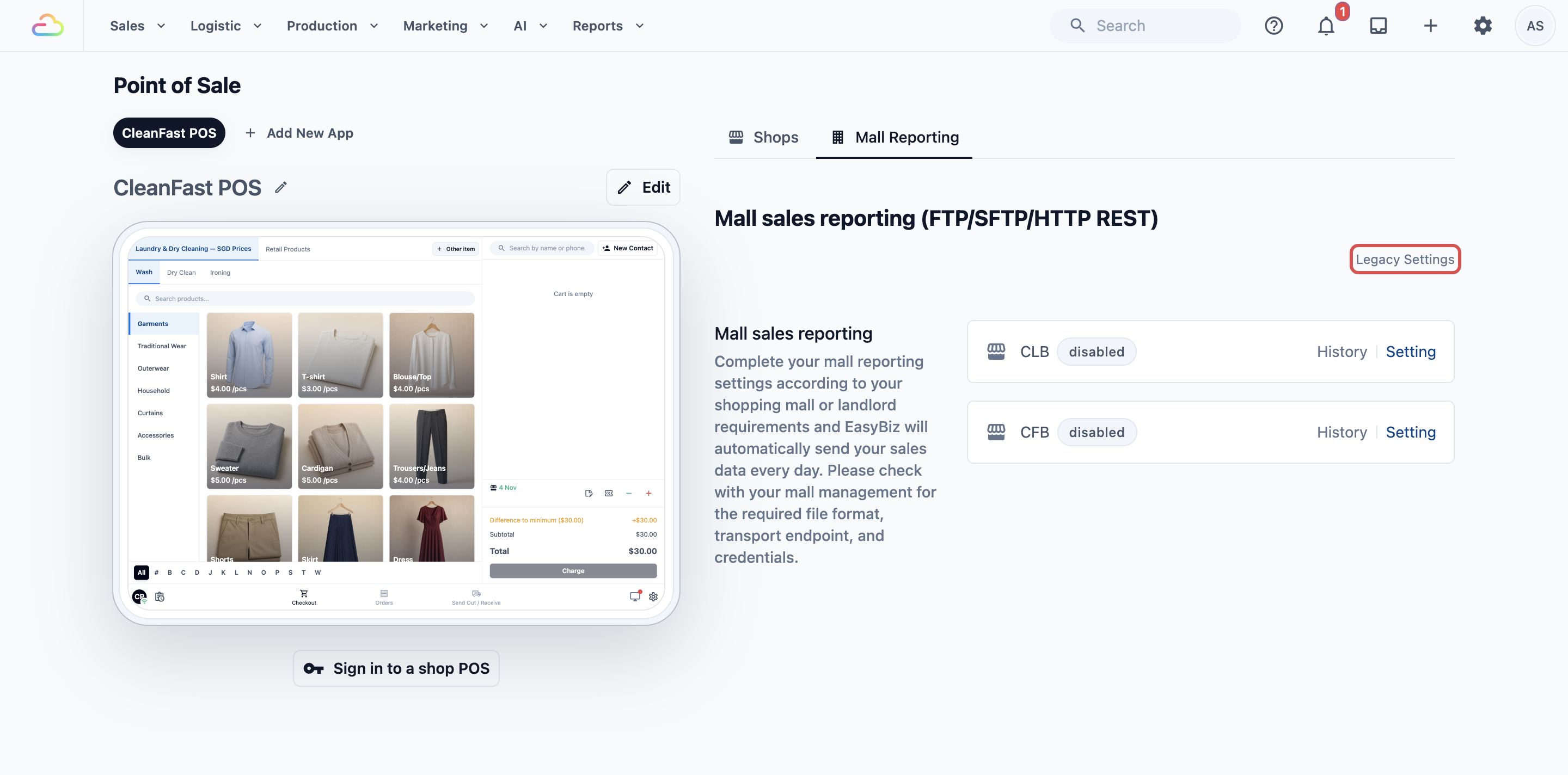
Legacy Settings เก็บตัวเลือกที่การตั้งค่า POS รุ่นเก่ายังใช้อยู่ ได้แก่ โปสเตอร์หน้าจอลูกค้า Handover Receipts, การลงทะเบียนบัญชีลูกค้า, POS Data Access, POS Action Control, Inventory และ Payment Settings ตัวเลือกเหล่านี้ใช้กับ POS รุ่นเก่าเท่านั้น POS ใหม่รับการตั้งค่าเหล่านี้จากตัวแก้ไขแอป POS
บทความชุดนี้จัดเรียงอย่างไร
- A. เริ่มต้นใช้งาน POS ของคุณ: POS คืออะไร สิ่งที่ต้องตั้งค่าก่อน การเพิ่มร้านค้า Training และ Live และการลงชื่อเข้าใช้อุปกรณ์
- B. สร้างแอป POS ของคุณ: ตัวแก้ไขและแต่ละหน้า (Checkout, Orders, Send Out / Receive, Inventory, WhatsApp Chat)
- C. ฟีเจอร์ POS: การชำระเงิน ใบเสร็จ พนักงาน Time Clock Cash Drawer การปิดยอดประจำวัน และ Store Credit ข้อมูลที่พนักงานกรอกสำหรับลูกค้าใหม่ตั้งค่าครั้งเดียวสำหรับธุรกิจทั้งหมดของคุณ ดู Choosing What Customer Details Staff Collect
- D. อุปกรณ์ที่จับคู่: จอแสดงผลที่หันเข้าหาลูกค้า และโทรศัพท์ของพนักงาน
- E. ใช้ POS ทุกวัน: การนำทาง การรับชำระเงิน การอัปเดต และความช่วยเหลือ
อ่าน A ถึง C ตามลำดับ ใช้ D และ E เมื่อคุณต้องการ
คำถามที่พบบ่อย
ฉันจ่ายตามร้านค้าหรือตามอุปกรณ์?
ตามร้านค้า หนึ่งร้านครอบคลุมทุก Till และอุปกรณ์ที่จับคู่ที่คุณใช้ที่เคาน์เตอร์นั้น
พนักงานเคาน์เตอร์ต้องมีที่นั่งหรือไม่?
ไม่ต้อง พนักงานเคาน์เตอร์ไม่จำกัดจำนวนและลงชื่อเข้าใช้ด้วยรหัสลงเวลา คุณชำระค่าที่นั่งเฉพาะคนที่ทำงานในส่วนหลังบ้านเท่านั้น
ร้านหนึ่งเป็น Professional และอีกร้านเป็น Standard ได้ไหม?
ไม่ได้ แพ็กเกจครอบคลุมทั้งบัญชีของคุณ ดังนั้นทุกร้านใช้แพ็กเกจเดียวกัน และการอัปเกรดจะปรับราคาทั้งหมด
การตั้งค่า POS 2.0 ของฉันจะย้ายมาด้วยไหม?
ได้ การตั้งค่าที่บันทึกไว้ของคุณจะยังคงอยู่ ใช้ตารางด้านบนเพื่อหาว่าแต่ละการตั้งค่าย้ายไปที่ใด และตรวจสอบ Legacy Settings สำหรับตัวเลือกเก่า
ฉันใช้ POS ได้โดยไม่มีอินเทอร์เน็ตไหม?
ไม่ได้ ไม่มีโหมดออฟไลน์ ดังนั้นให้เคาน์เตอร์เชื่อมต่ออยู่ตลอดขณะที่ร้านเปิด
โทรศัพท์เป็นเคาน์เตอร์ของฉันได้ไหม?
ไม่ได้ โทรศัพท์เป็นได้เพียงอุปกรณ์ที่จับคู่ เช่น ถ่ายรูปสินค้า หรือส่งออกและรับกลับ ใช้ PC, Mac, iPad หรือแท็บเล็ต Android ขนาด 10 นิ้วขึ้นไปเป็น Main POS
ร้าน Training มีค่าใช้จ่ายหรือกระทบยอดขายของฉันไหม?
ออเดอร์ Training ไม่รับการชำระเงินและไม่นับในรายงานยอดขาย การย้ายร้าน Live กลับไปเป็น Training ไม่เปลี่ยนการเรียกเก็บเงินหรือใบอนุญาต POS ของร้าน และการเปิดร้าน Training ใหม่เป็น Live จะเพิ่มร้านนั้นเข้าในการสมัครใช้บริการของคุณ
ขั้นตอนถัดไป
ตอนนี้คุณรู้จักส่วนประกอบทั้งสามของ EasyBiz POS คำศัพท์ที่ใช้ในชุดบทความนี้ อุปกรณ์ที่ใช้ได้ และสิ่งที่เปลี่ยนไปสำหรับร้านที่มีอยู่แล้ว ต่อไป ตรวจสอบสิ่งที่ต้องเตรียมในคอนโซลก่อนเพิ่มร้านแรกของคุณใน What to Set Up Before Your First Shop
กำลังดำเนินกิจการร้านอยู่แล้วและจะเปิดสาขาใหม่ใช่ไหม ตลาด บริษัท หน่วยธุรกิจ และราคาของคุณตั้งค่าไว้แล้ว จึงไปที่ การเพิ่มร้านและฝึกใช้งานในโหมดฝึกหัด ได้เลย