
เข้าสู่ระบบพนักงานและลงเวลาเข้างาน
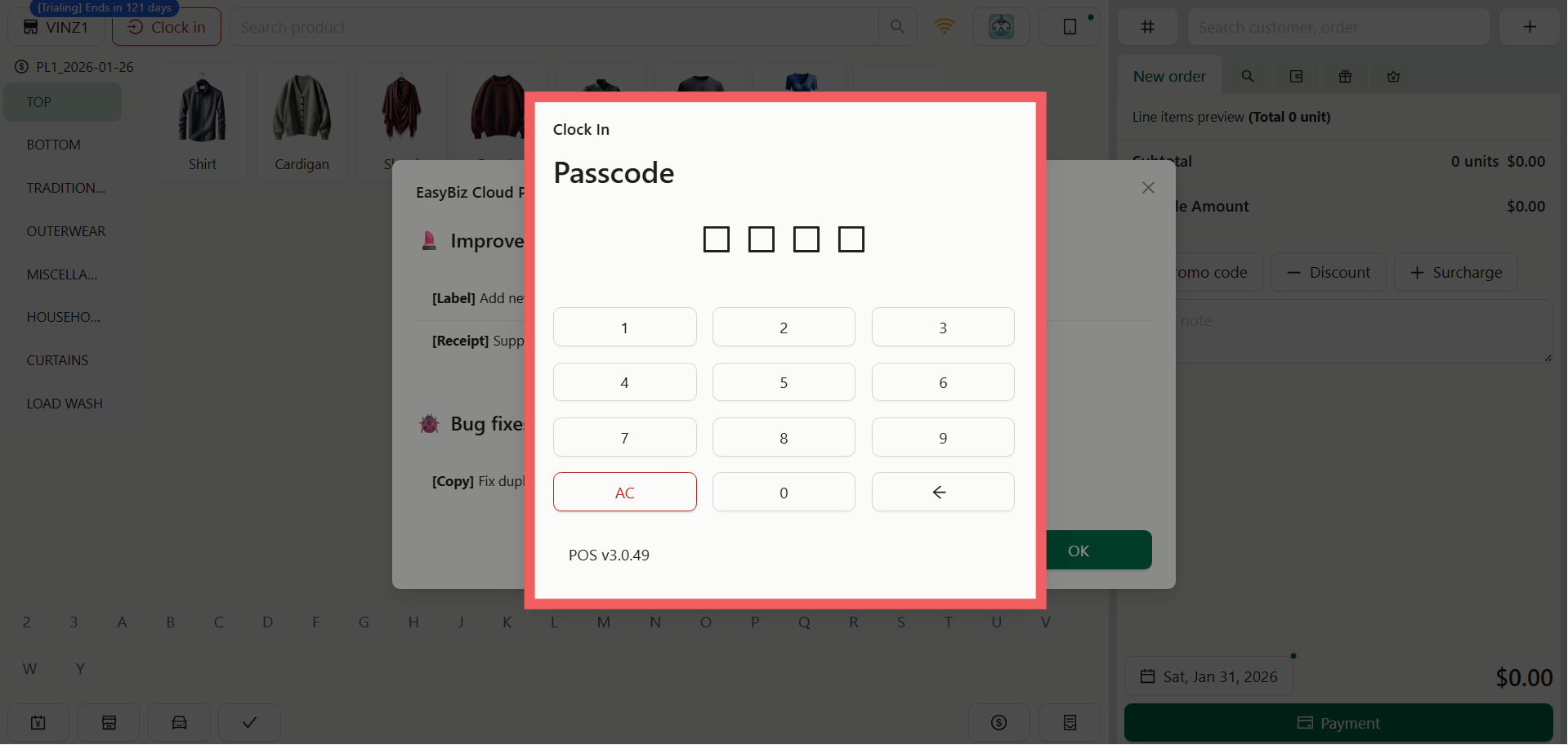
หากคุณเปิดการตั้งค่าความปลอดภัย POS จะล็อกหน้าจออัตโนมัติเพื่อป้องกันการเข้าใช้งานโดยไม่ได้รับอนุญาต เมื่อคุณเข้าใกล้หน้าจอ ให้ใส่รหัส PIN 4 หลักของคุณเพื่อลงเวลาเข้างานหรือปลดล็อกเครื่อง
หากยังไม่ได้กำหนด PIN ให้ตั้งค่าได้ในส่วน ตั้งค่าการจัดการพนักงาน POS
กำหนดลูกค้า
ทุกรายการเริ่มต้นด้วยคำถามว่า "ใครเป็นลูกค้า?" คุณจะพบเครื่องมือจัดการลูกค้าที่มุมขวาบนของหน้าจอ
ค้นหาลูกค้า
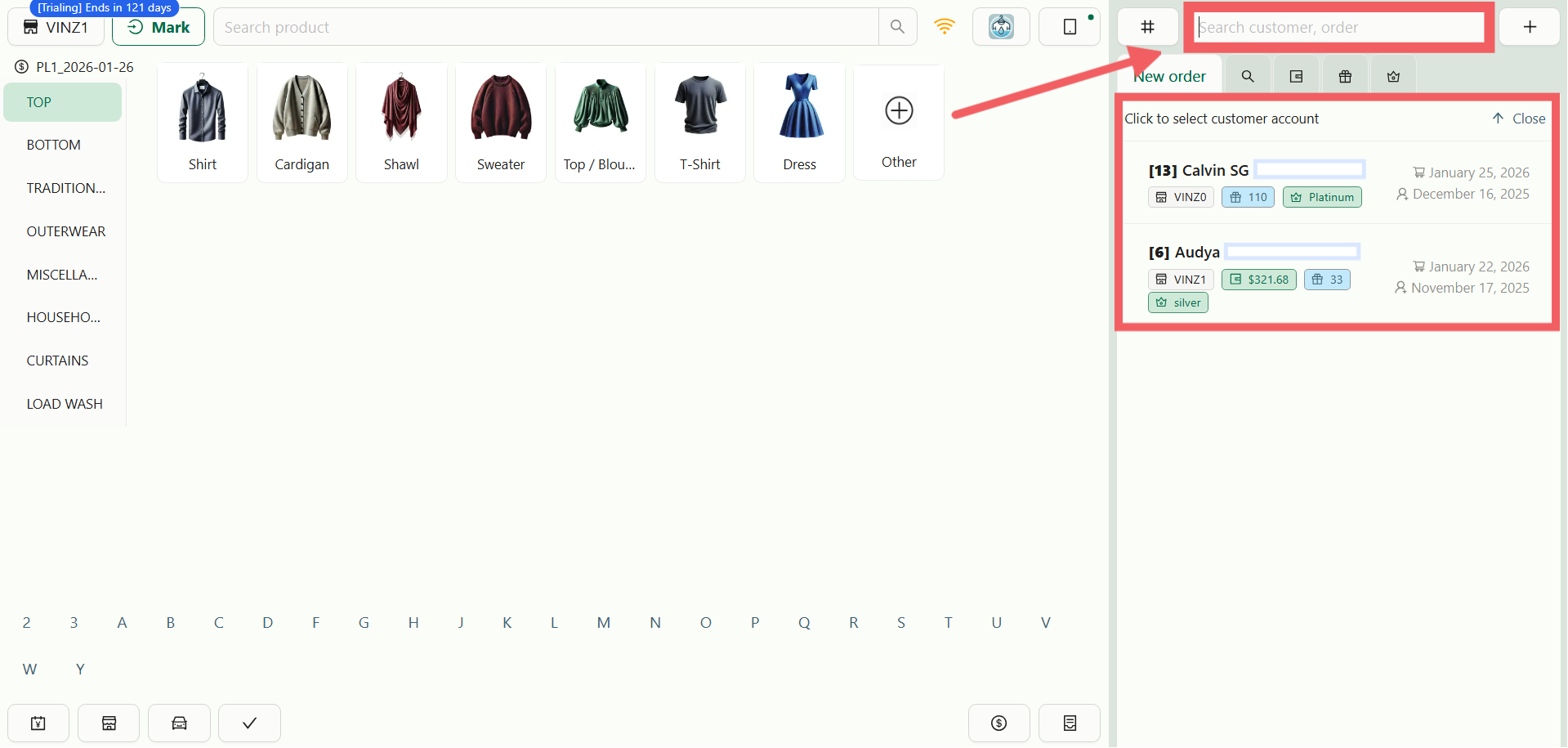
แตะ ช่องค้นหา เพื่อหาโปรไฟล์ที่มีอยู่ คุณค้นหาได้ด้วย ชื่อ เบอร์โทรศัพท์ หรือ รหัสลูกค้า
เพิ่มลูกค้าใหม่
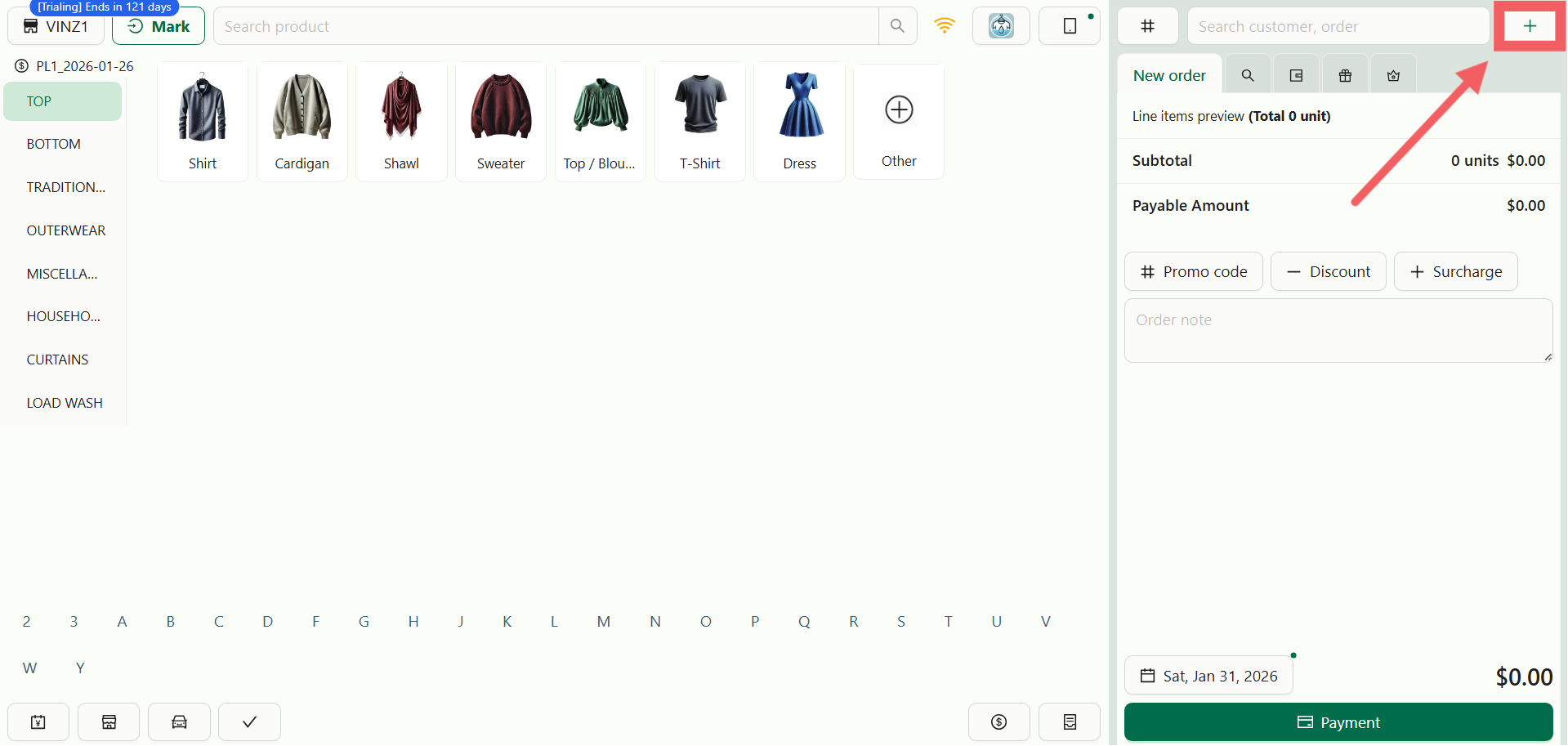
หากไม่พบลูกค้าในระบบ ให้คลิกปุ่ม +
กรอกข้อมูลที่จำเป็น ช่องที่คุณเห็นตรงนี้ (เช่น อีเมลจำเป็นหรือไม่จำเป็น) ถูกควบคุมโดยการตั้งค่า การลงทะเบียนบัญชีลูกค้า ของคุณ
สร้างออเดอร์
เมื่อกำหนดลูกค้าแล้ว โปรไฟล์จะปรากฏที่มุมขวาบน คุณเริ่มเพิ่มสินค้าลงในตะกร้าได้ทันที
สินค้ามาตรฐาน
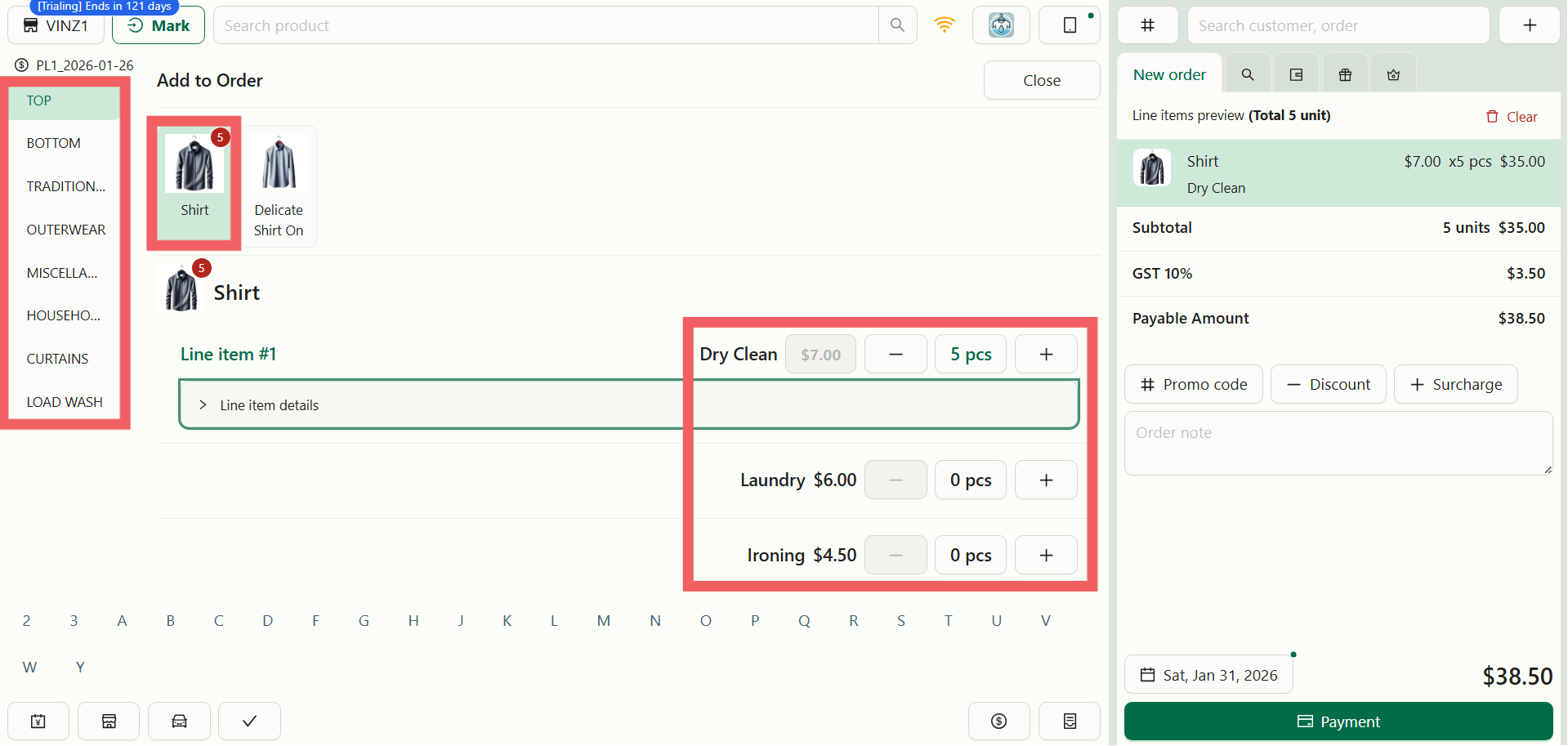
เลือก หมวดหมู่ ที่แถบด้านซ้าย
แตะสินค้า (เช่น เสื้อ หรือ กางเกง)
เลือกประเภทบริการ (เช่น ซักรีด ซักแห้ง หรือ รีดอย่างเดียว)
ปรับจำนวน (ชิ้น)
หากต้องการอัปเดตราคาบริการหรือสร้างสินค้าใหม่ ให้ดูคู่มือ รู้จักสินค้าและการตั้งราคา
สินค้าพิเศษ (อื่นๆ)
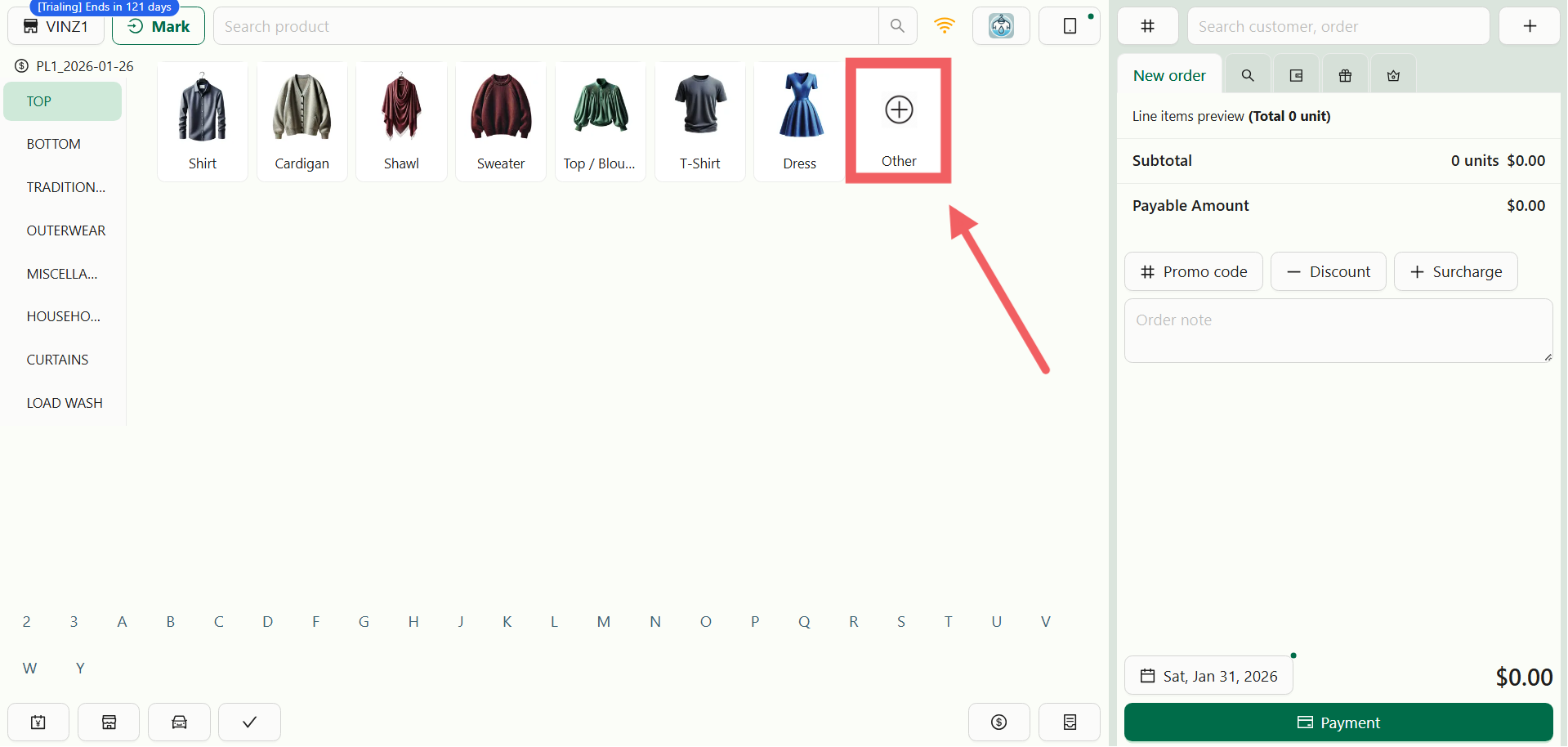
หากลูกค้านำสิ่งของที่ไม่อยู่ในเมนูที่ตั้งไว้ (เช่น "ตุ๊กตาวินเทจ") ให้ใช้ฟังก์ชันสินค้าพิเศษ
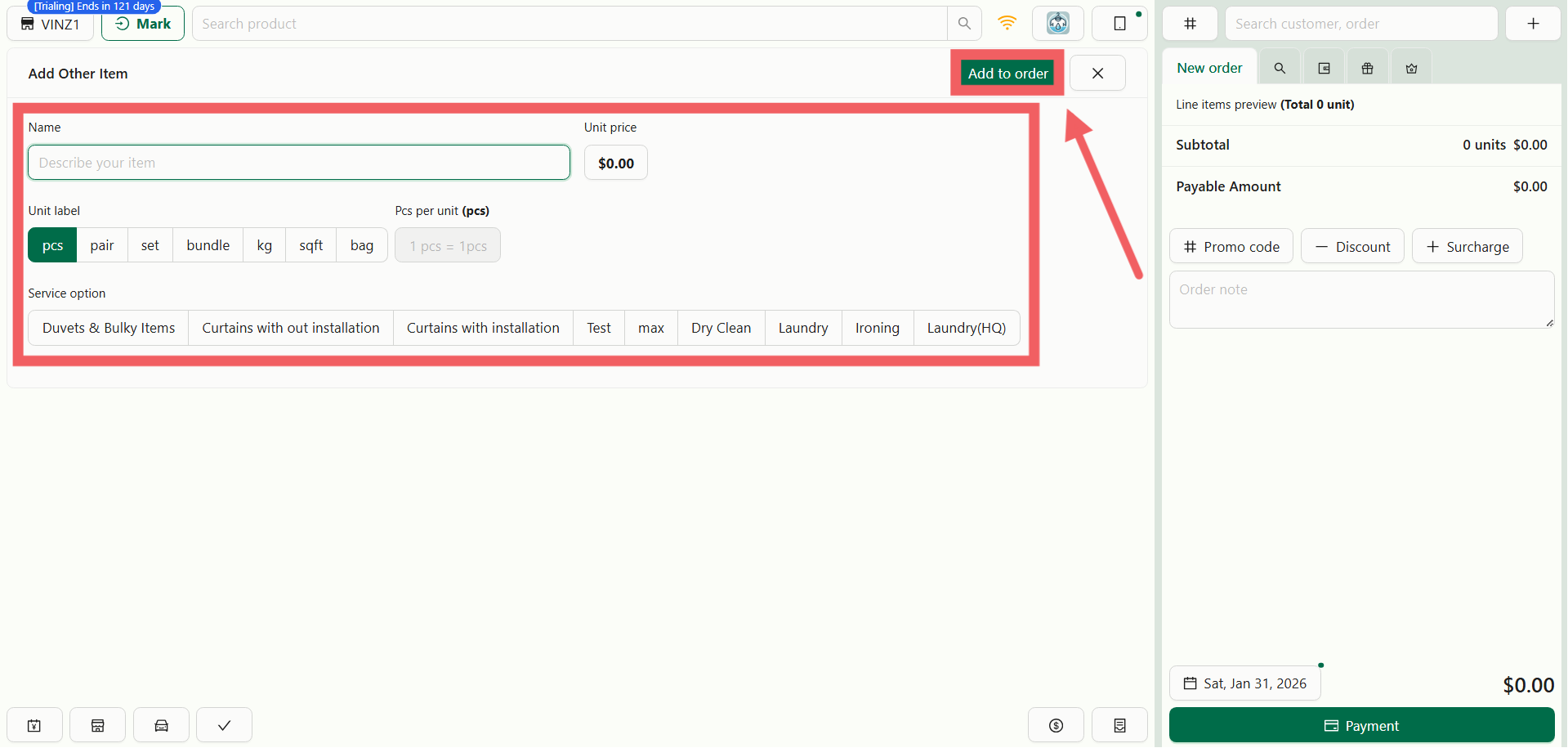
คลิกปุ่ม อื่นๆ
กรอกรายละเอียดด้วยตนเอง:
ชื่อสินค้า
ราคาต่อหน่วย
หน่วยนับ (เช่น "กก." หรือ "ชิ้น")
จำนวนชิ้นต่อหน่วย
เลือก ตัวเลือกบริการ
แตะ เพิ่มลงออเดอร์ เพื่อใส่ลงตะกร้า
ส่วนลดสมาชิก
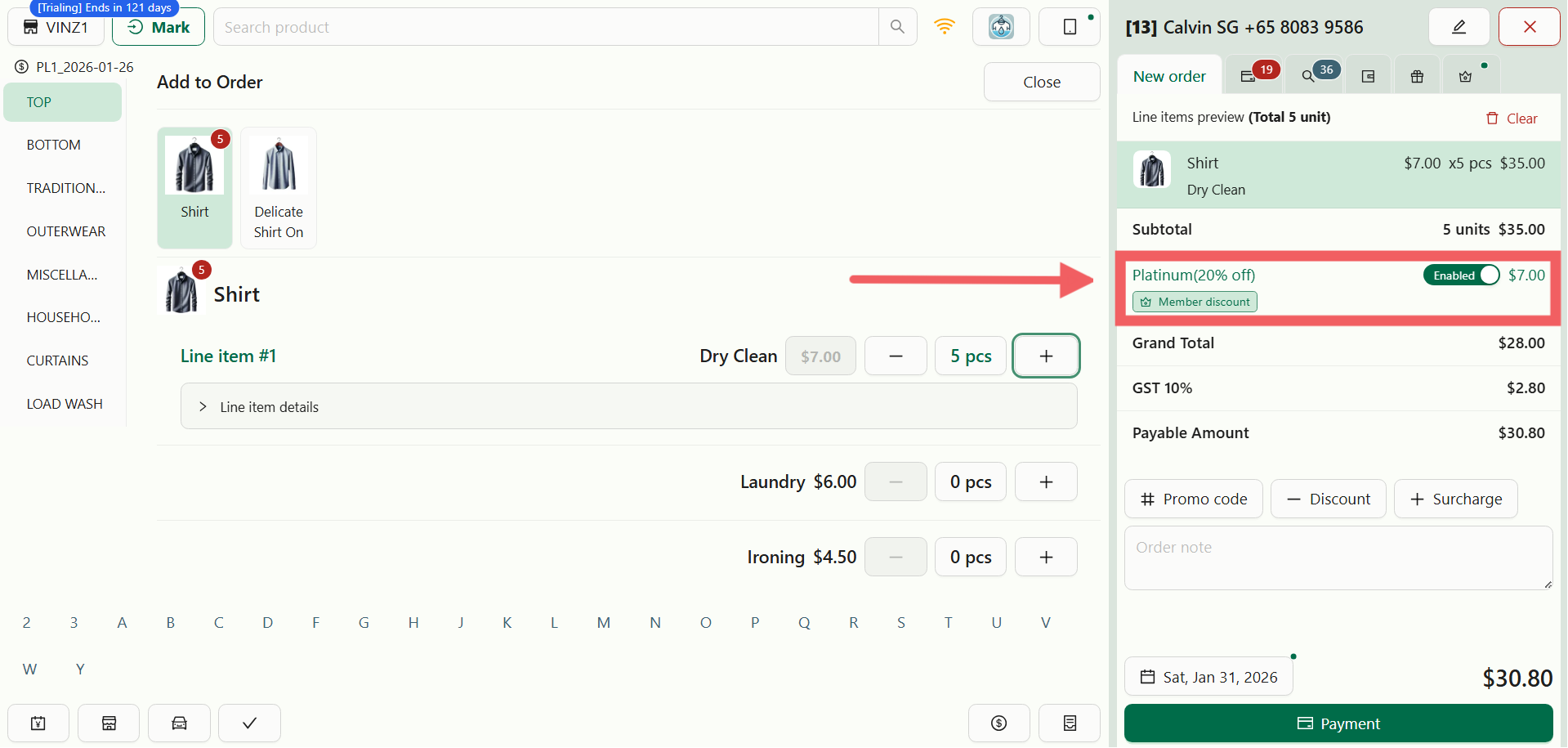
หากลูกค้ามีสมาชิกที่ใช้งานอยู่ POS จะแสดงสถานะนั้นและนำสิทธิประโยชน์ไปใช้กับออเดอร์ที่เข้าเงื่อนไข แผนสมาชิกสร้างได้ที่ การตั้งค่า › สมาชิก ดูวิธีที่ลูกค้าสมัครได้ที่ รู้จักโปรแกรมสะสมแต้มและสิทธิพิเศษ
ปรับแต่งรายการสินค้า
บางครั้ง "เสื้อ" ธรรมดาอาจระบุรายละเอียดไม่พอ คุณสามารถเพิ่มคำสั่งเฉพาะหรือค่าบริการพิเศษให้แต่ละรายการในตะกร้าได้
ส่วนเสริมและอุปกรณ์เสริม
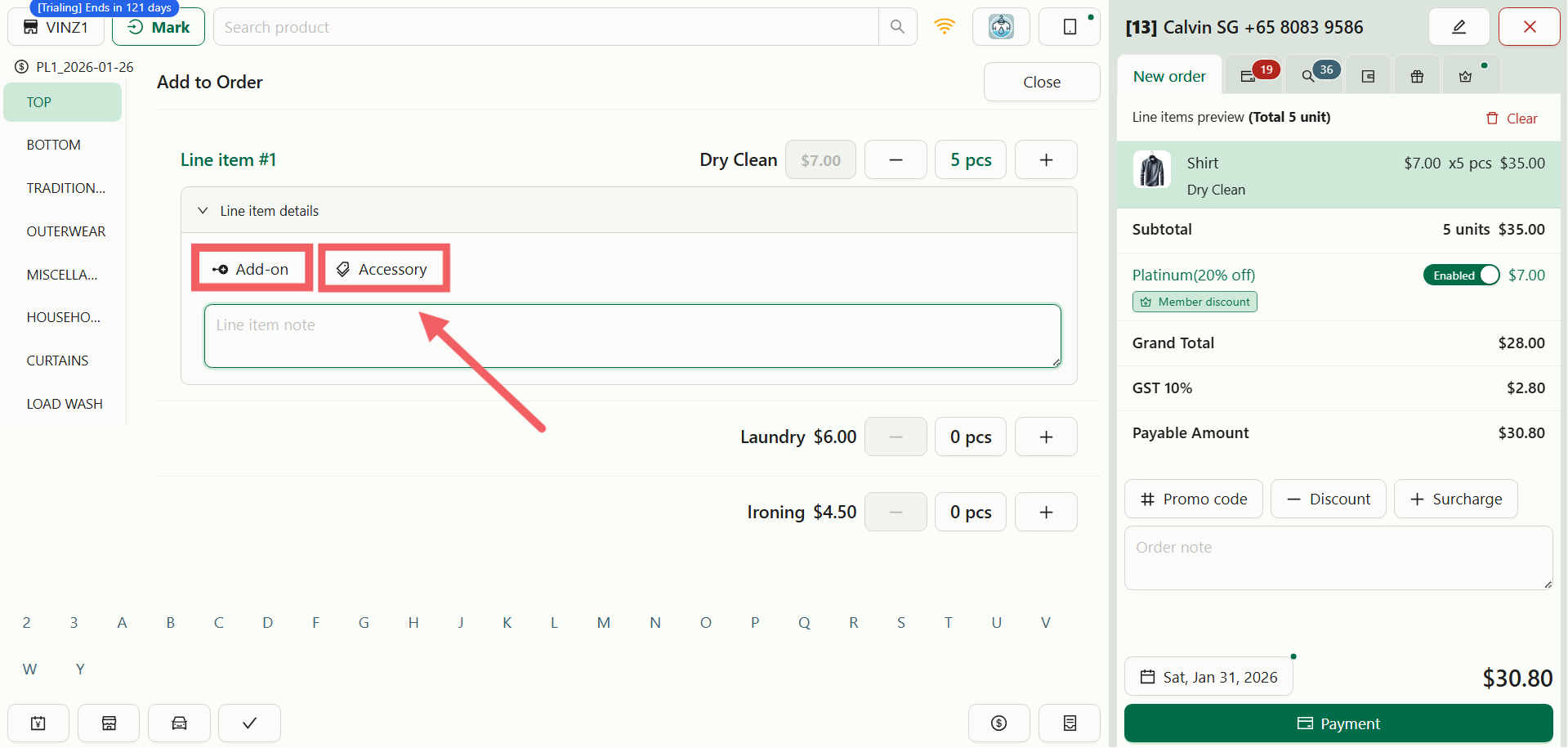
ส่วนเสริม: ใช้สำหรับบริการเพิ่มเติม (เช่น แป้งเปียก ขจัดคราบ)
อุปกรณ์เสริม: ใช้บันทึกสิ่งของที่ติดมากับเสื้อผ้า (เช่น เข็มขัด หมวกคลุม ซับใน)
หมายเหตุออเดอร์ กับ หมายเหตุรายการสินค้า
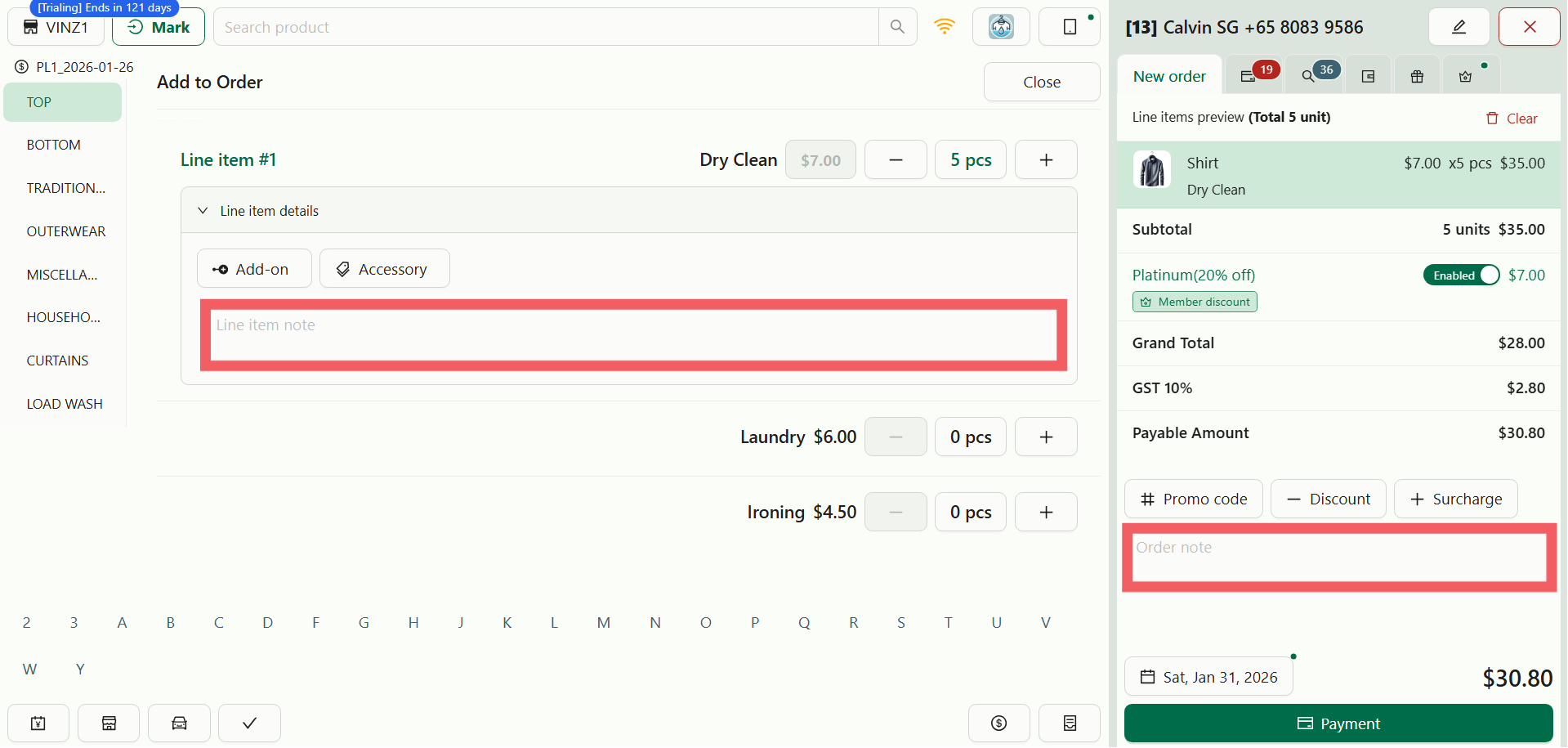
มีสองที่สำหรับใส่ความเห็น และมีวัตถุประสงค์ต่างกัน:
หมายเหตุรายการสินค้า: ผูกกับเสื้อตัวใดตัวหนึ่ง (เช่น "ตรวจกระดุมที่ข้อมือ") ข้อความนี้จะพิมพ์บนป้ายของรายการนั้น
หมายเหตุออเดอร์: คำสั่งทั่วไปสำหรับรายการทั้งหมดในการทำรายการ (เช่น "ลูกค้าบินออกวันศุกร์") ข้อความนี้จะปรากฏบนใบแจ้งหนี้หลัก
การนัดหมาย (รับของและจัดส่ง)
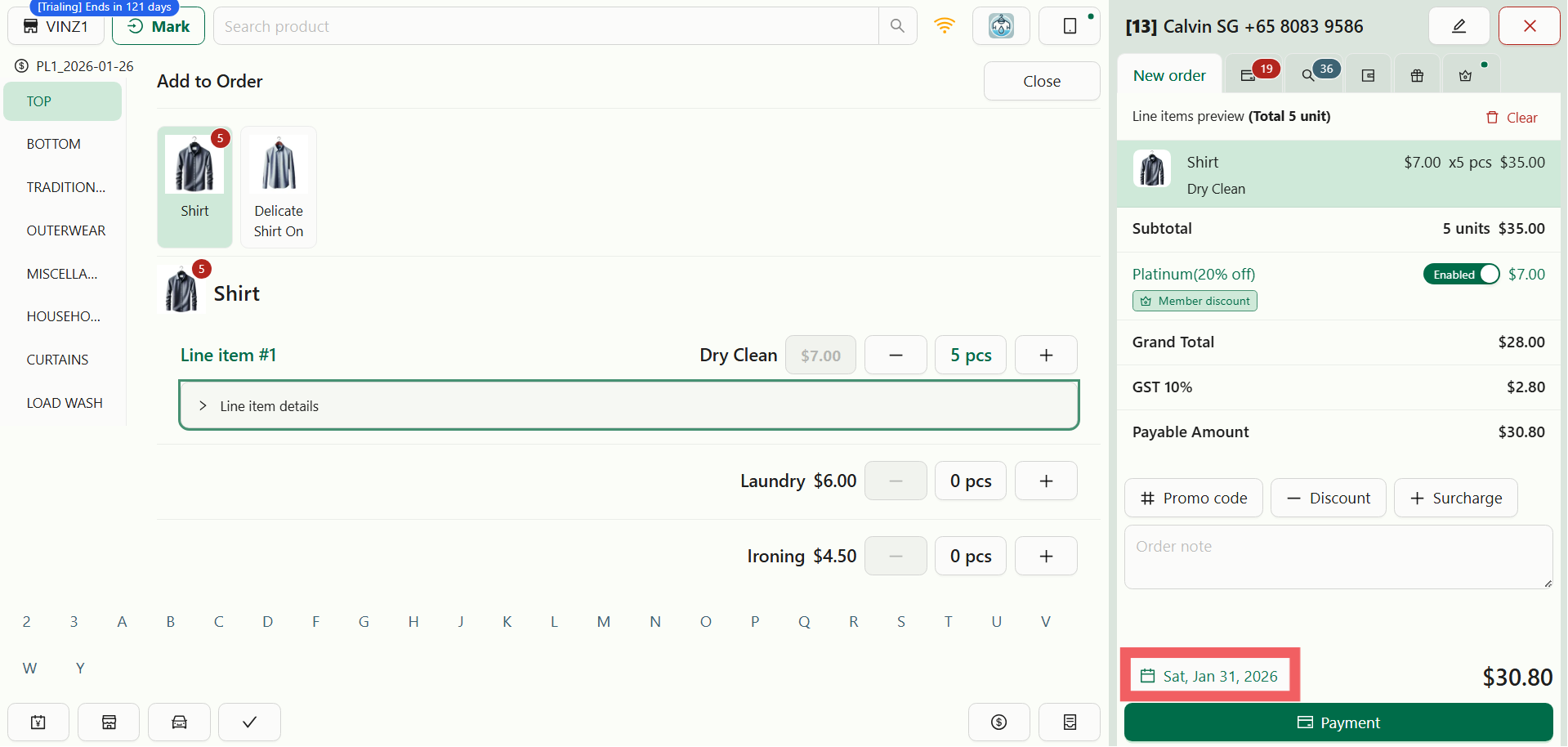
โดยค่าเริ่มต้น ระบบจะกำหนดวันครบกำหนดมาตรฐานให้ หากต้องการปรับ ให้แตะ วันที่นัดหมาย ที่อยู่ใกล้ปุ่มชำระเงินด้านขวาล่าง
จะเปิด เมนูการส่งมอบ ซึ่งคุณเลือกได้ดังนี้:
รับของที่ร้าน: เลือกวันและเวลาที่ลูกค้าจะมารับของ
จัดส่ง: หากร้านของคุณมีบริการขนส่ง ให้เลือกช่วงเวลาจัดส่ง
วันที่ เวลา และระยะเวลาเตรียมงานที่แสดงตรงนี้ถูกกำหนดโดยการตั้งค่า การนัดหมายและการจัดส่ง ของคุณ
ยืนยันการชำระเงิน
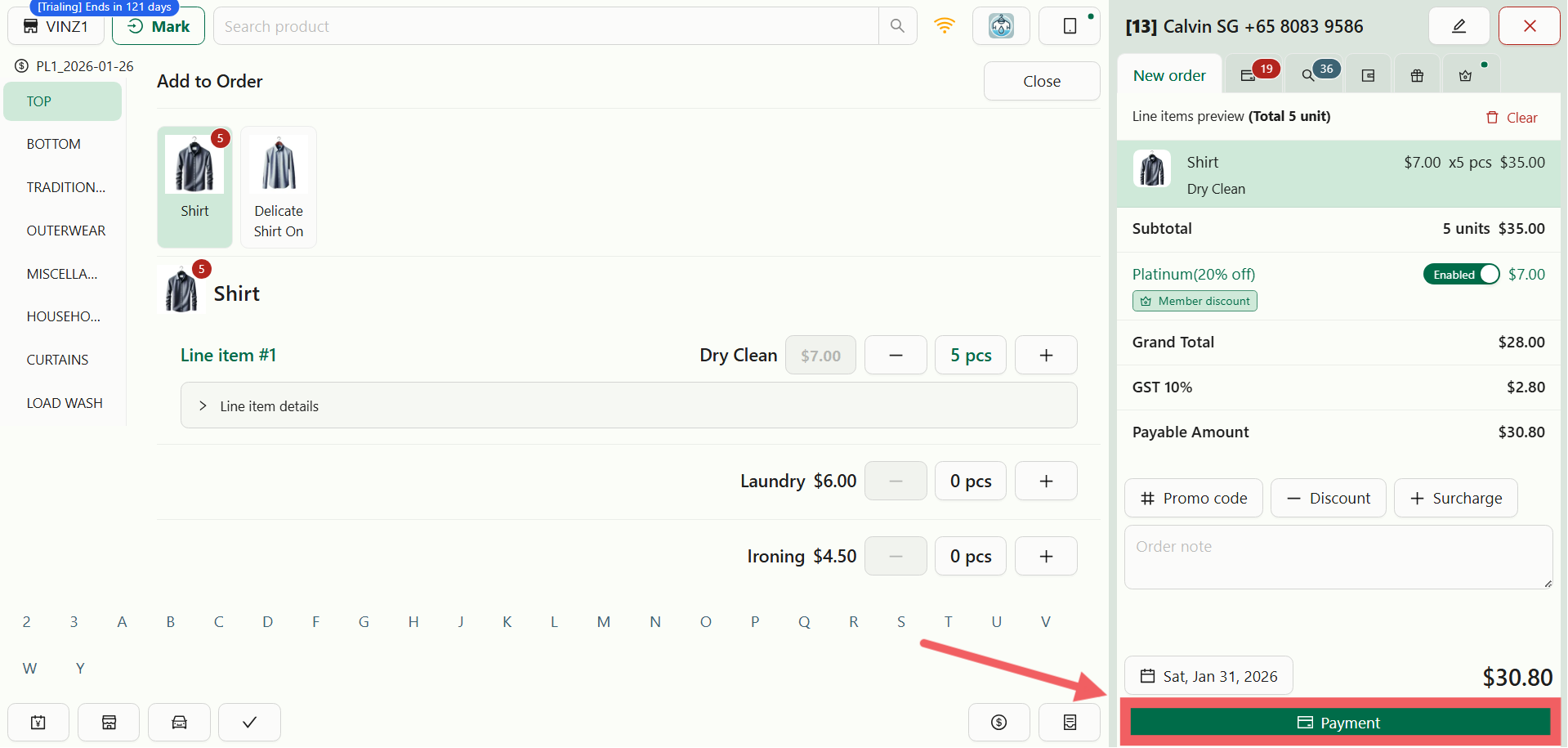
คลิกปุ่ม ชำระเงิน ที่ด้านล่างของหน้าจอ
คุณจะเห็นรายการวิธีชำระเงิน (เช่น เงินสด บัตร หรือ PayNow) เลือกวิธีที่ลูกค้าใช้เพื่อปิดการขาย
ตัวเลือกที่แสดงขึ้นอยู่กับการตั้งค่าร้านของคุณ หากต้องการเพิ่มหรือแก้ไขวิธีชำระเงิน ให้ดูคู่มือ การตั้งค่าวิธีชำระเงินที่ POS
การจัดการออเดอร์ (แท็บ)
เมื่อชำระเงินเสร็จ คุณจะถูกนำไปยังหน้า รายละเอียดออเดอร์ ซึ่งทำหน้าที่เป็นแผงควบคุมของรายการนี้ แบ่งเป็นหลายแท็บ:
แท็บใบเสร็จ
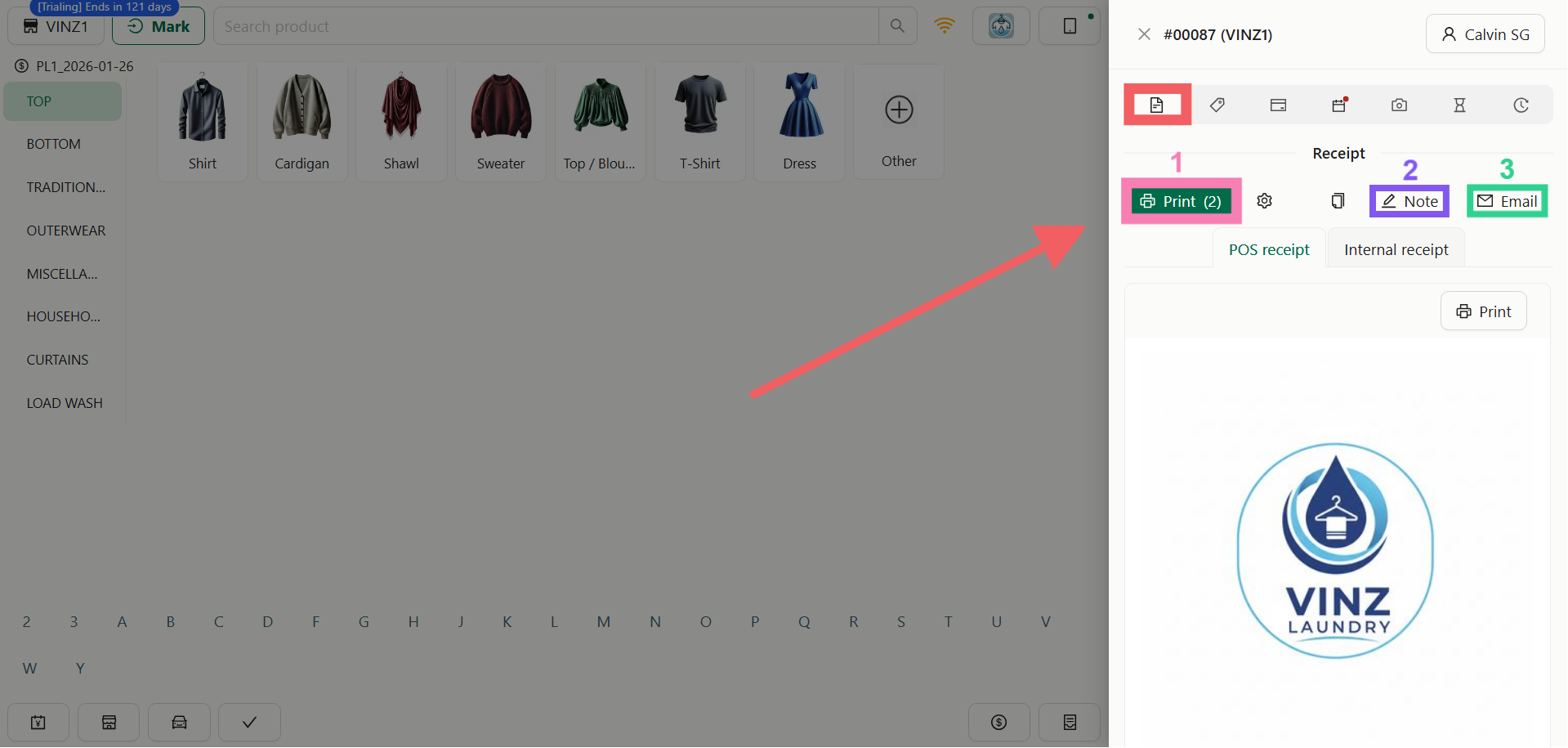
แท็บนี้จัดการเอกสารอย่างเป็นทางการ
พิมพ์ใบเสร็จ: คลิกไอคอน พิมพ์ เพื่อสร้างใบเสร็จจากเครื่องพิมพ์ความร้อน
แก้ไขหมายเหตุออเดอร์: คลิกไอคอน ดินสอ ข้างส่วนหมายเหตุเพื่อแก้ไขคำสั่งทั่วไป
ส่งใบเสร็จทางอีเมล: ส่งสำเนาดิจิทัลไปยังอีเมลที่ลูกค้าลงทะเบียนไว้โดยตรง
แท็บป้ายชื่อ
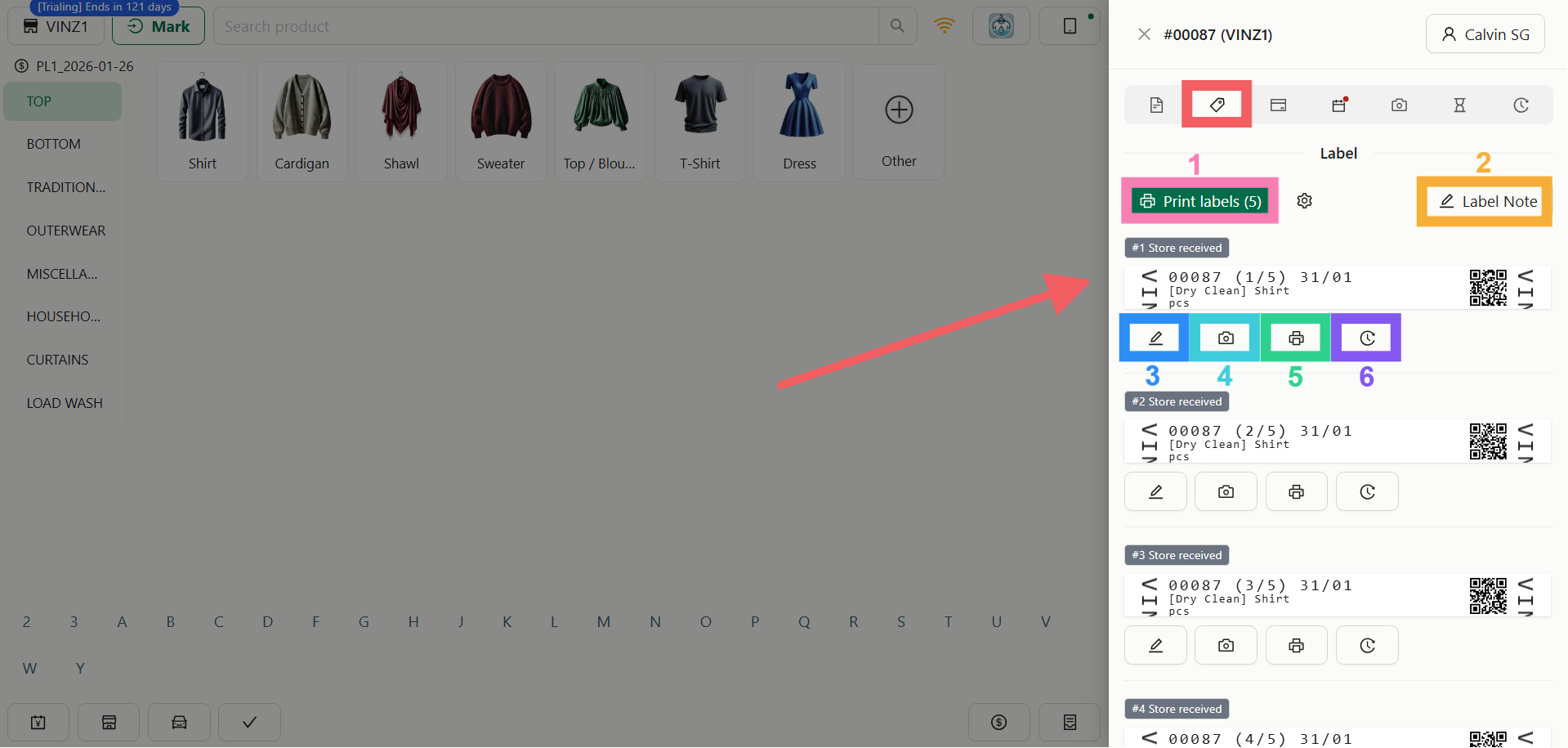
นี่เป็นแท็บที่สำคัญที่สุดสำหรับการปฏิบัติงาน การจัดวางป้ายเหล่านี้ถูกควบคุมโดยการตั้งค่า แม่แบบป้าย ของคุณ
พิมพ์ทั้งหมด: คลิกปุ่ม พิมพ์ป้าย สีเขียวขนาดใหญ่เพื่อพิมพ์ป้ายของทุกรายการในครั้งเดียว
หมายเหตุรวม: คลิกปุ่ม หมายเหตุป้าย ที่มุมขวาบนเพื่อใส่หมายเหตุให้หลายรายการพร้อมกัน
หมายเหตุรายรายการ: คลิกไอคอน ดินสอ ใต้รายการที่ต้องการเพื่อเพิ่มหมายเหตุเฉพาะ
รูปรับของ: คลิกไอคอน กล้อง ที่แถวของรายการเพื่อบันทึกสภาพสินค้า
พิมพ์ป้ายเฉพาะ: คลิกไอคอน เครื่องพิมพ์ ที่แถวนั้นเพื่อพิมพ์ป้ายหนึ่งใบซ้ำ
ประวัติป้าย: คลิกไอคอน นาฬิกา ที่แถวนั้นเพื่อดูลำดับการติดตามทั้งหมดของรายการนั้น
แท็บการชำระเงิน
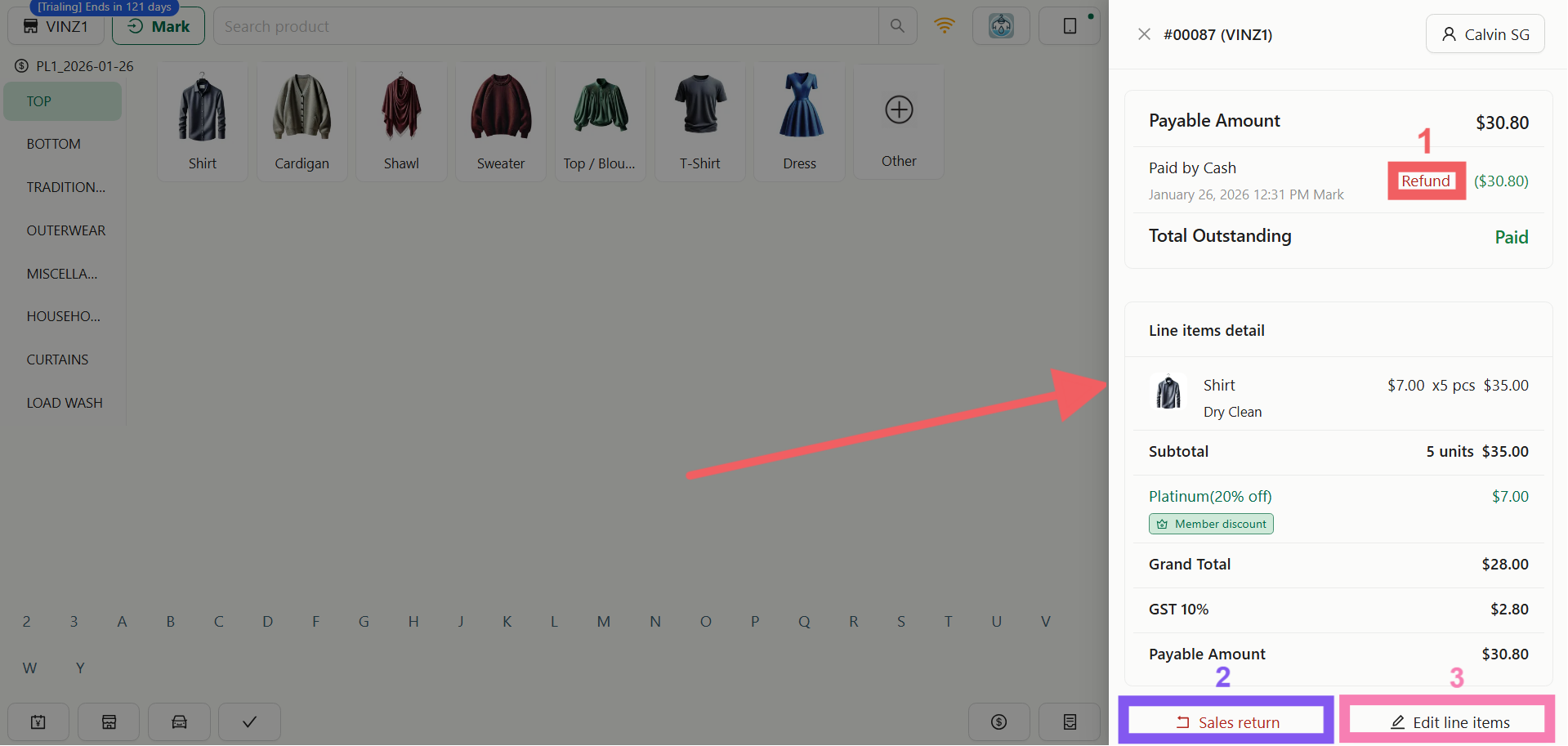
จัดการสถานะการเงินของออเดอร์ คุณดูยอดที่ต้องชำระได้ และตรวจว่าสถานะเป็น PAID (ชำระแล้ว) หรือ UNPAID (ยังไม่ชำระ)
คืนเงิน: คืนเงินที่ชำระให้ลูกค้า
การคืนสินค้า: เริ่มการคืนได้ ตามจำนวนเงิน (ยอดรวม) หรือ ตามรายการสินค้า (คืนเสื้อผ้าเฉพาะชิ้น)
แก้ไขรายการสินค้า: หากออเดอร์ยังเปิดอยู่ คุณแก้ไขรายการได้โดยตรงที่นี่
แท็บการจัดส่ง / การรับของคืน
แท็บนี้เปลี่ยนไปตามตัวเลือกการนัดหมายตอนแรก:
หากเลือกรับของที่ร้าน (แท็บการรับของคืน):
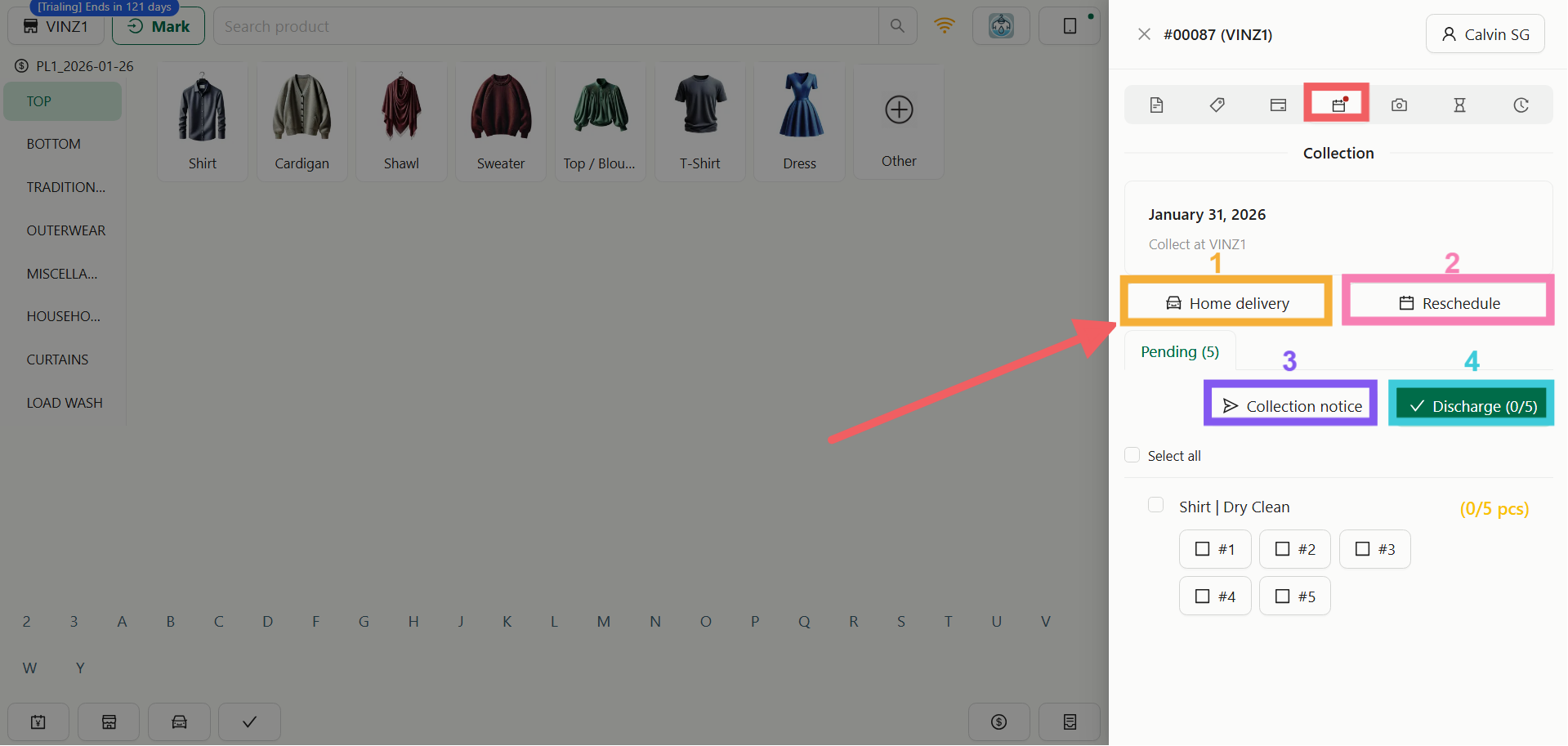
เปลี่ยนเป็นจัดส่งถึงบ้าน: สลับออเดอร์เป็นโหมดจัดส่งหากลูกค้าเปลี่ยนใจ
กำหนดวันใหม่: เลื่อนวันรับของไปอีกวัน
แจ้งให้รับของ: ส่งอีเมลแจ้งว่าออเดอร์พร้อมแล้ว
คืนสินค้า: ขั้นตอนสุดท้ายเพื่อทำเครื่องหมายว่าลูกค้า "รับสินค้าแล้ว"
หากเลือกจัดส่งถึงบ้าน (แท็บการจัดส่ง):
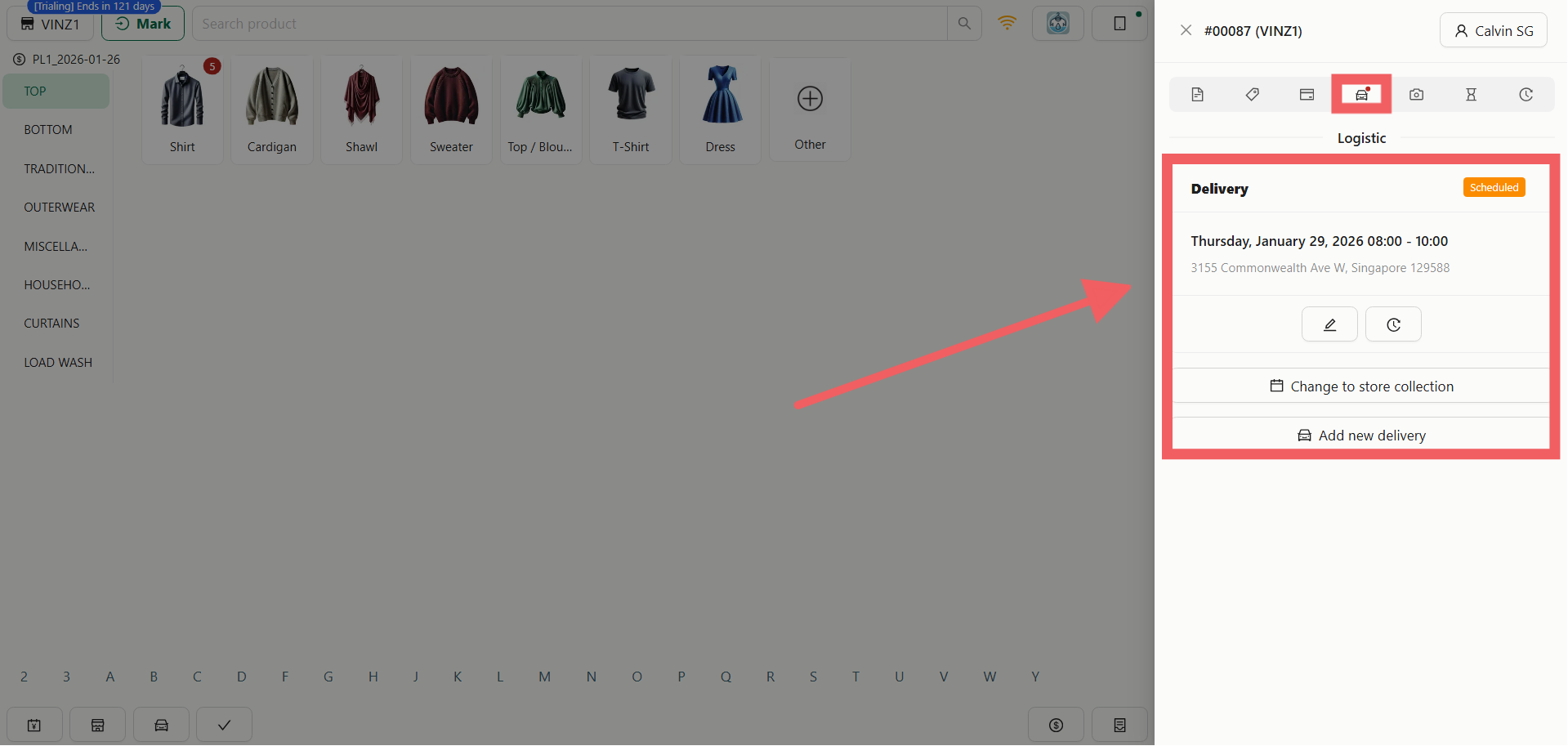
เปลี่ยนเป็นรับของที่ร้าน: สลับออเดอร์เป็นการมารับเอง
เพิ่มการจัดส่งใหม่: แบ่งหรือจัดงานจัดส่งเพิ่มเติม
แท็บรูปภาพ
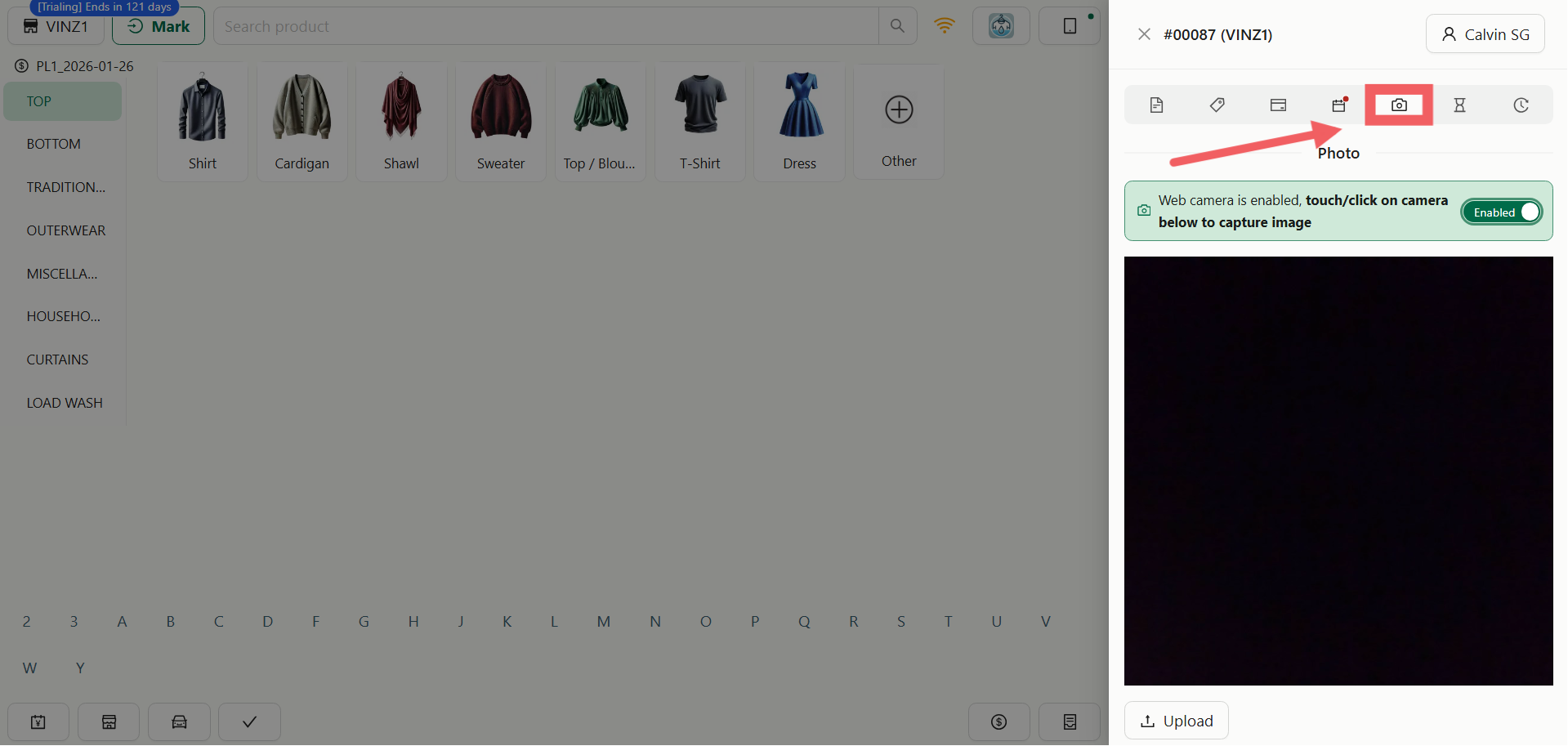
ดูรูปภาพทั่วไปที่แนบกับออเดอร์โดยรวม (เช่น รูปถุงผ้าหรือใบเสร็จ)
แท็บความคืบหน้า
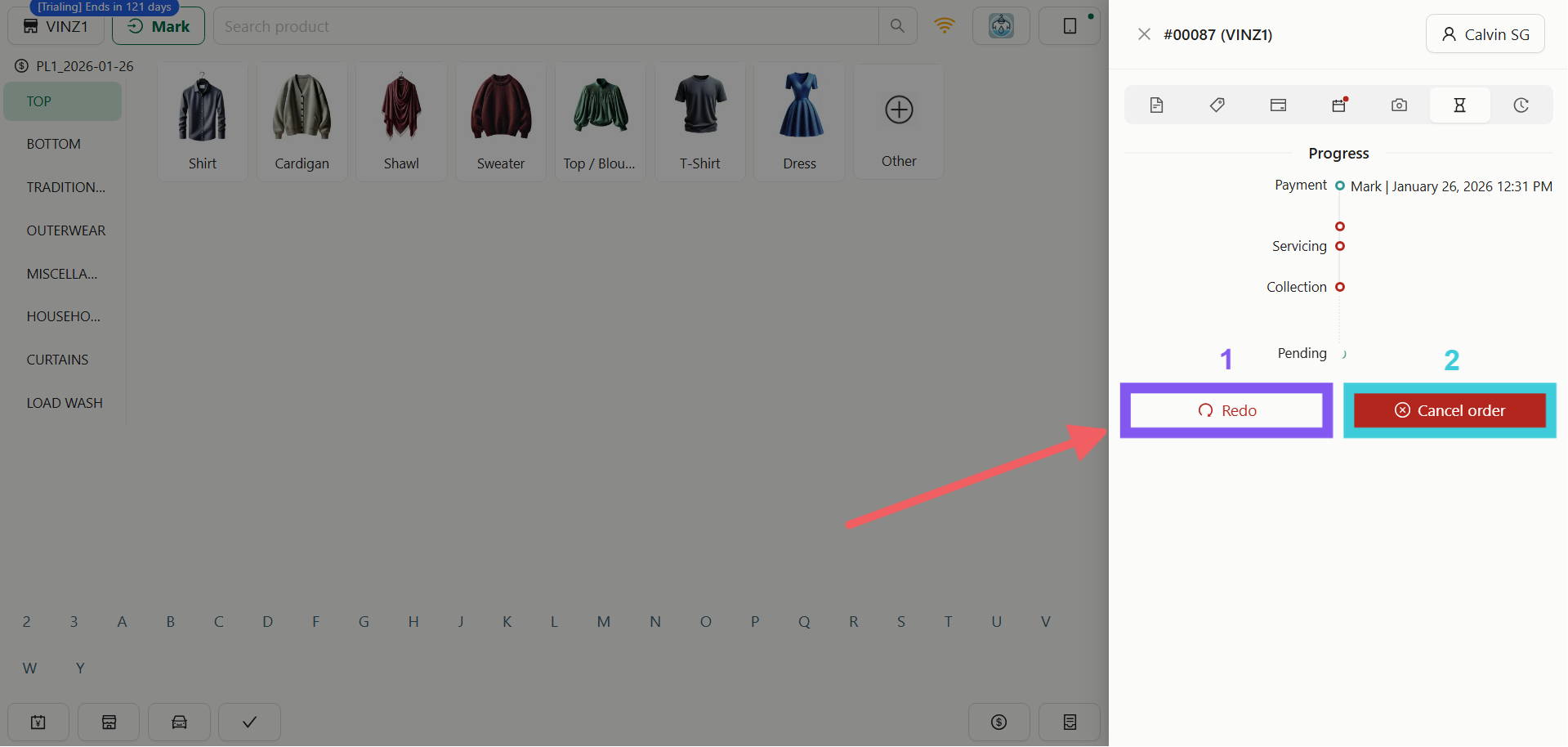
ดูสถานะการผลิตของแต่ละรายการ
ทำออเดอร์ใหม่: สร้างออเดอร์ทดแทนใหม่พร้อมรหัสออเดอร์ใหม่ ยอดรวมจะตั้งเป็น 0.00 (ฟรี) ทำให้คุณดำเนินการสินค้าใหม่ได้โดยไม่เก็บเงินลูกค้าซ้ำ
ยกเลิกออเดอร์: ยกเลิกรายการปัจจุบันทันที
แท็บประวัติ
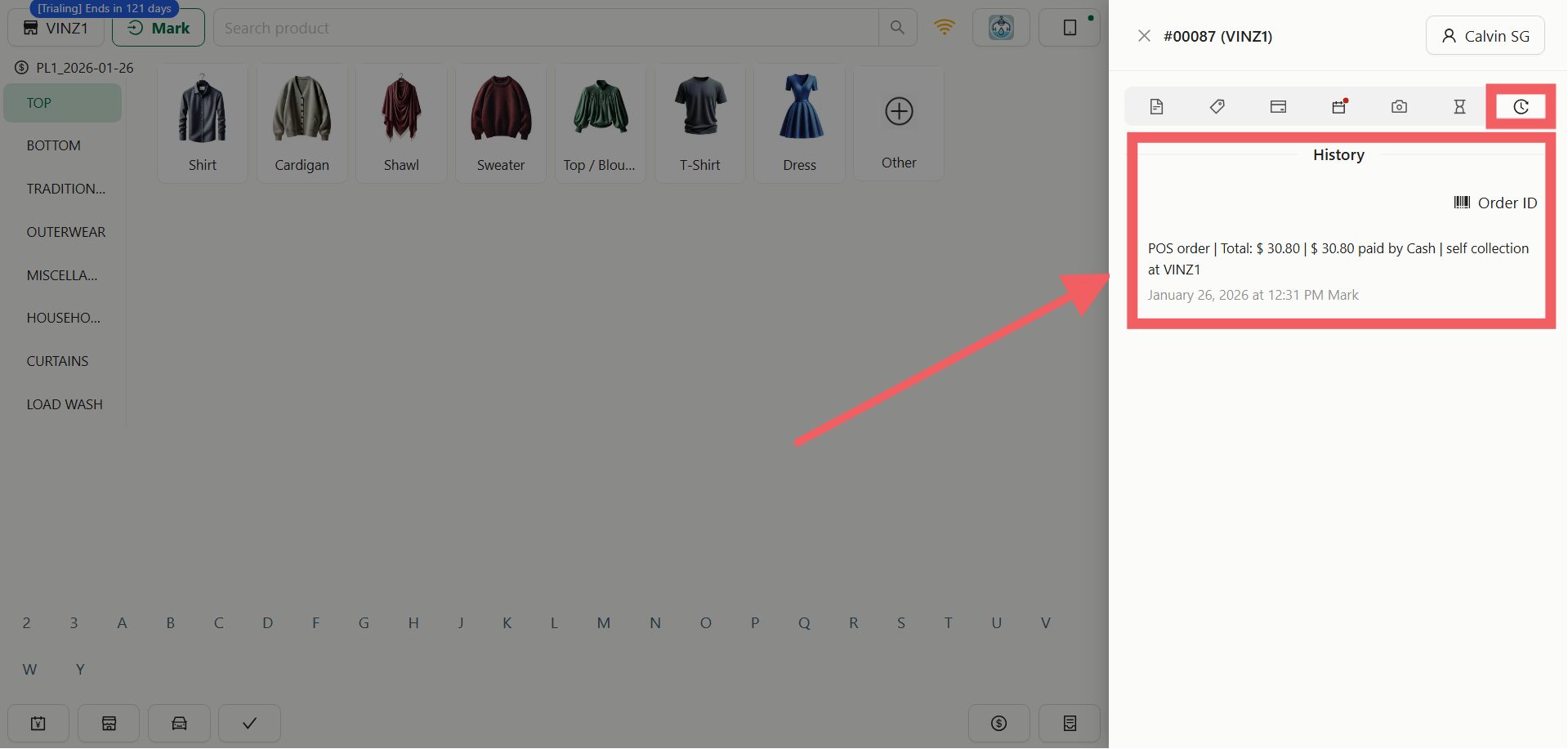
บันทึกความปลอดภัยครบถ้วนของการดำเนินการทั้งหมดกับออเดอร์นี้ (สร้าง ชำระ แก้ไข พิมพ์) เพื่อให้พนักงานรับผิดชอบได้
การปิดกะ
เมื่อสิ้นวัน พนักงานต้องปิดยอดลิ้นชักเงินสดและออกจากระบบ
พนักงานลงเวลาออก
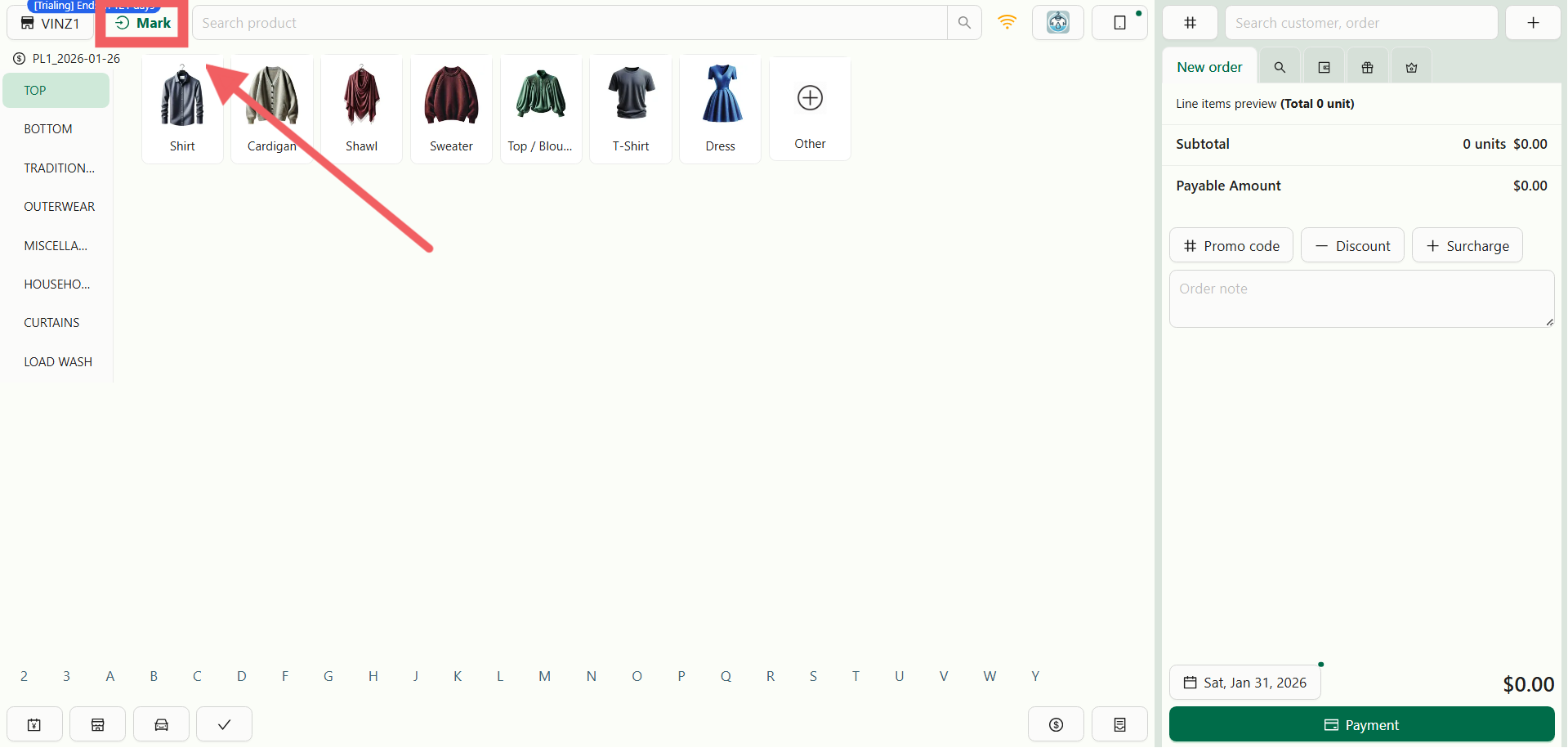
คลิก ชื่อพนักงาน ที่แสดงที่มุมบนของหน้าจอ
จะมีเมนูหรือกล่องโต้ตอบปรากฏขึ้น
แตะ ลงเวลาออก เพื่อจบกะและล็อกเครื่อง
ปิดยอดประจำวัน (ลิ้นชักเงินสด)
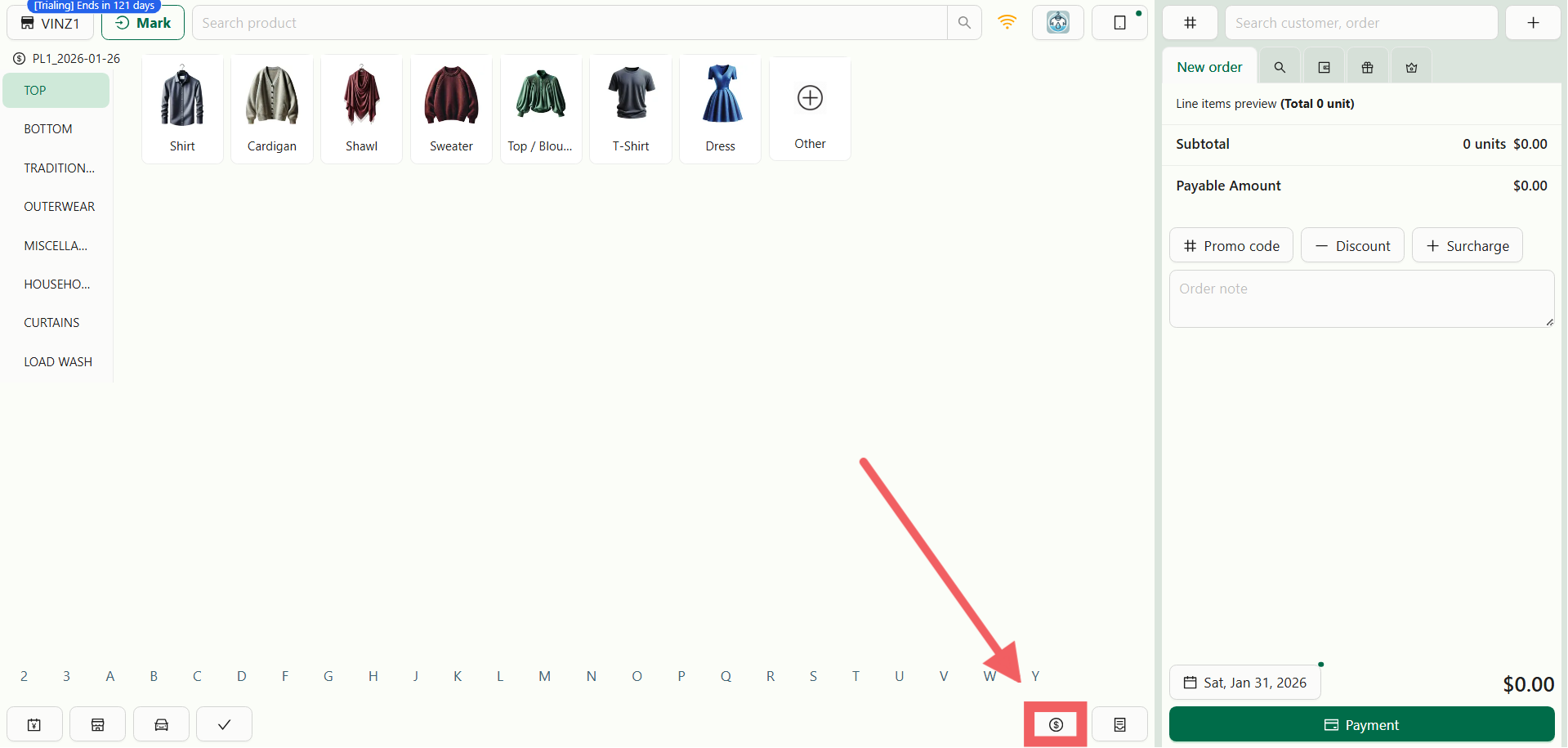
คลิกไอคอน เงินดอลลาร์ ($) ในแถบเมนู
ตรวจสรุปลิ้นชักเงินสด
แตะปุ่ม ปิดยอดประจำวัน เพื่อสรุปรายงานการเงินของกะ