
ก่อนเริ่มต้น
ตั้งค่าสิ่งที่คุณขายและวิธีรับออเดอร์ก่อน ไปป์ไลน์จะทำงานต่อจากตรงนั้น
- เลือกสินค้าและบริการ และตั้งราคาของคุณ
- การเพิ่มขั้นตอนพิเศษเมื่อพนักงานรับออเดอร์
- การขอรายละเอียดเพิ่มเติมสำหรับแต่ละรายการ
- การเลือกข้อมูลที่ลูกค้ากรอกเมื่อจองออนไลน์
ไปป์ไลน์ออเดอร์คืออะไร
ลองนึกภาพไปป์ไลน์เป็นเส้นทางที่ออเดอร์เดินผ่านในร้านของคุณ แต่ละจุดบนเส้นทางคือหนึ่งขั้นตอน เช่น "รอรับของ" หรือ "พร้อมให้รับ" ออเดอร์หนึ่งใบจะอยู่ที่ขั้นตอนใดขั้นตอนหนึ่งเสมอ ทำให้คุณเห็นได้ทันทีว่าออเดอร์อยู่ตรงไหน
ช่วยให้คุณ:
- ดูได้ว่าออเดอร์แต่ละใบอยู่ที่ไหนโดยไม่ต้องถามพนักงาน
- ให้ออเดอร์เดินหน้าเองเมื่อมีเหตุการณ์เกิดขึ้น เช่น การรับของหรือจัดส่งเสร็จ
- แสดงความคืบหน้าที่ชัดเจนให้ลูกค้าเห็นทางออนไลน์ ลูกค้าจะได้ไม่ต้องมาถามอัปเดต
- ทำให้ออเดอร์ทุกใบของหน่วยธุรกิจเดียวกันเดินตามเส้นทางเดียวกัน
ข้ามขั้นตอนนี้ได้ไหม? หน่วยธุรกิจที่สร้างด้วยประเภท Laundry, Aircon Service หรือ Home Cleaning จะมีขั้นตอนสำเร็จรูปให้ใช้งานอยู่แล้ว ออเดอร์จึงเดินหน้าได้เองโดยคุณไม่ต้องเปลี่ยนอะไร หน่วยธุรกิจอื่นจะเริ่มต้นโดยไม่มีขั้นตอนของออเดอร์ การ์ด Production จะแสดง Not set up พร้อมข้อความ "Orders get no steps until you save." ให้เปิดแท็บ Pipeline ของทุกหน่วยธุรกิจที่สร้างใหม่ แล้วคลิก Save บนการ์ดใดก็ได้ที่แสดง Not set up จากนั้นค่อยเปลี่ยนขั้นตอนให้ตรงกับวิธีทำงานจริงของร้าน หรือเมื่อคุณต้องการให้ออเดอร์เดินหน้าเองอัตโนมัติ
หน้า Order Management หายไปไหน? หน้าการตั้งค่าเดิมของ Order Management, Order Pipelines, Order Types และ Status Library ถูกนำออกแล้ว ขั้นตอนของแต่ละหน่วยธุรกิจจะตั้งค่าได้เฉพาะในแท็บ Pipeline ของหน่วยนั้น และขั้นตอนก็คือสถานะ จึงไม่มีรายการแยกให้ต้องดูแล ลิงก์เดิมไปยัง Order Management จะเปิดหน้า Business Units แทน
3 ส่วนของไปป์ไลน์
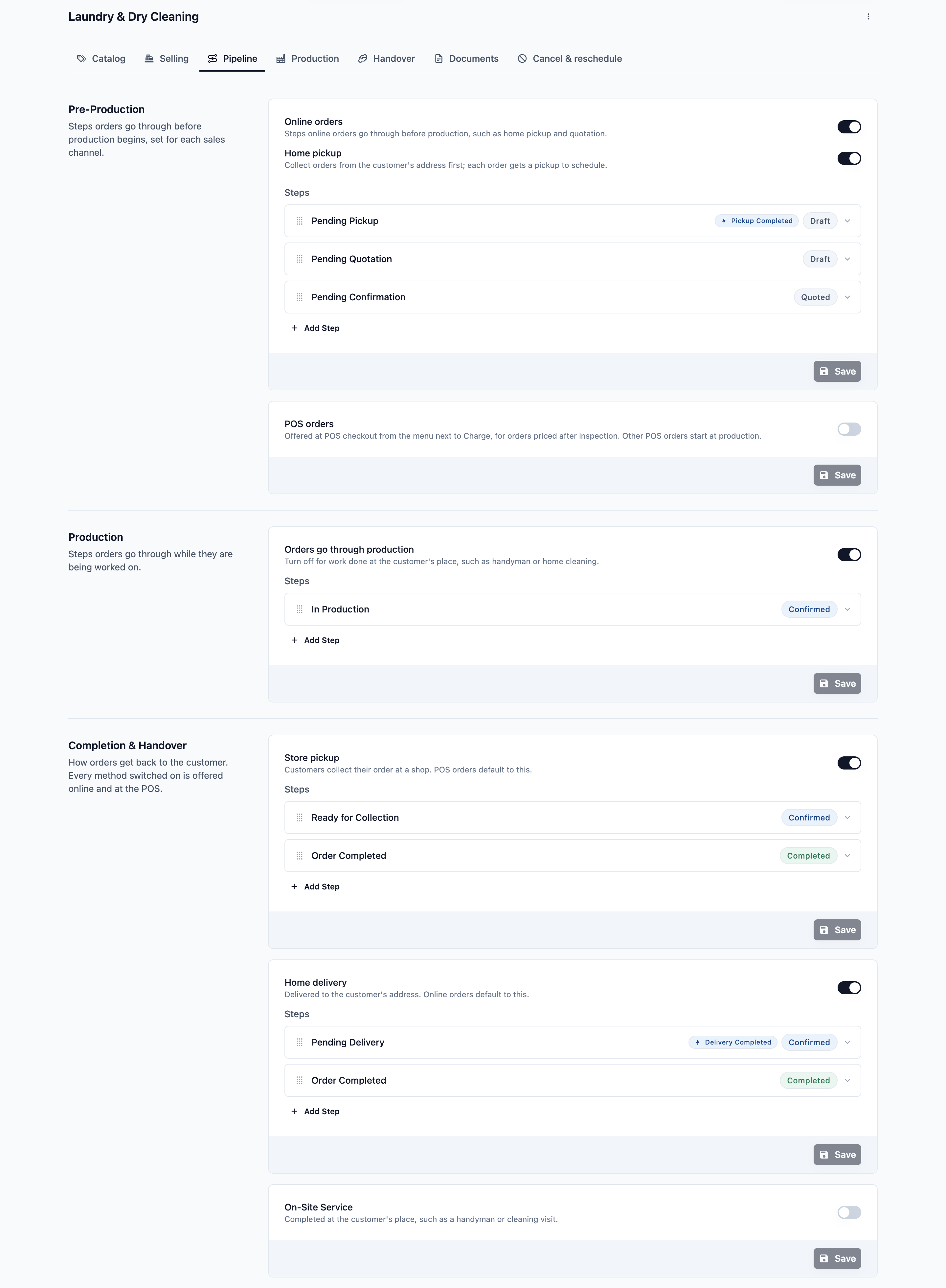
แท็บ Pipeline มี 3 ส่วน การ์ดในแต่ละส่วนมีปุ่ม Save ของตัวเอง ได้แก่ Online orders, POS orders, Production และวิธีส่งมอบแต่ละแบบ การบันทึกการ์ดหนึ่งใบจะไม่เปลี่ยนการ์ดอื่น
Pre-Production
เป็นขั้นตอนก่อนเริ่มงานใดๆ เช่น การรับของที่บ้านหรือการเสนอราคา มี 2 การ์ด ดังนี้
- Online orders: ขั้นตอนเหล่านี้ใช้กับออเดอร์ที่จองผ่านร้านค้าออนไลน์ของคุณ การ์ดนี้มีสวิตช์ Home pickup ด้วย
- POS orders: ขั้นตอนเหล่านี้จะแสดงตอนชำระเงินที่ POS จากเมนูข้าง Charge ใช้กับออเดอร์ที่คุณตั้งราคาหลังจากตรวจสินค้าแล้ว ออเดอร์ POS อื่นๆ จะข้ามส่วนนี้และเริ่มที่ Production
Pre-Production อธิบายครบถ้วนใน การเสนอราคาและรับออเดอร์ก่อนเริ่มงาน
Production
เป็นขั้นตอนระหว่างที่กำลังดำเนินงานกับออเดอร์ เช่น การซักหรือการเดินทางไปโรงงาน ใช้สวิตช์ Orders go through production เพื่อเปิดหรือปิดส่วนนี้ ให้ปิดสำหรับงานที่ทำที่บ้านลูกค้า เช่น การทำความสะอาดบ้าน ขั้นตอน Production อธิบายไว้ใน การติดตามงานและการเดินทางไปโรงงาน
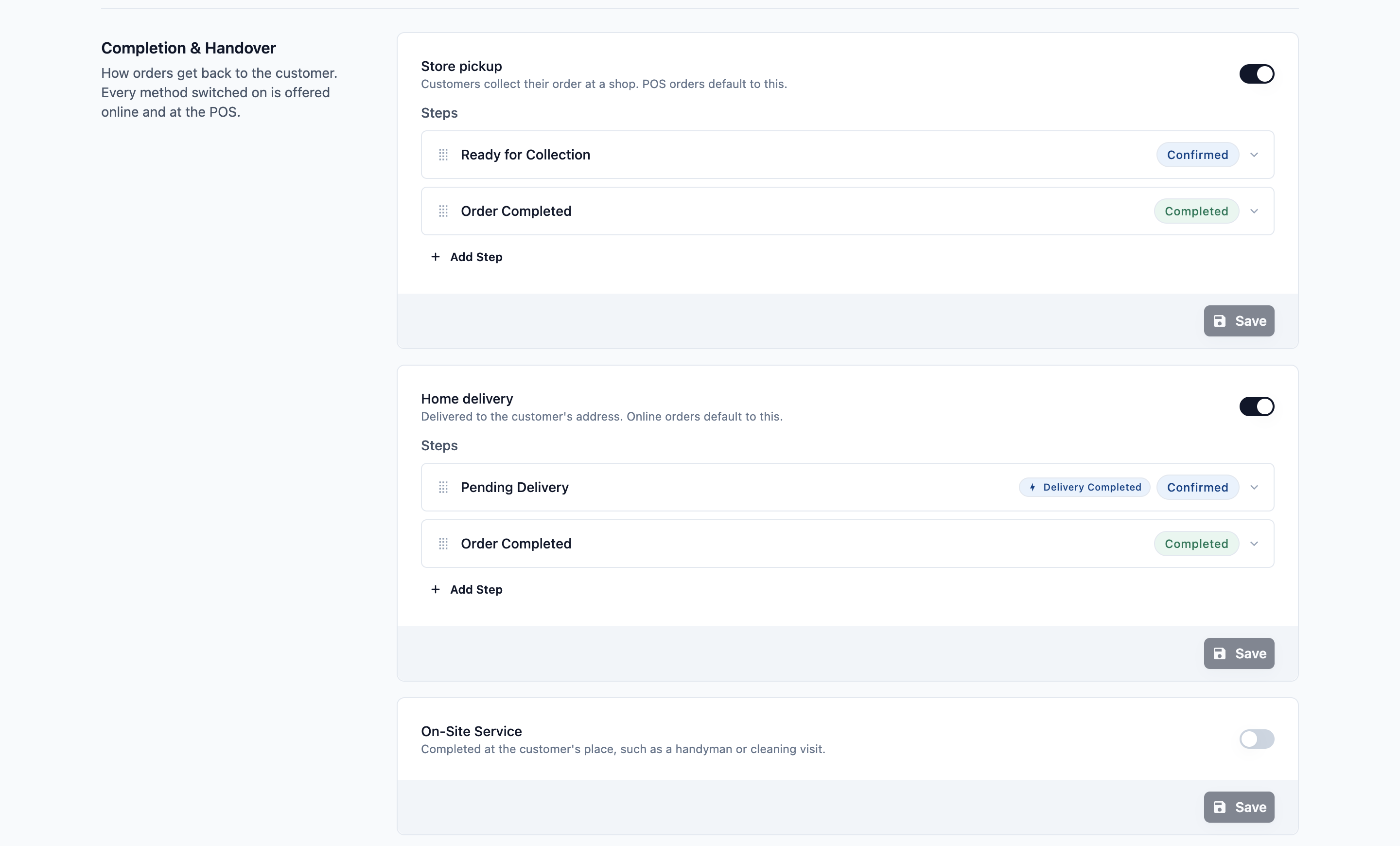
การรับของและส่งมอบ
เป็นขั้นตอนที่ส่งออเดอร์กลับถึงลูกค้า มี 3 วิธี แต่ละวิธีมีสวิตช์ของตัวเอง:
- Store pickup: ลูกค้ามารับออเดอร์ที่ร้าน ออเดอร์ POS ใช้วิธีนี้เป็นค่าเริ่มต้น
- Home delivery: คุณจัดส่งออเดอร์ไปยังที่อยู่ของลูกค้า ออเดอร์ออนไลน์ใช้วิธีนี้เป็นค่าเริ่มต้น
- On-Site Service: งานเสร็จสิ้นที่บ้านหรือสถานที่ของลูกค้า เช่น การเข้าทำความสะอาด
วิธีส่งมอบทุกวิธีที่คุณเปิดใช้จะแสดงทั้งทางออนไลน์และที่ POS วิธีเหล่านี้อธิบายไว้ใน การส่งออเดอร์ที่เสร็จแล้วคืนให้ลูกค้า
แต่ละขั้นตอนประกอบด้วยอะไรบ้าง
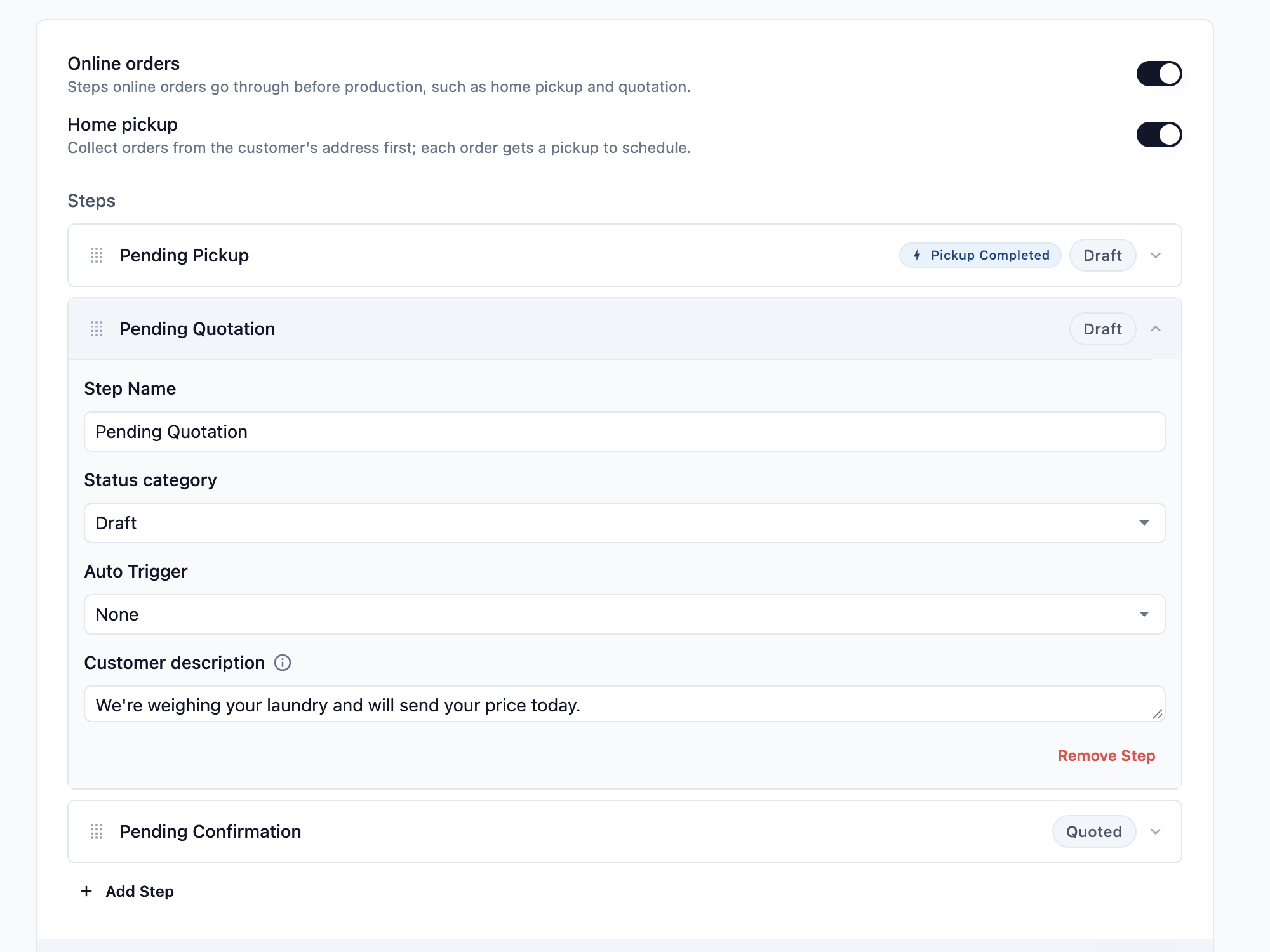
ทุกขั้นตอนในทุกส่วนมีการตั้งค่าเหมือนกัน 4 อย่าง คลิกขั้นตอนเพื่อเปิดดู
ชื่อขั้นตอน
นี่คือสิ่งที่พนักงานของคุณจะเห็น เช่น "Pending Quotation" ตั้งชื่อขั้นตอนให้เหมือนที่ทีมของคุณพูดกันในชีวิตประจำวัน
สถานะออเดอร์
ส่วนนี้บอกระบบว่าขั้นตอนนี้อยู่ในช่วงใดของออเดอร์ และเป็นตัวกำหนดสถานะรวมของออเดอร์ในรายการออเดอร์ของคุณ
| ส่วน | ตัวเลือก |
|---|---|
| Pre-Production | Draft (ยังไม่ได้ตั้งราคาหรือยืนยัน), Quoted (ลูกค้าได้รับราคาจากคุณแล้วและต้องยอมรับ) |
| Production | Confirmed (ใช้ได้เสมอ จึงเปลี่ยนไม่ได้) |
| การรับของและส่งมอบ | Confirmed (งานเสร็จแล้วและรอส่งกลับ), Completed (ลูกค้ารับของแล้ว) |
Auto Trigger
นี่คือเหตุการณ์ที่ทำให้ขั้นตอนนี้จบเองโดยอัตโนมัติ เมื่อเหตุการณ์เกิดขึ้น ออเดอร์จะเดินไปขั้นตอนถัดไป เลือก None หากต้องการให้ขั้นตอนนี้รอพนักงานของคุณดำเนินการเอง รายการทั้งหมดอยู่ใน "ขั้นตอนที่เปลี่ยนเองอัตโนมัติ" ด้านล่าง
คำอธิบายสำหรับลูกค้า
นี่คือข้อความที่ลูกค้าจะเห็นใต้ความคืบหน้าของออเดอร์ในร้านค้าออนไลน์และแอปมือถือ ขณะที่ออเดอร์อยู่ที่ขั้นตอนนี้ ใส่ได้สูงสุด 240 ตัวอักษร หากเว้นว่างไว้ ระบบจะใช้ข้อความมาตรฐาน ขั้นตอนที่มีสถานะออเดอร์เป็น Completed จะไม่มีช่องนี้ เพราะลูกค้าจะเห็นเพียงว่าออเดอร์เสร็จสมบูรณ์แล้ว
ตั้งค่าไปป์ไลน์ของคุณ
- ไปที่ ⚙️ การตั้งค่า > หน่วยธุรกิจ
- คลิกหน่วยธุรกิจ
- คลิกแท็บ ไปป์ไลน์
- เปิดสวิตช์ของแต่ละส่วนหรือวิธีที่คุณต้องการใช้ ขั้นตอนสำเร็จรูปของส่วนนั้นจะปรากฏอยู่ด้านล่าง
- คลิกขั้นตอนเพื่อเปิด จากนั้นเปลี่ยน Step Name, Order status, Auto Trigger หรือ Customer description
- หากต้องการเพิ่มขั้นตอน ให้คลิก Add Step หากต้องการลบ ให้เปิดขั้นตอนนั้นแล้วคลิก Remove Step แต่ละรายการต้องมีอย่างน้อย 1 ขั้นตอน
- ลากขั้นตอนด้วยที่จับเพื่อเปลี่ยนลำดับ
- คลิก Save บนการ์ดนั้น
คุณจะเห็นข้อความ "Order pipeline saved"
ลูกค้าเห็นอะไร
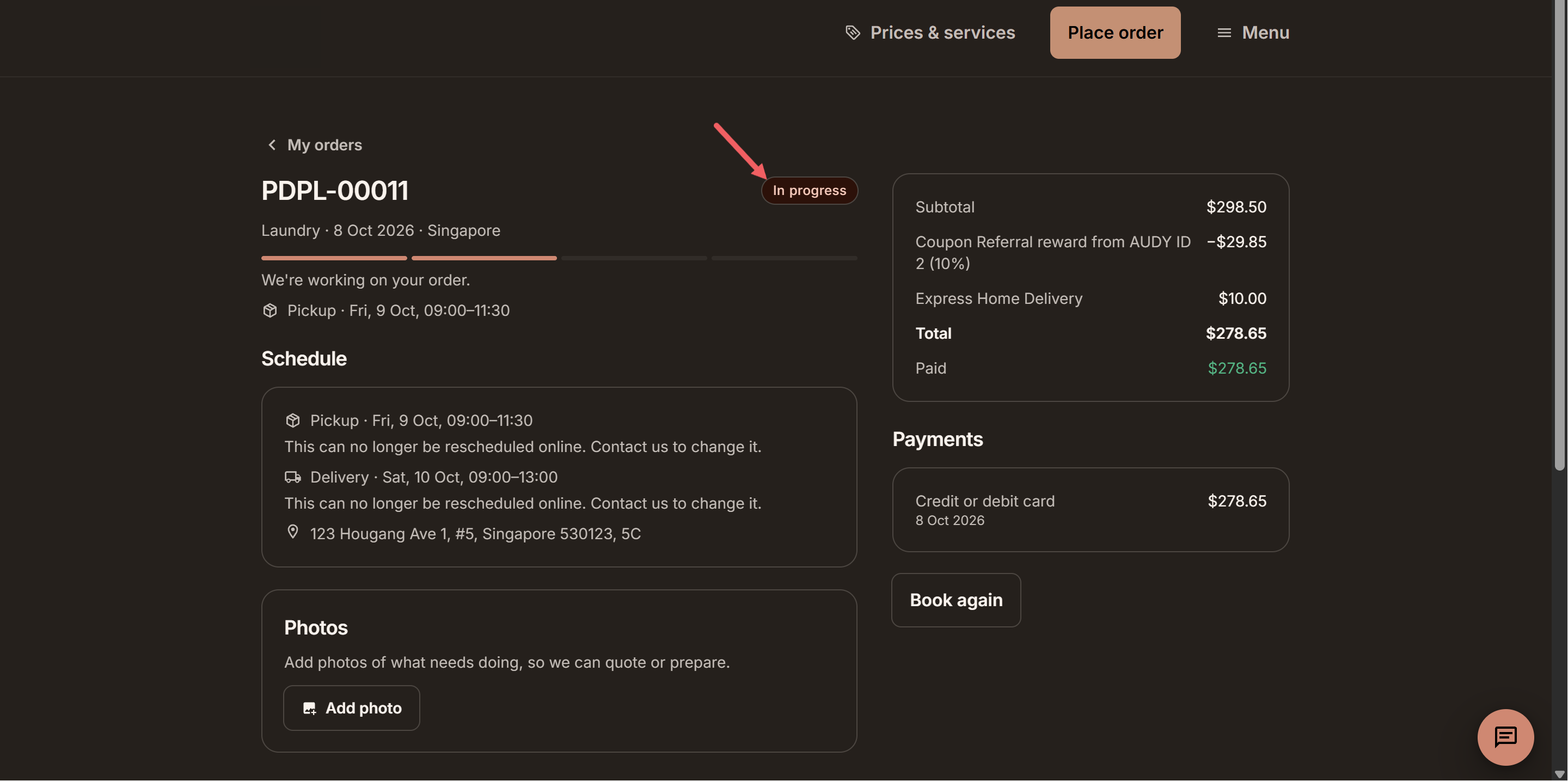
ลูกค้าจะไม่เห็นชื่อขั้นตอนของคุณ แต่จะเห็นแถบความคืบหน้าแบบง่ายๆ โดยมีจุดสำคัญหนึ่งจุดสำหรับแต่ละส่วนที่ออเดอร์ของพวกเขาต้องผ่าน เขียนด้วยภาษาที่เข้าใจง่าย
| จุดสำคัญ | ข้อความมาตรฐานด้านล่าง | เมื่อลูกค้าเห็นข้อความนี้ |
|---|---|---|
| ได้รับออเดอร์แล้ว | เราได้รับออเดอร์ของคุณแล้ว | ออเดอร์อยู่ในขั้น Pre-Production |
| มีใบเสนอราคาแล้ว | ใบเสนอราคาของคุณพร้อมแล้ว กรุณาตรวจสอบ | คุณได้ส่งราคาไปแล้วและกำลังรอให้ลูกค้ายอมรับ |
| กำลังดำเนินการ | เรากำลังดำเนินการกับออเดอร์ของคุณ | ออเดอร์อยู่ในขั้น Production |
| พร้อมให้มารับ | ออเดอร์ของคุณพร้อมให้มารับแล้ว | ออเดอร์รอรับที่ Store pickup |
| พร้อมจัดส่ง | ออเดอร์ของคุณพร้อมแล้วและจะถูกจัดส่งถึงคุณ | ออเดอร์รอการจัดส่งแบบ Home delivery |
| Completed | (ไม่มีข้อความ) | ลูกค้าได้รับออเดอร์แล้ว |
ส่วนที่ออเดอร์ข้ามไปจะไม่แสดง เช่น ออเดอร์ POS ที่ลูกค้ามาเอง จะเริ่มที่ "กำลังดำเนินการ" สำหรับออเดอร์ On-Site Service การเข้าพื้นที่จะแสดงเป็น "กำลังดำเนินการ" เพราะการเข้าพื้นที่คือตัวงานเอง หากไม่มีส่วน Production ออเดอร์จะแสดง "Order confirmed" จนถึงวันที่เข้าพื้นที่
คำอธิบายสำหรับลูกค้าของคุณจะแทนที่ข้อความมาตรฐานขณะที่ออเดอร์อยู่ที่ขั้นตอนนั้น ช่วยให้คุณบอกได้มากกว่าข้อความมาตรฐาน เช่น "เรากำลังชั่งน้ำหนักผ้าของคุณและจะส่งราคาให้วันนี้"
ขั้นตอนที่เปลี่ยนเองอัตโนมัติ
Auto Trigger จะจบขั้นตอนทันทีที่เหตุการณ์นั้นเกิดขึ้น ต่อไปนี้คือความหมายของแต่ละรายการ
| Auto Trigger | ขั้นตอนจะจบเมื่อ... |
|---|---|
| Order Created | มีการสั่งออเดอร์ |
| Order Quoted | พนักงานของคุณส่งราคาให้ลูกค้า |
| Order Confirmed | ออเดอร์ได้รับการยืนยัน เช่น เมื่อลูกค้ายอมรับใบเสนอราคาของคุณ |
| Order Completed | ออเดอร์ทั้งหมดเสร็จสมบูรณ์ |
| Task Completed | พนักงานของคุณทำงานย่อยของออเดอร์เสร็จ |
| Pickup Completed | พนักงานจัดส่งของคุณทำเครื่องหมายว่าการรับของที่บ้านเสร็จแล้ว มีให้เลือกเฉพาะในออเดอร์ออนไลน์เมื่อเปิด Home pickup ไว้ |
| Delivery Completed | พนักงานจัดส่งของคุณทำเครื่องหมายว่าการจัดส่งถึงบ้านเสร็จแล้ว มีให้เลือกเฉพาะใน Home delivery |
| Service Completed | พนักงานของคุณเข้าพื้นที่ที่บ้านลูกค้าเสร็จแล้ว มีให้เลือกเฉพาะใน On-Site Service |
| ส่งออกจากร้าน | พนักงานของคุณแตะ Send out บน POS เพื่อส่งออเดอร์ไปยังโรงงาน |
| รับกลับที่ร้าน | พนักงานของคุณแตะ Receive บน POS เมื่อออเดอร์ถูกส่งกลับมา |
ขั้นตอนที่ไม่มี Auto Trigger จะรอพนักงานของคุณดำเนินการ เช่น การส่งใบเสนอราคาจะย้ายออเดอร์ไปยังขั้นตอน Quoted ขั้นตอน Completed สุดท้ายจะจบก็ต่อเมื่อส่งมอบทุกรายการให้ลูกค้าแล้วเท่านั้น
ตัวอย่าง: ออเดอร์ CleanFast Laundry ตั้งแต่ต้นจนจบ
CleanFast Laundry รับผ้าจากบ้านลูกค้า ชั่งน้ำหนัก ซักที่โรงงานของตนเอง และจัดส่งกลับ เจ้าของตั้งค่าหน่วยธุรกิจ Laundry ดังนี้
- Pre-Production, Online orders (เปิด Home pickup): Pending Pickup (Draft, Pickup Completed) > Pending Pricing (Draft)
- Production: Waiting to Send Out (Confirmed, Sent Out from Shop) > At Factory (Confirmed, Received Back at Shop)
- Completion & Handover, Home delivery: Pending Delivery (Confirmed, Delivery Completed) > Order Completed (Completed)
Pending Pricing มีคำอธิบายสำหรับลูกค้าว่า "เรากำลังชั่งน้ำหนักผ้าของคุณและจะยืนยันราคาให้วันนี้"
นี่คือวิธีที่ออเดอร์ของลูกค้าเคลื่อนไป:
- ลูกค้าจองการรับของออนไลน์ ออเดอร์ของเธออยู่ที่ Pending Pickup เธอเห็น Order received
- คนขับมารับถุงผ้าและทำเครื่องหมายว่าการรับของเสร็จแล้ว ออเดอร์จะย้ายไป Pending Pricing โดยอัตโนมัติ เธออ่านข้อความว่า "เรากำลังชั่งน้ำหนักผ้าของคุณและจะยืนยันราคาให้วันนี้"
- พนักงานของคุณชั่งถุงผ้า ใส่น้ำหนักลงในออเดอร์ แล้วคลิก Confirm order ออเดอร์จะย้ายไป Waiting to Send Out เธอเห็น In progress และไม่ต้องยอมรับราคา
- พนักงานของคุณแตะ Send out บน POS ออเดอร์จะย้ายไป At Factory
- ผ้าที่ซักแล้วถูกส่งกลับ พนักงานของคุณแตะ Receive ออเดอร์จะย้ายไป Pending Delivery เธอเห็น Ready for delivery
- คนขับจัดส่งถุงผ้าและทำเครื่องหมายว่าการจัดส่งเสร็จแล้ว ออเดอร์จะย้ายไป Order Completed เธอเห็น Completed
พนักงานของคุณทำเพียง 3 อย่างด้วยมือ ได้แก่ ชั่งถุงผ้าและยืนยันราคา แตะ Send out และแตะ Receive การเคลื่อนไหวอื่นทั้งหมดเกิดขึ้นเองโดยอัตโนมัติ
สำหรับรายการที่คุณเสนอราคาหลังตรวจสอบ เช่น ถุงหรือปลอกโซฟา ให้เพิ่มขั้นตอนที่มีสถานะออเดอร์เป็น Quoted หลังขั้นตอนการตั้งราคา ลูกค้าจะเห็น Quote ready และยอมรับใบเสนอราคาของคุณทางออนไลน์ได้ ดู การเสนอราคาและรับออเดอร์ก่อนเริ่มงาน
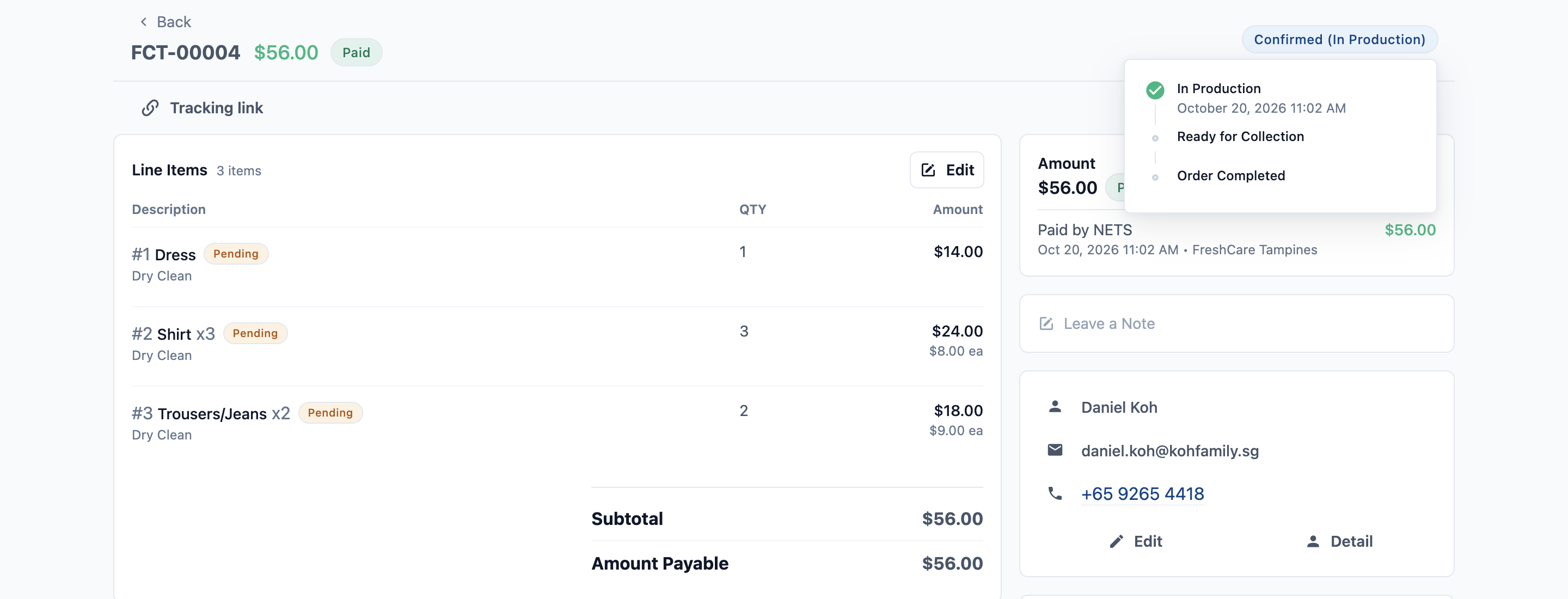
ใน Console ออเดอร์แต่ละใบจะแสดงสถานะพร้อมขั้นตอนปัจจุบันในวงเล็บ เช่น "Confirmed (At Factory)" คลิกที่สถานะเพื่อดูทุกขั้นตอนและเวลาที่ออเดอร์เข้าถึงแต่ละขั้น
แท็บ Production และ Handover
หน่วยธุรกิจยังมีแท็บ Production แยกต่างหากจากส่วน Production ของแท็บ Pipeline นี้ แท็บนั้นกำหนดงานของแต่ละรายการ ได้แก่ การตรวจสอบที่พนักงานทำตอนแพ็ก และว่าแต่ละรายการจะกลายเป็นใบสั่งงานพร้อมงานย่อยหรือไม่ ดู การตั้งค่าขั้นตอนการแพ็กและใบสั่งงาน
แท็บ Handover กำหนดสิ่งที่พนักงานและคนขับทำในแต่ละการรับของ การเก็บของ การจัดส่ง หรือการเข้าพื้นที่ เช่น ถ่ายรูปหรือลายเซ็น ดู การเลือกสิ่งที่พนักงานและคนขับต้องทำตอนส่งมอบ
คำถามที่พบบ่อย
การเปลี่ยนแปลงของฉันมีผลกับออเดอร์ที่กำลังดำเนินการอยู่หรือไม่?
ไม่มีผล ยกเว้นคำอธิบายสำหรับลูกค้า ออเดอร์แต่ละใบจะคงขั้นตอนที่มีตอนที่ถูกสั่ง ขั้นตอนใหม่ของคุณใช้กับออเดอร์ใหม่เท่านั้น ส่วนคำอธิบายสำหรับลูกค้าที่เปลี่ยนจะแสดงทันทีกับออเดอร์ที่อยู่ในขั้นตอนนั้น
ขั้นตอนหนึ่งส่งข้อความ WhatsApp ถึงลูกค้าได้หรือไม่?
ไม่ได้โดยตัวมันเอง ข้อความอัตโนมัติตั้งค่าไว้ใน Customer Notifications ซึ่งคุณเลือกเหตุการณ์ เช่น ยืนยันออเดอร์แล้วหรือพร้อมให้มารับ และเทมเพลต WhatsApp ที่จะส่ง ดู อธิบายการแจ้งเตือนออเดอร์อัตโนมัติ
พนักงานของฉันรับออเดอร์ลูกค้าที่มาเองที่ POS ทำไมออเดอร์นี้จึงไม่ผ่าน Pre-Production?
ออเดอร์ POS จะเริ่มที่ Production เป็นค่าเริ่มต้น Pre-Production จะทำงานก็ต่อเมื่อพนักงานเลือก Quote First จากเมนูข้าง Charge ดู การเสนอราคาและรับเงินก่อนเริ่มงาน
พนักงานของฉันรับออเดอร์สำหรับหน่วยธุรกิจใหม่ แต่ออเดอร์ยังค้างอยู่ที่ Confirmed โดยไม่มีขั้นตอนต่อไป ทำไมถึงเป็นแบบนี้
ยังไม่ได้บันทึกขั้นตอนของออเดอร์สำหรับหน่วยธุรกิจนี้ เปิดแท็บ Pipeline ของหน่วยนั้น ถ้าการ์ด Production แสดง Not set up ให้คลิก Save ที่การ์ดนั้น ออเดอร์ที่รับหลังจากนั้นจะมีขั้นตอนครบ
ออเดอร์ออนไลน์กับออเดอร์ POS ใช้ขั้นตอนต่างกันได้ไหม
ได้ ก่อนเริ่มงาน Pre-Production มีการ์ดแยกสำหรับออเดอร์ออนไลน์และออเดอร์ POS ส่วน Production และวิธีรับ/ส่งมอบใช้ร่วมกันทั้งสองแบบ
ทำไมขั้นตอน Ready for Collection ของฉันไม่เปลี่ยนเป็น Completed
ขั้นตอน Completed จะจบก็ต่อเมื่อส่งมอบทุกรายการในออเดอร์ให้ลูกค้าแล้วเท่านั้น ถ้ายังมีรายการใดอยู่ในร้าน ออเดอร์จะรออยู่
ถ้าฉันปิดวิธีส่งมอบหนึ่งวิธีจะเกิดอะไรขึ้น
ลูกค้าและพนักงานจะเลือกวิธีนั้นสำหรับออเดอร์ใหม่ไม่ได้อีกต่อไป ออเดอร์ที่มีอยู่แล้วจะยังคงใช้วิธีเดิม
ฉันปิด Home pickup แล้ว ขั้นตอน Pending Pickup ของฉันเป็นอย่างไร
ขั้นตอนยังอยู่ แต่ตัวกระตุ้น Pickup Completed จะถูกลบออก เพราะจะไม่มีการนัดรับของ ให้ลบขั้นตอนนั้นหรือเปลี่ยนชื่อเพื่อไม่ให้ออเดอร์ค้างอยู่ตรงนั้น
ขั้นตอนถัดไป
ตอนนี้คุณรู้แล้วว่าออเดอร์แต่ละรายการเคลื่อนจากการฝากของจนถึงการรับคืนอย่างไร และขั้นตอนใดเปลี่ยนไปเองโดยอัตโนมัติ ขั้นถัดไปคือตั้งค่าขั้นตอนก่อนเริ่มงาน รวมถึงการรับของถึงบ้านและการเสนอราคา ใน การเสนอราคาและรับเงินก่อนเริ่มงาน