
ก่อนเริ่มต้น
การผลิตเป็นส่วนหนึ่งของไปป์ไลน์ออเดอร์ของคุณ โดยจะอยู่ต่อจากขั้นตอนก่อนเริ่มงาน จึงควรตั้งค่าขั้นตอนเหล่านั้นก่อน:
หากต้องการส่งออกและรับออเดอร์บน POS คุณต้องมี:
- POS ที่ตั้งค่าไว้สำหรับร้านของคุณ ดู สร้างแอป POS ของคุณ และ ตั้งค่าร้าน POS ใหม่
- เครื่องพิมพ์ใบเสร็จ เพราะพนักงานของคุณจะสแกนคิวอาร์โค้ดบนใบเสร็จแต่ละใบ ดู เชื่อมต่อเครื่องพิมพ์กับ POS
- Time Clock หากคุณต้องการให้บันทึกแต่ละชุดภายใต้ชื่อพนักงานที่ส่งชุดนั้น ดู ตั้งค่า Time Clock บน POS ของคุณ
การผลิตคืออะไร
การผลิตคือรายการขั้นตอนที่ออเดอร์ต้องผ่านระหว่างที่ทีมของคุณดำเนินการ ขั้นตอนคือช่วงหนึ่งของออเดอร์ เช่น "ที่ร้าน" หรือ "ส่งไปโรงงาน" ทุกออเดอร์ที่ยืนยันแล้วจะเริ่มที่ขั้นตอนแรกและเลื่อนลงไปตามรายการ
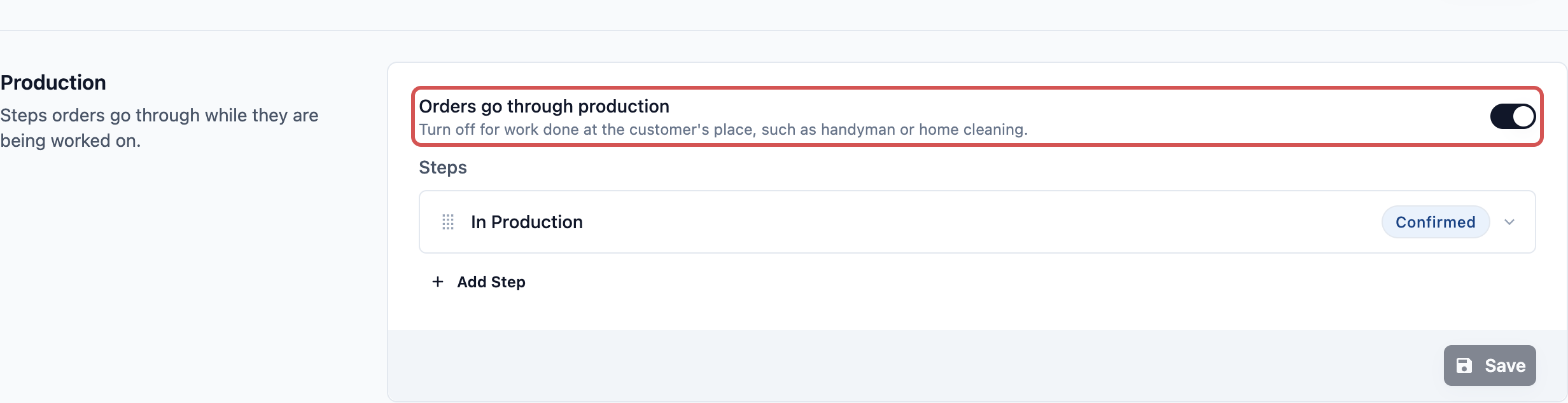
เมื่อคุณเปิดการผลิตครั้งแรก จะมีขั้นตอนสำเร็จรูป 1 ขั้นชื่อ กำลังผลิต ซึ่งเพียงพอหากงานทั้งหมดทำที่ร้าน หากคุณส่งของไปโรงงาน ให้เพิ่มขั้นตอนที่จะเลื่อนไปเองเมื่อพนักงานส่งออกหรือรับออเดอร์บน POS
ช่วยให้คุณ:
- ดูได้ทันทีว่าออเดอร์ใดอยู่ที่ร้านและใดอยู่ที่โรงงาน
- ส่งออกหรือรับออเดอร์ 50 รายการในหนึ่งนาที แทนการอัปเดตทีละรายการ
- ป้องกันไม่ให้ของสูญหายระหว่างร้านและโรงงานของคุณ
- แสดงให้ลูกค้าเห็นว่าออเดอร์ของพวกเขาอยู่ที่ไหน โดยไม่ต้องโทรมาถาม
ออเดอร์ผ่านขั้นตอนการผลิต
สวิตช์นี้อยู่ด้านบนสุดของส่วนการผลิต เปิดอยู่สำหรับหน่วยธุรกิจใหม่ทุกหน่วย
ปิดสวิตช์นี้สำหรับงานที่ทำที่บ้านหรือสถานที่ของลูกค้า เช่น งานช่างทั่วไปหรือทำความสะอาดบ้าน เพราะไม่มีอะไรต้องดำเนินการในโรงซ่อม ออเดอร์จึงข้ามการผลิตและไปยัง การเสร็จสิ้นและส่งมอบ ทันที
หากคุณปิดแล้วเปิดใหม่ในภายหลัง ขั้นตอนการผลิตของคุณจะกลับมาตามที่คุณตั้งไว้ก่อนหน้า
ขั้นตอนที่โรงงาน
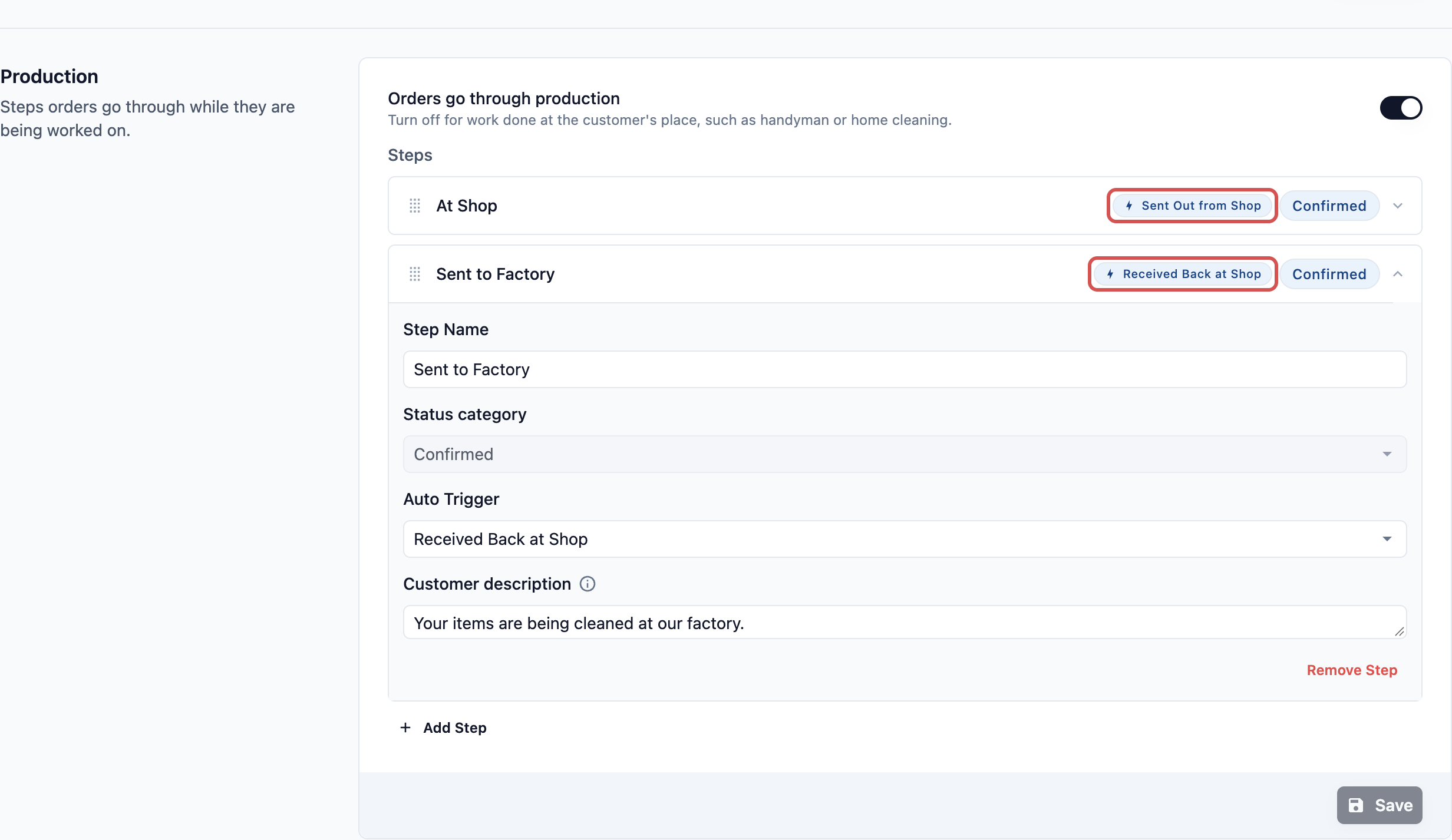
แต่ละขั้นตอนสามารถมี Auto Trigger ได้ Auto Trigger คือการกระทำที่ทำให้ขั้นตอนเสร็จสิ้นเอง เพื่อให้ออเดอร์เลื่อนไปยังขั้นตอนถัดไปโดยไม่ต้องมีใครอัปเดต
สำหรับการส่งไปโรงงาน การผลิตมี Auto Trigger 2 แบบ:
| Auto Trigger | สิ่งที่ทำให้ขั้นตอนเสร็จ |
|---|---|
| ส่งออกจากร้าน | พนักงานของคุณส่งออเดอร์ออกบน POS |
| รับกลับที่ร้าน | พนักงานของคุณรับออเดอร์กลับบน POS |
ใส่ทริกเกอร์แต่ละตัวในขั้นตอนที่ออเดอร์กำลังรออยู่ ตัวอย่างเช่น:
- ที่ร้าน พร้อม Auto Trigger ส่งออกจากร้าน ออเดอร์จะรอที่นี่จนกว่าจะถูกส่งออก
- ส่งไปโรงงาน พร้อม Auto Trigger รับกลับที่ร้าน ออเดอร์จะรอที่นี่จนกว่าจะกลับมา
เมื่อขั้นตอนการผลิตสุดท้ายเสร็จสิ้น ออเดอร์จะเลื่อนไปยัง การเสร็จสิ้นและส่งมอบ ซึ่งรอให้ลูกค้ามารับ
แต่ละขั้นตอนยังมี:
- ชื่อขั้นตอน: ชื่อที่พนักงานของคุณเห็นในออเดอร์
- สถานะออเดอร์: เป็น ยืนยันแล้วระหว่างการผลิตเสมอ คุณเปลี่ยนไม่ได้
- คำอธิบายสำหรับลูกค้า: ข้อความที่ลูกค้าเห็นบนร้านค้าออนไลน์และแอปมือถือระหว่างที่ออเดอร์อยู่ในขั้นตอนนี้ เว้นว่างไว้เพื่อใช้ค่าเริ่มต้น
ตั้งค่าการผลิต
- ไปที่ ⚙️ การตั้งค่า > หน่วยธุรกิจ
- คลิกหน่วยธุรกิจ
- คลิกแท็บ ไปป์ไลน์
- ในส่วน การผลิต ตรวจดูว่า ออเดอร์ผ่านขั้นตอนการผลิต เปิดอยู่
- คลิกขั้นตอน กำลังผลิต เปลี่ยน ชื่อขั้นตอน เป็นสถานที่ที่ออเดอร์รอก่อนออกไป เช่น "ที่ร้าน"
- ใน Auto Trigger เลือก ส่งออกจากร้าน
- คลิก เพิ่มขั้นตอน ใส่ ชื่อขั้นตอน เช่น "ส่งไปโรงงาน" แล้วเลือก รับกลับที่ร้าน ใน Auto Trigger
- หากต้องการเปลี่ยนลำดับขั้นตอน ลากจับที่ด้านซ้าย หากต้องการลบ ให้คลิกขั้นตอนนั้นแล้วคลิก ลบขั้นตอน
- คลิก บันทึก
คุณจะเห็นข้อความ "บันทึกไปป์ไลน์ออเดอร์แล้ว" ออเดอร์ใหม่ของหน่วยธุรกิจนี้จะทำตามขั้นตอนเหล่านี้
เพิ่มส่งออก / รับกลับไปยัง POS
POS จะยังไม่แสดงหน้า ส่งออก / รับกลับ จนกว่าคุณจะเพิ่มหน้านี้
- ไปที่ ⚙️ การตั้งค่า > จุดขาย
- เลือกแอป POS ที่ร้านของคุณใช้ แล้วคลิก แก้ไข
- ภายใต้ หน้า คลิก เพิ่มหน้าใหม่
- ค้นหา ส่งออก / รับกลับ ในรายการแล้วคลิก เพิ่ม คุณจะเห็นข้อความ "สร้างหน้าแล้ว"
- คลิก เผยแพร่ ที่มุมขวาบน แล้วคลิก เผยแพร่ ในหน้าต่างที่ปรากฏ
คุณจะเห็นข้อความ "เผยแพร่แล้ว เคาน์เตอร์ของคุณมีการเปลี่ยนแปลงแล้ว" หน้าแต่ละหน้าของ POS เป็นแท็บ พนักงานของคุณจะเห็นแท็บ ส่งออก / รับกลับ บน POS ได้ทันที POS หนึ่งเครื่องมีหน้านี้ได้เพียงครั้งเดียว หากมีอยู่แล้ว รายการจะแสดง "เพิ่มแล้ว"
ใช้ส่งออก / รับกลับบน POS
พนักงานของคุณใช้หน้านี้บน POS เองได้ หรือบนโทรศัพท์ที่จับคู่กับ POS ก็ได้
บน POS
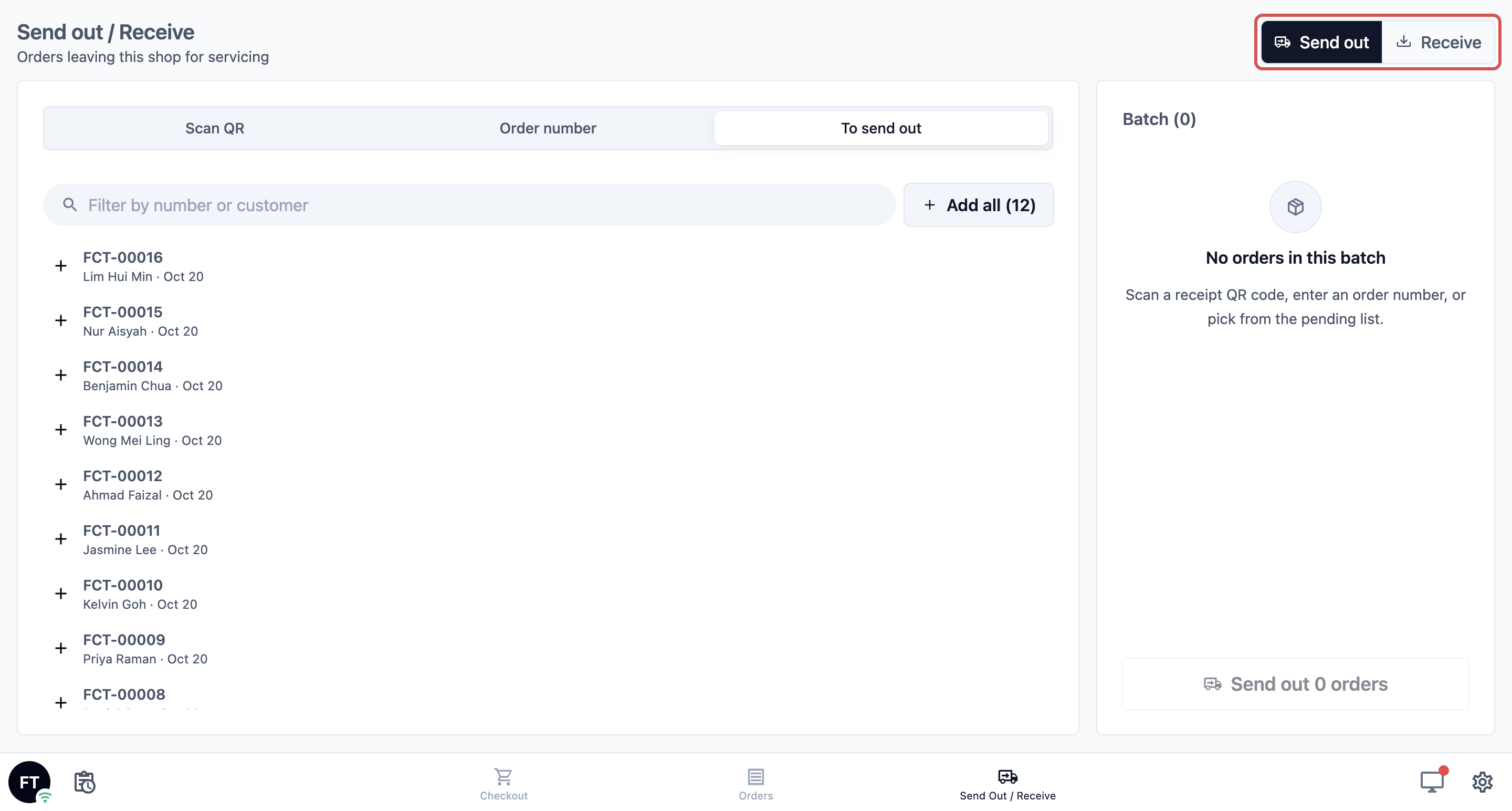
- แตะแท็บ ส่งออก / รับกลับ บน POS
- เลือก ส่งออก หรือ รับกลับ ที่ด้านบน
บนโทรศัพท์ที่จับคู่ไว้
โทรศัพท์มีประโยชน์เมื่อรถมาจอดที่ประตูหลังและ POS อยู่ที่เคาน์เตอร์
- ติดตั้ง EasyBiz POS บนโทรศัพท์จาก App Store หรือ Google Play แล้วเปิดแอป โทรศัพท์จะแสดง รหัสจับคู่ 6 หลัก
- บน POS แตะไอคอนหน้าจอทางขวาของแถบด้านล่าง แล้วพิมพ์รหัส
- บนโทรศัพท์ เปิดเมนู (☰) แล้วแตะ ส่งออก หรือ รับกลับ
เพิ่มออเดอร์เข้าชุด
ชุดคือกลุ่มออเดอร์ที่ออกหรือกลับมาพร้อมกัน เพิ่มออเดอร์ได้ 3 วิธี:
- สแกน QR: สแกนคิวอาร์โค้ดบนใบเสร็จหรือป้ายสินค้าด้วยกล้อง
- หมายเลขออเดอร์: พิมพ์หมายเลขบนใบเสร็จ เช่น 464 หรือ JEM-00464 แล้วกด Enter หรือแตะ เพิ่มเข้าชุด
- ส่งออก: เลือกจากรายการออเดอร์ที่รอออกจากร้านนี้ แตะ เพิ่มทั้งหมด เพื่อเพิ่มทั้งรายการ เมื่อรับกลับ แท็บนี้จะชื่อ รอรับ และแสดงออเดอร์ที่ต้องกลับมาที่ร้านนี้
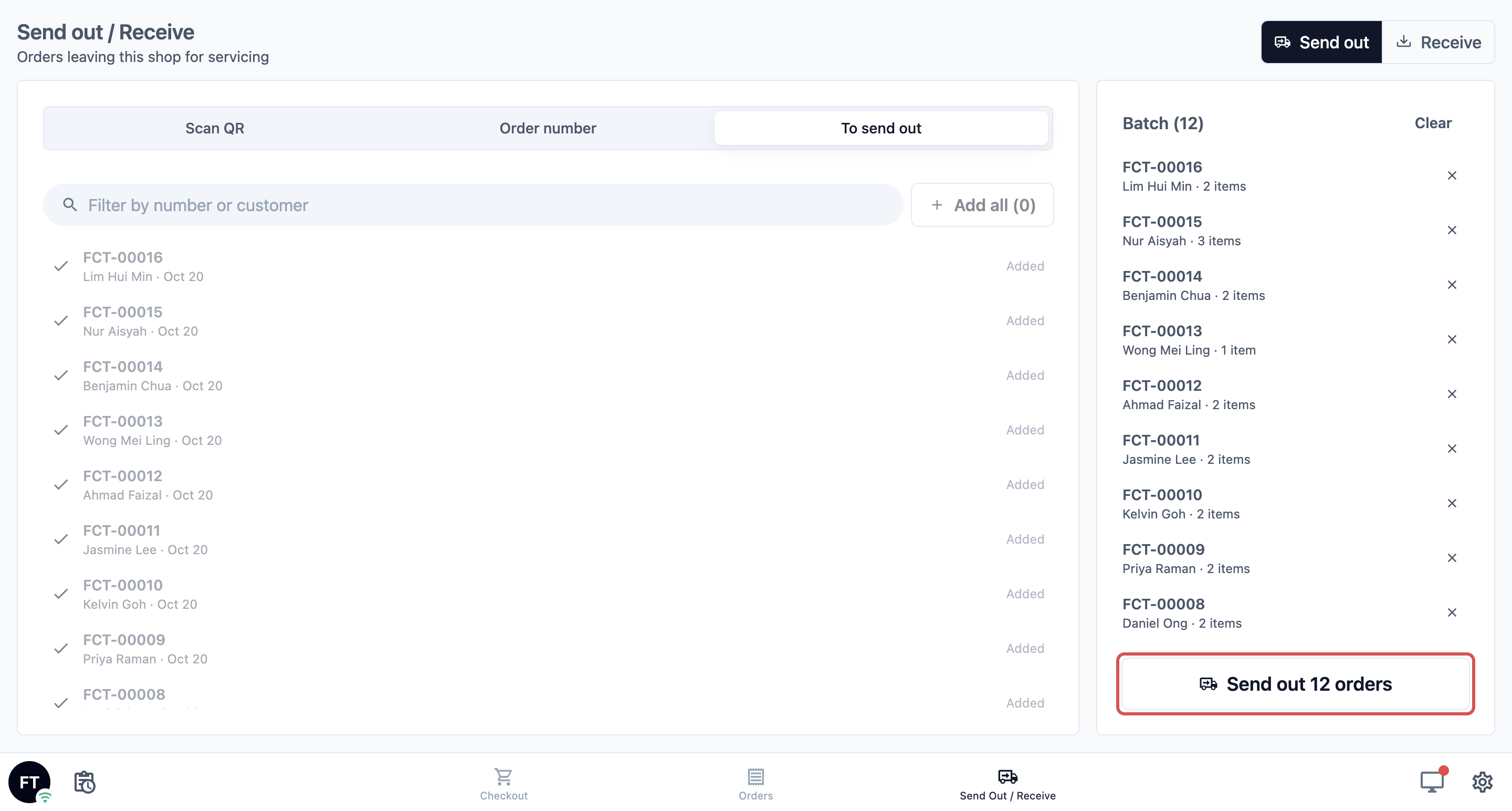
แต่ละออเดอร์จะปรากฏในชุดทางขวา หรือด้านล่างบนโทรศัพท์ หากต้องการนำออก แตะ นำออกจากชุด หากต้องการเริ่มใหม่ แตะ ล้าง
ส่งชุด
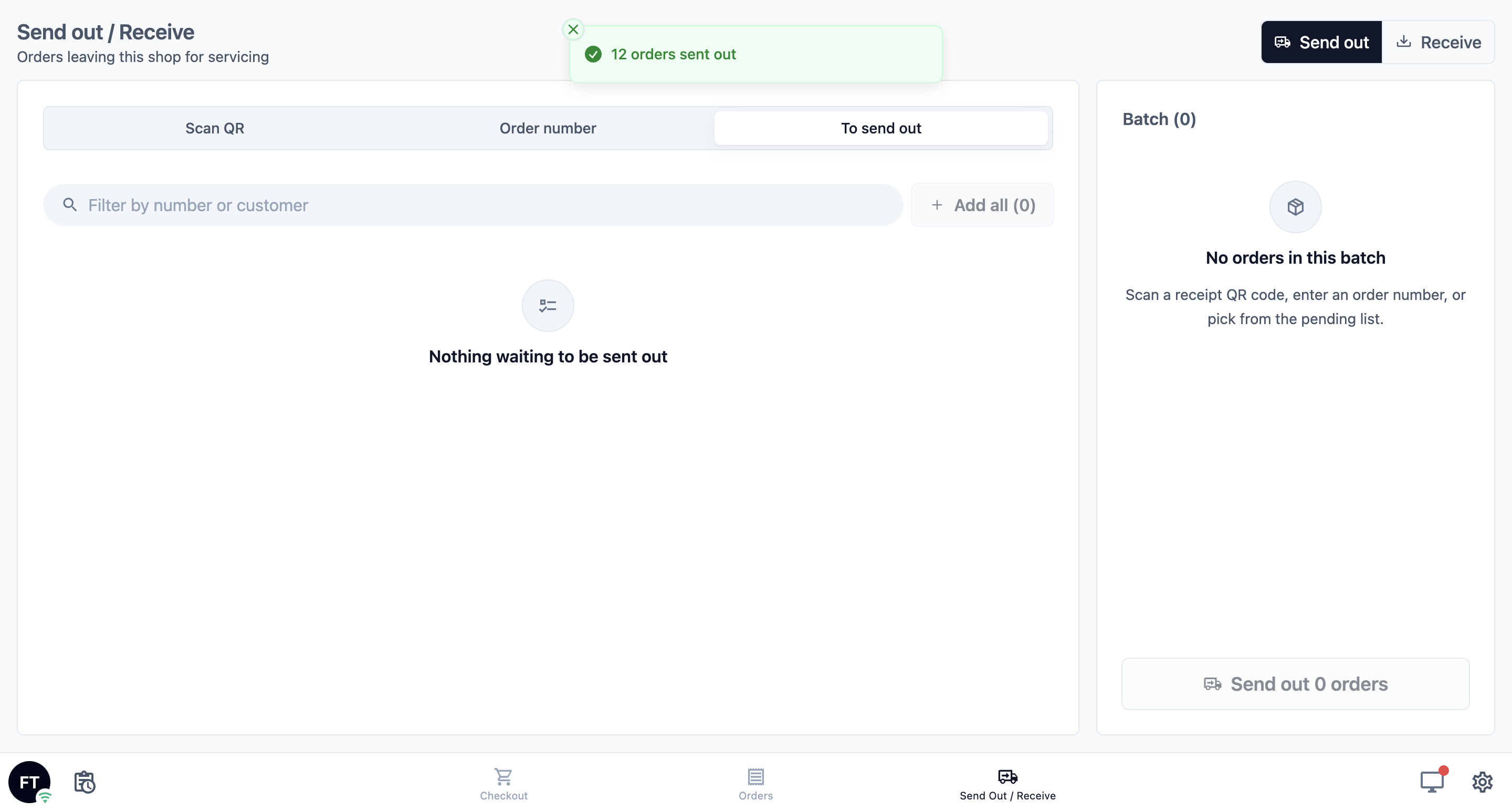
เมื่อชุดพร้อม แตะ ส่งออก 12 ออเดอร์ (หรือ รับกลับ 12 ออเดอร์) ตัวเลขจะตรงกับชุดของคุณ
ข้อจำกัด
- ชุดหนึ่งรองรับได้สูงสุด 100 ออเดอร์ หากมากกว่านั้น ให้ส่งเป็น 2 ชุด
- POS จะตรวจแต่ละออเดอร์ทันทีที่คุณเพิ่ม และแจ้งทันทีหากออเดอร์นั้นเลื่อนไม่ได้ เหตุผลที่อาจพบได้คือ: - ส่งออกแล้ว - รับกลับแล้ว - ออเดอร์เสร็จสมบูรณ์แล้ว - ออเดอร์ถูกยกเลิก - อยู่ในชุดนี้แล้ว - ไม่พบออเดอร์ - ส่งออกไม่ได้: ออเดอร์ผ่านขั้นตอนส่งออกไปแล้ว
- หากออเดอร์ใดเลื่อนไม่ได้เมื่อคุณยืนยัน ออเดอร์ที่เหลือในชุดจะยังดำเนินการต่อ POS จะแสดงจำนวนที่เลื่อนไม่ได้ และชุดจะแสดงเหตุผลข้างแต่ละรายการ
ข้ามขั้นตอนนี้ได้ไหม
ได้ หากงานทั้งหมดทำที่ร้าน ให้คงขั้นตอน กำลังผลิต เดียวไว้ และไม่ต้องเพิ่มหน้า POS ออเดอร์จะเลื่อนผ่านการผลิตเหมือนที่เป็นอยู่ทุกวันนี้
หากคุณเพิ่มการไปโรงงานแต่ข้าม Auto Trigger ออเดอร์จะไม่เลื่อนไปเอง พนักงานของคุณจะต้องอัปเดตออเดอร์ทีละรายการด้วยมือ และออเดอร์ที่อยู่ที่โรงงานจะดูเหมือนออเดอร์ที่ยังอยู่บนชั้นของคุณ
ตัวอย่าง: CleanFast Laundry ส่งงานซักแห้งไปยังโรงงานของตน
CleanFast Laundry มี 3 สาขา งานซักแห้งจะถูกส่งไปโรงงานกลางด้วยรถทุกเย็นและกลับมาใน 2 วันถัดมา เจ้าของตั้งค่าหน่วยธุรกิจ ซักแห้ง ดังนี้:
- ออเดอร์ผ่านขั้นตอนการผลิต: เปิด
- ที่ร้าน: Auto Trigger ส่งออกจากร้าน
- ส่งไปโรงงาน: Auto Trigger รับกลับที่ร้าน คำอธิบายสำหรับลูกค้า: "ของของคุณกำลังทำความสะอาดที่โรงงานของเรา"
หลังขั้นตอนการผลิตสุดท้าย ออเดอร์จะเลื่อนไปยัง พร้อมรับ ซึ่งเป็นขั้นตอนแรกของ รับที่ร้าน ในการเสร็จสิ้นและส่งมอบ
นี่คือสิ่งที่พนักงานเห็น:
- เวลา 18.00 น. พนักงานเปิด ส่งออก / รับกลับ เลือก ส่งออก และเปิด รอส่งออก มีงานซักแห้ง 12 ออเดอร์ของวันนี้แสดงอยู่
- เธอแตะ เพิ่มทั้งหมด แล้วแตะ ส่งออก 12 ออเดอร์ POS แสดงข้อความ "ส่งออก 12 ออเดอร์แล้ว"
- แต่ละออเดอร์เลื่อนจาก ที่ร้าน ไปยัง ส่งไปโรงงาน เอง ลูกค้าที่ตรวจสอบออนไลน์จะเห็นข้อความ "ของของคุณกำลังทำความสะอาดที่โรงงานของเรา"
- 2 วันต่อมา รถกลับมาถึง เธอเลือก รับกลับ และสแกนใบเสร็จแต่ละใบด้วยโทรศัพท์ที่จับคู่ไว้ แล้วแตะ รับกลับ 12 ออเดอร์ และเห็นข้อความ "รับกลับ 12 ออเดอร์แล้ว"
- ทุกออเดอร์เลื่อนไปยัง พร้อมรับ ทำให้เคาน์เตอร์รู้ว่าสามารถส่งมอบคืนลูกค้าได้
คำถามที่พบบ่อย
โทรศัพท์ของฉันขึ้นว่า "ลงเวลาเข้างานบน POS ก่อน" หมายความว่าอะไร
ร้านของคุณใช้ Time Clock จึงต้องลงเวลาเข้างานก่อนทำงาน โทรศัพท์ไม่มีการเข้าสู่ระบบของตัวเอง แต่จะทำงานภายใต้ผู้ที่ลงเวลาเข้างานบน POS อยู่ ดังนั้นทุกชุดจะถูกบันทึกภายใต้ชื่อของคนนั้น ขอให้พนักงานลงเวลาเข้างานบน POS แล้วหน้าจะเปิดทันที
ฉันใช้เครื่องสแกนบาร์โค้ดแทนกล้องได้ไหม
ได้ เครื่องสแกนบาร์โค้ดแบบ USB หรือ Bluetooth ใช้ได้กับหน้าส่งออก / รับกลับ ไม่ว่าจะเปิดแท็บใดอยู่ สแกนใบเสร็จแล้วออเดอร์จะถูกเพิ่มเข้าชุด วิธีนี้ใช้ได้กับคอมพิวเตอร์ที่ไม่มีกล้องด้วย
ทำไมออเดอร์บางรายการไม่ปรากฏในรายการรอส่งออก
รายการนี้แสดงเฉพาะออเดอร์ที่รออยู่ในขั้นตอนที่มี Auto Trigger ส่งออกจากร้าน ออเดอร์ที่ยังรอใบเสนอราคา หรือที่กลับมาแล้ว จะไม่ปรากฏ ออเดอร์จากหน่วยธุรกิจที่ไม่มีขั้นตอนโรงงานก็จะไม่ปรากฏเช่นกัน คุณยังคงสแกนใบเสร็จหรือพิมพ์หมายเลขเพื่อเพิ่มได้
ออเดอร์เดิมของฉันจะทำตามขั้นตอนใหม่หรือไม่
ไม่ ออเดอร์แต่ละรายการจะคงขั้นตอนที่มีตอนที่สร้างไว้ ขั้นตอนใหม่ของคุณจะใช้กับออเดอร์ที่รับหลังจากคุณคลิกบันทึก ออเดอร์เก่ายังสามารถส่งออกได้โดยสแกนใบเสร็จ
ลูกค้ารับของที่สาขาอื่น ร้านใดจะเป็นผู้รับออเดอร์
ออเดอร์จะกลับไปยังร้านที่ลูกค้าจะมารับ โดยจะปรากฏในรายการ รอรับ ของร้านนั้น ไม่ใช่ในรายการของร้านที่ส่งออกไป
ฉันดูได้ไหมว่าใครส่งออเดอร์ออกไปและเมื่อไร
ได้ ประวัติของแต่ละออเดอร์จะแสดง "ส่งออกจากร้าน" หรือ "รับกลับที่ร้าน" พร้อมชื่อร้าน เวลา และพนักงาน ซึ่งช่วยเมื่อลูกค้าถามว่าของของพวกเขาอยู่ที่ไหน
ขั้นตอนถัดไป
ตอนนี้คุณได้ตั้งค่าขั้นตอนระหว่างที่กำลังดำเนินงานแล้ว และพนักงานของคุณสามารถส่งออเดอร์ไปโรงงานและรับกลับบน POS ได้ ขั้นต่อไป ให้ตั้งค่าวิธีที่ออเดอร์ที่เสร็จแล้วจะส่งกลับถึงลูกค้า ผ่านการรับที่ร้าน การจัดส่งถึงบ้าน หรือบริการที่สถานที่ ใน การนำออเดอร์ที่เสร็จแล้วส่งถึงลูกค้า