
Pasaran, syarikat, unit perniagaan, harga dan aplikasi POS anda sudah sedia, jadi kedai pertama anda dibuka dengan barang untuk dijual.
Sebelum Anda Mula
- Baca dahulu Pengenalan kepada EasyBiz POS. Ia menerangkan kedai, aplikasi POS, peranti dan perkataan yang digunakan dalam artikel ini.
- Anda perlukan percubaan atau langganan yang masih aktif. Tanpa itu, halaman Tambah Kedai akan tunjuk Tambah lokasi latihan tidak tersedia dan mesej "Percubaan atau langganan yang masih aktif diperlukan untuk menambah lokasi latihan."
- Anda perlukan akses ke Tetapan dalam Konsol EasyBiz, contohnya sebagai pemilik akaun atau admin.
Jika anda pernah menyediakannya sebelum ini: pasaran, lokasi, syarikat, unit perniagaan dan senarai harga sedia ada anda akan dikekalkan, dan kedai baharu akan menggunakannya seperti sedia ada.
Gambaran Keseluruhan
Setiap kedai POS dibina atas beberapa perkara yang anda sediakan sekali untuk seluruh akaun anda. Pasaran anda menetapkan mata wang, lokasi anda menetapkan bandar dan zon waktu, dan syarikat anda ialah perniagaan yang memiliki invois dan cukai kedai. Unit perniagaan anda menentukan apa yang dijual di kaunter, daripada senarai harga atau koleksi produk. Aplikasi POS anda, iaitu skrin yang digunakan kakitangan di kaunter, datang seterusnya, kemudian pembekal pembayaran, peranti dan pencetak apabila diperlukan. Menyediakan mengikut susunan ini bermakna setiap langkah sudah sedia apabila langkah seterusnya memerlukannya.
Bahagian yang penting
- Konsol: anda menyediakan setiap item dalam Tetapan, kemudian tambah kedai di bawah Point of Sale.
- POS: kakitangan melihat item dan harga anda, serta menerima bayaran dalam mata wang pasaran anda.
- Pelanggan mendapat resit dan invois dalam mata wang dan masa tempatan yang betul, dengan butiran syarikat anda pada invois.
Kenapa Sediakan Dahulu
- Borang Tambah Kedai memerlukannya. Borang ini meminta pasaran, bandar dan syarikat. Ia hanya membenarkan anda memilih yang sudah wujud, jadi anda tidak boleh melengkapkannya jika mana-mana satu tiada.
- Kaunter memerlukan sesuatu untuk dijual. Kedai yang unit perniagaannya tiada senarai harga atau koleksi akan tunjuk "Unit perniagaan ini tiada katalog. Sediakan senarai harga, pilih tab katalog, atau kedua-duanya." Kakitangan anda akan melihat mesej itu pada POS dan tidak boleh mengambil pesanan.
- Peranti memerlukan aplikasi POS. Akaun baharu tiada aplikasi POS. Peranti yang log masuk tanpa aplikasi POS tiada halaman Checkout, jadi kakitangan anda tidak boleh mengambil walau satu pesanan latihan.
- Sesetengah pilihan adalah kekal. Pasaran dan bandar sesebuah kedai tidak boleh diubah selepas anda menambahnya, jadi mata wang dan zon waktu yang digunakan tetap dari hari pertama.
Di Mana Hendak Cari Tetapan Ini
Semua langkah di bawah bermula dari halaman Tetapan yang sama:
- Klik ikon ⚙️ Tetapan di sudut kanan atas.
- Di bawah bahagian Struktur syarikat & perniagaan, sediakan Pasaran & Lokasi, Syarikat dan Unit Perniagaan.
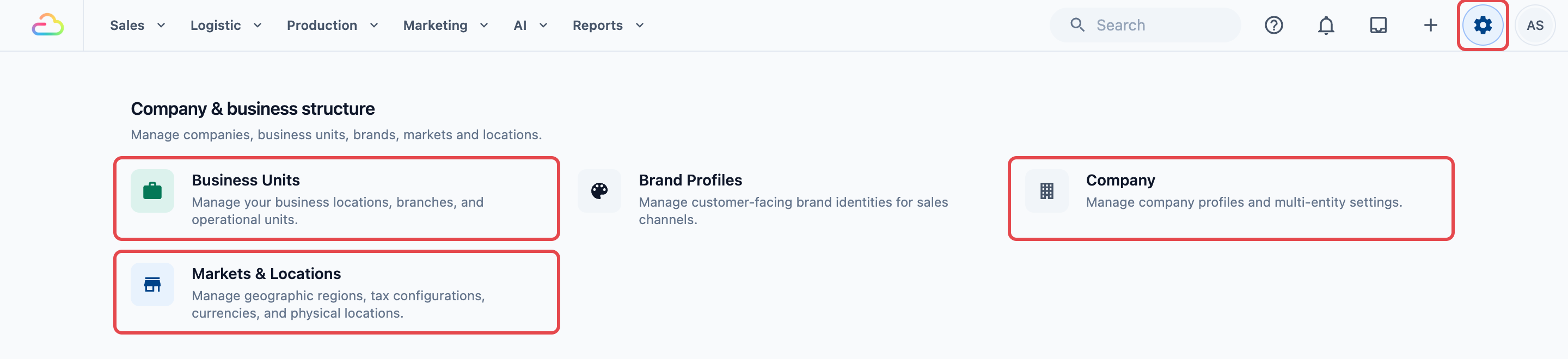
- Di bawah bahagian Katalog & Harga, sediakan Senarai Harga dan Katalog Produk.
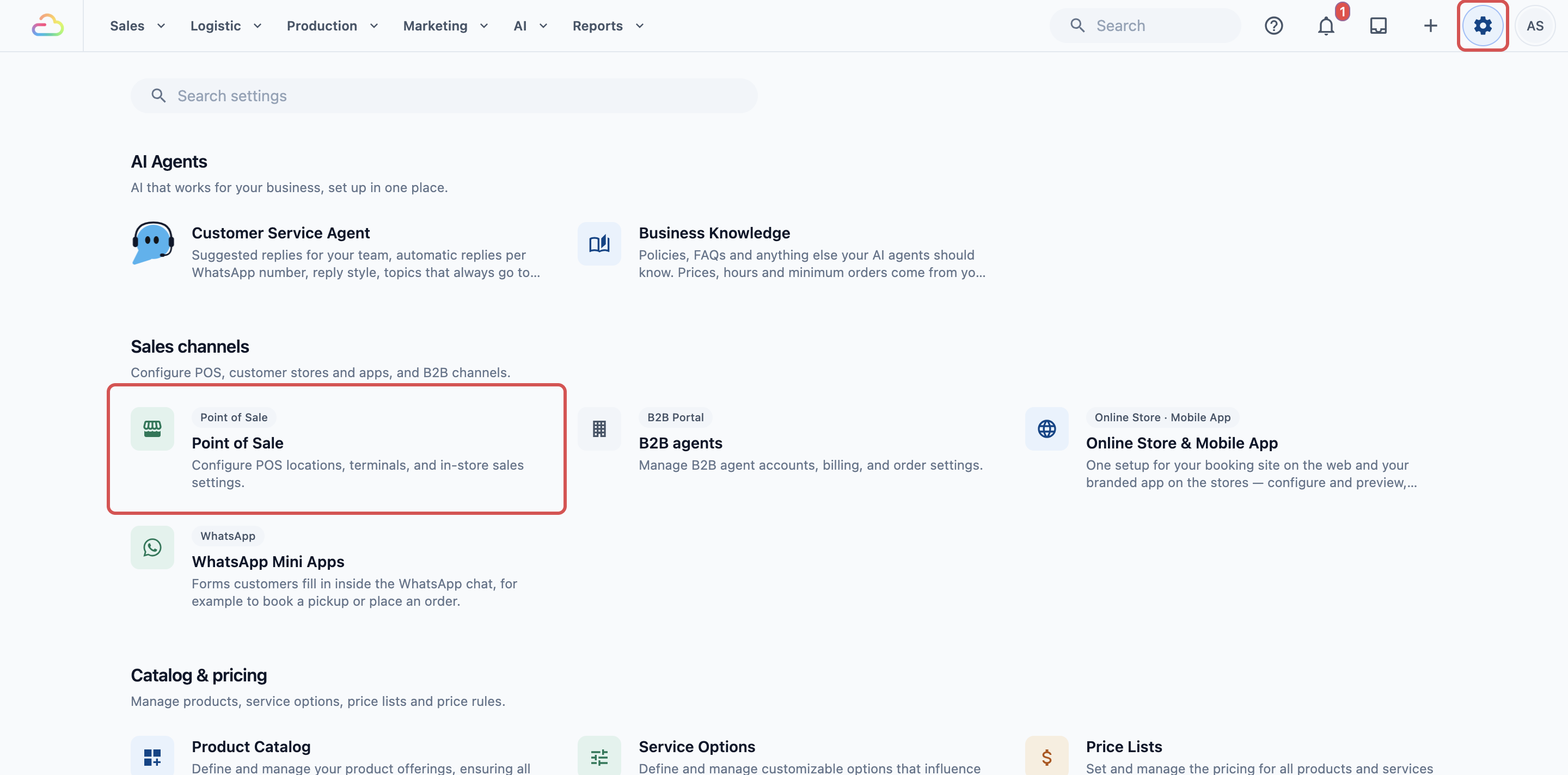
- Apabila semuanya sedia, di bawah bahagian Saluran Jualan, klik Point of Sale untuk tambah kedai anda.
Susunan Persediaan
1. Pasaran & Lokasi
Pasaran ialah negara tempat anda menjual, seperti Singapura atau Malaysia. Ia menetapkan mata wang, kod panggilan telefon dan format bahasa anda pada resit, invois dan halaman pelanggan. Lokasi ialah bandar atau kawasan dalam pasaran itu, seperti Tampines. Ia menetapkan zon waktu tempat kedai anda beroperasi.
Kebanyakan kedai memerlukan satu pasaran dan satu lokasi untuk bermula. Tambah lokasi untuk setiap kawasan tempat anda akan buka kedai.
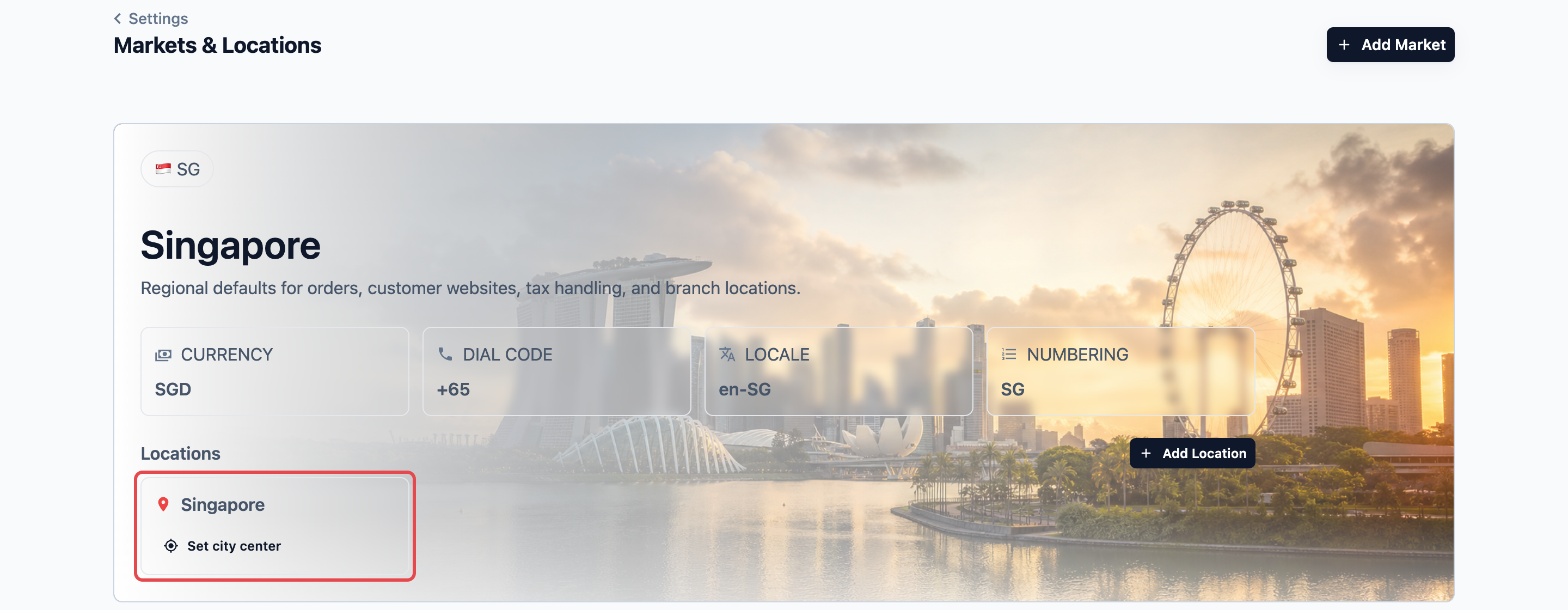
Untuk panduan persediaan lengkap, lihat Pengenalan kepada Pasaran & Lokasi.
2. Syarikat
Syarikat anda ialah perniagaan yang memiliki pesanan, invois, cukai dan laporan kedai anda. Setiap syarikat tergolong dalam satu pasaran, dan borang Tambah Kedai hanya menyenaraikan syarikat dalam pasaran kedai itu.
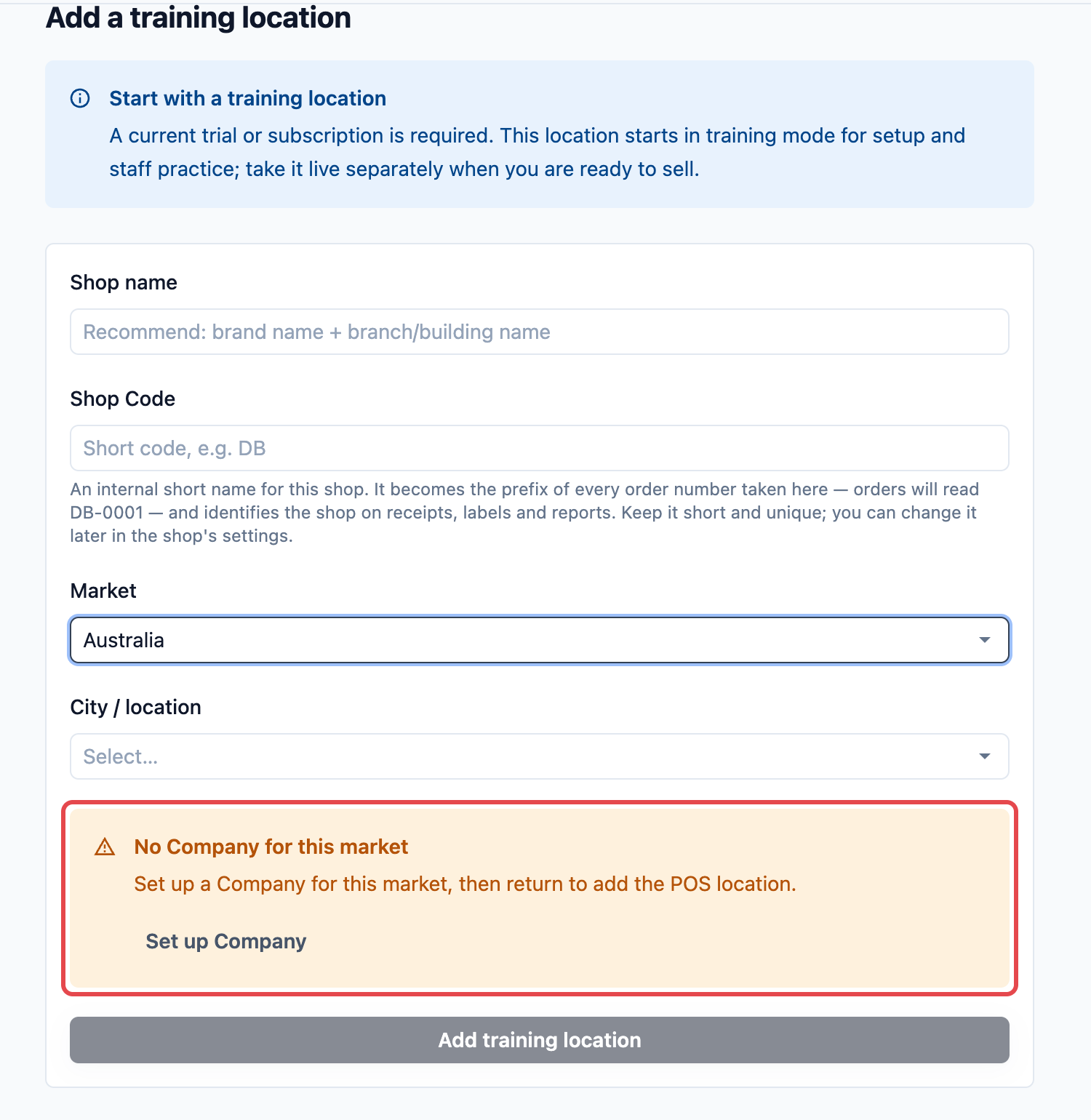
Jika pasaran tiada syarikat, borang Tambah Kedai akan tunjuk Tiada Syarikat untuk pasaran ini dengan mesej "Sediakan Syarikat untuk pasaran ini, kemudian kembali untuk tambah lokasi POS." Klik Sediakan Syarikat untuk cipta satu.
Untuk panduan persediaan lengkap, lihat Mencipta dan Mengkonfigurasi Syarikat.
3. Unit Perniagaan dan apa yang dijual
Unit perniagaan ialah satu cara menjalankan perniagaan anda, seperti Dobi, Pembaikan Beg atau Pembersihan Rumah. POS mengambil item, harga dan susun atur resit daripada unit perniagaan, jadi kaunter anda kosong sehingga satu disediakan. Lihat Pengenalan kepada Unit Perniagaan.
Apa yang dijual di kaunter bergantung pada jenis perniagaan anda:
- Dobi: senarai harga dengan harga tetap untuk setiap item, contohnya Baju S$2.50 dan Seluar S$4.00. Kakitangan ketik item dan harganya sudah ada. Lihat Pengenalan kepada Senarai Harga.
- Pembaikan beg: koleksi produk, di mana setiap koleksi menjadi satu tab tugasan pada POS, seperti Pembersihan, Pembaikan dan Pewarnaan. Setiap tugasan menggunakan harga yang ditetapkan pada produk, yang sesuai untuk kerja yang dikenakan harga mengikut tugasan.
Kemudian anda pilih senarai harga atau koleksi untuk setiap unit perniagaan pada tab Katalog. Lihat Memilih Apa yang Anda Jual dan Harga Anda.
4. Aplikasi POS anda
Aplikasi POS ialah set halaman yang dilihat kakitangan anda pada skrin kaunter, seperti Checkout dan Orders. Kedai menyimpan butiran outlet anda, dan aplikasi POS menentukan apa yang ditunjukkan oleh peranti. Akaun baharu bermula tanpa aplikasi POS, jadi cipta satu sebelum anda log masuk peranti.
Anda boleh tambah kedai sebelum aplikasi POS anda sedia. Kakitangan anda hanya boleh berlatih apabila peranti log masuk dengan aplikasi POS yang mempunyai halaman Checkout.
- Klik ikon ⚙️ Tetapan di penjuru kanan atas.
- Di bawah bahagian Sales channels, klik Point of Sale.
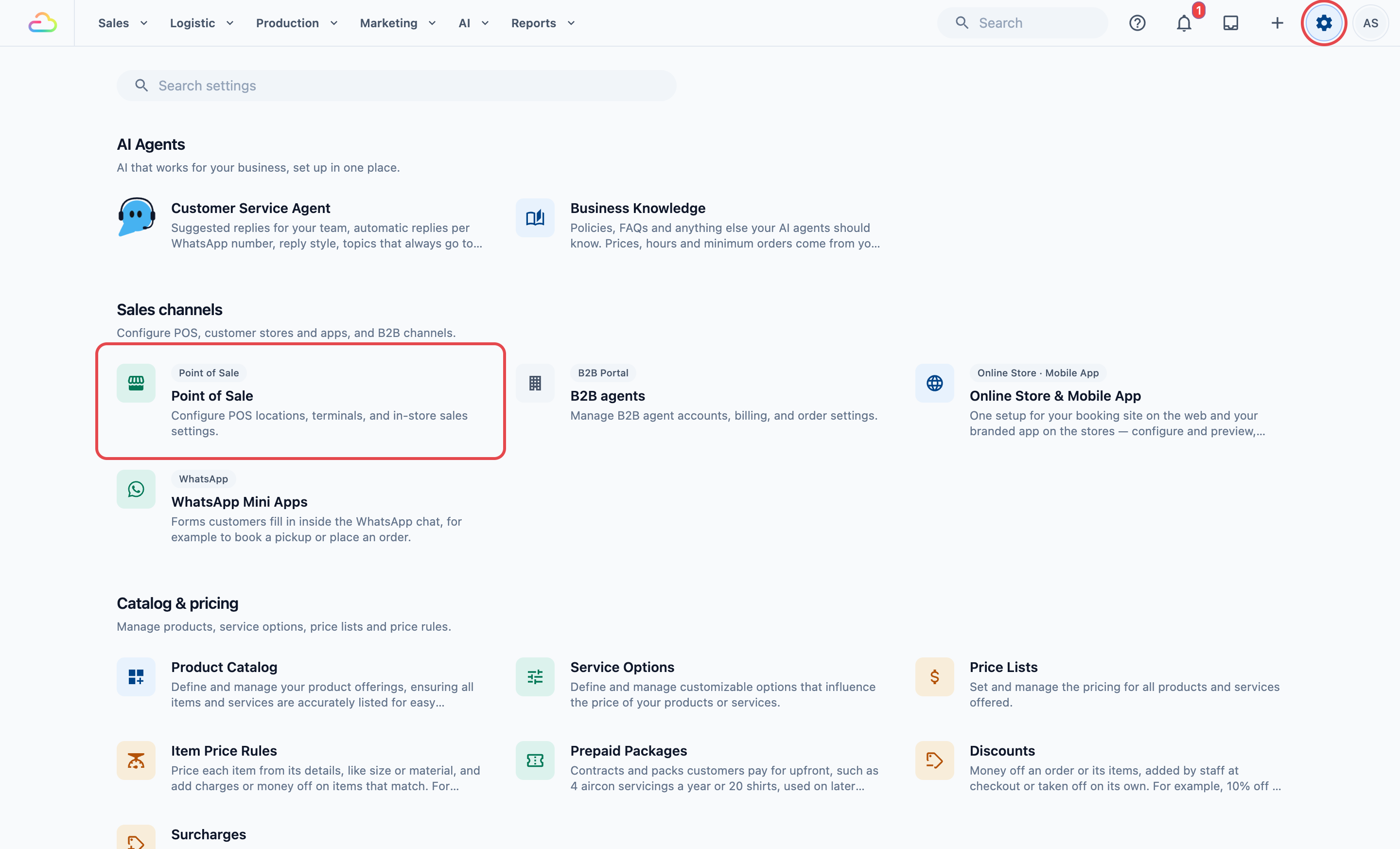
- Di sebelah kiri, di bawah aplikasi POS anda, klik Tambah Aplikasi Baharu .
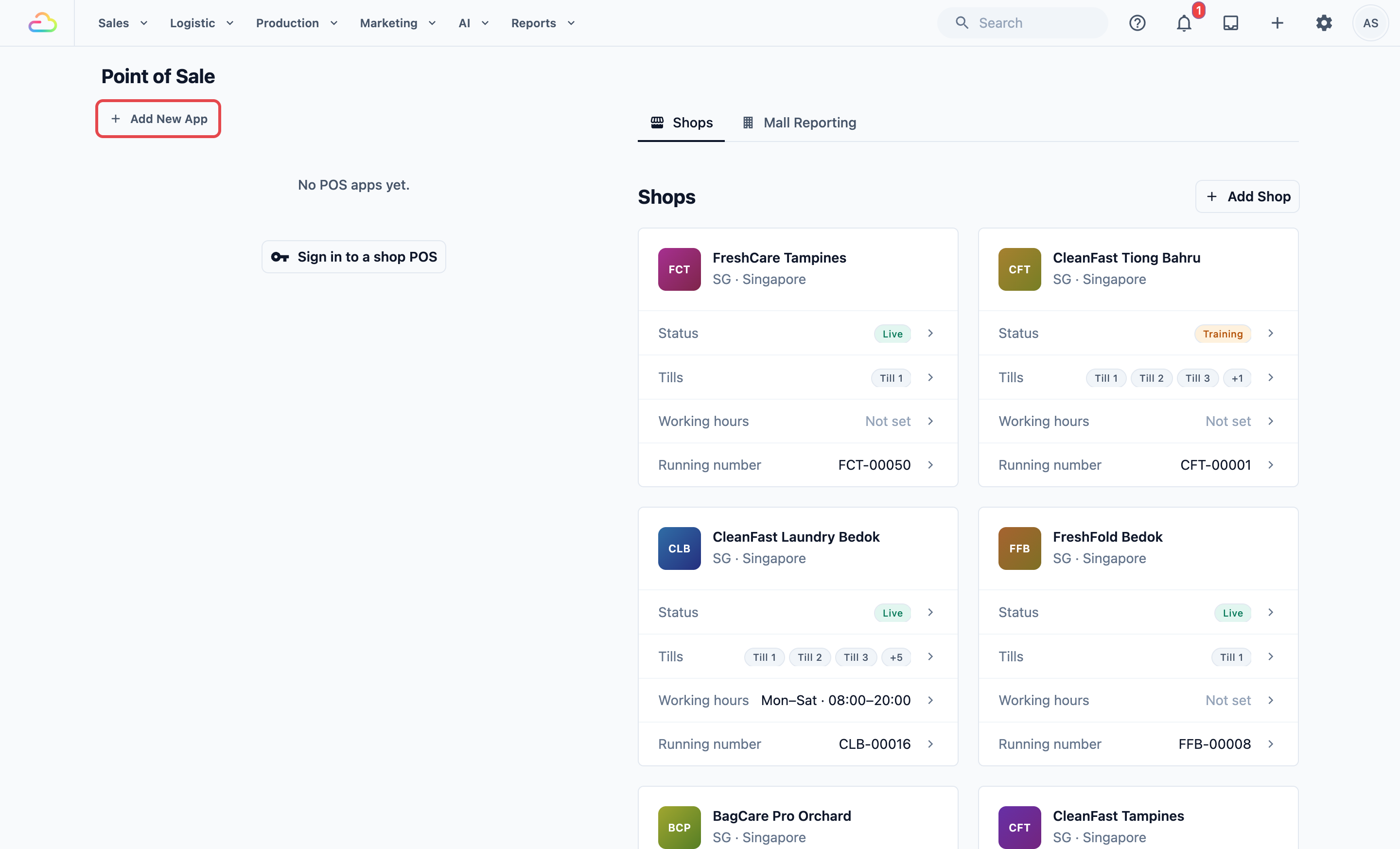
- Pilih templat, isi butiran dan klik Cipta Aplikasi .
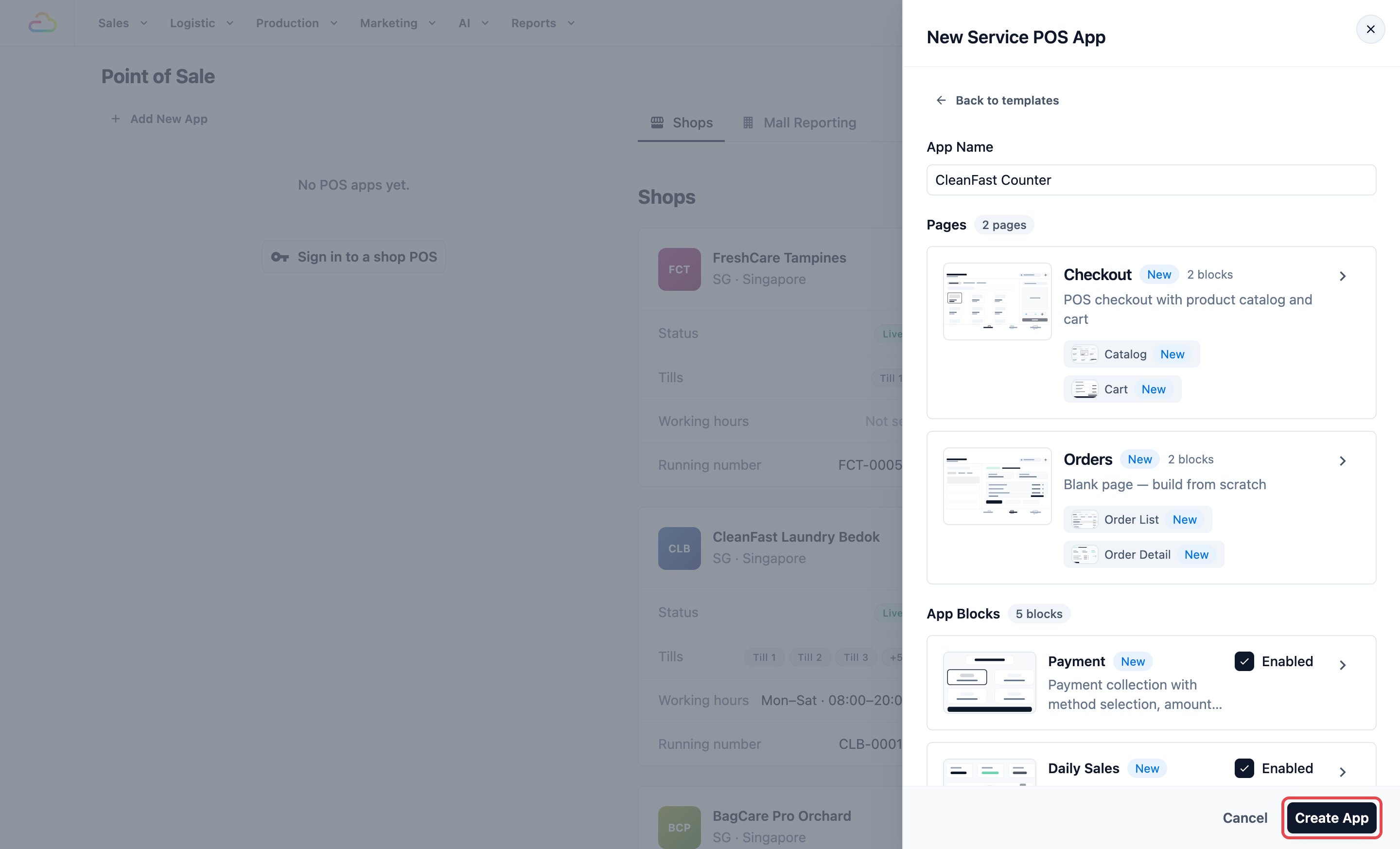
Satu aplikasi POS boleh digunakan untuk semua kedai anda, dan anda boleh terus mengedit serta menerbitkannya kemudian. Setiap halaman dan pilihan diterangkan dalam Mencipta Aplikasi POS Anda dan Menggunakan Editor.
5. Pembekal pembayaran
Gunakan ini hanya jika anda mahu POS menerima pembayaran kad atau QR melalui pembekal pembayaran. Tunai berfungsi tanpa ini. Sambungkan Stripe atau HitPay selepas pasaran anda disediakan, kerana setiap pasaran menyambungkan akaun pembayarannya sendiri.
6. Peranti
Tentukan peranti mana yang akan menjadi skrin kaunter di setiap kedai: PC atau Mac Windows, iPad, atau tablet Android 10 inci ke atas. Telefon hanya boleh menjadi peranti yang dipasangkan. Pengenalan kepada EasyBiz POS menyenaraikan keperluan setiap peranti.
POS tiada mod luar talian, jadi setiap kaunter memerlukan Wi-Fi stabil atau sambungan internet berwayar semasa kedai dibuka.
7. Pencetak dan perkakasan lain
Pencetak adalah pilihan. Anda memasangkannya dalam POS selepas peranti log masuk, jadi anda boleh menambahnya bila-bila masa. Jika anda merancang untuk membeli, semak perkara ini dahulu:
- Pencetak resit: mesti menyokong bahasa pencetak ESC/POS.
- Pencetak label: mesti menyokong TSPL, atau mod salinan TSPL yang disahkan. Nama jenama sahaja tidak membuktikan ia berfungsi.
- USB: berfungsi dalam Chrome atau Edge pada PC atau Mac Windows, dan dalam aplikasi EasyBiz POS pada tablet Android. Ia tidak berfungsi pada iPad.
- Bluetooth: pencetak mesti menyokong Bluetooth Low Energy (BLE). Pencetak yang hanya menyokong Bluetooth Classic versi lama tidak berfungsi.
- Rangkaian (Wi-Fi atau kabel): hanya berfungsi dalam aplikasi EasyBiz POS, versi 3.2.0 atau lebih baru, pada tablet Android atau iPad dalam rangkaian kedai yang sama. Pelayar tidak boleh cetak ke pencetak rangkaian.
- Laci tunai: dipasang pada port DK pencetak resit, bukan pada peranti POS.
- Paparan menghadap pelanggan: iPad atau tablet Android tambahan dengan aplikasi EasyBiz POS, dipasangkan dengan kaunter anda, tempat pelanggan menyemak dan menandatangani pesanan mereka.
Untuk setiap peraturan sambungan dan langkah pemasangan, lihat Menyambungkan Pencetak Anda ke POS.
Pilihan: PIN jam masuk kerja kakitangan
Anda boleh beri setiap ahli kakitangan kaunter PIN untuk jam masuk dan keluar pada POS, supaya anda tahu siapa bekerja bila. Ia pilihan, dan POS berfungsi sepenuhnya tanpanya. Lihat Sediakan Pengurusan Kakitangan POS.
Contoh Persediaan
CleanFast Laundry akan membuka dua kedai di Singapura. Sebelum menambah mana-mana kedai, pemilik menyemak senarai ini:
- Pasaran & Lokasi: pasaran Singapura dalam S$, dengan dua lokasi, Tampines dan Jurong.
- Syarikat: CleanFast Laundry Pte. Ltd., disediakan dalam pasaran Singapura.
- Unit perniagaan: Dobi, menjual daripada Senarai Harga Singapura (Baju S$2.50, Seluar S$4.00, Duvet S$25.00), dan Pembaikan Beg, menjual daripada tiga koleksi: Pembersihan, Pembaikan dan Pewarnaan.
- Aplikasi POS: CleanFast Counter, dicipta daripada templat, dengan halaman Checkout dan Orders, digunakan oleh kedua-dua kedai.
- Pembekal pembayaran: HitPay, untuk kad dan PayNow QR di kaunter.
- Peranti: satu tablet Android di setiap kaunter sebagai POS Utama, ditambah telefon kakitangan di Jurong untuk gambar beg.
- Pencetak: satu pencetak resit ESC/POS dengan laci tunai, dan satu pencetak label TSPL untuk setiap kedai.
Pelanggan menghantar dan mengambil barang di kaunter di kedua-dua kedai. CleanFast turut menghantar, yang disediakan berasingan dan tidak menghalang kedai daripada ditambah. Lihat Membenarkan Pelanggan Membuat Tempahan dalam Talian.
Apabila pemilik menambah kedai Tampines, borang sudah memilih Singapura dan CleanFast Laundry Pte. Ltd., kerana setiap satu adalah satu-satunya pilihan. Pemilik memilih Tampines sebagai bandar, menaip nama dan kod kedai, dan menambah kedai itu. Oleh kerana CleanFast Counter sudah wujud, kakitangan boleh log masuk pada tablet Tampines dan terus berlatih.
Jenis perniagaan lain
- Pembaikan beg sahaja: gunakan koleksi produk dan bukannya senarai harga. Telefon yang dipasangkan di kaunter mengambil gambar setiap beg semasa penghantaran.
- Pembersihan rumah: tugasan ditempah dan dilakukan di rumah pelanggan, dan banyak perniagaan pembersihan tiada kaunter langsung. Sediakan tempahan dahulu, dan tambah kedai POS hanya jika anda ada kaunter pelanggan datang sendiri.
Soalan Lazim
Saya belum sediakan senarai harga. Bolehkah saya tambah kedai?
Boleh. Kedai baharu bermula dalam mod latihan, jadi kakitangan boleh berlatih di situ. Selagi unit perniagaan tiada senarai harga atau koleksi, kaunter akan tunjuk "Unit perniagaan ini tiada katalog. Sediakan senarai harga, pilih tab katalog, atau kedua-duanya." Lengkapkannya sebelum anda buka kedai untuk operasi sebenar.
Apakah perbezaan antara senarai harga dan koleksi?
Senarai harga sesuai untuk harga tetap bagi banyak item, misalnya kedai dobi di mana sehelai kemeja sentiasa S$2.50. Koleksi sesuai untuk julat tugasan yang lebih kecil, setiap satu dengan harga mengikut produk, misalnya membaiki beg. Satu unit perniagaan boleh guna kedua-duanya, contohnya senarai harga dobi serta tab produk runcit seperti serbuk pencuci.
Adakah saya perlukan pencetak sebelum mula beroperasi?
Tidak. Anda boleh terima pesanan dan bayaran tanpa pencetak, dan pasangkan pencetak dalam POS bila-bila masa anda sudah bersedia. Sehingga itu, pelanggan tidak akan dapat resit bercetak di kaunter.
Kenapa saya tidak boleh tambah kedai?
Semak tiga perkara. Anda perlukan percubaan atau langganan yang masih aktif, pasaran kedai itu perlu ada sekurang-kurangnya satu lokasi, dan pasaran itu perlu ada syarikat, jika tidak anda akan nampak "No Company for this market". Untuk akaun yang masih menggunakan bil lama, Add Shop akan buka borang yang berbunyi "No company in this country yet. Add one in Settings › Company, then come back to add this shop."
Perlukah saya ada aplikasi POS sebelum tambah kedai?
Tidak. Anda boleh tambah kedai dahulu. Anda perlukan sekurang-kurangnya satu aplikasi POS sebelum log masuk peranti kaunter, kerana peranti itu mengambil semua halamannya daripada aplikasi POS.
Bolehkah saya sediakan Kedai Dalam Talian dahulu?
Boleh. Kedai Dalam Talian menggunakan pasaran, lokasi, syarikat dan unit perniagaan yang sama dengan kedai anda, jadi mana-mana yang disediakan dahulu, yang satu lagi akan guna semula. Lihat Pengenalan kepada Kedai Dalam Talian & Aplikasi Mudah Alih.
Adakah daftar masuk waktu kerja kakitangan wajib?
Tidak. Daftar masuk waktu kerja adalah pilihan melainkan anda tetapkan Time Clock aplikasi POS anda untuk memerlukannya. Kemudian, kakitangan mesti daftar masuk dengan PIN mereka sebelum guna POS.
Langkah Seterusnya
Kini anda sudah sedia dengan pasaran, syarikat, unit perniagaan, harga dan aplikasi POS anda, dan anda tahu peranti serta pencetak yang diperlukan di kaunter. Seterusnya, tambah kedai pertama anda dan biarkan kakitangan anda berlatih dengan selamat sebelum jualan sebenar dalam Menambah Kedai dan Berlatih dalam Mod Latihan.
Jika kedai anda sudah dipindahkan dari POS 2.0, langkau ke Log Masuk, Tukar dan Log Keluar Peranti POS.