
Log Masuk Kakitangan & Kemasukan Syif
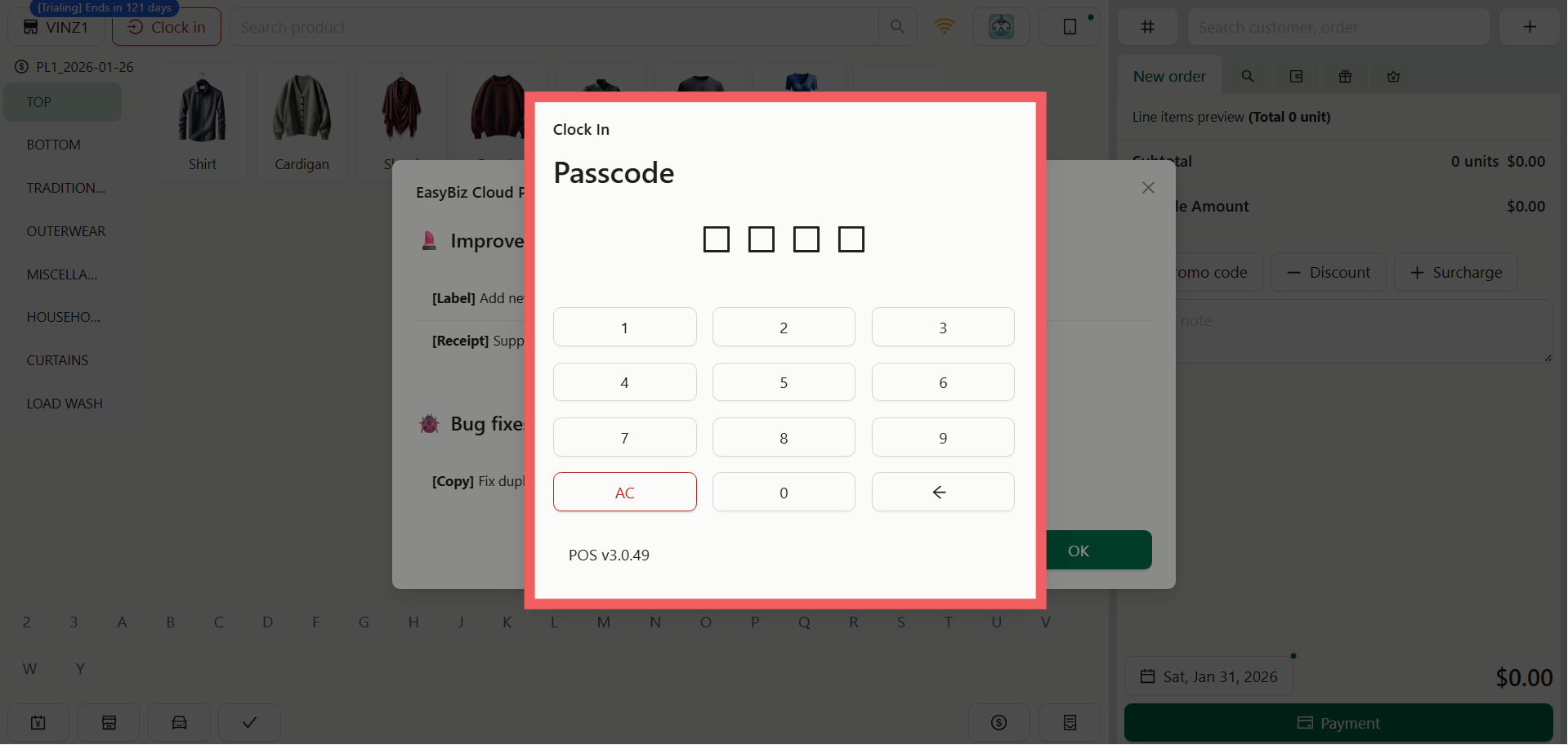
Jika anda telah mengaktifkan tetapan keselamatan, POS akan dikunci secara automatik untuk mengelakkan akses tanpa kebenaran. Apabila anda menghampiri skrin, masukkan PIN 4 digit unik anda untuk daftar masuk atau membuka kunci terminal.
Jika anda belum menetapkan PIN, anda boleh mengkonfigurasinya dalam bahagian Sediakan Pengurusan Kakitangan POS.
Menetapkan Pelanggan
Setiap transaksi bermula dengan "Untuk siapa?". Anda boleh cari alat pengurusan pelanggan di sudut kanan atas skrin.
Mencari Pelanggan
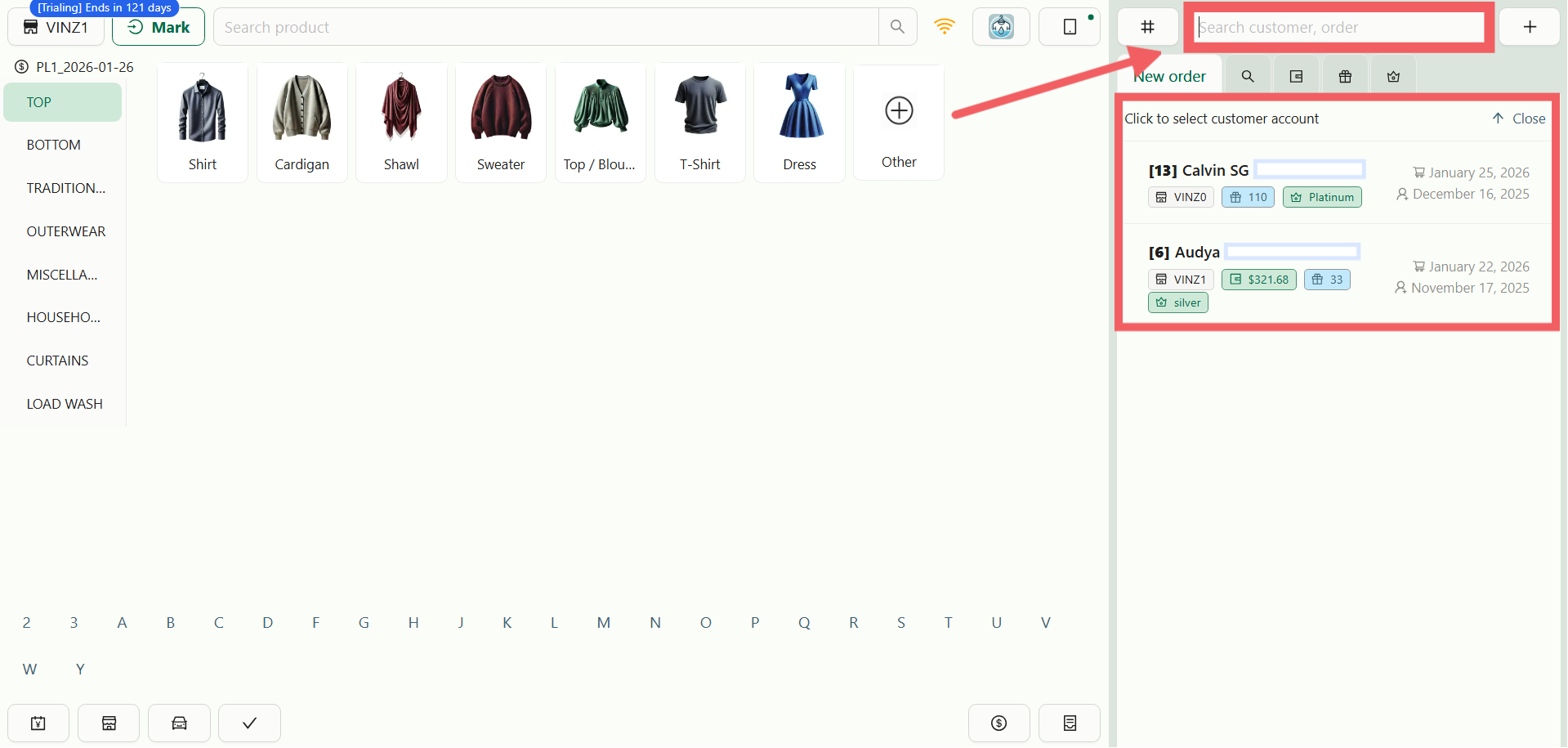
Ketik Bar Carian untuk mencari profil sedia ada. Anda boleh cari mengikut Nama, Nombor Telefon, atau ID Pelanggan.
Menambah Pelanggan Baharu
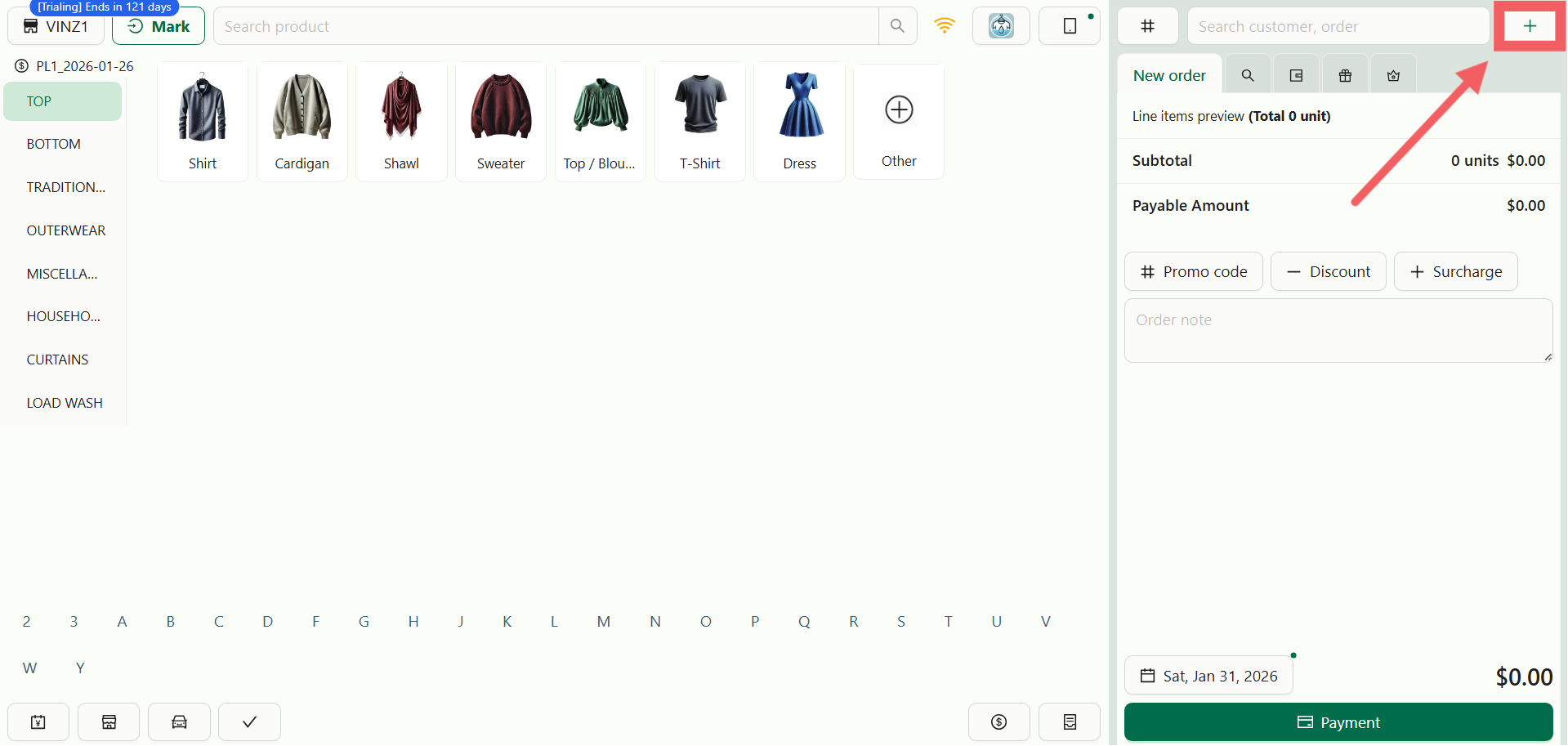
Jika pelanggan tiada dalam sistem, klik butang +.
Isi butiran yang diperlukan. Medan tertentu yang anda lihat di sini (contohnya sama ada E-mel wajib atau pilihan) dikawal oleh tetapan Pendaftaran Akaun Pelanggan anda.
Membina Pesanan
Apabila pelanggan telah ditetapkan, profil mereka akan muncul di sudut kanan atas. Anda kini boleh mula menambah item ke troli.
Item Standard
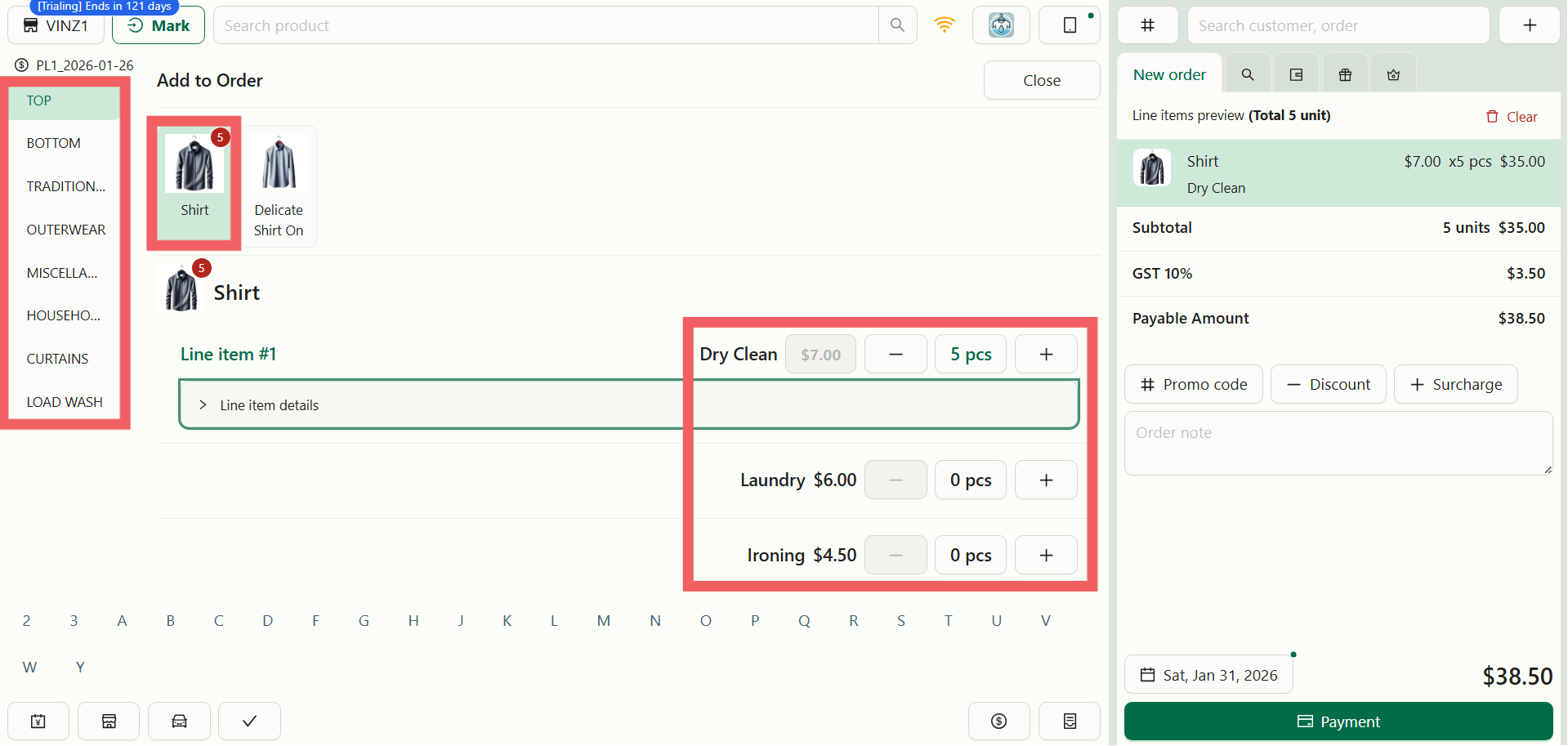
Pilih Kategori pada bar sisi kiri.
Ketik Item (contohnya Kemeja atau Seluar).
Pilih Jenis Perkhidmatan (contohnya Dobi, Dobi Kering, atau Gosok Sahaja).
Laraskan Kuantiti (pcs).
Jika anda perlu mengemas kini harga perkhidmatan atau mencipta item baharu, sila rujuk panduan Pengenalan kepada Produk & Harga.
Item Tersuai (Lain-lain)
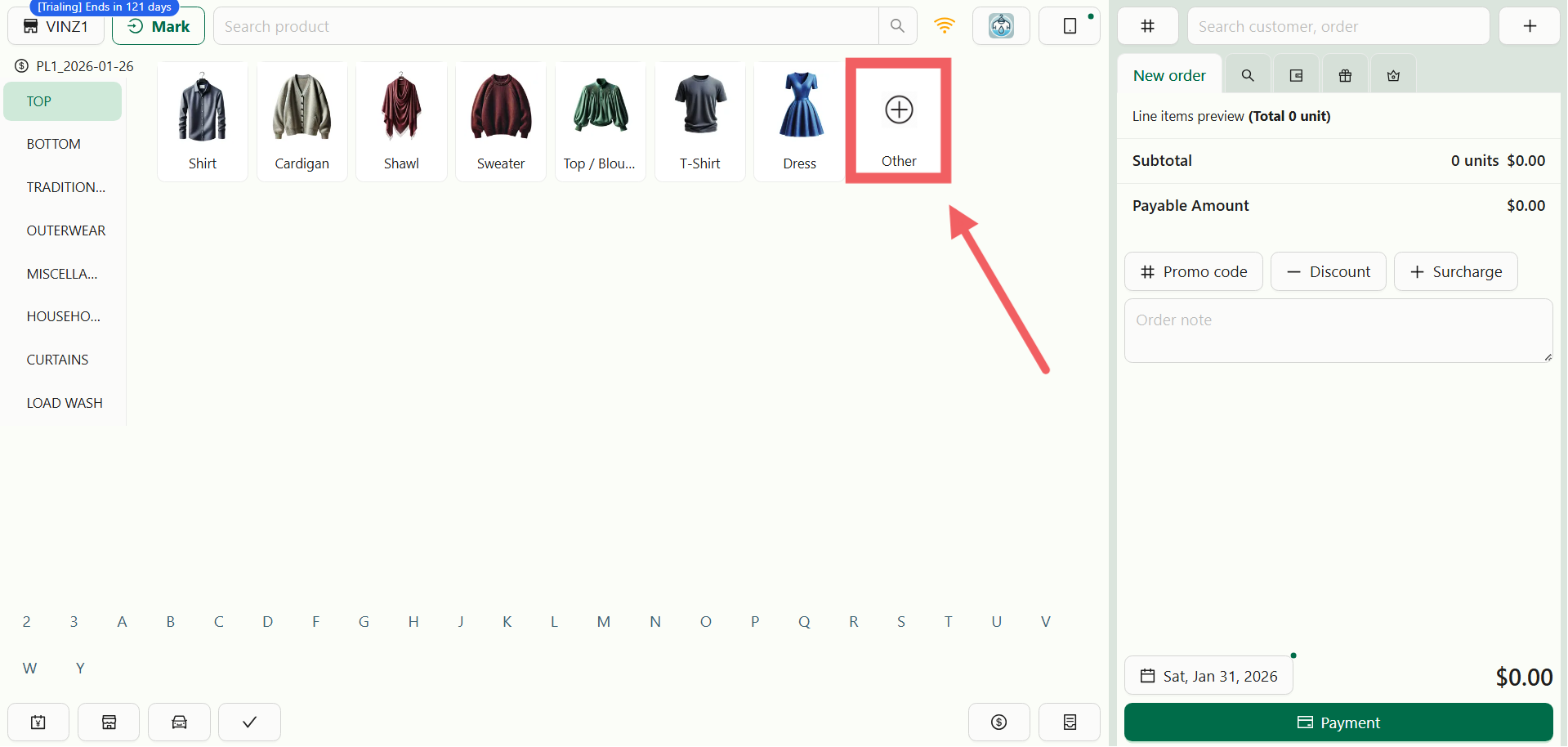
Jika pelanggan membawa item yang tiada dalam menu pra-tetap anda (contohnya "Anak Patung Vintaj"), gunakan fungsi Item Tersuai.
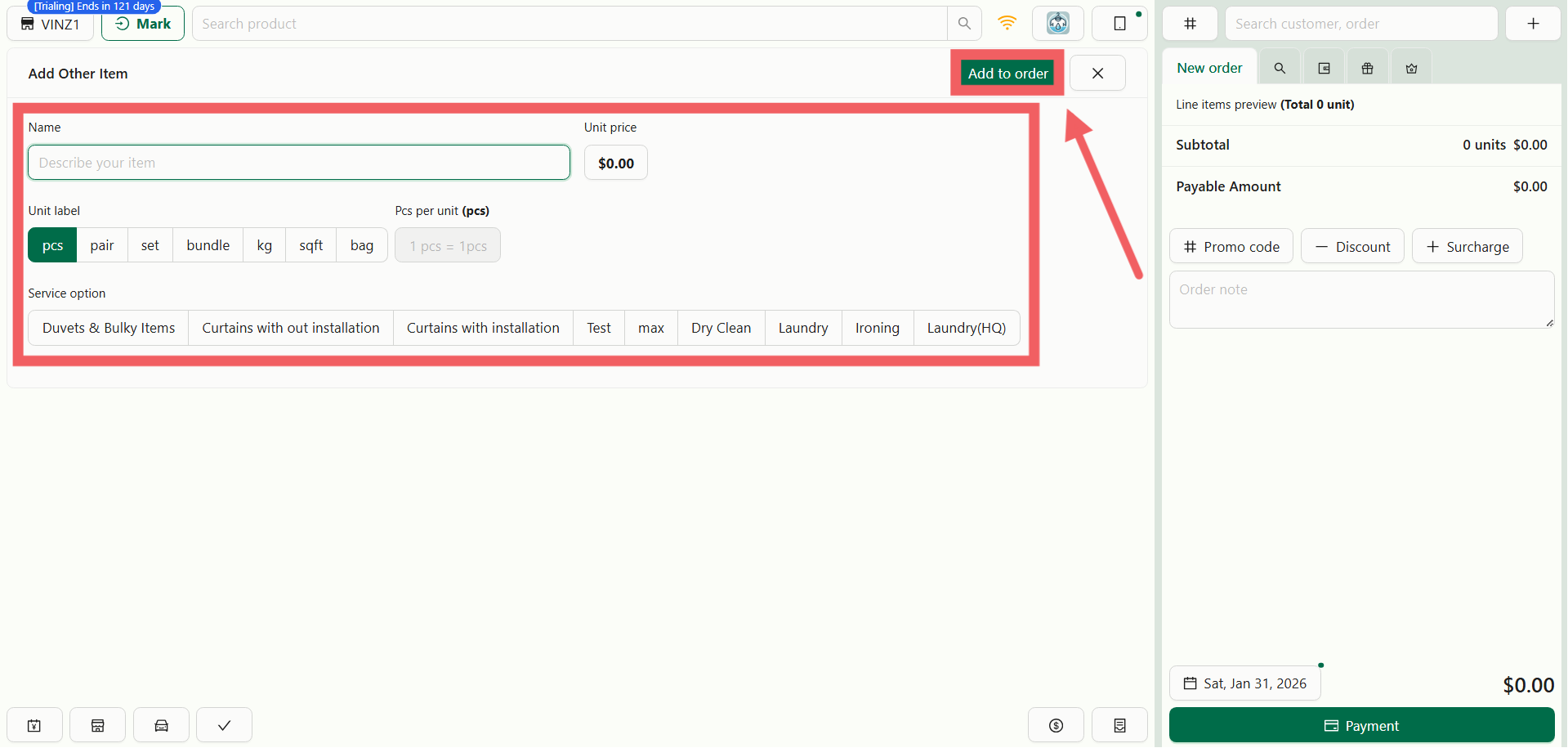
Klik butang Lain-lain
Isi butiran secara manual:
Nama Item
Harga Unit
Label Unit (contohnya "kg" atau "pcs")
Pcs setiap unit
Pilih Pilihan Perkhidmatan.
Ketik Tambah ke Pesanan untuk menambahnya ke troli.
Diskaun Keahlian
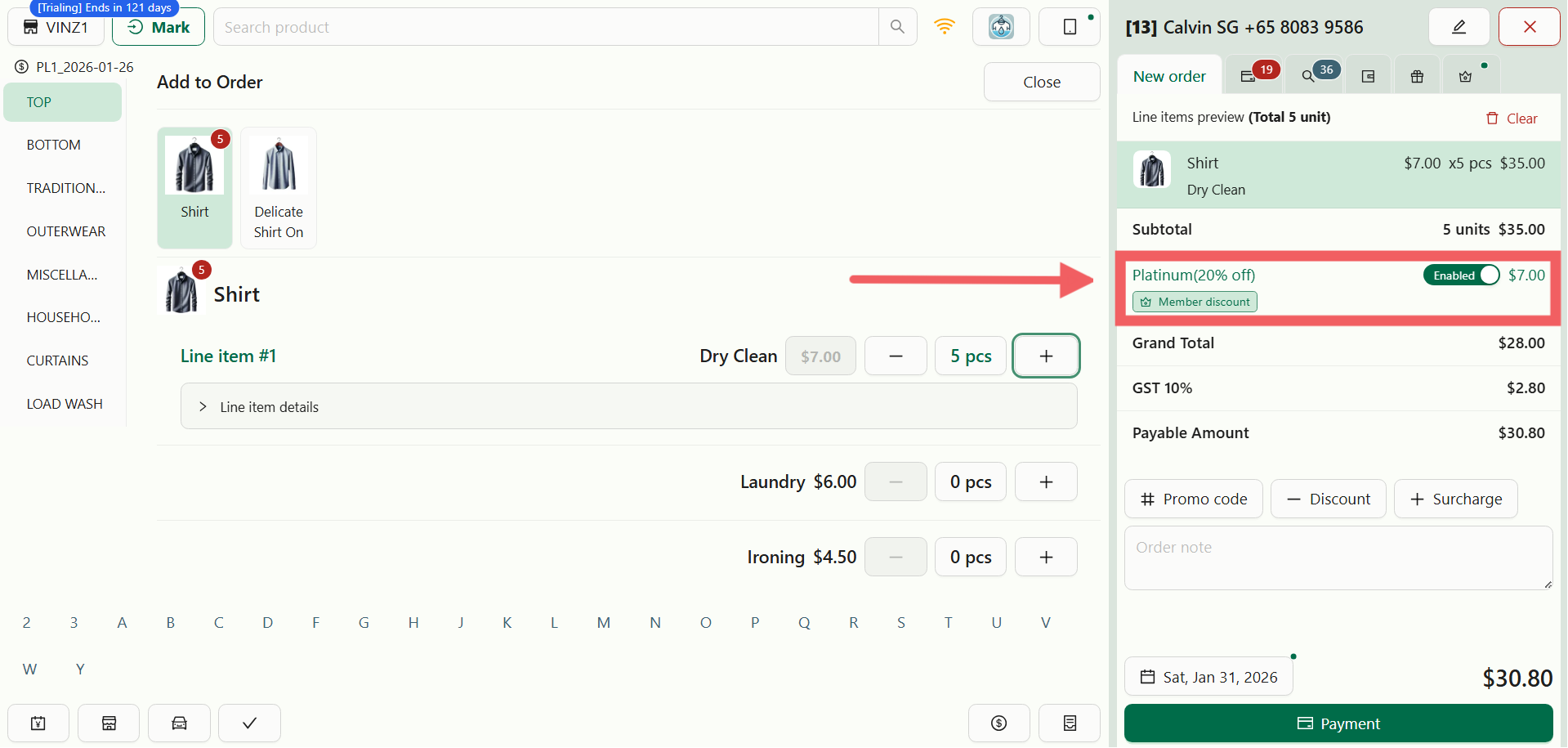
Jika pelanggan mempunyai keahlian yang aktif, POS akan menunjukkan status itu dan memberikan faedahnya kepada pesanan yang layak. Pelan keahlian dicipta dalam Tetapan › Keahlian; lihat Pengenalan kepada Kesetiaan & Ganjaran untuk cara pelanggan menyertainya.
Menyesuaikan Item
Kadangkala, "Kemeja" standard tidak cukup butiran. Anda boleh menambah arahan khusus atau caj tambahan kepada setiap item dalam troli.
Tambahan & Aksesori
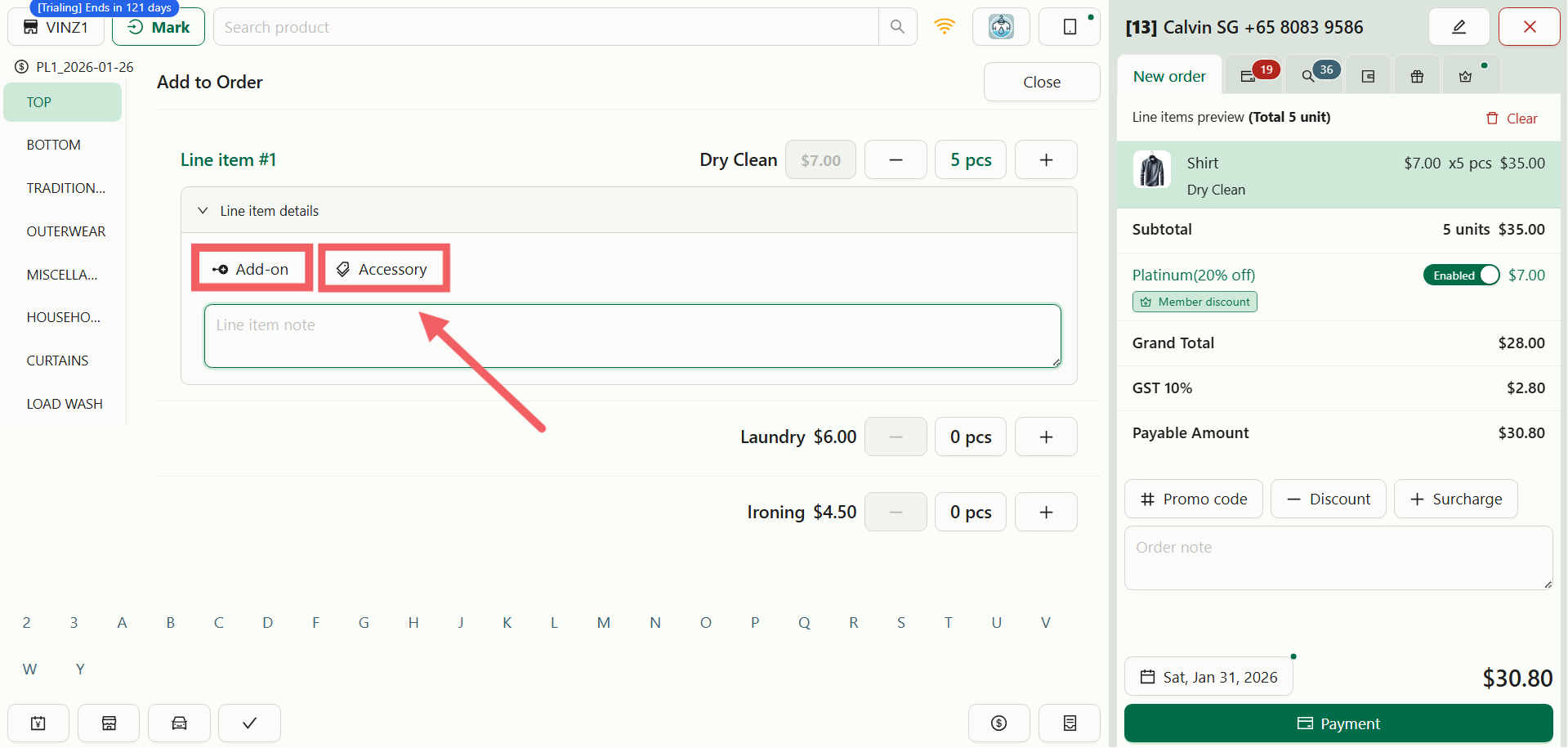
Tambahan: Guna ini untuk perkhidmatan tambahan (contohnya Kanji, Buang Kesan).
Aksesori: Guna ini untuk menjejak barang fizikal yang dilekatkan pada pakaian (contohnya Tali Pinggang, Tudung, Lapik).
Nota Pesanan lwn. Nota Item
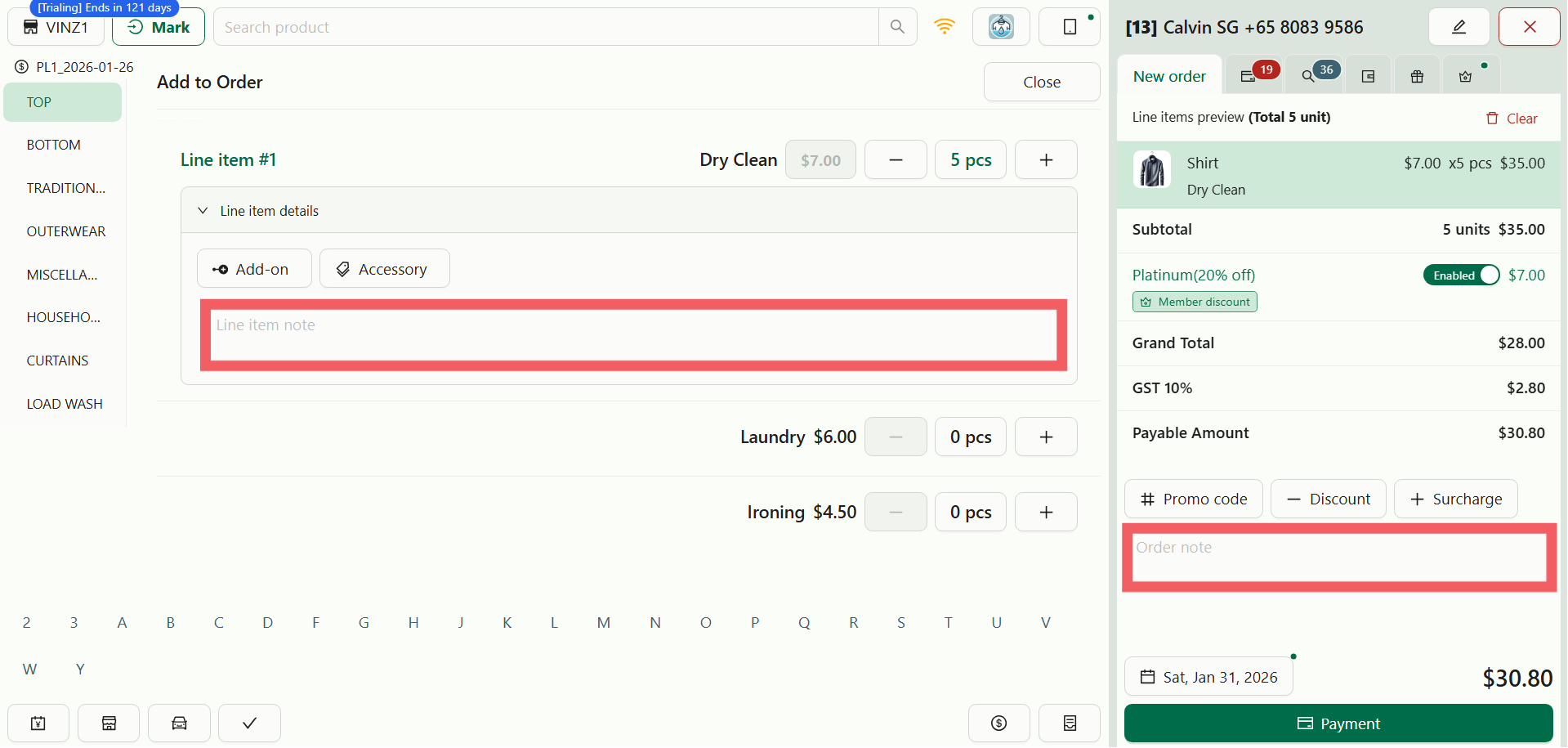
Terdapat dua tempat untuk meninggalkan ulasan, dan keduanya mempunyai tujuan berbeza:
Nota Item: Dilekatkan pada kemeja tertentu (contohnya "Periksa butang pada manset"). Ini dicetak pada tag item.
Nota Pesanan: Arahan umum untuk keseluruhan transaksi (contohnya "Pelanggan terbang keluar pada hari Jumaat"). Ini muncul pada invois utama.
Penjadualan (Ambil & Hantar)
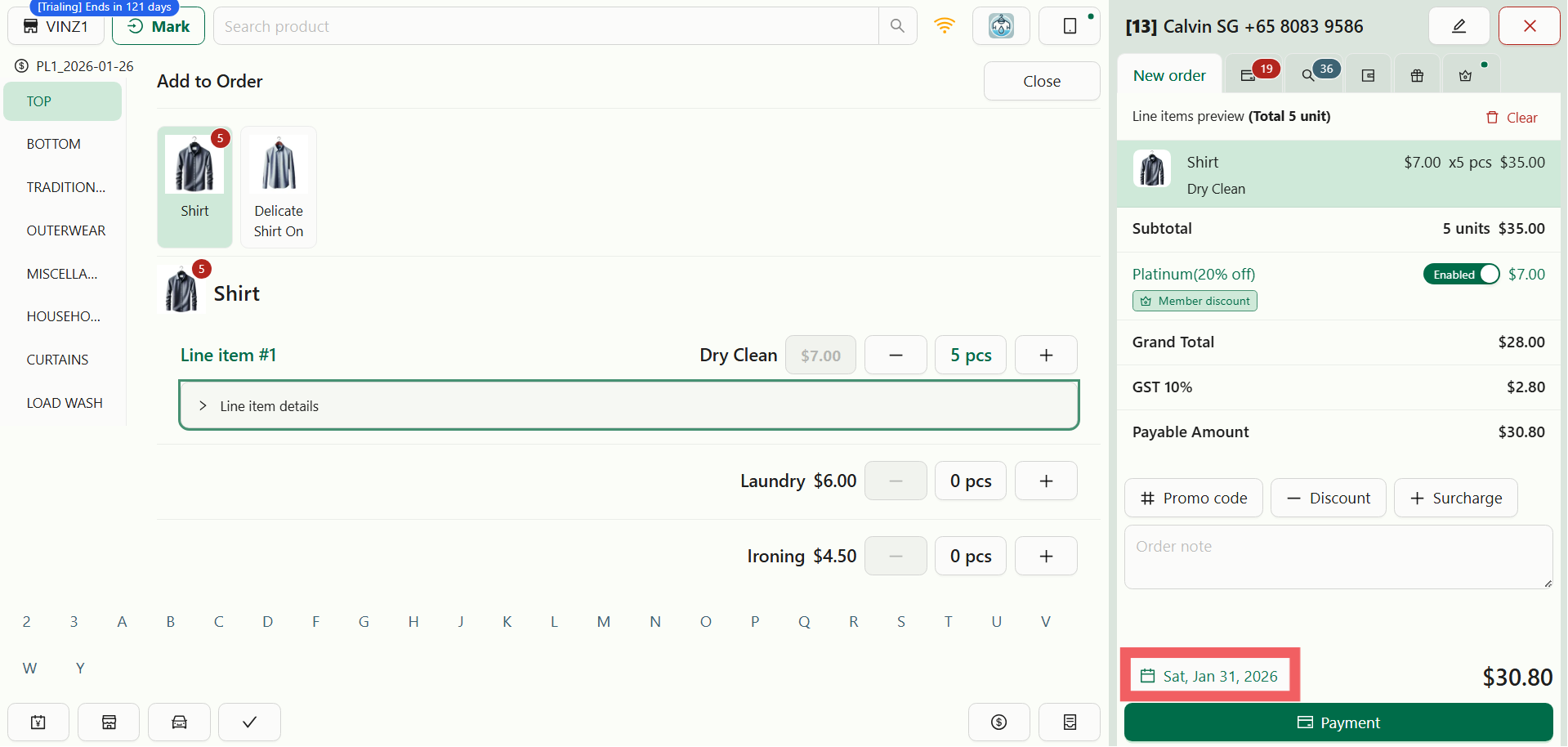
Secara lalai, sistem menetapkan Tarikh Akhir standard. Untuk menyesuaikannya, ketik Tarikh Kalendar berhampiran butang Pembayaran di bahagian kanan bawah.
Ini membuka Menu Penyempurnaan di mana anda boleh pilih:
Ambil di Kedai: Pilih tarikh dan masa pelanggan akan mengambil barang mereka.
Penghantaran: Jika kedai anda menawarkan logistik, pilih slot penghantaran.
Tarikh, masa dan tempoh masa tunggu yang tersedia di sini ditentukan oleh tetapan Penjadualan & Penghantaran anda.
Menyelesaikan Pembayaran
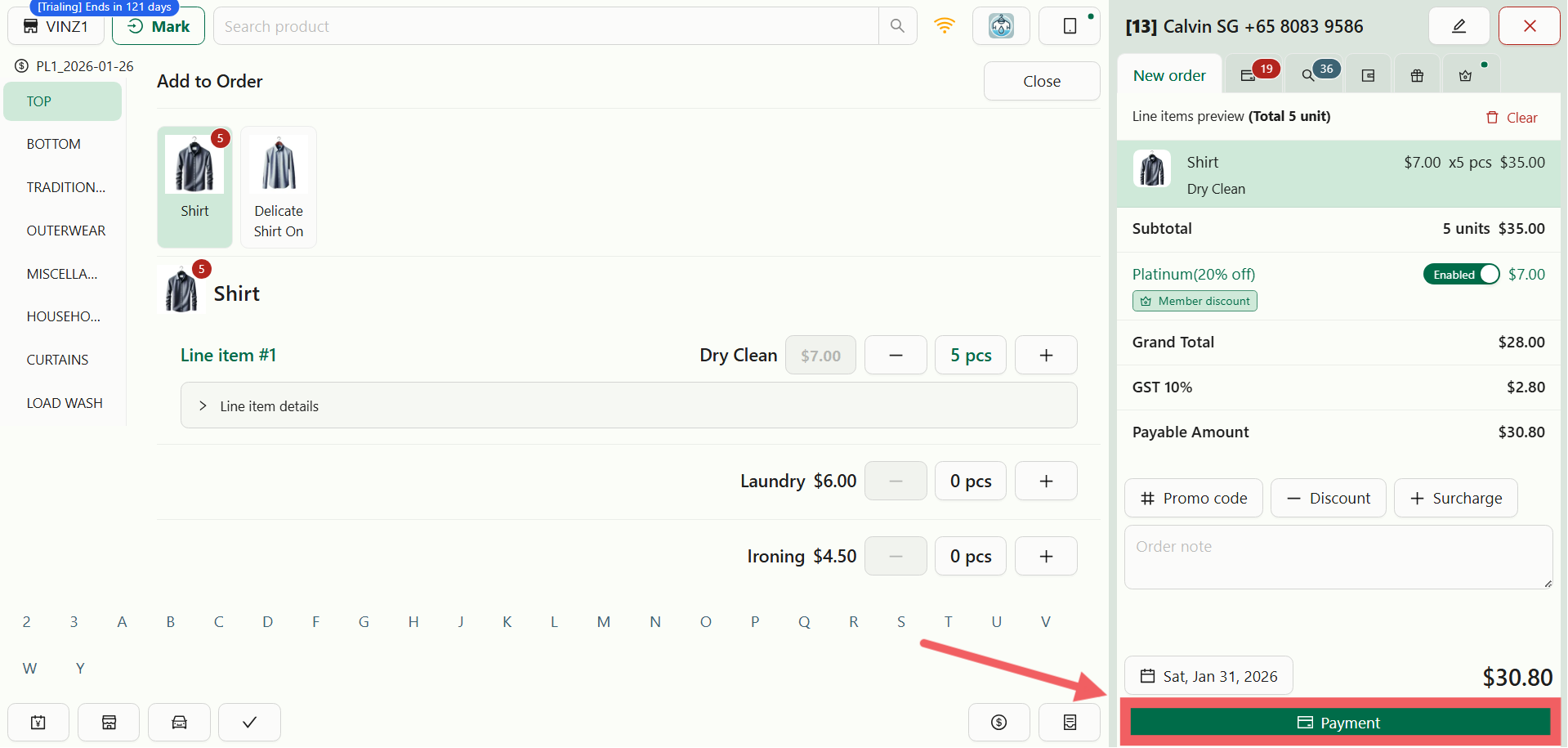
Klik butang Pembayaran di bahagian bawah skrin.
Anda akan melihat senarai pilihan pembayaran (contohnya Tunai, Kad, atau PayNow). Pilih kaedah yang digunakan pelanggan untuk menyelesaikan jualan.
Pilihan yang dipaparkan bergantung pada konfigurasi kedai anda. Untuk menambah atau mengubah kaedah, rujuk panduan Menyediakan Kaedah Pembayaran Anda di POS.
Menguruskan Pesanan (Tab)
Selepas membuat pembayaran, anda akan dibawa ke skrin Butiran Pesanan. Ia berfungsi sebagai panel kawalan untuk transaksi, dibahagikan kepada beberapa tab:
Tab Resit
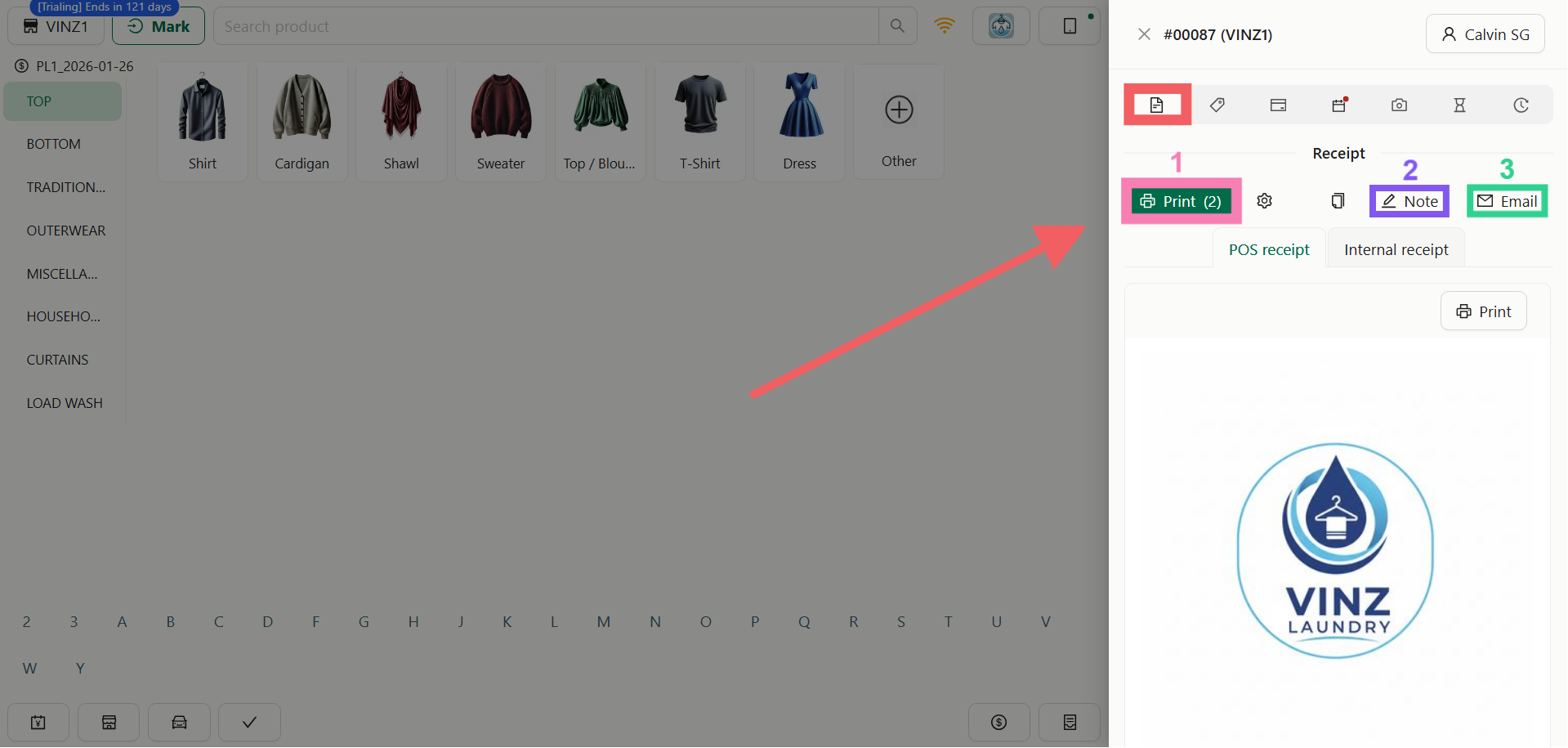
Tab ini menguruskan dokumentasi rasmi.
Cetak Resit: Klik ikon Cetak untuk menjana resit terma.
Kemas Kini Nota Pesanan: Klik Ikon Pensil di sebelah bahagian nota untuk mengedit arahan umum.
E-mel Resit: Hantar salinan digital terus ke e-mel berdaftar pelanggan.
Tab Label
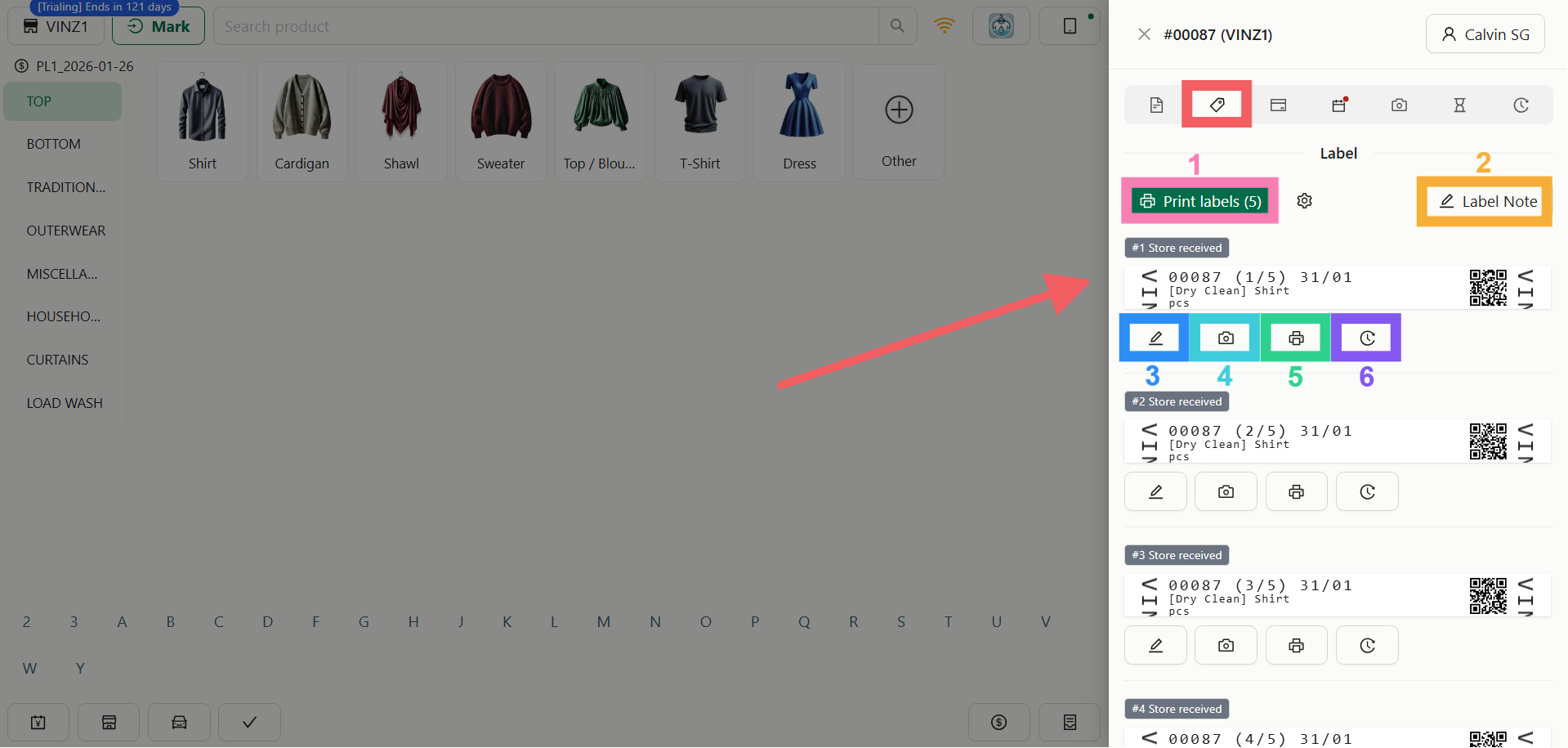
Ini ialah tab yang paling kritikal untuk operasi. Susun atur visual tag ini dikawal oleh tetapan Templat Label anda.
Cetak Semua: Klik butang besar Cetak Label berwarna hijau untuk mencetak tag bagi setiap item sekaligus.
Nota Pukal: Klik butang Nota Label di sudut kanan atas untuk menggunakan nota pada beberapa item.
Nota Individu: Klik Ikon Pensil di bawah item tertentu untuk menambah nota unik.
Foto Penerimaan: Klik Ikon Kamera pada baris item untuk mendokumentasikan item tersebut.
Cetak Label Tertentu: Klik Ikon Pencetak pada baris tertentu untuk mencetak semula satu tag.
Sejarah Label: Klik Ikon Jam pada baris tertentu untuk melihat garis masa penjejakan penuh item tersebut.
Tab Pembayaran
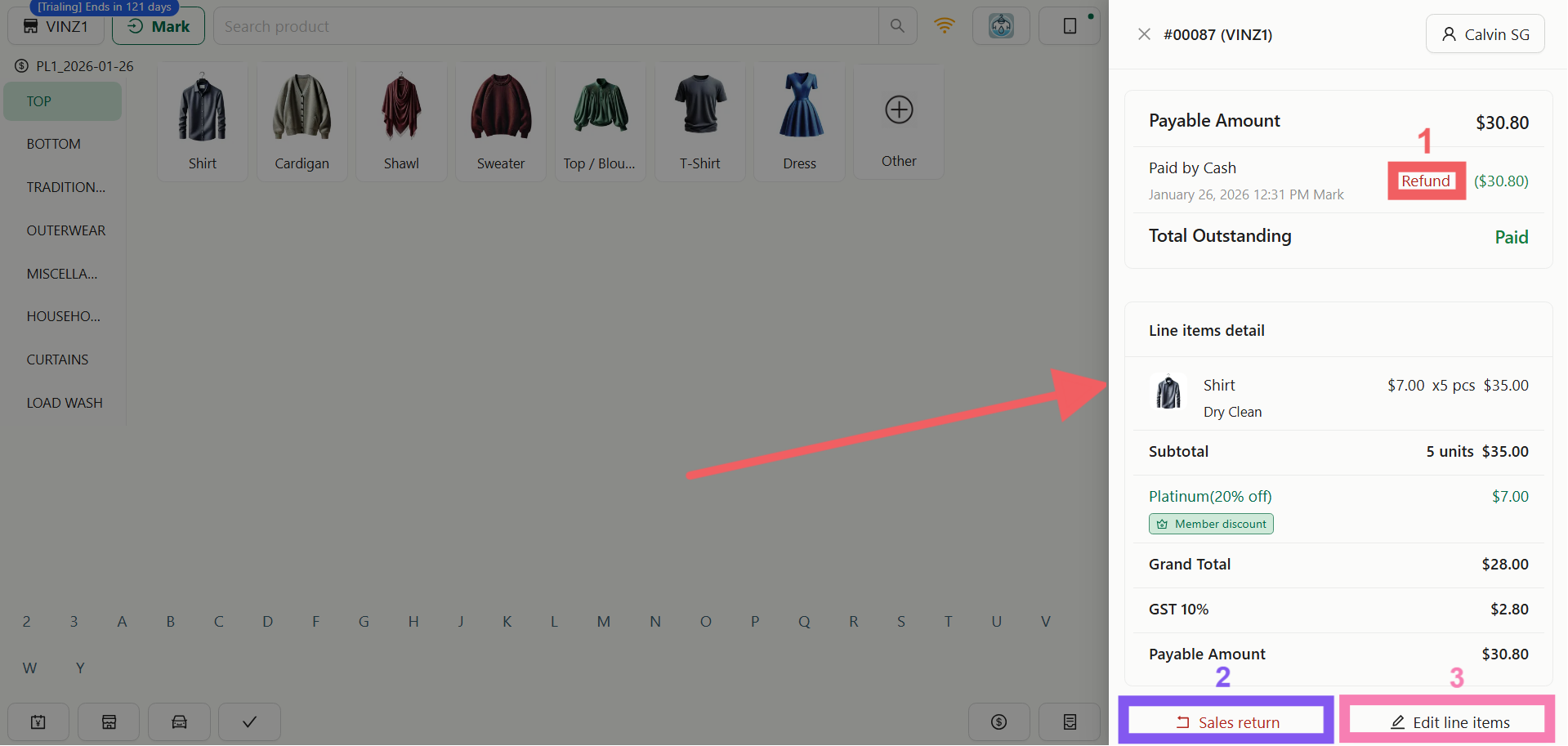
Urus status kewangan pesanan. Anda boleh lihat Jumlah Boleh Bayar dan semak sama ada statusnya DIBAYAR atau BELUM DIBAYAR.
Bayaran Balik: Pulangkan pembayaran kepada pelanggan.
Pemulangan Jualan: Mulakan pemulangan sama ada Mengikut Jumlah (nilai tetap) atau Mengikut Item (memulangkan pakaian tertentu).
Edit Item: Jika pesanan masih terbuka, anda boleh mengubah suai item terus di sini.
Tab Logistik / Kutipan
Tab ini berubah bergantung pada pilihan penjadualan awal anda:
Jika Ambil di Kedai dipilih (Tab Kutipan):
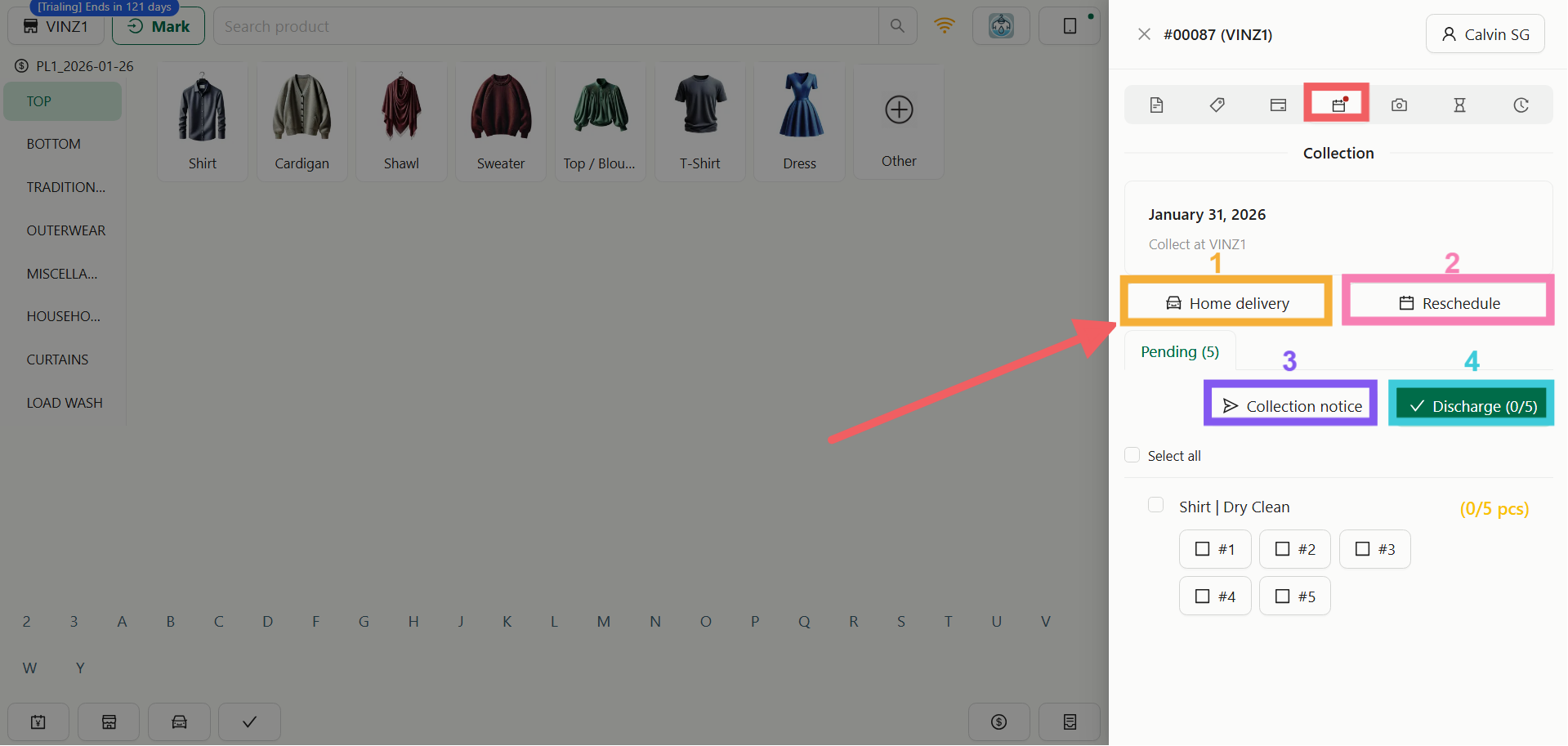
Tetapkan Penghantaran ke Rumah: Tukar pesanan kepada mod penghantaran jika pelanggan berubah fikiran.
Jadual Semula: Pindahkan tarikh kutipan ke hari lain.
Notis Kutipan: Hantar pemberitahuan e-mel bahawa pesanan sudah siap.
Lepaskan Item: Langkah terakhir untuk menandakan item sebagai "Telah Diambil" oleh pelanggan.
Jika Penghantaran ke Rumah dipilih (Tab Logistik):
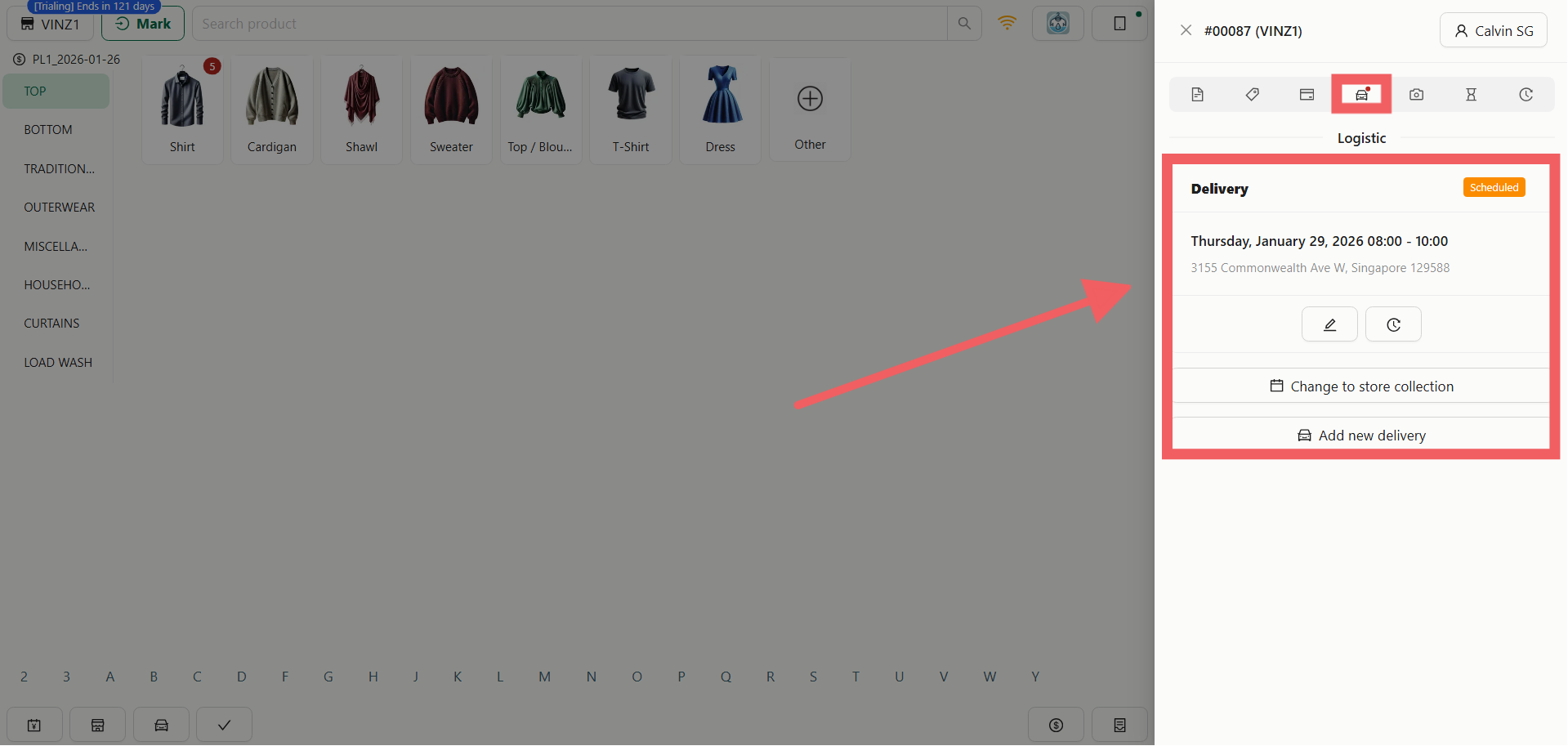
Tukar kepada Kutipan Kedai: Tukar pesanan kepada ambil sendiri.
Tambah Penghantaran Baharu: Pecahkan atau atur tugasan penghantaran tambahan.
Tab Foto
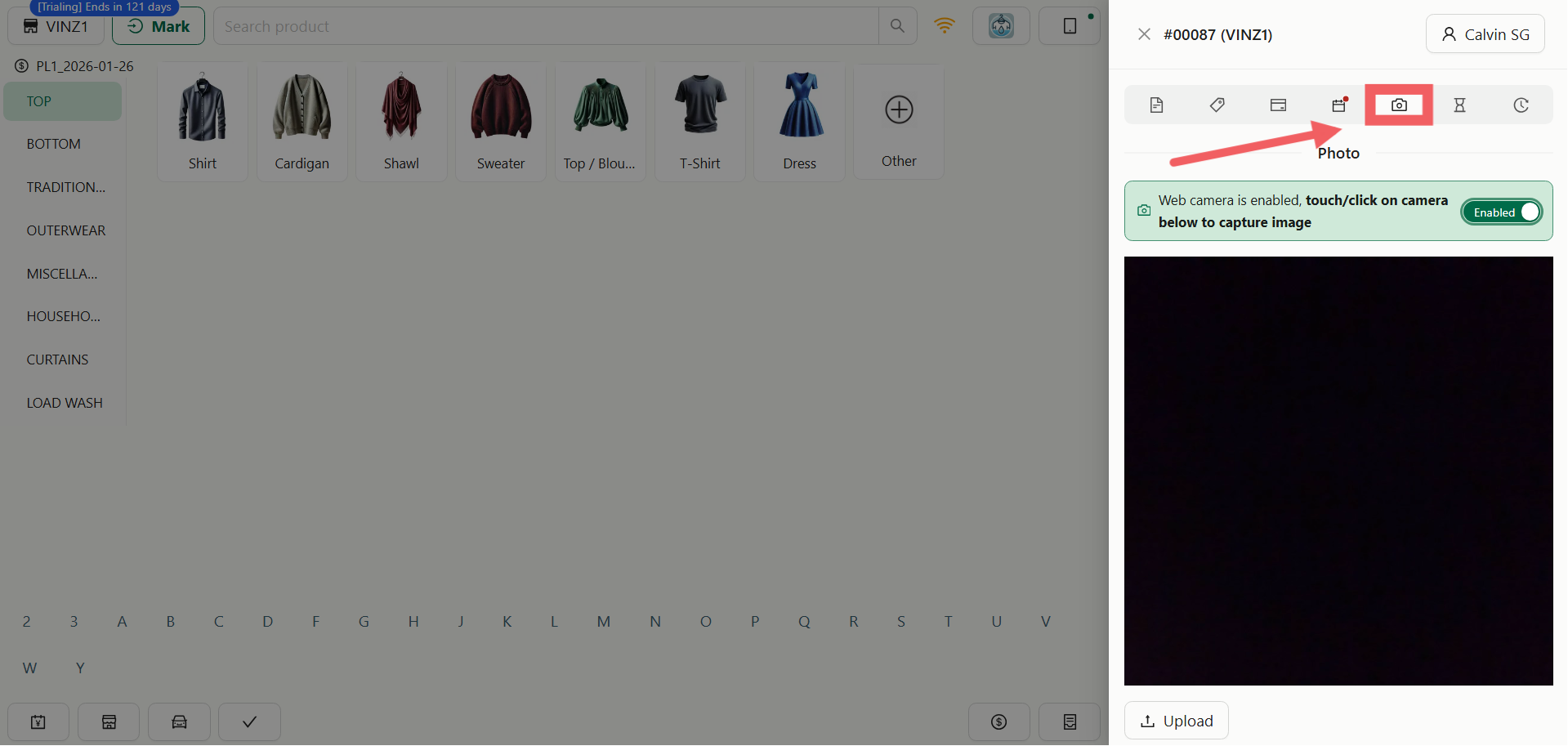
Lihat foto umum yang dilampirkan pada keseluruhan pesanan (contohnya foto beg dobi atau resit).
Tab Kemajuan
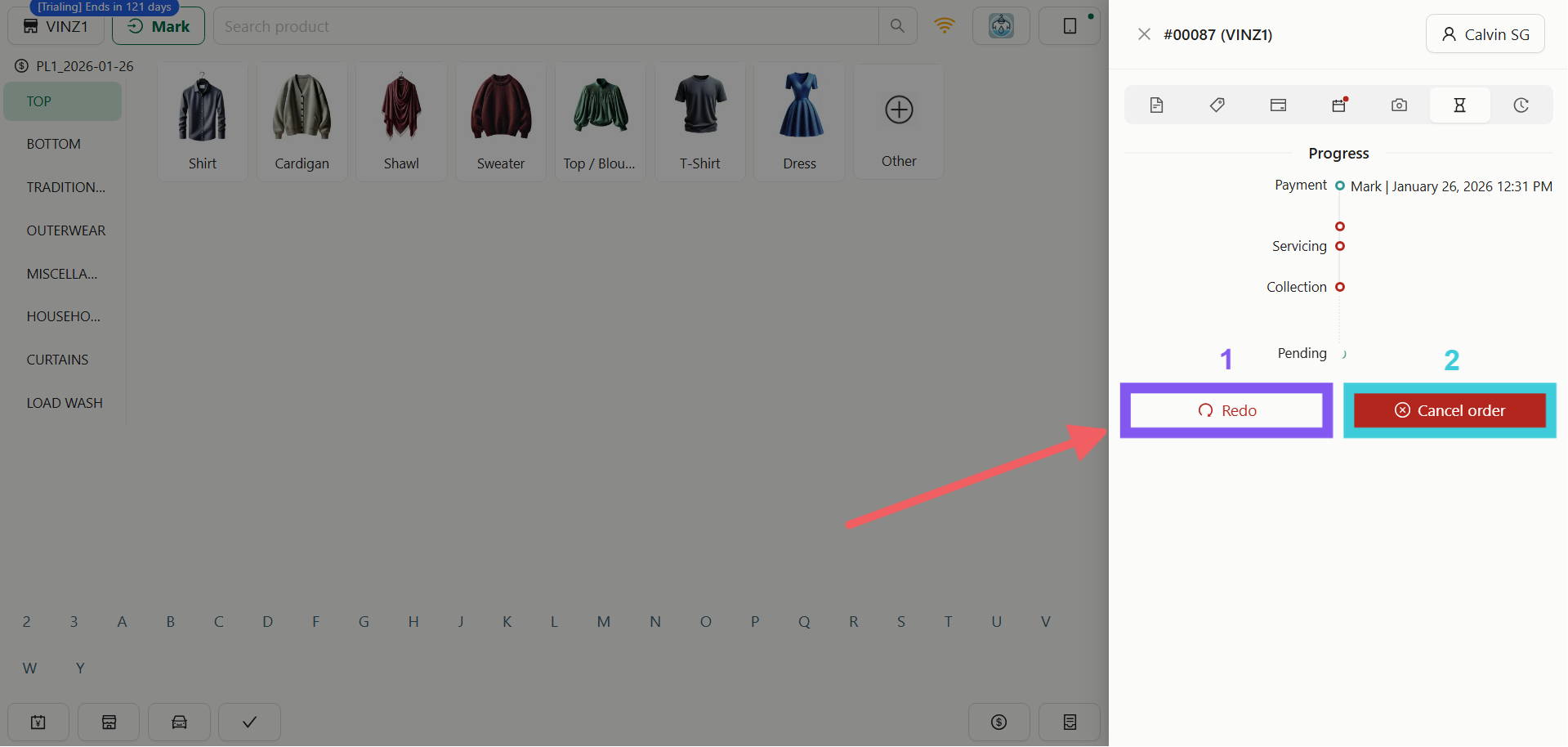
Lihat status pengeluaran khusus bagi setiap item.
Buat Semula Pesanan: Mencipta pesanan gantian baharu dengan ID Pesanan yang baharu. Jumlahnya akan ditetapkan kepada $0.00 (Percuma), membolehkan anda memproses semula item tanpa mengenakan caj kepada pelanggan sekali lagi.
Batal Pesanan: Batalkan transaksi semasa dengan segera.
Tab Sejarah
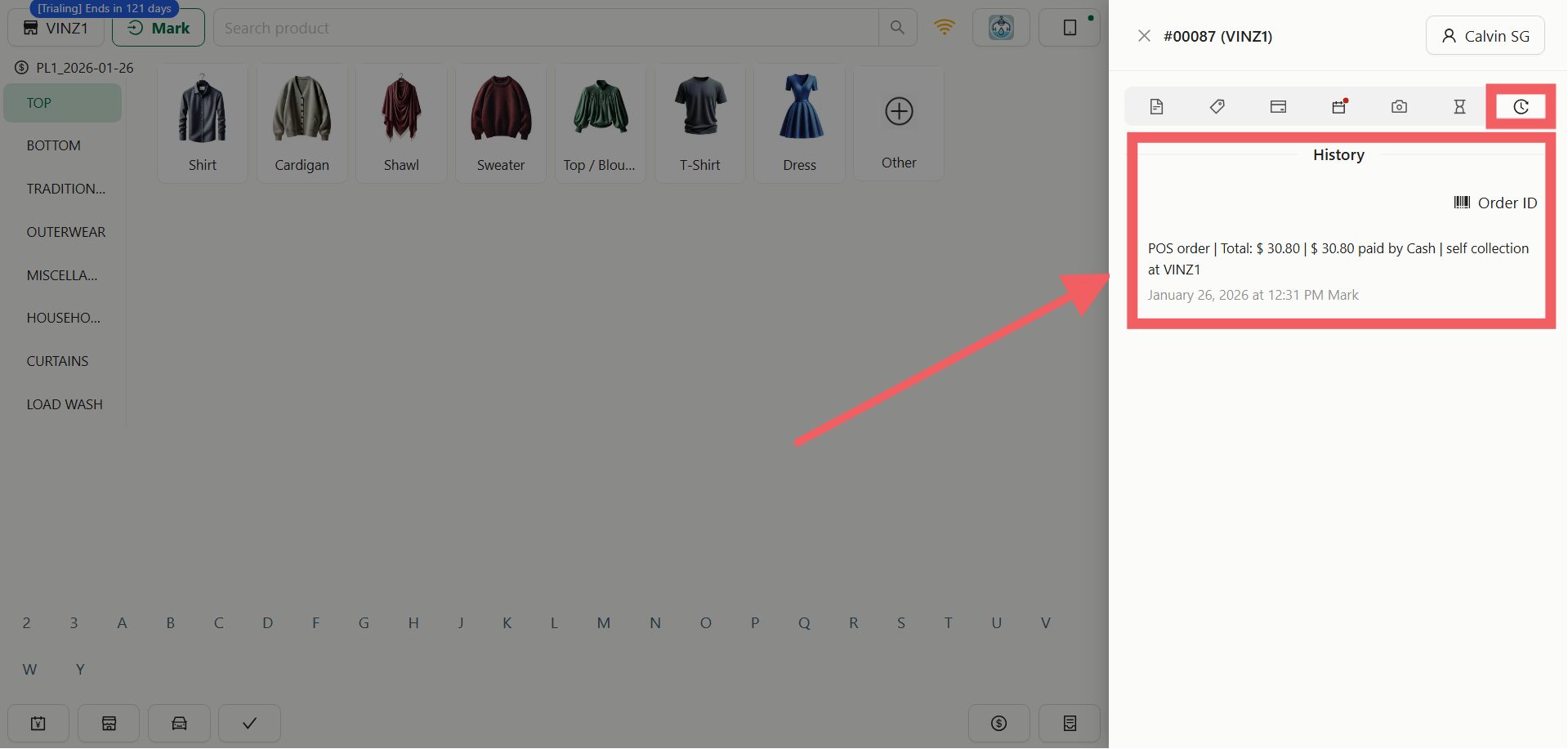
Log keselamatan lengkap bagi semua tindakan yang diambil pada pesanan ini (dicipta, dibayar, dikemas kini, dicetak) untuk akauntabiliti kakitangan.
Menutup Syif
Pada penghujung hari, kakitangan mesti mengimbangkan laci tunai dan log keluar dari sistem.
Kakitangan Daftar Keluar
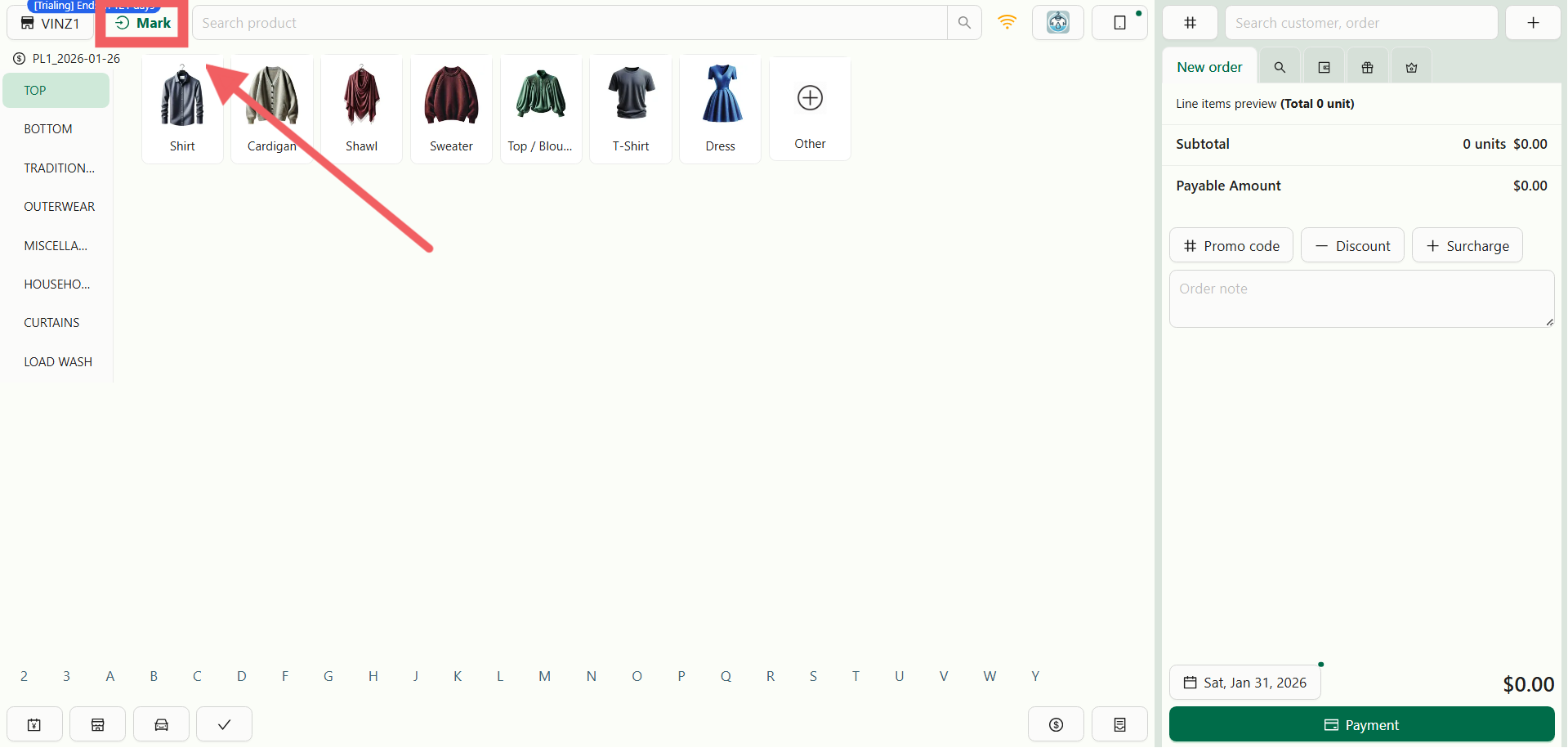
Klik Nama Kakitangan anda yang dipaparkan di sudut atas skrin.
Menu lungsur atau tetingkap akan muncul.
Ketik Daftar Keluar untuk menamatkan syif anda dan mengunci terminal.
Tutup Hari (Laci Tunai)
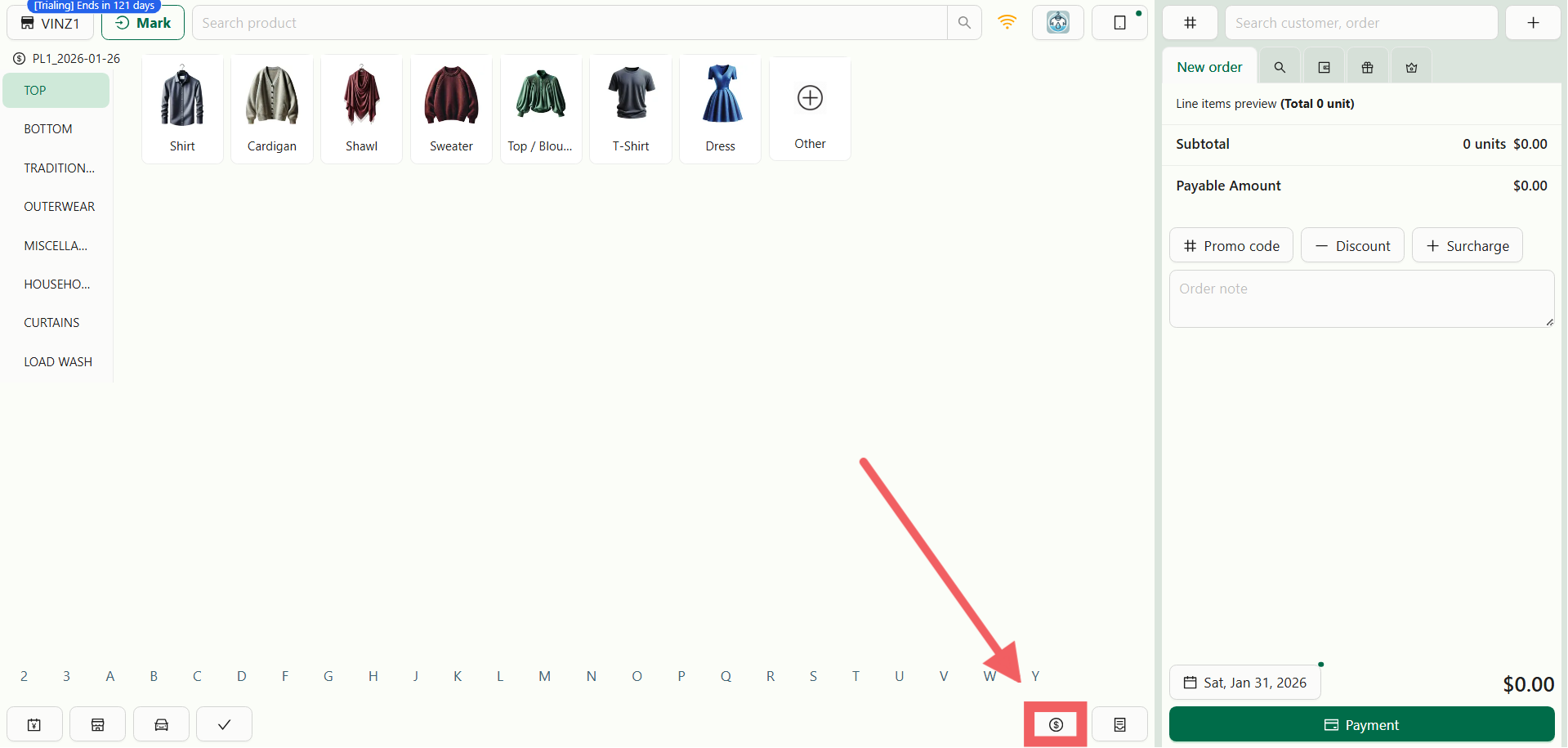
Klik Ikon Dolar ($) pada bar menu.
Semak ringkasan laci tunai.
Ketik butang Tutup Hari untuk memuktamadkan laporan kewangan syif.