
EasyBiz POS ialah skrin kaunter yang digunakan kakitangan anda setiap hari, disediakan daripada Konsol sebagai kedai, aplikasi POS dan peranti.
Sebelum Anda Mula
Anda tidak perlu menyediakan apa-apa untuk membaca artikel ini. Ia untuk dua jenis pembaca:
- Baru dengan EasyBiz: anda mahu memahami POS sebelum menambah kedai pertama anda.
- Beralih daripada POS 2.0 atau aplikasi POS lama: anda mahu tahu apa yang berubah dan di mana tetapan anda dipindahkan. Persediaan yang anda simpan tetap dikekalkan.
Anda memerlukan akaun EasyBiz. Untuk menukar tetapan POS dalam Konsol kemudian, anda perlu akses untuk mengurus Point of Sale.
Gambaran Keseluruhan
POS ialah singkatan Point of Sale. Ia ialah skrin di kaunter kedai anda tempat kakitangan mengambil pesanan, menerima bayaran, mencetak resit dan label, serta menutup hari. EasyBiz POS meletakkan semua ini pada satu skrin, jadi kakitangan tidak perlu menulis perkara dua kali atau mengira jualan secara manual. Anda menyediakannya sekali dalam Konsol EasyBiz, dan setiap peranti kaunter mengikut tetapan itu. Artikel ini menerangkan tiga bahagian yang membentuk POS, perkataan yang anda akan lihat dalam setiap artikel seterusnya, peranti yang boleh anda gunakan, kosnya, dan apa yang berubah untuk kedai sedia ada.
Di mana ia berfungsi
- Konsol: anda menambah kedai, membina aplikasi POS dan log masuk peranti kaunter.
- POS (Main POS): kakitangan anda mengambil pesanan, bayaran dan menutup hari di kaunter.
- Peranti berpasangan: skrin yang menghadap pelanggan untuk tandatangan mereka, atau telefon kakitangan untuk gambar, Send Out dan Receive.
- Pelanggan melihat resit yang dicetak atau dihantar melalui e-mel, dan pesanan serta bayaran mereka muncul dalam rekod mereka.
Apa yang EasyBiz POS Lakukan untuk Kedai Anda
- Ambil pesanan dan terima bayaran sekaligus: pilih item daripada senarai harga anda, pilih pelanggan dan terima bayaran pada skrin yang sama.
- Terima banyak kaedah bayaran: tunai, kad, PayNow dan lain-lain. Setiap bayaran direkodkan pada pesanannya secara automatik.
- Jejak setiap pesanan: kakitangan boleh mencari mana-mana pesanan mengikut nombor, nama atau telefon dan melihat item, bayaran serta kemajuannya.
- Cetak label untuk setiap item: label setiap barang supaya tiada yang bercampur antara pelanggan.
- Urus laci tunai anda: dengan laci tunai bersambung, ia terbuka selepas bayaran tunai, dan setiap jumlah tunai dijejak.
- Lihat jualan hari ini serta-merta: Daily Sales menunjukkan jualan dan bayaran, dan kakitangan melengkapkan Close of Day daripadanya.
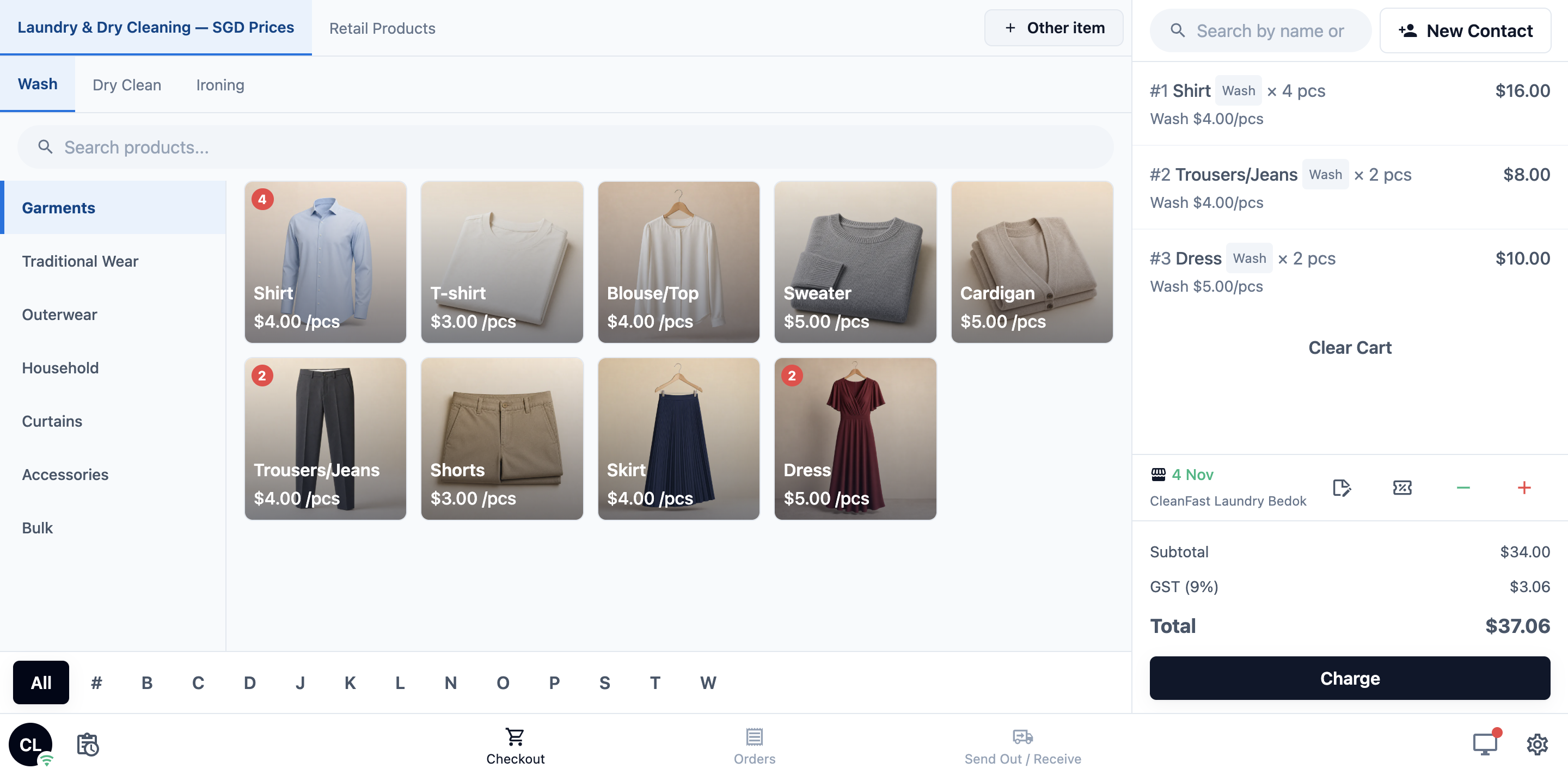
Berikut ialah gambaran ringkas pesanan dobi di kaunter:
3 Bahagian POS Anda
Setiap POS dibina daripada tiga bahagian. Apabila anda faham bahagian-bahagian ini, setiap artikel persediaan akan lebih mudah difahami.
- Satu Kedai: satu outlet fizikal, seperti cawangan Tampines anda. Setiap kedai mempunyai status, waktu operasi dan nombor pesanannya sendiri, dan itulah yang anda bayar.
- Satu Aplikasi POS: halaman dan ciri yang dilihat kakitangan anda pada skrin kaunter. Satu aplikasi POS boleh digunakan oleh beberapa kedai, jadi semua cawangan anda boleh berkongsi skrin yang sama.
- Satu peranti: skrin di kaunter (Main POS), serta mana-mana peranti berpasangan yang berfungsi bersamanya.
Anda memilih kedai dan aplikasi POS apabila anda log masuk peranti. Dengan itu, tablet yang sama sentiasa tahu outlet mana ia milik dan skrin mana yang perlu dipaparkan.
Untuk melihat kedai dan aplikasi POS anda:
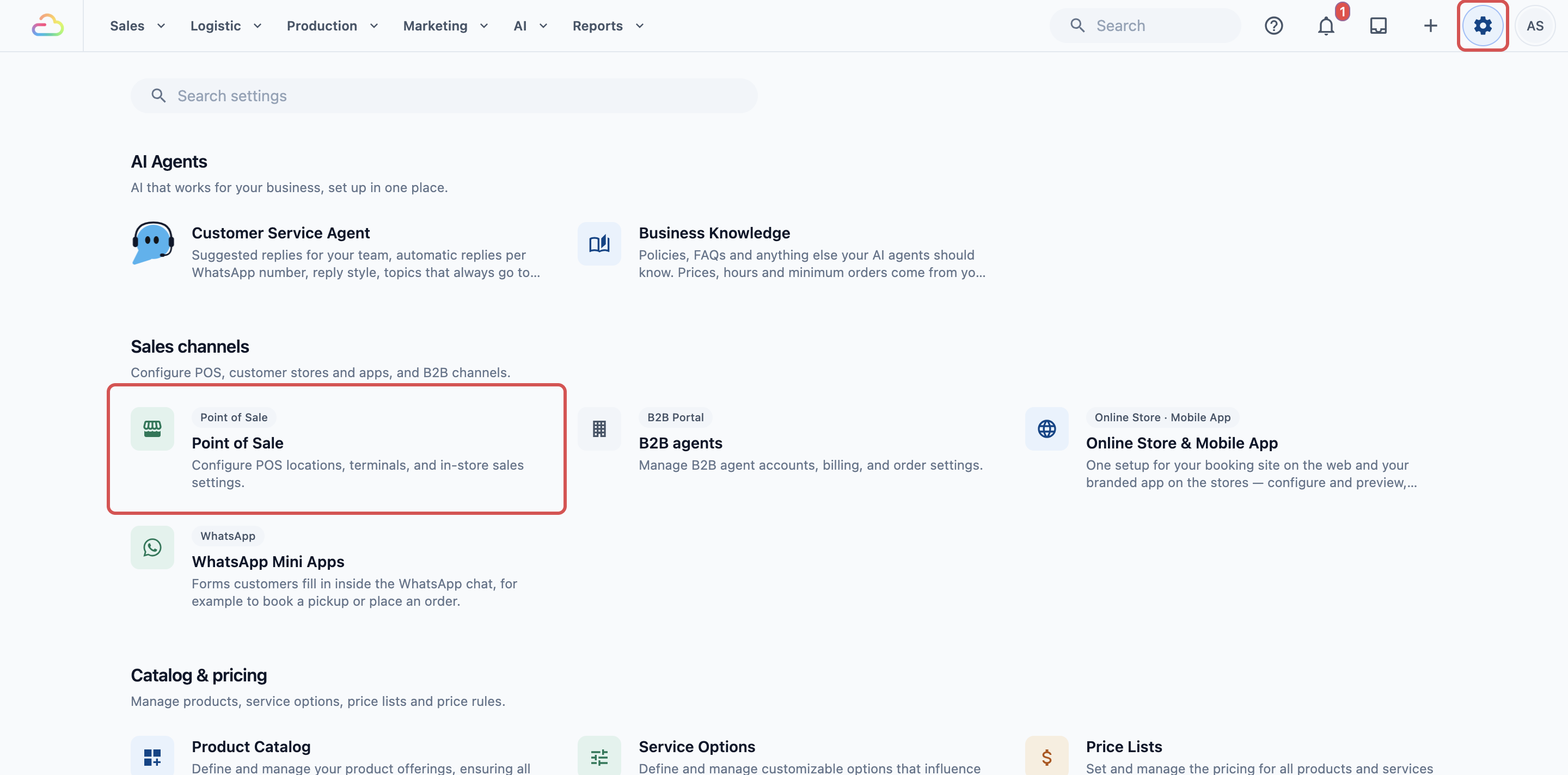
Klik ikon ⚙️ Tetapan di sudut kanan atas.
Di bawah bahagian Saluran Jualan, klik Point of Sale.
Klik tab Shops .
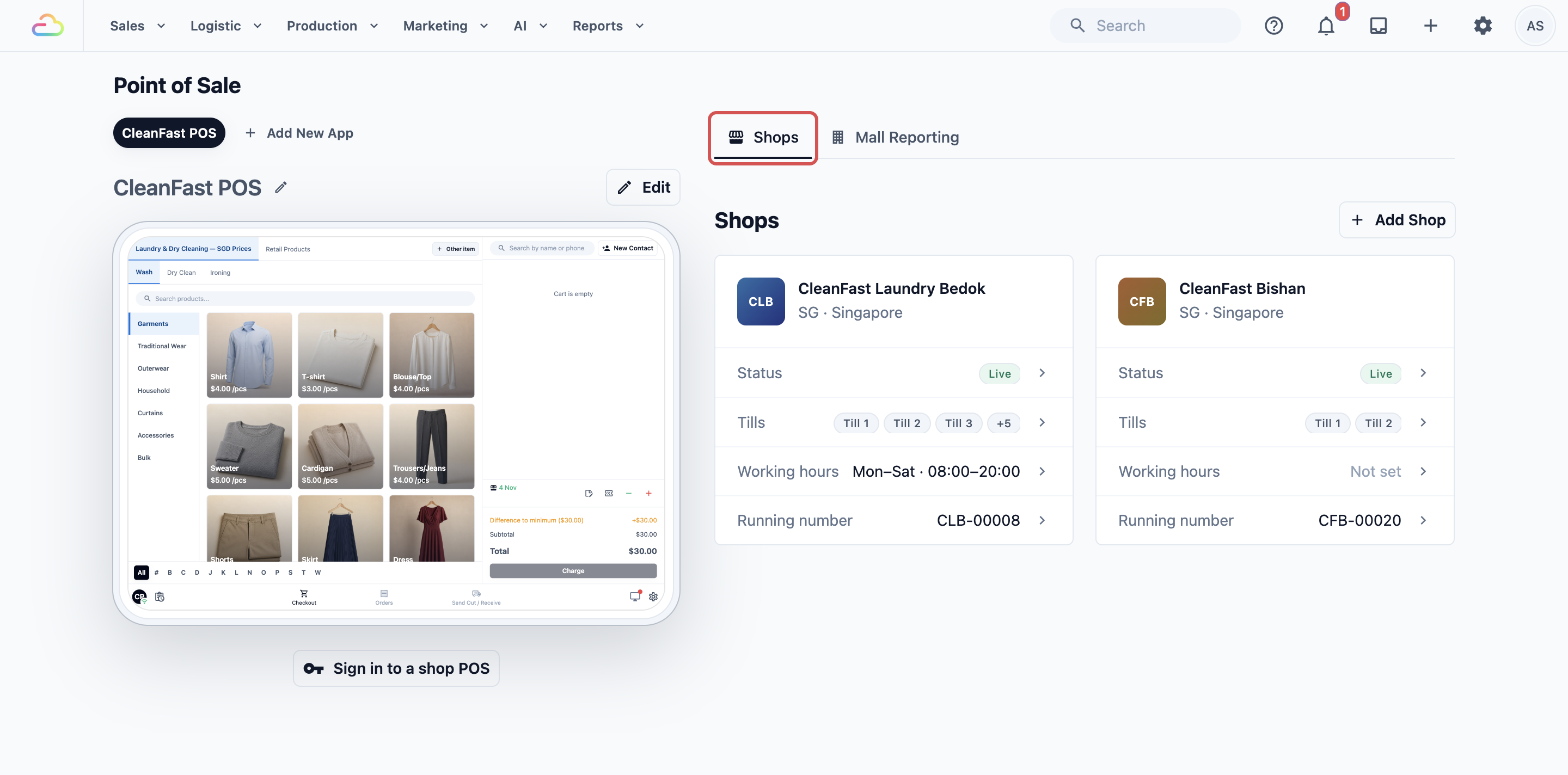
Aplikasi POS anda berada di sebelah kiri, setiap satu dengan pratonton langsung skrinnya dan butang Edit . Kedai anda berada di sebelah kanan sebagai kad. Setiap kad menunjukkan Status kedai (Live atau Training), Tillsnya, Working hoursnya dan Running numbernya (nombor pesanan seterusnya).
Perkataan yang Akan Anda Lihat
Inilah satu-satunya tempat perkataan ini diterangkan. Setiap artikel seterusnya menggunakannya.
| Perkataan | Maksudnya |
|---|---|
| Shop | Satu outlet fizikal tempat pesanan diambil. Anda menambahnya dalam Point of Sale › Shops. |
| Training / Live | Status kedai. Kedai Training ialah untuk persediaan dan latihan: pesanannya bernombor #T-00001 dan seterusnya, tidak menerima bayaran, tidak menghantar pemberitahuan kepada pelanggan, tidak masuk dalam rekod jualan anda, dan resitnya dicetak TRAINING ORDER. Kedai Live menerima jualan sebenar. |
| Aplikasi POS | Set halaman dan ciri yang dipaparkan di kaunter anda. Anda membinanya dalam editor aplikasi POS. |
| Halaman | Satu tab di bahagian bawah skrin kaunter, seperti Checkout, Orders, Send Out / Receive, Inventory atau WhatsApp Chat. |
| Ciri | Satu bahagian POS yang anda sediakan sekali sahaja, seperti Payment, Time Clock, Cash Drawer, Daily Sales, Store Credit atau Membership. |
| Main POS | Peranti kaunter yang mengambil pesanan dan bayaran serta mencetak resit dan label. |
| Peranti berpasangan | Peranti kedua yang berfungsi bersama Main POS di kedai yang sama: skrin yang menghadap pelanggan, atau telefon kakitangan. |
| Till | Setiap peranti kaunter yang log masuk ke sesebuah kedai. Kad kedai menyenaraikan till yang digunakan dalam 30 hari terakhir. |
| Clock in / Clock out | Kakitangan merekod permulaan dan penamatan shif mereka dengan kata laluan mereka, menggunakan ciri Time Clock. |
| Send Out / Receive | Merekod pesanan yang keluar dari kedai ke kilang atau bengkel anda, dan yang kembali, sekaligus dalam satu kumpulan. |
| Terbitkan | Perubahan pada aplikasi POS hanya sampai ke kaunter anda selepas anda klik Publish dalam editor. |
Peranti yang Boleh Anda Gunakan
| Peranti | Cara ia berfungsi |
|---|---|
| PC Windows atau Mac | Buka POS dalam Chrome atau Edge. Tiada apa yang perlu dipasang. |
| Tablet Android, 10 inci atau lebih | Pasang aplikasi EasyBiz POS dan pilih Main POS. |
| iPad | Pasang aplikasi EasyBiz POS (versi 3.2.0 atau lebih baharu) dan pilih Main POS. Dalam Safari atau pelayar lain, iPad tidak dapat bersambung ke pencetak. |
| Telefon | Peranti berpasangan sahaja, bukan kaunter. |
Apabila anda membuka aplikasi EasyBiz POS buat kali pertama, ia bertanya bagaimana anda akan menggunakan peranti ini.
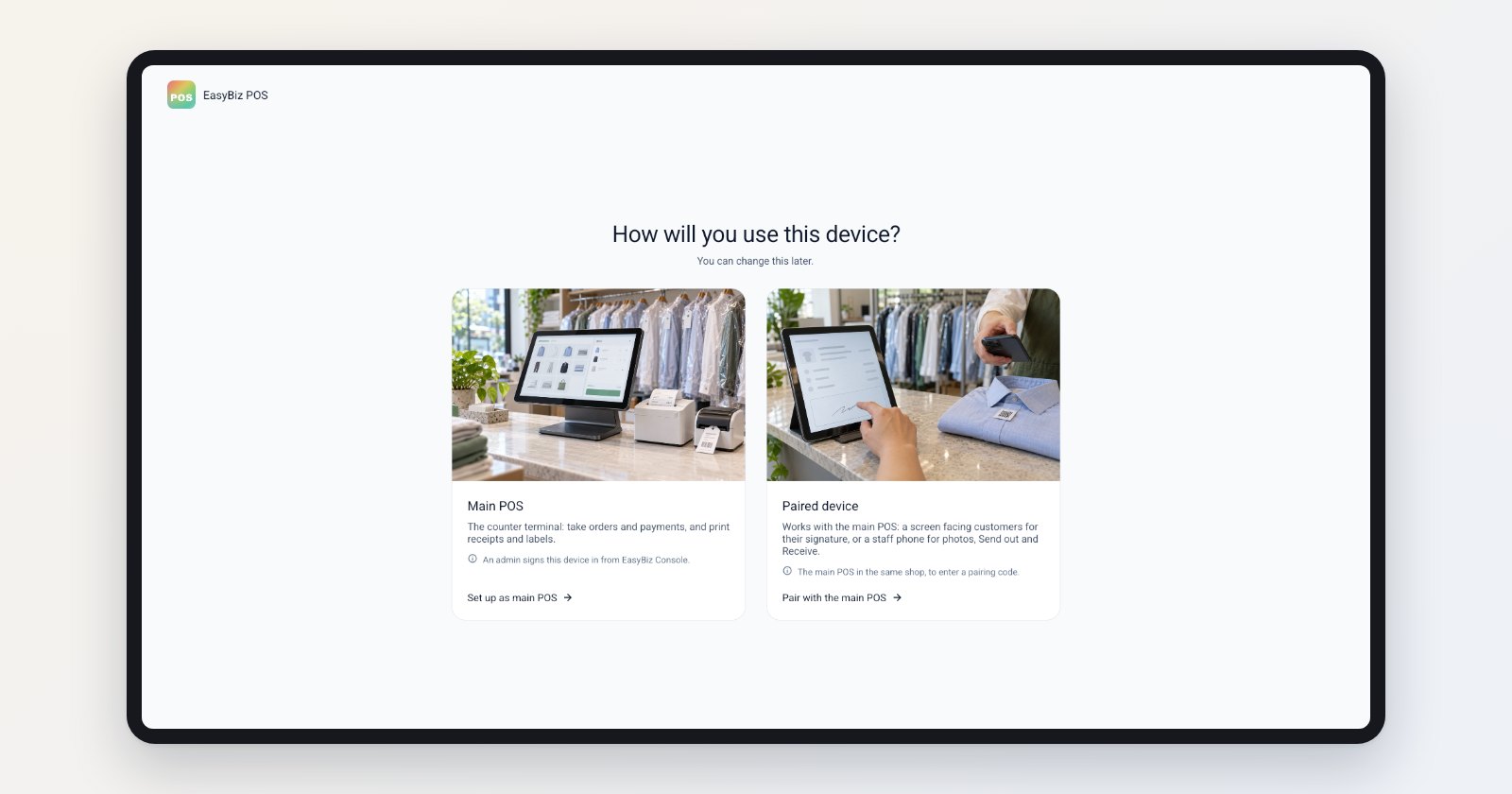
- Set up as main POS menjadikan peranti ini kaunter anda. Admin kemudian akan log masuknya daripada Konsol EasyBiz.
- Pair with the main POS menjadikannya peranti berpasangan. Anda memasukkan kod pasangan daripada Main POS dalam kedai yang sama.
Pada telefon, pilihan Main POS tidak tersedia, dan aplikasi itu memaparkan: "Untuk menggunakan peranti ini sebagai main POS, gunakan iPad atau tablet Android 10 inci atau lebih."
Standard lwn Professional
Anda membayar mengikut kedai, bukan mengikut peranti atau kakitangan. Satu kedai meliputi setiap till dan peranti berpasangan di kaunter itu.
| Pelan | Harga | Apa yang anda dapat |
|---|---|---|
| Standard | S$99 sebulan setiap kedai | Pembayaran di kaunter, carian pelanggan, pembayaran kad dan QR, resit dan label, kakitangan kaunter tanpa had. |
| Profesional | S$149 sebulan setiap kedai | Semua dalam Standard, ditambah meja sembang WhatsApp di kaunter: kakitangan boleh membaca dan membalas mesej pelanggan dari till. |
Pelan ini meliputi keseluruhan akaun anda. Setiap kedai menggunakan pelan yang sama, jadi menaik taraf kepada Professional akan menukar harga semua kedai, dan kedai baharu akan menyertai pelan semasa anda. Halaman yang memerlukan Professional, seperti WhatsApp Chat, memaparkan tanda Pro dalam editor aplikasi POS.
Kakitangan kaunter tidak terhad dan tidak memerlukan tempat pengguna. Mereka log masuk dengan kata laluan clock-in.
Contoh Persediaan
CleanFast Laundry menjalankan dua unit perniagaan, Laundry dan Bag Repair, serta Kedai Dalam Talian.
- Kedai: CleanFast Tampines dan CleanFast Jurong, kedua-duanya Live.
- Aplikasi POS: satu aplikasi, "CleanFast POS", digunakan oleh kedua-dua kedai, dengan halaman Checkout, Orders dan Send Out / Receive.
- Peranti: tablet Android di setiap kaunter sebagai Main POS, serta telefon kakitangan berpasangan di Jurong untuk gambar item dan menghantar kumpulan ke kilang.
- Pelan: Standard, jadi bil ialah S$99 + S$99 = S$198 sebulan untuk kedua-dua kedai. Telefon berpasangan dan kakitangan kaunter tidak menambah kos.
Selepas kedai log masuk, kakitangan Tampines melihat halaman Checkout pada tablet mereka dan mengambil pesanan pertama hari itu.
Jika Anda Menggunakan POS 2.0 atau Aplikasi POS Lama
Persediaan anda yang disimpan tetap dikekalkan. Sesetengah tetapan kini berada di tempat baharu:
| Sebelum | Sekarang |
|---|---|
| Pengurusan kakitangan POS | Users & Access. Akaun lama masih melihat tab pengurusan kakitangan POS sehingga naik taraf bil mereka. |
| Ciri aplikasi | Features, dalam editor aplikasi POS. |
| Halaman Store Credit | Store Credit, dibuka daripada pelanggan yang dipilih semasa checkout. |
| Ciri Inbox | Halaman WhatsApp Chat (Professional). |
| Aliran Close of Day | Daily Sales, tempat kakitangan melengkapkan Close of Day. |
| Tab Training | Suis mod Training dalam skrin POS Settings, dan status Training kedai dalam Konsol. |
| POS Terminal | Main POS. |
| Semakan keluar / masuk kelompok 2.0 | Halaman Send Out / Receive. |
| Pilihan Pelarasan | Settings › Discounts dan Settings › Surcharges. Lihat Pengenalan kepada Diskaun dan Surcaj. |
| Tetapan lanjutan dan pilihan lama yang lain | Legacy Settings. |
Untuk mencari Legacy Settings:
Klik ikon ⚙️ Tetapan di sudut kanan atas.
Di bawah bahagian Saluran Jualan, klik Point of Sale.
Klik tab Mall Reporting .
Klik Legacy Settings di sebelah kanan atas.
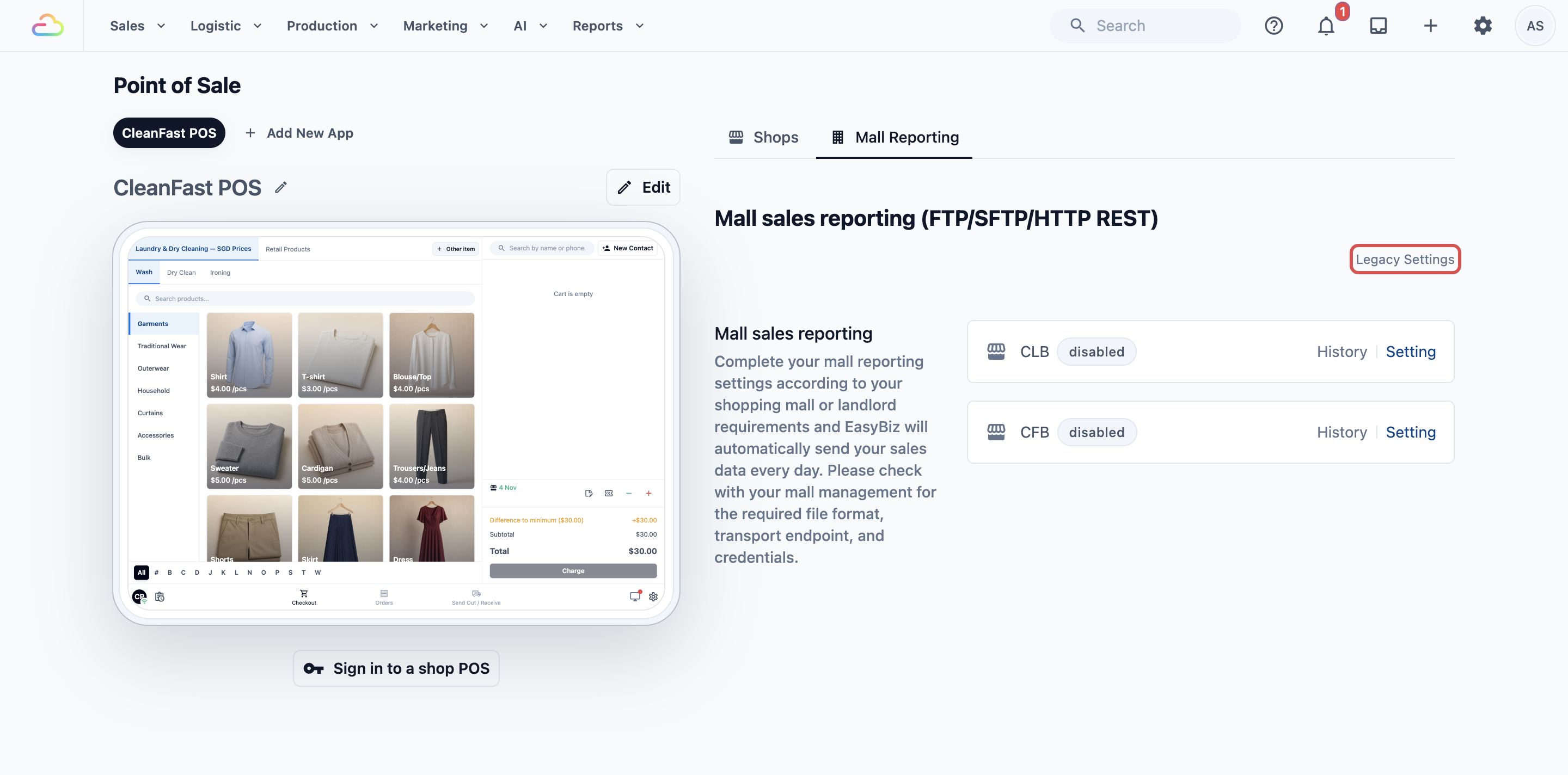
Legacy Settings menyimpan pilihan yang masih digunakan oleh persediaan POS lama: poster skrin pelanggan, Handover Receipts, Customer Account Registration, POS Data Access, POS Action Control, Inventory dan Payment Settings. Ia hanya terpakai pada POS lama. POS baharu mengambil tetapan ini daripada editor aplikasi POS.
Cara Siri Ini Disusun
- A. Bermula dengan POS Anda: apa itu POS, perkara yang perlu ditetapkan dahulu, menambah kedai, Training dan Live, dan log masuk peranti.
- B. Membina Aplikasi POS Anda: editor dan setiap halaman (Checkout, Orders, Send Out / Receive, Inventory, WhatsApp Chat).
- C. Ciri POS: pembayaran, resit, kakitangan, Time Clock, Cash Drawer, Close of Day dan Store Credit. Maklumat yang diisi kakitangan untuk pelanggan baharu ditetapkan sekali untuk keseluruhan perniagaan anda. Lihat Memilih Maklumat Pelanggan yang Dikumpul Kakitangan.
- D. Peranti Berpasangan: paparan yang menghadap pelanggan dan telefon kakitangan.
- E. Menggunakan POS Setiap Hari: cara bergerak dalam sistem, menerima bayaran, kemas kini dan bantuan.
Baca A hingga C mengikut urutan. Gunakan D dan E apabila anda memerlukannya.
Soalan Lazim
Adakah saya membayar mengikut kedai atau mengikut peranti?
Mengikut kedai. Satu kedai meliputi setiap till dan peranti berpasangan yang anda jalankan di kaunter itu.
Adakah kakitangan kaunter saya memerlukan tempat pengguna?
Tidak. Kakitangan kaunter tidak terhad dan log masuk dengan kata laluan clock-in. Anda hanya membayar tempat pengguna untuk orang yang bekerja di pejabat belakang.
Bolehkah satu kedai Professional dan kedai lain Standard?
Tidak. Pelan ini meliputi keseluruhan akaun anda, jadi setiap kedai menggunakan pelan yang sama dan menaik taraf akan menukar harga semuanya.
Adakah persediaan POS 2.0 saya akan kekal?
Ya. Persediaan yang anda simpan tetap dikekalkan. Gunakan jadual di atas untuk mencari tempat setiap tetapan dipindahkan, dan semak Legacy Settings untuk pilihan lama.
Bolehkah saya guna POS tanpa internet?
Tidak. Tiada mod luar talian, jadi pastikan kaunter bersambung semasa kedai dibuka.
Bolehkah telefon menjadi kaunter saya?
Tidak. Telefon hanya boleh menjadi peranti berpasangan, contohnya untuk mengambil gambar item atau Send Out dan Receive. Gunakan PC, Mac, iPad atau tablet Android 10 inci atau lebih sebagai Main POS.
Adakah kedai Training menelan kos atau menjejaskan jualan saya?
Pesanan Training tidak menerima bayaran dan tidak masuk dalam rekod jualan anda. Menukar kedai Live kembali kepada Training tidak mengubah bil atau lesen POS anda, dan mengaktifkan kedai training baharu sebagai Live akan menambahnya ke langganan anda.
Langkah Seterusnya
Kini anda tahu tiga bahagian EasyBiz POS, perkataan yang digunakan dalam siri ini, peranti yang berfungsi, dan apa yang berubah untuk kedai sedia ada. Seterusnya, semak apa yang perlu disediakan dalam Konsol sebelum anda menambah kedai pertama dalam Apa yang Perlu Disediakan Sebelum Kedai Pertama Anda.
Sudah ada kedai dan mahu buka cawangan baharu? Pasaran, syarikat, unit perniagaan dan harga anda sudah sedia, jadi terus ke Menambah Kedai dan Berlatih dalam Mod Latihan.