
Sebelum anda mula
Pengeluaran ialah sebahagian daripada saluran pesanan anda. Ia berlaku selepas langkah sebelum kerja bermula, jadi sediakan langkah-langkah itu dahulu:
Untuk menghantar keluar dan menerima pesanan di POS, anda juga perlukan:
- POS yang disediakan untuk kedai anda. Lihat Cipta Aplikasi POS Anda dan Menyediakan Kedai POS Baharu.
- Pencetak resit, kerana kakitangan anda mengimbas kod QR pada setiap resit. Lihat Menyambung Pencetak Anda ke POS.
- Time Clock, jika anda mahu setiap kumpulan disimpan di bawah nama kakitangan yang menghantarnya. Lihat Sediakan Time Clock pada POS Anda.
Apa itu Pengeluaran
Pengeluaran ialah senarai langkah yang dilalui pesanan semasa pasukan anda mengerjakannya. Langkah ialah satu peringkat pesanan, seperti "Di Kedai" atau "Dihantar ke Kilang". Setiap pesanan yang disahkan bermula di langkah pertama dan bergerak ke bawah senarai.
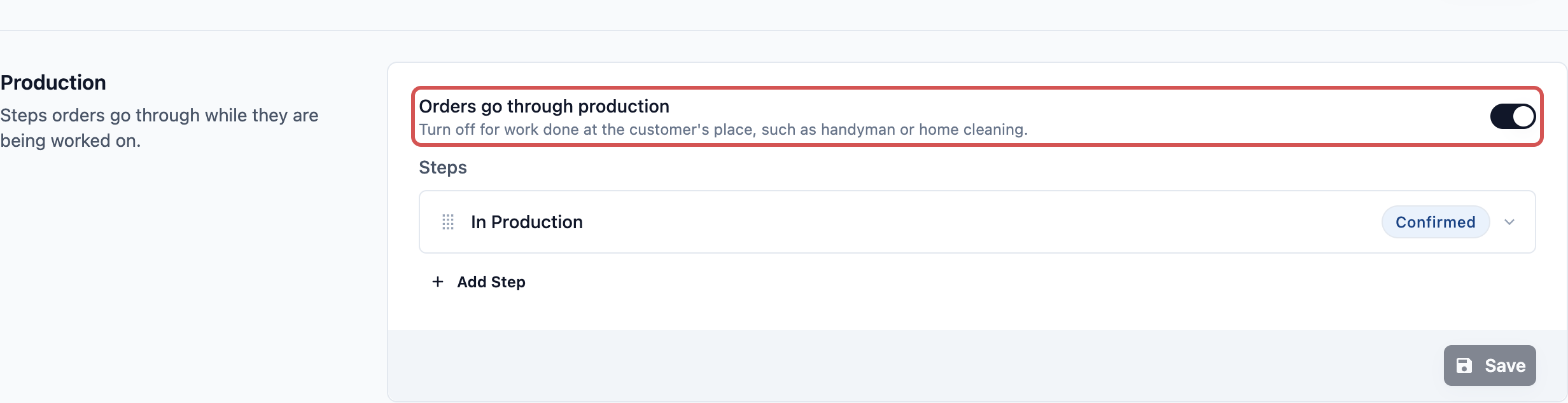
Apabila anda membuka Pengeluaran buat kali pertama, ia mempunyai 1 langkah sedia ada bernama Dalam Pengeluaran. Itu sudah memadai jika semua kerja anda dilakukan di kedai. Jika anda menghantar barang ke kilang, anda tambah langkah yang bergerak sendiri apabila kakitangan anda menghantar keluar atau menerima pesanan di POS.
Ia membantu anda:
- Lihat sekali imbas pesanan mana yang berada di kedai dan yang berada di kilang.
- Hantar keluar atau terima 50 pesanan dalam seminit, dan bukannya kemas kini satu demi satu.
- Elakkan barang hilang antara kedai dan kilang anda.
- Tunjukkan kepada pelanggan di mana pesanan mereka, tanpa mereka perlu menelefon anda.
Pesanan melalui pengeluaran
Suis ini terletak di bahagian atas bahagian Pengeluaran. Ia dihidupkan untuk setiap unit perniagaan baharu.
Matikannya untuk kerja yang dilakukan di tempat pelanggan, seperti kerja tukang atau pembersihan rumah. Tiada apa-apa untuk diproses di bengkel, jadi pesanan melangkau Pengeluaran dan terus ke Siap & Serah.
Jika anda matikannya dan kemudian menghidupkannya semula, langkah Pengeluaran anda akan kembali seperti yang anda tinggalkan.
Langkah kilang
Setiap langkah boleh ada Pencetus Automatik. Pencetus Automatik ialah tindakan yang menamatkan langkah secara automatik, supaya pesanan bergerak ke langkah seterusnya tanpa sesiapa mengemas kininya.
Untuk perjalanan ke kilang, Pengeluaran menawarkan 2 Pencetus Automatik:
| Pencetus Automatik | Apa yang menamatkan langkah |
|---|---|
| Dihantar Keluar dari Kedai | Kakitangan anda menghantar pesanan keluar di POS. |
| Diterima Semula di Kedai | Kakitangan anda menerima semula pesanan di POS. |
Letakkan setiap pencetus pada langkah yang sedang ditunggu oleh pesanan. Contohnya:
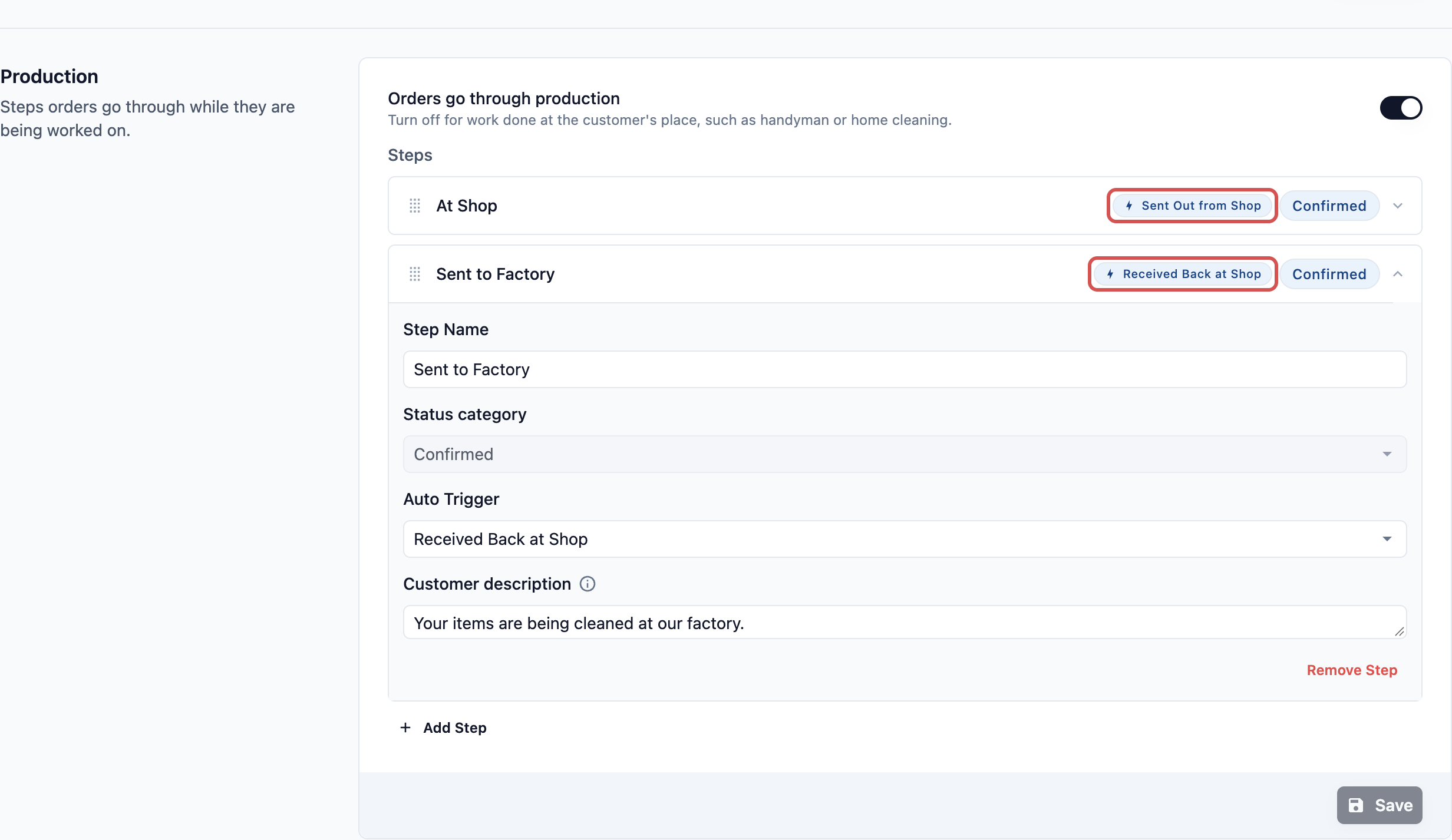
- Di Kedai, dengan Pencetus Automatik Dihantar Keluar dari Kedai. Pesanan menunggu di sini sehingga ia keluar.
- Dihantar ke Kilang, dengan Pencetus Automatik Diterima Semula di Kedai. Pesanan menunggu di sini sehingga ia kembali.
Apabila langkah Pengeluaran terakhir selesai, pesanan bergerak ke Siap & Serah, di mana ia menunggu pelanggan.
Setiap langkah juga ada:
- Nama Langkah: Nama yang dilihat oleh kakitangan anda pada pesanan.
- Status pesanan: Sentiasa Disahkan dalam Pengeluaran, jadi anda tidak boleh mengubahnya.
- Penerangan pelanggan: Apa yang dibaca oleh pelanggan di Kedai Dalam Talian dan Aplikasi Mudah Alih anda semasa pesanan berada di langkah ini. Biarkan kosong untuk guna lalai.
Sediakan Pengeluaran
- Pergi ke ⚙️ Tetapan > Unit Perniagaan.
- Klik unit perniagaan.
- Klik tab Saluran Paip.
- Dalam bahagian Pengeluaran, semak sama ada Pesanan melalui pengeluaran dihidupkan.
- Klik langkah Dalam Pengeluaran. Tukar Nama Langkah kepada tempat pesanan menunggu sebelum keluar, seperti "Di Kedai".
- Dalam Pencetus Automatik, pilih Dihantar Keluar dari Kedai.
- Klik Tambah Langkah. Masukkan Nama Langkah seperti "Dihantar ke Kilang", dan pilih Diterima Semula di Kedai dalam Pencetus Automatik.
- Untuk menukar susunan langkah anda, seret mengikut pemegang di sebelah kiri. Untuk memadamnya, klik padanya dan klik Buang Langkah.
- Klik Simpan.
Anda nampak "Saluran pesanan disimpan". Pesanan baharu untuk unit perniagaan ini kini mengikut langkah-langkah ini.
Tambah Hantar Keluar / Terima ke POS
POS tidak menunjukkan halaman Hantar Keluar / Terima sehingga anda menambahnya.
- Pergi ke ⚙️ Settings > Point of Sale.
- Pilih aplikasi POS yang digunakan oleh kedai anda dan klik Sunting.
- Di bawah Halaman, klik Tambah halaman baharu.
- Cari Hantar Keluar / Terima dalam senarai dan klik Tambah. Anda nampak "Halaman dicipta".
- Klik Publish di bahagian kanan atas, kemudian Publish dalam tetingkap.
Anda nampak "Diterbitkan. Kaunter anda mempunyai perubahan." Setiap halaman POS ialah satu tab, jadi kakitangan anda kini nampak tab Hantar Keluar / Terima di POS. Sebuah POS hanya boleh ada halaman itu sekali; jika ia sudah ada, senarai akan menandakan "Sudah ditambah".
Menggunakan Hantar Keluar / Terima di POS
Kakitangan anda boleh guna halaman ini di POS itu sendiri, atau pada telefon yang dipasangkan dengan POS.
Di POS
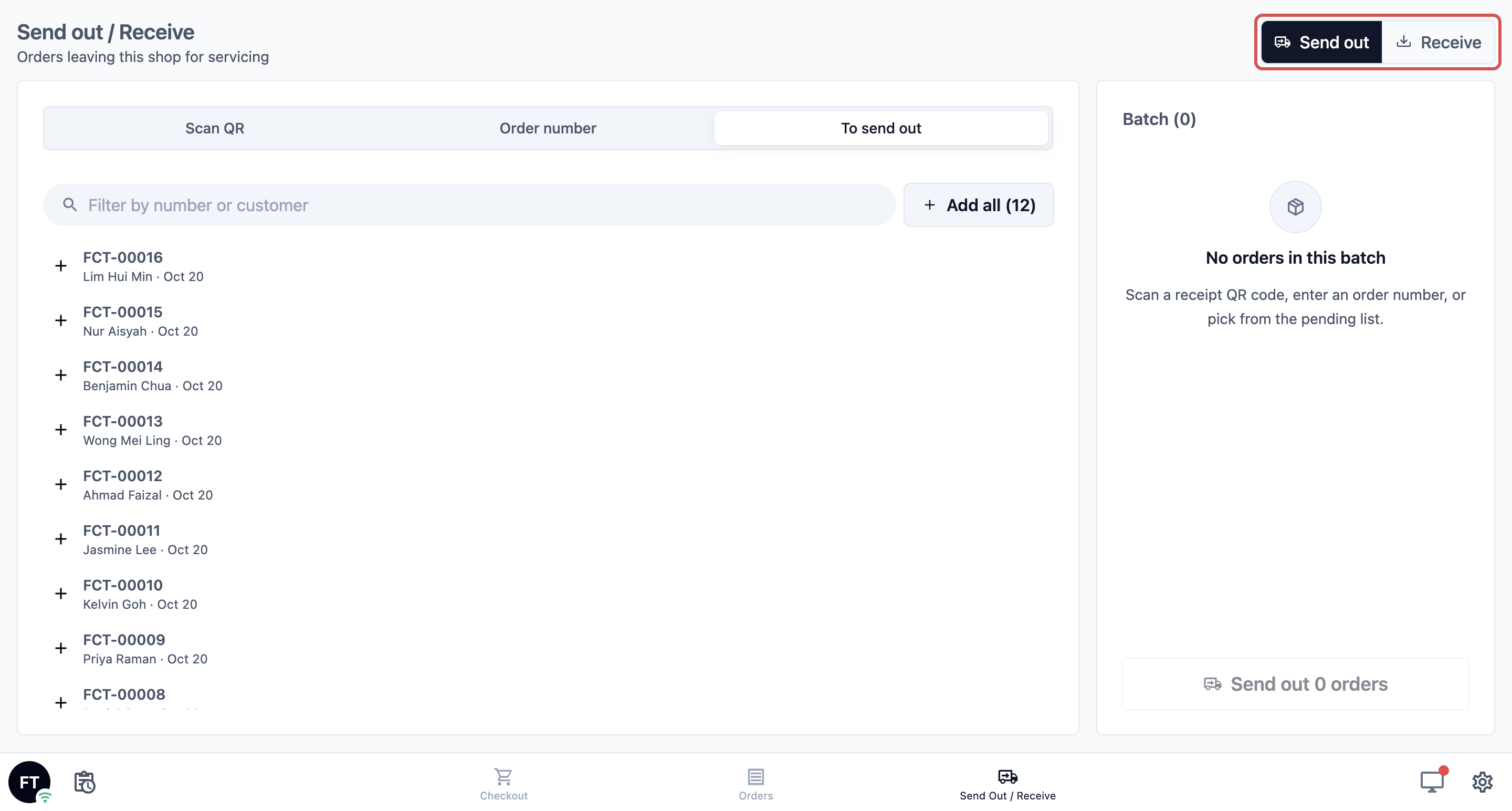
- Ketik tab Hantar Keluar / Terima di POS.
- Pilih Hantar keluar atau Terima di bahagian atas.
Pada telefon yang dipasangkan
Telefon berguna apabila van berada di pintu belakang dan POS berada di kaunter.
- Pasang EasyBiz POS pada telefon dari App Store atau Google Play, dan bukanya. Telefon itu memaparkan Kod Pemasangan 6 digit.
- Di POS, ketik ikon skrin di sebelah kanan bar bawah dan taip kod itu.
- Di telefon, buka menu (☰) dan ketik Hantar keluar atau Terima.
Tambah pesanan ke dalam kumpulan
Kumpulan ialah sekumpulan pesanan yang keluar atau kembali bersama-sama. Tambah pesanan dengan 3 cara:
- Imbas QR: Imbas kod QR pada resit atau label barang dengan kamera.
- Nombor pesanan: Taip nombor pada resit, seperti 464 atau JEM-00464, dan tekan Enter atau ketik Tambah ke kumpulan.
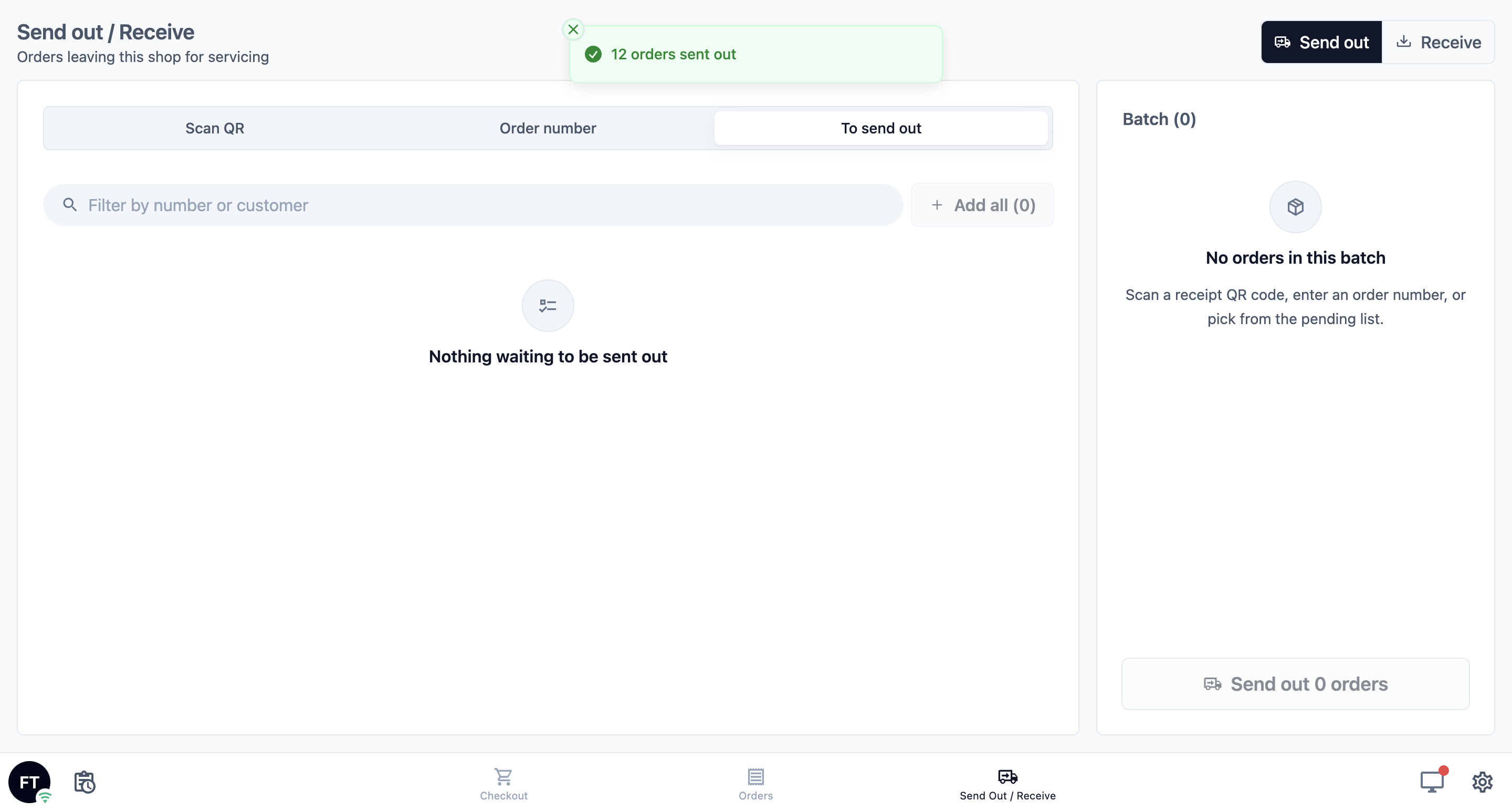
- Untuk dihantar keluar: Pilih daripada senarai pesanan yang menunggu untuk keluar dari kedai ini. Ketik Tambah semua untuk menambah seluruh senarai. Apabila menerima, tab ini dinamakan Untuk diterima dan menyenaraikan pesanan yang patut kembali ke kedai ini.
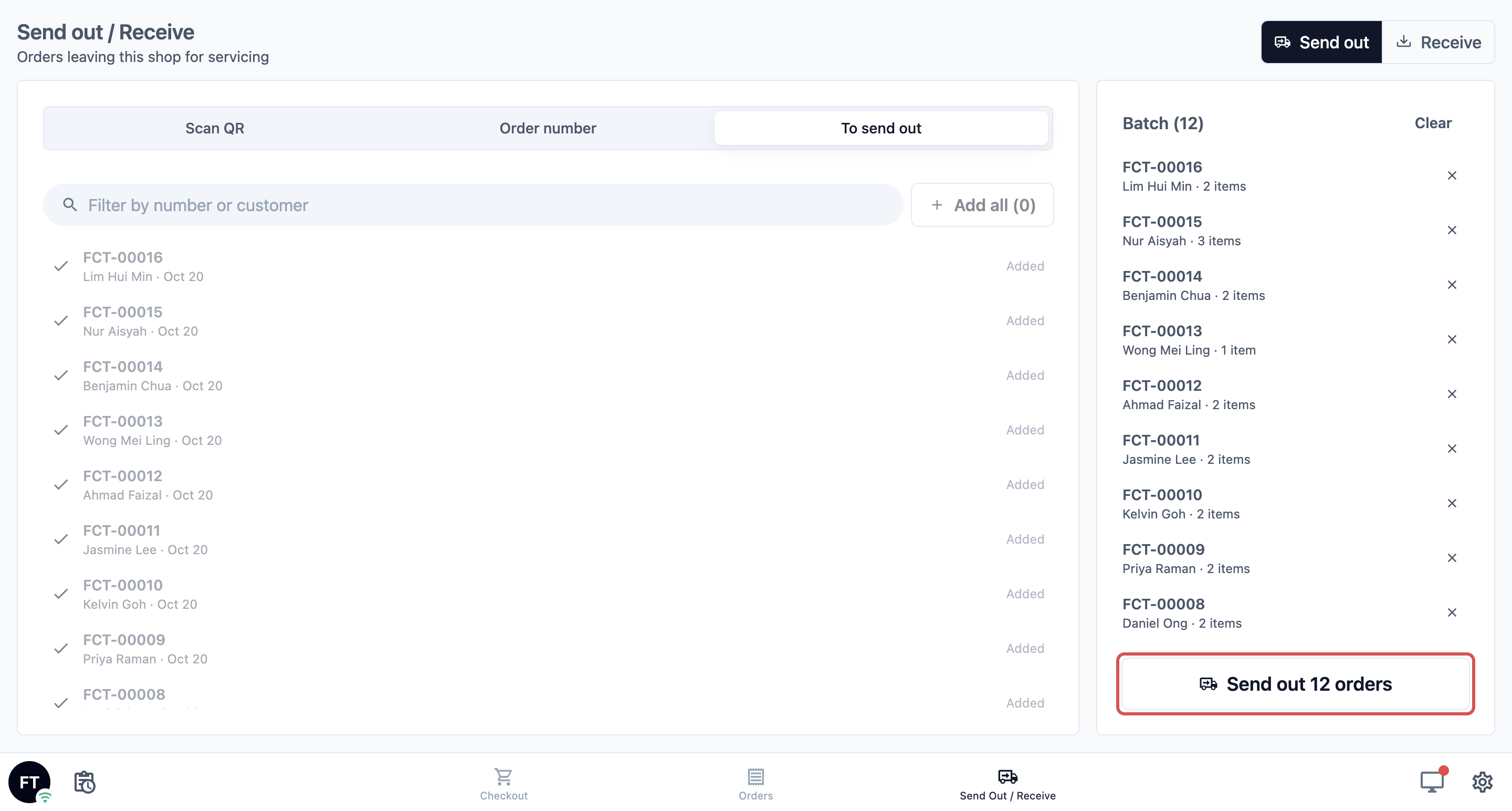
Setiap pesanan muncul dalam Kumpulan di sebelah kanan, atau di bawah pada telefon. Untuk mengeluarkan satu, ketik Buang daripada kumpulan. Untuk mula semula, ketik Kosongkan.
Hantar kumpulan
Apabila kumpulan sudah sedia, ketik Hantar keluar 12 pesanan (atau Terima 12 pesanan). Nombor itu sepadan dengan kumpulan anda.
Had
- Satu kumpulan boleh memuatkan sehingga 100 pesanan. Untuk lebih, hantar dalam 2 kumpulan.
- POS menyemak setiap pesanan sebaik sahaja anda menambahnya, dan terus memberitahu anda jika ia tidak boleh bergerak. Sebab-sebab yang mungkin anda lihat ialah: - Sudah dihantar keluar - Sudah diterima semula - Pesanan sudah selesai - Pesanan dibatalkan - Sudah ada dalam kumpulan ini - Pesanan tidak dijumpai - Tidak boleh hantar keluar: pesanan sudah melepasi peringkat Hantar keluar
- Jika sesuatu pesanan tidak boleh bergerak semasa anda mengesahkan, baki kumpulan tetap diproses. POS menunjukkan berapa banyak yang tidak dapat bergerak, dan kumpulan menunjukkan sebab di sebelah setiap satu.
Bolehkah saya langkau ini?
Ya. Jika semua kerja anda dilakukan di kedai, kekalkan langkah Dalam Pengeluaran yang tunggal dan jangan tambah halaman POS. Pesanan bergerak melalui Pengeluaran seperti biasa sekarang.
Jika anda tambah perjalanan ke kilang tetapi tidak guna Pencetus Automatik, pesanan tidak akan bergerak sendiri. Kakitangan anda terpaksa mengemas kini setiap pesanan dengan tangan, dan pesanan di kilang akan kelihatan sama seperti pesanan yang masih di rak anda.
Contoh: CleanFast Laundry menghantar pembersihan kering ke kilangnya
CleanFast Laundry mempunyai 3 kedai. Pembersihan kering dihantar ke kilang pusat dengan van setiap petang dan kembali 2 hari kemudian. Pemilik menyediakan unit perniagaan Pembersihan Kering seperti ini:
- Pesanan melalui pengeluaran: Hidup.
- Di Kedai: Pencetus Automatik Dihantar Keluar dari Kedai.
- Dihantar ke Kilang: Pencetus Automatik Diterima Semula di Kedai. Penerangan pelanggan: "Barang anda sedang dibersihkan di kilang kami."
Selepas langkah Pengeluaran terakhir, pesanan bergerak ke Sedia untuk Diambil, langkah pertama Pengambilan di Kedai dalam Siap & Serah.
Inilah yang dilihat oleh kakitangan:
- Pada pukul 6 petang, kakitangan membuka Hantar Keluar / Terima, memilih Hantar keluar dan membuka Untuk dihantar keluar. 12 pesanan pembersihan kering hari ini disenaraikan.
- Dia ketik Tambah semua, kemudian Hantar keluar 12 pesanan. POS memaparkan "12 pesanan dihantar keluar".
- Setiap pesanan bergerak dari Di Kedai ke Dihantar ke Kilang dengan sendirinya. Pelanggan yang menyemak secara dalam talian membaca "Barang anda sedang dibersihkan di kilang kami."
- 2 hari kemudian, van kembali. Dia pilih Terima dan imbas setiap resit dengan telefon yang dipasangkan. Dia ketik Terima 12 pesanan dan nampak "12 pesanan diterima".
- Setiap pesanan bergerak ke Sedia untuk Diambil, supaya kaunter tahu ia boleh diserahkan semula.
Soalan Lazim
Telefon saya berkata "Clock in di POS dahulu". Apa maksudnya?
Kedai anda menggunakan Time Clock, jadi kakitangan mesti clock in sebelum bekerja. Telefon itu tidak mempunyai log masuk sendiri. Ia berfungsi di bawah sesiapa yang sedang clock in di POS, jadi setiap kumpulan disimpan di bawah nama orang itu. Minta seorang kakitangan clock in di POS, dan halaman itu akan terbuka serta-merta.
Bolehkah saya guna pengimbas kod bar dan bukannya kamera?
Boleh. Pengimbas kod bar USB atau Bluetooth berfungsi di halaman Hantar Keluar / Terima, tidak kira tab mana yang terbuka. Imbas resit dan pesanan akan ditambah ke dalam kumpulan. Ini juga berfungsi pada komputer yang tiada kamera.
Mengapa pesanan tidak ada dalam senarai Untuk dihantar keluar?
Senarai ini hanya menunjukkan pesanan yang menunggu di langkah dengan pencetus Dihantar Keluar dari Kedai. Pesanan yang masih menunggu sebut harga, atau yang sudah kembali, tidak disenaraikan. Pesanan daripada unit perniagaan tanpa langkah kilang juga tidak disenaraikan. Anda masih boleh imbas resit atau taip nombornya untuk menambahnya.
Adakah pesanan sedia ada saya akan mengikut langkah baharu?
Tidak. Setiap pesanan kekal dengan langkah yang ada semasa ia dicipta. Langkah baharu anda terpakai pada pesanan yang diambil selepas anda klik Simpan. Pesanan lama masih boleh dihantar keluar dengan mengimbas resitnya.
Pelanggan mengambil di cawangan lain. Kedai mana yang menerima pesanan itu?
Pesanan kembali ke kedai tempat pelanggan akan mengambilnya. Ia muncul dalam senarai Untuk diterima kedai itu, bukan dalam senarai kedai yang menghantarnya keluar.
Bolehkah saya lihat siapa yang menghantar pesanan keluar dan bila?
Ya. Sejarah setiap pesanan menunjukkan "Dihantar keluar dari kedai" atau "Diterima semula di kedai", dengan nama kedai, masa dan kakitangan. Ini membantu apabila pelanggan bertanya di mana barang mereka.
Langkah Seterusnya
Anda kini telah menyediakan langkah semasa kerja sedang dilakukan, dan kakitangan anda boleh menghantar pesanan ke kilang dan menerimanya semula di POS. Seterusnya, sediakan cara pesanan siap kembali kepada pelanggan anda, melalui pengambilan di kedai, penghantaran ke rumah atau servis di tempat, dalam Menghantar Pesanan Siap Kembali kepada Pelanggan.