
Sebelum anda mula
Sediakan dahulu apa yang anda jual dan cara pesanan diambil. Saluran akan bermula dari situ.
- Memilih Apa Yang Anda Jual dan Harga Anda
- Menambah Langkah Tambahan Apabila Kakitangan Mengambil Pesanan
- Meminta Butiran Pada Setiap Item
- Memilih Apa yang Pelanggan Isi Semasa Membuat Tempahan Dalam Talian
Apa itu saluran pesanan
Anggap saluran pesanan sebagai laluan yang dilalui pesanan dalam kedai anda. Setiap perhentian di laluan itu ialah satu langkah, seperti "Menunggu Pengambilan" atau "Sedia untuk Diambil". Sesuatu pesanan sentiasa berada pada satu langkah sahaja, jadi anda boleh nampak dengan pantas di mana ia berada.
Ia membantu anda:
- Lihat di mana setiap pesanan berada tanpa perlu bertanya kepada kakitangan anda.
- Gerakkan pesanan ke hadapan sendiri apabila sesuatu berlaku, seperti pengambilan atau penghantaran yang selesai.
- Tunjukkan kemajuan yang jelas kepada pelanggan secara dalam talian, supaya mereka berhenti bertanya tentang kemas kini.
- Pastikan setiap pesanan bagi unit perniagaan yang sama mengikut laluan yang sama.
Bolehkah saya langkau ini? Unit perniagaan yang dicipta dengan jenis perniagaan Laundry, Servis Penyaman Udara atau Pembersihan Rumah bermula dengan langkah sedia ada, jadi pesanannya bergerak tanpa sebarang perubahan daripada anda. Unit lain bermula tanpa langkah pesanan: kad Pengeluaran mereka memaparkan Belum disediakan dengan "Pesanan tidak mendapat langkah sehingga anda simpan." Buka tab Saluran bagi setiap unit baharu, dan klik Simpan pada mana-mana kad yang menunjukkan Belum disediakan. Kemudian ubah langkah apabila anda mahu ia sepadan dengan cara kedai anda sebenarnya beroperasi, atau apabila anda mahu pesanan bergerak sendiri.
Ke mana perginya Pengurusan Pesanan? Halaman Tetapan lama untuk Pengurusan Pesanan, Saluran Pesanan, Jenis Pesanan dan Pustaka Status telah dibuang. Langkah setiap unit perniagaan hanya ditetapkan pada tab Salurannya, dan langkah-langkah itu ialah status: tiada senarai berasingan untuk diurus. Pautan lama ke Pengurusan Pesanan membuka halaman Unit Perniagaan.
3 bahagian saluran
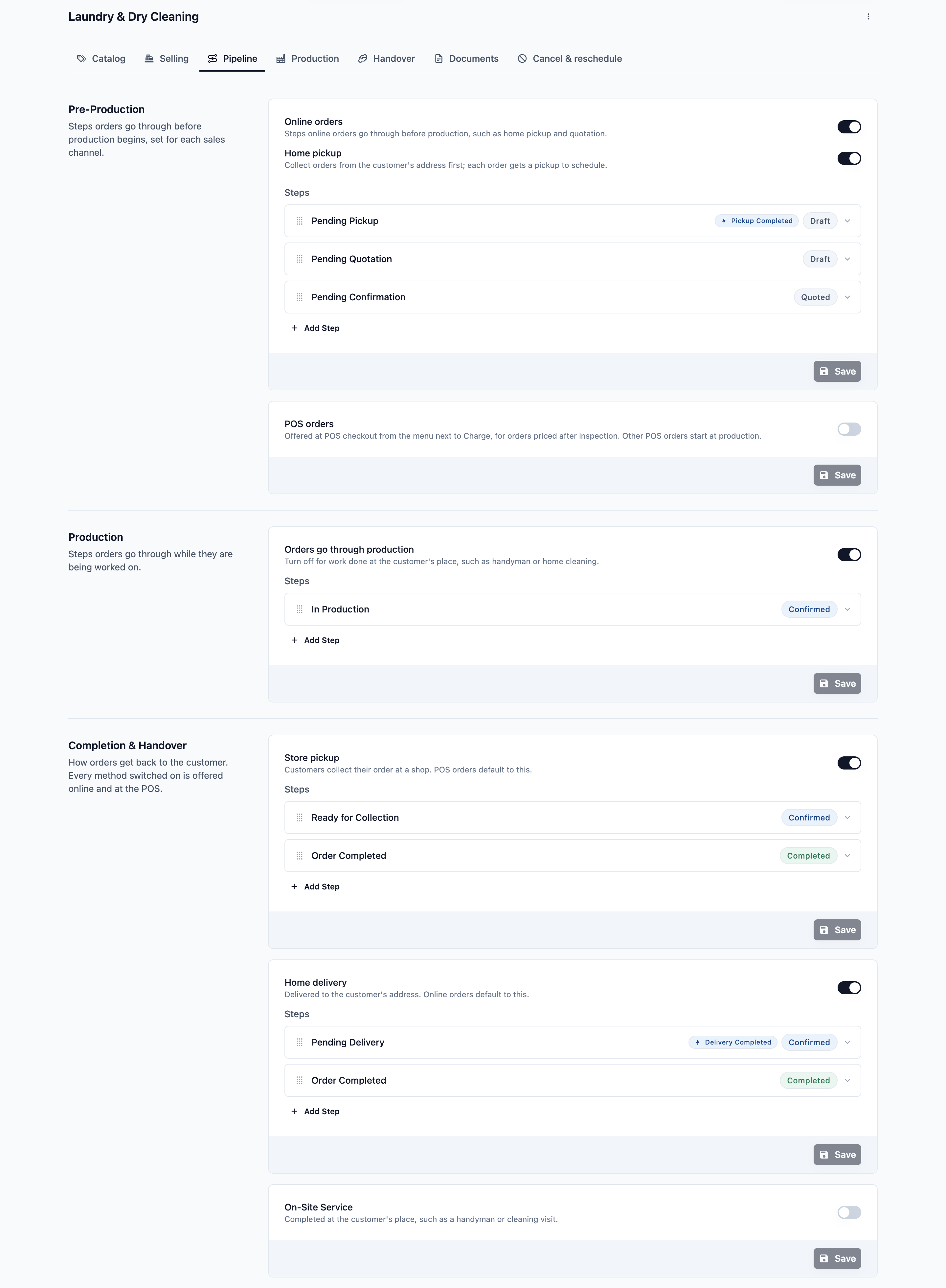
Tab Saluran mempunyai 3 bahagian. Setiap kad di dalamnya ada butang Simpan sendiri: Pesanan dalam talian, Pesanan POS, Pengeluaran, dan setiap kaedah penyerahan. Menyimpan satu kad tidak sekali-kali mengubah kad lain.
Pra-Pengeluaran
Ini ialah langkah sebelum sebarang kerja bermula, seperti pengambilan di rumah atau sebut harga. Ada 2 kad:
- Pesanan dalam talian: Langkah ini dijalankan untuk pesanan yang dibuat di Kedai Dalam Talian anda. Kad ini juga ada suis Pengambilan di rumah.
- Pesanan POS: Langkah ini ditawarkan semasa pembayaran POS, dari menu di sebelah Caj, untuk pesanan yang anda harga selepas memeriksanya. Pesanan POS lain melangkau bahagian ini dan bermula di Pengeluaran.
Pra-Pengeluaran diterangkan sepenuhnya dalam Menyebut Harga dan Mengutip Pesanan Sebelum Kerja Bermula.
Pengeluaran
Ini ialah langkah semasa pesanan sedang dikerjakan, seperti mencuci atau perjalanan ke kilang anda. Gunakan suis Pesanan melalui pengeluaran untuk menghidupkan atau mematikan bahagian ini. Matikannya untuk kerja yang dilakukan di tempat pelanggan, seperti pembersihan rumah. Langkah pengeluaran diterangkan dalam Menjejak Kerja dan Perjalanan ke Kilang Anda.
Penyiapan & Penyerahan
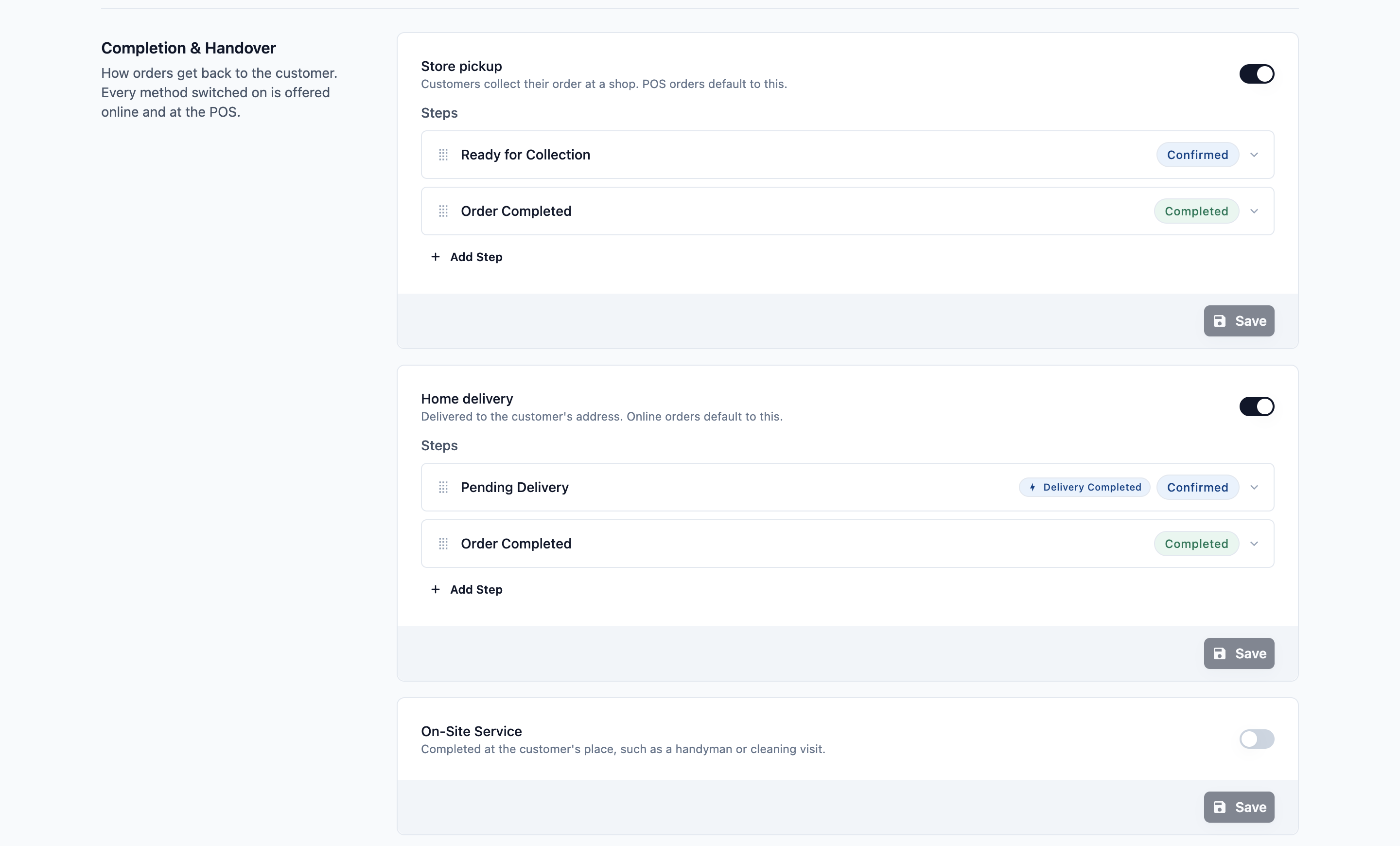
Ini ialah langkah yang mengembalikan pesanan kepada pelanggan. Ada 3 kaedah, setiap satu dengan suisnya sendiri:
- Ambil di kedai: Pelanggan mengambil pesanan mereka di kedai. Pesanan POS menggunakan kaedah ini secara lalai.
- Penghantaran ke rumah: Anda menghantar pesanan ke alamat pelanggan. Pesanan dalam talian menggunakan kaedah ini secara lalai.
- Servis di Tapak: Kerja diselesaikan di tempat pelanggan, seperti lawatan pembersihan.
Setiap kaedah yang anda hidupkan ditawarkan secara dalam talian dan di POS. Kaedah ini diterangkan dalam Mendapatkan Semula Pesanan Siap kepada Pelanggan.
Apa yang membentuk setiap langkah
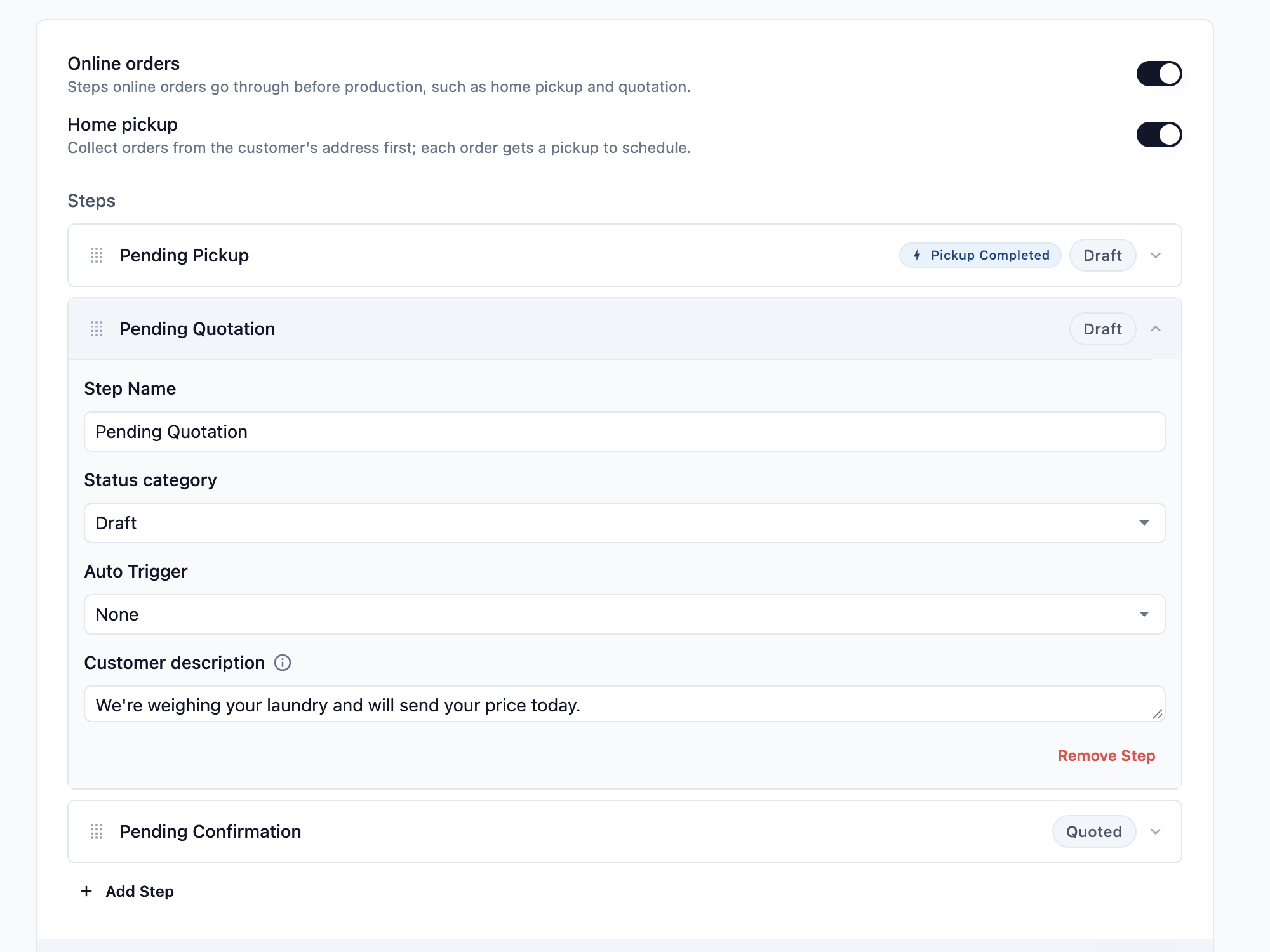
Setiap langkah dalam setiap bahagian mempunyai 4 tetapan yang sama. Klik langkah untuk membukanya.
Nama Langkah
Ini ialah apa yang kakitangan anda nampak, contohnya "Menunggu Sebut Harga". Namakan langkah mengikut cara pasukan anda bercakap.
Status pesanan
Ini memberitahu sistem peringkat pesanan yang mana langkah ini tergolong. Ia menentukan status keseluruhan pesanan dalam senarai pesanan anda.
| Bahagian | Pilihan |
|---|---|
| Pra-Pengeluaran | Draf (pesanan belum diharga atau disahkan), Disebut harga (pelanggan sudah mendapat harga anda dan perlu menerimanya) |
| Pengeluaran | Disahkan (sentiasa, jadi ini tidak boleh diubah) |
| Penyiapan & Penyerahan | Disahkan (pesanan sudah siap dan menunggu untuk dikembalikan), Selesai (pelanggan sudah mendapatkannya) |
Pencetus Automatik
Ini ialah peristiwa yang menamatkan langkah ini secara automatik. Apabila peristiwa itu berlaku, pesanan bergerak ke langkah seterusnya. Pilih Tiada jika langkah itu perlu menunggu kakitangan anda. Senarai lengkap ada dalam "Langkah yang bergerak sendiri" di bawah.
Penerangan pelanggan
Ini ialah baris yang pelanggan baca di bawah kemajuan pesanan mereka dalam Kedai Dalam Talian dan Aplikasi Mudah Alih anda semasa pesanan berada pada langkah ini. Anda boleh guna sehingga 240 aksara. Biarkan kosong untuk guna baris standard. Langkah dengan status pesanan Selesai tidak mempunyai medan ini, kerana pelanggan hanya nampak bahawa pesanan mereka sudah selesai.
Sediakan saluran anda
- Pergi ke ⚙️ Tetapan > Unit Perniagaan.
- Klik unit perniagaan.
- Klik tab Saluran Paip.
- Hidupkan suis bagi setiap bahagian atau kaedah yang anda perlukan. Langkah sedia adanya muncul di bawahnya.
- Klik langkah untuk membukanya, kemudian ubah Nama Langkah, Status pesanan, Pencetus Automatik atau Penerangan pelanggan.
- Untuk tambah langkah, klik Tambah Langkah. Untuk padam, buka langkah itu dan klik Buang Langkah. Setiap senarai perlukan sekurang-kurangnya 1 langkah.
- Seret langkah mengikut pemegangnya untuk mengubah susunan.
- Klik Simpan pada kad itu.
Anda akan nampak "Saluran pesanan disimpan".
Apa yang pelanggan lihat
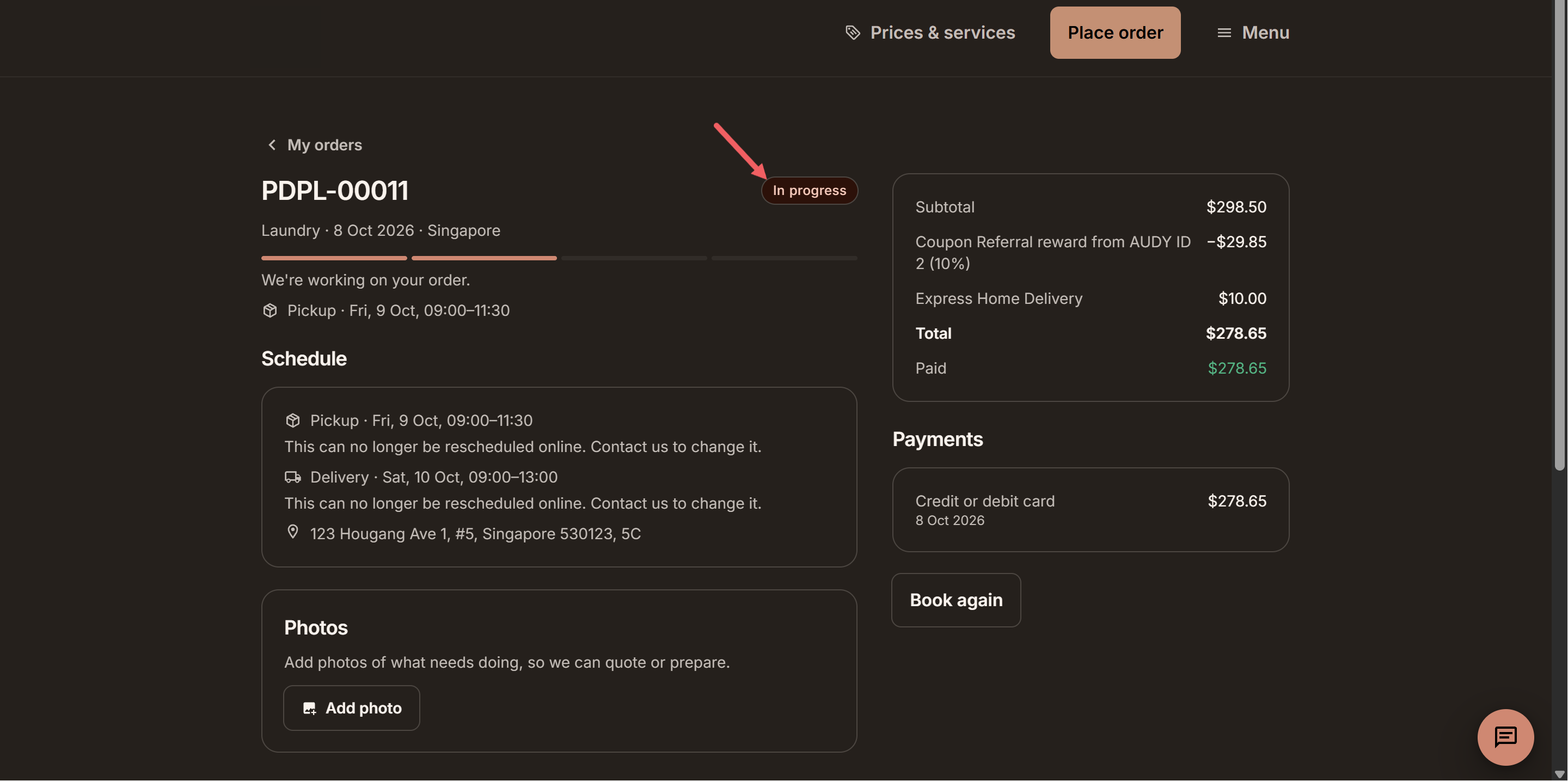
Pelanggan tidak nampak nama langkah anda. Mereka nampak bar kemajuan ringkas dengan satu peringkat untuk setiap bahagian yang dilalui pesanan mereka, dalam bahasa yang mudah.
| Peringkat | Baris standard di bawah | Bila pelanggan nampaknya |
|---|---|---|
| Pesanan diterima | Kami telah menerima pesanan anda. | Pesanan berada dalam Pra-Pengeluaran. |
| Sebut harga sedia | Sebut harga anda sudah sedia. Sila semak. | Anda telah menghantar harga dan sedang menunggu pelanggan menerimanya. |
| Sedang diproses | Kami sedang mengerjakan pesanan anda. | Pesanan berada dalam Pengeluaran. |
| Sedia untuk diambil | Pesanan anda sedia untuk diambil. | Pesanan menunggu di Ambil di kedai. |
| Sedia untuk dihantar | Pesanan anda sudah sedia dan akan dihantar kepada anda. | Pesanan menunggu untuk Penghantaran ke rumah. |
| Selesai | (tiada baris) | Pelanggan sudah mendapat pesanan mereka. |
Bahagian yang dilangkau oleh pesanan tidak dipaparkan. Contohnya, pesanan POS yang dibuat secara walk-in bermula di "Sedang diproses". Untuk pesanan Servis di Tapak, lawatan dipaparkan sebagai "Sedang diproses", kerana lawatan itu sendiri ialah kerjanya. Tanpa bahagian Pengeluaran, pesanan memaparkan "Pesanan disahkan" sehingga lawatan.
Penerangan pelanggan anda menggantikan baris standard semasa pesanan berada pada langkah itu. Ini membolehkan anda memberi lebih maklumat daripada baris standard, contohnya "Kami sedang menimbang pakaian anda dan akan hantar harga hari ini."
Langkah yang bergerak sendiri
Pencetus Automatik menamatkan langkah sebaik sahaja peristiwanya berlaku. Inilah maksud setiap satu dalam bahasa mudah.
| Pencetus Automatik | Langkah ditamatkan apabila... |
|---|---|
| Pesanan Dicipta | Pesanan dibuat. |
| Pesanan Disebut Harga | Kakitangan anda menghantar harga kepada pelanggan. |
| Pesanan Disahkan | Pesanan disahkan, contohnya apabila pelanggan menerima sebut harga anda. |
| Pesanan Selesai | Keseluruhan pesanan telah selesai. |
| Tugasan Selesai | Kakitangan anda menyelesaikan satu tugas kerja pada pesanan. |
| Pengambilan Selesai | Kakitangan penghantaran anda menandakan pengambilan di rumah sebagai selesai. Hanya ditawarkan dalam Pesanan dalam talian apabila Pengambilan di rumah dihidupkan. |
| Penghantaran Selesai | Kakitangan penghantaran anda menandakan penghantaran ke rumah sebagai selesai. Hanya ditawarkan dalam Penghantaran ke rumah. |
| Servis Selesai | Kakitangan anda menyelesaikan lawatan di tempat pelanggan. Hanya ditawarkan dalam Servis di Tapak. |
| Dihantar Keluar dari Kedai | Kakitangan anda ketik Hantar keluar di POS untuk menghantar pesanan ke kilang anda. |
| Diterima Semula di Kedai | Kakitangan anda ketik Terima di POS apabila ia kembali. |
Langkah tanpa Pencetus Automatik menunggu kakitangan anda. Contohnya, menghantar sebut harga memindahkan pesanan ke langkah Disebut harga anda. Langkah Selesai terakhir hanya tamat apabila setiap item sudah diserahkan kepada pelanggan.
Contoh: satu pesanan CleanFast Laundry, dari mula hingga tamat
CleanFast Laundry mengambil pakaian dari rumah, menimbangnya, mencucinya di kilangnya dan menghantarnya semula. Pemilik menyediakan unit perniagaan Laundry seperti ini:
- Pra-Pengeluaran, Pesanan dalam talian (Pengambilan di rumah dihidupkan): Menunggu Pengambilan (Draf, Pengambilan Selesai) > Menunggu Penimbangan (Draf)
- Pengeluaran: Menunggu Dihantar Keluar (Disahkan, Dihantar Keluar dari Kedai) > Di Kilang (Disahkan, Diterima Semula di Kedai)
- Penyelesaian & Penyerahan, Penghantaran ke rumah: Menunggu Penghantaran (Disahkan, Penghantaran Selesai) > Pesanan Selesai (Selesai)
Menunggu Penimbangan mempunyai Penerangan pelanggan "Kami sedang menimbang pakaian anda dan akan sahkan harga anda hari ini."
Inilah cara pesanan pelanggan bergerak:
- Pelanggan menempah pengambilan secara dalam talian. Pesanannya berada di Menunggu Pengambilan. Dia nampak Pesanan diterima.
- Pemandu mengambil begnya dan menandakan pengambilan sebagai selesai. Pesanan bergerak ke Menunggu Penimbangan sendiri. Dia membaca "Kami sedang menimbang pakaian anda dan akan sahkan harga anda hari ini."
- Kakitangan anda menimbang beg, memasukkan berat pada pesanan dan klik Sahkan pesanan. Pesanan bergerak ke Menunggu Dihantar Keluar. Dia nampak Sedang diproses. Dia tidak diminta menerima harga.
- Kakitangan anda ketik Hantar keluar di POS. Pesanan bergerak ke Di Kilang.
- Pakaian kembali dan kakitangan anda ketik Terima. Pesanan bergerak ke Menunggu Penghantaran. Dia nampak Sedia untuk dihantar.
- Pemandu menghantar beg dan menandakan penghantaran sebagai selesai. Pesanan bergerak ke Pesanan Selesai. Dia nampak Selesai.
Kakitangan anda hanya melakukan 3 perkara secara manual: menimbang beg dan mengesahkan harga, mengetik Hantar keluar dan mengetik Terima. Setiap pergerakan lain berlaku sendiri.
Bagi item yang anda harga selepas pemeriksaan, seperti beg atau sarung sofa, tambah langkah dengan status pesanan Disebut harga selepas langkah penentuan harga. Pelanggan kemudian nampak Sebut harga sedia dan boleh menerima sebut harga anda secara dalam talian. Lihat Menyebut Harga dan Mengutip Pesanan Sebelum Kerja Bermula.
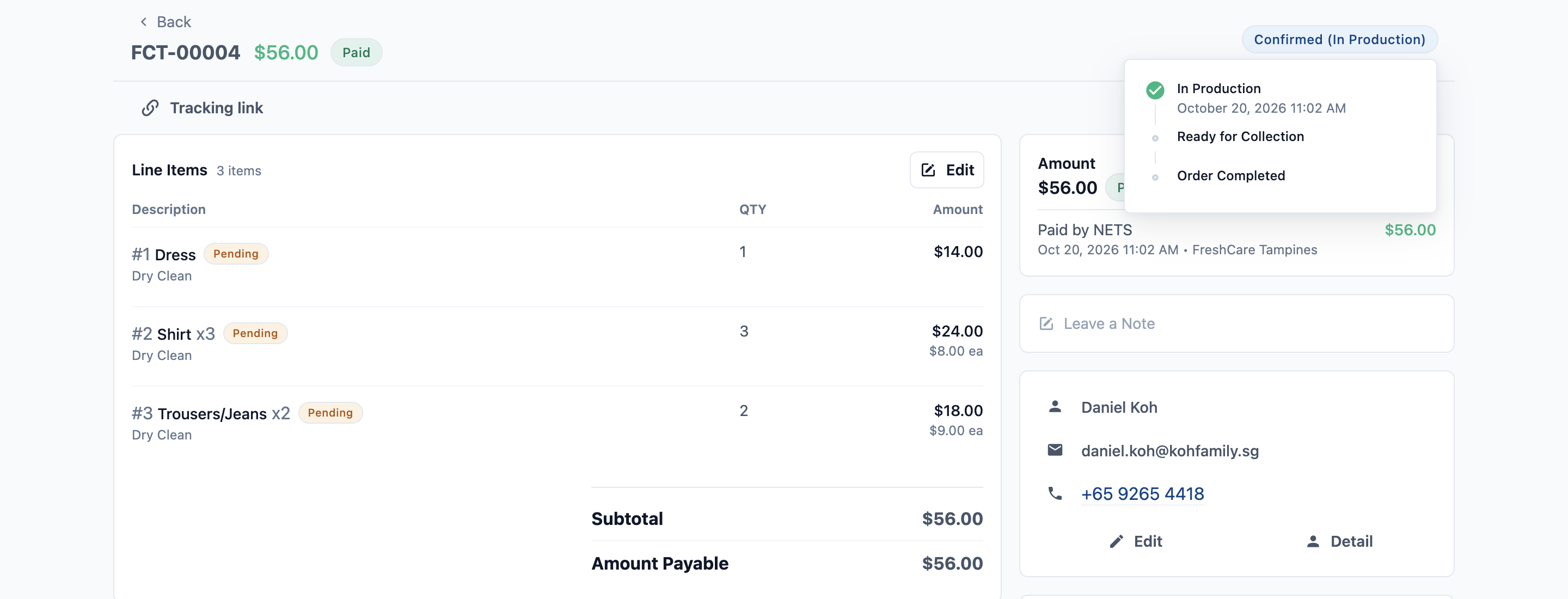
Dalam Konsol, setiap pesanan memaparkan statusnya dengan langkah semasanya dalam kurungan, contohnya "Disahkan (Di Kilang)". Klik status untuk melihat setiap langkah dan bila pesanan sampai ke situ.
Tab Pengeluaran dan Penyerahan
Unit perniagaan juga mempunyai tab Pengeluaran, berasingan daripada bahagian Pengeluaran dalam tab Saluran ini. Ia menetapkan kerja bagi setiap item: semakan yang dilalui kakitangan semasa mengemasnya, dan sama ada setiap item menjadi pesanan kerja dengan tugasan. Lihat Menetapkan Aliran Pembungkusan dan Pesanan Kerja.
Tab Penyerahan menetapkan apa yang dilakukan kakitangan dan pemandu pada setiap pengambilan, kutipan, penghantaran atau lawatan, seperti gambar atau tandatangan. Lihat Memilih Apa yang Dilakukan Kakitangan dan Pemandu Semasa Penyerahan.
Soalan Lazim
Adakah perubahan saya menjejaskan pesanan yang sedang diproses?
Tidak, kecuali penerangan pelanggan. Setiap pesanan mengekalkan langkah yang ada semasa ia dibuat. Langkah baharu anda hanya terpakai pada pesanan baharu. Penerangan pelanggan yang diubah dipaparkan serta-merta pada pesanan yang berada pada langkah itu.
Bolehkah langkah menghantar mesej WhatsApp kepada pelanggan?
Tidak dengan sendirinya. Mesej automatik disediakan dalam Pemberitahuan Pelanggan, di mana anda memilih peristiwa, seperti pesanan disahkan atau sedia untuk diambil, dan templat WhatsApp untuk dihantar. Lihat Penerangan Pemberitahuan Pesanan Automatik.
Kakitangan saya mengambil pesanan walk-in di POS. Mengapa ia tidak melalui Pra-Pengeluaran?
Pesanan POS mula di Pengeluaran secara lalai. Pra-Pengeluaran hanya berjalan apabila kakitangan memilih Sebut Harga Dahulu dari menu di sebelah Caj. Lihat Sebut Harga dan Kutip Pesanan Sebelum Kerja Bermula.
Kakitangan saya ambil pesanan untuk unit perniagaan baharu, tetapi pesanan kekal di Disahkan tanpa sebarang langkah. Kenapa?
Langkah pesanan untuk unit itu tidak pernah disimpan. Buka tab Saluran Proses. Jika kad Pengeluaran menunjukkan Belum disediakan, klik Simpan pada kad itu. Pesanan yang diambil selepas itu akan mendapat langkahnya.
Bolehkah pesanan dalam talian dan pesanan POS mengikut langkah yang berbeza?
Boleh, sebelum kerja bermula. Pra-Pengeluaran mempunyai kadnya sendiri untuk Pesanan dalam talian dan untuk Pesanan POS. Pengeluaran dan kaedah penyerahan dikongsi oleh kedua-duanya.
Kenapa langkah Sedia untuk Kutipan saya tidak bertukar kepada Selesai?
Langkah Selesai hanya tamat apabila setiap item dalam pesanan telah diserahkan kepada pelanggan. Jika ada satu item masih di kedai, pesanan itu menunggu.
Apa yang berlaku jika saya matikan satu kaedah penyerahan?
Pelanggan dan kakitangan tidak lagi boleh memilihnya untuk pesanan baharu. Pesanan sedia ada kekal dengan kaedah yang sudah ada padanya.
Saya matikan Ambil di rumah. Apa yang berlaku kepada langkah Menunggu Pengambilan saya?
Langkah itu kekal, tetapi pencetusnya Pengambilan Selesai dibuang, kerana tiada pengambilan akan ditempah. Buang langkah itu atau tukar namanya supaya pesanan tidak menunggu di situ.
Langkah Seterusnya
Kini anda tahu bagaimana setiap pesanan bergerak dari penghantaran hingga kutipan, dan langkah mana yang bergerak sendiri. Seterusnya, sediakan langkah sebelum kerja bermula, termasuk ambil di rumah dan sebut harga, dalam Sebut Harga dan Kutip Pesanan Sebelum Kerja Bermula.