
Sebelum Anda Mulai
- Item dan harga: unit bisnis Anda memerlukan katalog dengan harga. Unit bisnis adalah satu jenis layanan yang Anda jalankan, seperti Laundry atau Perbaikan Tas. Lihat Memilih Yang Anda Jual dan Harga Anda.
- Unit bisnis diaktifkan untuk Pesanan Baru: unit bisnis harus tercantum di halaman Pesanan Baru Konsol. Lihat Sesuaikan Halaman Pesanan Baru Konsol.
- Akses: karyawan memerlukan menu Penjualan di Konsol.
- Toko Online yang aktif: pesanan yang diterima di Konsol dicatat di bawah saluran penjualan Toko Online Anda (tempat pesanan dicatat berasal, seperti toko POS atau Toko Online Anda). Jika toko itu belum dipublikasikan, Pesanan Baru akan memberi tahu bahwa pesanan tidak dapat diterima dan menampilkan tombol Buka Toko Online.
Jika Anda menerima pesanan di Konsol 2.0: pelanggan dan riwayat pesanan Anda sudah ada di Konsol 3.0. Layar pesanan tampilannya berbeda, jadi panduan ini akan memandu Anda melewatinya.
Ringkasan
Halaman Pesanan Baru memungkinkan karyawan Anda membuat pesanan lengkap di Konsol, tanpa tablet POS. Cocok untuk pesanan lewat telepon, WhatsApp dan email, serta untuk karyawan kantor yang memesan penjemputan dan pengantaran untuk pelanggan. Karyawan memilih pelanggan, menambahkan item, memesan penjemputan dan menyimpan pesanan, dibayar atau belum. Setiap pesanan yang dibuat di sini muncul di daftar Pesanan yang sama dengan pesanan POS dan online Anda, dengan nomor pesanan yang sama. Pengemudi dan karyawan toko Anda langsung melihatnya.
Tempat berlakunya
- Konsol: karyawan menerima pesanan di halaman Pesanan Baru dan langsung masuk ke pesanan yang sudah disimpan.
- Logistik: penjemputan, pengantaran, atau kunjungan ke lokasi yang sudah dipesan muncul sebagai tugas untuk tim Anda.
- Pelanggan: mereka menerima pesan yang dikirim oleh Notifikasi Pelanggan Anda untuk pesanan dan pemesanan baru.
Mengapa menerima pesanan di Konsol
Pesanan lewat telepon atau chat yang hanya tercatat di buku catatan atau utas chat mudah hilang. Tidak ada yang memesan penjemputan, pengemudi tidak tahu, dan pelanggan menelepon lagi untuk menanyakannya. Ketika karyawan menerima pesanan di halaman Pesanan Baru, pesanan, pelanggan, waktu penjemputan, dan harga langsung tersimpan bersama begitu Anda selesai.
Jika Anda melewatkannya, karyawan harus menunggu sampai item tiba di toko dan memasukkan pesanan di POS. Penjemputan kemudian tidak memiliki pesanan di baliknya, dan pelanggan tidak mendapat konfirmasi sampai saat itu.
Di mana menemukannya
- Di bilah navigasi atas, klik menu tarik-turun Penjualan, lalu klik Pesanan.
- Klik Pesanan Baru di atas daftar pesanan.
- Jika toko Anda memiliki lebih dari satu saluran penjualan online, atau menerima pesanan B2B, klik yang Anda inginkan di daftar, misalnya CleanFast Online.
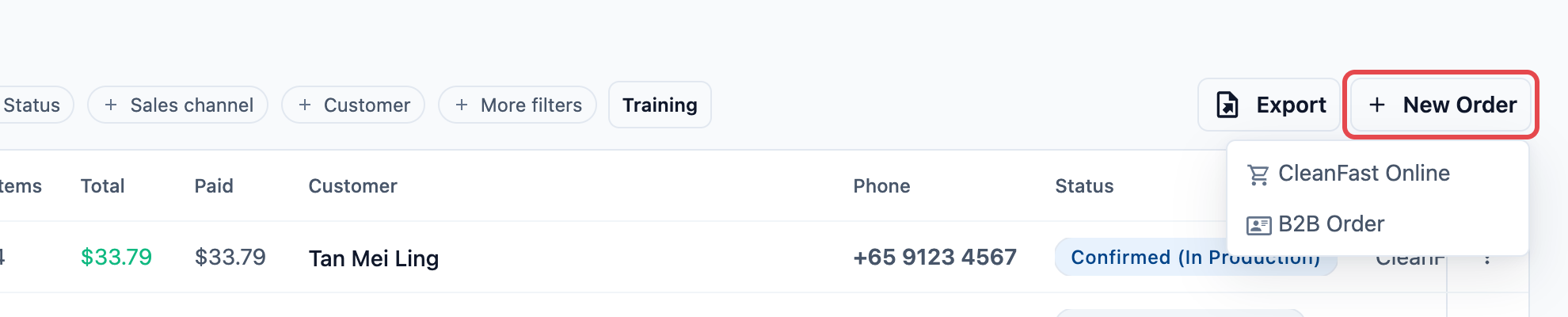
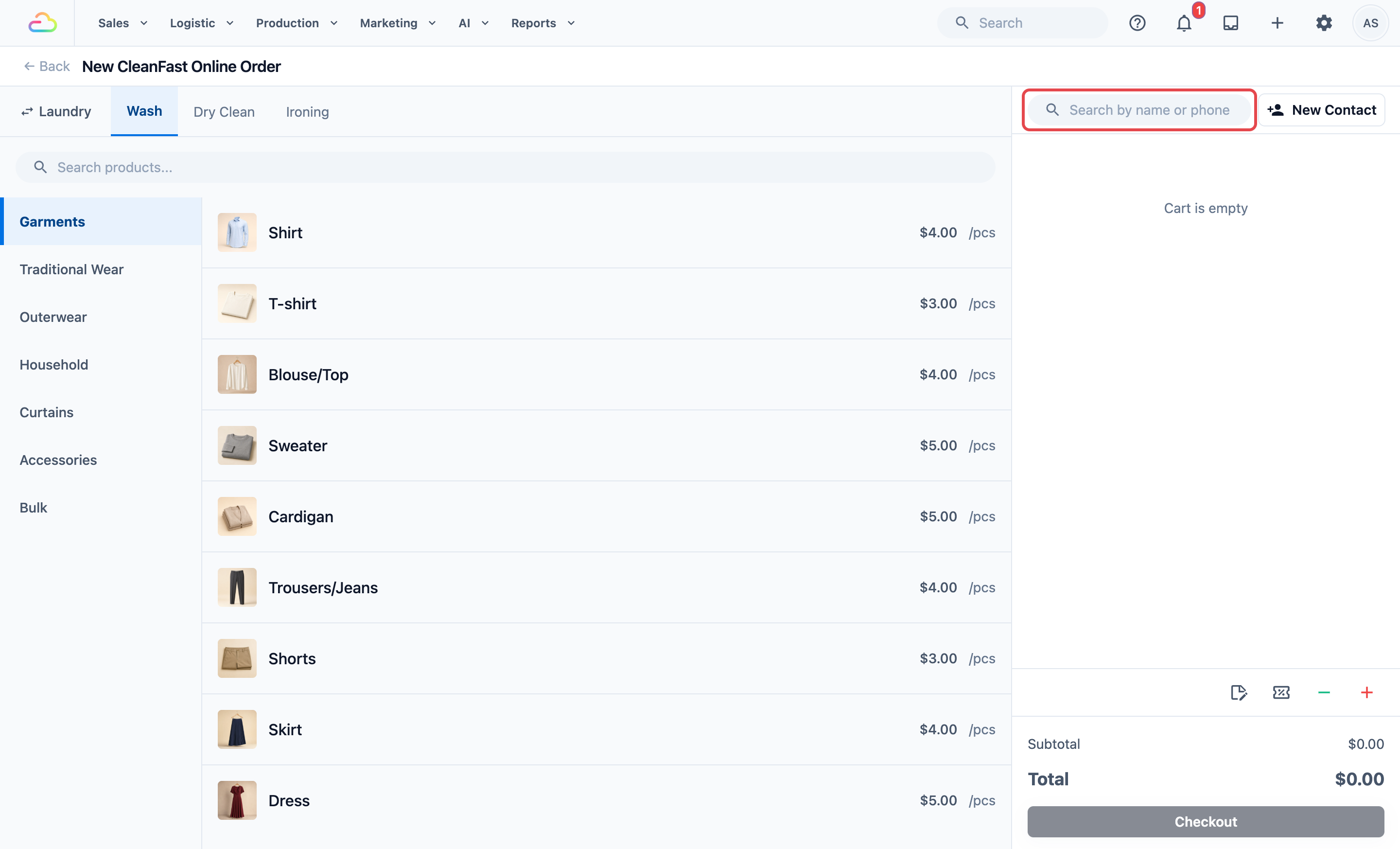
Halaman Pesanan Baru terbuka, dengan katalog di sebelah kiri dan keranjang di sebelah kanan.
Ada 2 jalan pintas ke halaman yang sama:
- Ikon +: klik ikon + di bagian atas Konsol, lalu klik Pesanan CleanFast Online baru.
- Halaman pelanggan: di Penjualan › Kontak, buka pelanggan dan klik Pesanan Baru. Pelanggan sudah terisi di pesanan baru.
Menerima pesanan
1. Pilih lokasi (hanya jika diminta)
Gunakan ini hanya jika Toko Online Anda menjual dari 2 lokasi atau lebih, seperti toko Tampines dan Jurong milik CleanFast. Kotak Lokasi kemudian muncul di kanan atas halaman. Klik kotak itu dan pilih lokasi tempat pesanan tersebut berasal, misalnya Tampines. Dengan satu lokasi, lokasi dipilih otomatis dan kotak tidak muncul. Karyawan yang dibatasi pada beberapa lokasi hanya melihat lokasi mereka.
2. Pilih atau tambahkan pelanggan
- Klik kotak pencarian di bagian atas keranjang.
- Ketik nomor telepon lengkap pelanggan, 4 digit terakhirnya, atau satu kata lengkap dari namanya.
- Klik pelanggan di hasil pencarian.
Jika pelanggan baru, klik Kontak Baru, isi detailnya dan klik Simpan. Untuk detail apa saja yang harus diisi karyawan, lihat Tambah Pelanggan Baru dan Pilih Apa yang Wajib Diisi Karyawan.
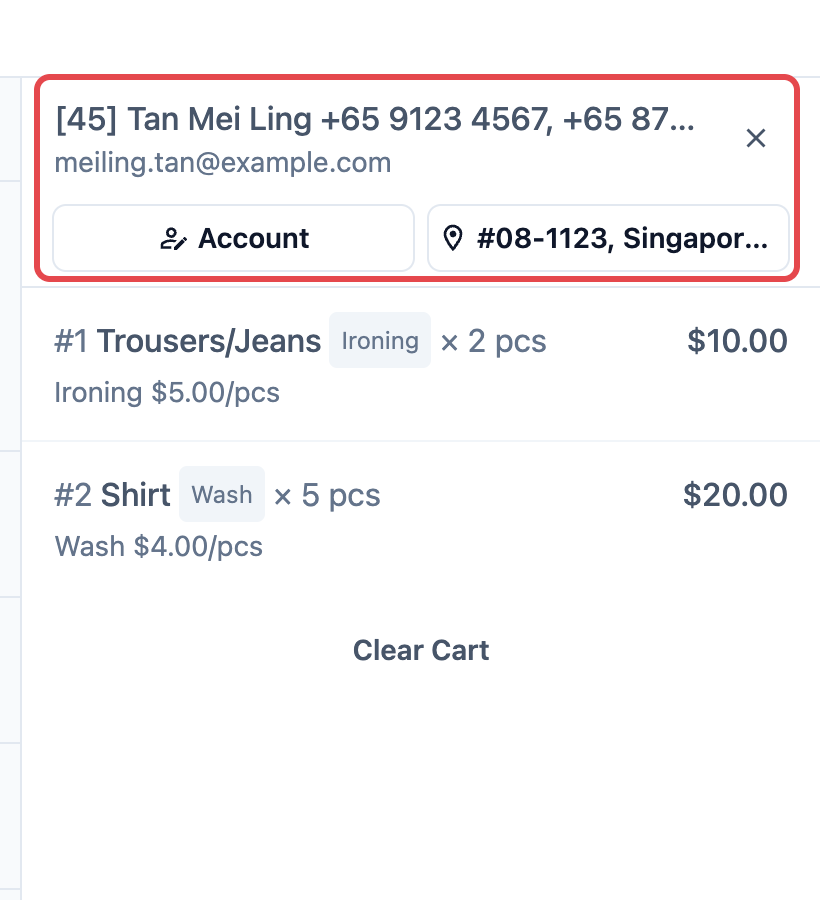
Secara default, setiap pesanan Konsol memerlukan pelanggan. Jika karyawan mencoba melanjutkan tanpa pelanggan, mereka melihat pesan "Pilih akun pelanggan sebelum melanjutkan." Ini memastikan setiap pesanan telepon terhubung dengan pelanggan, alamat, dan riwayat yang tepat.
3. Pilih unit bisnis
Gunakan ini hanya jika lebih dari satu unit bisnis diaktifkan untuk Pesanan Baru. Klik nama unit bisnis di bagian atas katalog, lalu pilih yang Anda inginkan, misalnya Laundry. Katalog menampilkan item dan harga unit bisnis tersebut.
4. Tambahkan item
- Klik item di katalog, misalnya Kemeja.
- Jika item memiliki opsi layanan (cara berbeda untuk memperlakukan item yang sama, seperti Cuci & Setrika atau Dry Clean), pilih salah satu di jendela pop-up.
- Pilih add-on atau aksesori apa pun yang ditawarkan jendela pop-up.
- Jawab pertanyaan yang muncul untuk item, seperti berat atau foto. Ini adalah langkah item Anda. Lihat Pengenalan Alur Item.
- Ubah jumlah di keranjang dengan tombol plus dan minus.
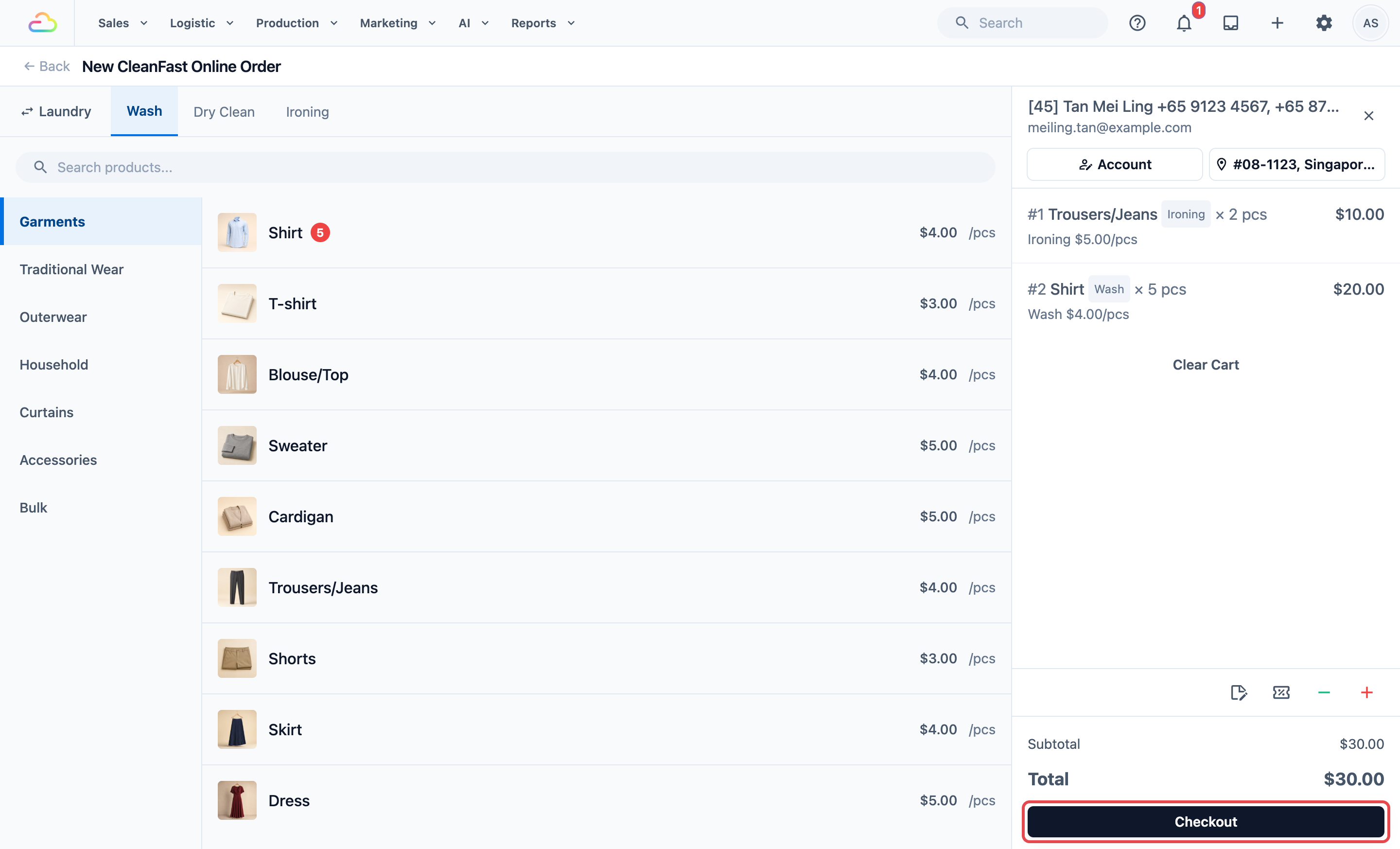
Untuk mengubah baris, klik di keranjang, lalu klik Edit atau Salin, atau tombol hapus.
5. Tambahkan catatan pesanan
Klik ikon catatan di bagian bawah keranjang dan ketik catatannya, misalnya "Telepon sebelum penjemputan, lobi lift B". Catatan disimpan bersama pesanan untuk karyawan dan pengemudi Anda.
Memesan penjemputan, pengantaran, atau kunjungan ke lokasi
Unit bisnis yang menawarkan penjemputan di rumah, pengantaran ke rumah, atau kunjungan ke lokasi secara online dimulai dengan langkah checkout Konsol bernama Jadwal Pemesanan, diatur ke Wajib. Jadi tombol di keranjang berbunyi Checkout, bukan Bayar, dan setiap pesanan telepon mendapat tanggal.
- Klik Checkout di bagian bawah keranjang.
- Pada langkah Jadwal Pemesanan, pilih tanggal penjemputan dan rentang waktu, misalnya Kamis, 10:00 sampai 12:00.
- Jika unit bisnis juga mengantar pesanan kembali, pilih tanggal dan rentang waktu pengantaran.
- Periksa alamatnya. Alamat awalnya adalah alamat tersimpan pelanggan. Untuk memakai alamat lain, ubah di langkah ini.
- Klik Berikutnya untuk melewati langkah lain, lalu klik Buat Pesanan.
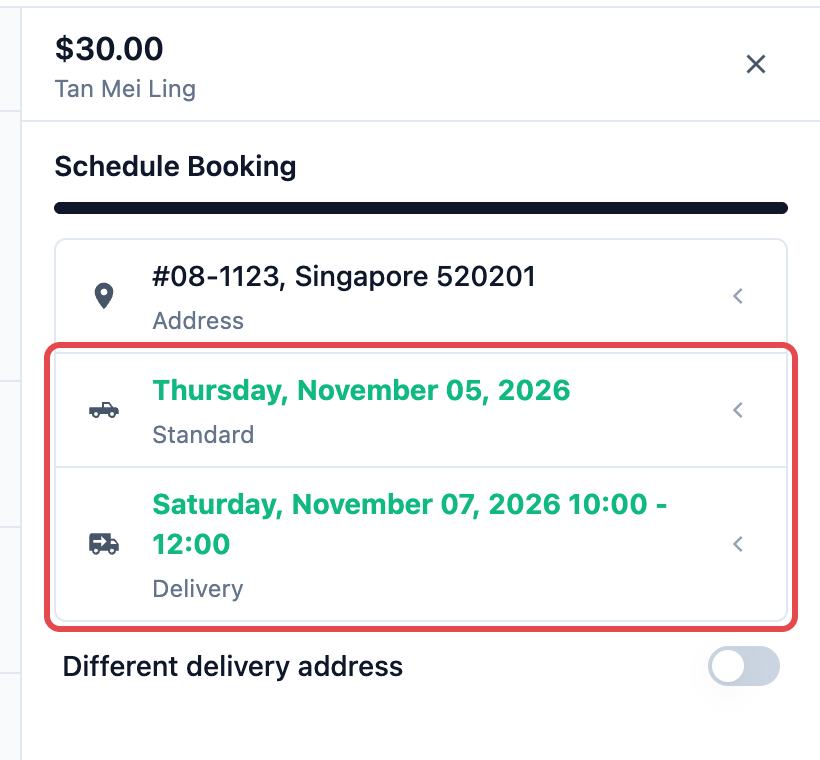
Tanggal dan rentang waktu yang dapat dipilih karyawan mengikuti area layanan dan slot waktu Anda, sama seperti yang dilihat pelanggan secara online. Lihat Mengatur Opsi Pemesanan Online.
Diskon, biaya tambahan, dan kode promo
- Diskon dan biaya tambahan: klik ikon diskon atau biaya tambahan di bagian bawah keranjang dan pilih salah satu. Lihat Memberikan Diskon dan Biaya Tambahan di POS dan di Konsol.
- Kode promo: klik ikon kode promo, ketik kodenya dan klik Terapkan. Pilih pelanggan terlebih dahulu. Lihat Buat Kupon Pertama Anda.
Pesanan yang harganya ditentukan nanti
Beberapa pesanan tidak dapat diberi harga lewat telepon, seperti penjemputan yang item-nya dihitung karyawan di toko. Tambahkan item yang disebutkan pelanggan, lalu pesan penjemputan dan buat pesanannya.
Pesanan kemudian menunggu di langkah awal Pra-Produksi pesanan online Anda, seperti Menunggu Penjemputan dan kemudian Menunggu Penetapan Harga. Setelah item tiba di toko, karyawan mengedit item di halaman pesanan dan mengonfirmasi harga. Lihat Membuat Penawaran dan Menagih Pesanan Sebelum Pekerjaan Dimulai.
Bayar sekarang atau nanti
Pesanan dengan langkah Jadwal Pemesanan
Buat Pesanan menyimpan pesanan tanpa pembayaran. Pelanggan membayar nanti, misalnya saat penjemputan atau pengantaran. Lihat Menagih Sisa Tagihan Pelanggan saat Penjemputan atau Pengantaran.Pesanan tanpa langkah checkout
- Klik Bayar di bagian bawah keranjang.
- Pada panel Pembayaran, klik metode pembayaran, misalnya Tunai atau PayNow.
- Jika pelanggan memiliki saldo toko, Saldo Toko ditampilkan beserta saldonya. Klik untuk membayar dari saldo.
- Jika pengaturan pembayaran Anda mengizinkan pembayaran sebagian, ubah jumlahnya menjadi yang dibayar pelanggan sekarang.
- Konfirmasi pembayaran.
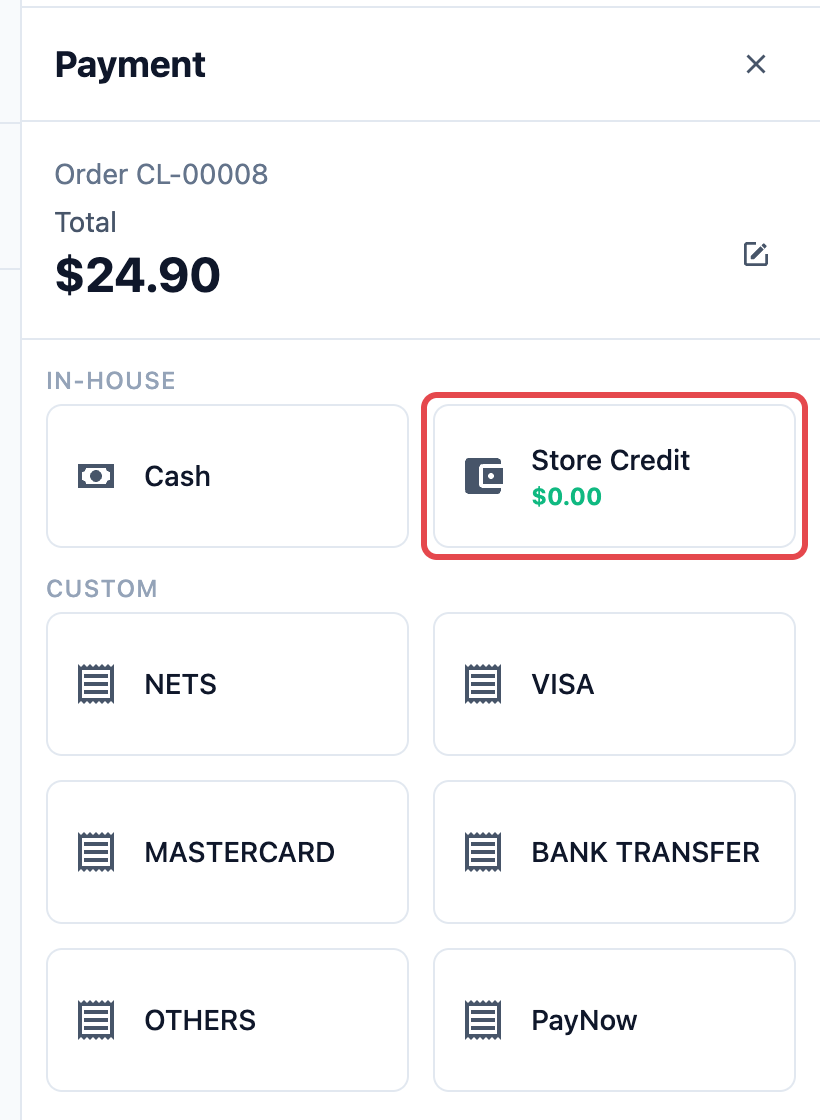
Untuk menyimpan pesanan yang belum dibayar, klik Bayar Nanti. Bayar Nanti hanya muncul jika Bayar nanti diaktifkan di pengaturan keranjang halaman Pesanan Baru. Lihat Sesuaikan Halaman Pesanan Baru Konsol.
Setelah Anda menyimpan
Konsol membuka halaman pesanan baru, dengan nomor pesanan di bagian atas. Dari sana:
- Struk: klik Struk untuk mencetak atau memeriksa struk.
- Label: klik Label untuk mencetak label item.
- Tugas: penjemputan, pengantaran, atau kunjungan yang sudah dipesan muncul di Logistik › Tugas, siap ditugaskan ke pengemudi.
- Pesan pelanggan: pelanggan menerima apa pun yang dikirim Notifikasi Pelanggan Anda untuk pesanan baru dan penjemputan yang dipesan, lewat email, WhatsApp, atau notifikasi push. Bisnis baru dimulai dengan email struk yang dikirim saat pembayaran diterima, kepada pelanggan yang memiliki alamat email. Lihat Penjelasan Notifikasi Pesanan Otomatis.
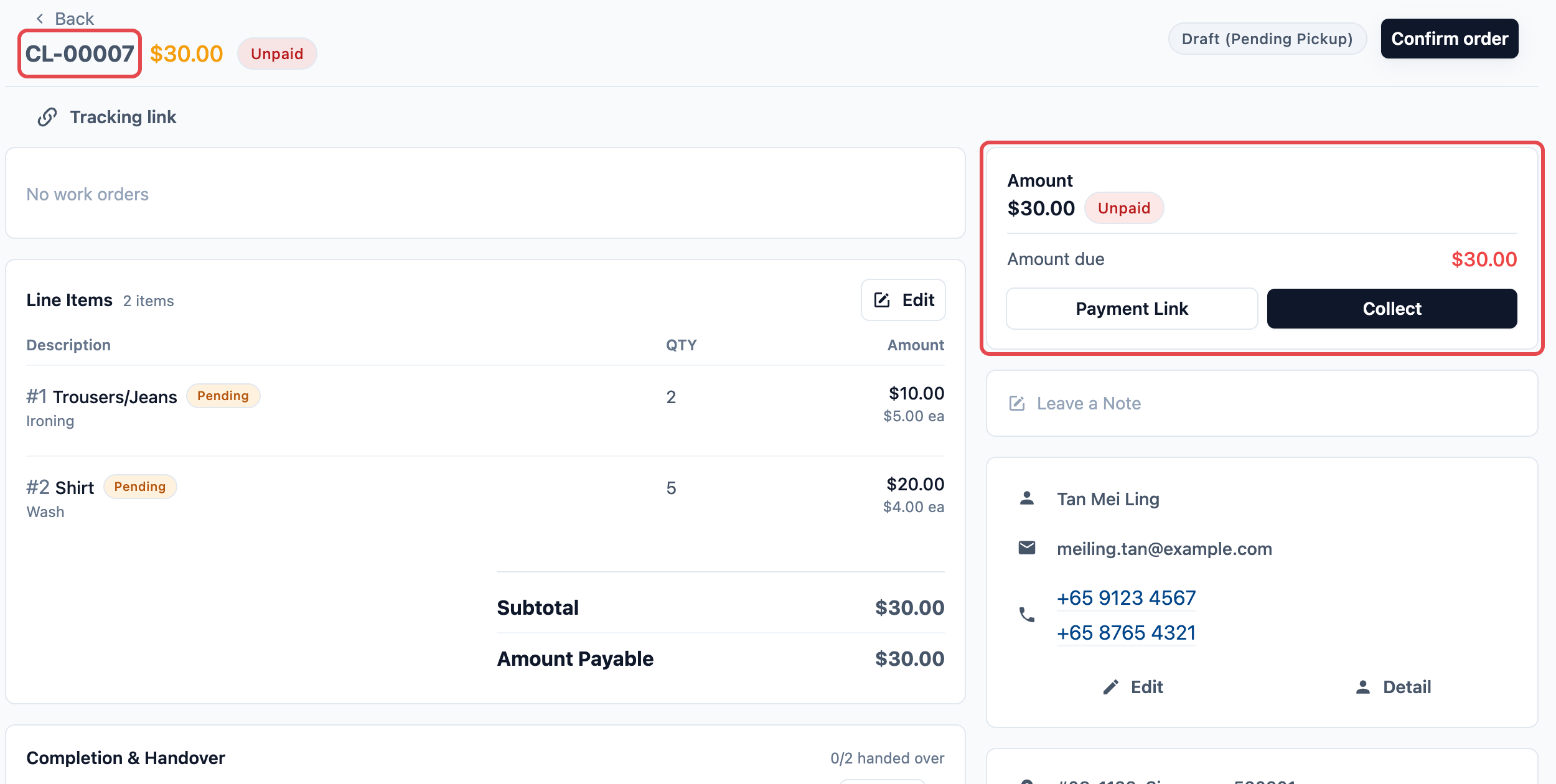
Contoh: pesanan lewat telepon di CleanFast Laundry
Mei Ling Tan menelepon CleanFast Laundry, Tampines. Ia ingin 5 kemeja dan 2 celana dicuci dan disetrika, dijemput dari rumah pada Kamis pagi. Ia akan membayar saat pakaiannya dikembalikan.
- Karyawan membuka Penjualan › Pesanan, klik Pesanan Baru dan pilih CleanFast Online.
- Di Lokasi, mereka memilih Tampines.
- Mereka mencari "9123" dan mengklik Mei Ling Tan.
- Di katalog Laundry, mereka menambahkan 5 Kemeja dan 2 Celana, keduanya Cuci & Setrika.
- Mereka mengklik Checkout, memilih Kamis, 10:00 sampai 12:00 pada Jadwal Pemesanan, dan mengklik Buat Pesanan.
Baris uang pada pesanan:
| Baris | Jumlah |
|---|---|
| 5 × Kemeja (Cuci & Setrika) seharga $4.00 | $20.00 |
| 2 × Celana (Cuci & Setrika) seharga $5.00 | $10.00 |
| Subtotal | $30.00 |
| GST 9% | $2.70 |
| Total | $32.70 |
| Dibayar | $0.00 |
| Sisa tagihan | $32.70 |
Jika daftar harga Anda sudah termasuk GST, tidak ada baris GST yang ditambahkan dan totalnya $30.00.
Pengemudi melihat penjemputan Kamis di Tugas. Mei Ling membayar $32.70 saat pakaiannya diantar kembali.
Untuk toko B2B
Gunakan ini hanya jika Anda menjual kepada pelanggan bisnis (agen), seperti hotel atau toko mitra. Lihat Pengenalan B2B.
- Klik Pesanan Baru di halaman Pesanan, lalu klik Pesanan B2B.
- Cari agen berdasarkan nama, kode, atau telepon, dan klik agen tersebut.
- Tambahkan item. Katalog menampilkan unit bisnis dan daftar harga agen.
- Simpan pesanan seperti biasa.
Jika pesanan agen dimasukkan berdasarkan jumlah, Anda akan melihat Masukkan Jumlah Pesanan alih-alih katalog. Ketik jumlahnya dan klik Atur Jumlah. Untuk beralih ke agen lain, klik Ganti Agen. Setelah pesanan B2B disimpan, Anda melihat "Pesanan dibuat" dan tetap berada di halaman untuk pesanan berikutnya dari agen tersebut.

Pertanyaan Umum
Mengapa unit bisnis tidak ada di Pesanan Baru?
Unit bisnis itu belum diaktifkan untuk halaman Pesanan Baru. Unit bisnis yang Anda tambahkan kemudian dimulai dalam keadaan nonaktif di sana, jadi aktifkan di Sesuaikan Halaman Pesanan Baru Konsol.
Apakah saya harus memilih pelanggan?
Ya, secara default. Pesanan Konsol biasanya penjemputan atau pengantaran, jadi memerlukan nama dan alamat pelanggan. Anda dapat mengubahnya di Kontak pada pesanan dalam pengaturan keranjang halaman Pesanan Baru.
Dapatkah saya menerima pesanan dari pelanggan yang tidak memiliki nomor telepon?
Tergantung pada detail apa yang dibuat wajib oleh toko Anda untuk kontak baru. Lihat Tambah Pelanggan Baru dan Pilih Apa yang Wajib Diisi Karyawan. Pelanggan tanpa nomor ponsel tidak akan menerima pesan WhatsApp tentang pesanan.
Apakah pelanggan menerima pesan saat saya menyimpan pesanan?
Hanya jika Notifikasi Pelanggan Anda mengirimkannya. Notifikasi Pesanan penjualan dibuat dikirim untuk setiap pesanan baru, dari Konsol, POS, atau online. Tanpa notifikasi ini, tidak ada yang dikirim saat Anda menyimpan pesanan yang belum dibayar.
Bisakah saya mengubah pesanan setelah menyimpannya?
Bisa. Buka dari Penjualan › Pesanan untuk mengedit item, memindahkannya ke pelanggan lain, atau membatalkannya. Artikel berikutnya membahas hal ini.
Apakah langkah checkout POS saya juga berlaku di sini?
Tidak. POS dan Konsol masing-masing punya langkah checkout sendiri di tab Penjualan unit bisnis. Langkah yang ditambahkan ke checkout POS tidak muncul di halaman Pesanan Baru.
Mengapa saya tidak melihat Bayar Nanti?
Bayar nanti dinonaktifkan di pengaturan keranjang halaman Pesanan Baru. Aktifkan di Sesuaikan Halaman Pesanan Baru Konsol. Pesanan dengan langkah Jadwalkan Pemesanan selalu disimpan tanpa pembayaran.
Langkah Selanjutnya
Sekarang Anda bisa membuat pesanan lengkap di Konsol, memesan penjemputannya, dan menyimpannya dalam keadaan sudah dibayar atau belum dibayar. Selanjutnya, pelajari cara menemukan pesanan itu lagi dan memajukannya saat tim Anda mengerjakannya di Mencari dan Mengerjakan Pesanan.