
Sebelum Anda Mulai
- Anda perlu akses ke ⚙️ Pengaturan untuk memilih kolom wajib. Karyawan yang hanya menambah pelanggan perlu akses ke Kontak atau POS.
- Toko Anda (saluran penjualan) sebaiknya sudah disiapkan, karena setiap pelanggan baru didaftarkan di salah satunya.
- Jika Anda pernah menyiapkan ini sebelumnya: kolom dulu dipilih terpisah di fitur Kontak pada setiap aplikasi POS, yaitu di Konsol dan aplikasi karyawan. Sekarang itu menjadi satu pengaturan untuk seluruh toko di ⚙️ Pengaturan › Catatan, jadi periksa sekali setelah perubahan ini.
Ringkasan
Kontak adalah catatan pelanggan di EasyBiz: nama, nomor telepon, email, dan catatan, disimpan di satu tempat. Karyawan bisa menambahkannya dari halaman Kontak di Konsol, atau di POS saat mengambil pesanan. Anda menentukan data apa yang diminta formulir dan mana yang wajib diisi karyawan sebelum bisa menyimpan. Satu pengaturan berlaku untuk Konsol, setiap POS, dan aplikasi karyawan, sehingga setiap kasir menanyakan hal yang sama. Dengan begitu, tim Anda tidak perlu mengejar nomor telepon yang hilang saat pesanan siap diambil.
Tempat berlakunya
- Konsol: formulir Tambah Kontak di halaman Kontak, dan mengubah data pelanggan nanti.
- POS: formulir Kontak Baru di keranjang, saat mengambil pesanan.
- Aplikasi karyawan: formulir pelanggan baru mengikuti pengaturan yang sama.
- Toko Online dan Aplikasi Seluler: tidak terpengaruh. Pelanggan yang mendaftar secara online menggunakan formulir pendaftaran milik toko.
Mengapa Perlu Disiapkan
Tanpa kolom wajib, kasir yang sibuk akan melewatkan semua kolom opsional. Pelanggan yang disimpan tanpa nomor telepon tidak bisa menerima pengingat pengambilan lewat WhatsApp, dan karyawan tidak bisa mencarinya nanti lewat pencarian telepon. Jika pengaturan ini tidak diubah, formulir menampilkan Nama, Nomor Telepon, Email, dan Catatan Pribadi, dan hanya nama yang wajib.
Tambah Pelanggan di Konsol
- Di bilah navigasi atas, klik menu tarik-turun Penjualan, lalu klik Kontak.
- Klik Tambah Kontak. Formulir bernama Tambah Akun akan terbuka.
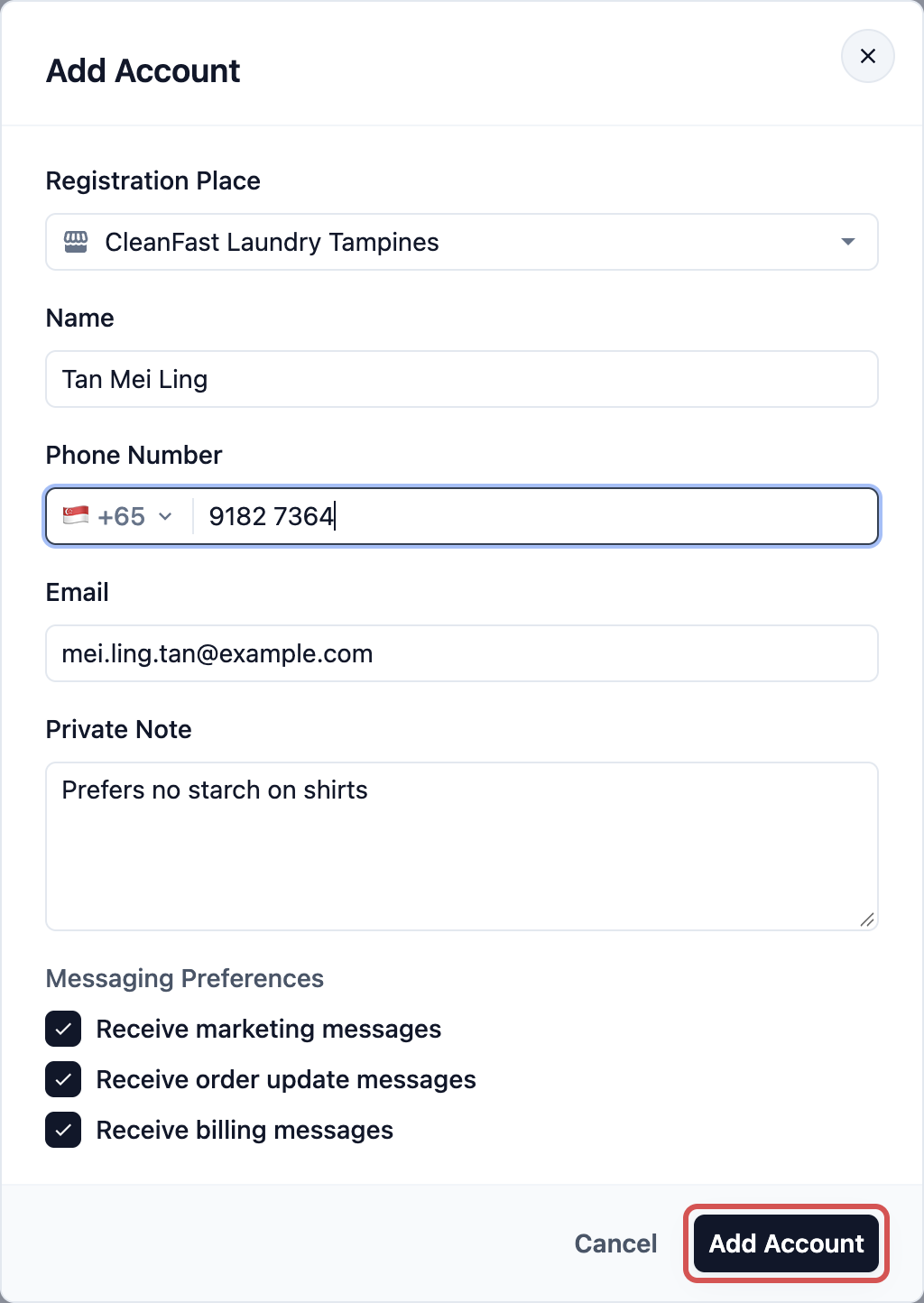
- Pilih Tempat Pendaftaran dan isi detailnya (setiap kolom dijelaskan di bawah).
- Klik Tambah Akun. Tombol tetap abu-abu sampai Anda memilih tempat pendaftaran dan mengisi semua kolom wajib.
Pelanggan sekarang muncul di daftar kontak Anda, siap dipilih di POS mana pun.
Tambah Pelanggan di POS Saat Pesanan Berlangsung
- Di layar pesanan POS, lihat keranjang di sebelah kanan.
- Cari pelanggan berdasarkan nama atau nomor telepon di Cari kontak... terlebih dahulu, agar Anda tidak menambahkan orang yang sama dua kali.
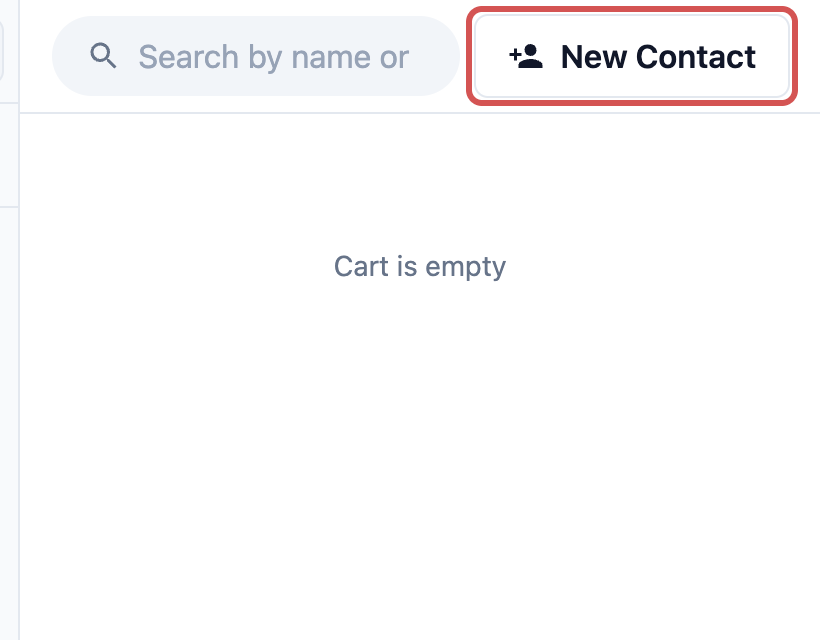
- Jika tidak ditemukan, ketuk Kontak Baru.
- Isi formulir Kontak Baru, lalu ketuk Simpan. Simpan tetap abu-abu sampai semua kolom wajib terisi.
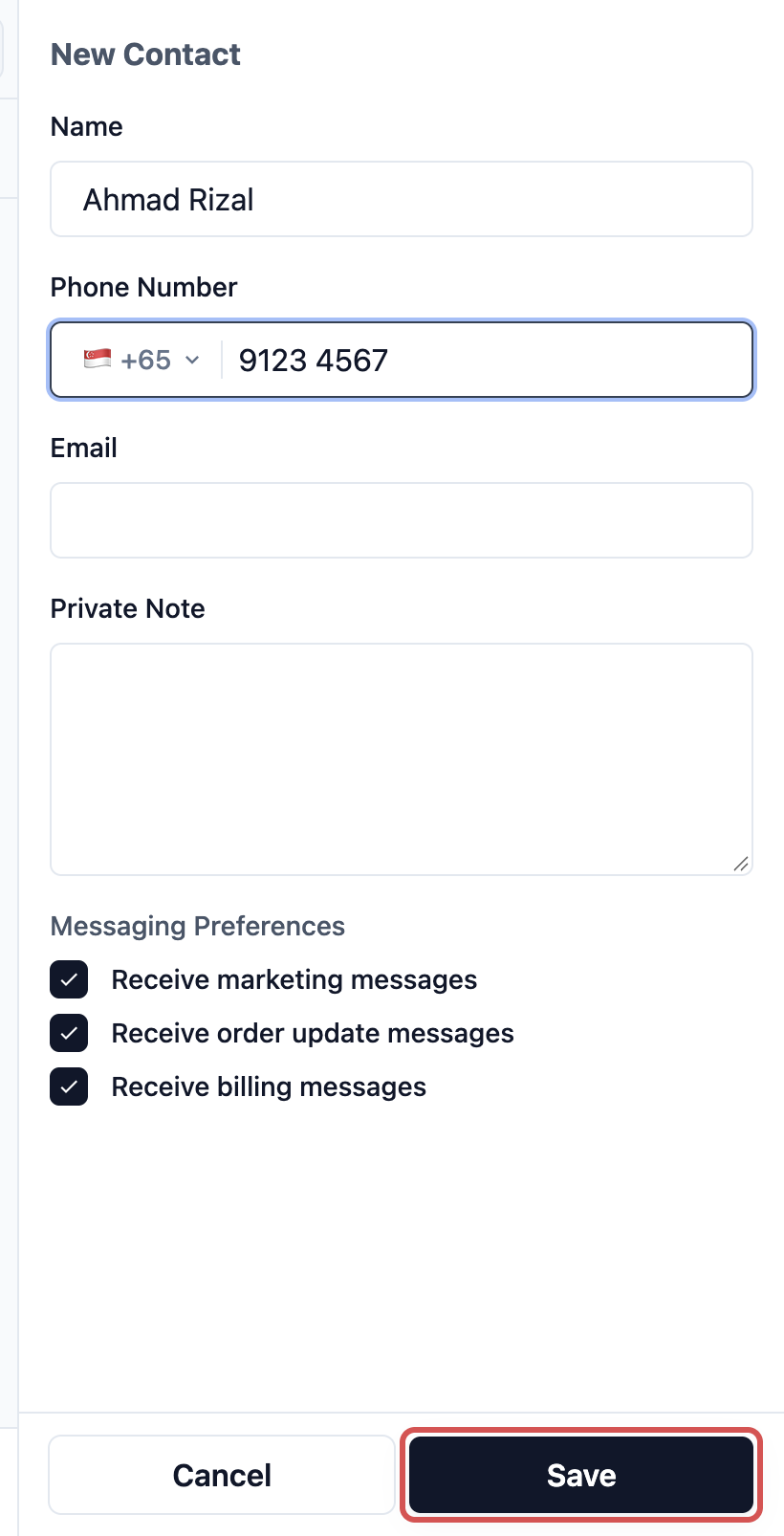
Pelanggan baru langsung dilampirkan ke pesanan. Di POS tidak ada Tempat Pendaftaran yang perlu dipilih: pelanggan didaftarkan di toko tempat ia ditambahkan.
Arti Setiap Kolom
Tempat Pendaftaran
Toko atau saluran penjualan tempat pelanggan ini pertama kali bergabung, misalnya CleanFast Laundry Tampines. Kolom ini hanya muncul saat Anda menambah pelanggan di Konsol, dan tidak bisa diubah nanti.
Nama
Nama pelanggan seperti yang akan dilihat karyawan pada pesanan dan struk. Nama selalu ada di formulir dan selalu wajib.
Nomor Telepon
Nomor ponsel pelanggan, dengan pemilih kode negara. Kolom ini mendukung pencarian telepon, pesan WhatsApp, dan pemeriksaan pelanggan ganda.
Alamat email pelanggan, dipakai untuk struk email dan untuk mendeteksi data ganda.
Catatan Pribadi
Catatan yang hanya dilihat tim Anda, misalnya "Tidak suka kanji pada kemeja". Pelanggan tidak pernah melihat ini.
Tanggal Lahir dan Sumber Rujukan
Kedua kolom ini tidak ada di formulir sampai Anda menambahkannya di Pengaturan › Catatan. Tanggal Lahir dipilih dari kalender. Sumber Rujukan berupa teks bebas, misalnya "Google" atau "Teman".
Preferensi Pesan
Tiga kotak centang yang mengatur apa saja yang boleh dikirim EasyBiz kepada pelanggan ini. Ketiganya dicentang untuk pelanggan baru.
| Kotak centang | Yang diatur |
|---|---|
| Terima pesan pemasaran | Promo, siaran, dan kampanye |
| Terima pesan pembaruan pesanan | Pembaruan otomatis tentang pesanan mereka |
| Terima pesan tagihan | Pesan pembayaran dan tagihan |
Pilih Data yang Wajib Diisi Karyawan
- Klik ikon ⚙️ Pengaturan di pojok kanan atas.
- Di bagian Pustaka, klik Catatan.
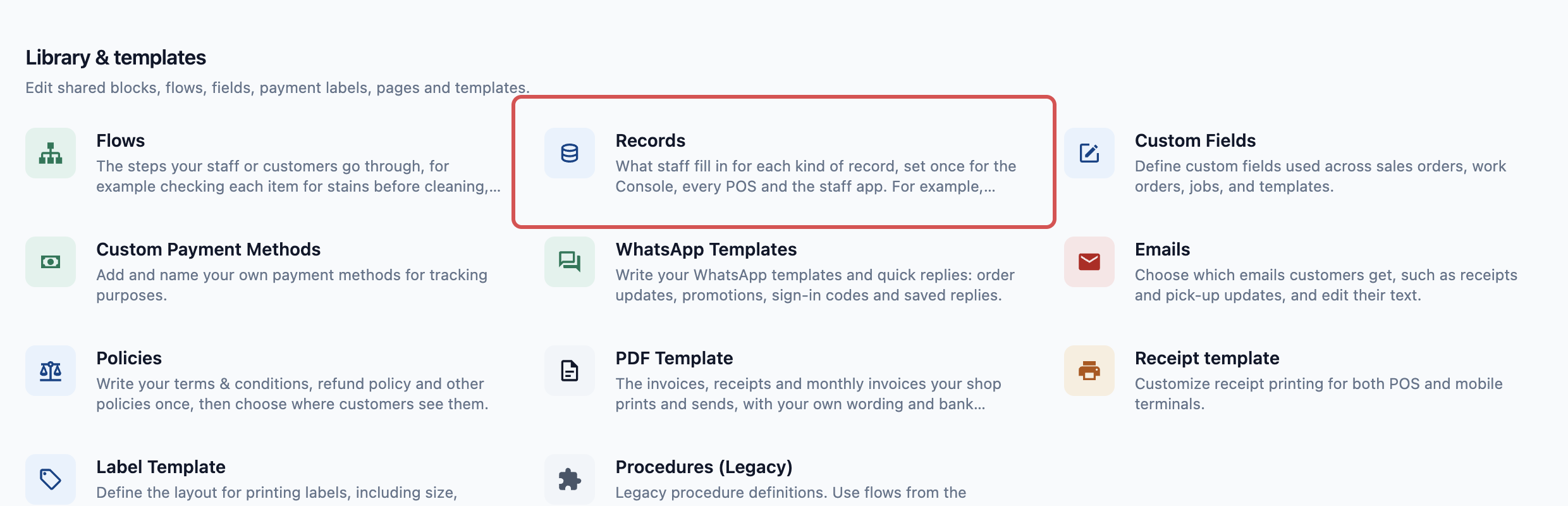
- Di bawah Jenis catatan, klik Kontak.
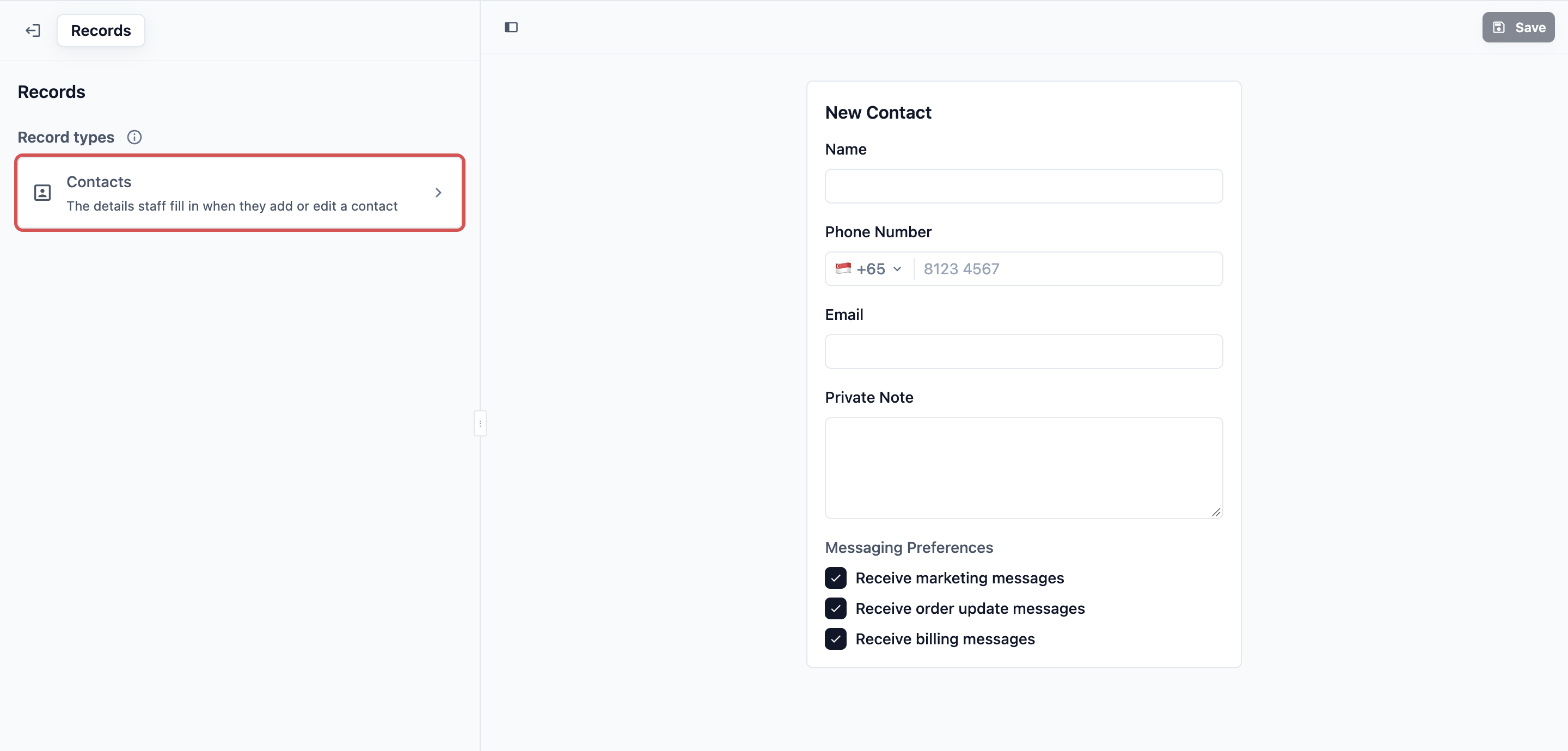
- Di bawah Formulir kontak, atur daftarnya:
- Untuk menambah kolom, klik Tambah kolom formulir lalu pilih Tanggal Lahir, Sumber Rujukan, atau kolom lain yang belum ada di formulir.
- Untuk mengubah urutan kolom yang dilihat karyawan, seret kolom ke posisi yang diinginkan.
- Untuk menghapus kolom dari formulir, klik ikon tempat sampah di sebelahnya. Nama tidak bisa dihapus.
- Aktifkan Wajib untuk setiap kolom yang harus diisi karyawan.
- Di bawah Siapa yang bisa menemukan kontak baru, pilih salah satu opsi (lihat tabel di bawah).
- Klik Simpan di pojok kanan atas.
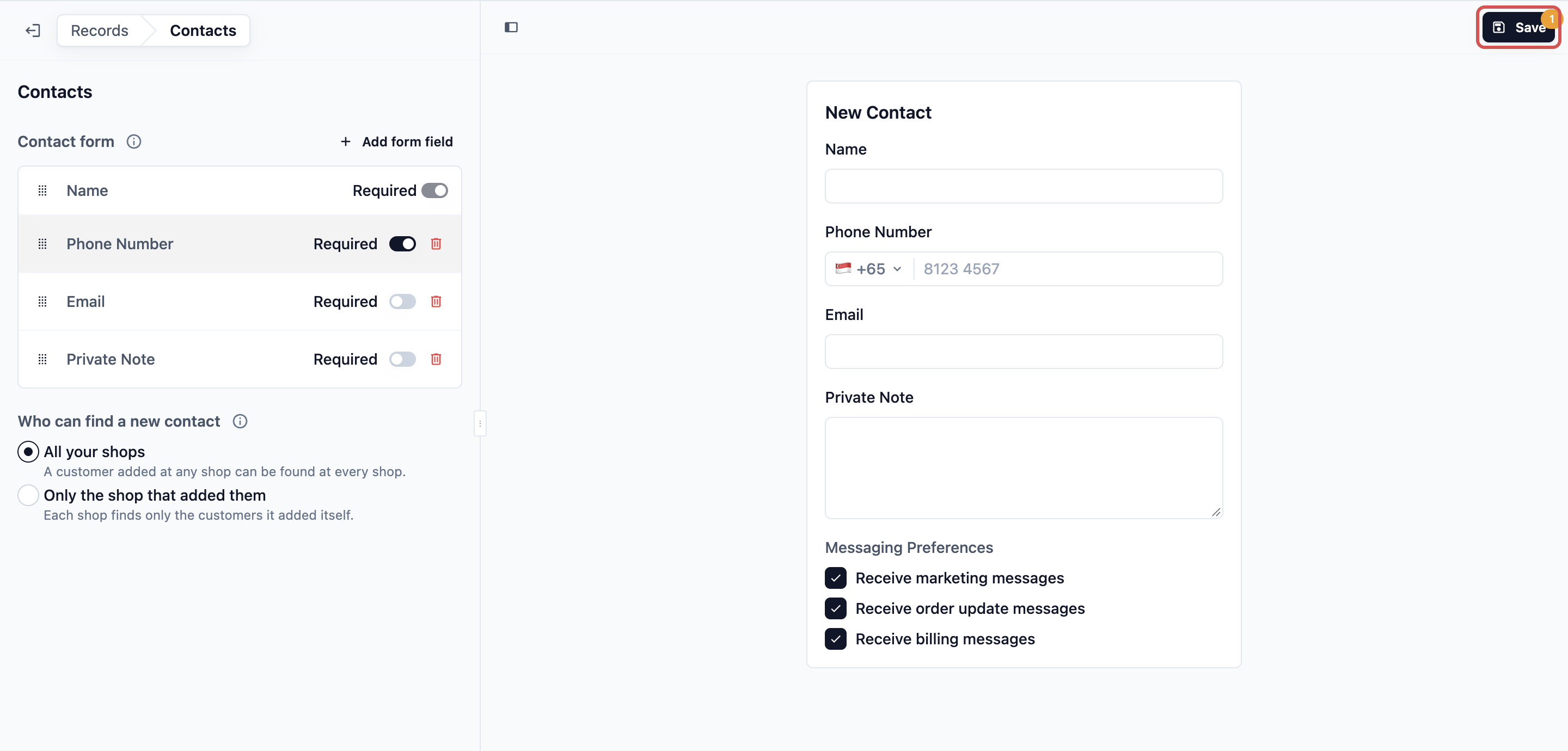
Pratinjau di sebelah kanan menampilkan formulir persis seperti yang dilihat karyawan. Anda bisa mengetik di dalamnya untuk mencoba kolom wajib; tidak ada yang disimpan.
Wajib
| Pengaturan | Yang dilihat karyawan |
|---|---|
| Di formulir, Wajib nonaktif | Kolom tampil, dan karyawan boleh membiarkannya kosong |
| Di formulir, Wajib aktif | Kolom tampil, dan karyawan tidak bisa menyimpan sebelum diisi |
| Tidak ada di formulir | Karyawan sama sekali tidak melihat kolom ini |
Jika Anda mengaktifkan Wajib untuk Nomor Telepon, karyawan tidak bisa menyimpan pelanggan baru tanpa nomor. Nomor dihitung setelah angka diketik, bukan hanya kode negara.
Siapa yang bisa menemukan kontak baru
| Opsi | Artinya |
|---|---|
| Semua toko Anda | Pelanggan yang ditambahkan di toko mana pun bisa ditemukan di semua toko. Ini opsi bawaan. |
| Hanya toko yang menambahkannya | Setiap toko hanya menemukan pelanggan yang ditambahkannya sendiri. Berguna untuk outlet waralaba yang memiliki pelanggan sendiri. |
Saat Nomor Telepon atau Email Sudah Dipakai
Satu nomor telepon atau email hanya milik satu pelanggan. Jika karyawan mengetik nomor atau email yang sudah ada di kontak lain, EasyBiz tidak akan membuat pelanggan kedua.
- Di Konsol, peringatan akan menyebutkan bahwa email atau nomor telepon sudah ada di kontak lain. Klik Buka kontak untuk membuka pelanggan yang sudah ada.
- Di POS, pesan akan menyebutkan bahwa nomor telepon sudah ada di kontak lain. Tutup formulir, cari nomor tersebut, lalu pilih pelanggan yang sudah ada.
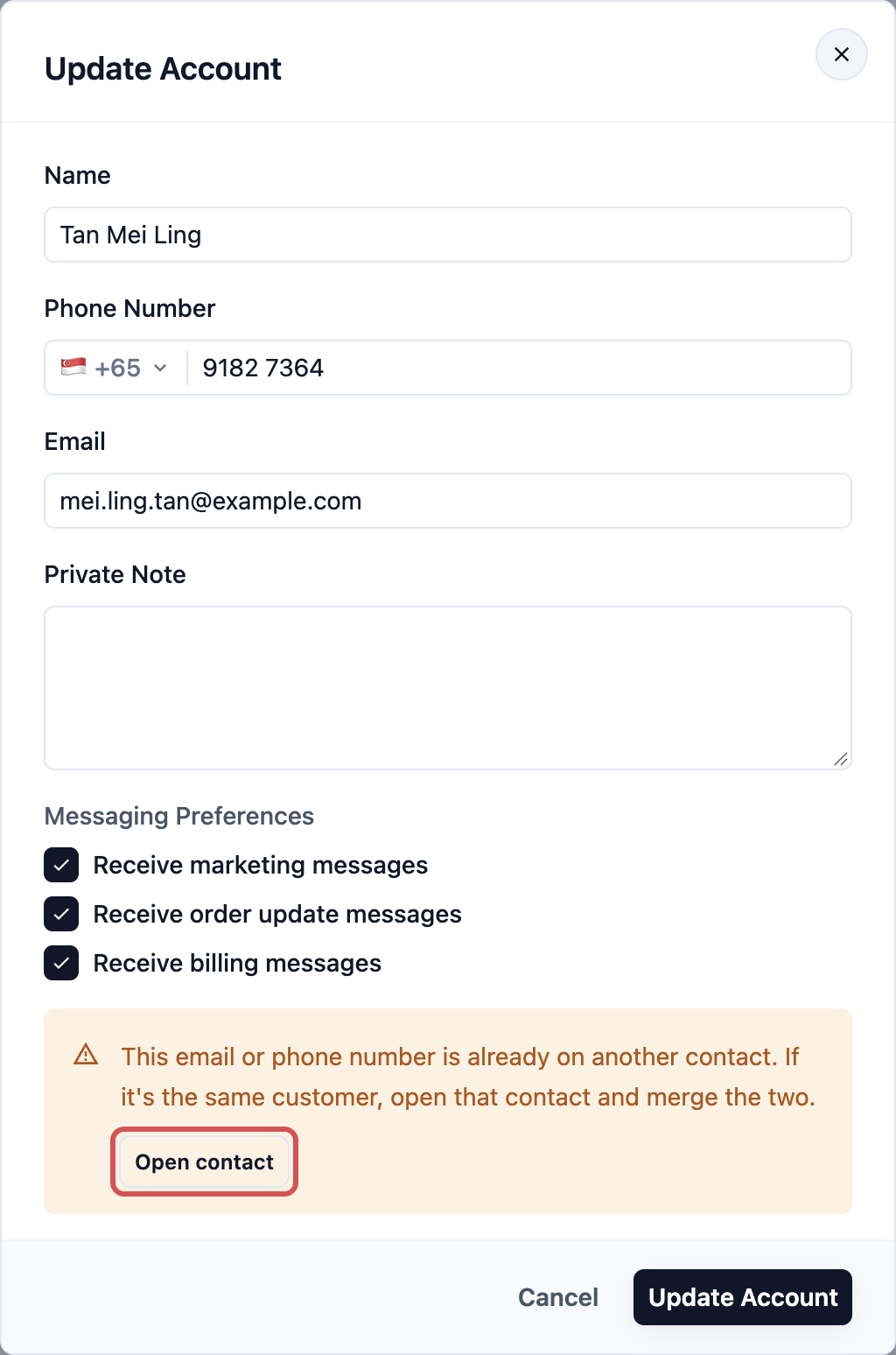
Jika kedua data memang milik orang yang sama, gabungkan. Lihat Gabungkan atau Hapus Kontak.
Contoh Pengaturan
CleanFast Laundry mengirim pesan WhatsApp saat pesanan siap diambil, jadi setiap pelanggan perlu nomor telepon. Pemilik membuka Pengaturan › Catatan › Kontak dan mengatur:
- Nama: Wajib (selalu)
- Nomor Telepon: Wajib aktif
- Email: Wajib nonaktif
- Catatan Pribadi: Wajib nonaktif
- Siapa yang bisa menemukan kontak baru: Semua toko Anda
Pelanggan yang datang langsung, Ahmad Rizal, menitipkan 6 kemeja di toko Tampines. Kasir mengetuk Kontak Baru dan mengetik namanya. Simpan tetap abu-abu sampai ia menambahkan nomornya, +65 9123 4567. Email ditampilkan tetapi boleh dikosongkan. Ia mengetuk Simpan, dan Ahmad dilampirkan ke pesanan. Minggu depan, saat ia berkunjung ke toko Jurong, karyawan di sana menemukannya lewat nomor telepon.
Mengubah Detail Nanti
Untuk mengubah detail atau alamat pelanggan, buka dari Kontak. Lihat Lihat Semua Tentang Pelanggan.
Pertanyaan Umum
Bisakah seorang pelanggan punya dua nomor telepon?
Karyawan menambahkan satu nomor telepon saat membuat pelanggan. Saat Anda menggabungkan dua kontak, pelanggan yang dipertahankan juga menyimpan nomor lainnya, dan nomor itu muncul sebagai Telepon lain di formulirnya, tempat karyawan bisa mengubah atau menghapusnya.
Apa yang terjadi pada pelanggan lama jika saya mewajibkan sebuah kolom?
Tidak ada perubahan pada data mereka, dan mereka tetap muncul di Kontak dan di POS. Aturan ini berlaku saat karyawan mengubah data mereka berikutnya: kolom yang kosong harus diisi sebelum bisa disimpan.
Apakah pelanggan yang mendaftar online mengikuti kolom wajib yang sama?
Tidak. Pengaturan ini berlaku untuk formulir yang digunakan karyawan di Konsol, di POS, dan di aplikasi karyawan. Pelanggan yang mendaftar di Toko Online atau Aplikasi Seluler menggunakan formulir pendaftaran milik toko.
Apakah saya perlu mengatur ini untuk setiap POS?
Tidak. Pengaturan › Catatan adalah satu pengaturan untuk seluruh bisnis Anda, dan setiap POS, Konsol, serta aplikasi karyawan mengikutinya setelah Anda klik Simpan.
Bisakah saya membuat Email wajib, bukan Nomor Telepon?
Bisa. Aktifkan Wajib untuk kolom apa pun di formulir. Ingat bahwa pembaruan WhatsApp dan pencarian telepon memerlukan nomor telepon.
Di mana alamat disimpan?
Alamat tidak ada di formulir ini. Karyawan menambahkannya dari profil pelanggan, atau di POS lewat tombol alamat di bawah nama pelanggan saat pesanan memerlukan pengambilan atau pengantaran.
Langkah Selanjutnya
Sekarang Anda bisa menambah pelanggan dari Konsol dan POS, dan formulir Anda meminta tepat yang dibutuhkan toko Anda. Untuk menambah detail lain seperti tanggal lahir atau alamat tagihan, atau mengubah urutan kolom yang dilihat karyawan, buka Memilih Detail Pelanggan yang Dikumpulkan Karyawan. Untuk melihat pesanan, pembayaran, dan riwayat pelanggan dalam satu tempat, lihat Lihat Semua Tentang Pelanggan.
Sedang menyiapkan POS Anda? Lanjutkan dengan Menambah Staf Kasir dan PIN Absen Masuk.