
Sebelum Anda Mulai
- Metode pembayaran Anda sudah disiapkan dan diaktifkan. Lihat Menyiapkan Metode Pembayaran Anda di POS.
- Metode serah terima unit bisnis Anda, seperti Ambil di toko dan Antar ke rumah, sudah diaktifkan. Lihat Menyerahkan Pesanan yang Sudah Selesai kepada Pelanggan.
- Sopir Anda sudah memasang EasyBiz Workflow, aplikasi untuk karyawan, di ponsel mereka. Lihat Pasang dan Masuk ke EasyBiz Workflow.
- Untuk mengaktifkan pembayaran sebagian atau pembayaran dengan tanggal mundur, Anda memerlukan akses admin konfigurasi aplikasi Staff.
Cara menerima pembayaran untuk pesanan baru di meja POS dijelaskan di Menerima Pembayaran saat Checkout. Artikel ini membahas penagihan sisa pembayaran saat pesanan dikembalikan kepada pelanggan.
Ringkasan
Sisa pembayaran adalah jumlah yang masih harus dibayar pelanggan untuk suatu pesanan setelah uang muka atau pembayaran sebelumnya. EasyBiz menampilkannya di pesanan sebagai Jumlah Terutang sampai pesanan lunas sepenuhnya. Karyawan Anda bisa menagihnya di Konsol, di POS, atau di EasyBiz Workflow, sekaligus atau bertahap. Menyerahkan pesanan tidak otomatis menagih sisa pembayaran, jadi karyawan memeriksa pesanan sebelum barang dibawa keluar. Setiap pembayaran disimpan di pesanan dan dihitung dalam laporan Anda.
Tempat berlakunya
- Konsol: karyawan membuka pesanan lalu mengklik Tagih, atau mengirim tautan pembayaran kepada pelanggan.
- POS: karyawan membuka pesanan lalu mengetuk Tagih Pembayaran.
- EasyBiz Workflow: karyawan dan sopir membuka pesanan lalu mengetuk Bayar.
- Toko Online dan Aplikasi Seluler: pelanggan melihat Saldo terutang di pesanan mereka dan dapat membayarnya sendiri.
Mengapa menagih saat serah terima
Serah terima adalah terakhir kalinya Anda bertemu pelanggan untuk pesanan ini. Menagih sisa pembayaran di tahap ini berarti:
- Lebih sedikit tagihan yang belum dibayar untuk ditagih lewat telepon atau WhatsApp nanti.
- Catatan penjualan dan pembayaran tetap akurat, sehingga Tutup Harian dan laporan Anda sesuai dengan uang yang Anda terima.
- Tidak ada panggilan yang canggung kepada pelanggan beberapa minggu setelah mereka mengambil barang.
Jika karyawan melewatkannya, pesanan tetap berstatus Belum Dibayar atau Dibayar Sebagian dan menunggu di Piutang sampai seseorang mencatat pembayarannya.
Cara mengenali pesanan yang masih ada tagihan
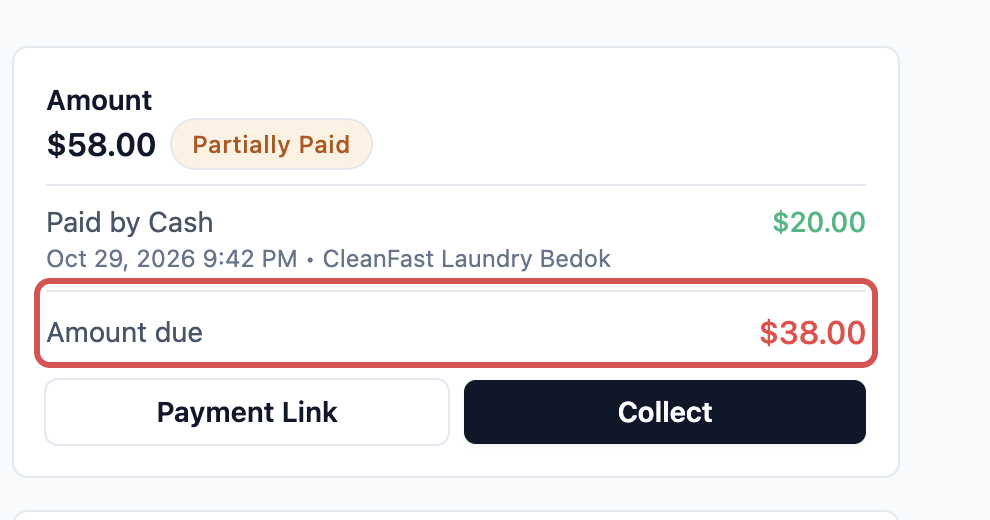
Buka pesanan dan lihat bagian Pembayaran-nya.
- Jumlah Terutang tampil merah dengan jumlah yang masih harus dibayar. Tampilan itu hilang setelah pesanan lunas sepenuhnya.
- Di sebelah jumlah pesanan, label menampilkan status pembayaran.
Status pembayaran
| Status | Artinya |
|---|---|
| Belum Dibayar | Belum ada pembayaran yang dicatat |
| Dibayar Sebagian | Sebagian pesanan sudah dibayar, misalnya uang muka |
| Dibayar | Pesanan sudah lunas sepenuhnya |
Untuk melihat semua pesanan yang masih ada tagihan, klik Penjualan, lalu Piutang. Daftar ini memuat setiap pesanan yang sudah dikonfirmasi atau diselesaikan dan belum lunas sepenuhnya. Lihat Melacak Tagihan yang Belum Dibayar di Piutang.
Tagih sisa pembayaran di Konsol
- Di bilah navigasi atas, klik Penjualan, lalu klik Pesanan.
- Temukan pesanannya dan buka. Lihat Mencari dan Mengerjakan Pesanan.
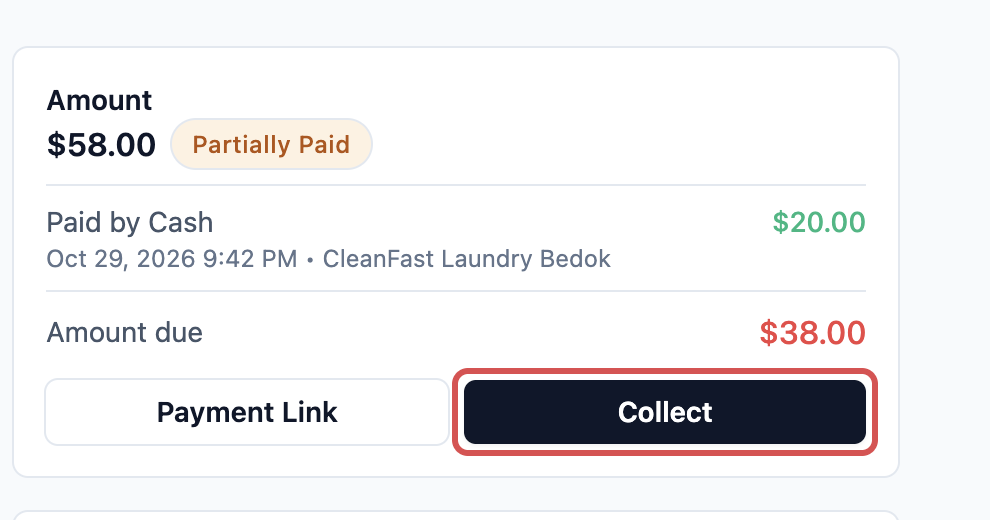
- Di bagian Pembayaran, periksa Jumlah Terutang.
- Klik Tagih.
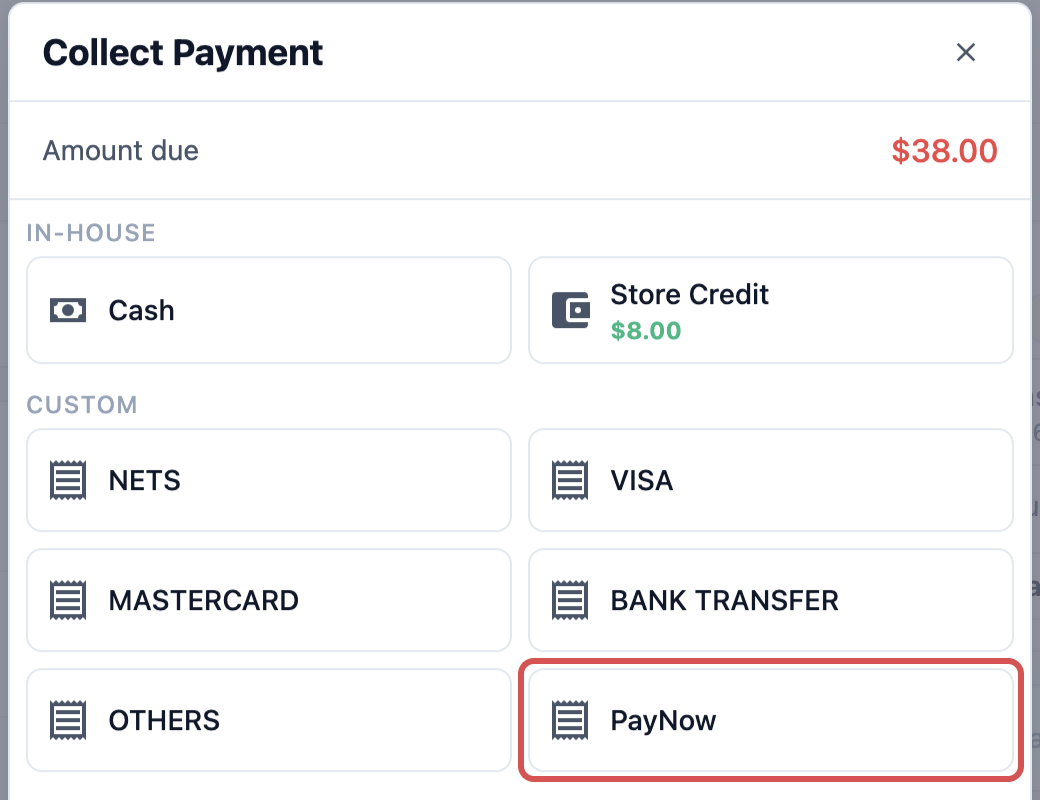
- Jendela Tagih Pembayaran terbuka dengan nomor pesanan dan Total yang akan ditagih. Klik metode pembayaran yang digunakan pelanggan, seperti PayNow atau Tunai.
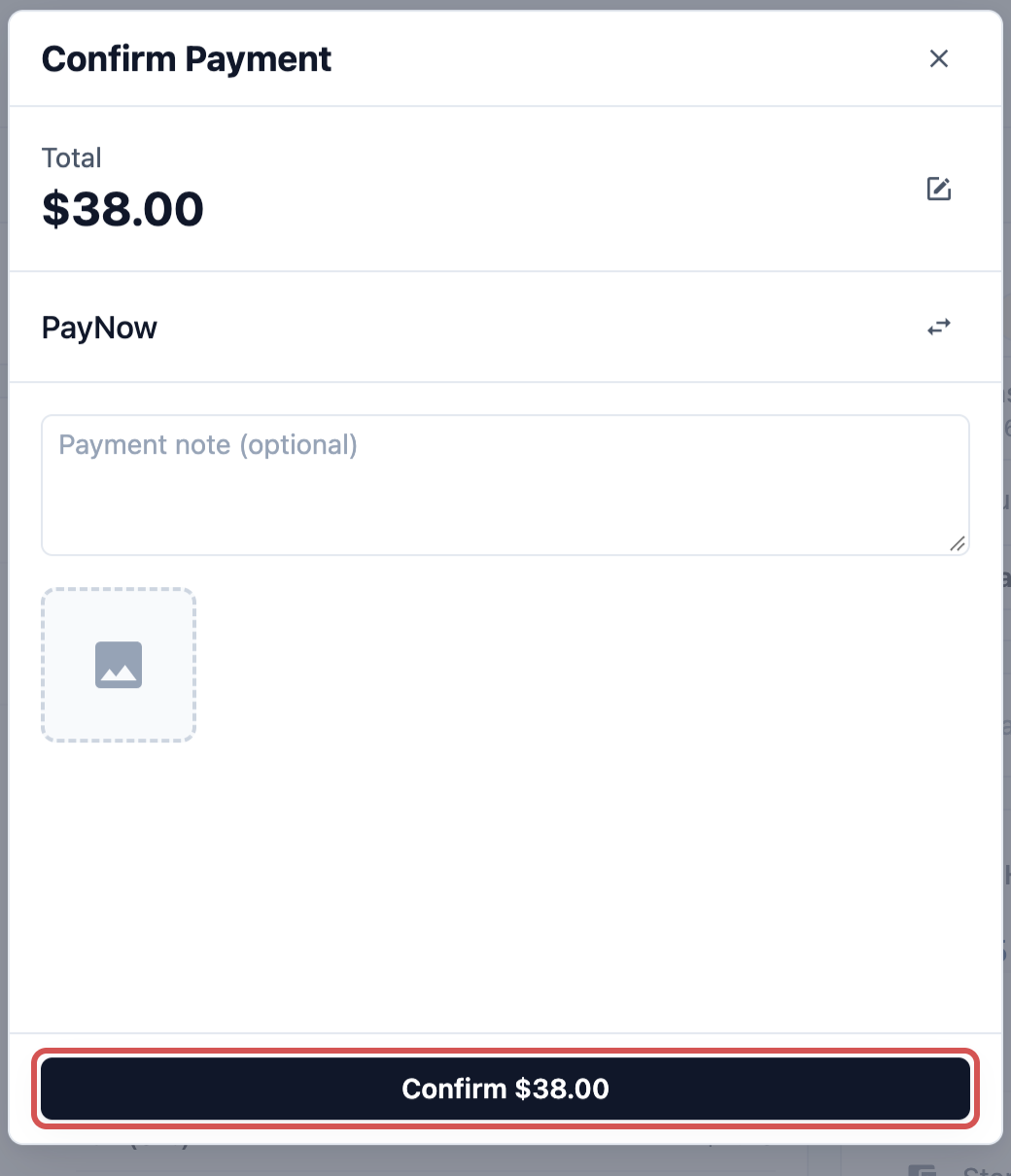
- Periksa jumlahnya. Tambahkan Catatan pembayaran (opsional) jika perlu, misalnya 4 digit terakhir transfer bank.
- Klik Konfirmasi $38.00. Tombol ini selalu menampilkan jumlah yang Anda tagih.
- Tunai: masukkan jumlah yang diserahkan pelanggan di Jumlah Diterima. Kembalian yang harus diberikan dihitung otomatis.
- PayNow dan pembayaran QR lainnya: pelanggan memindai kode QR, dan layar berubah sendiri saat uangnya masuk.
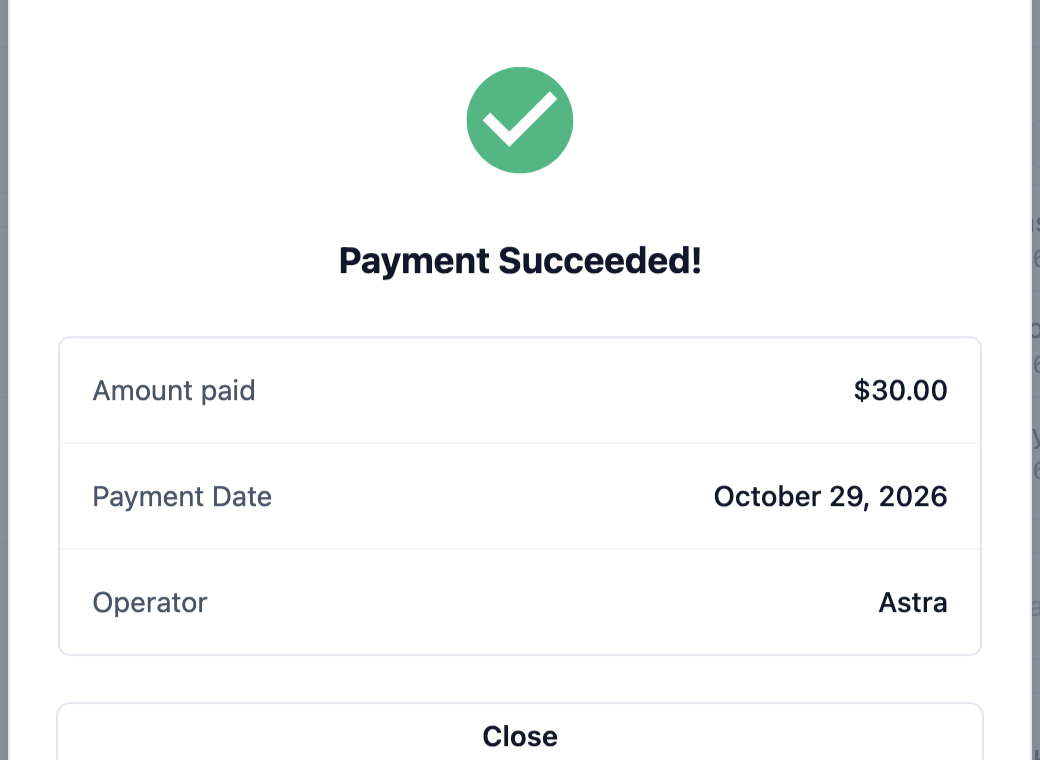
- Anda melihat Pembayaran Berhasil! dengan Jumlah Dibayar, Tanggal Pembayaran dan Operator. Klik Tutup.
Tautan pembayaran memerlukan Toko Online untuk merek pesanan di pasarnya, dan harga pesanan harus dikonfirmasi terlebih dahulu. Lihat Menerima Pembayaran di Toko Online Anda.
Membayar dengan kartu tersimpan
Jika pelanggan menyimpan kartu saat membayar di Toko Online atau Aplikasi Seluler Anda, atau di situs web dan aplikasi 2.0 Anda yang lama, jendela Tagih Pembayaran mencantumkannya di bawah Kartu tersimpan, dengan merek kartu, 4 digit terakhir, dan masa berlakunya, misalnya kartu Visa berakhiran 4242. Pilih kartu tersebut untuk menagih kartu. Jika pesanan dipesan online dengan kartu tersimpan, kartu itu tampil lebih dulu sebagai Kartu tersimpan. Kartu tersimpan hanya tampil di Konsol, tidak di POS. Kartu yang disimpan melalui HitPay tidak tercantum di Kartu tersimpan.
Jika bank menolak kartu atau meminta pelanggan mengonfirmasi pembayaran, tidak ada yang ditagih dan pesanan tetap belum dibayar. Kirim Tautan Pembayaran kepada pelanggan.
Membayar dengan saldo toko
Jika pelanggan memiliki saldo toko dan Saldo Toko diaktifkan di metode pembayaran Anda, saldo itu tampil di jendela Tagih Pembayaran dengan saldo pelanggan. Jika saldo lebih kecil dari jumlah yang terutang, EasyBiz mengatur jumlahnya menjadi seluruh saldo. Tagih sisanya dengan metode lain. Lihat Menawarkan Saldo Toko dan Isi Saldo Bonus.
Menerima sebagian sisa pembayaran
Gunakan ini hanya jika pelanggan kadang membayar sisa pembayaran dalam beberapa kali, misalnya sebagian sekarang dan sisanya minggu depan.
Aktifkan Pembayaran Sebagian
Jika Anda mengaktifkannya, karyawan melihat ikon pensil di samping Total di jendela Tagih Pembayaran. Mereka mengkliknya dan mengetik jumlah yang lebih kecil. Pesanan menampilkan Dibayar Sebagian dan menyimpan sisanya sebagai Jumlah Terutang. Jika dimatikan, karyawan selalu menagih seluruh sisa pembayaran sekaligus. Saldo toko adalah satu-satunya pengecualian: saldo toko selalu bisa membayar sebagian dari sisa pembayaran.
Mencatat pembayaran dengan tanggal mundur
Aktifkan Pembayaran dengan Tanggal Mundur
Jika Anda mengaktifkannya, jendela Tagih Pembayaran menampilkan Tanggal Pembayaran dengan ikon pensil di sampingnya. Karyawan mengubahnya menjadi hari ketika pelanggan benar-benar membayar, misalnya transfer bank yang masuk kemarin. Jendela itu menampilkan Pembayaran dengan tanggal mundur sebagai peringatan, dan pesanan menampilkan Pembayaran dengan tanggal mundur aktif beserta tanggalnya. Siapa pun yang bisa menagih pembayaran dapat mengubah tanggal selama opsi ini aktif, jadi aktifkan hanya jika Anda memerlukannya.
Kedua sakelar ini bisa aktif bersamaan, dan masing-masing berfungsi sendiri-sendiri.
Mengaktifkan pembayaran sebagian atau pembayaran dengan tanggal mundur di Konsol
- Klik ikon ⚙️ Pengaturan di pojok kanan atas.
- Di bagian Konfigurasi aplikasi karyawan, klik Konsol EasyBiz.
- Klik Pembayaran.
- Aktifkan Aktifkan Pembayaran Sebagian, Aktifkan Pembayaran dengan Tanggal Mundur, atau keduanya.
- Klik Terbitkan dan konfirmasi. Anda melihat "Diterbitkan. Konsol tim Anda sudah memiliki perubahan."
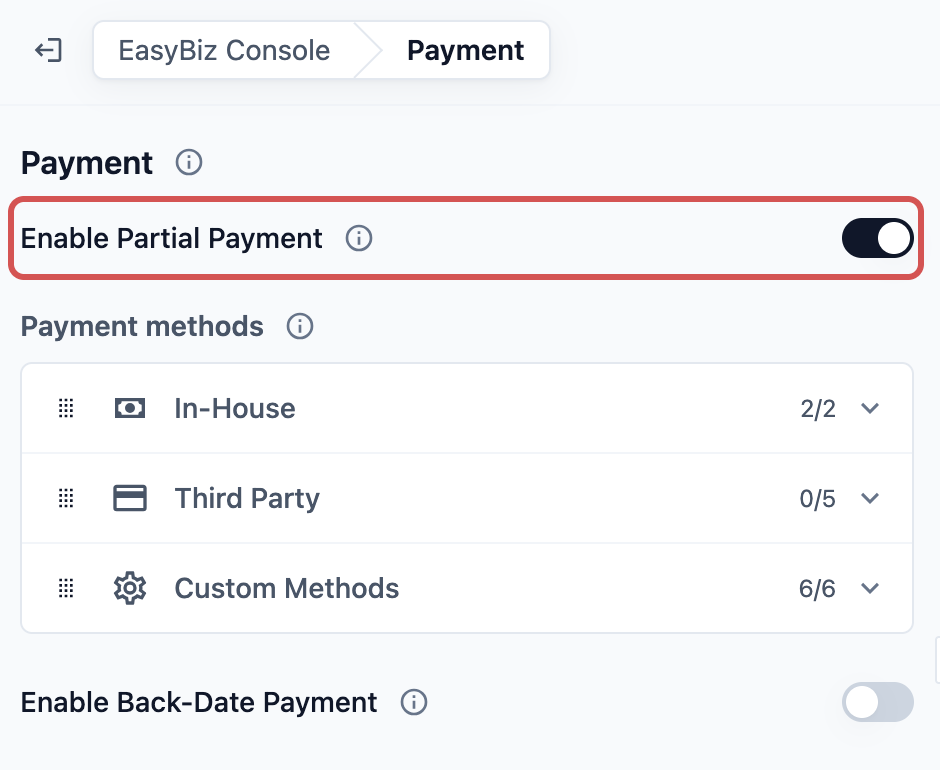
POS memiliki dua sakelar yang sama di fitur Pembayaran pada aplikasi POS Anda. Lihat Menyiapkan Metode Pembayaran Anda di POS.
Saat pengambilan di toko
Saat pelanggan mengambil pesanan di meja layanan, tagih sisa pembayaran terlebih dahulu, baru serahkan pesanannya.
- Buka pesanan di Konsol atau di POS.
- Jika bagian Pembayaran menampilkan Jumlah Terutang, klik Tagih di Konsol atau ketuk Tagih Pembayaran di POS, lalu terima pembayarannya.
- Di bagian Penyelesaian & Serah Terima, klik Serahkan, pilih barangnya, lalu klik Konfirmasi Serah Terima.
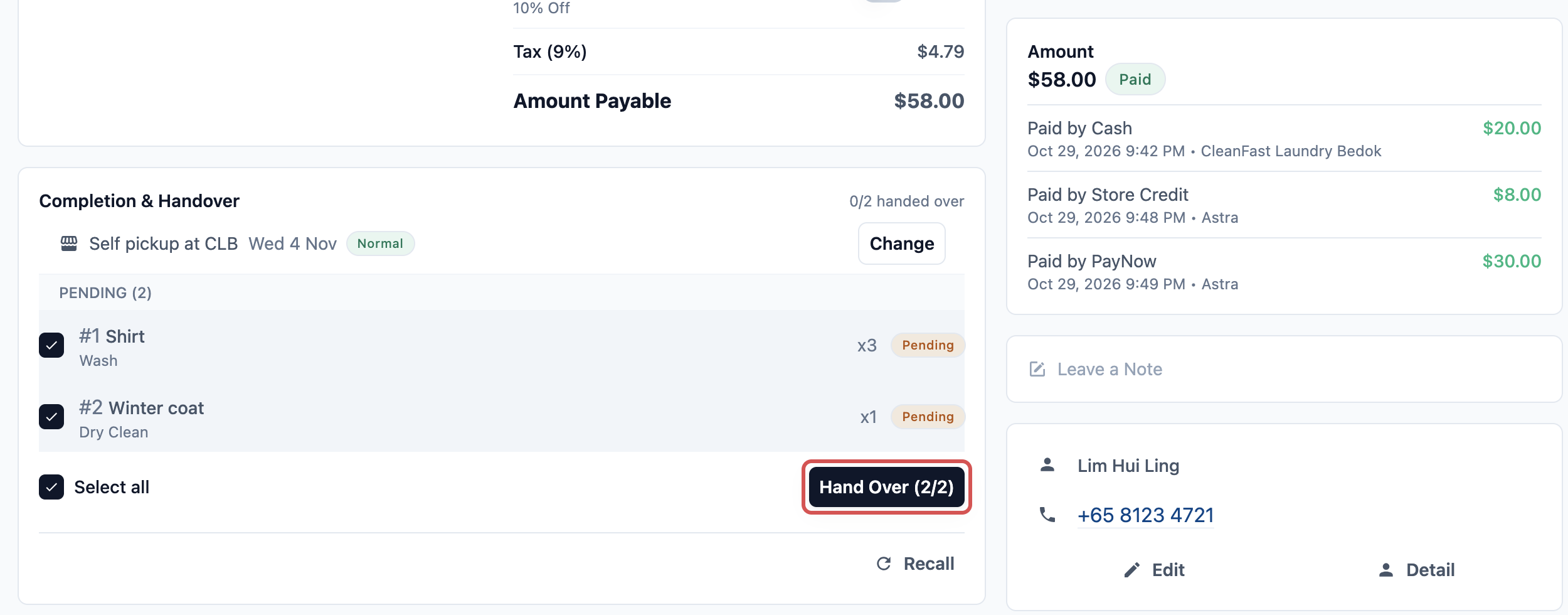
Jika karyawan Anda memakai layar Pengantaran di Konsol atau EasyBiz Workflow, mereka mengetuk Tandai Diambil untuk menyelesaikan pengambilan di toko.
Saat pengantaran ke rumah
Sopir Anda mengantarkan pesanan dengan EasyBiz Workflow. Sebelum menyelesaikan pengantaran, sopir menagih sisa pembayaran.
- Di depan pintu pelanggan, sopir membuka pesanan di EasyBiz Workflow.
- Jika pesanan masih memiliki sisa pembayaran, sopir mengetuk Bayar.
- Aplikasi menampilkan jumlah yang masih harus dibayar. Sopir memilih cara pembayaran pelanggan dan mengonfirmasi.
- Sopir menyelesaikan pengantaran seperti biasa, dengan langkah serah terima yang Anda atur, seperti foto atau tanda tangan.
Tombol Bayar hanya muncul jika halaman pesanan di aplikasi sopir menyertakan pembayaran dan sopir memiliki izin untuk menerimanya. Lihat Yang Dapat Dilakukan Tim Anda di Aplikasi EasyBiz Workflow.
Jika pelanggan tidak bisa membayar
Tentukan aturan toko Anda dan beri tahu sopir Anda. Ada 2 pilihan:
- Tetap antar: sopir menyelesaikan pengantaran. Pesanan tetap berstatus Belum Dibayar atau Dibayar Sebagian dan muncul di Piutang, sehingga kantor dapat mengirim tautan pembayaran atau pengingat.
- Jangan antar: sopir menandai pengantaran gagal dan mengisi alasannya, misalnya "Pelanggan tidak mampu membayar". Kantor kemudian memesan pengantaran baru.
Pesanan yang kelebihan bayar
Jika pelanggan membayar lebih dari total pesanan, bagian Pembayaran menampilkan Jumlah Kelebihan Bayar dalam warna hijau dan Total Belum Terbayar sebagai Lunas. Untuk mengembalikan kelebihannya, klik Kembalikan kelebihan bayar. Tombol ini hanya muncul jika halaman pesanan Anda mengizinkan pengembalian. Lihat Memproses Pengembalian Dana dan Retur.
Setelah pembayaran
Setelah sisa pembayaran lunas sepenuhnya:
- Pesanan menampilkan label Lunas, dan Jumlah Terutang hilang.
- Setiap pembayaran tercantum di pesanan, misalnya "Dibayar lewat PayNow", dengan tanggal dan nama karyawan yang menerimanya.
- Anda dapat mencetak atau mengirim struk kepada pelanggan dari pesanan.
- Pesanan keluar dari Piutang dengan sendirinya.
- Pembayaran tampil di laporan Pembayaran Anda pada hari pembayaran diterima, atau pada hari tanggal mundur. Lihat Membaca Laporan Pembayaran.
Contoh: CleanFast Laundry, Jurong
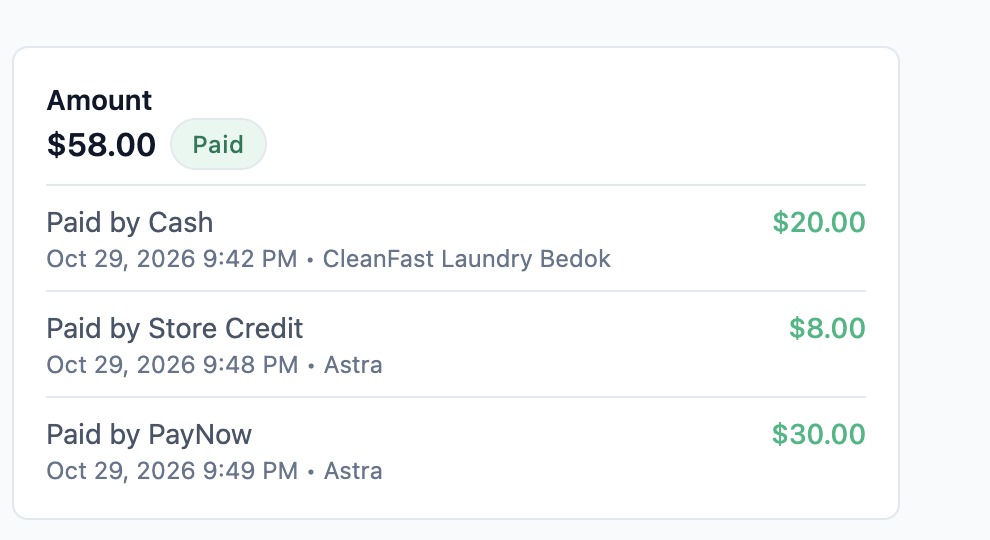
Ibu Lim menitipkan satu mantel musim dingin dan 3 kemeja kerja di toko CleanFast Laundry Jurong. Total pesanannya $58.00, dan ia membayar uang muka $20.00 secara tunai. 3 hari kemudian ia kembali untuk mengambil barangnya. Ia masih memiliki saldo toko $8.00 dari isi saldo sebelumnya dan ingin memakainya, lalu membayar sisanya lewat PayNow.
Karyawan di meja layanan membuka pesanannya dan melihat Jumlah Terutang $38.00.
- Mereka klik Tagih, pilih Saldo Toko, dan klik Konfirmasi $8.00. EasyBiz sudah mengatur jumlahnya menjadi seluruh saldo $8.00 miliknya.
- Mereka klik Tagih lagi, pilih PayNow, dan klik Konfirmasi $30.00. Ibu Lim memindai kode QR.
- Mereka menyerahkan barangnya dengan Serahkan dan Konfirmasi Serah Terima.
Begini rincian uangnya:
| Baris | Jumlah |
|---|---|
| Total pesanan | $58.00 |
| Uang muka saat menitipkan, Tunai | −$20.00 |
| Jumlah Terutang saat pengambilan | $38.00 |
| Saldo Toko | −$8.00 |
| Jumlah Terutang setelah saldo toko | $30.00 |
| PayNow | −$30.00 |
| Jumlah Terutang | $0.00 |
Pesanan sekarang menampilkan Lunas, dengan 3 pembayaran tercantum: Tunai $20.00, Saldo Toko $8.00, dan PayNow $30.00.
Pertanyaan Umum
Bolehkah karyawan saya menyerahkan pesanan yang belum dibayar?
Ya. EasyBiz tidak menghentikan serah terima karena ada saldo yang belum dibayar, baik di konter maupun di depan pintu. Pesanan tetap ada di Piutang sampai dibayar, jadi pastikan Anda selalu mengecek Jumlah Terutang setiap kali serah terima.
Bisakah pelanggan membayar sebagian sekarang dan sisanya nanti?
Bisa, jika Aktifkan Pembayaran Sebagian dinyalakan. Pesanan akan menampilkan Dibayar Sebagian dan menyimpan sisanya sebagai Jumlah Terutang. Tagih sisanya dengan cara yang sama saat pelanggan membayar.
Mengapa Saldo Toko tidak ditawarkan saat saya menerima pembayaran?
Saldo Toko hanya muncul jika diaktifkan di metode pembayaran Anda dan pesanan memiliki pelanggan yang punya saldo toko. Jika muncul tulisan "Tidak dapat memuat saldo toko pelanggan", coba lagi. Metode lain tetap bisa dipakai selama saldo sedang dimuat.
Di mana saya melihat semua pesanan yang masih punya tagihan?
Di Penjualan › Piutang. Anda bisa menyaring berdasarkan umur tagihan, outlet dan pelanggan, serta mengirim pengingat pembayaran. Lihat Melacak Tagihan yang Belum Dibayar di Piutang.
Bisakah pelanggan membayar sisa tagihan secara online?
Bisa. Pelanggan melihat Saldo terutang pada pesanan mereka di Toko Online atau Aplikasi Seluler Anda dan bisa membayarnya di sana. Di Konsol, Tautan Pembayaran akan langsung mengarahkan mereka ke sana. Pesanan ditandai lunas saat pembayaran masuk.
Bisakah saya menambahkan langkah Tagih pembayaran di tab Serah Terima?
Tidak bisa. Langkah serah terima hanya mencatat bukti serah terima, seperti foto, tanda tangan dan catatan. Pembayaran dicatat pada pesanan, di Konsol, di POS atau dengan Bayar di EasyBiz Workflow.
Langkah Selanjutnya
Sekarang Anda bisa menagih sisa tagihan di konter, di depan pintu atau secara online, dan memastikan pesanan yang belum dibayar tidak terlewat. Selanjutnya, pilih apa yang dilihat tim Anda saat mereka menerima pesanan baru di Sesuaikan Halaman Pesanan Baru Konsol.