
Sebelum Anda Mulai
- Anda perlu akses ke Penjualan di Console. Pemilik akun yang mengatur ini untuk setiap karyawan. Lihat Mengundang Tim Anda dan Mengatur Akses.
- Beberapa tindakan memerlukan izin sendiri. Mengubah item dan memindahkan pesanan membutuhkan Edit Order. Membatalkan membutuhkan Cancel order.
- Jika Cakupan Saluran Penjualan karyawan dibatasi ke beberapa toko, mereka hanya melihat pesanan dari toko tersebut dalam daftar ini.
- Jika Anda memakai Console 2.0: Pesanan harian di bawah setiap toko sudah tidak ada. Semua pesanan sekarang ada dalam satu daftar di Penjualan › Pesanan, dan Anda memfilternya menurut tanggal dan saluran penjualan.
Ringkasan
Penjualan › Pesanan adalah satu daftar untuk semua pesanan yang diterima bisnis Anda, baik dari POS, Console, Toko Online, Aplikasi Seluler, maupun agen. Anda bisa mencarinya dan memfilternya untuk menemukan pesanan dengan cepat. Membuka pesanan menampilkan semua detailnya di satu halaman: item, pembayaran, penjemputan dan pengantaran, catatan, foto, dan riwayat. Dari halaman itu, karyawan bisa mengubah item, memindahkan tanggal, membatalkan, mencetak ulang dokumen, dan melihat siapa yang melakukan apa. Setiap perubahan langsung tersimpan, jadi POS, pengemudi Anda, dan halaman pesanan pelanggan melihat pesanan yang sama.
Tempat berlakunya
- Console: daftar Pesanan dan halaman pesanan yang dijelaskan dalam artikel ini.
- POS dan aplikasi karyawan: menampilkan pesanan yang sama, dengan perubahan yang dibuat di sini.
- Toko Online dan Aplikasi Seluler: pelanggan melihat tanggal baru, item baru, dan pembatalan di halaman pesanan mereka.
Mengapa memakainya
Pelanggan menelepon, mengirim pesan, dan datang langsung untuk menanyakan pesanan mereka sepanjang hari. Dengan satu daftar dan satu kotak pencarian, karyawan bisa menjawab selagi pelanggan masih di telepon, tanpa harus memeriksa buku setiap toko.
Fitur ini membantu Anda untuk:
- Temukan pesanan dengan nomor telepon, nama, atau nomor pesanan, tanpa meminta pelanggan membawa struk.
- Ubah pesanan begitu pelanggan memintanya, supaya tidak ada yang terlewat.
- Pembayaran, pengembalian dana, dan laporan tetap benar secara otomatis saat pesanan berubah.
- Lihat siapa yang mengubah apa dan kapan, jika pelanggan mempersoalkan sesuatu.
Di mana menemukannya
- Di bilah navigasi atas, klik menu tarik-turun Penjualan.
- Klik Pesanan.
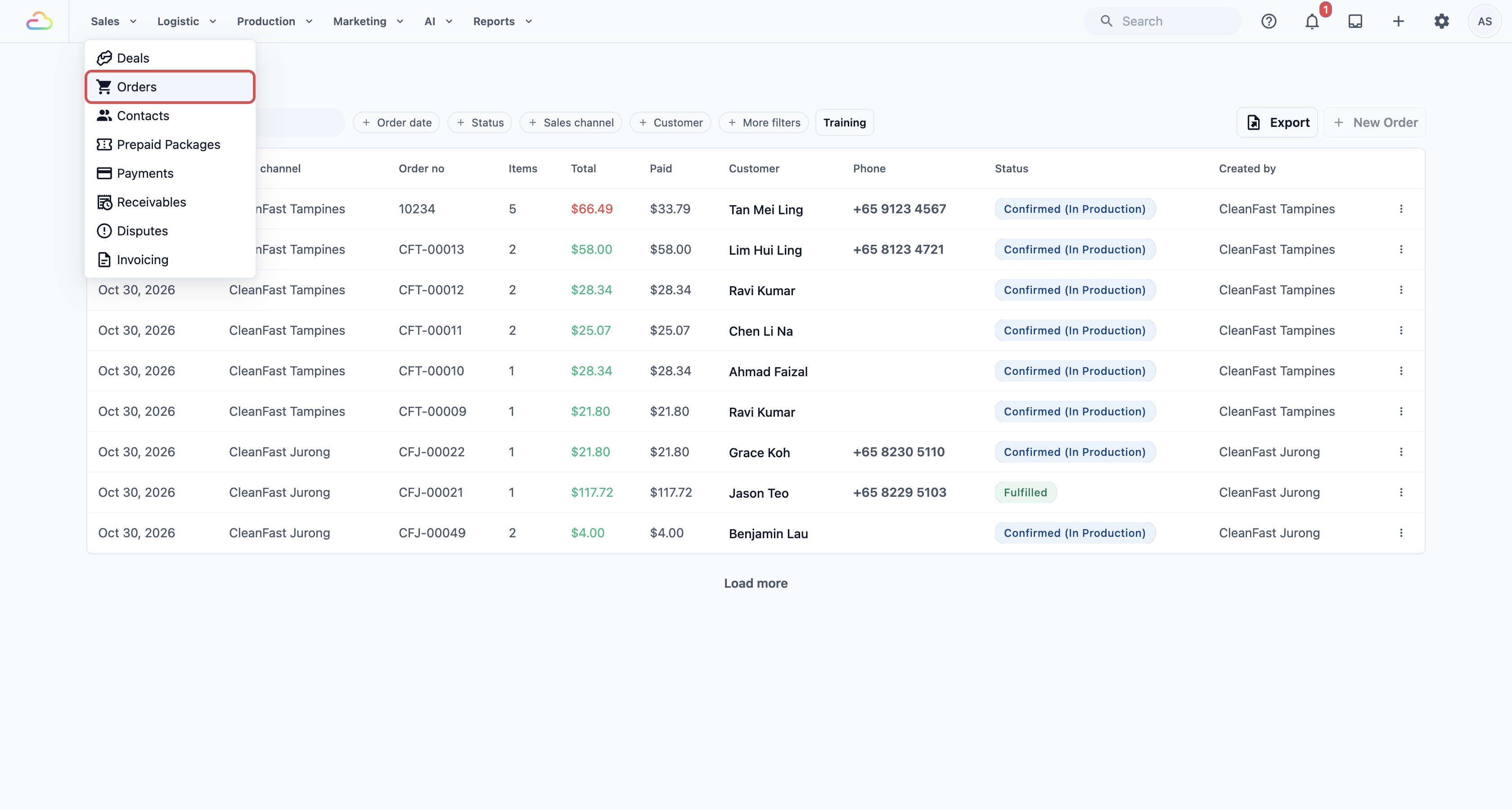
Pesanan terbaru tampil lebih dulu, 20 per halaman. Klik Muat lebih banyak di bagian bawah untuk melihat pesanan yang lebih lama.
Mencari pesanan
Cari pesanan
Klik kotak Cari pesanan... dan ketik salah satu dari berikut:
- Nomor pesanan, misalnya 10234.
- Nama pelanggan, atau satu kata dari nama itu, misalnya Tan.
- Nomor telepon pelanggan secara lengkap, atau 4 digit terakhirnya.
- Email pelanggan.
- Nama item, misalnya Selimut.
- Kode singkat saluran penjualan, misalnya TM.
Daftar diperbarui saat Anda mengetik.

Filter
4 filter pertama ada di sebelah kotak pencarian. Klik salah satunya untuk memilih nilai. Filter lainnya ada di bawah Filter lainnya. Filter yang sedang Anda pakai selalu tampil di sebelah kotak pencarian, sehingga Anda bisa melihat apa yang ditampilkan daftar. Klik Hapus filter untuk menghapus semuanya.
Tanggal pesanan
Pilih tanggal mulai dan tanggal akhir untuk menampilkan hanya pesanan yang diterima pada periode itu. Biarkan kosong untuk melihat semua pesanan, dari yang terbaru.
Tanggal pengambilan
Pilih satu hari untuk melihat semua pesanan yang harus dikembalikan ke pelanggan pada hari itu, baik diambil di toko Anda maupun diantar. Ini adalah tanggal yang dicetak pada struk untuk pengambilan (misalnya setelah Pengambilan atau Siap pada). Pilih Sabtu ini untuk melihat semua pesanan yang jatuh tempo pada hari Sabtu. Pilih juga Status › Dikonfirmasi untuk hanya melihat pesanan yang belum diserahkan. Memilih tanggal pengambilan akan menghapus Tanggal pesanan, dan memilih tanggal pesanan akan menghapus tanggal pengambilan. Jika Anda tidak melihat Tanggal pengambilan di sebelah kotak pencarian, klik Filter lainnya. Di POS, halaman Pengambilan mencantumkan pesanan yang jatuh tempo setiap hari. Lihat Mengatur Tanggal Pengambilan untuk Penjemputan di Toko.
Status
| Opsi | Artinya |
|---|---|
| Draf | Pesanan sudah disimpan tetapi belum dikonfirmasi, misalnya pemesanan online yang masih menunggu harganya. |
| Penawaran | Anda sudah mengirim harga kepada pelanggan dan sedang menunggu mereka menyetujuinya. |
| Dikonfirmasi | Pesanan sudah diterima dan tim Anda sedang mengerjakannya. |
| Selesai | Semuanya sudah diserahkan atau diantar. |
| Dibatalkan | Pesanan telah dibatalkan. |
Saluran penjualan
Pilih satu toko, POS, atau toko online untuk menampilkan hanya pesanan yang diterima di sana, misalnya toko Tampines Anda.
Pelanggan
Ketik nama atau nomor telepon pelanggan dan pilih mereka untuk melihat semua pesanannya. Jika Anda tidak melihat Pelanggan di sebelah kotak pencarian, klik Filter lainnya.
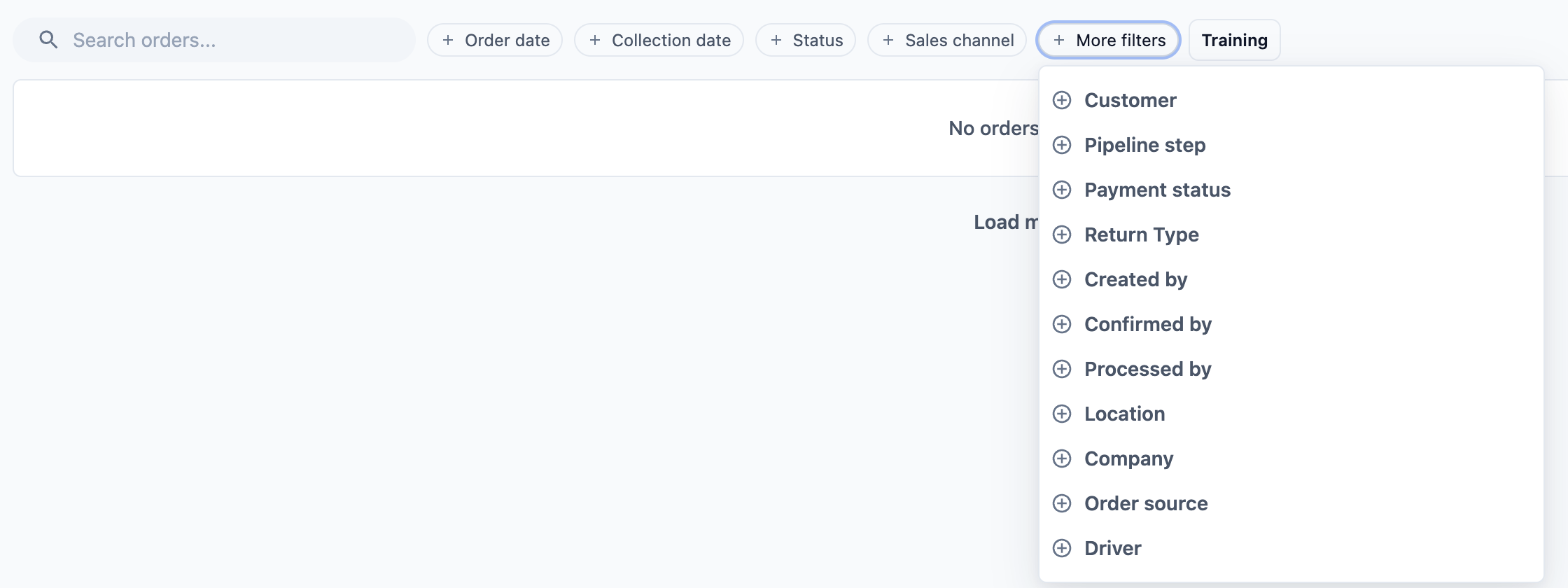
Filter lainnya
| Filter | Yang ditampilkan |
|---|---|
| Langkah alur kerja | Pesanan pada salah satu langkah pesanan Anda sendiri, misalnya Siap Diambil. |
| Status pembayaran | Pesanan Belum Dibayar, Dibayar Sebagian, atau Dibayar. |
| Jenis Pengembalian | Pesanan yang dikembalikan ke pelanggan melalui pengantaran (Pelanggan) atau diambil di toko Anda (Toko). |
| Dibuat oleh | Pesanan yang dibuat oleh pelanggan sendiri (Pelanggan (layanan mandiri)), oleh sistem, oleh staf Console, oleh staf POS, atau oleh satu karyawan. |
| Dikonfirmasi oleh | Pesanan yang harganya dikonfirmasi oleh satu karyawan. |
| Diproses oleh | Pesanan yang dikerjakan oleh salah satu toko atau pabrik Anda, dari saluran penjualan mana pun pesanan itu diterima. |
| Pengemudi | Pesanan yang dijemput atau diantar oleh satu karyawan. Pilih juga tanggal pengambilan untuk memeriksa jadwal satu hari, misalnya pengantaran besok. |
| Lokasi | Pesanan untuk salah satu lokasi Anda. Gunakan ini hanya jika Anda punya lebih dari satu lokasi. |
| Perusahaan | Pesanan untuk salah satu perusahaan Anda. Gunakan ini hanya jika Anda menjalankan lebih dari satu perusahaan. |
| Sumber pesanan | Asal pesanan: Console, POS, Toko online/aplikasi, Berulang, TikTok Shop, WhatsApp, atau Pabrik. |
| Gabungkan sesuka Anda | Gunakan beberapa filter sekaligus. Misalnya, Saluran penjualan Tampines dan Status pembayaran Belum dibayar akan menampilkan pesanan Tampines yang masih perlu dibayar. |
Tidak ada filter untuk unit bisnis. Untuk melihat pesanan satu unit, tambahkan kolom Unit Bisnis (lihat Menambahkan kolom di bawah). File dari Ekspor kemudian juga memuatnya, sehingga Anda bisa memfilternya di Excel. Lihat Ekspor daftar pesanan. Untuk melihat pesanan satu unit dalam periode tertentu, buka Laporan › Penjualan dan klik baris unit tersebut di Penjualan menurut Unit Bisnis. Lihat Membaca Laporan Penjualan.
Pesanan hari ini, cara Console 2.0
Jika Anda merindukan halaman Pesanan harian yang lama, cara ini memberi Anda daftar yang sama:
- Klik Tanggal pesanan.
- Pilih hari ini sebagai tanggal mulai dan tanggal akhir.
- Klik Saluran penjualan dan pilih toko Anda, misalnya Tampines.
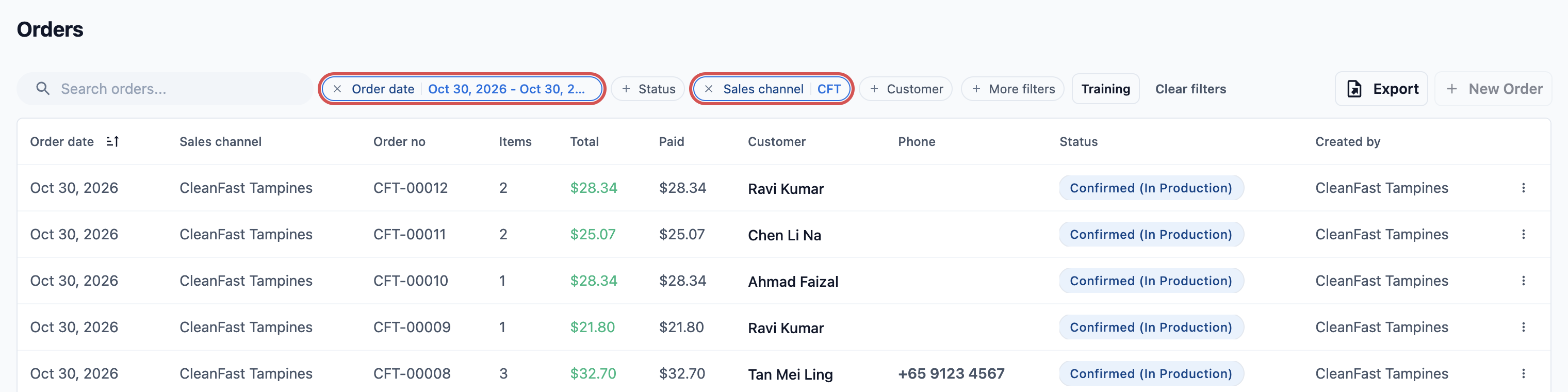
Filter tetap ada di alamat halaman, sehingga Anda bisa menyimpan halaman ini sebagai bookmark dan membukanya lagi besok. Ubah tanggalnya ke hari yang Anda perlukan.
Membaca daftar
Setiap baris adalah satu pesanan. Klik di mana saja pada baris untuk membukanya. Untuk tetap membuka daftar, tahan Ctrl (Cmd di Mac) saat mengklik, dan pesanan akan terbuka di tab baru.
Daftar Anda menampilkan kolom-kolom ini kecuali pemilik akun mengubahnya:
- Tanggal pesanan: hari saat pesanan diterima.
- Saluran penjualan: toko, POS, atau toko online yang menerimanya.
- No. Pesanan: nomor pesanan yang tercetak pada struk.
- Item: jumlah item dalam pesanan. Klik untuk melihat perintah kerja, jika pesanan memilikinya.
- Total: total pesanan.
- Dibayar: jumlah yang sudah dibayar pelanggan sejauh ini.
- Pelanggan dan Telepon: siapa pemilik pesanan.
- Status: posisi pesanan, misalnya Dikonfirmasi (Siap Diambil). Bagian dalam tanda kurung adalah langkah pesanan buatan Anda sendiri. Klik lencana untuk melihat semua langkah dan kapan langkah itu dicapai.
- Dibuat oleh: karyawan, atau pelanggan, yang membuat pesanan.
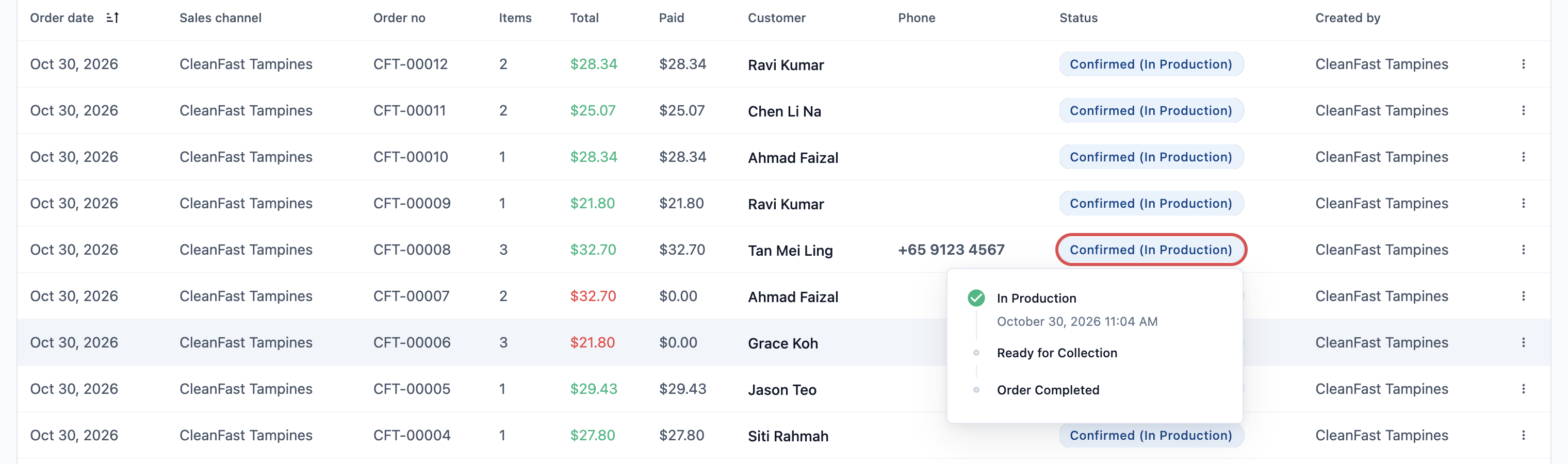
Pesanan latihan disembunyikan dari daftar ini. Klik Latihan di sebelah filter untuk hanya melihat pesanan uji yang dibuat dalam mode latihan. Lihat Menangani Pesanan Online di Console.
Menambah kolom
Untuk menambahkan kolom ke daftar bagi seluruh tim Anda, misalnya tanggal pelanggan mengambil pesanan:
- Klik ikon ⚙️ Pengaturan di pojok kanan atas, lalu klik EasyBiz Console.
- Di bawah Halaman, klik Pesanan.
- Di bawah Kolom tabel, klik Tambah Kolom dan pilih bidang, misalnya Tanggal Penjemputan Toko Pesanan, Nama Unit Bisnis Pesanan, atau Catatan Pesanan. Setiap bidang hanya bisa ditambahkan sekali.
- Klik Terbitkan di kanan atas pratinjau, lalu Terbitkan lagi di Tinjau perubahan Anda. Tidak ada yang berubah bagi tim Anda sampai Anda menerbitkannya.
Kolom baru memiliki judul singkat, misalnya Tanggal Penjemputan Toko, Unit Bisnis, atau Catatan. Hanya kolom Tanggal pesanan yang bisa mengurutkan daftar.
Daftar periksa setiap pesanan
Untuk melihat sekilas posisi setiap pesanan, tambahkan Penjemputan, Pengemasan, Pengantaran, Pengemudi penjemputan, Pengemudi pengantaran, dan Diproses oleh:
| Kolom | Yang ditampilkan |
|---|---|
| Penjemputan | Belum ada tanggal penjemputan, Dipesan 13 Nov, atau Sudah dijemput. Kosong jika pelanggan membawa pesanan ke toko Anda. |
| Pengemasan | Belum dikemas atau Sudah dikemas. Jika Anda mengemas beberapa item secara terpisah (misalnya seprai terpisah dari pakaian), statusnya hanya menjadi Sudah dikemas setelah semuanya dikemas. |
| Pengantaran | Belum ada tanggal pengantaran, Dipesan 14 Nov, Untuk diambil (pelanggan datang ke toko Anda), Sudah diantar, atau Sudah diambil. |
| Pengemudi penjemputan, Pengemudi pengantaran | Karyawan yang ditugaskan pada pekerjaan penjemputan atau pengantaran pesanan. Ini berubah segera setelah seseorang menugaskan atau mengganti pengemudi di halaman Pekerjaan, dan kosong jika belum ada yang ditugaskan. |
| Diproses oleh | Toko atau pabrik yang mengerjakan pesanan, misalnya pabrik pusat Anda. |
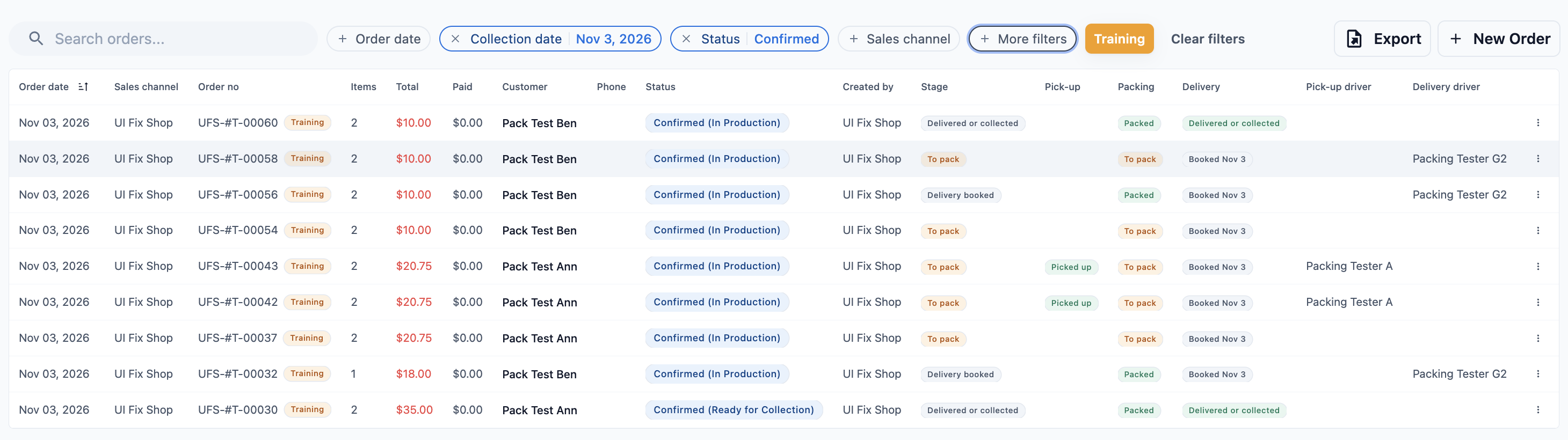
Misalnya, untuk memeriksa apakah pengantaran besok sudah sesuai dengan pengemudinya: klik Tanggal pengambilan dan pilih besok, lalu baca kolom Pengemudi pengantaran. Untuk hanya melihat jadwal satu pengemudi, tambahkan Pengemudi dari Filter lainnya.
File dari Ekspor memiliki kolom yang sama dengan daftar, sehingga kolom yang Anda tambahkan di sini, misalnya Catatan, juga ada di file. Lihat Ekspor daftar pesanan.
Ekspor daftar pesanan
Gunakan Ekspor untuk mendapatkan pesanan dalam daftar Anda sebagai file Excel, misalnya untuk mengirim klien hotel pesanan satu bulannya atau memberi akuntan Anda penjualan satu bulan. File ini memuat pesanan yang sesuai filter Anda, untuk tanggal yang Anda pilih, dengan kolom yang sama seperti daftar Anda.
- Filter daftar ke pesanan yang Anda perlukan, misalnya Saluran penjualan Tampines dan Status pembayaran Belum dibayar.
- Klik Ekspor di sebelah kanan filter.
- Di Ekspor pesanan, baca baris abu-abu di bagian atas. Baris itu menyebutkan filter yang masuk ke dalam file, misalnya "Ekspor ini menerapkan filter saluran penjualan dan status pembayaran."
- Di bawah Pilih pesanan berdasarkan, pilih tanggal mana yang dimaksud dengan periode.
- Di bawah Rentang tanggal, pilih periodenya.
- Klik Ekspor. Tombol menampilkan Mengekspor... selama file dibuat.
- Saat Ekspor siap muncul, klik Unduh.
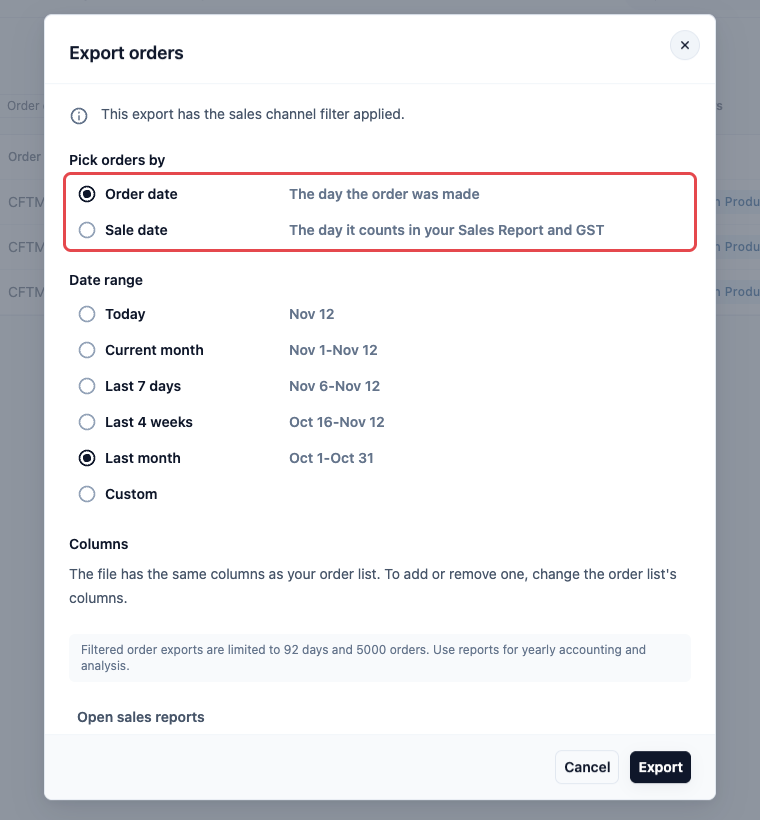
Pilih pesanan berdasarkan
| Opsi | Artinya |
|---|---|
| Tanggal pesanan | Hari pesanan dibuat. Jendela selalu dimulai dengan opsi ini setiap kali Anda membukanya. |
| Tanggal penjualan | Hari saat pesanan dihitung dalam Laporan Penjualan dan untuk GST. Pilih ini jika file harus cocok dengan Laporan Penjualan, misalnya untuk akuntan Anda. |
Rentang tanggal
| Opsi | Yang dicakup |
|---|---|
| Hari ini | Hanya hari ini. |
| Bulan ini | Dari tanggal 1 bulan ini sampai hari ini. |
| 7 hari terakhir | Hari ini dan 6 hari sebelumnya. |
| 4 minggu terakhir | Hari ini dan 27 hari sebelumnya. |
| Bulan lalu | Seluruh bulan lalu. |
| Kustom | Tanggal mulai dan akhir yang Anda pilih di kalender. |
Jika Anda mengatur Tanggal pesanan di daftar, rentangnya dimulai dengan Kustom sesuai tanggal tersebut. Jika tidak, rentangnya dimulai dengan Hari ini.
Kolom
File memiliki kolom yang sama dengan daftar Anda, dengan urutan yang sama. Untuk menambah atau menghapus kolom, ubah kolom daftar. Lihat Menambah kolom. Kolom Penjemputan, Pengemasan, dan Pengantaran menampilkan kata-kata yang sama dengan daftar, seperti "Dipesan 14 Nov" atau "Sudah dikemas".
Apa saja yang ada di file
| Filter di daftar | Masuk ke file? |
|---|---|
| Cari pesanan..., Status, Saluran penjualan, Pelanggan | Ya. Hanya pesanan yang cocok. |
| Semua di bawah Filter lainnya, seperti Status pembayaran, Dibuat oleh, atau Sumber pesanan | Ya. Baris abu-abu menyebutkannya, misalnya "status pembayaran" atau "pembuat". |
| Pelatihan | Jika aktif, file hanya berisi pesanan pelatihan. Jika nonaktif, pesanan pelatihan tidak disertakan. |
| Tanggal pesanan | Ini menentukan titik mulai Rentang tanggal. Tanggal yang Anda pilih di jendela menentukan isi file. |
| Tanggal pengambilan | Tidak. Ada catatan kuning yang bertuliskan "Tanggal koleksi yang Anda pilih tidak digunakan di sini." Jendela memilih pesanan berdasarkan tanggal yang Anda pilih di dalamnya. |
File memiliki satu lembar Pesanan, pesanan terbaru di urutan pertama. File juga tetap ada di halaman Unduhan sebagai Ekspor Pesanan, sehingga Anda bisa mengunduhnya lagi nanti. Lihat Mengekspor ke Excel dan Unduhan.
Batasan
| Daftar Anda | Rentang tanggal terpanjang | Pesanan terbanyak |
|---|---|---|
| Difilter untuk satu pelanggan | 366 hari | 2,000 |
| Filter lain, atau tanpa filter | 92 hari | 5,000 |
Jika rentangnya terlalu panjang, pesan merah muncul di jendela dan Ekspor tidak aktif. Jika pesanan yang cocok melebihi batas, ekspor berhenti dengan pesan "Ekspor pesanan dibatasi 5000 pesanan. Persempit rentang tanggal atau tambahkan filter." Untuk satu tahun penuh, klik Buka laporan penjualan di jendela dan ekspor Laporan Penjualan sebagai gantinya. Lihat Membaca Laporan Penjualan.
Membuka pesanan
Klik pesanan di daftar. Di bagian atas Anda melihat nomor pesanan, total, dan status pembayarannya, seperti Lunas atau Sebagian Dibayar, dengan status pesanan di sebelah kanan.
Halaman ini dibagi menjadi beberapa bagian. Pemilik akun Anda dapat memilih bagian mana yang ditampilkan dan urutannya, jadi tampilan Anda mungkin sedikit berbeda:
- Item: setiap item, jumlah, dan harganya, beserta total pesanan.
- Tugas: penjemputan, pengantaran, atau kunjungan ke lokasi untuk pesanan, dengan tanggal, jam, dan pengemudi atau petugasnya.
- Kejadian pesanan: linimasa apa yang terjadi pada pesanan.
- Cetak: pratinjau struk dan label, siap dicetak.
- Pembayaran: berapa yang dibayar pelanggan, dengan cara apa, dan Jumlah yang harus dibayar.
- Catatan: catatan untuk tim Anda tentang pesanan ini.
- Kontak: data pelanggan.
- Riwayat: setiap perubahan pada pesanan, siapa yang membuatnya, dan kapan.
- Foto dan Penyelesaian & Serah Terima: foto item, dan apa yang sudah diserahkan kepada pelanggan. Ini muncul jika halaman pesanan Anda menyertakannya.
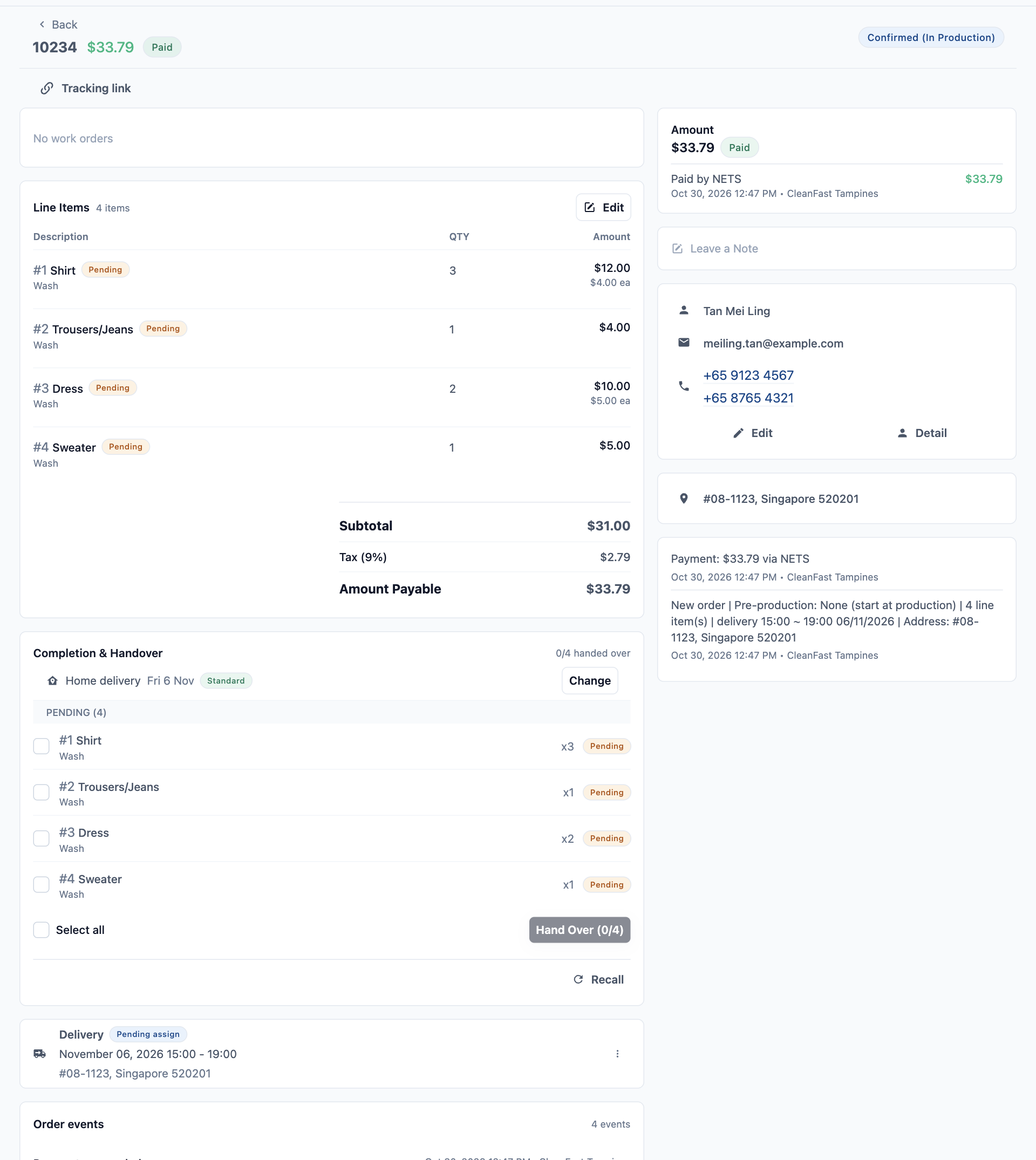
Mengerjakan pesanan
Ubah item atau harga
Gunakan ini saat pelanggan menambah item, menghapus item, atau Anda perlu mengoreksi harga.
- Di bagian Item, klik Ubah.
- Jendela layar penuh terbuka dengan katalog Anda di kiri dan item pesanan di kanan. Tambah, hapus, atau ubah item, jumlah, atau harga seperti saat membuat pesanan baru.
- Klik Perbarui Pesanan.
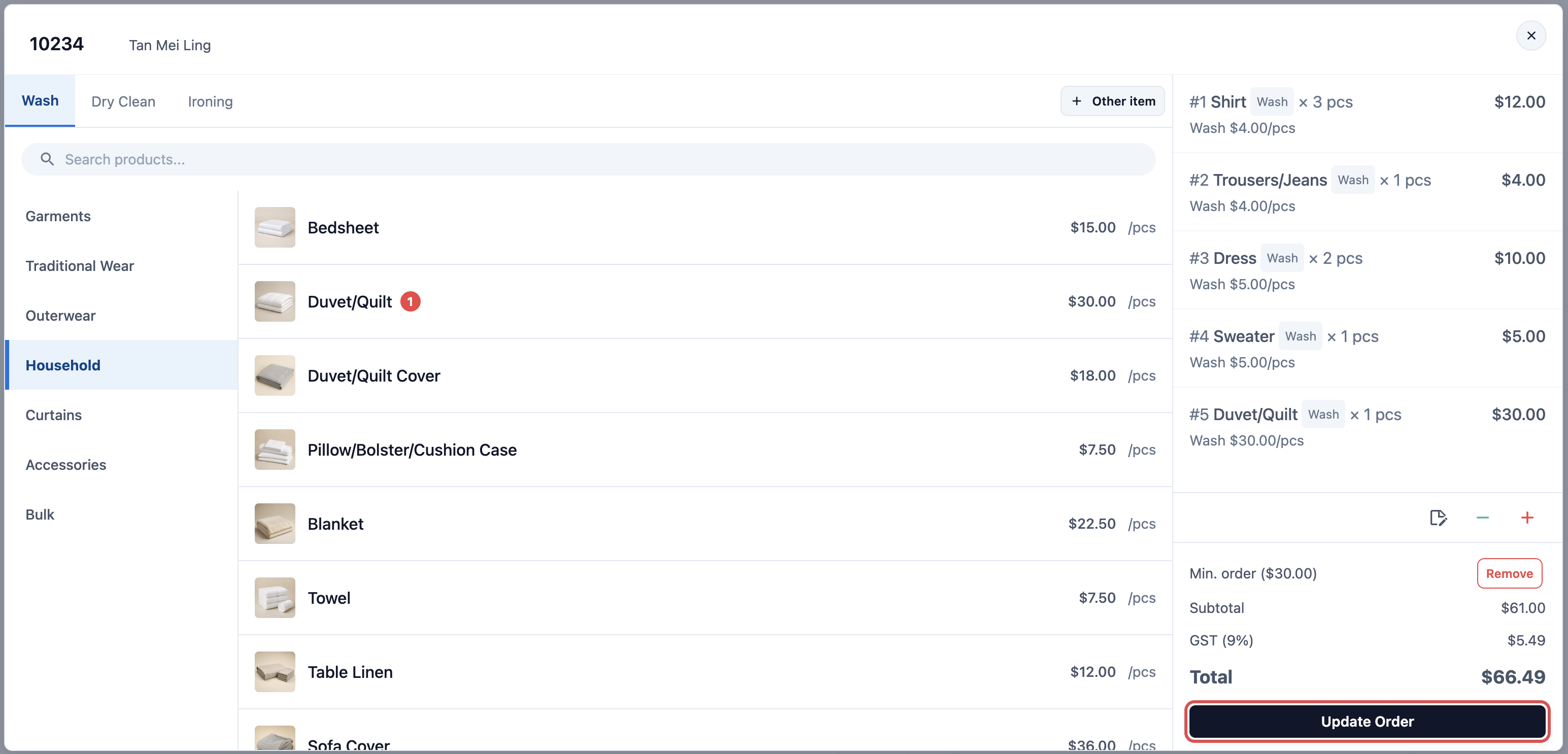
Total pesanan langsung berubah. Jika pesanan sudah lunas:
- Jika total baru lebih tinggi, bagian Pembayaran menampilkan selisihnya sebagai Jumlah yang harus dibayar. Klik Terima Pembayaran saat pelanggan membayar.
- Jika total baru lebih rendah, bagian Pembayaran menampilkan Kelebihan Bayar. Klik Kembalikan kelebihan untuk mengembalikan selisihnya. Lihat Memproses Pengembalian Dana dan Retur.
Struk menampilkan item baru saat Anda mencetak atau mengirimnya berikutnya. Jika Item menampilkan Terkunci (masa ubah sudah lewat) alih-alih Ubah, pesanan terlalu lama untuk diubah. Tanyakan kepada pemilik akun Anda.
Jadwalkan ulang penjemputan atau pengantaran
- Di bagian Tugas, cari penjemputan, pengantaran, atau kunjungan tersebut.
- Klik menu ⋮ pada tugas itu, lalu klik Jadwalkan ulang.
- Pilih tanggal dan jam yang baru.
- Klik Perbarui Tugas.
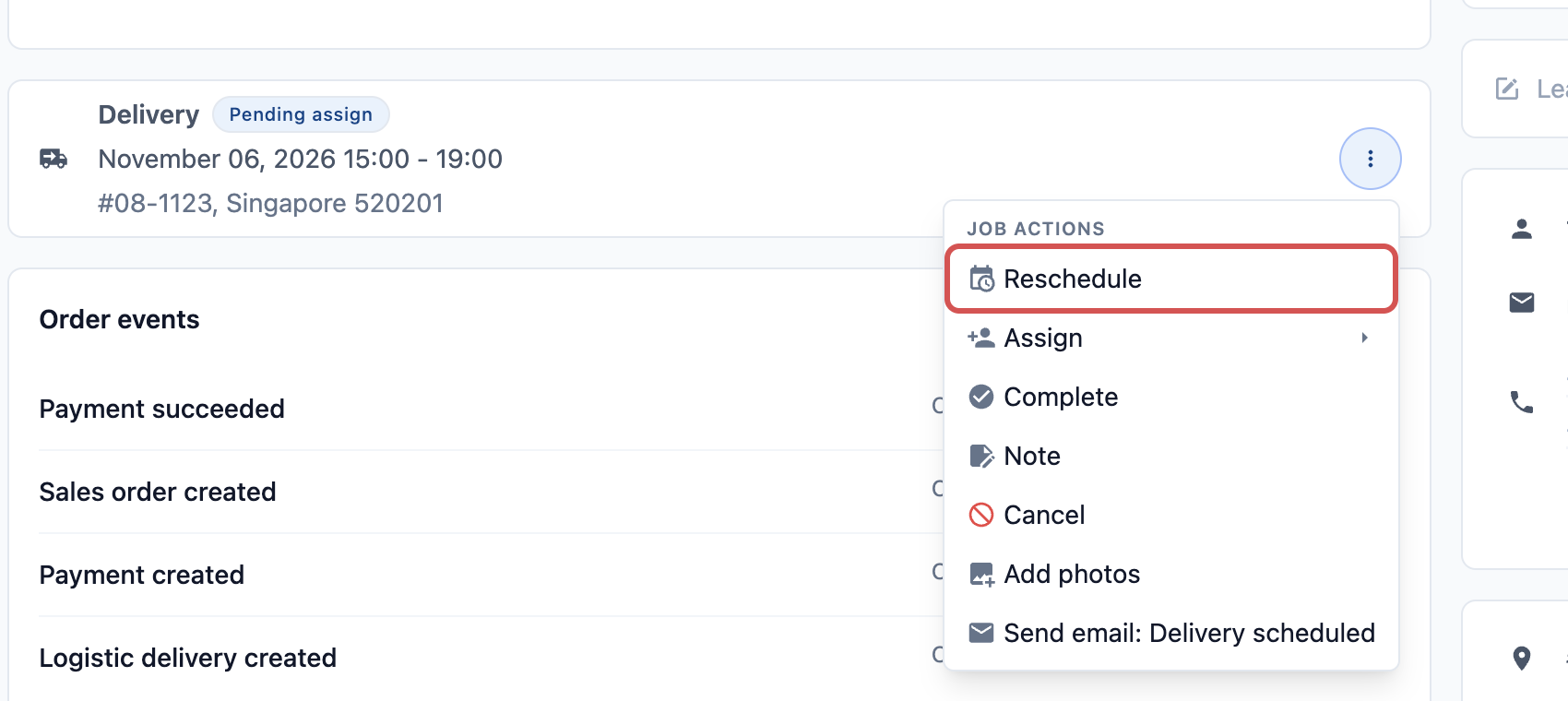
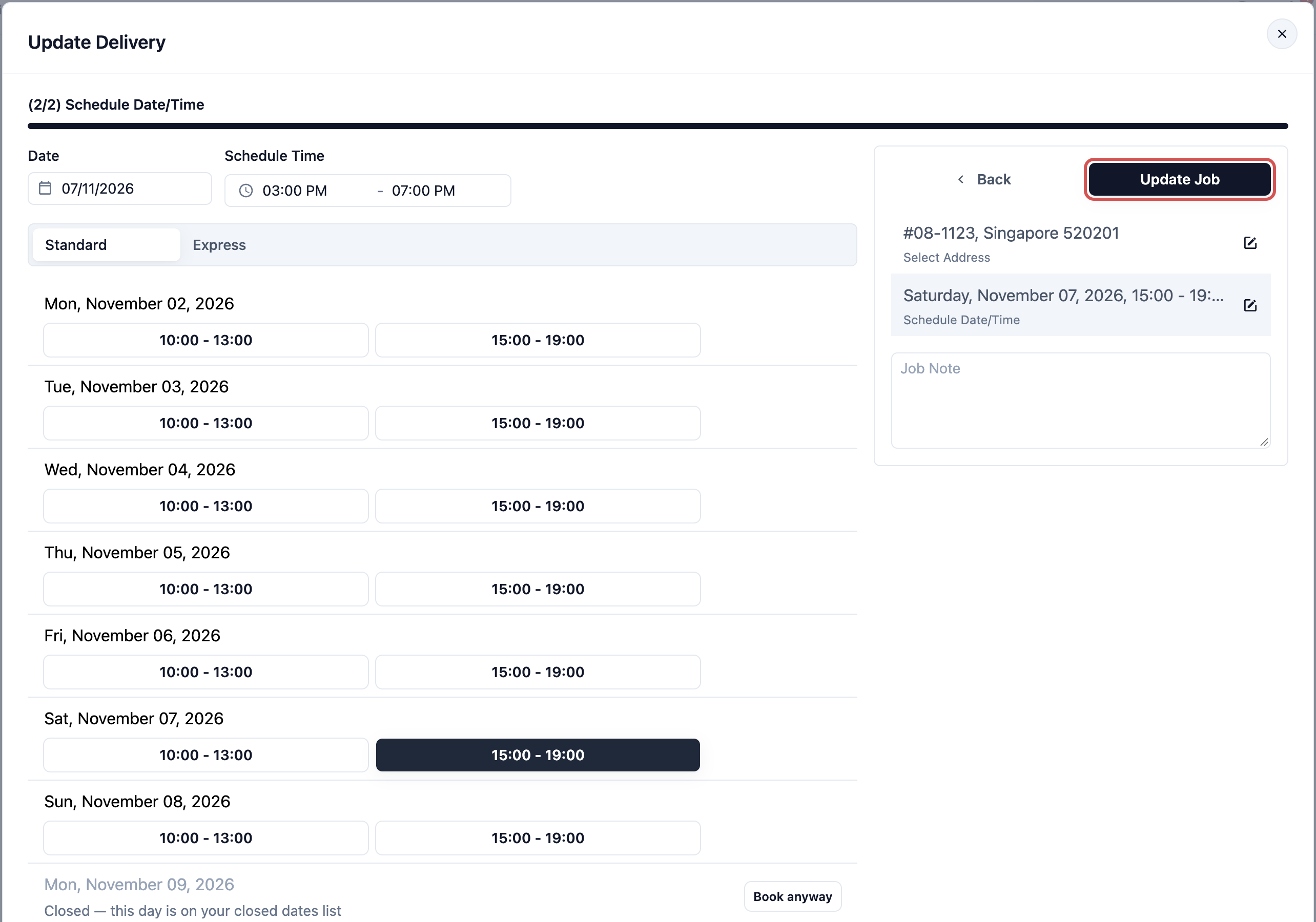
Tanggal baru tampil pada tugas, di Logistik › Tugas dan untuk pengemudi. Jika Anda mengirim notifikasi Pengantaran logistik dijadwal ulang atau Penjemputan logistik dijadwal ulang, pelanggan menerimanya dengan jam yang baru.
Tambah pengantaran kedua untuk pesanan yang sama
Beberapa pesanan dikirim dalam dua tahap, misalnya 5 gorden minggu ini dan 3 minggu depan. Setiap tahap adalah pengantaran terpisah pada pesanan. Tambahkan pengantaran kedua sebelum Anda menyelesaikan yang pertama: jika Anda menyelesaikan satu-satunya pengantaran pada sebuah pesanan, semua item akan ditandai sudah diantar, termasuk 3 gorden yang belum dikirim.
- Buka Logistik › Tugas dan klik Tambah Tugas.
- Di bawah Tautkan ke Pesanan Penjualan, pilih pesanannya. Atur Jenis Tugas ke Pengantaran.
- Isi Alamat Tugas, Tanggal Jadwal, dan Jam Jadwal.
- Di Catatan Tugas, tulis apa yang dibawa pada tahap ini, misalnya "3 gorden".
- Klik Tambah Tugas.
Pengantaran kedua tampil sebagai kartu tersendiri di Tugas pada halaman pesanan dan di Logistik › Tugas. Selesaikan setiap tahap saat sudah selesai: sisa pesanan menunggu pengantaran terakhir. Catatan hanya memberi tahu pengemudi apa yang harus dibawa. Anda tidak bisa memilih item untuk setiap tahap.
Sudah menyelesaikan satu-satunya pengantaran? Klik menu ⋮ pada pengantaran itu, klik Kembalikan, lalu Konfirmasi. Item-itemnya kembali menunggu. Tambahkan pengantaran kedua seperti di atas, lalu selesaikan tahap pertama lagi. Jika toko Anda mengirim pesan kepada pelanggan saat pengantaran selesai, pelanggan mungkin menerima pesan itu lagi. Jadwalkan ulang memindahkan satu tahap; tidak pernah menambahkan tahap.
Batalkan pesanan
- Di bagian bawah halaman pesanan, klik Batalkan pesanan.
- Periksa status pembayaran saat ini. Jika pelanggan sudah membayar, pesan akan berbunyi Pengembalian dana akan diproses otomatis dan mencantumkan setiap pembayaran yang akan dikembalikan.
- Ketik Alasan Pembatalan, misalnya "Pelanggan berubah pikiran". Anda tidak bisa membatalkan tanpa alasan.
- Klik Batalkan pesanan.
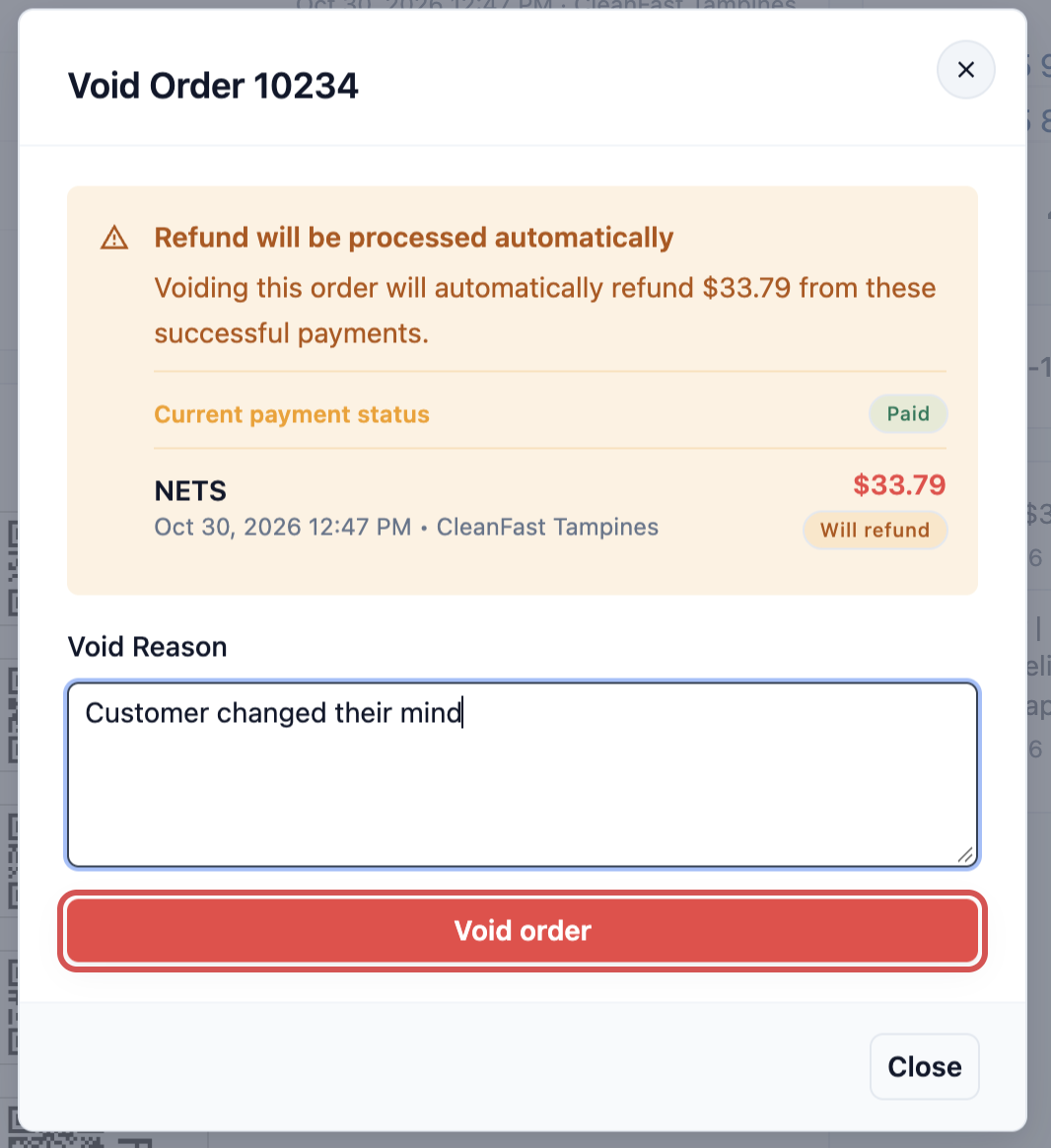
Anda melihat "Pesanan telah dibatalkan". Anda juga bisa membatalkan dari daftar: klik menu ⋮ di ujung baris pesanan, lalu klik Batalkan pesanan.
Saat pesanan dibatalkan:
- Statusnya berubah menjadi Dibatalkan, dan Anda tidak bisa lagi mengubahnya.
- Penjemputan, pengantaran, dan kunjungan yang masih terbuka dibatalkan. Pengemudi atau petugas yang ditugaskan menerima pesan dengan alasan Anda.
- Setiap pembayaran dikembalikan dengan cara yang sama saat dibayar. Pembayaran kartu kembali ke kartu, saldo toko kembali ke kredit pelanggan, dan uang tunai dicatat sebagai pengembalian tunai.
- Kupon yang digunakan pelanggan dapat dipakai lagi.
Siapa yang bisa membatalkan: staf yang perannya memiliki izin Batalkan pesanan. Suatu peran dapat dibatasi hanya untuk pesanan yang dibuat hari ini atau beberapa hari terakhir, dan unit bisnis Anda dapat melarang staf membatalkan pesanan setelah tahap tertentu. Pemilik akun selalu bisa membatalkan. Untuk tetap memungut biaya pembatalan terlambat atau denda sebagai gantinya, gunakan Tutup dengan biaya, yang dijelaskan di Mengatur Pembatalan dan Penjadwalan Ulang.
Pindahkan pesanan ke pelanggan lain
Gunakan ini saat pesanan tersimpan di bawah pelanggan yang keliru, misalnya akun anggota keluarga.
- Di bagian bawah halaman pesanan, klik Pindahkan Pesanan.
- Di bawah Pindahkan ke pelanggan, cari dan pilih pelanggan yang benar.
- Klik Pindahkan.
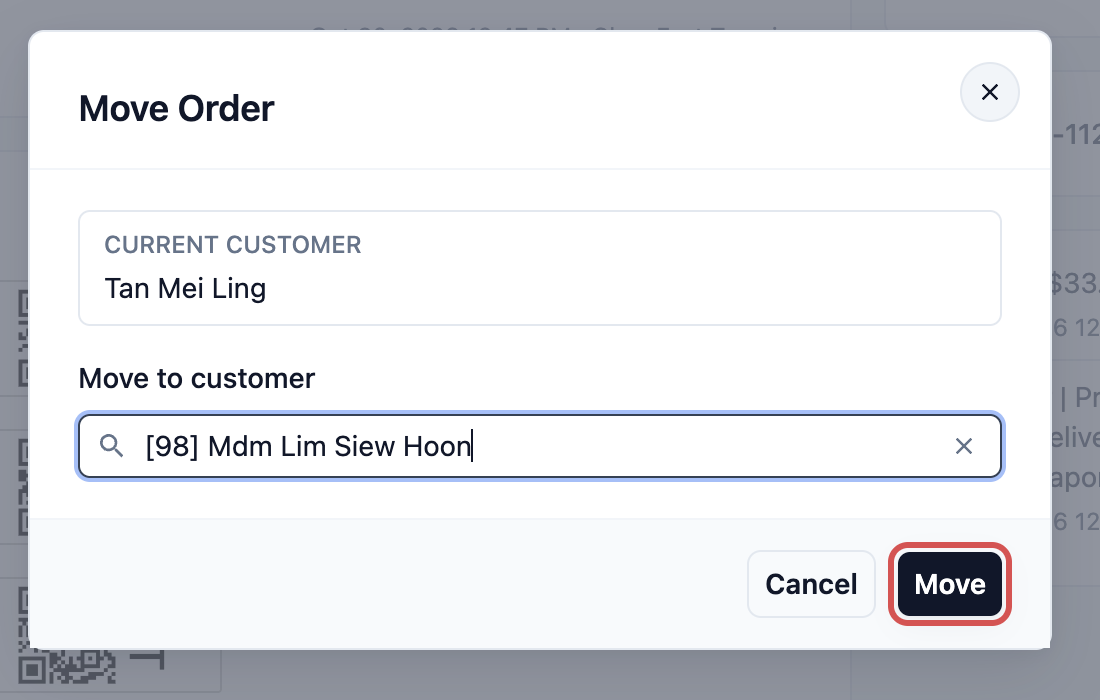
Anda melihat "Pesanan dipindahkan". Pesanan kini tampil di riwayat pesanan pelanggan baru. Tombol ini tidak muncul pada pesanan yang dibatalkan.
Tarik kembali pesanan
Pesanan recall adalah pesanan baru untuk mengerjakan ulang item yang tidak memuaskan pelanggan, misalnya kemeja yang masih ada noda. Pesanan ini tertaut ke pesanan asli.
- Di bagian Penyelesaian & Serah Terima, klik Recall.
- Pilih item yang akan dikerjakan ulang.
- Pilih Alasan Recall. Anda dapat menambahkan catatan dan foto untuk setiap item.
- Klik Buat Pesanan Recall.
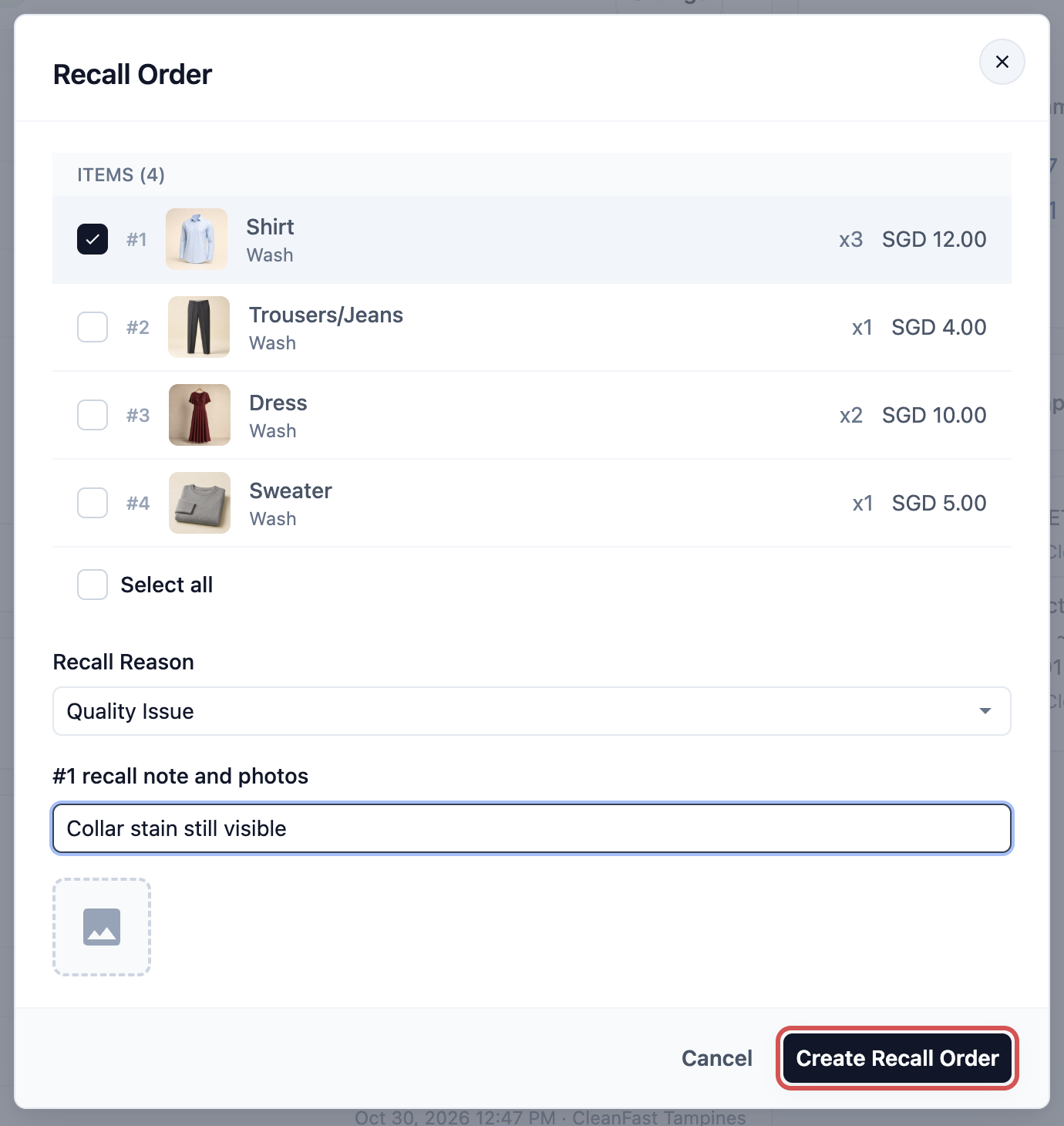
Anda melihat "Pesanan recall dibuat". Pesanan baru menampilkan lencana Recall dari 10234 di bagian atas, yang tertaut kembali ke pesanan asli. Recall hanya bisa dipakai pada pesanan Terkonfirmasi atau Selesai, dan hanya tampil jika halaman pesanan Anda menyertakan bagian Penyelesaian & Serah Terima.
Cetak ulang struk, label, atau dokumen lain
- Di bagian Cetak, klik tab dokumen yang Anda butuhkan, seperti struk atau label item.
- Periksa pratinjaunya. Klik Tampilkan struk lengkap untuk melihat semuanya.
- Klik tombol cetak.
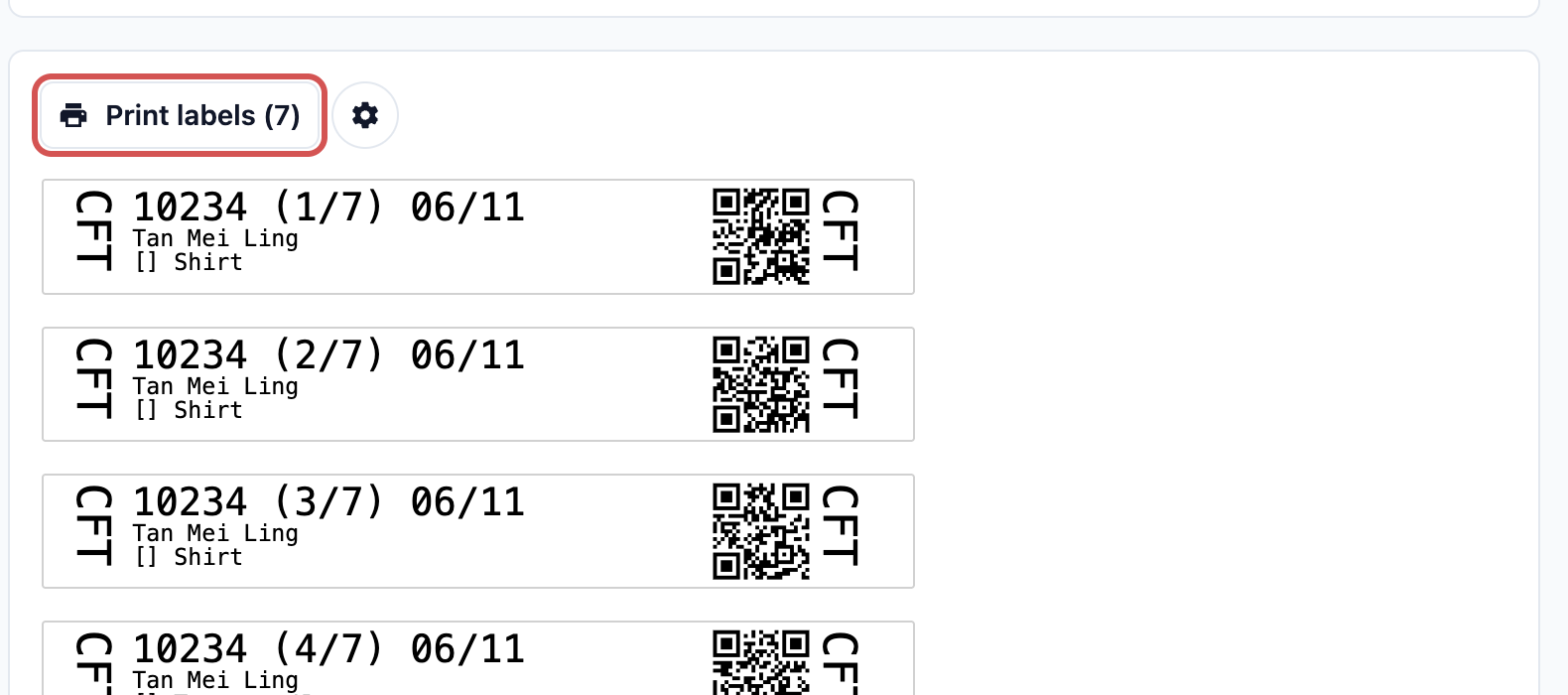
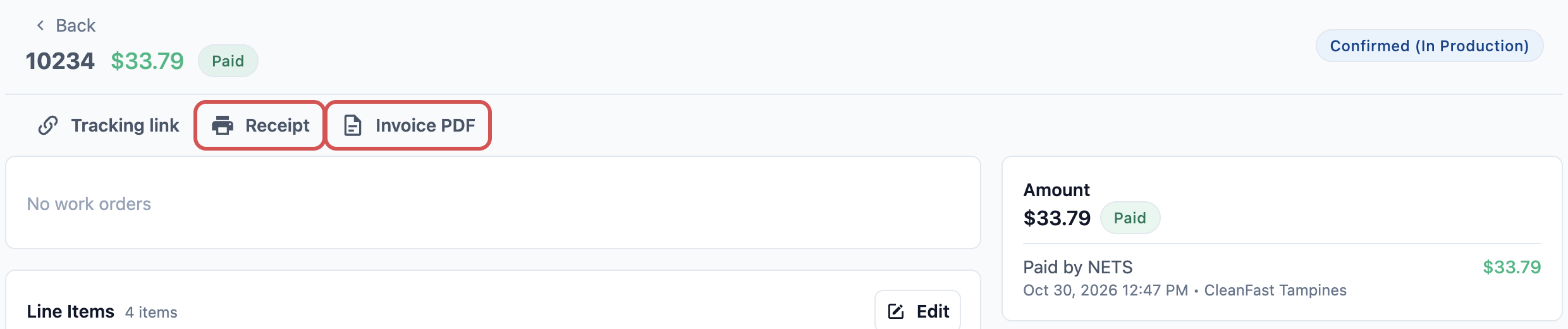
Pemilik akun Anda juga dapat menambahkan tombol di bagian atas halaman pesanan, seperti Struk, tombol label, atau PDF Faktur. Klik salah satunya untuk mencetak atau membuka dokumen itu dalam satu langkah.
Cara kerjanya dengan fitur lain
- Notifikasi pelanggan: mengubah pesanan dapat mengirim pesan kepada pelanggan, tetapi hanya untuk kejadian yang sudah Anda atur, seperti Pesanan penjualan dibatalkan, Tugas logistik dibatalkan, atau Pengantaran logistik dijadwal ulang. Lihat Mengatur Notifikasi Pelanggan.
- Piutang: pesanan yang belum atau baru sebagian dibayar tetap ada di Piutang sampai lunas. Menambah item menaikkan jumlah yang harus dibayar, dan membatalkan pesanan menghapusnya. Lihat Melacak Tagihan Belum Dibayar di Piutang.
- Laporan: laporan penjualan diperbarui otomatis saat Anda mengubah atau membatalkan pesanan. Pesanan yang dibatalkan tidak lagi dihitung sebagai penjualan.
- Unduhan: setiap file yang Anda ekspor dari daftar ini tetap ada di halaman Unduhan sebagai Ekspor Pesanan. Lihat Mengekspor ke Excel dan Unduhan.
- Stok: membatalkan pesanan mengembalikan stok produk ritel yang ikut dalam pesanan tersebut.
Contoh: CleanFast Laundry
Ibu Tan menelepon toko Tampines pada Jumat. Kemarin dia menitipkan cucian, ingin menambah selimut, dan tidak akan di rumah untuk pengantaran Jumat minggu depan.
- Staf kasir mengetik 4567, 4 digit terakhir nomor ponselnya, di Cari pesanan.... Pesanannya 10234 dari Kamis muncul paling atas.
- Mereka membuka pesanan itu dan klik Ubah di Item, menambahkan Selimut (Queen), lalu klik Perbarui Pesanan.
- Di Tugas, mereka klik menu ⋮ pada pengantaran, klik Jadwalkan ulang, memindahkannya dari Jumat 6 November ke Sabtu 7 November, lalu klik Perbarui Tugas.
Harga sudah termasuk GST. Pesanan sekarang dihitung seperti ini:
| Item | Jumlah |
|---|---|
| 5 × Kemeja (Cuci & Setrika) @ $3,00 | $15.00 |
| 1 × Celana (Dry Clean) @ $8,00 | $8.00 |
| 1 × Selimut (Queen), ditambahkan | $25.00 |
| Total baru | $48.00 |
| Dibayar saat diantar | $23.00 |
| Jumlah yang harus dibayar | $25.00 |
Ibu Tan melihat selimut dan pengantaran Sabtu di halaman pesanannya. Pengemudi Anda melihat tugas itu pada hari Sabtu, dan $25,00 dipungut saat pengantaran.
Pertanyaan Umum
Ke mana perginya Pesanan harian?
Sekarang berupa daftar Pesanan yang difilter berdasarkan tanggal. Atur Tanggal pesanan ke hari ini dan Saluran penjualan ke toko Anda, lalu simpan halaman ini di penanda.
Bagaimana cara mencari nomor faktur?
Nomor di struk atau di faktur pesanan adalah nomor pesanannya, kecuali template faktur Anda sudah diubah. Ketik nomor itu persis seperti yang tercetak, misalnya 10234, di Cari pesanan... atau di kotak Cari di bagian atas Konsol. Faktur bulanan untuk klien bisnis punya nomor sendiri: buka Penjualan › Penagihan, pilih bulannya, lalu cari di kolom Faktur milik klien tersebut. Faktur yang Anda buat untuk satu pelanggan di Konsol 3.0 ada di halaman kontak mereka, di bawah Riwayat Faktur. Faktur yang dibuat di Konsol 2.0 tidak ditampilkan di Konsol 3.0. Carilah di Konsol 2.0: buka data pelanggan, klik Penagihan, lalu Riwayat faktur.
Kenapa ada karyawan yang tidak bisa melihat semua pesanan?
Cakupan Saluran Penjualan mereka dibatasi ke beberapa toko, jadi mereka hanya melihat pesanan dari toko tersebut. Pemilik akun dapat mengubahnya di pengaturan akses mereka. Pesanan pelatihan juga disembunyikan sampai Anda mengklik Pelatihan.
Bisakah saya membatalkan pembatalan?
Tidak bisa. Pesanan yang sudah dibatalkan tetap dibatalkan, dan pengembalian dana (jika ada) sudah dilakukan. Buat pesanan baru untuk pelanggan sebagai gantinya.
Apakah mengubah pesanan yang sudah dibayar akan mengubah struk?
Ya. Struk selalu menampilkan pesanan sesuai kondisinya sekarang, jadi struk berikutnya yang Anda cetak atau kirim akan memuat item baru dan jumlah yang harus dibayar yang baru. Struk yang sudah dicetak sebelumnya tidak berubah.
Mengapa Batalkan pesanan atau Pindahkan Pesanan tidak muncul?
Pesanan itu sudah dibatalkan, atau peran Anda tidak memiliki izin Batalkan pesanan atau Edit Pesanan. Tanyakan kepada pemilik akun Anda.
Mengapa Batalkan pesanan menyatakan saya tidak dapat membatalkan pesanan ini?
Peran Anda mungkin hanya bisa membatalkan pesanan yang dibuat hari ini atau beberapa hari terakhir, atau unit bisnis Anda tidak mengizinkan karyawan membatalkan pesanan yang sudah melewati tahap tertentu. Pesan yang muncul akan memberi tahu alasannya. Pemilik akun tetap bisa membatalkannya.
Apakah penjadwalan ulang di sini mengikuti pengaturan Batalkan & jadwalkan ulang saya?
Hanya batas pembatalan yang berlaku. Pengaturan penjadwalan ulang untuk pelanggan yang mengubah sendiri pesanan mereka secara online. Karyawan dapat memindahkan tugas kapan saja.
Langkah Selanjutnya
Sekarang Anda bisa menemukan pesanan apa pun dan menangani perubahan sehari-hari yang diminta pelanggan. Selanjutnya, pelajari cara menerima sisa pembayaran saat pelanggan mengambil barangnya atau saat driver Anda mengantarkannya, di Menerima Sisa Pembayaran saat Penjemputan atau Pengantaran.