
Sebelum Anda Mulai
- Nomor WhatsApp Anda sudah terhubung ke EasyBiz. Jalan pintas chat akan membuka Kotak Masuk EasyBiz Anda (layar tempat tim membaca dan membalas pesan WhatsApp), jadi perlu nomor yang sudah terhubung. Lihat Hubungkan dan Atur WhatsApp.
- Anda bisa membuka Kotak Masuk. Di halaman kontak dan pesanan, karyawan yang perannya tidak mencakup Kotak Masuk akan membuka WhatsApp di tab browser baru.
- Anda sudah paham cara menggunakan halaman kontak. Artikel ini melanjutkan Lihat Semua tentang Pelanggan.
Ringkasan
EasyBiz menghubungkan kontak, chat WhatsApp, dan pesanan Anda, sehingga karyawan bisa berpindah di antara ketiganya dalam satu klik. Jalan pintas ini kecil, tetapi menghemat waktu untuk setiap pelanggan yang Anda layani. Kebanyakan toko tidak menyadarinya sampai ada yang menunjukkannya. Artikel ini menjelaskan setiap jalan pintas, letaknya, dan kapan jalan pintas itu berfungsi. Artikel ini untuk karyawan yang setiap hari menangani chat dan pesanan.
Tempat berlakunya
- Konsol EasyBiz di browser web Anda: setiap jalan pintas dalam artikel ini.
- Pelanggan Anda tidak melihat perbedaan apa pun. Jalan pintas ini hanya mengubah seberapa cepat karyawan Anda sampai ke layar yang tepat.
Mengapa menggunakan jalan pintas ini
Seorang pelanggan mengirim pesan untuk menanyakan apakah pesanannya sudah siap. Tanpa jalan pintas, karyawan harus menyalin nomor, mencari di Kotak Masuk, lalu mencari di daftar pesanan. Dengan jalan pintas, cukup dua klik, dan karyawan selalu sampai pada pelanggan yang tepat, bukan orang lain dengan nama mirip. Tidak perlu pengaturan apa pun. Jika tim Anda tidak pernah memakainya, tidak ada yang rusak; mereka hanya menghabiskan lebih banyak waktu untuk mencari.
Dari nomor telepon ke chat
Setiap nomor telepon pelanggan yang ditampilkan sebagai tautan akan membuka chat WhatsApp pelanggan tersebut di Kotak Masuk. Jika Anda belum pernah chat dengan mereka, chat baru akan terbuka, siap untuk pesan pertama Anda.
Dari daftar kontak
- Di bilah navigasi atas, klik menu tarik-turun Penjualan, lalu klik Kontak.
- Klik nomor telepon pelanggan.
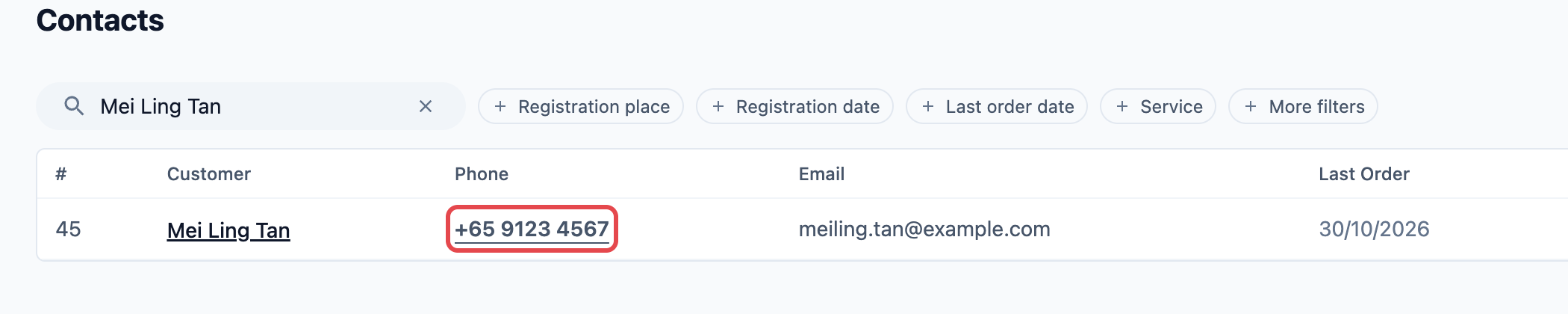
Kotak Masuk akan terbuka di sebelah kanan dengan chat Mei Ling. Jika Anda mengklik bagian lain pada baris tersebut, halaman kontaknya yang akan terbuka.
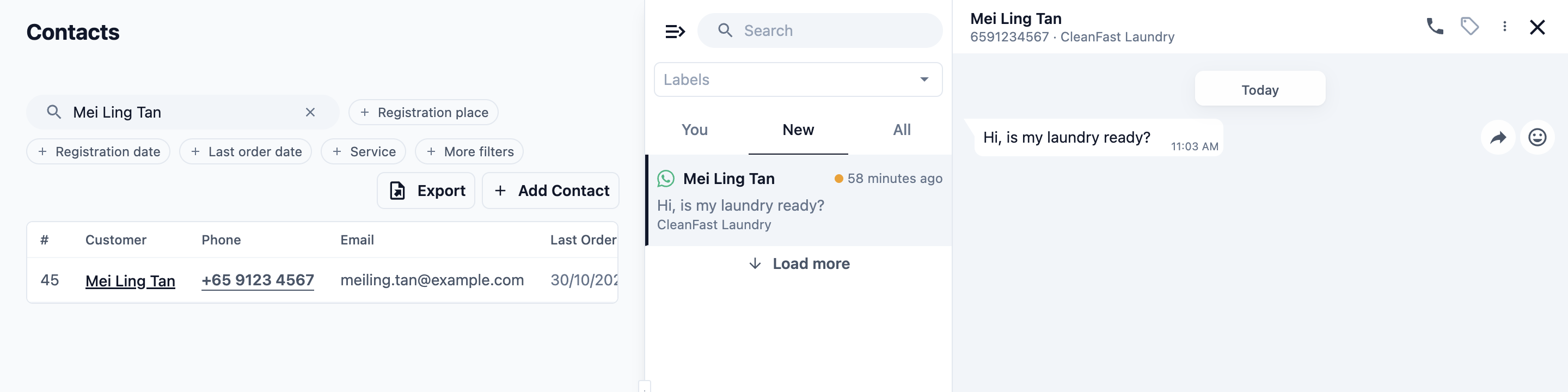
Daftar kontak menampilkan nomor telepon utama setiap pelanggan, jadi itulah yang akan dibuka. Pelanggan dengan lebih dari satu nomor memiliki nomor lainnya tersimpan sebagai Telepon lain.
Dari halaman kontak
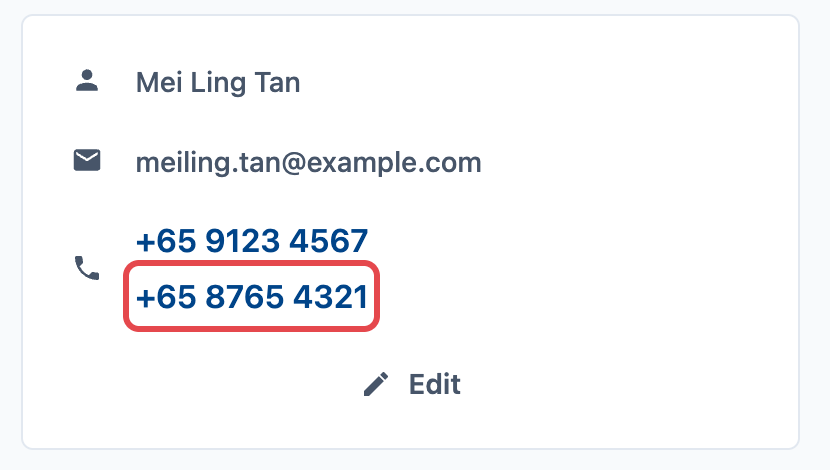
Di halaman kontak pelanggan, setiap nomor dalam detail kontak adalah tautan, termasuk setiap Telepon lain. Klik nomor yang Anda inginkan, dan chat untuk nomor tersebut akan terbuka.
Dari sebuah pesanan
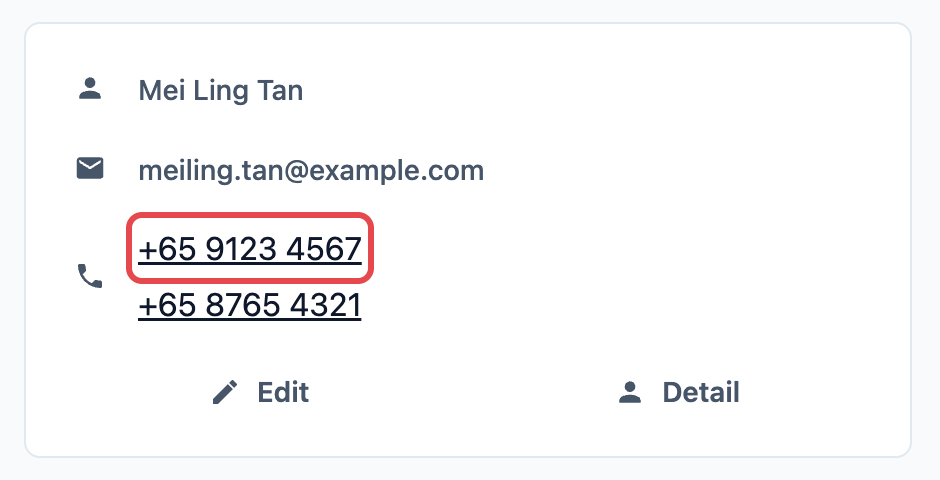
Di halaman pesanan, kartu pelanggan menampilkan nama, telepon, dan email pelanggan. Klik nomor telepon untuk membuka chat mereka. Di daftar pesanan, nomor telepon di setiap baris tampak seperti teks biasa, tetapi itu juga tautan: arahkan kursor ke sana lalu klik.
Dari chat ke halaman kontak
Di Kotak Masuk, klik nama pelanggan di bagian atas chat. Halaman kontak lengkapnya akan terbuka di Konsol, dengan pesanan, pembayaran, dan saldo mereka.
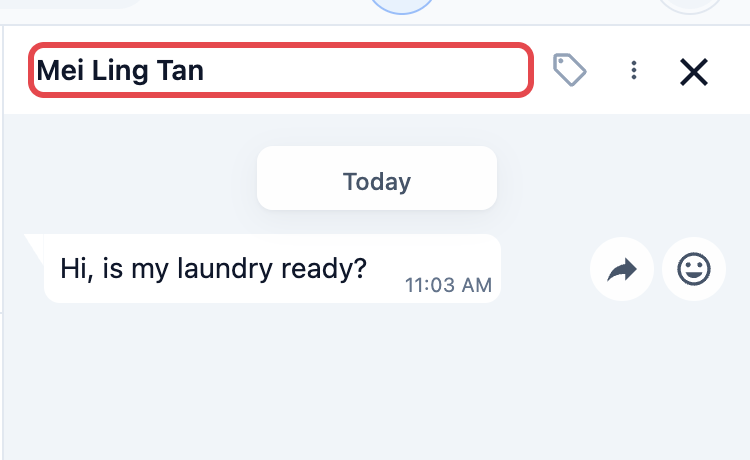
Ini hanya berfungsi jika chat terhubung ke sebuah kontak. Chat yang terhubung menampilkan nama yang Anda simpan untuk pelanggan. Chat yang tidak terhubung menampilkan nama profil WhatsApp pelanggan, dan mengkliknya tidak melakukan apa-apa.
Cara chat dihubungkan
Anda tidak pernah menghubungkan chat secara manual. EasyBiz menghubungkannya dalam kasus berikut:
- Pelanggan mengirim pesan dari nomor yang tersimpan di tepat satu kontak. Chat terhubung sejak pesan tersebut dan seterusnya.
- Anda menyimpan pelanggan sebagai kontak dengan nomor WhatsApp yang sama. Tambahkan mereka di Penjualan › Kontak, seperti ditunjukkan di Tambah Pelanggan Baru. Chat yang sudah ada dari nomor tersebut langsung terhubung saat Anda menyimpan.
- Anda mengklik Daftarkan di chat. Gunakan ini hanya jika toko Anda mengelola chat berdasarkan tahap transaksi (lihat bagian berikutnya). Formulir kontak akan terbuka dengan nama dan nomor WhatsApp pelanggan sudah terisi. Periksa lalu simpan.
Jika dua kontak memakai nomor yang sama, EasyBiz tidak dapat mengetahui pelanggan mana yang mengirim pesan, sehingga chat tetap tidak terhubung. Hapus nomor dari kontak yang salah, atau gabungkan kedua kontak, seperti dijelaskan di Gabungkan atau Hapus Kontak.
Dari chat ke pesanan
Gunakan ini hanya jika Kelola chat berdasarkan tahap transaksi diaktifkan di Pengaturan › Alur Transaksi. Transaksi adalah permintaan pelanggan yang dilacak tim Anda sampai menjadi pesanan. Dengan opsi ini aktif, setiap chat menampilkan bilah transaksi di bawah nama pelanggan, dengan jalan pintas berikut:
- Daftarkan muncul saat chat belum terhubung ke kontak. Tombol ini membuka formulir kontak yang sudah terisi dari chat.
- Pesanan Baru muncul setelah chat terhubung. Tombol ini membuka pesanan baru dengan pelanggan sudah dipilih. Jika Anda menerima pesanan melalui lebih dari satu saluran, pilih saluran terlebih dahulu.
- Nomor pesanan muncul setelah permintaan memiliki pesanan, dengan status pesanan di sebelahnya. Klik untuk membuka pesanan.
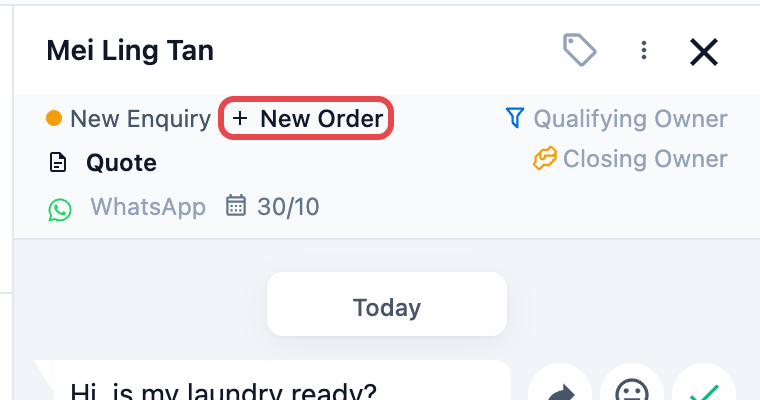
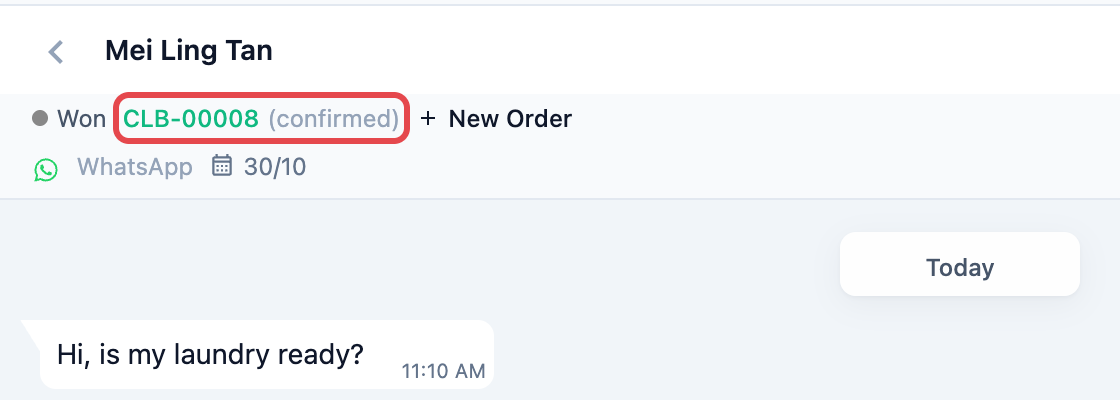
Untuk mempelajari lebih lanjut tentang transaksi, lihat Mulai Menggunakan Transaksi.
Dari pesanan ke halaman kontak
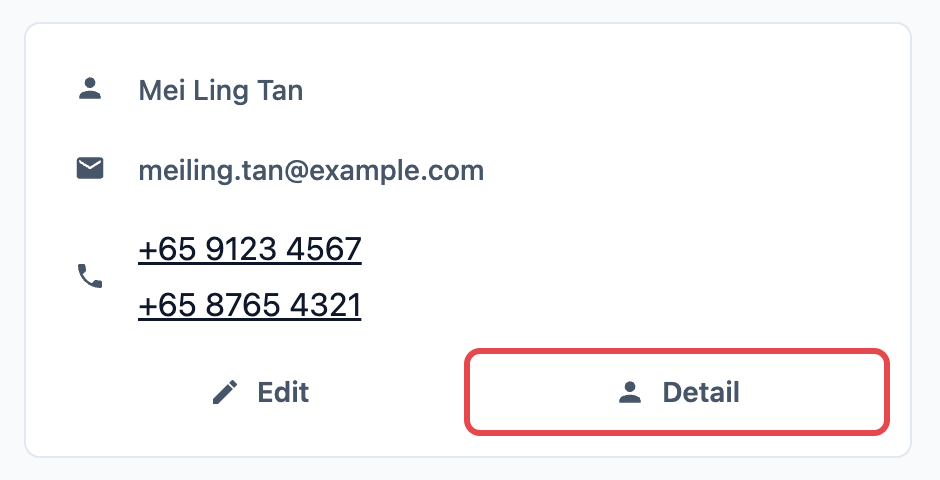
Untuk membuka pelanggan dari pesanan dan membuka profil pelanggannya:
- Buka pesanan.
- Di kartu pelanggan, klik Detail, di sebelah Edit.
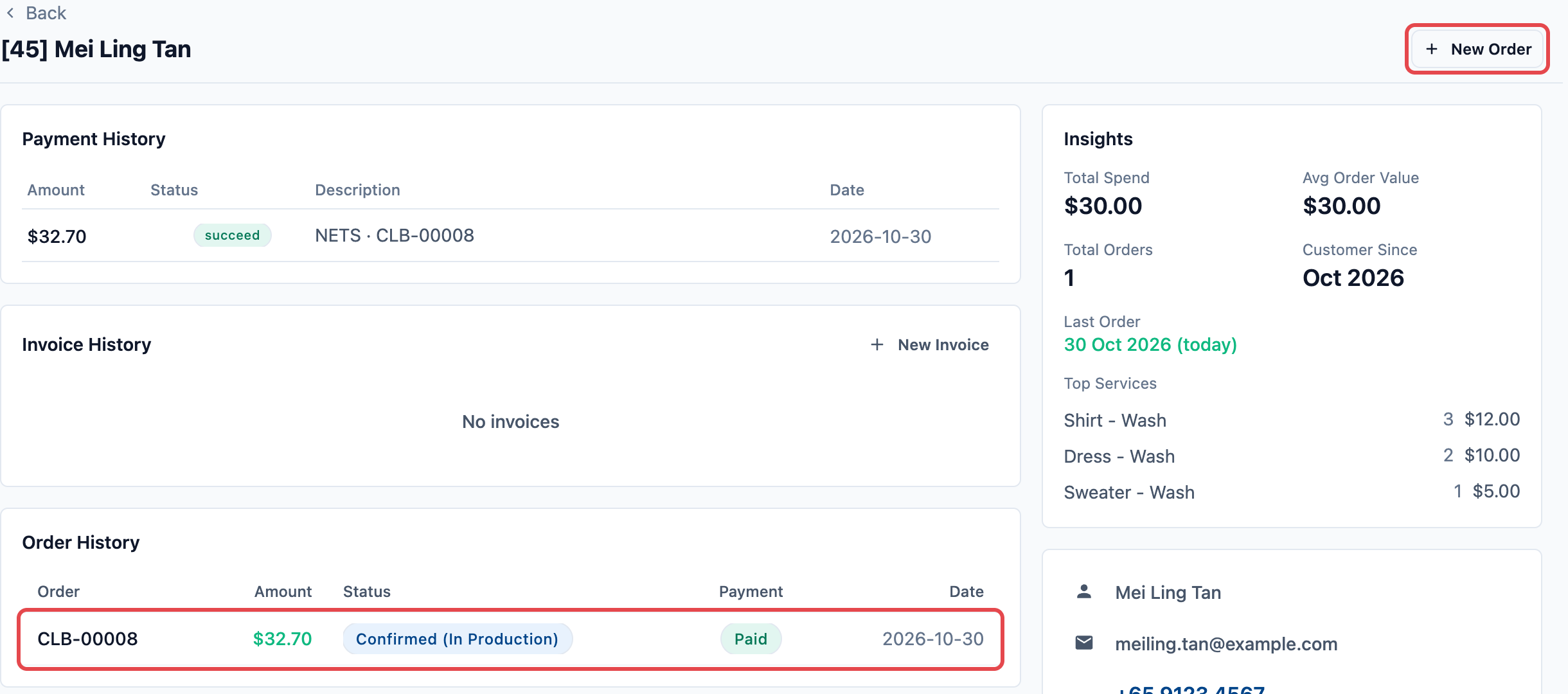
Halaman kontak pelanggan akan terbuka, dengan pesanan, pembayaran, dan saldo mereka, jadi Anda tidak perlu mencarinya lagi. Nama pelanggan pada pesanan tidak berupa tautan, jadi mengkliknya tidak melakukan apa-apa. Edit mengubah detail pelanggan tanpa meninggalkan pesanan.
Dari halaman kontak ke pesanan
Dari halaman kontak pelanggan, dua jalan pintas membawa Anda kembali ke pesanan:
- Pesanan Baru di bagian atas halaman memulai pesanan untuk pelanggan ini, dengan detail mereka sudah terisi.
- Riwayat Pesanan menampilkan pesanan terbaru mereka. Klik pesanan mana pun untuk membukanya.
Pencarian teratas
Kotak Cari di bilah navigasi atas menemukan kontak dan pesanan dari halaman mana pun di Konsol.
- Klik Cari di bilah navigasi atas, atau tekan Ctrl + K (⌘ + K di Mac).
- Ketik apa yang Anda ketahui tentang pelanggan:
- namanya: satu kata utuh, atau minimal 4 huruf pertama dari kata apa pun di dalamnya;
- nomor teleponnya secara lengkap, dengan atau tanpa kode negara, atau 4 digit terakhirnya;
- alamat email atau nomor pelanggannya.
- Klik pelanggan di bawah Kontak untuk membuka halaman kontaknya.
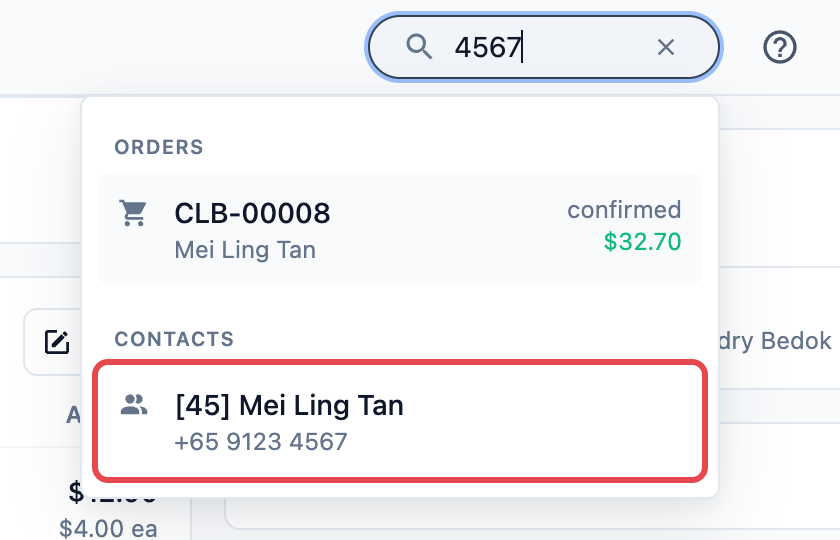
Nomor pesanan muncul di bawah Pesanan. Untuk melihat hanya satu jenis hasil, mulai dengan customer: atau order:, misalnya customer:mei ling atau order:00128.
Contoh: pelanggan bertanya apakah pesanannya sudah siap
Di toko CleanFast Laundry Tampines, Mei Ling Tan mengirim pesan di WhatsApp: "Halo, laundry saya sudah siap?"
- Siti, karyawan kasir, melihat chat di Kotak Masuk. Ia mengklik nama Mei Ling di bagian atas chat, dan halaman kontaknya terbuka.
- Di Riwayat Pesanan, Siti mengklik pesanan CLB-00008. Pesanan itu menunjukkan laundry sudah siap diambil.
- Di kartu pelanggan pada pesanan, Siti mengklik nomor telepon Mei Ling. Chat terbuka lagi, dan ia membalas: "Ya, sudah siap. Sampai jumpa di Tampines!"
- Kemudian, Mei Ling menelepon toko. Siti mengetik 4 digit terakhir nomornya, 4567, di Cari dan membuka halaman kontaknya dalam satu klik.
Pertanyaan Umum
Mengapa mengklik nomor telepon membuka WhatsApp di tab baru, bukan di Kotak Masuk?
Kemungkinannya, toko Anda belum punya nomor WhatsApp yang terhubung ke EasyBiz, atau peran Anda tidak mencakup Kotak Masuk. Hubungkan nomor Anda di Hubungkan dan Atur WhatsApp, atau minta orang yang mengelola peran karyawan untuk memberi akses Kotak Masuk.
Mengapa mengklik nama pelanggan di chat tidak melakukan apa-apa?
Chat belum terhubung ke kontak. Simpan pelanggan sebagai kontak dengan nomor WhatsApp yang sama, atau klik Daftarkan di chat jika toko Anda mengelola chat berdasarkan tahap transaksi. Pastikan juga tidak ada kontak lain yang memakai nomor yang sama.
Bisakah saya mengklik nama pelanggan pada pesanan untuk membuka profilnya?
Tidak, nama itu bukan tautan. Di kartu pelanggan pada pesanan, klik Detail, di sebelah Edit, untuk membuka halaman kontak mereka.
Saya sudah menyimpan pelanggan, tetapi chat masih menampilkan nama WhatsApp-nya. Mengapa?
Nomor pada kontak harus sama persis dengan nomor WhatsApp, termasuk kode negara. Buka kontak, klik Edit, lalu periksa nomornya.
Setelah saya menggabungkan dua kontak, nomor mana yang membuka chat?
Di daftar kontak, nomor utama dari kontak yang Anda pertahankan. Nomor-nomor dari kontak yang digabungkan dipindahkan ke Telepon lain, dan di halaman kontak setiap nomor itu membuka chatnya sendiri. Lihat Gabungkan atau Hapus Kontak.
Apakah pelanggan akan tahu bahwa saya membuka chat mereka?
Tidak. Membuka chat tidak mengirim apa pun. Pelanggan hanya menerima pesan jika Anda mengirimkannya.
Bisakah saya menemukan pelanggan dengan nomor keduanya?
Bisa. Pencarian mencakup setiap nomor yang tersimpan di kontak, termasuk Telepon lain.
Langkah Selanjutnya
Sekarang Anda sudah mengenal setiap jalan pintas antara chat, kontak, dan pesanan. Selanjutnya, pilih apa yang dilihat tim Anda lebih dulu: di Sesuaikan Daftar dan Profil Kontak, Anda mengatur kolom pada daftar kontak dan kartu pada setiap halaman kontak.