
Sebelum Anda Mulai
- Pelanggan Anda sudah ada di daftar kontak. Lihat Cari, Saring dan Ekspor Kontak dan Tambah Pelanggan Baru.
- Anda sudah tahu setiap bagian halaman pelanggan menampilkan apa. Lihat Lihat Semua Tentang Pelanggan.
- Anda perlu akses ke pengaturan aplikasi toko di Pengaturan. Pemilik sudah punya akses ini.
- Jika Anda sudah pernah mengaturnya: kolom daftar dan bagian halaman pelanggan sekarang sama-sama diatur di Pengaturan › Konsol EasyBiz, dan baru berubah untuk tim Anda setelah Anda klik Terbitkan .
Ringkasan
Daftar kontak adalah tabel yang dilihat karyawan saat membuka Kontak. Halaman pelanggan, yang disebut Detail Kontak di pengaturan, adalah yang dilihat karyawan saat mengklik seorang pelanggan. Anda memilih kolom di daftar dan bagian di halaman pelanggan, termasuk urutannya dan sisi halaman tempat setiap bagian berada. Tampilannya sama untuk setiap karyawan di toko Anda, jadi seluruh tim bekerja dengan satu tampilan. Mengubah tampilan tidak pernah menambah, mengubah, atau menghapus informasi pelanggan apa pun.
Tempat berlakunya
- Konsol: daftar Kontak dan halaman setiap pelanggan, untuk setiap karyawan, setelah Anda menerbitkan.
- POS dan aplikasi seluler karyawan: tidak terpengaruh. Pengaturan ini hanya mengubah Konsol.
- Pelanggan: tidak melihat perbedaan apa pun. Ini adalah layar untuk karyawan.
Mengapa Perlu Disiapkan
- Lebih sedikit menggulir dan menyipitkan mata. Karyawan langsung melihat nomor telepon dan pesanan terakhir, tanpa harus membaca melewati kolom yang tidak pernah mereka pakai.
- Lebih sedikit kesalahan di kasir. Letakkan Loyalitas di bagian atas agar karyawan melihat saldo toko dan paket prabayar pelanggan sebelum menerima pesanan berikutnya.
- Satu tampilan untuk seluruh tim. Anda mengaturnya sekali, dan Konsol setiap karyawan menampilkan tata letak yang sama.
Jika Anda melewatinya, Konsol menggunakan tata letak standar. Daftar menampilkan #, Pelanggan, Telepon, Email, Pesanan Terakhir, Pesanan dan Terdaftar. Halaman pelanggan menampilkan Riwayat Pembayaran, Riwayat Faktur dan Riwayat Pesanan di kiri, serta Wawasan, Info Kontak, Alamat, Urutan, Loyalitas dan Kartu Tersimpan di kanan.
Di Mana Menemukannya
- Klik ikon ⚙️ Pengaturan di pojok kanan atas.
- Di bagian Administrasi, klik Konsol EasyBiz.
- Editor akan terbuka. Pengaturan Anda ada di kiri, dan pratinjau langsung Konsol Anda ada di kanan. Di bawah Halaman, Anda akan melihat Kontak (daftar) dan Detail Kontak (halaman pelanggan).
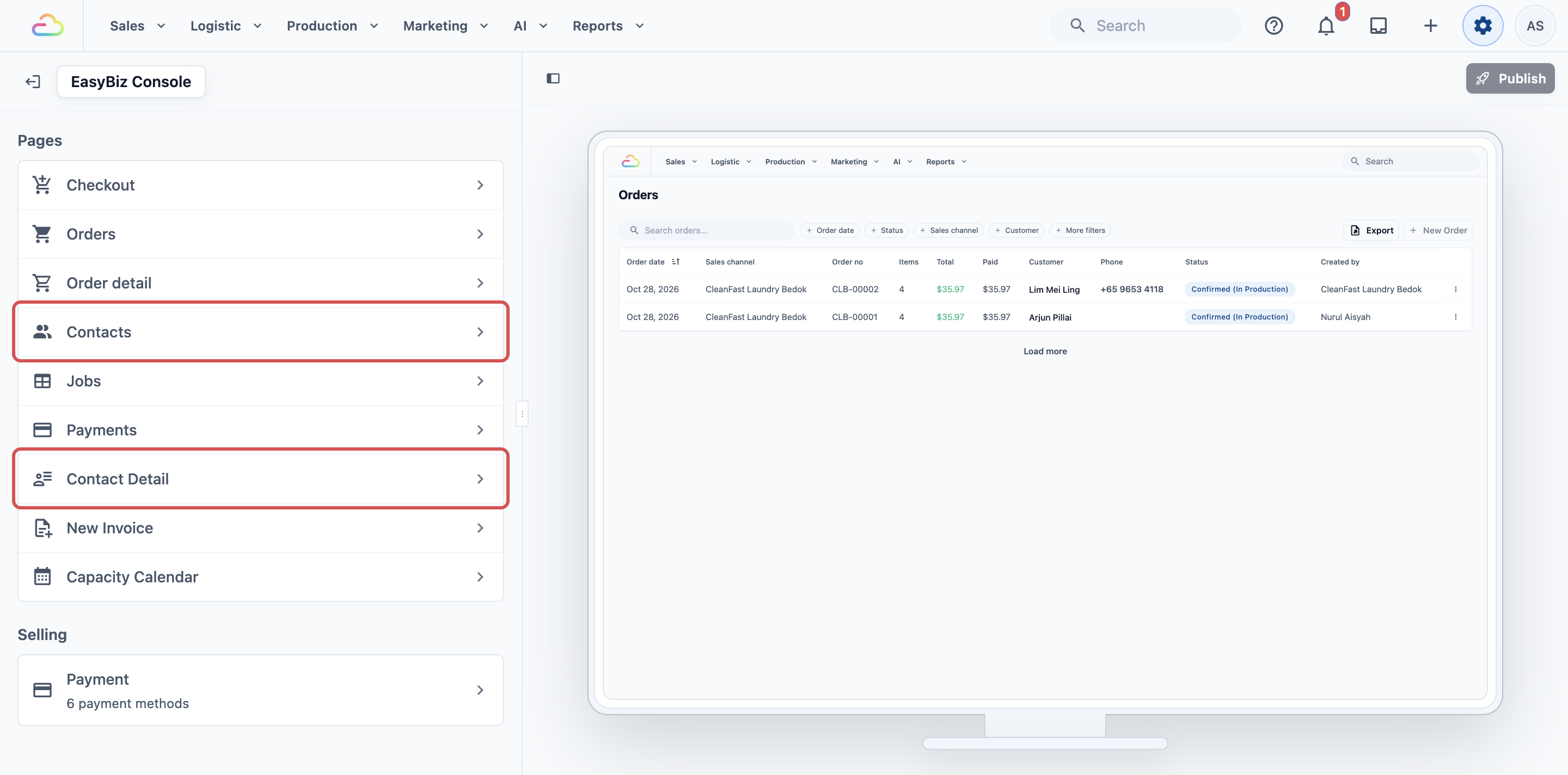
Atur Kolom Daftar Kontak
- Di bawah Halaman, klik Kontak. Daftar Kolom Tabel menampilkan kolom sesuai urutan di daftar, dari kiri ke kanan.
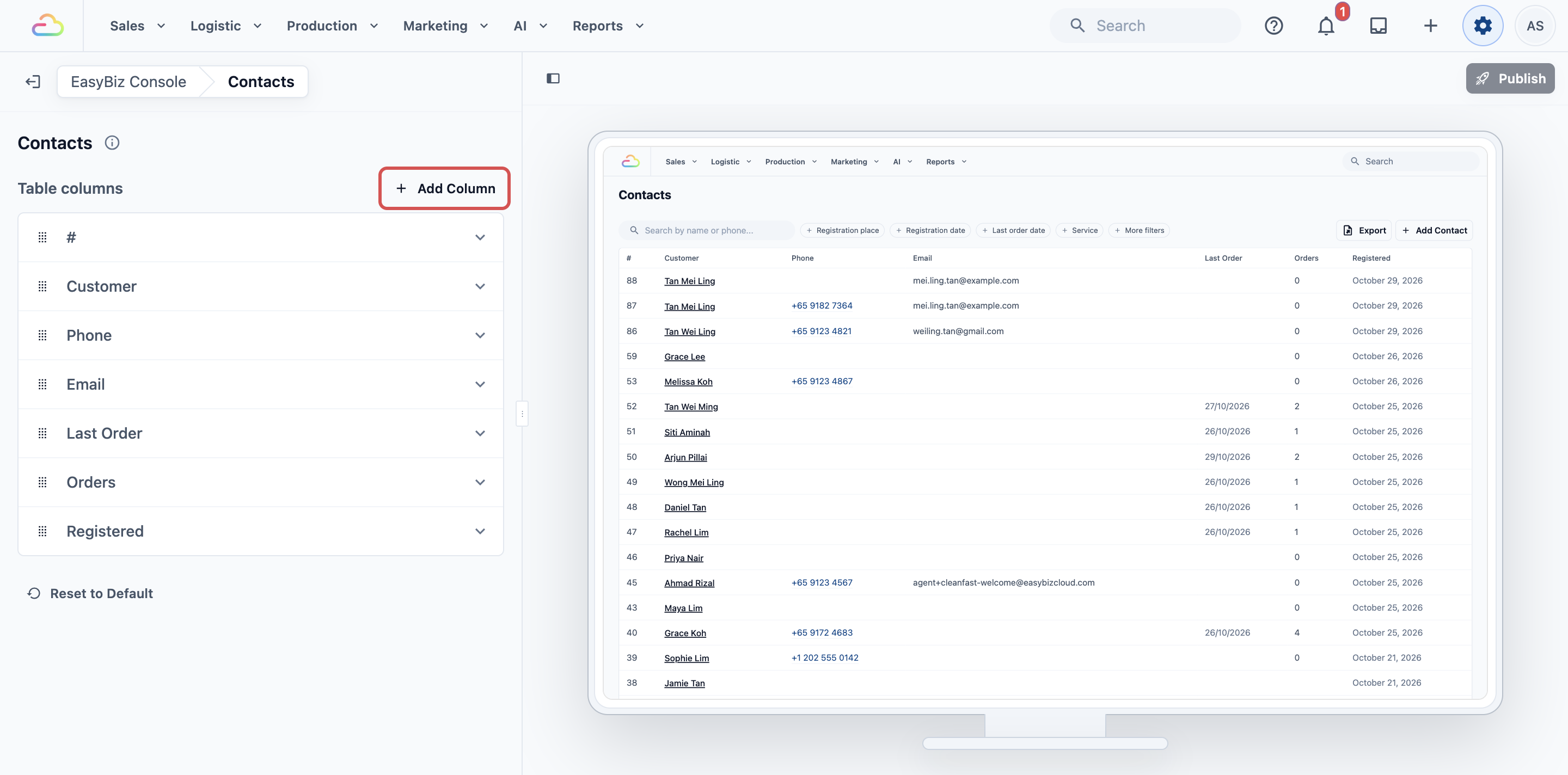
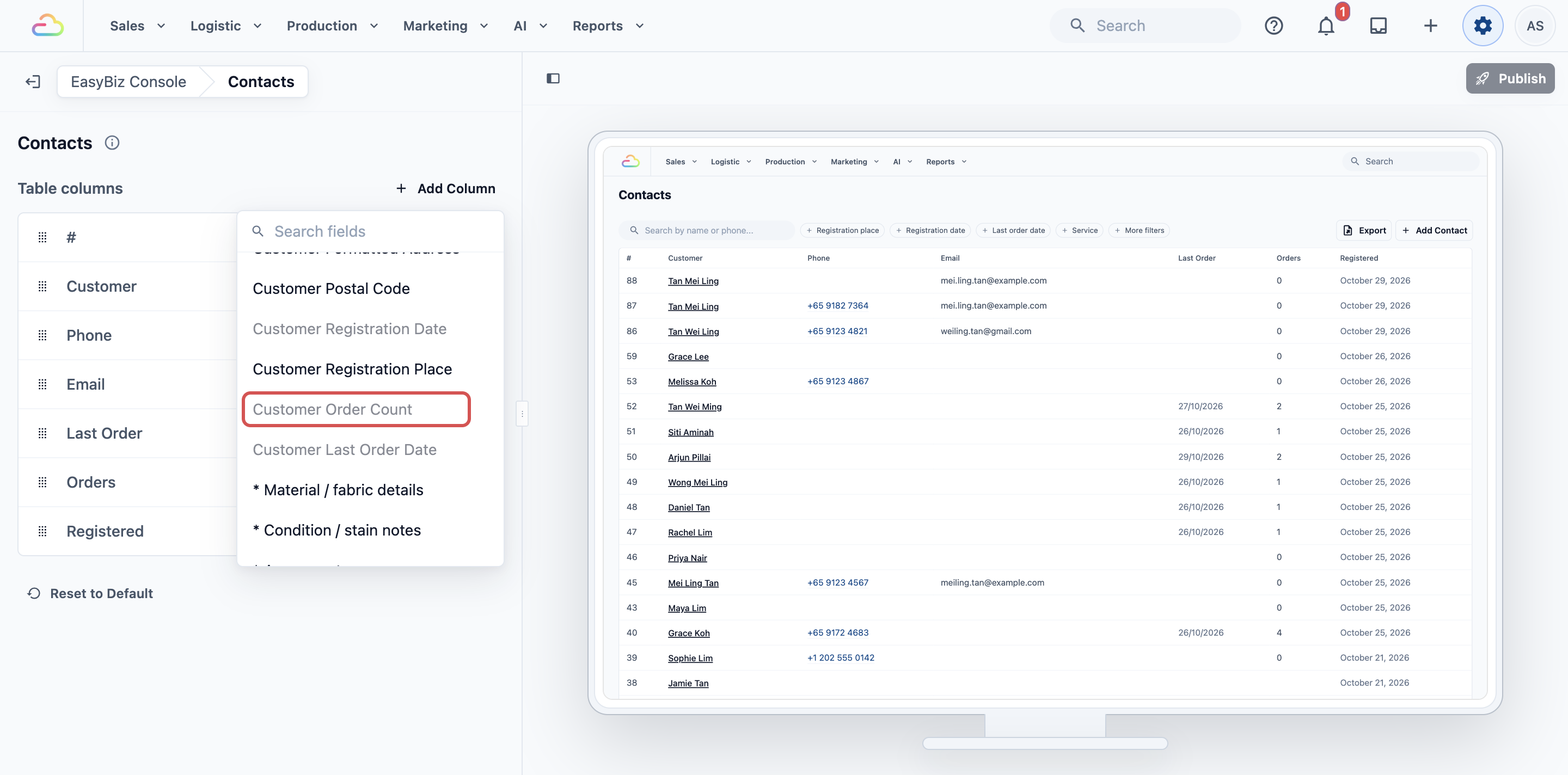
- Untuk menambah kolom, klik Tambah Kolom , lalu pilih sebuah field. Ketik di Cari field untuk menemukannya dengan cepat. Field yang sudah ada di daftar tampil abu-abu.
- Untuk mengubah urutan, seret kolom dengan pegangannya di sisi kiri barisnya. Baris paling atas adalah kolom pertama di daftar.
- Untuk mengganti nama kolom, klik barisnya dan ketik nama baru di Judul Kolom. Kosongkan untuk memakai nama standar.
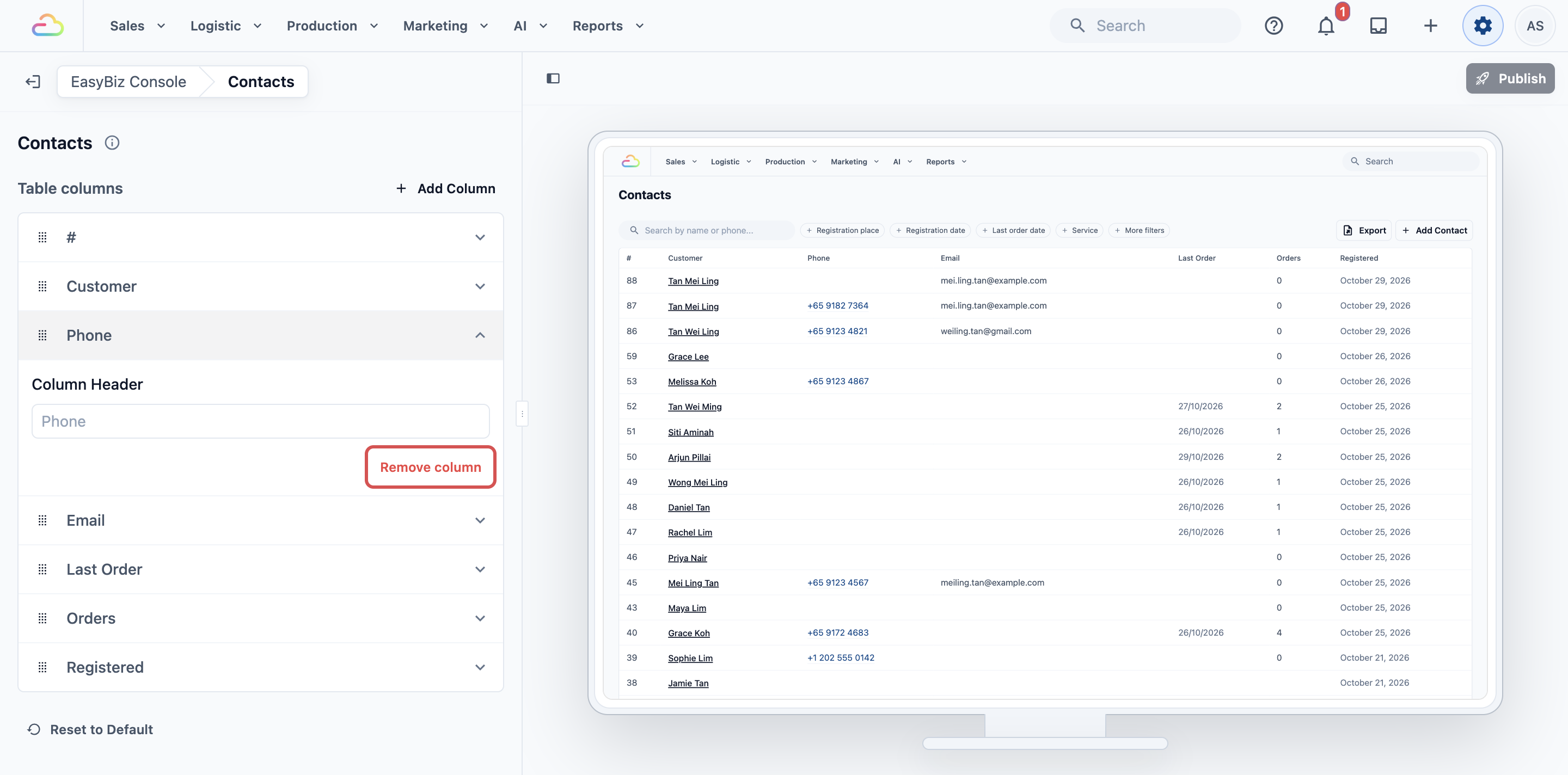
- Untuk menyembunyikan kolom, klik barisnya, lalu klik Hapus kolom . Anda bisa menambahkannya kembali kapan saja.
- Klik Terbitkan di kanan atas pratinjau. Periksa perubahannya di Tinjau perubahan Anda, lalu klik Terbitkan sekali lagi.
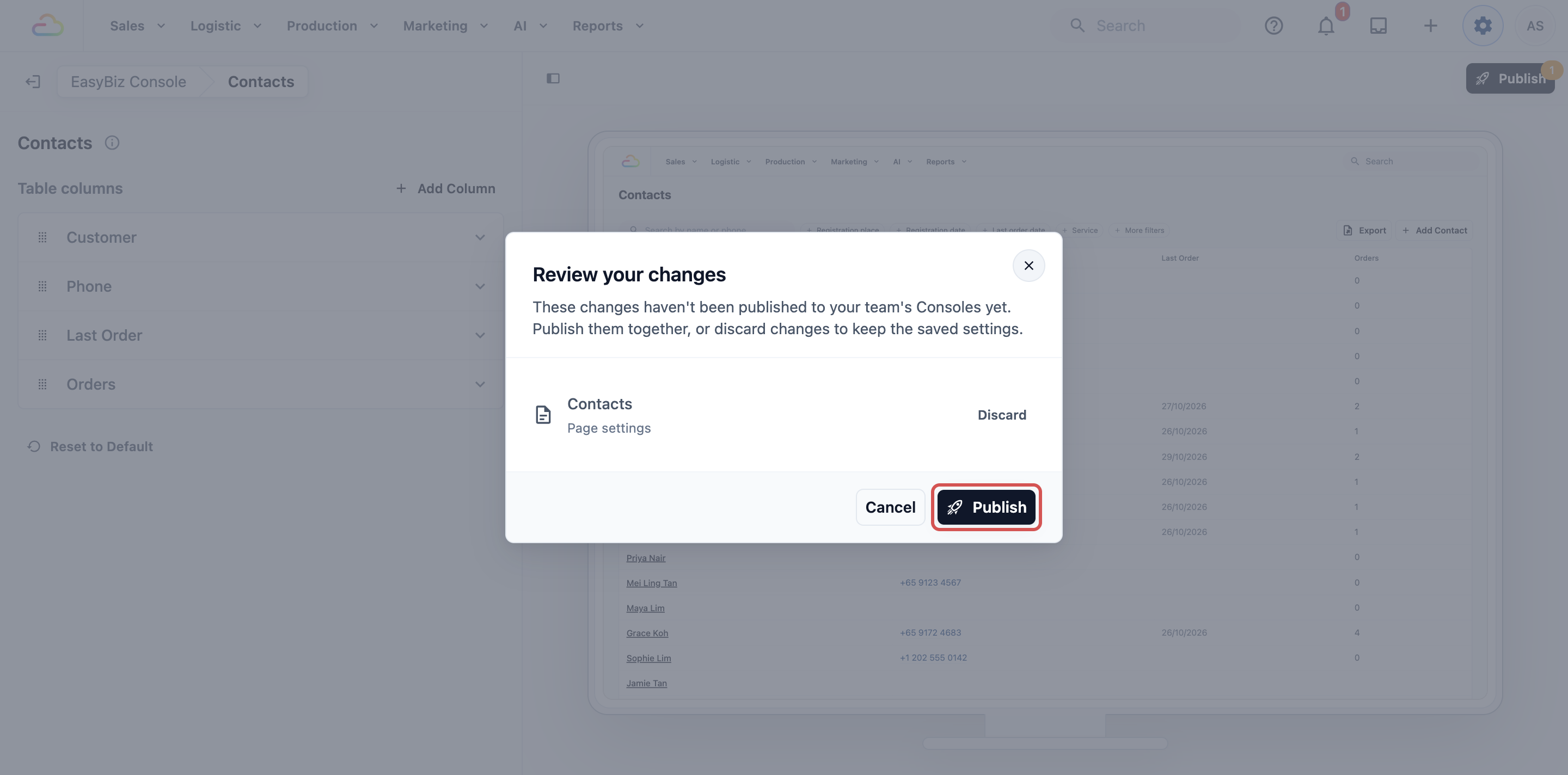
Anda akan melihat Diterbitkan. Konsol tim Anda sudah memiliki perubahannya.
Kolom yang bisa Anda tambahkan
| Kolom | Yang ditampilkan kolom |
|---|---|
| Nomor Pelanggan | Nomor urut pelanggan di toko Anda |
| Nama Pelanggan | Nama pelanggan |
| Telepon Pelanggan | Nomor ponsel, siap diketuk atau disalin |
| Telepon Pelanggan (Mentah) | Nomor sebagai satu rangkaian digit polos |
| Email Pelanggan | Alamat email |
| Catatan Pribadi Pelanggan | Catatan internal tim Anda tentang pelanggan |
| Alamat Pelanggan, Nomor Unit, Alamat Terformat, Kode Pos | Alamat pelanggan yang tersimpan, lengkap atau per bagian |
| Tanggal Pendaftaran Pelanggan | Hari pelanggan ditambahkan |
| Tempat Pendaftaran Pelanggan | Toko, Toko Online, atau saluran lain tempat pelanggan pertama kali bergabung |
| Jumlah Pesanan Pelanggan | Berapa banyak pesanan yang sudah dibuat pelanggan |
| Tanggal Pesanan Terakhir Pelanggan | Tanggal pesanan terbaru mereka |
| ID Pelanggan | Referensi sistem untuk pelanggan, terutama untuk dukungan |
| Gabungkan sesuka Anda | Tambahkan sebanyak yang Anda butuhkan, dalam urutan apa pun. Setiap field hanya bisa ditambahkan sekali |
Field yang ditambahkan sendiri oleh toko Anda juga muncul di daftar, ditandai dengan *.
Atur Bagian Halaman Pelanggan
- Kembali ke awal editor dengan tautan Konsol EasyBiz di atas, lalu di bawah Halaman, klik Detail Kontak. Daftar Bagian akan terbuka. Ikon info di sebelahnya bertuliskan: "Pilih apa yang dilihat karyawan saat membuka data pelanggan. Misalnya, aktifkan Loyalitas untuk menampilkan saldo toko dan paket prabayar."
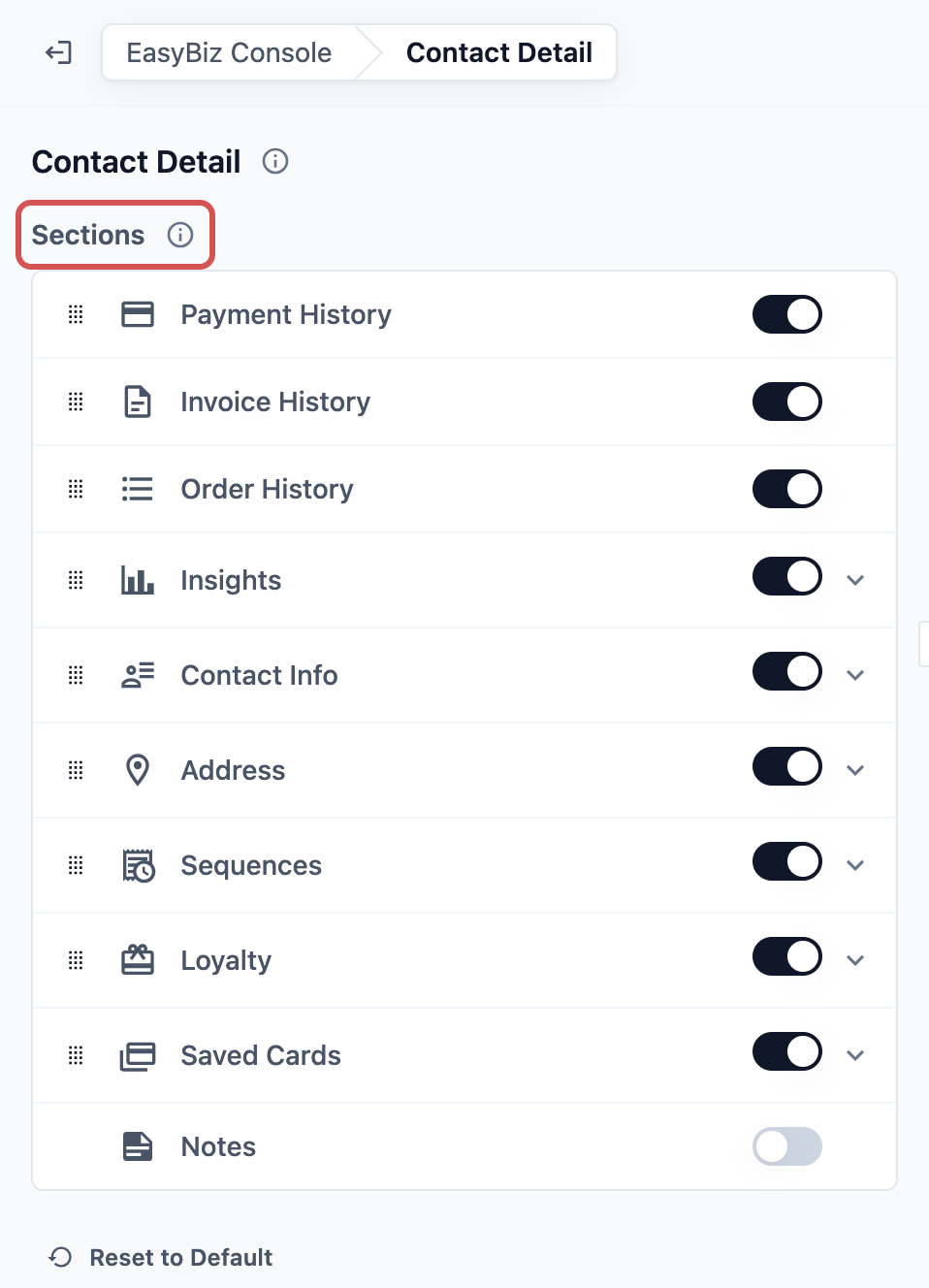
- Untuk menampilkan atau menyembunyikan bagian, gunakan sakelar di kanan barisnya. Bagian yang aktif ditampilkan lebih dulu, sesuai urutan halaman: kolom kiri dari atas ke bawah, lalu kolom kanan. Bagian yang nonaktif berada di bawahnya.
Jika Anda mengaktifkan bagian, bagian itu muncul di setiap halaman pelanggan di kolom biasanya. Jika Anda menonaktifkannya, karyawan tidak lagi melihatnya, tetapi informasinya tetap tersimpan.
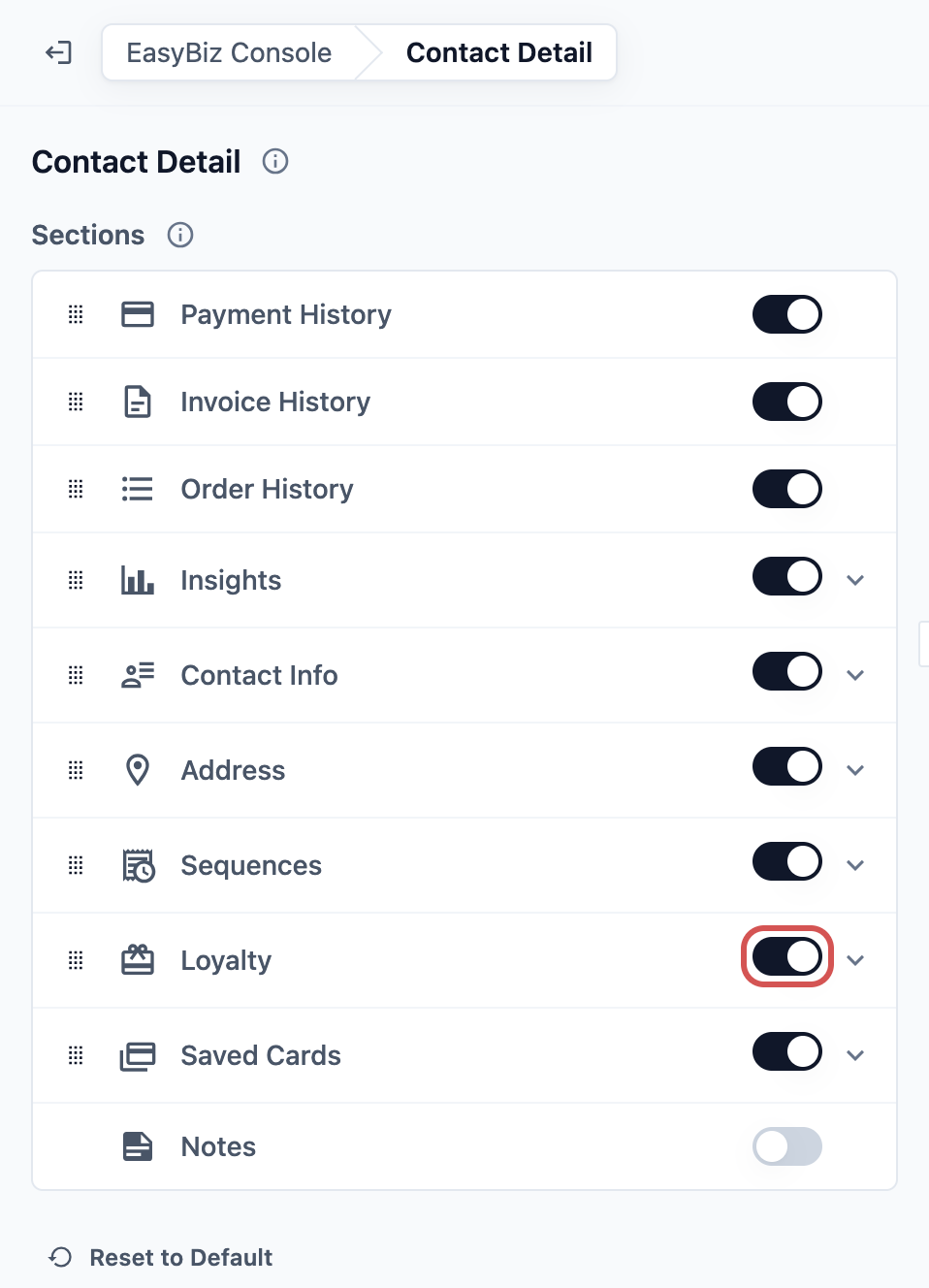
- Untuk mengubah urutan, seret bagian dengan pegangannya di sisi kiri barisnya. Anda bisa memindahkannya ke kolom lain jika muat di sana.
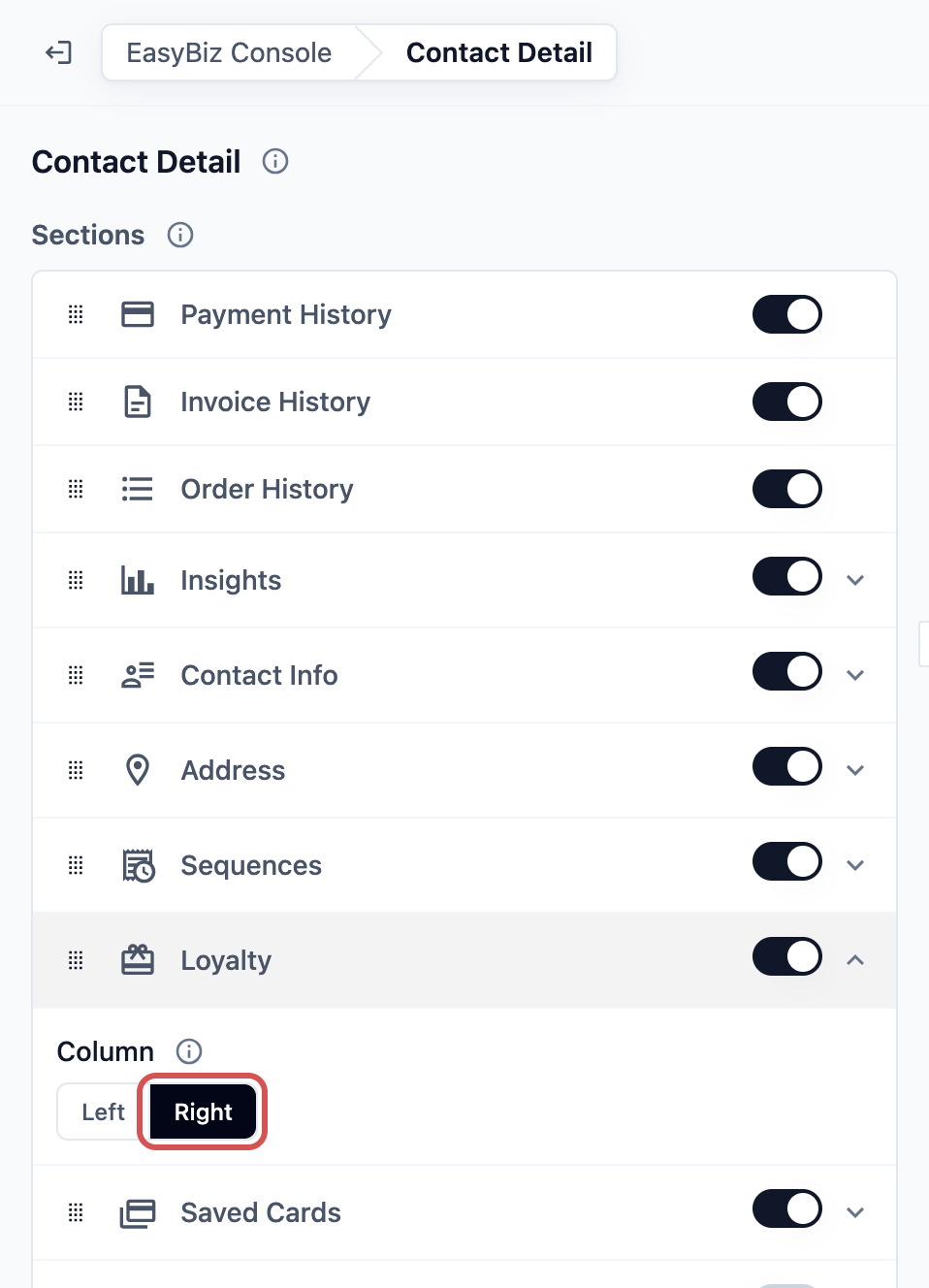
- Untuk memilih kolom, klik bagian yang aktif, lalu di bawah Kolom, pilih Kiri atau Kanan . Kolom kiri adalah yang lebar dan kolom kanan adalah yang sempit. Di layar kecil, kolom kanan akan pindah ke bawah kolom kiri.
- Klik Terbitkan , lalu Terbitkan sekali lagi di Tinjau perubahan Anda.
Bagian yang bisa Anda tampilkan
| Bagian | Yang dilihat karyawan | Kolom |
|---|---|---|
| Riwayat Pembayaran | Pembayaran sebelumnya dengan tanggal, jumlah, metode, dan status | Hanya kiri |
| Riwayat Faktur | Faktur pelanggan, dengan cara membuat faktur baru | Hanya kiri |
| Riwayat Pesanan | Pesanan sebelumnya dengan tanggal, item, jumlah, dan status | Hanya kiri |
| Wawasan | Total belanja, jumlah pesanan, rata-rata nilai pesanan, dan layanan teratas | Kiri atau kanan |
| Info Kontak | Nama, telepon, email, nomor pelanggan, dan tanggal bergabung | Kiri atau kanan |
| Alamat | Alamat pelanggan yang tersimpan | Kiri atau kanan |
| Urutan | Pesan tindak lanjut otomatis yang diikuti pelanggan, dan yang sudah dikirim | Kiri atau kanan |
| Loyalitas | Saldo toko, poin, keanggotaan, dan paket prabayar | Kiri atau kanan |
| Kartu Tersimpan | Kartu yang disimpan pelanggan untuk pembayaran online, dengan cara menghapus salah satunya | Kiri atau kanan |
| Catatan | Catatan internal tim Anda tentang pelanggan. Nonaktif sebagai standar | Kiri atau kanan |
Kembalikan ke Standar
Setiap halaman memiliki Kembalikan ke Standar di bagian bawah pengaturannya.
- Buka Kontak atau Detail Kontak di editor.
- Klik Kembalikan ke Standar . Daftar kembali ke kolom dan nama standar, atau halaman pelanggan kembali ke bagian dan kolom standar.
- Klik Terbitkan untuk menerapkannya untuk tim Anda. Sampai saat itu, Anda masih bisa mengubah pikiran.
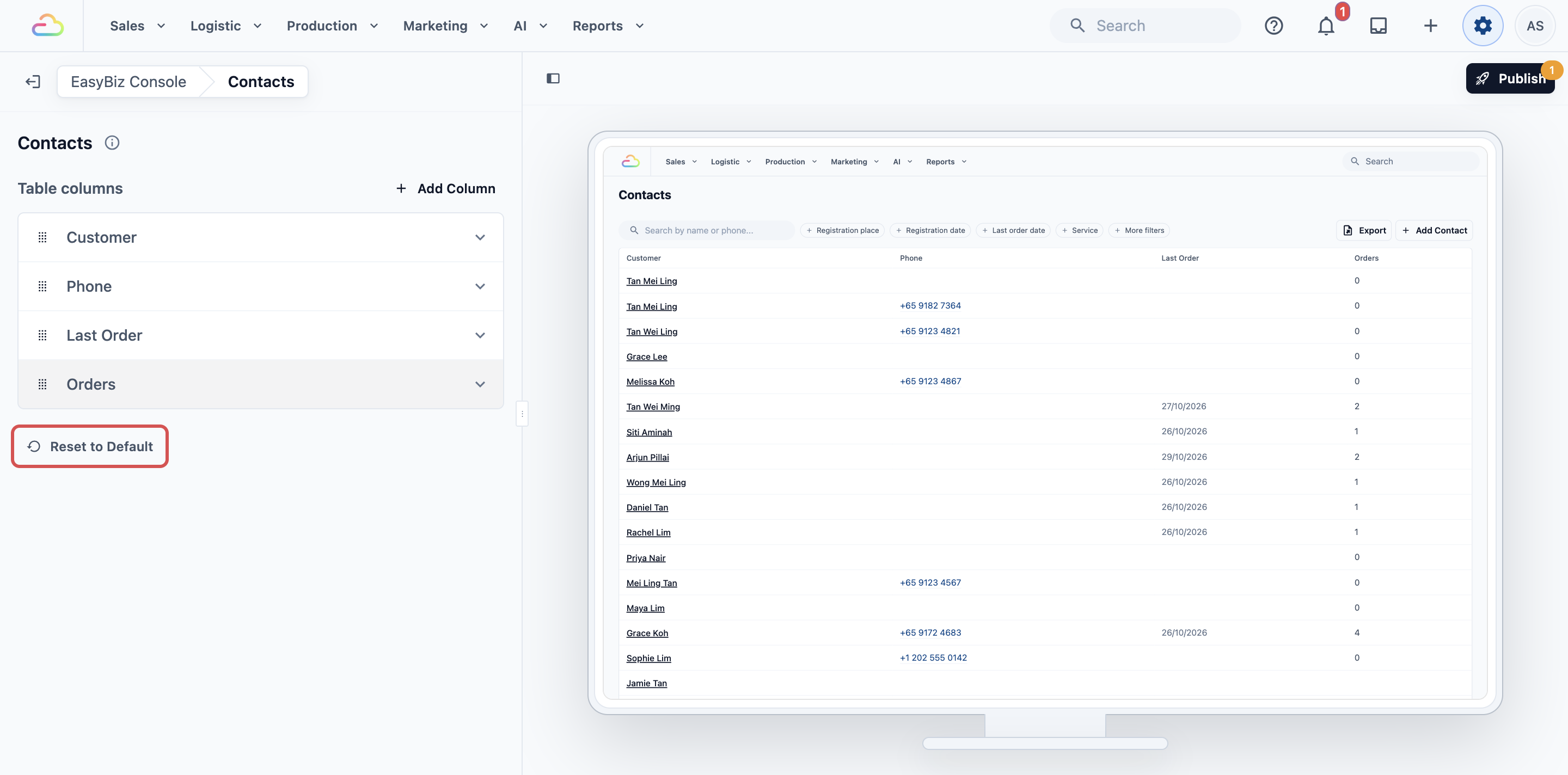
Contoh Pengaturan
CleanFast Laundry mengelola toko di Tampines dan Jurong. Karyawan kasir paling sering menelepon pelanggan tentang pesanan yang sudah siap dan memeriksa siapa yang punya saldo toko.
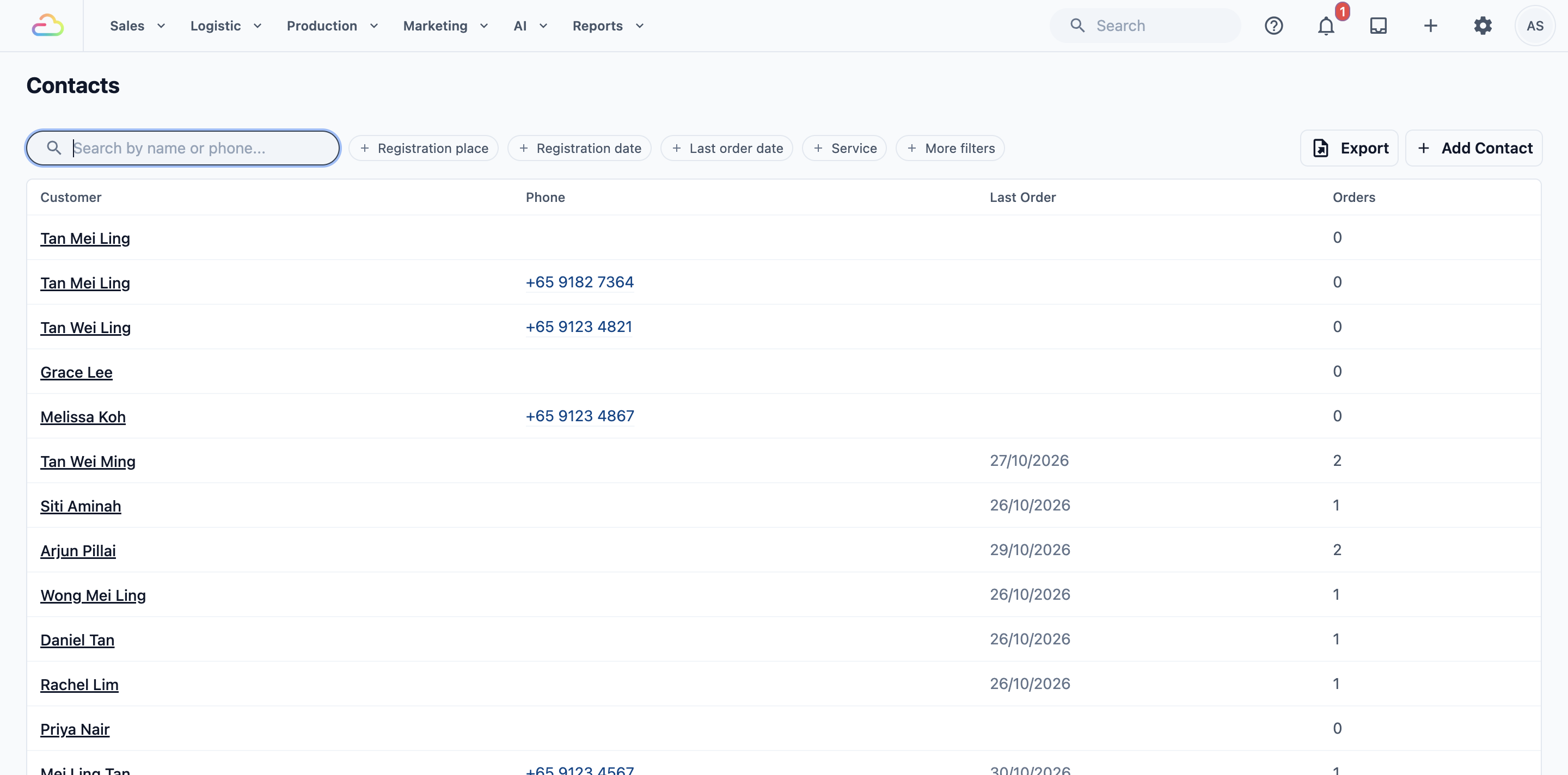
Daftar kontak:
- Mereka menghapus #, Email dan Terdaftar.
- Mereka menyeret Telepon agar berada tepat setelah Pelanggan.
- Mereka mempertahankan Pesanan Terakhir dan Pesanan.
Daftar sekarang menampilkan: Pelanggan, Telepon, Pesanan Terakhir, Pesanan.
Halaman pelanggan:
- Mereka menonaktifkan Urutan dan Kartu Tersimpan, karena tidak mereka gunakan.
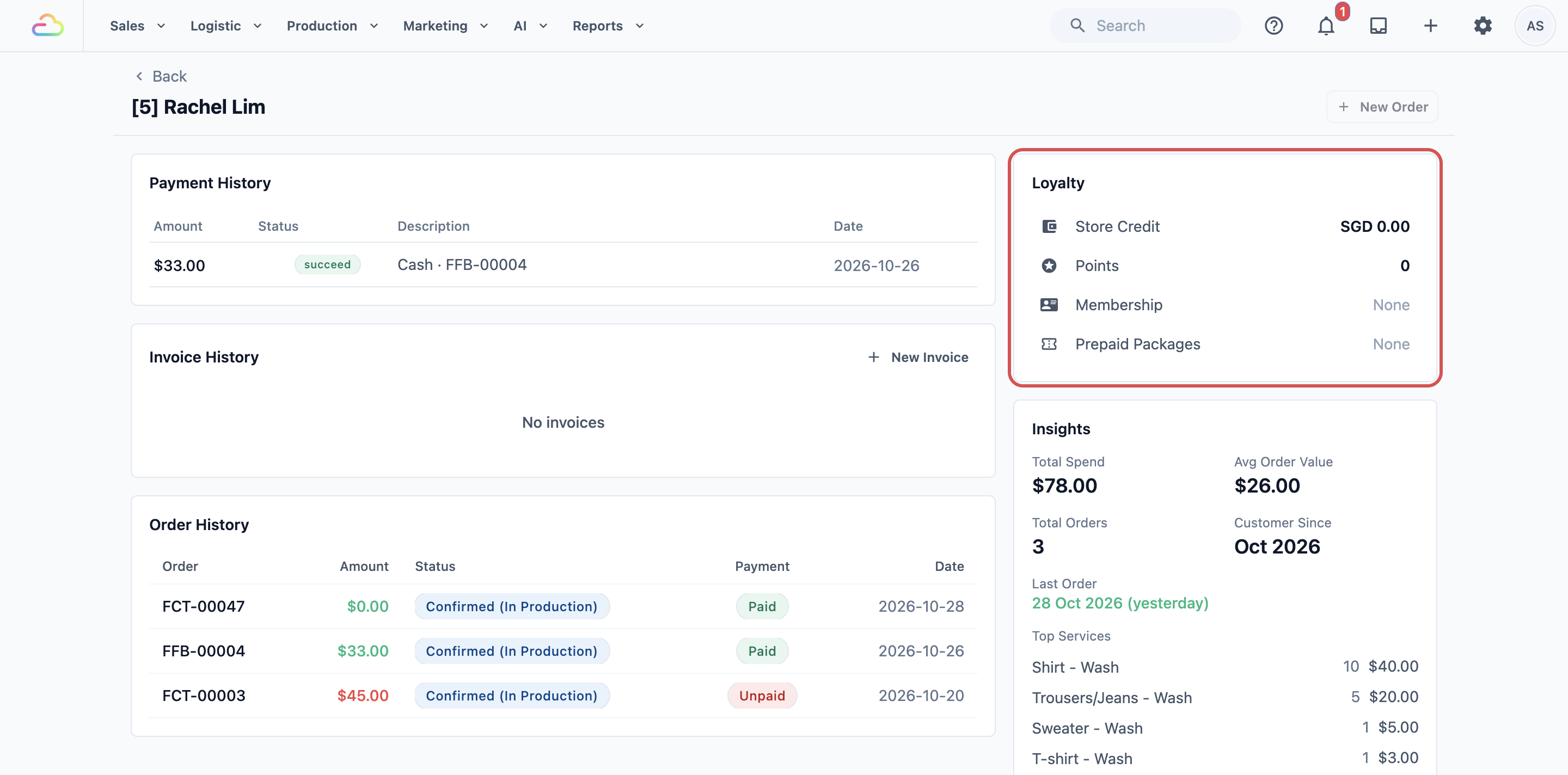
- Mereka menyeret Loyalitas ke bagian atas kolom kanan, di atas Wawasan.
- Mereka mengaktifkan Catatan agar karyawan melihat instruksi tetap, seperti "Jangan pakai kanji di kemeja".
- Mereka klik Terbitkan .
Yang Dilihat Karyawan
Setelah diterbitkan, Konsol setiap karyawan menampilkan tata letak baru saat mereka membuka Kontak berikutnya kali.
Saat karyawan mengklik seorang pelanggan, Loyalitas ada di bagian atas kolom kanan, jadi mereka melihat saldo toko dan paket prabayar sebelum yang lain. Catatan ada di bawahnya.
Pertanyaan Umum
Apakah menyembunyikan kolom atau bagian menghapus informasi pelanggan?
Tidak. Itu hanya mengubah apa yang dilihat karyawan. Aktifkan lagi dan semuanya tetap ada.
Apakah semua karyawan saya melihat tata letak yang sama?
Ya. Tata letak diatur untuk seluruh toko, bukan per orang. Setelah Anda menerbitkan, Konsol setiap karyawan menampilkannya.
Apakah ini mengubah POS atau aplikasi seluler karyawan?
Tidak. Pengaturan ini hanya mengubah Konsol. Pelanggan juga tidak melihat perbedaan apa pun.
Bisakah saya menampilkan saldo toko pelanggan sebagai kolom di daftar?
Belum. Saldo toko, poin, dan paket prabayar ditampilkan di bagian Loyalitas pada halaman pelanggan. Letakkan di bagian atas agar karyawan langsung melihatnya.
Apakah menghapus kolom mengubah ekspor kontak saya?
Tidak. Ekspor dari daftar kontak selalu menyertakan kolom ekspor standar, apa pun yang ditampilkan daftar.
Saya sudah mengubah tata letaknya, tetapi karyawan saya masih melihat yang lama. Mengapa?
Perubahannya belum diterbitkan. Buka Pengaturan › Konsol EasyBiz, periksa apakah ada titik di sebelah Kontak atau Detail Kontak, lalu klik Terbitkan .
Langkah Selanjutnya
Daftar kontak dan halaman pelanggan Anda sekarang menampilkan persis apa yang dibutuhkan tim Anda. Selanjutnya, jaga agar daftar tetap rapi dengan menggabungkan pelanggan yang ditambahkan dua kali dan menghapus yang sudah tidak Anda butuhkan: Gabungkan atau Hapus Kontak.