
Sebelum Anda Mulai
- Anda memerlukan akun Konsol yang aksesnya mencakup halaman Penjualan. Jika Anda tidak melihat Kontak di menu, minta pemilik akun Anda memeriksa akses Anda. Lihat Memberikan Akses yang Tepat.
- Tidak ada yang perlu diatur terlebih dahulu. Kontak terisi sendiri saat toko Anda menerima pesanan dan pelanggan mendaftar secara online.
- Jika Anda pernah menggunakan EasyBiz: pencarian, filter, dan ekspor semuanya ada di halaman Kontak itu sendiri, jadi tidak ada yang perlu dikonfigurasi ulang.
Ringkasan
Kontak adalah daftar pelanggan Anda di Konsol. Setiap pelanggan yang pernah dilayani toko Anda ada di sini, baik karyawan menerima pesanan mereka di kasir, mereka mendaftar secara online, atau karyawan menambahkannya secara manual. Anda dapat mencari satu orang berdasarkan nama, telepon, atau email, atau mempersempit daftar ke suatu kelompok, misalnya pelanggan yang belum memesan selama dua bulan. Anda juga dapat mengunduh daftar sebagai file Excel untuk catatan Anda sendiri. Dari daftar, satu klik membuka profil lengkap pelanggan.
Tempat berlakunya
- Konsol: halaman Kontak, tempat Anda mencari, menyaring, mengekspor, dan membuka pelanggan.
- POS: saat karyawan menerima pesanan dari pelanggan baru, pelanggan tersebut ditambahkan ke Kontak.
- Toko Online dan Aplikasi Seluler: pelanggan yang mendaftar atau memesan secara online otomatis ditambahkan ke Kontak.
Mengapa memakainya
Daftar pelanggan yang rapi menghemat waktu Anda setiap hari. Alih-alih menggulir, karyawan cukup mengetik sebagian nama atau 4 digit terakhir nomor telepon, dan pelanggan langsung muncul. Filter mengubah daftar menjadi analisis pelanggan yang sederhana: siapa pembelanja terbesar, siapa yang sudah jarang datang, siapa yang hanya memesan online. Tanpa pencarian, karyawan lebih mungkin melewatkan pelanggan yang sudah ada dan membuat orang yang sama dua kali, sehingga riwayat pesanannya terpecah di dua catatan.
Di mana menemukannya
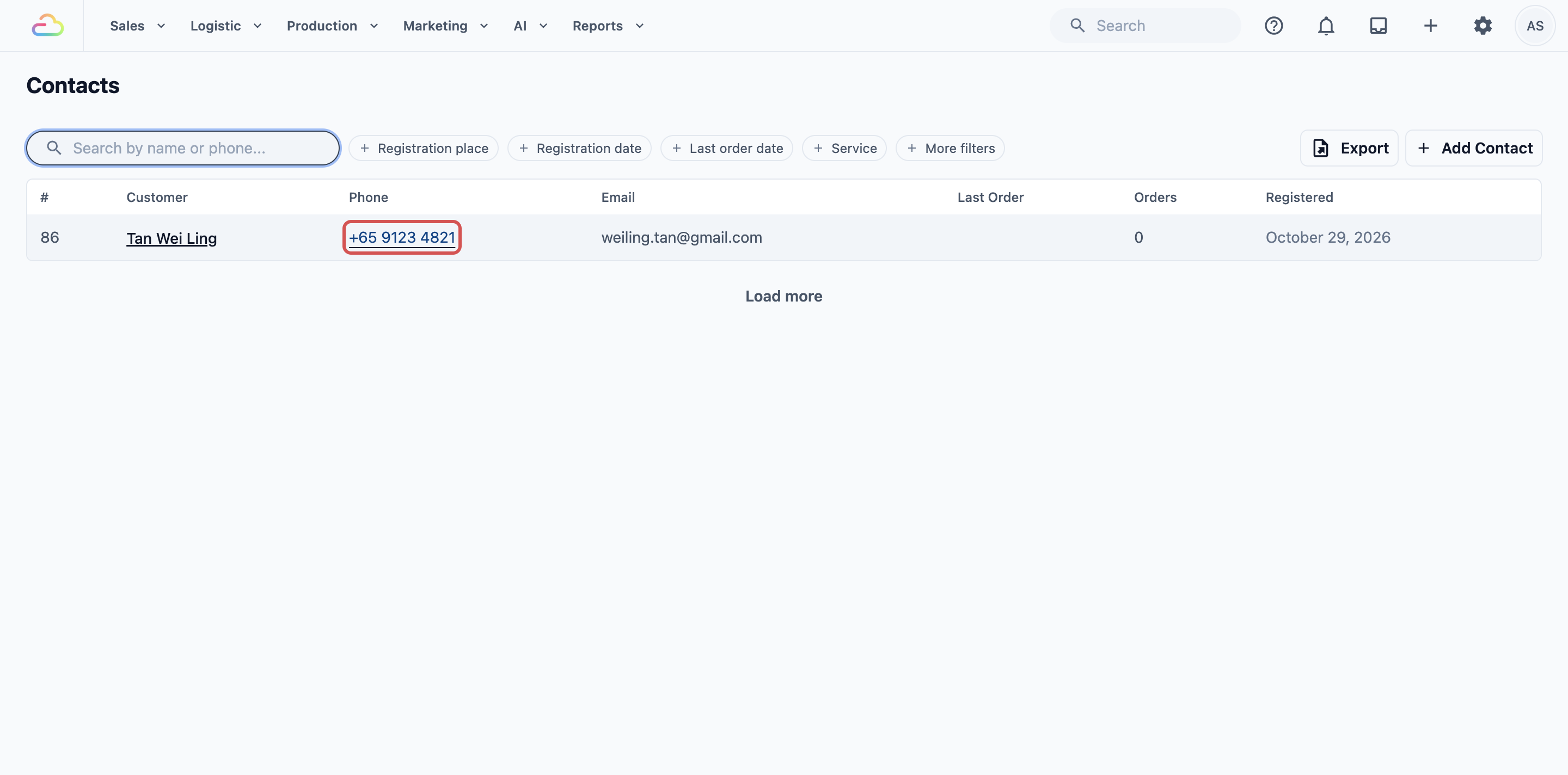
- Di bilah navigasi atas, klik menu tarik-turun Penjualan, lalu klik Kontak.
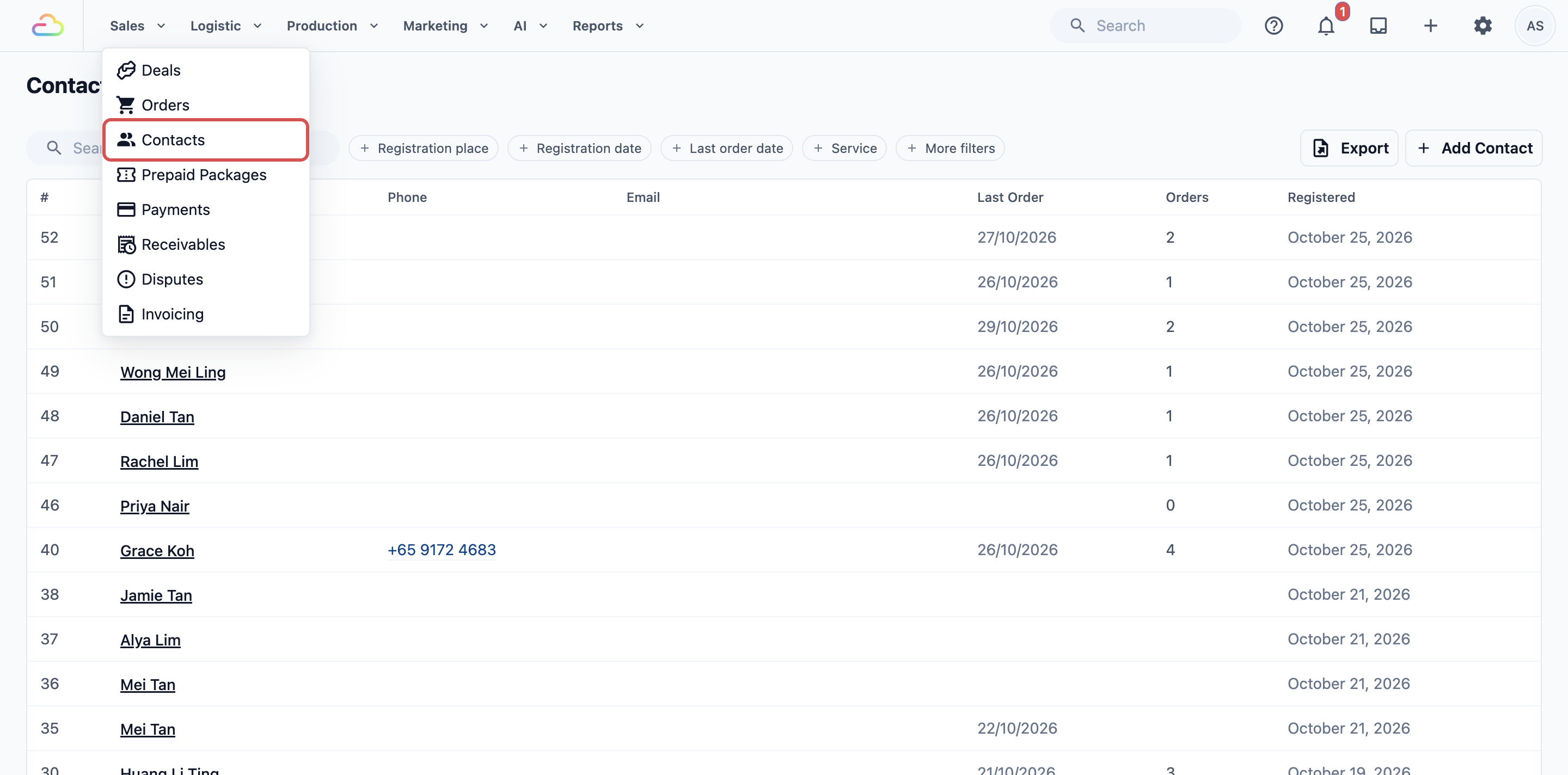
Halaman Kontak terbuka dengan pelanggan terbaru Anda di bagian atas.
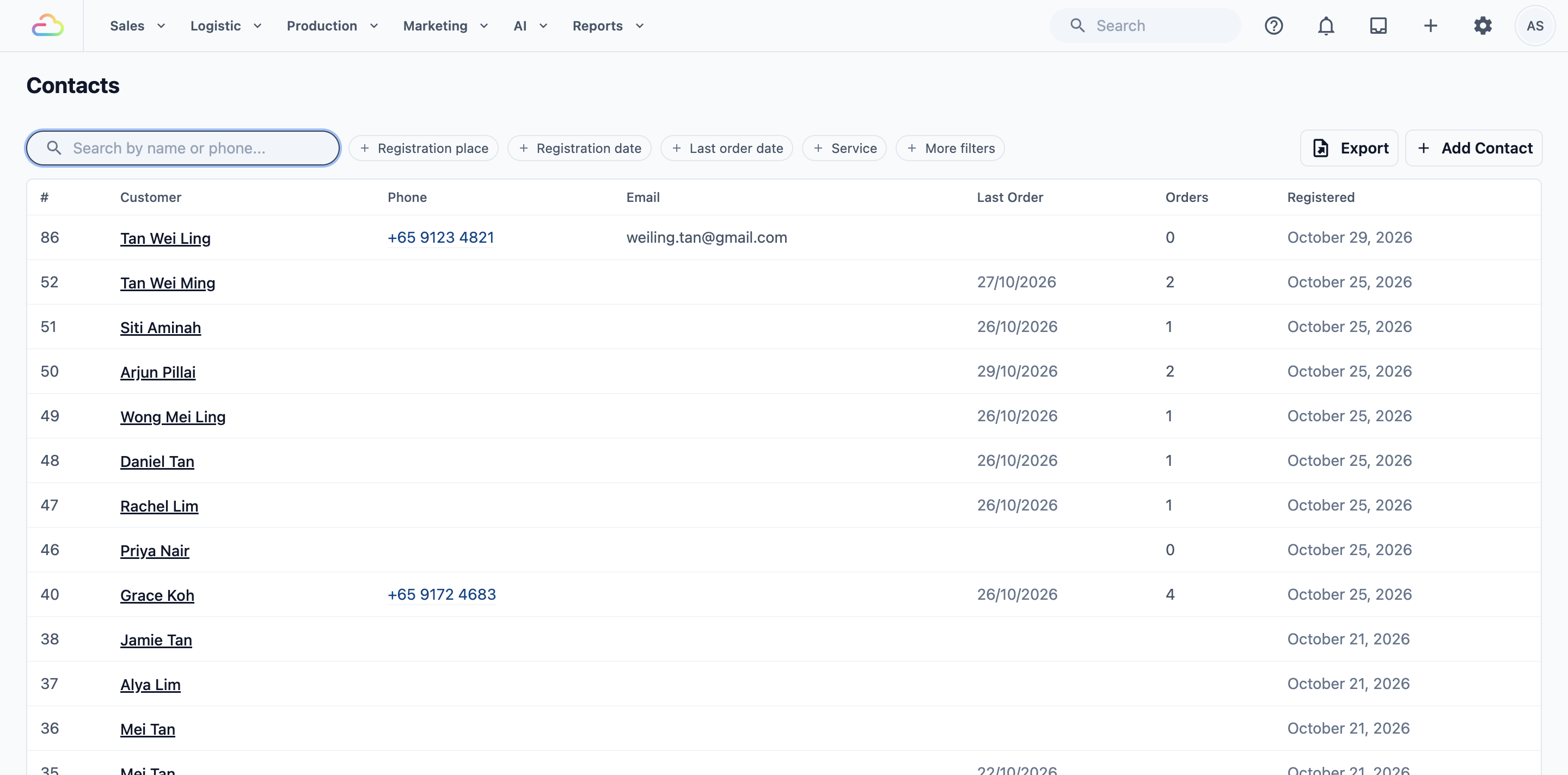
Kolom default
- #: nomor pelanggan di akun Anda.
- Nama, Telepon, dan Email.
- Pesanan Terakhir: tanggal pesanan terbaru mereka.
- Pesanan: berapa banyak pesanan yang sudah mereka buat.
- Terdaftar: kapan mereka menjadi pelanggan Anda.
Daftar menampilkan 20 pelanggan sekaligus. Gulir ke bagian bawah dan klik Muat lebih banyak untuk melihat 20 berikutnya.
Bagaimana pelanggan masuk ke daftar
Anda tidak perlu menambahkan sebagian besar pelanggan sendiri. Pelanggan muncul di Kontak saat:
- Karyawan menerima pesanan dari pelanggan baru di POS atau di Konsol.
- Pelanggan mendaftar, atau memesan, di Toko Online atau Aplikasi Seluler Anda.
- Karyawan menambahkan pelanggan secara manual dengan Tambah Kontak . Lihat Menambahkan Pelanggan Baru.
- Karyawan mengimpor daftar pelanggan dari sistem lain atau spreadsheet dengan Impor . Lihat Mengimpor pelanggan dari spreadsheet di bawah.
Setiap pelanggan disimpan dengan tempat pendaftaran, yaitu toko atau saluran online tempat mereka pertama kali bergabung, dan tanggal pendaftaran, yaitu hari mereka bergabung.
Mencari pelanggan
- Klik kotak Cari berdasarkan nama atau telepon... di bagian atas halaman.
- Ketik apa yang Anda ketahui tentang pelanggan. Daftar akan diperbarui saat Anda mengetik.
- Klik baris pelanggan untuk membuka profilnya.
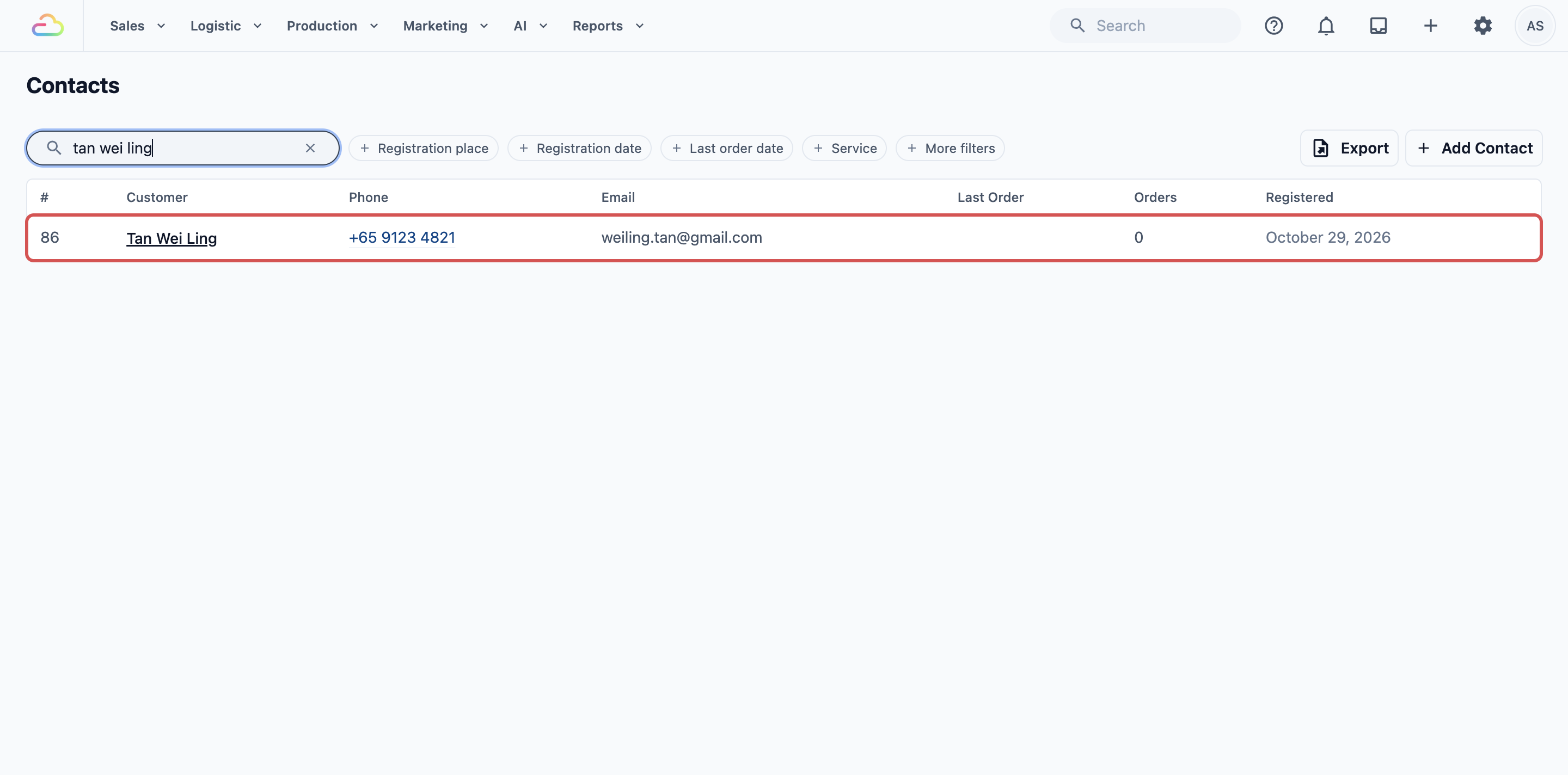
Kotak pencarian menemukan:
- Nama: satu kata utuh dari nama ("tan"), 4 huruf pertama atau lebih dari kata apa pun ("rach" menemukan Rachel), dua kata yang berdampingan ("tan wei"), atau nama lengkap. Untuk nama Tionghoa, 2 karakter pertama atau lebih juga berfungsi.
- Nomor telepon: nomor lengkap, dengan atau tanpa kode negara (91234567 atau 6591234567), atau 4 digit terakhir (4567). Spasi diabaikan.
- Alamat email: alamat email lengkap, seperti weiling.tan@gmail.com.
- Nomor pelanggan: nomor di kolom #.
Jika tidak ada yang cocok, daftar menampilkan Kontak tidak ditemukan. Periksa ejaannya, atau coba nomor teleponnya.
Menyaring daftar Anda
Filter mempersempit daftar ke kelompok pelanggan tertentu. Empat filter ada di samping kotak pencarian, dan tiga lainnya ada di bawah Filter lainnya .
- Klik chip filter, misalnya Tanggal pesanan terakhir .
- Pilih nilai Anda di panel yang terbuka.
- Klik di luar panel. Chip sekarang menampilkan pilihan Anda, dan daftar diperbarui.
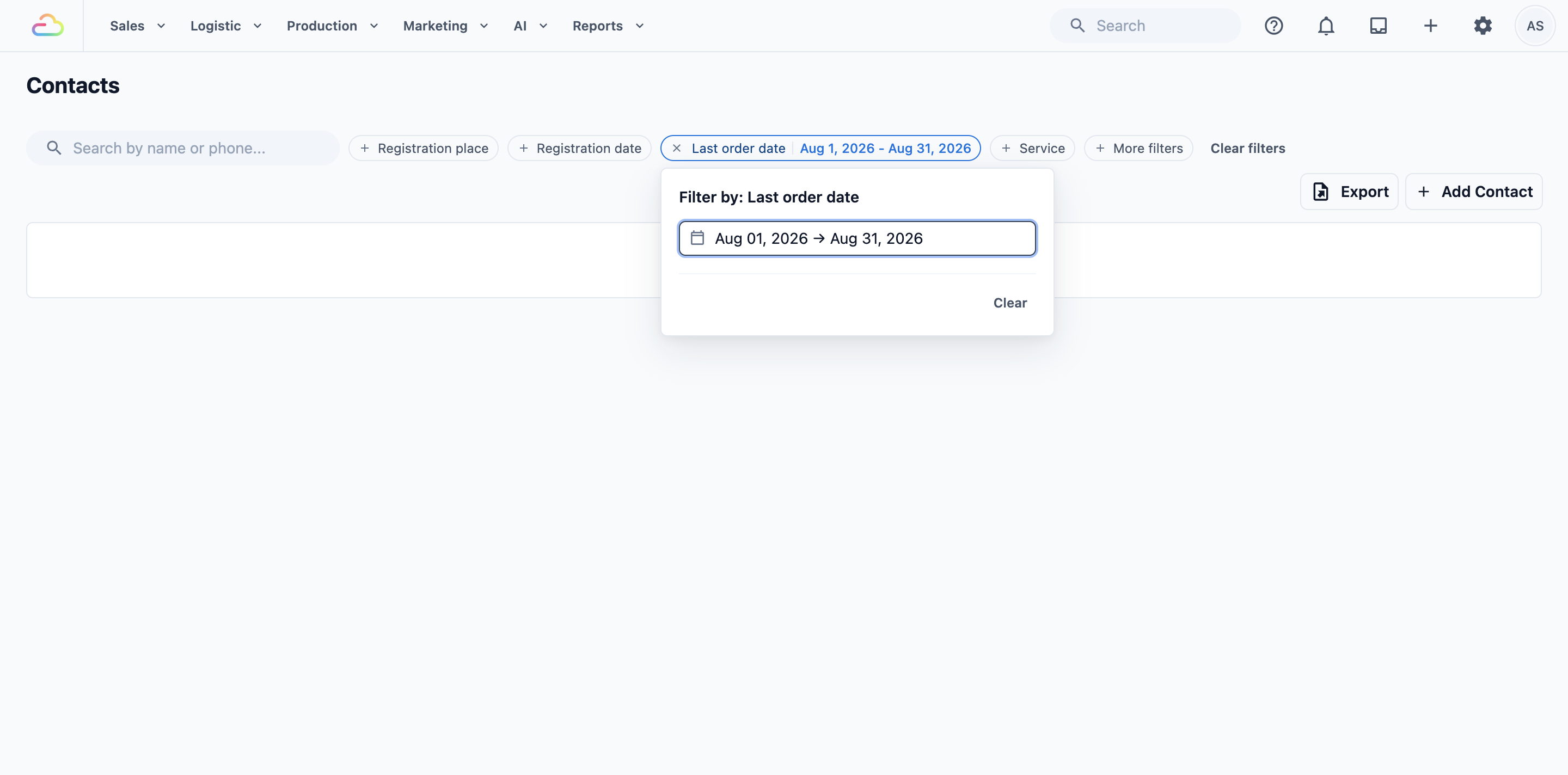
Untuk menghapus satu filter, klik × pada chipnya. Untuk menghapus semuanya, klik Hapus filter .
Filter di samping kotak pencarian
Tempat pendaftaran
Pilih salah satu toko POS, saluran online, atau agen B2B Anda. Anda akan melihat pelanggan yang bergabung di sana, plus pelanggan yang sejak itu memesan di sana. Misalnya, memilih toko Jurong Anda juga menampilkan pelanggan Tampines yang pernah memesan di Jurong.
Tanggal pendaftaran
Pilih rentang tanggal. Anda akan melihat pelanggan yang bergabung dalam rentang itu, yang terbaru di atas.
Tanggal pesanan terakhir
Pilih rentang tanggal. Anda akan melihat pelanggan yang pesanan terbarunya jatuh dalam rentang itu. Siapa pun yang memesan lagi setelah rentang itu tidak ikut, sehingga ini filter yang tepat untuk menemukan pelanggan yang sudah jarang datang.
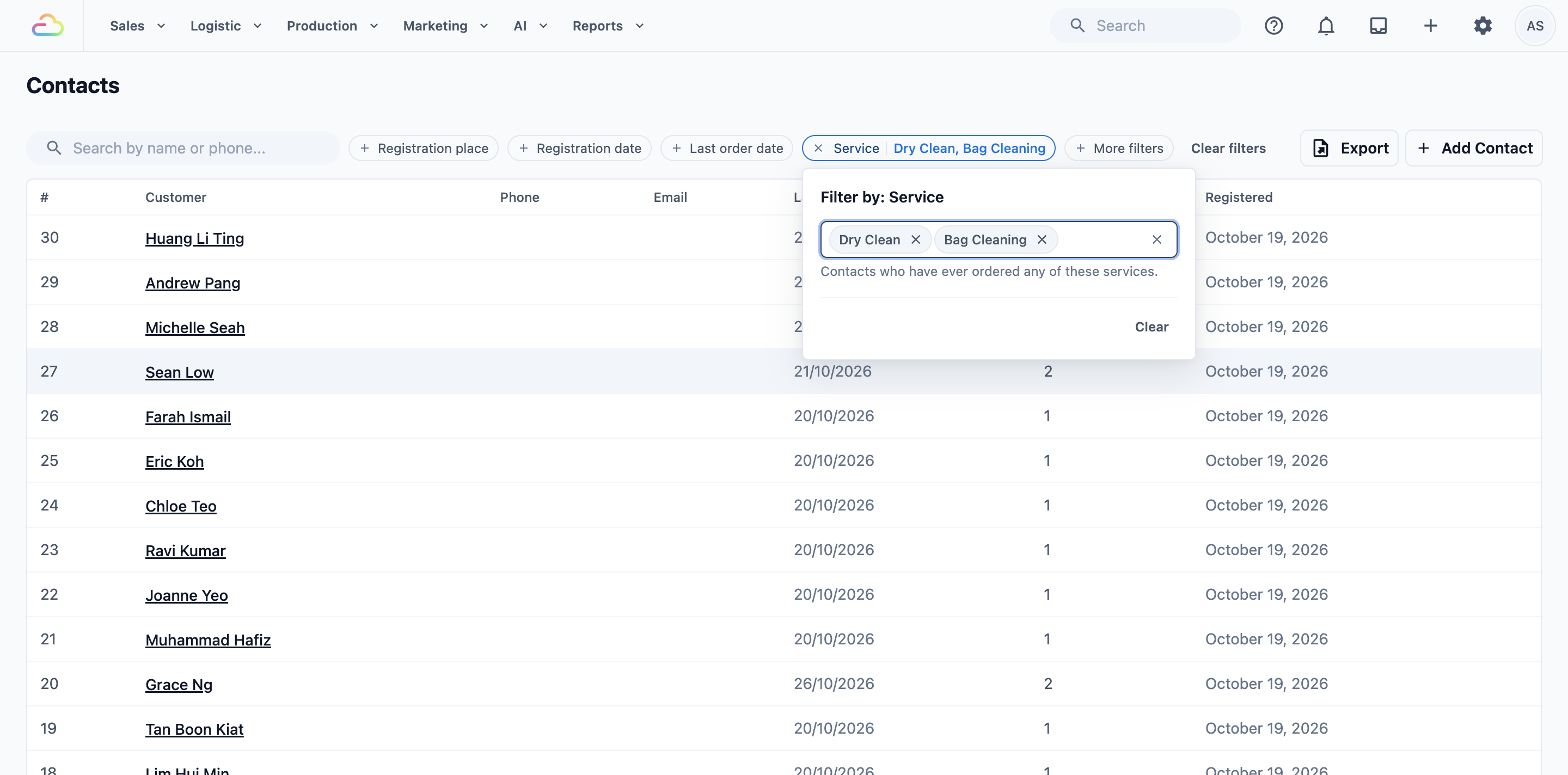
Layanan
Pilih satu atau lebih layanan dari katalog Anda. Anda akan melihat kontak yang pernah memesan salah satu layanan ini, kapan pun.
Di bawah Filter lainnya
- Klik Filter lainnya .
- Klik filter yang Anda inginkan.
- Masukkan nilai Anda, lalu klik Terapkan . Klik Kembali ke filter untuk memilih filter lain.
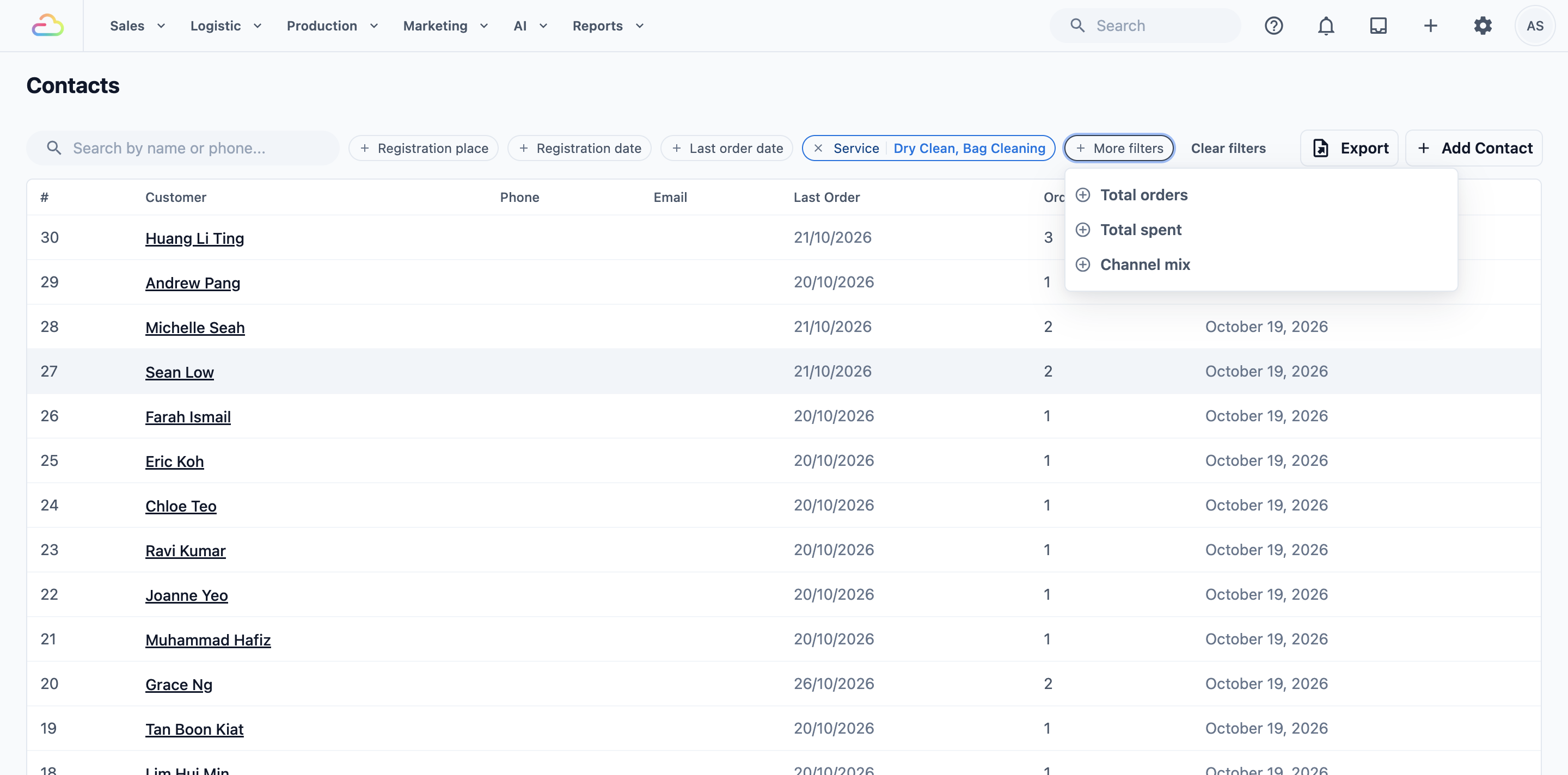
Total pesanan
Masukkan Pesanan minimum, Pesanan maksimum, atau keduanya. Misalnya, minimum 10 akan menemukan pelanggan setia Anda. Pelanggan dengan pesanan terbanyak tampil lebih dulu.
Total belanja
Masukkan Belanja minimum, Belanja maksimum, atau keduanya, dalam dolar. Ini menghitung tagihan pelanggan sepanjang waktu, sebelum pajak. Pembelanja terbesar Anda tampil lebih dulu.
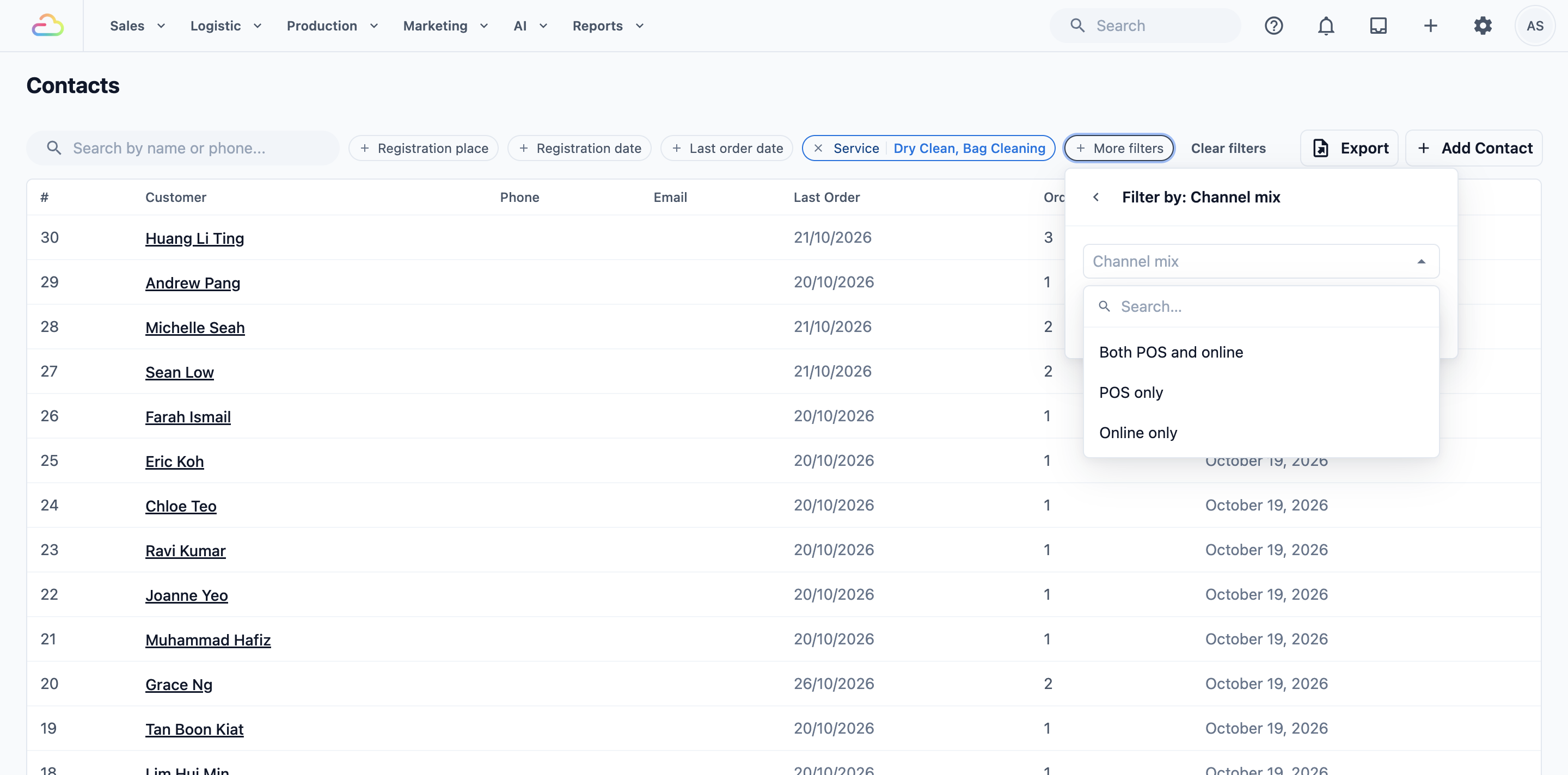
Kombinasi saluran
Menunjukkan di mana pelanggan memesan: di toko POS Anda, online, atau keduanya.
| Opsi | Siapa yang Anda lihat |
|---|---|
| POS dan online | Pelanggan yang pernah memesan di toko POS dan juga online. |
| Hanya POS | Pelanggan yang hanya pernah memesan di toko POS Anda. |
| Hanya online | Pelanggan yang hanya pernah memesan di Toko Online atau Aplikasi Seluler Anda. |
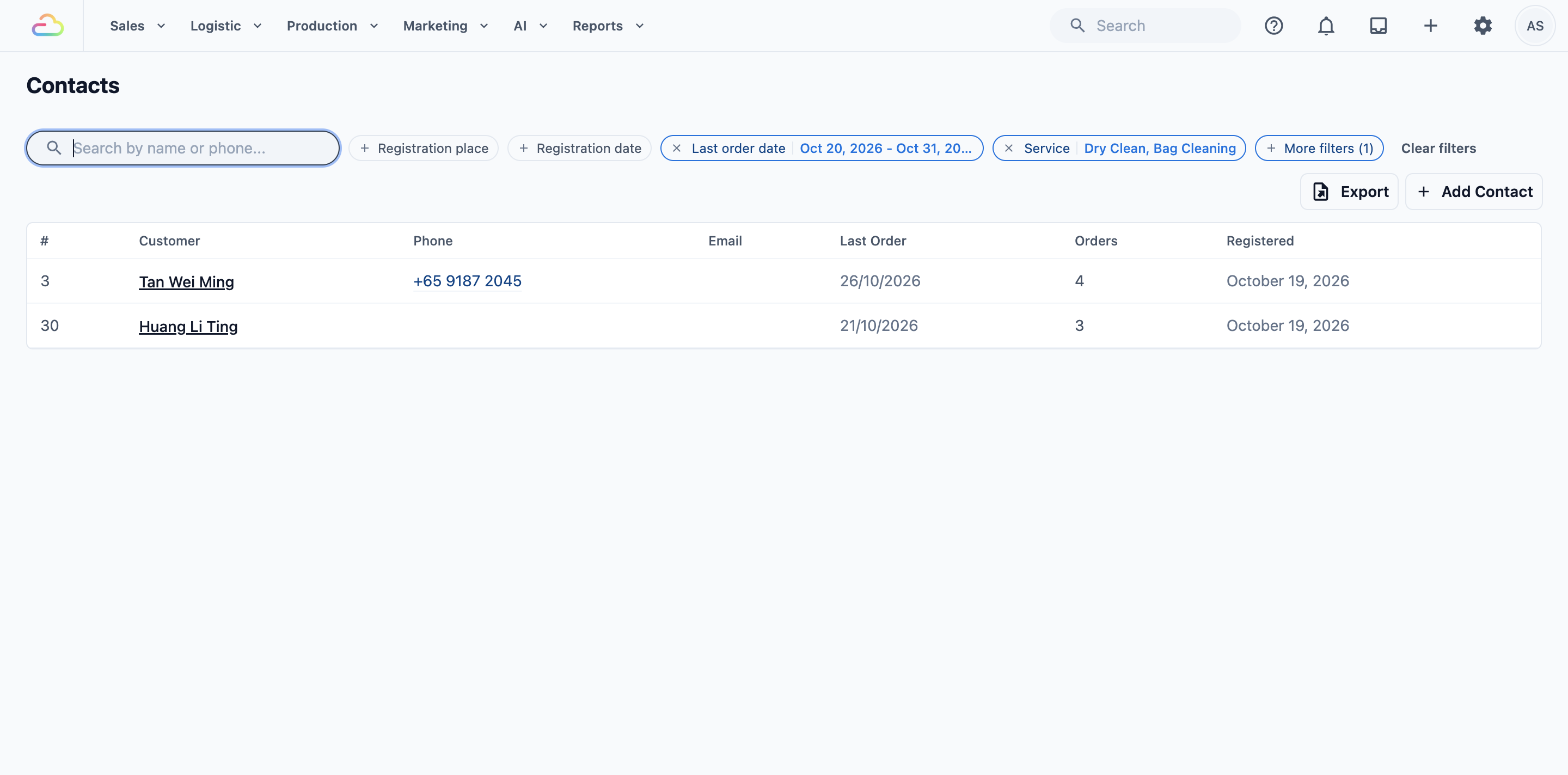
Setelah opsi di Filter lainnya diatur, tombol menunjukkan berapa banyak yang aktif, misalnya Filter lainnya (1).
Menggabungkan filter
Setiap filter yang Anda atur berlaku bersamaan, bersama dengan apa pun di kotak pencarian. Pelanggan harus cocok dengan semuanya agar tetap ada di daftar.
Mengekspor daftar Anda
Ekspor mengunduh pelanggan yang sedang Anda lihat sebagai file Excel.
- Cari atau saring daftar terlebih dahulu, jika Anda hanya ingin sebagian pelanggan.
- Klik Ekspor di kanan atas daftar.
- Jendela Ekspor kontak menampilkan filter mana yang akan digunakan file tersebut. Periksa, lalu klik Ekspor .
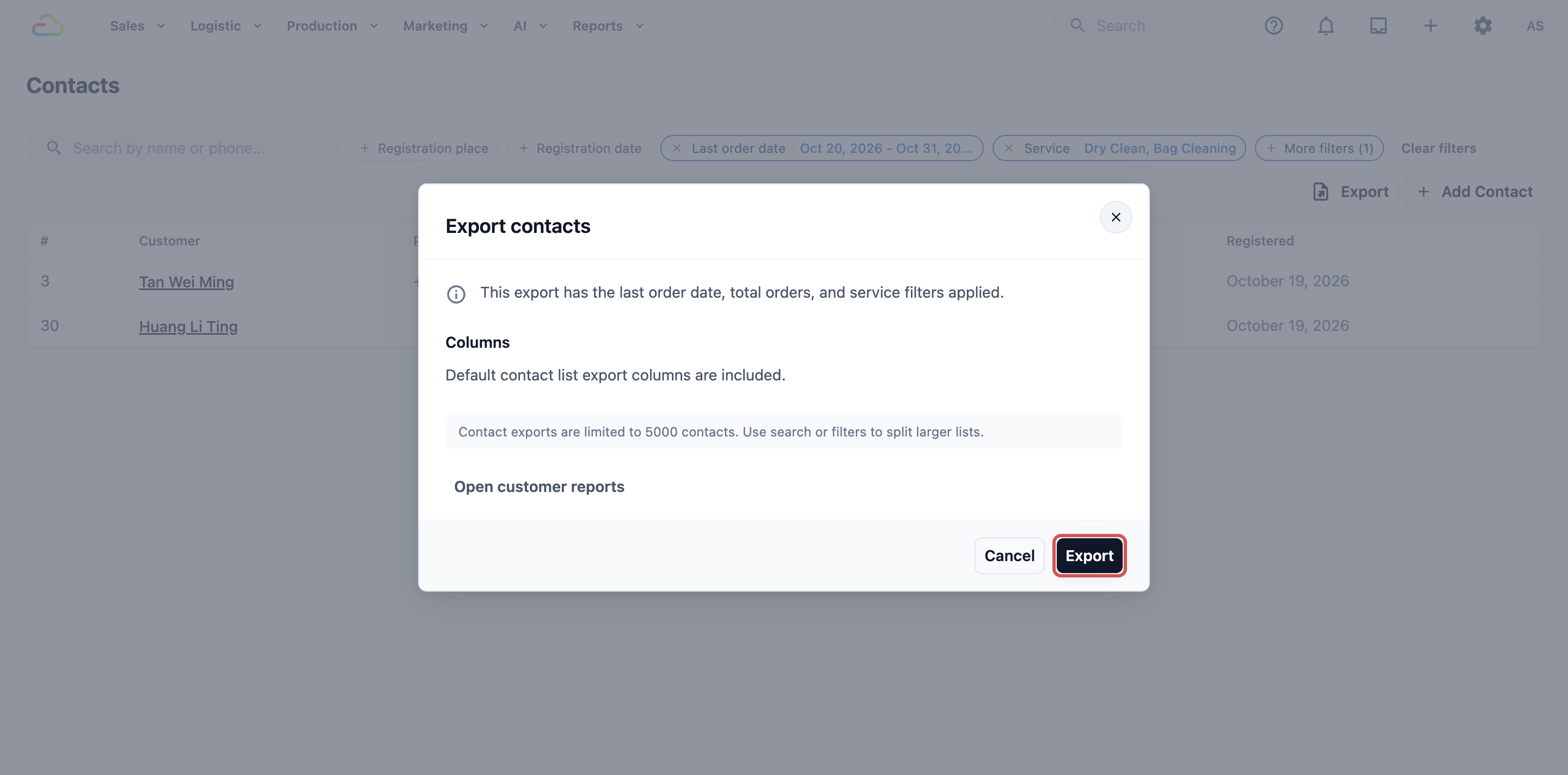
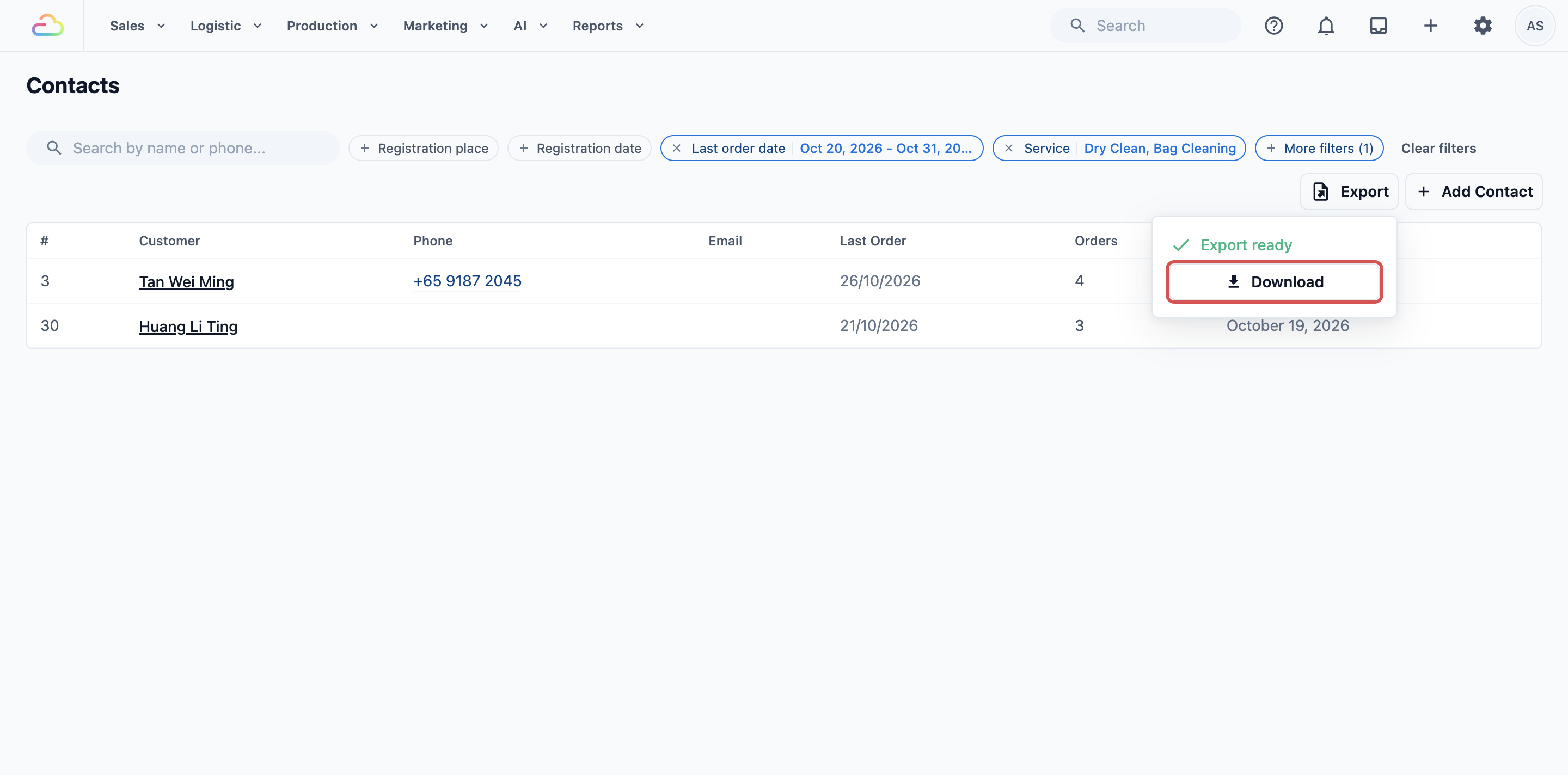
- Tombol menampilkan Mengekspor... selama file dibuat. Saat sudah siap, klik Unduh di kotak Ekspor siap.
Isi file
Setiap baris adalah satu pelanggan, dengan kolom berikut: #, Nama, Telepon, Email, Terdaftar, Tempat Pendaftaran, Pesanan Terakhir, Pesanan, Total Belanja, Campuran Saluran, dan Layanan Teratas (Sepanjang Waktu), yang mencantumkan 3 layanan yang paling sering mereka pesan.
Siapa yang bisa mengekspor
Siapa pun yang bisa membuka halaman Kontak dapat mengekspornya. Setiap file bersifat pribadi bagi orang yang membuatnya.
Untuk mengunduh ulang ekspor sebelumnya, klik foto profil Anda di pojok kanan atas, lalu klik Unduhan .
Mengimpor pelanggan dari spreadsheet
Pindah dari sistem lain? Impor daftar pelanggannya alih-alih mengetik satu per satu. Kebanyakan sistem bisa mengekspor pelanggan sebagai spreadsheet: simpan atau unduh sebagai file CSV (Excel dan Google Sheets keduanya bisa).
- Klik Impor di kanan atas daftar.

Jendela Impor pelanggan terbuka. Mulai dari nol? Klik Unduh file contoh dan isi. Jika tidak, pilih file CSV dari sistem lama Anda, hingga 5.000 pelanggan sekaligus.
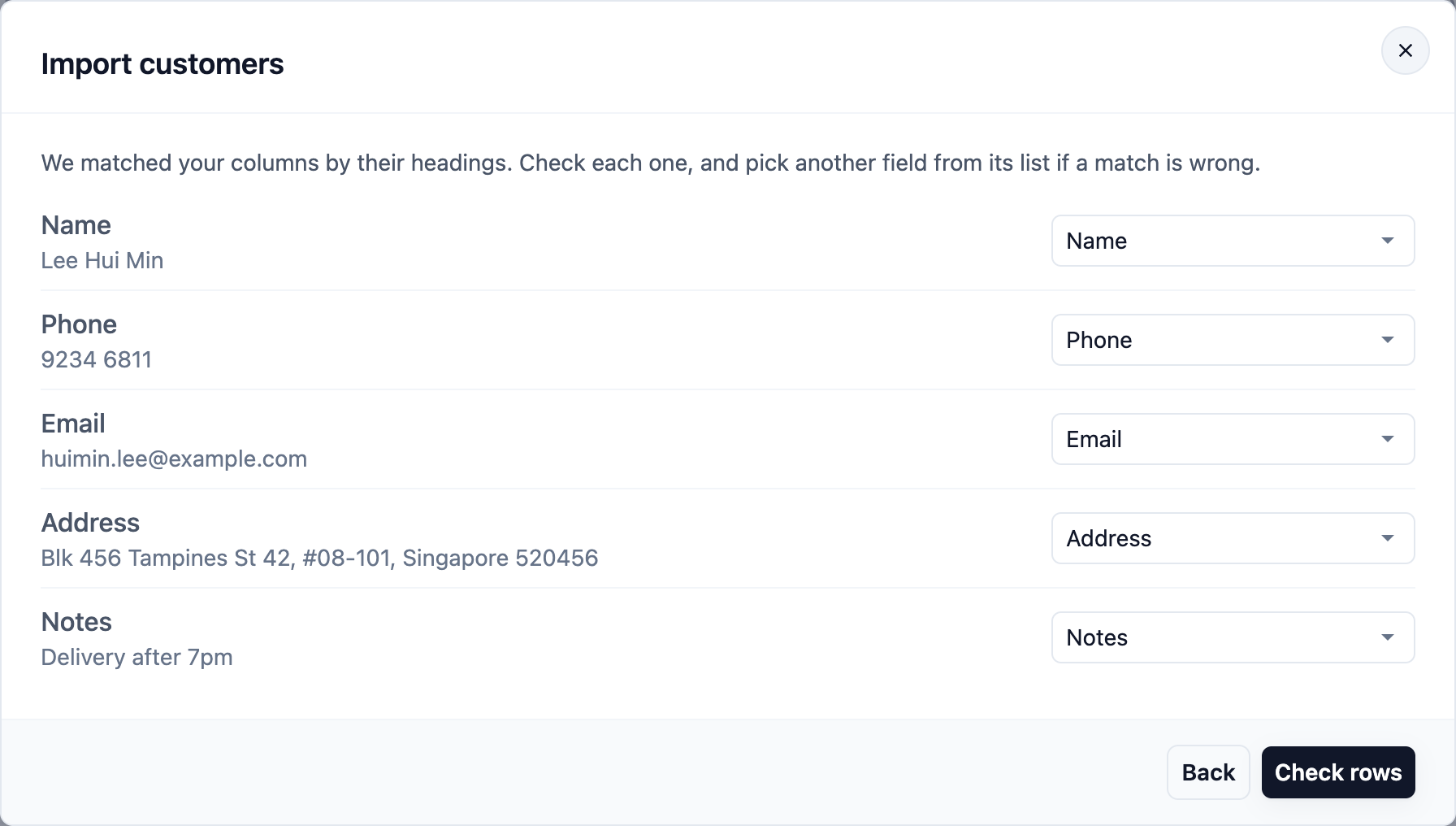
Periksa kolomnya. EasyBiz mencocokkan setiap kolom file Anda dengan detail pelanggan berdasarkan judulnya, misalnya "Mobile" ke Telepon dan "Remarks" ke Catatan. Jika kecocokannya salah, pilih yang lain dari daftarnya, atau Jangan impor untuk kolom yang tidak Anda perlukan. Lalu klik Periksa baris .
- Periksa baris sebelum apa pun disimpan. Setiap baris menampilkan Siap, Lewati, atau Perbaiki:
- Perbaiki (merah): ada yang kurang atau tidak tampak benar, seperti nomor telepon yang kurang satu digit, atau pelanggan tanpa telepon dan tanpa email. Baris ini tidak akan diimpor.
- Lewati: telepon atau email pelanggan sudah ada di EasyBiz, atau pelanggan yang sama muncul dua kali dalam file. Tidak ada yang ditambahkan dua kali.
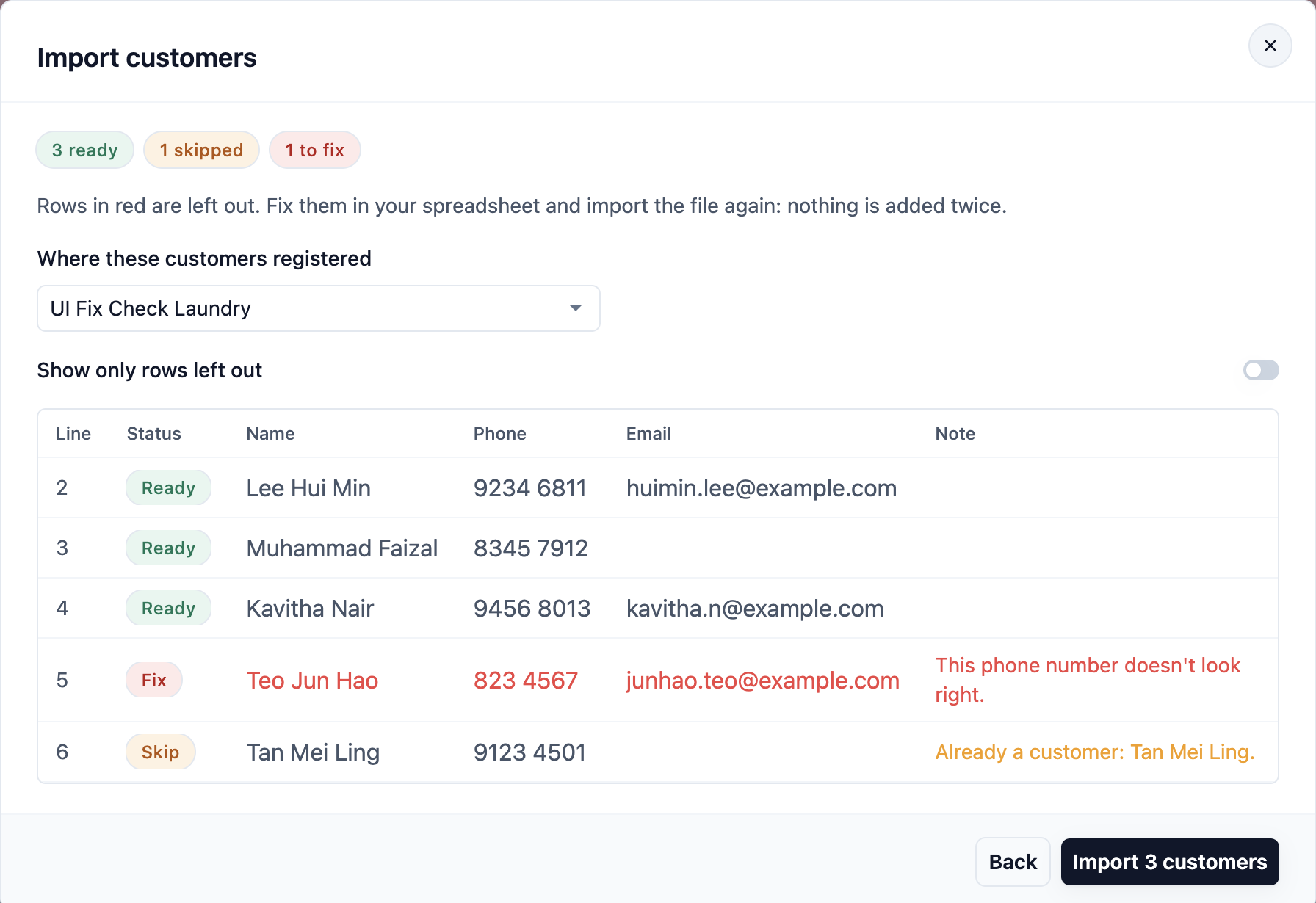
- Jika Anda punya lebih dari satu toko, pilih di mana pelanggan ini mendaftar. Lalu klik Impor . Biarkan jendela terbuka sampai selesai: jendela akan menampilkan berapa pelanggan yang ditambahkan dan dilewati.
Perbaiki baris merah di spreadsheet Anda dan impor file yang sama lagi: pelanggan yang sudah diimpor akan dilewati.
Apa yang diimpor
Nama pelanggan (atau nama depan dan belakang), telepon, email, alamat, dan catatan. Riwayat pesanan, saldo, poin, dan kredit tidak diimpor: simpan catatan sistem lama Anda untuk itu.
Siapa yang bisa mengimpor
Karyawan yang bisa menambah dan mengubah pelanggan.
Banner kemungkinan duplikat
Saat pelanggan mendaftar online dengan nomor ponsel atau email yang sudah dimiliki kontak lain, banner seperti 1 kontak mungkin duplikat muncul di atas daftar. Klik Tinjau untuk melihatnya, lalu Buka setiap kontak untuk menggabungkannya atau menyimpannya terpisah. Lihat Menggabungkan atau Menghapus Kontak.

Membuka profil pelanggan
Klik di mana saja pada baris pelanggan untuk membuka profilnya, dengan pesanan, pembayaran, dan loyalitasnya. Lihat Melihat Semua tentang Pelanggan.
- Pintasan WhatsApp: saat WhatsApp Anda terhubung, nomor telepon di daftar membuka chat WhatsApp pelanggan tersebut. Lihat Pintasan Kontak.
- Pilih kolom Anda: Anda dapat mengubah kolom yang ditampilkan daftar. Lihat Menyesuaikan Daftar dan Profil Kontak.
Pertanyaan Umum
Mengapa ada pelanggan di daftar saya yang tidak ditambahkan siapa pun di toko?
Pelanggan yang mendaftar atau memesan di Toko Online atau Aplikasi Seluler Anda ditambahkan secara otomatis. Tempat pendaftaran mereka menunjukkan saluran online yang mereka gunakan.
Apakah akun karyawan saya muncul di Kontak?
Tidak. Login karyawan diatur di Pengguna & Akses, dan agen B2B punya halaman Agen sendiri. Karyawan hanya muncul di Kontak jika ditambahkan sebagai pelanggan, misalnya saat mereka memesan untuk diri sendiri.
Apakah file ekspor menyertakan riwayat pesanan setiap pelanggan?
Tidak. File hanya berisi satu baris per pelanggan dengan total mereka: jumlah pesanan, total belanja, tanggal pesanan terakhir, dan 3 layanan teratas. Untuk melihat pesanan satu per satu, buka profil pelanggan.
Mengapa saya tidak bisa menemukan pelanggan saat saya mengetik sebagian namanya?
Pencarian memerlukan satu kata utuh atau minimal 4 huruf pertama dari sebuah kata. Untuk Tan Wei Ling, "ling" atau "wei" bisa, tetapi "lin" tidak. Untuk nomor telepon, ketik nomor lengkap atau 4 angka terakhir.
Bisakah saya mengimpor pelanggan dari spreadsheet?
Bisa. Simpan spreadsheet sebagai file CSV lalu klik Impor di halaman Kontak. Lihat Mengimpor pelanggan dari spreadsheet.
Bisakah saya mengimpor file Excel?
Simpan dulu sebagai CSV: di Excel, pilih File › Save As › CSV UTF-8. Di Google Sheets, pilih File › Download › Comma-separated values.
Apakah Total belanja sudah termasuk atau belum termasuk pajak?
Belum termasuk pajak. Angka ini menjumlahkan semua tagihan pelanggan selama mereka menjadi pelanggan, jadi gunakan untuk membandingkan pelanggan, bukan untuk mencocokkan laporan pajak Anda.
Langkah Selanjutnya
Sekarang Anda bisa menemukan pelanggan mana pun, mempersempit daftar ke kelompok yang Anda butuhkan, dan mengunduhnya untuk arsip Anda. Selanjutnya, pelajari cara menambahkan pelanggan sendiri agar pelanggan yang datang langsung dan yang memesan lewat telepon tercatat dengan benar: Menambahkan Pelanggan Baru.