
Sebelum Anda Mulai
- Pelanggan yang sudah ada di daftar Kontak Anda. Untuk menambah pelanggan, lihat Tambah Pelanggan Baru.
- Izin untuk mengedit pelanggan, jika Anda ingin mengubah data, alamat, akses pemesanan, atau Do Not Contact. Staf tanpa izin ini tetap bisa membuka halaman dan membaca semuanya, tetapi tidak melihat tombol Edit , panel Pemesanan online, dan panel Gabung atau Hapus Kontak.
- Jika Anda memakai halaman pelanggan yang lama: pemblokiran pemesanan dulu berada di Aturan Pemblokiran pada pengaturan Anda. Sekarang fitur itu ada di halaman setiap pelanggan, dan pelanggan yang sudah Anda blokir di sana otomatis tampil sebagai diblokir.
Ringkasan
Setiap pelanggan punya halaman sendiri yang merangkum riwayat mereka dengan toko Anda. Halaman ini menampilkan apa yang mereka pesan, apa yang mereka bayar, faktur yang Anda kirim, dan sisa saldo toko atau paket prabayar mereka. Halaman ini juga menyimpan nomor telepon, alamat, kartu tersimpan, dan pilihan pesan mereka di satu tempat. Staf kasir bisa menjawab sebagian besar pertanyaan pelanggan dari layar ini saja. Pemilik bisa cepat melihat seberapa sering tiap pelanggan kembali dan berapa banyak yang mereka belanjakan.
Tempat berlakunya
- Konsol: halaman pelanggan yang dibahas di artikel ini, tempat staf membaca dan mengedit semuanya.
- Toko Online, Aplikasi Seluler, dan WhatsApp: pelanggan tidak pernah melihat halaman ini, tetapi sakelar Diblokir dari pemesanan menentukan apakah mereka bisa memesan di sana.
- Kampanye: sakelar Do Not Contact membuat pelanggan tidak ikut dalam kampanye pemasaran Anda.
Mengapa memakainya
Saat pelanggan menelepon, staf tidak perlu lagi mencari di daftar pesanan, menggulir pembayaran, lalu memeriksa halaman poin loyalitas secara terpisah. Jawaban atas "Di mana pesanan terakhir saya?", "Sisa saldo saya berapa?", atau "Kartu mana yang saya simpan?" ada di satu layar. Data yang Anda perbarui di sini, misalnya nomor telepon baru, langsung dipakai untuk pesanan berikutnya, sehingga staf tidak lagi menghubungi nomor lama.
Di mana menemukannya
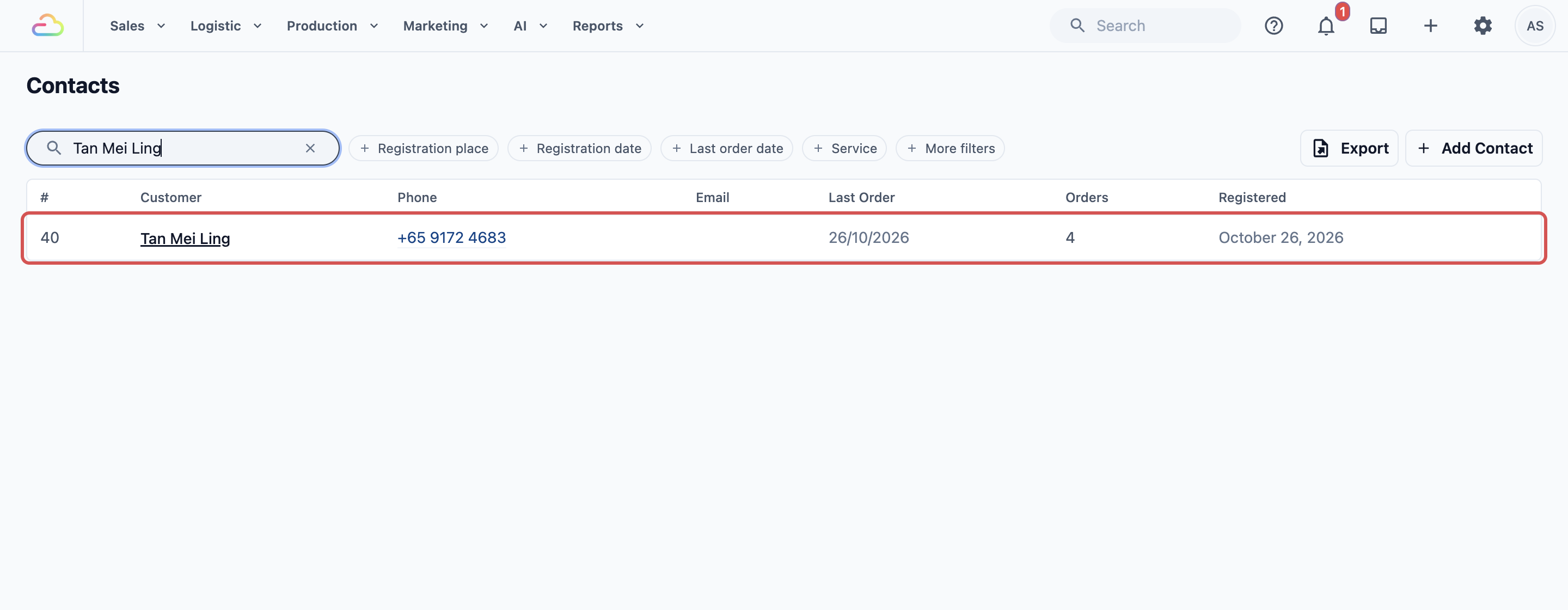
- Di bilah navigasi atas, klik menu tarik-turun Penjualan, lalu klik Kontak.
- Cari pelanggan berdasarkan nama atau nomor telepon.
- Klik baris pelanggan tersebut. Halaman mereka akan terbuka.
Isi setiap bagian
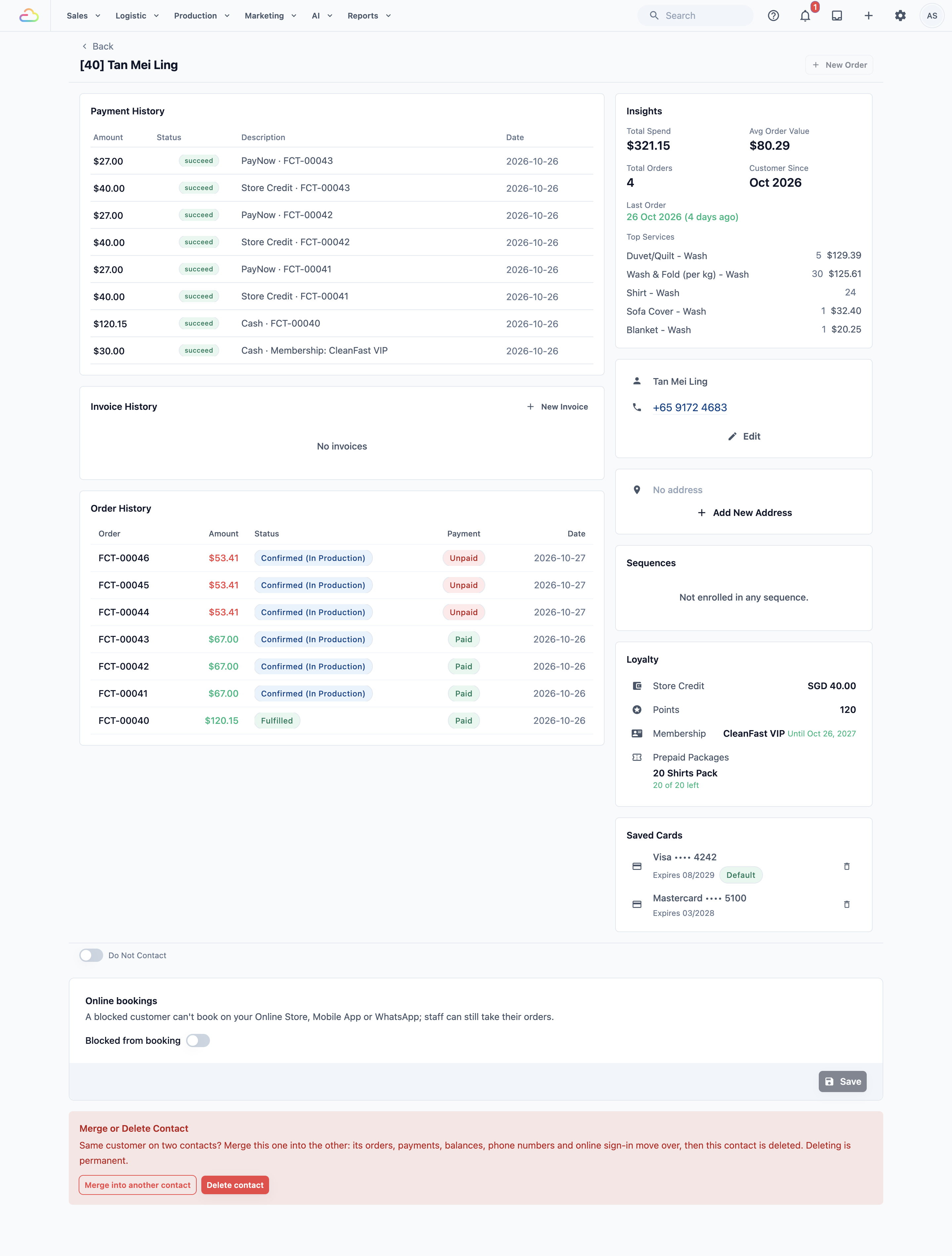
Bagian atas halaman menampilkan nama dan nomor pelanggan, dengan Pesanan Baru di sisi kanan. Di bawahnya, kolom kiri yang lebar memuat riwayat mereka, dan kolom kanan memuat data serta saldo mereka.
Riwayat Pembayaran
Setiap pembayaran yang dilakukan pelanggan, dengan Tanggal, Deskripsi, Jumlah, dan Status. Isi saldo toko dan pembayaran keanggotaan juga tercantum di sini. Pelanggan baru akan tertulis "Tidak ada pembayaran".
Riwayat Faktur
Faktur yang Anda terbitkan untuk pelanggan ini, dengan No. Faktur, Tanggal, Jumlah, dan Status. Klik Faktur Baru untuk membuat faktur untuk mereka.
Riwayat Pesanan
Pesanan mereka, dari yang terbaru, dengan Pesanan, Tanggal, Jumlah, Pembayaran, dan Status. Klik pesanan untuk membukanya.
Wawasan
Ringkasan cepat nilai pelanggan bagi toko Anda:
- Total Belanja dan Total Pesanan: seluruh uang yang sudah mereka belanjakan dan jumlah pesanan mereka di toko Anda.
- Rata-rata Nilai Pesanan: berapa banyak yang mereka belanjakan untuk satu pesanan biasa.
- Pesanan Terakhir dan Pelanggan Sejak: kapan mereka terakhir memesan dan kapan pertama kali menjadi pelanggan Anda.
- Layanan Teratas: layanan yang paling sering mereka pesan.
- Pola Kembali: rata-rata jumlah hari antara pesanan pelanggan ini, setelah mereka memesan pada dua hari berbeda. Ditampilkan Sesuai jadwal, Waktunya kembali, atau Terlambat, supaya Anda tahu siapa yang perlu diingatkan.
Info Kontak
Nama, nomor telepon, dan email pelanggan. Klik Edit di sini untuk mengubahnya (lihat di bawah).
Alamat
Setiap alamat yang tersimpan untuk pelanggan, dengan alamat Utama di urutan pertama. Klik alamat untuk mengubahnya, atau klik Tambah Alamat Baru untuk menambah alamat lain. Pelanggan tanpa alamat akan tertulis "Tidak ada alamat".
Urutan
Urutan adalah pesan lanjutan yang dikirim sesuai jadwal, misalnya pengingat 30 hari setelah pembersihan menyeluruh. Kartu ini menampilkan urutan yang diikuti pelanggan, pesan berikutnya beserta waktu pengirimannya, dan berapa banyak pesan yang sudah terkirim. Pelanggan yang tidak mengikuti urutan mana pun akan tertulis "Tidak terdaftar di urutan mana pun."
Loyalitas
Saldo pelanggan, masing-masing di barisnya sendiri:
- Saldo Toko: uang yang dibayar di muka atau diberikan kepada pelanggan, yang bisa mereka gunakan untuk pesanan. Klik untuk melihat saldo dan riwayatnya, atau untuk Isi saldo .
- Poin: poin loyalitas yang sudah mereka kumpulkan.
- Keanggotaan: paket keanggotaan mereka, atau Tidak ada. Klik untuk melihat detailnya.
- Paket Prabayar: paket yang mereka beli di muka, misalnya 10 kali cuci kemeja, dan sisanya. Klik untuk melihat detailnya.
Kartu Tersimpan
Kartu yang disimpan pelanggan saat membayar di Toko Online atau Aplikasi Seluler Anda. Setiap kartu menampilkan tanggal kedaluwarsanya, dan ditandai Utama atau Kedaluwarsa bila berlaku. Pelanggan yang tidak pernah menyimpan kartu akan tertulis "Tidak ada kartu tersimpan". Cara menghapus kartu dijelaskan di bawah.
Catatan
Catatan pribadi staf Anda tentang pelanggan, misalnya "Lebih suka diambil setelah jam 6 sore". Pelanggan tidak pernah melihatnya. Klik Edit untuk mengubahnya.
Perbarui data pelanggan
- Pada kartu Info Kontak, klik Edit . Jendela Perbarui Akun akan terbuka.
- Ubah kolom yang perlu diubah.
- Klik Perbarui Akun .
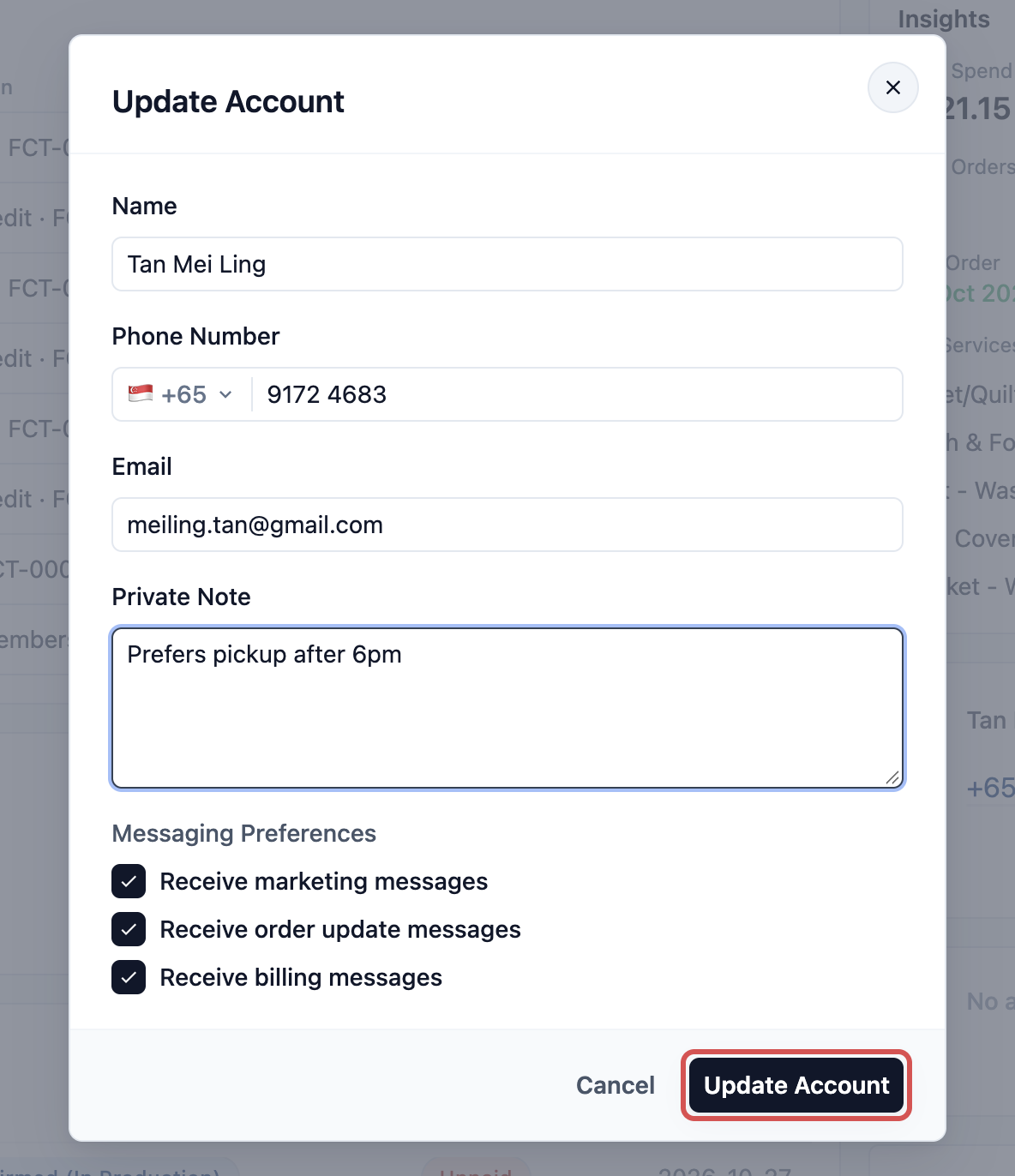
Kolomnya mengikuti formulir kontak toko Anda, jadi jendela Anda mungkin menampilkan lebih sedikit atau lebih banyak kolom. Kolom-kolom ini diatur di Tambah Pelanggan Baru.
Nama
Nama pelanggan seperti yang dilihat staf pada pesanan dan struk. Tidak boleh dikosongkan.
Nomor Telepon
Nomor ponsel utama pelanggan, dengan kode negara.
Telepon lain
Hanya muncul jika pelanggan memiliki lebih dari satu nomor, misalnya setelah Anda menggabungkan dua kontak untuk orang yang sama. Ubah seperti nomor utama, atau klik ✕ di sebelahnya untuk menghapusnya.
Alamat email pelanggan, untuk struk dan pesan yang dikirim lewat email.
Catatan Pribadi
Catatan yang hanya dilihat staf Anda. Ini adalah catatan yang sama dengan yang ditampilkan di kartu Catatan.
Tanggal Lahir dan Sumber Rujukan
Hanya ditampilkan jika toko Anda menambahkannya ke formulir kontak.
Preferensi Pesan
| Kotak Centang | Yang diatur |
|---|---|
| Terima pesan pemasaran | Apakah pelanggan menerima kampanye dan promo Anda |
| Terima pesan pembaruan pesanan | Apakah pelanggan menerima pesan tentang pesanan mereka, seperti "siap diambil" |
| Terima pesan tagihan | Apakah pelanggan menerima pesan tentang pembayaran dan faktur |
Jika Terima pesan pemasaran berwarna abu-abu dengan catatan "Pelanggan ini berhenti menerima pesan pemasaran Anda di WhatsApp", berarti pelanggan mematikan promo Anda langsung di dalam WhatsApp. Anda tidak bisa mencentangnya untuk mereka. Hanya pelanggan yang bisa menyalakannya kembali di WhatsApp, dan centang akan kembali dengan sendirinya. Lihat Membiarkan Pelanggan Berhenti Menerima Promo.
Jika email atau nomor telepon sudah ada di kontak lain, jendela akan memberi tahu dan menawarkan Buka kontak . Jika itu orang yang sama, buka kontak tersebut dan gabungkan keduanya (lihat Gabung atau Hapus Kontak).
Tambah atau ubah alamat
- Pada kartu Alamat, klik Tambah Alamat Baru , atau klik alamat yang sudah ada. Jendela Tambah Alamat atau Perbarui Alamat akan terbuka.
- Cari alamatnya, atau isi Baris alamat 1, Baris alamat 2, dan Kode pos.
- Centang Jadikan alamat utama jika ini tempat yang biasanya digunakan untuk pengambilan atau pengantaran.
- Klik Tambah Alamat atau Perbarui Alamat .
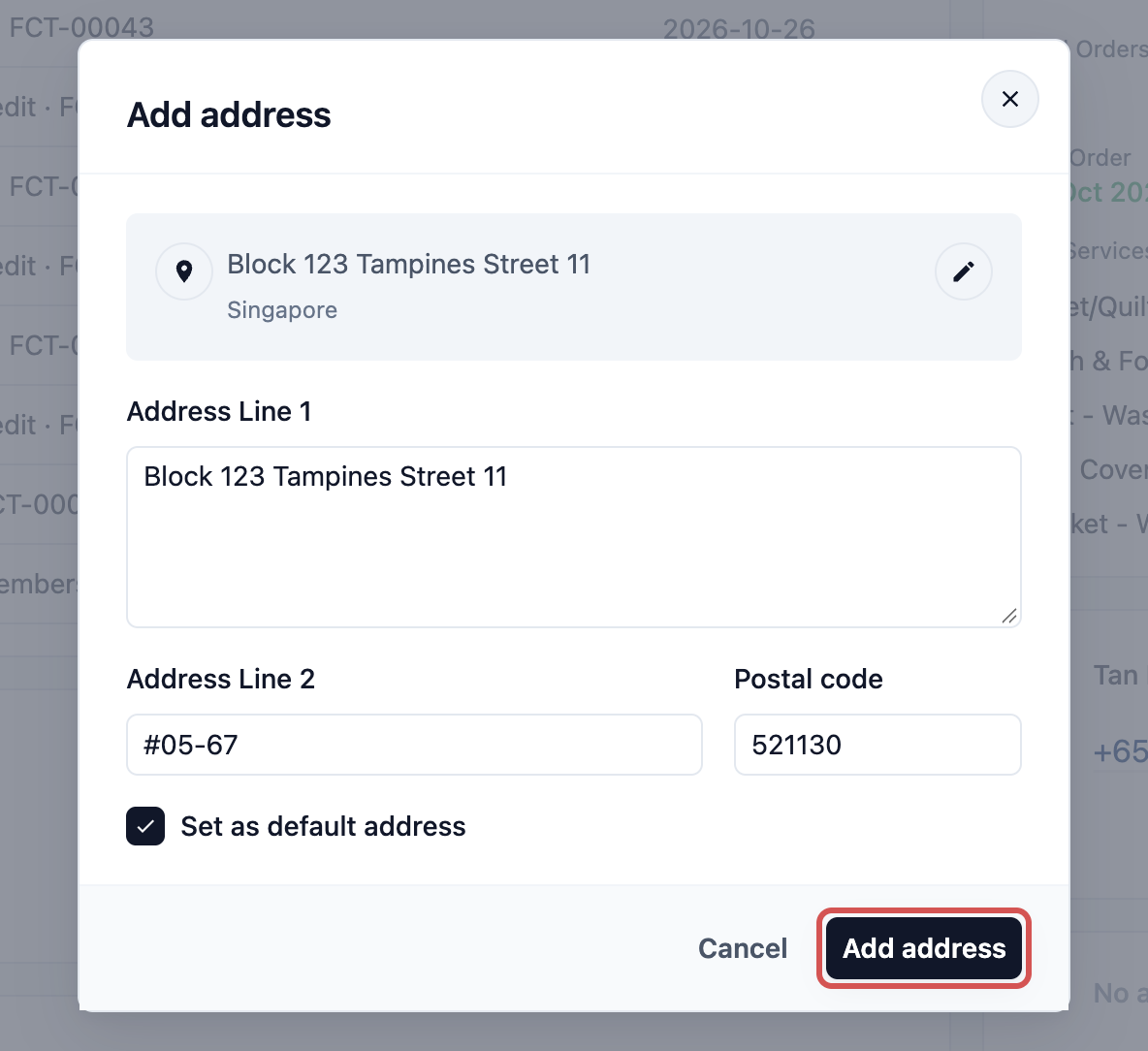
Alamat pertama pelanggan otomatis menjadi alamat utama.
Aktifkan Do Not Contact
Do Not Contact diperuntukkan bagi pelanggan yang meminta Anda berhenti mengirimkan promo, atau yang sebaiknya tidak Anda pasarkan. Fitur ini ada di bagian bawah detail pelanggan.
- Gulir ke bawah ke sakelar Do Not Contact dan nyalakan.
- Di Catatan (opsional), tulis alasannya, misalnya "Diminta lewat telepon pada 12 Okt untuk berhenti menerima promo".
- Klik Konfirmasi .
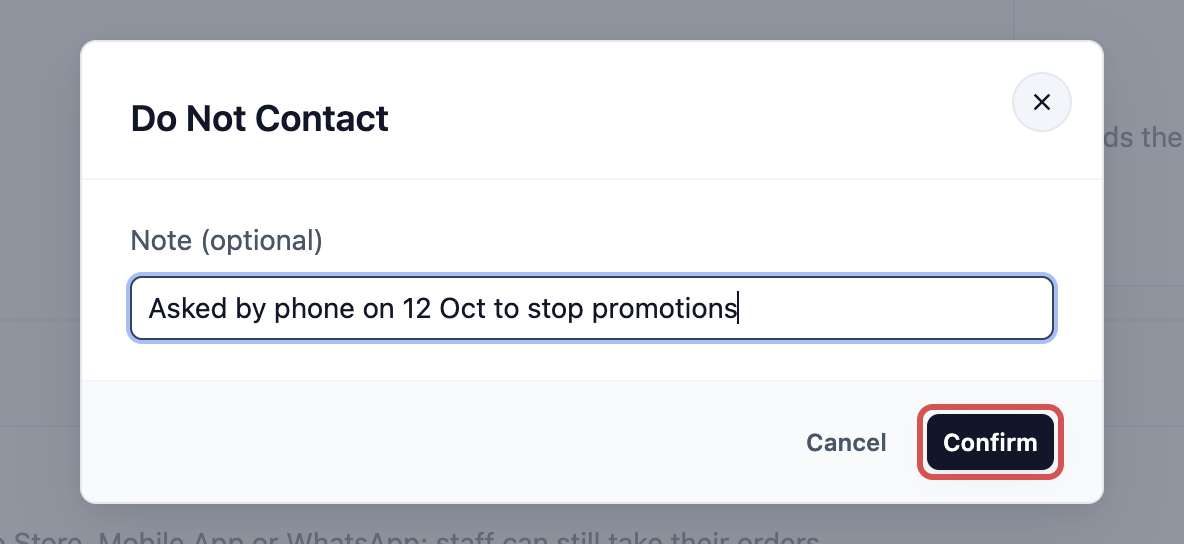
Jika Anda mengaktifkan ini:
- Lencana Do Not Contact muncul di sebelah nama pelanggan, beserta catatan Anda, sehingga setiap anggota staf melihatnya.
- Pelanggan dikeluarkan dari setiap kampanye yang Anda kirim, meskipun mereka termasuk dalam target kampanye.
- Terima pesan pemasaran dimatikan untuk mereka, dan mereka tidak bisa menyalakannya sendiri saat masuk secara online.
- Pesan pembaruan pesanan dan tagihan tetap dikirim. Pesan-pesan itu mengikuti kotak centangnya sendiri di Perbarui Akun.

Setiap kali seseorang menyalakan atau mematikannya, Riwayat Penekanan di bawah sakelar mencatatnya sebagai Ditekan atau Diaktifkan kembali, beserta siapa yang melakukannya.
Untuk mematikannya, geser sakelar ke mati dan klik Konfirmasi saat ditanya "Aktifkan kembali pesan pemasaran untuk kontak ini?". Pilihan pemasaran pelanggan sebelumnya akan kembali. Jika mereka berhenti menerima pesan pemasaran Anda di dalam WhatsApp, pilihan itu tetap mati sampai mereka menyalakannya lagi di sana.
Blokir pelanggan dari pemesanan online
Gunakan ini hanya jika pelanggan tidak lagi boleh memesan sendiri, misalnya setelah berulang kali tidak datang.
- Gulir ke bawah ke panel Pemesanan online.
- Nyalakan Diblokir dari pemesanan.
- Di Pesan peringatan (untuk pelanggan), tulis apa yang dilihat pelanggan saat mencoba memesan.
- Klik Simpan .
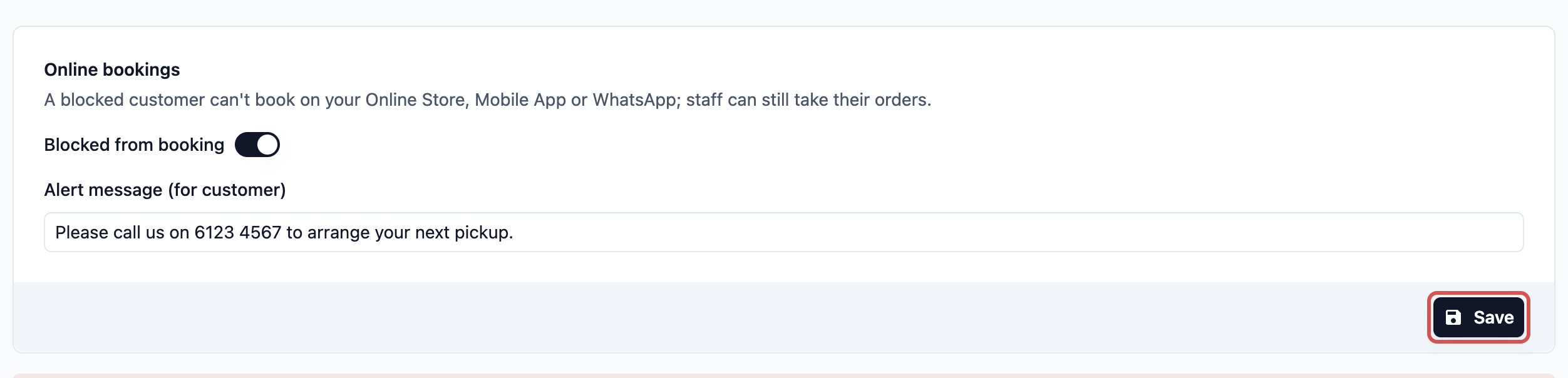
Jika Anda mengaktifkan ini, pelanggan tidak bisa memesan di Toko Online, Aplikasi Seluler, atau WhatsApp. Mereka akan melihat pesan peringatan Anda. Staf Anda tetap bisa menerima pesanan mereka di kasir atau dengan Pesanan Baru .
Pesan peringatan (untuk pelanggan)
| Jika Anda | Pelanggan melihat |
|---|---|
| Biarkan kosong | "Pemesanan tidak tersedia untuk akun ini. Silakan hubungi dukungan untuk bantuan." |
| Ketik pesan | Pesan Anda, persis seperti yang ditulis |
Jika pelanggan ini diblokir bersama pelanggan lain di bawah Aturan Pemblokiran yang lama, panel akan memberi tahu hal itu. Mereka berbagi satu pesan yang sama, sehingga mengubahnya berarti mengubahnya untuk semua.
Hapus kartu yang tersimpan
- Pada kartu Kartu Tersimpan, klik ikon tempat sampah (Hapus kartu) di sebelah kartu tersebut.
- Baca pesannya lalu klik Hapus kartu .
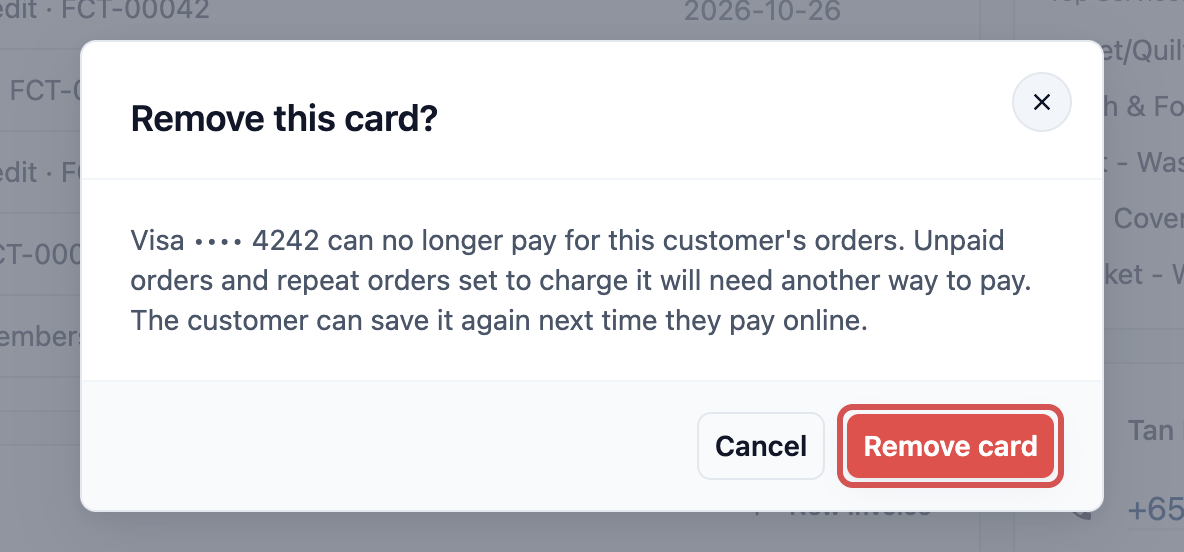
Kartu tidak bisa lagi dipakai untuk membayar pesanan pelanggan ini. Pesanan yang belum dibayar dan pesanan berulang yang diatur untuk memakai kartu ini perlu cara pembayaran lain. Pelanggan bisa menyimpan kartu lagi saat membayar online berikutnya.
Mulai pesanan baru untuk pelanggan
- Klik Pesanan Baru di bagian atas halaman.
- Jika toko Anda punya lebih dari satu saluran penjualan online, atau menerima pesanan B2B, pilih pesanan itu untuk saluran yang mana.
- Pesanan baru akan terbuka dengan pelanggan ini sudah terisi.

Contoh
Tan Mei Ling menelepon cabang Tampines CleanFast Laundry. Dia sudah pindah, ingin tahu apakah kemejanya sudah siap, dan bertanya berapa saldo tokonya. Dia juga meminta agar tidak lagi menerima promo.
- Staf membuka Penjualan › Kontak, mencari "Tan Mei Ling", lalu membuka halamannya.
- Riwayat Pesanan menampilkan pesanan terbarunya dan statusnya, sehingga staf bisa memberitahu kapan pesanan itu siap.
- Loyalitas menampilkan Saldo Toko sebesar $42.00, sehingga staf bisa memberitahu bahwa dia bisa memakainya saat pengambilan.
- Di Alamat, staf klik Tambah Alamat Baru , memasukkan alamat baru Jurong, dan mencentang Jadikan alamat utama.
- Staf menyalakan Do Not Contact dengan catatan "Diminta lewat telepon pada 12 Okt untuk berhenti menerima promo".
Kampanye berikutnya akan melewati dia, pengantaran berikutnya dikirim ke Jurong, dan dia tetap menerima pesan saat pesanannya siap.
Hapus atau gabungkan pelanggan ini
Panel Gabungkan atau Hapus Kontak ada di bagian paling bawah halaman. Lihat Menggabungkan atau Menghapus Kontak.
Pertanyaan Umum
Mengapa Terima pesan pemasaran berwarna abu-abu untuk seorang pelanggan?
Pelanggan berhenti menerima pesan pemasaran dari Anda di WhatsApp. WhatsApp tidak mengizinkan Anda mengirim penawaran kepada mereka sampai mereka sendiri mengaktifkannya kembali, jadi EasyBiz menonaktifkan kotak ini dan tidak memasukkan mereka ke kampanye Anda. Pelanggan membuka chat Anda di WhatsApp, mengetuk nama toko Anda di bagian atas, lalu mengaktifkan kembali Penawaran dan pengumuman. Setelah itu, kotak akan dicentang lagi secara otomatis.
Apa perbedaan antara Jangan Hubungi dan Diblokir dari pemesanan?
Jangan Hubungi menghentikan kampanye pemasaran Anda agar tidak sampai ke pelanggan, tetapi mereka tetap bisa memesan secara online. Diblokir dari pemesanan menghentikan mereka memesan lewat Toko Online, Aplikasi Seluler, atau WhatsApp Anda, tetapi mereka tetap menerima pesan dari Anda. Anda bisa mengaktifkan keduanya.
Mengapa ada bagian yang hilang di halaman pelanggan saya?
Toko Anda memilih bagian mana yang ditampilkan, dan Catatan tidak ditampilkan sampai Anda menambahkannya. Lihat Menyesuaikan Daftar dan Profil Kontak.
Dari mana saldo kredit toko pelanggan ini berasal?
Klik Kredit Toko pada kartu Loyalitas. Halaman ini menampilkan saldo beserta riwayat isi saldo, penyesuaian, dan penggunaannya. Isi saldo juga muncul di Riwayat Pembayaran.
Jika saya mengubah nama atau nomor telepon pelanggan, apakah pesanan lamanya ikut berubah?
Ya. Nama, nomor telepon, atau email baru juga menggantikan data lama pada pesanan terbarunya, sehingga karyawan yang mencari pesanan akan menemukannya dengan data baru.
Seorang pelanggan menghapus kartunya. Apa yang terjadi dengan pesanan berulangnya?
Pesanan berulang yang diatur untuk menagih kartu tersebut tidak bisa menggunakannya lagi. Mintalah pelanggan membayar dengan cara lain atau menyimpan kartu baru saat mereka membayar secara online berikutnya.
Mengapa sebagian karyawan tidak bisa melihat tombol Edit atau panel Pemesanan online?
Mereka tidak memiliki izin untuk mengedit pelanggan. Mereka tetap bisa membaca seluruh halaman. Anda dapat mengubah apa yang boleh dilakukan setiap karyawan di pengaturan izin karyawan.
Langkah Selanjutnya
Sekarang Anda bisa membaca riwayat lengkap pelanggan dalam satu halaman dan menjaga data, alamat, serta pilihan pesan mereka tetap mutakhir. Selanjutnya, hemat waktu saat mencari pelanggan yang tepat dengan Pintasan Kontak.