
Sebelum Anda Mulai
- Pelanggan Anda sudah ada di daftar kontak. Lihat Cari, Saring dan Ekspor Kontak dan Tambah Pelanggan Baru.
- Anda sudah tahu apa yang ditampilkan halaman pelanggan. Lihat Lihat Semua tentang Pelanggan.
- Anda perlu izin untuk mengedit kontak. Pemilik memilikinya. Karyawan yang tidak punya izin tidak melihat pilihan gabungkan atau hapus.
- Jika Anda pernah memakainya: bagian di bagian bawah halaman pelanggan sekarang bernama Gabungkan atau Hapus Kontak, dengan tombol Gabungkan ke kontak lain sendiri. Anda tidak perlu lagi menekan Hapus untuk menggabungkan.
Ringkasan
Data ganda adalah pelanggan yang sama yang tersimpan sebagai dua kontak. Biasanya terjadi saat pelanggan mendaftar di Toko Online Anda dengan nomor ponsel atau email yang sudah ada di toko, atau saat karyawan menambahkan orang yang sama dua kali di kasir. Menggabungkan memindahkan semuanya dari satu kontak ke kontak lainnya, lalu menghapus kontak yang berlebih. Menghapus berarti menghilangkan kontak yang tidak lagi Anda perlukan, dan hanya langsung bisa dilakukan jika kontak itu tidak punya pesanan atau saldo. Keduanya permanen, jadi Anda selalu melihat apa yang akan dipindahkan sebelum mengonfirmasi.
Tempat berlakunya
- Konsol: daftar Kontak menampilkan spanduk kemungkinan data ganda, dan setiap halaman pelanggan memiliki pilihan gabungkan dan hapus.
- POS: karyawan melihat kontak yang sudah digabung, dengan semua pesanan dan saldonya, saat mereka mencari pelanggan berikutnya kali.
- Toko Online dan Aplikasi Seluler: pelanggan melihat kedua riwayat pesanan bersama di kontak yang Anda simpan.
Mengapa Perlu Dilakukan
- Tidak ada yang terpecah. Saldo kredit toko, poin, dan pesanan di dua kontak hanya memberi gambaran separuh. Setelah digabung, karyawan melihat saldo lengkap di kasir.
- Lebih sedikit kesalahan yang merepotkan. Karyawan tidak lagi memilih kontak yang salah dan memberi tahu pelanggan bahwa kreditnya hilang.
- Pesan lebih rapi. Dua kontak dengan nomor yang sama membuat tidak jelas pesan WhatsApp mana yang milik siapa. Satu kontak memperjelasnya.
Jika data ganda dibiarkan, tidak ada yang rusak, tetapi riwayat pelanggan tetap terpecah di dua kontak dan kredit atau poinnya tidak bisa digunakan bersama.
Tinjau Kemungkinan Data Ganda
Saat pelanggan mendaftar online dengan nomor ponsel atau email yang sudah dimiliki kontak lain, Toko Online menawarkan pengiriman kode ke kontak tersebut. Jika pelanggan tidak memasukkan kode, kontak baru dibuat dan keduanya ditandai sebagai kemungkinan data ganda. Toko Anda yang memutuskan apakah keduanya orang yang sama, karena hanya Anda yang bisa memastikannya dengan pelanggan.
- Di bilah navigasi atas, klik menu tarik-turun Penjualan, lalu klik Kontak.
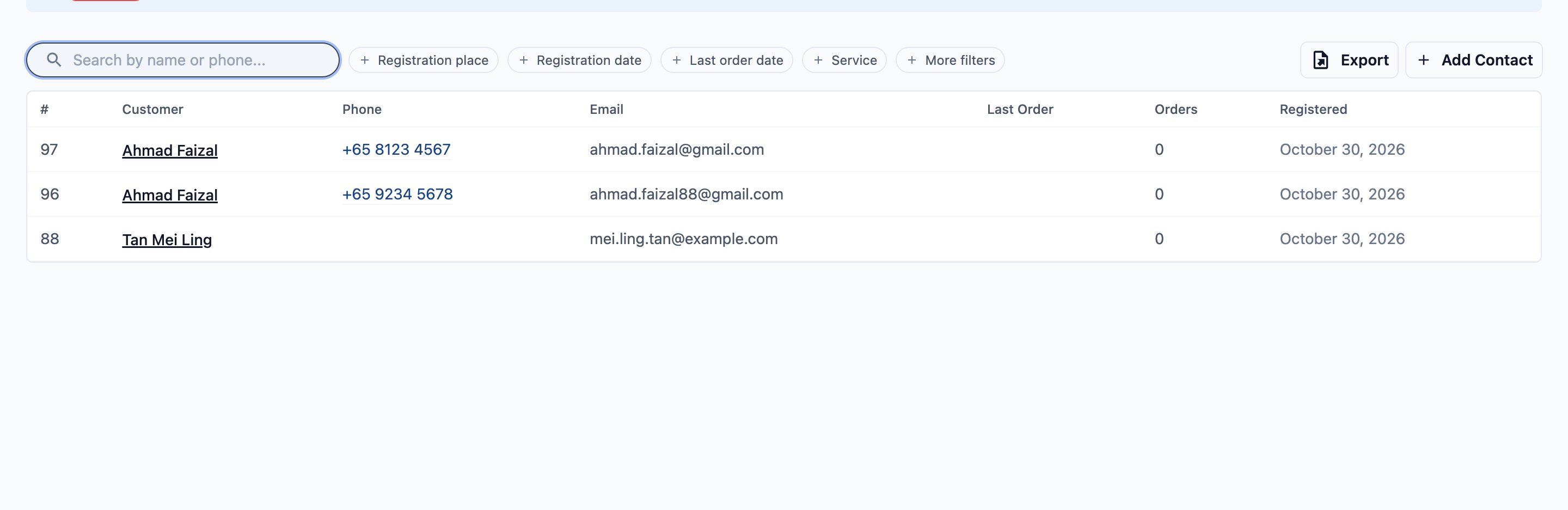
- Jika ada kontak yang ditandai, spanduk di atas daftar akan berbunyi, misalnya, 2 kontak mungkin data ganda. Klik Tinjau .
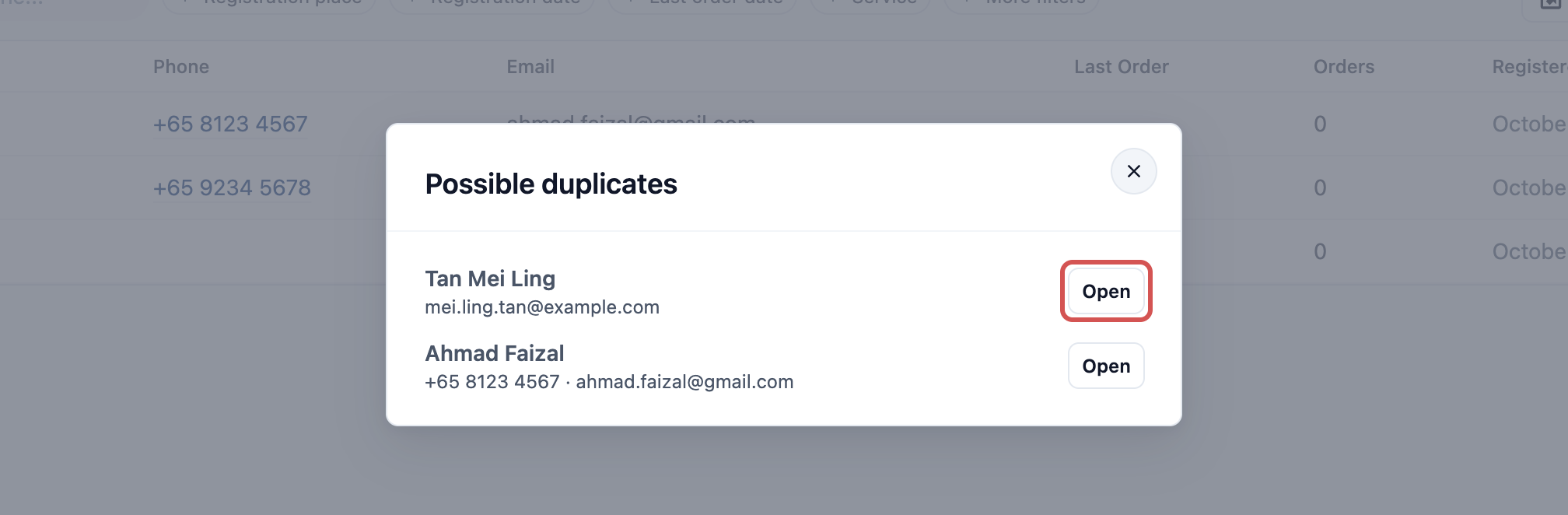
- Daftar Kemungkinan data ganda terbuka, menampilkan nama, telepon, dan email setiap kontak yang ditandai. Klik Buka di samping kontak yang ingin Anda periksa.
- Halaman pelanggan terbuka. Di bawahnya, kotak Kemungkinan data ganda mencantumkan kontak lain beserta teleponnya, emailnya, dan jumlah pesanannya. Pilih salah satu:
Pilihan kemungkinan data ganda
| Tombol | Fungsinya |
|---|---|
| Terbuka | Membuka kontak lain agar Anda bisa membandingkan keduanya terlebih dahulu |
| Orang berbeda | Menyimpan kedua kontak dan berhenti menandainya. Pasangan yang sama tidak akan ditandai lagi |
| Gabungkan ke kontak ini | Memindahkan kontak lain ke kontak yang sedang Anda lihat, lalu menghapus kontak lain tersebut |

- Setelah Gabungkan ke kontak ini , kotak Gabungkan kontak menampilkan dengan tepat apa yang akan dipindahkan, misalnya: "Ini akan memindahkan 1 pesanan, 0 pembayaran, 1 alamat, saldo kredit toko $0.00, dan 0 poin dari Tan Mei Ling ke Tan Mei Ling, beserta akun online dan kartu tersimpannya, lalu menghapus Tan Mei Ling secara permanen. Tindakan ini tidak bisa dibatalkan."
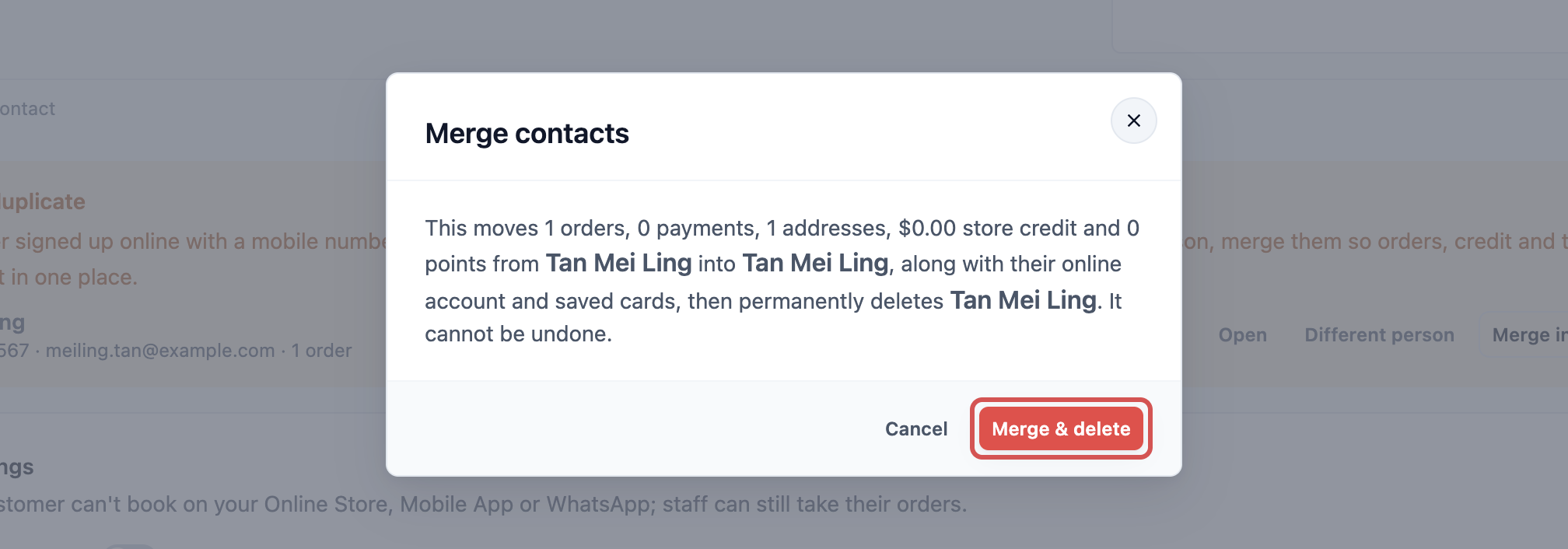
- Periksa angkanya, lalu klik Gabungkan & hapus . Anda melihat Kontak digabungkan, dan kotaknya hilang.
Apa yang Dipindahkan Saat Menggabungkan
Semua yang menjadi milik kontak yang akan dihapus dipindahkan ke kontak yang Anda simpan:
- Pesanan dan pembayaran
- Alamat tersimpan
- Saldo kredit toko dan poin, ditambahkan ke yang sudah dimiliki kontak yang disimpan
- Paket prabayar, keanggotaan, pemesanan, dan penjemputan berulang
- Promo dan pesan tindak lanjut otomatis
- Akun online dan kartu tersimpannya, sehingga mereka tetap bisa masuk dan membayar online
- Setiap nomor telepon, ditambahkan sebagai nomor tambahan di kontak yang disimpan
Kontak yang disimpan mempertahankan nama, telepon utama, dan datanya sendiri. Apa pun yang masih kosong, seperti email, tanggal lahir, atau catatan pribadi, akan diisi dari kontak lain. Lalu kontak lain dihapus secara permanen.
Gabungkan atau Hapus dari Halaman Pelanggan
Anda tidak perlu spanduk untuk menggabungkan. Dua kontak mana pun bisa digabung dari bagian bawah halaman pelanggan, misalnya saat karyawan menambahkan orang yang sama dua kali di kasir.
- Di bilah navigasi atas, klik menu tarik-turun Penjualan, lalu klik Kontak.
- Klik kontak yang ingin Anda hapus.
- Gulir ke bagian bawah halaman ke bagian Gabungkan atau Hapus Kontak.

Gabungkan ke kontak lain
- Klik Gabungkan ke kontak lain .
- Kotak Gabungkan kontak terbuka dan mencari kontak dengan nama yang sama. Ketik nama atau nomor telepon di Cari kontak dengan nama atau telepon... jika kontak yang Anda cari tidak tercantum.
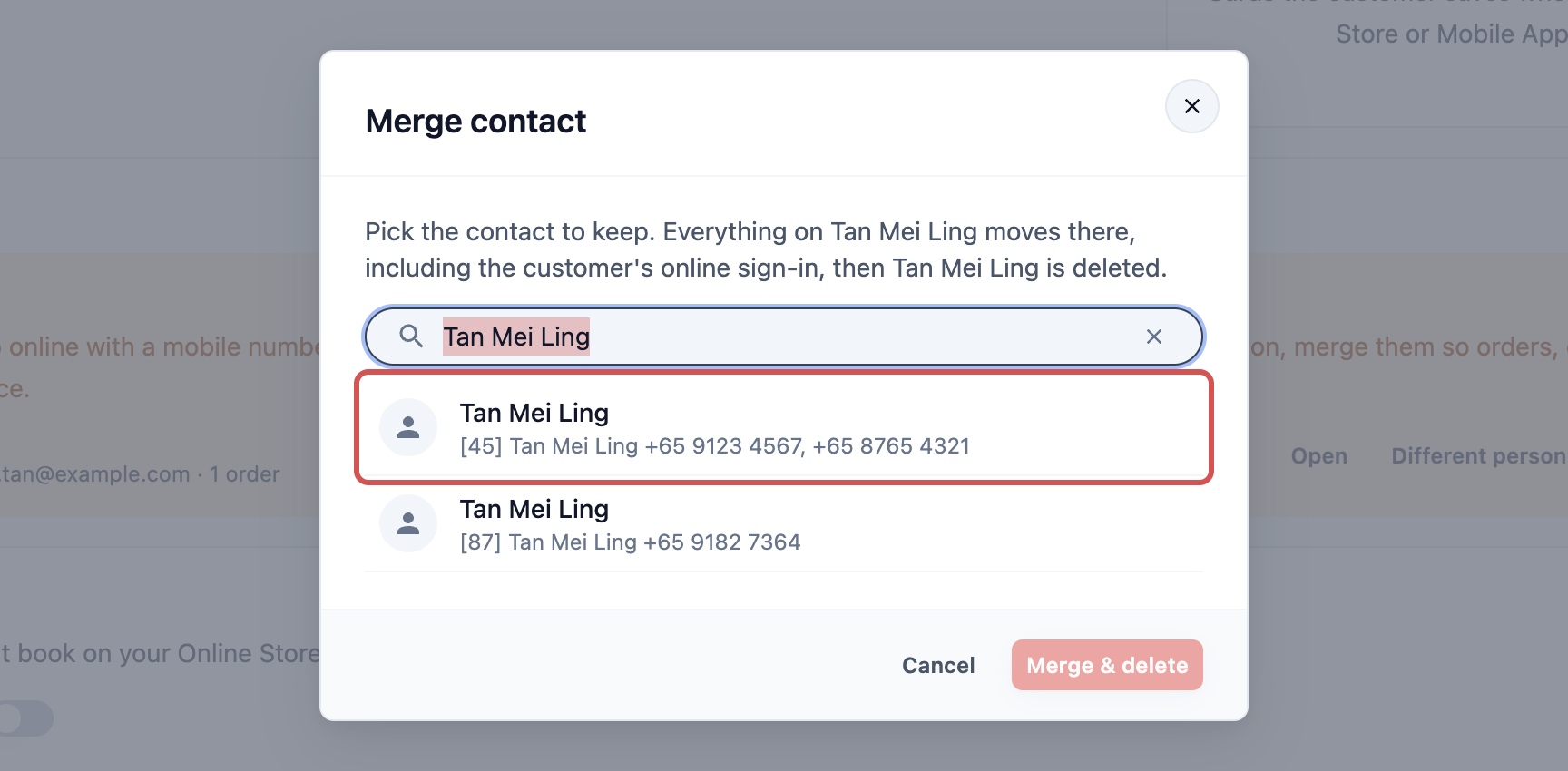
- Klik kontak yang ingin Anda simpan. Tanda centang muncul di sampingnya, dan pratinjau menampilkan apa yang akan dipindahkan, misalnya: "Ini akan memindahkan 0 pesanan, 0 pembayaran, 0 alamat, saldo kredit toko $0.00, dan 0 poin ke Tan Mei Ling (+65 9123 4567), lalu menghapus Tan Mei Ling secara permanen."
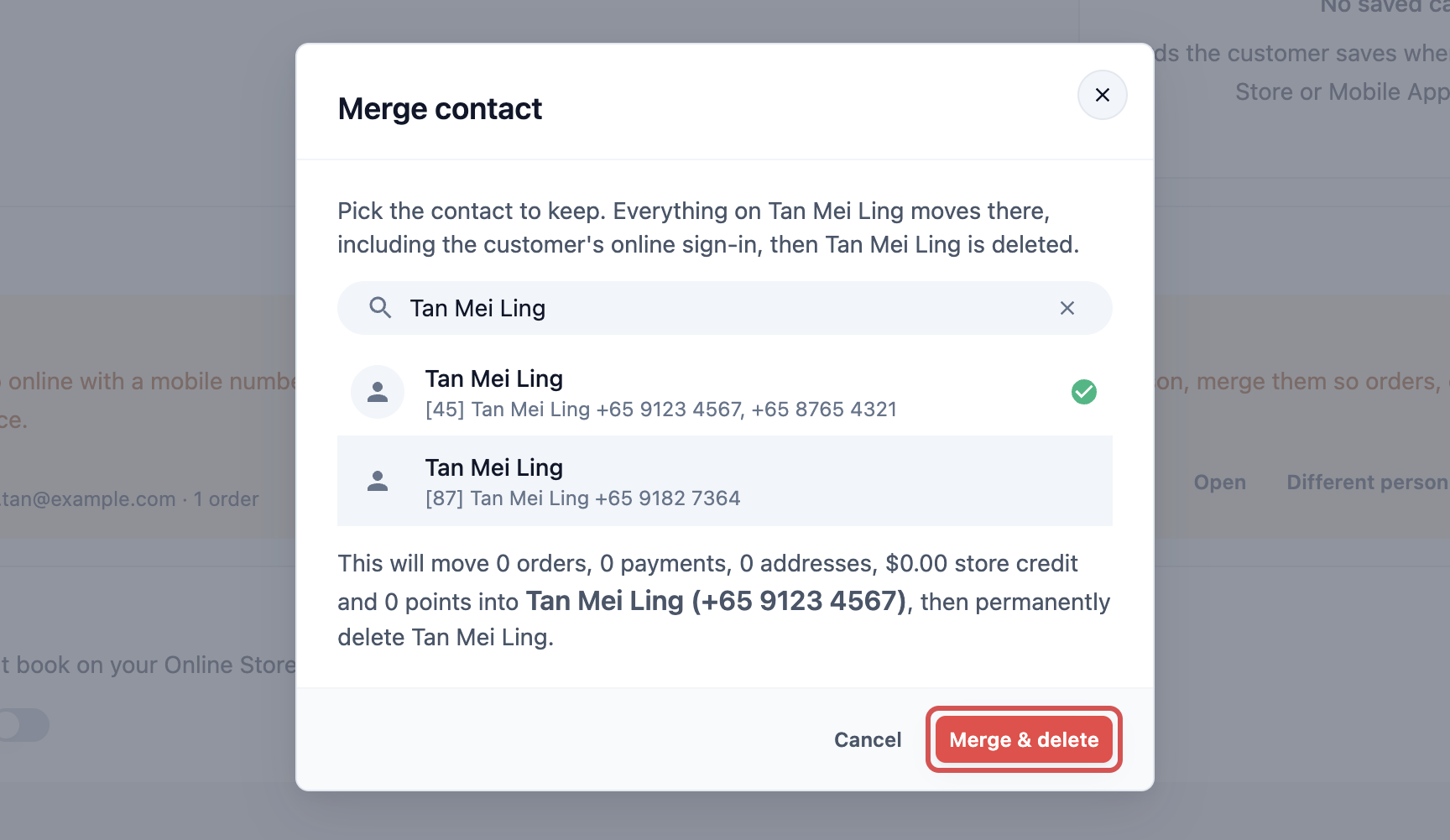
- Klik Gabungkan & hapus . Anda melihat Kontak digabungkan dan dihapus, dan Konsol membuka kontak yang Anda simpan.
Setiap kontak dalam pratinjau menampilkan nomor teleponnya, sehingga Anda bisa membedakan dua kontak dengan nama yang sama.
Hapus kontak
- Klik Hapus kontak .
- Apa yang terjadi berikutnya bergantung pada kontaknya:
Yang terjadi saat Anda menghapus
| Kontak memiliki | Yang Anda lihat |
|---|---|
| Tidak ada pesanan, pembayaran, saldo kredit toko, atau poin | "Hapus Tan Mei Ling secara permanen? Tindakan ini tidak bisa dibatalkan." Klik Hapus permanen |
| Pesanan, pembayaran, saldo kredit toko, poin, atau riwayat lainnya | Pemilih kontak yang sama seperti saat menggabungkan. Pilih kontak yang akan disimpan, periksa pratinjau, lalu klik Gabungkan & hapus |
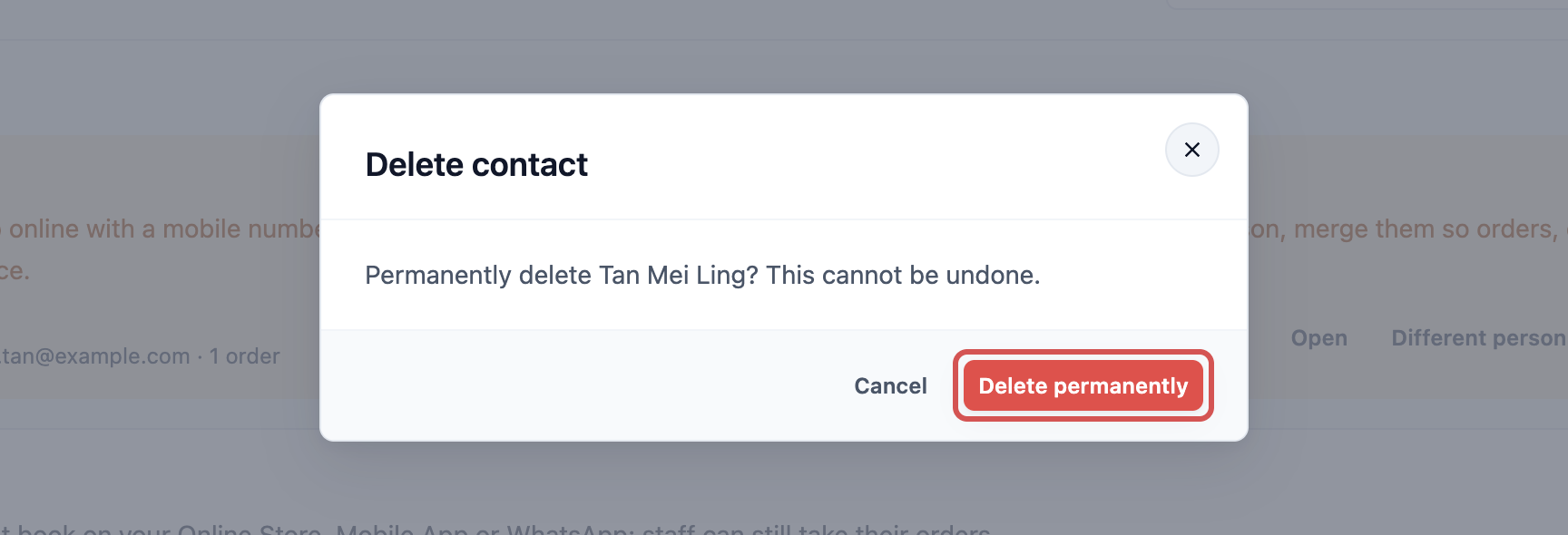
Alamat tersimpan kontak ikut terhapus bersamanya jika kontak itu tidak memiliki riwayat lain.
Kontak yang sangat besar
Kontak dengan lebih dari 1.000 catatan, seperti pesanan dan pembayaran yang digabung jumlahnya, tidak bisa digabung otomatis. Anda akan melihat "Tan Mei Ling memiliki lebih dari 1000 catatan dan tidak bisa digabung secara otomatis. Silakan hubungi dukungan." Hubungi tim dukungan kami dan kami akan menggabungkannya untuk Anda.
Rapikan Nomor Telepon Setelah Menggabungkan
Kontak yang disimpan mempertahankan setiap nomor dari kedua kontak. Yang pertama adalah telepon utama: ditampilkan lebih dulu di kontak, dan pesanan baru menggunakannya. Yang lain ditampilkan di bawahnya pada halaman pelanggan, dan sebagai Telepon lain saat Anda mengedit kontak.
- Di halaman kontak yang disimpan, klik Edit di bawah data pelanggan.
- Kotak Perbarui Akun menampilkan telepon utama lebih dulu dan setiap nomor tambahan sebagai Telepon lain.
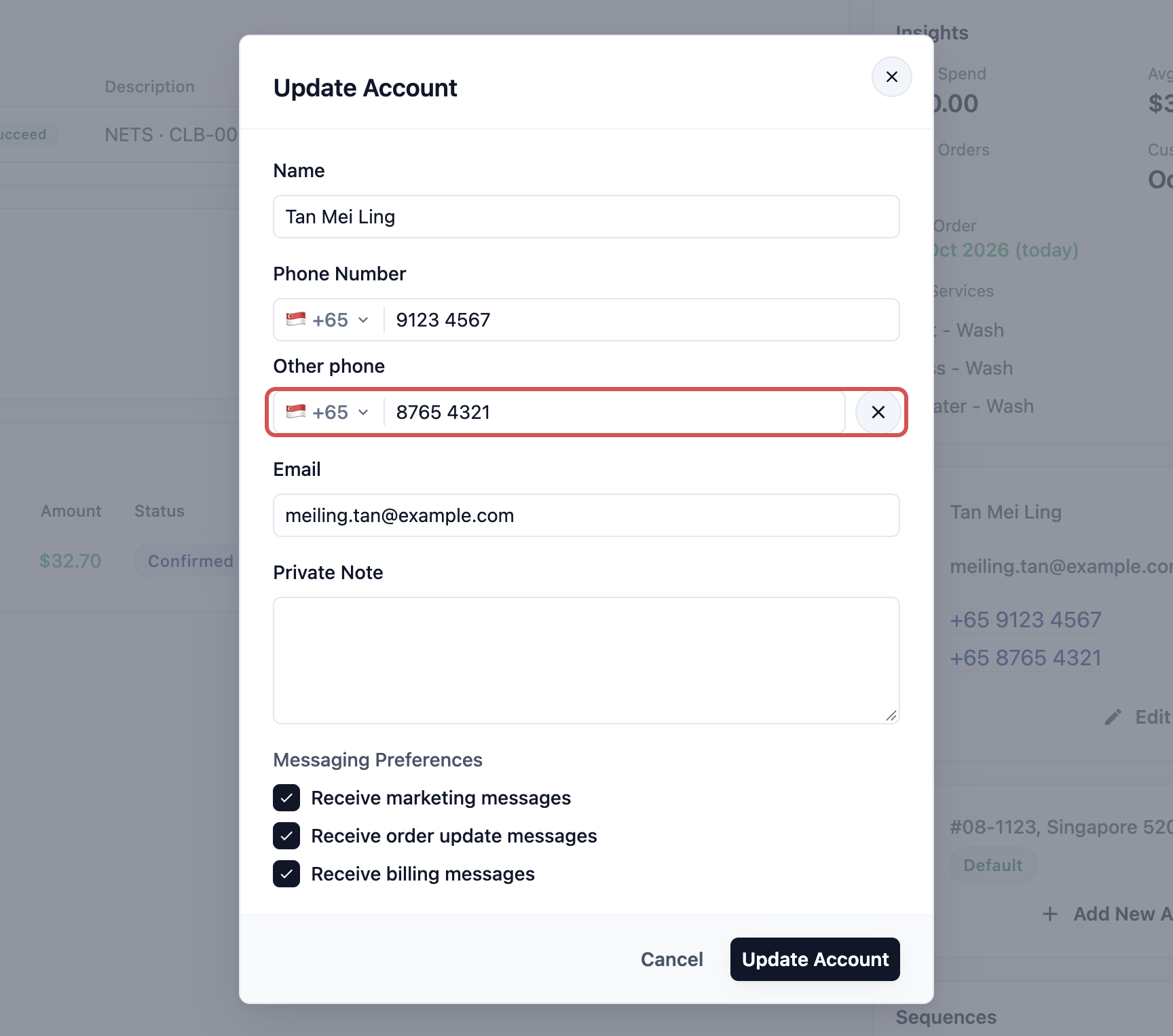
- Untuk menjadikan nomor lain sebagai nomor utama, ketik di kolom telepon utama, dan ketik nomor utama lama di kolom Telepon lain.
- Untuk menghapus nomor yang tidak lagi digunakan pelanggan, klik ✕ di samping kolom Telepon lain.
- Klik Perbarui Akun .
Contoh: Tan Mei Ling di CleanFast Laundry
Tan Mei Ling sudah setahun menjadi pelanggan langsung di toko Tampines CleanFast Laundry. Kontak kasirnya memiliki 12 pesanan, saldo kredit toko S$20.00, dan 150 poin, dengan nomor ponselnya +65 9123 4567.
Ia mendaftar di Toko Online CleanFast dengan nomor yang sama, tetapi melewati kode. Kontak Toko Online baru dibuat untuknya, dengan 1 pesanan dan 30 poin, dan spanduk Kontak menampilkan 1 kontak mungkin data ganda.
Manajer membukanya dari Tinjau . Ia ingin menyimpan kontak kasir, karena memiliki riwayat lengkap, jadi ia mengklik Buka pada kontak kasir lalu Gabungkan ke kontak ini di sana.
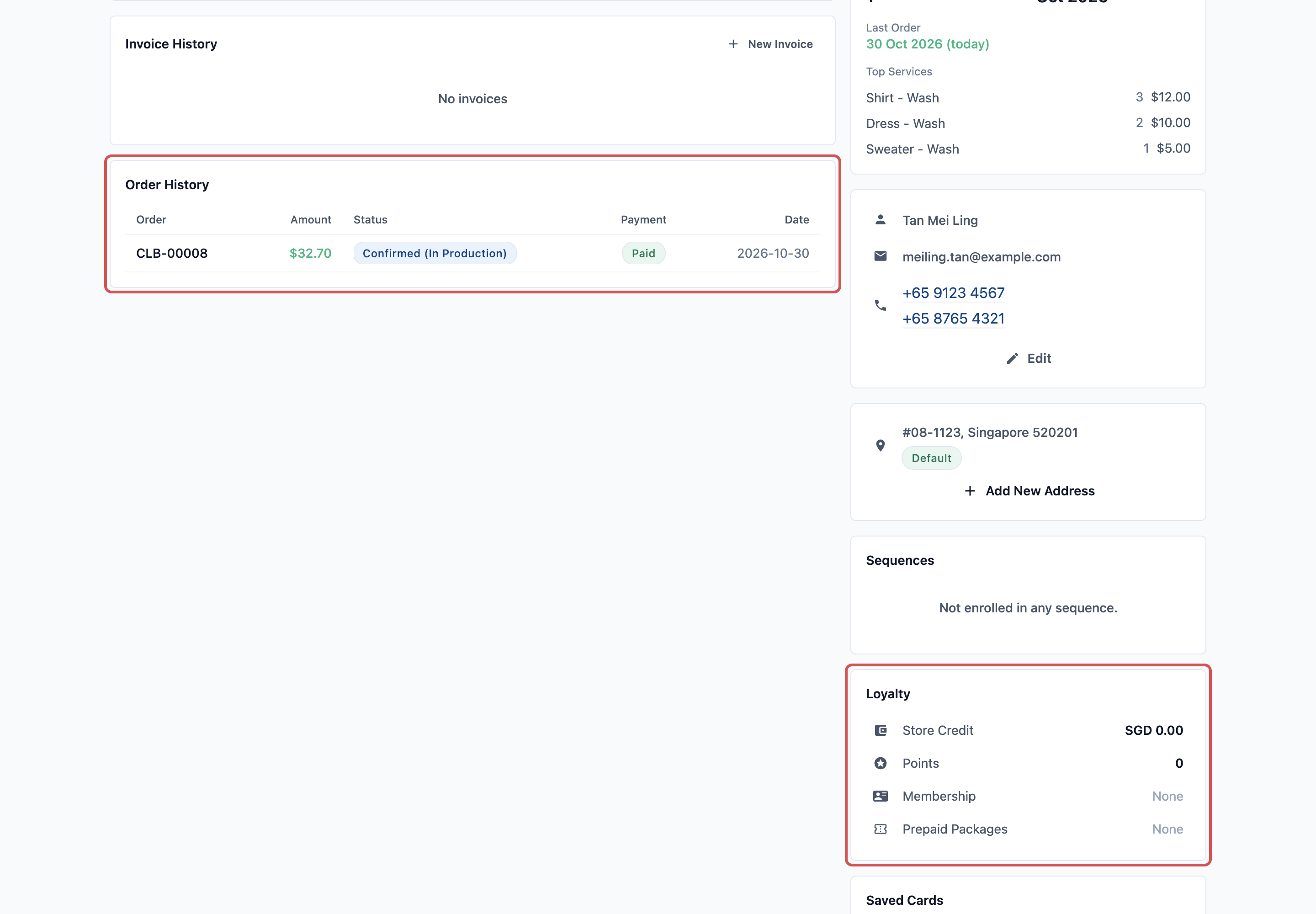
Setelah penggabungan, satu kontak Mei Ling memiliki:
- Pesanan: 12 + 1 = 13 pesanan
- Saldo kredit toko: S$20.00 + S$0.00 = S$20.00
- Poin: 150 + 30 = 180 poin
Apa yang Dilihat Karyawan dan Pelanggan
- Karyawan di Konsol dan POS: satu Tan Mei Ling saat mereka mencari, dengan semua 13 pesanan, saldo kredit toko, dan poin lengkap. Kontak yang dihapus tidak lagi muncul.
- Pelanggan secara online: jika ia masuk dengan kontak yang dihapus, ia masuk lagi dengan nomor atau emailnya dan melihat kedua riwayat pesanan bersama. Kartu tersimpannya tetap berfungsi.
- Spanduk: pasangan itu hilang dari Kemungkinan data ganda. Saat tidak ada lagi yang perlu ditinjau, spanduk akan hilang.
Pertanyaan Umum
Kontak mana yang mempertahankan nama dan datanya?
Kontak tempat Anda menggabungkan mempertahankan nama, telepon utama, dan datanya. Kolom yang masih kosong, seperti email atau tanggal lahir, diisi dari kontak lain. Satu pengecualian: jika pelanggan mengonfirmasi emailnya secara online di kontak yang dihapus, email yang sudah dikonfirmasi itu tetap disimpan agar mereka bisa masuk.
Bisakah saya membatalkan penggabungan?
Tidak. Kontak yang dihapus akan hilang secara permanen, dan catatannya kini menjadi milik kontak yang disimpan. Selalu periksa pratinjau terlebih dahulu.
Apakah pelanggan harus masuk lagi secara online?
Hanya jika mereka masuk dengan kontak yang dihapus. Mereka masuk lagi dengan nomor atau email yang sama dan melihat semuanya dalam satu akun. Kartu tersimpan mereka ikut berpindah.
Apa yang terjadi pada chat WhatsApp mereka?
Promo dan pesan tindak lanjut otomatis mereka dipindahkan ke kontak yang disimpan. Karena kontak yang disimpan kini memiliki kedua nomor, pesan WhatsApp baru dari nomor mana pun terhubung ke kontak tersebut.
Bagaimana jika kedua kontak adalah suami dan istri yang berbagi satu nomor?
Klik Orang berbeda . Kedua kontak tetap ada, masing-masing dengan pesanannya sendiri, dan pasangan itu tidak akan ditandai lagi.
Karyawan mencoba menambahkan pelanggan dan muncul "Email atau nomor telepon ini sudah ada di kontak lain". Apa yang harus dilakukan?
Pelanggan itu kemungkinan sudah ada di daftar Anda. Klik Buka kontak untuk melihat kontak yang sudah ada dan menggunakannya. Jika karyawan sudah membuat kontak kedua, gabungkan keduanya dari bagian bawah halaman kontak yang berlebih.
Apakah penggabungan mengubah laporan penjualan saya?
Tidak ada penjualan yang hilang. Pesanan dan pembayaran dipindahkan ke kontak yang disimpan, jadi total Anda tetap sama dan belanja pelanggan dihitung di satu tempat.
Langkah Selanjutnya
Anda sudah menyelesaikan seri Pengelolaan Kontak. Sekarang Anda bisa mencari dan mengekspor pelanggan, menambahkan pelanggan baru, melihat semua informasi tentang mereka, memakai pintasan kontak, mengatur halaman kontak, dan menjaga daftar tetap bebas dari data ganda. Daftar kontak yang rapi berarti karyawan selalu menemukan pelanggan yang tepat, dengan saldo yang tepat, sejak pertama kali dicari.