
Sebelum Anda Mulai
- WhatsApp terhubung: hubungkan dulu nomor WhatsApp Business Anda, seperti ditunjukkan di Hubungkan dan Atur WhatsApp. Facebook Messenger dan Instagram, email, TikTok Shop, dan Live chat adalah tambahan opsional, yang dijelaskan di bawah.
- Akses: Anda memerlukan slot Penuh dengan CRM diaktifkan, pemilik akun juga. Anggota tim tanpa itu tidak melihat ikon Kotak Masuk. Lihat Mengundang Tim Anda dan Mengelola Akses.
- Artikel ini hanya memperkenalkan Anda pada Kotak Masuk. Mengambil dan membalas obrolan, memulai obrolan baru, menutup obrolan, dan menelepon pelanggan masing-masing punya artikel sendiri dalam grup ini.
Ringkasan
Kotak Masuk adalah satu-satunya tempat semua percakapan pelanggan dengan toko Anda masuk. Alih-alih memeriksa telepon, kotak email, dan aplikasi, karyawan Anda bekerja dari satu daftar. Tab mengelompokkan obrolan menjadi yang belum diambil siapa pun, yang sedang Anda tangani, dan semua yang lain. Pencarian, label, dan filter nomor membantu Anda menemukan pelanggan mana pun dalam beberapa detik. Obrolan yang sama tampil di Konsol dan di POS, sehingga kantor dan meja kasir Anda selalu melihat hal yang sama.
Tempat berlakunya
- Konsol: Kotak Masuk terbuka sebagai panel di samping halaman yang sedang Anda kerjakan, sehingga Anda bisa menjawab pelanggan tanpa meninggalkan pesanan.
- POS: obrolan yang sama tampil di halaman Obrolan WhatsApp, yang memerlukan Professional POS. Untuk menambahkannya, lihat Atur Obrolan WhatsApp di POS Anda. Di POS, tab pertama bernama Toko, bukan Anda, dan menampilkan obrolan yang ditangani toko tersebut.
- Pelanggan: tidak ada yang berubah bagi mereka. Mereka tetap menulis kepada Anda seperti biasa, dan balasan Anda kembali lewat jalur yang sama.
Mengapa memakainya
- Tidak ada pelanggan yang terlewat. Obrolan baru menunggu di satu tab dengan jumlahnya, sampai seseorang mengambilnya.
- Tidak ada balasan ganda. Setiap anggota tim melihat obrolan yang ia tangani, dan siapa pun bisa memeriksa siapa yang menangani sisanya.
- Pelanggan yang menunggu lebih mudah terlihat. Obrolan yang pesan terakhirnya dari pelanggan dan belum dijawab siapa pun ditandai, sehingga karyawan menjawabnya lebih dulu.
Jika tidak ada yang memeriksa Kotak Masuk, obrolan menumpuk di tab Baru dan pelanggan menunggu. Angka merah pada ikon Kotak Masuk menghitungnya, sehingga tidak lama terlewat.
Di mana menemukannya
- Masuk ke Konsol.
- Di bilah atas, klik ikon Kotak Masuk, di antara ikon 🔔 lonceng dan tombol +.
- Kotak Masuk terbuka sebagai panel di sisi kanan layar. Klik ikon Kotak Masuk lagi untuk menutupnya.

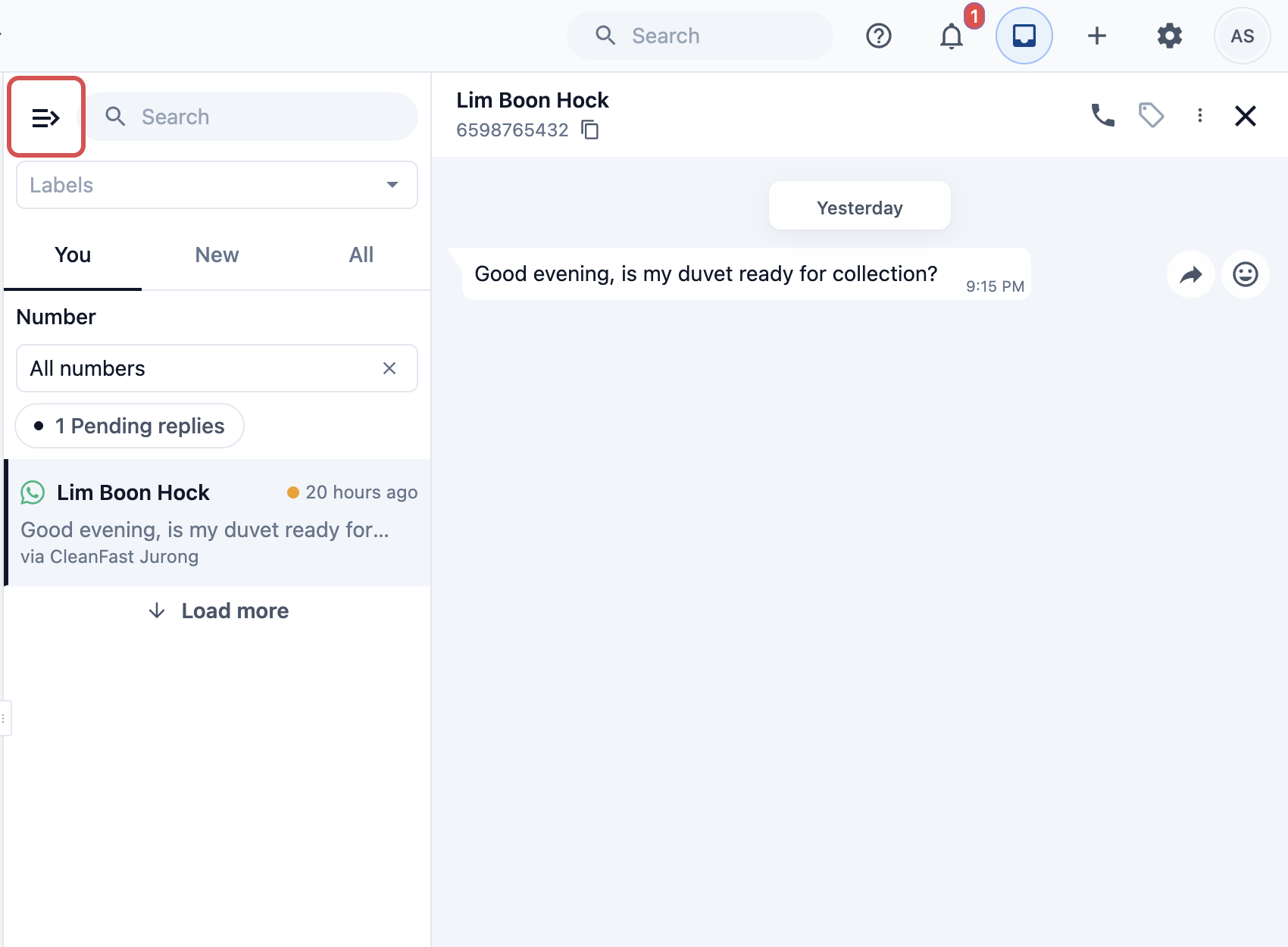
Angka merah pada ikon menghitung obrolan Anda yang belum dibaca ditambah obrolan yang menunggu di tab Baru.
Tombol di pojok kiri atas panel, di samping Cari, berganti antara tampilan lebar, dengan daftar obrolan dan obrolan yang dibuka berdampingan, dan tampilan sempit, yang menampilkan daftar dulu lalu membuka obrolan di atasnya.
Apa saja yang masuk ke Kotak Masuk
Obrolan dari setiap saluran yang Anda hubungkan masuk ke daftar yang sama. Ikon kecil pada setiap obrolan menunjukkan asalnya.
Saluran
| Saluran | Di mana pelanggan menulis | Cara pengaturannya |
|---|---|---|
| Nomor WhatsApp Business Anda | Terhubung di Pengaturan › Integrasi | |
| Facebook Messenger dan Instagram | Pesan ke Halaman Facebook Anda, dan ke akun bisnis Instagram yang terhubung dengannya | Hubungkan Facebook Messenger dan Instagram ke Kotak Masuk Anda |
| Live chat | Tombol obrolan di Toko Online dan Aplikasi Seluler Anda. Balasan Anda kembali di aplikasi, bukan lewat WhatsApp | Mengatur Widget Kontak dan Live Chat |
| TikTok Shop | Pesan pembeli dari TikTok Shop Anda | Hubungkan Chat TikTok Shop ke Kotak Masuk Anda |
| Email yang dikirim ke alamat toko Anda. Balasan Anda dikirim lewat email | Hubungkan Email Anda ke Kotak Masuk |
Ketiga tab
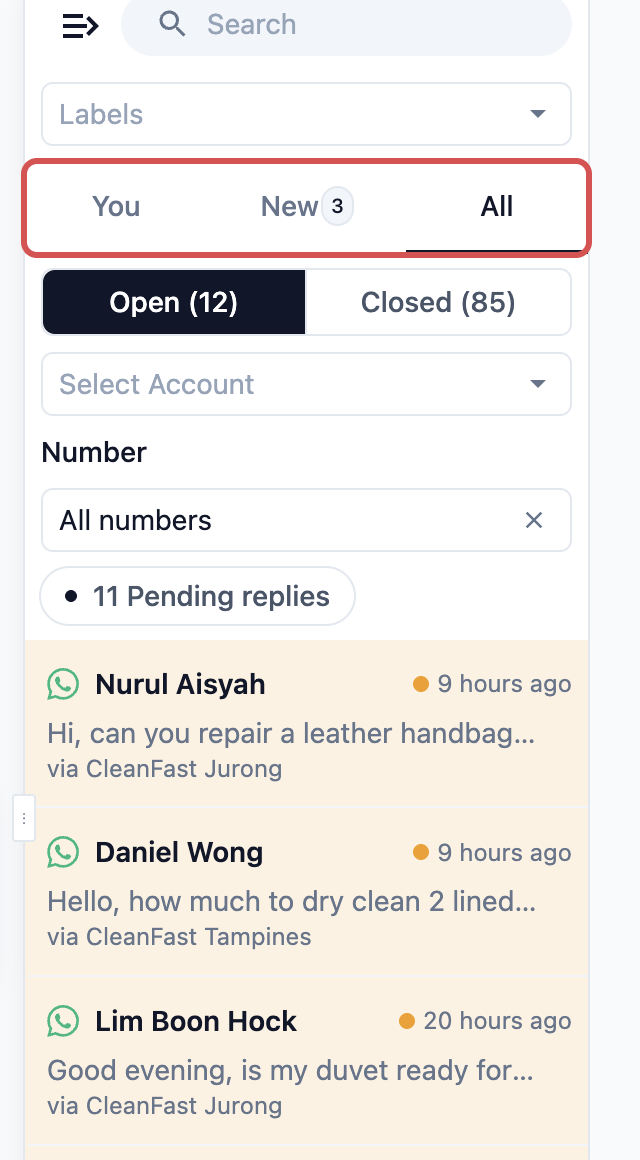
Tab berada di bagian atas daftar obrolan. Setiap tab menampilkan kumpulan obrolan yang berbeda.
Tab
| Tab | Yang ditampilkan |
|---|---|
| Anda | Obrolan terbuka yang sedang Anda tangani. Obrolan pindah ke sini setelah Anda mengambilnya atau membalasnya. |
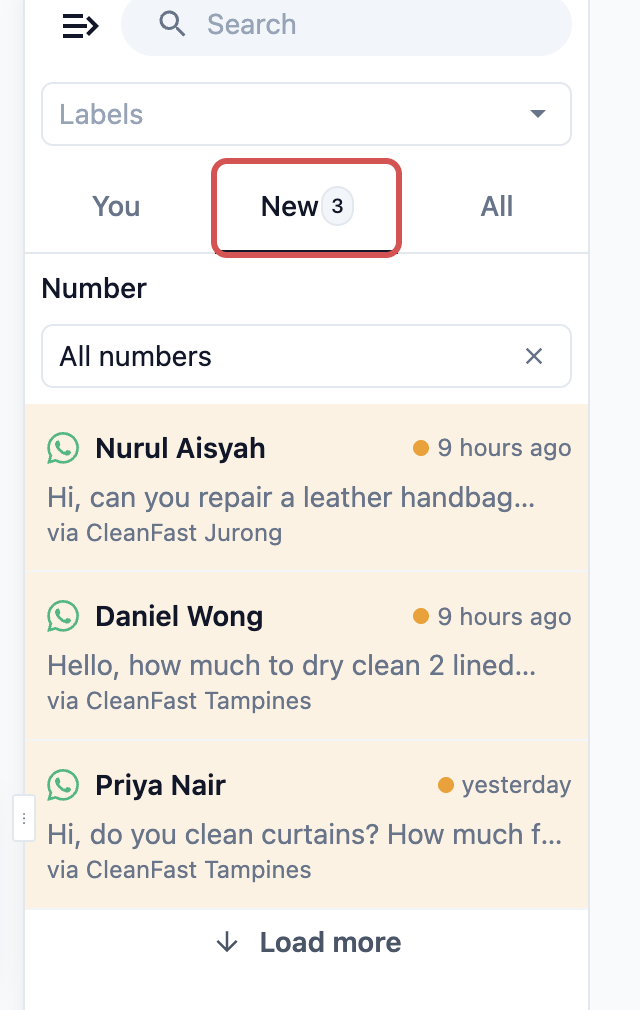
| Baru | Obrolan yang belum diambil siapa pun di tim Anda. Angka di sebelahnya menunjukkan berapa yang menunggu. |
| Semua | Setiap obrolan di toko Anda. Beralih antara obrolan Terbuka dan Tertutup, masing-masing dengan jumlahnya, dan gunakan Pilih Akun untuk melihat obrolan yang ditangani satu anggota tim atau satu toko. |
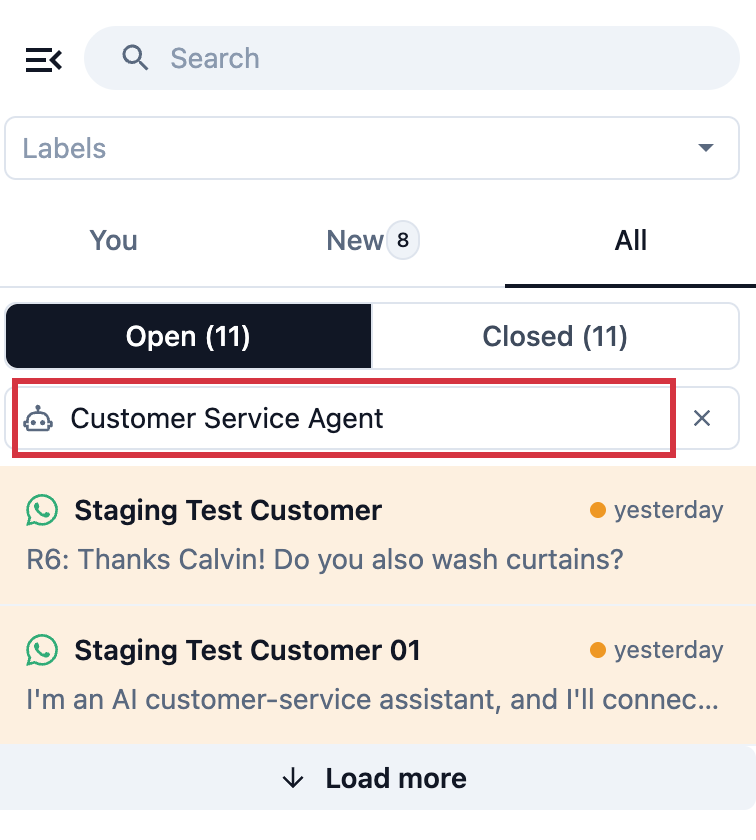
Di Pilih Akun, anggota tim Anda tercantum di bawah Tim dan toko POS Anda di bawah Toko, karena balasan yang dikirim dari POS dicatat atas nama toko tersebut. Dengan Tertutup terpilih, daftar ini menampilkan obrolan yang ditutup orang atau toko tersebut.
Di bawah Agen AI, pilih Agen Layanan Pelanggan untuk melihat setiap obrolan tempat Agen Layanan Pelanggan Anda membalas, misalnya untuk membaca cara ia menjawab pelanggan semalaman. Terbuka dan Tertutup berfungsi seperti biasa. Selama pilihan ini aktif, tombol Balasan yang tertunda dan kotak Nomor disembunyikan.
Balasan yang tertunda
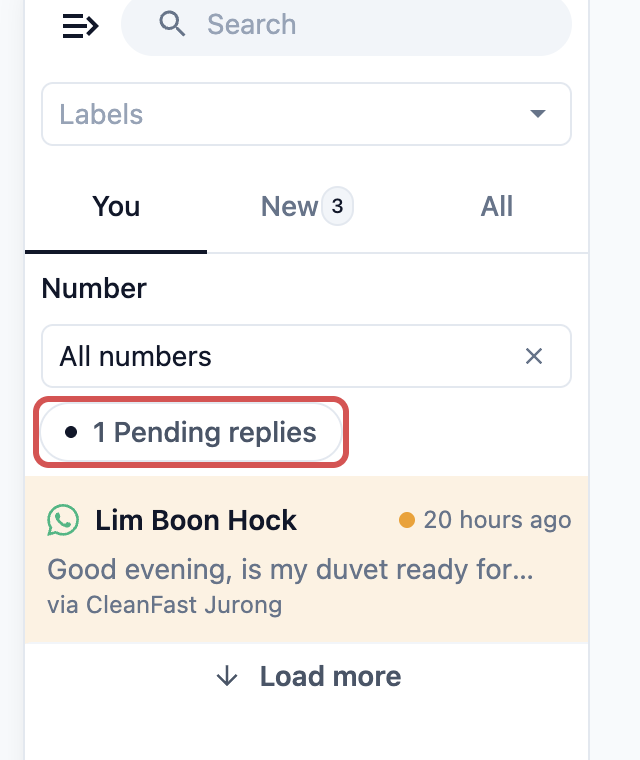
Saat pelanggan menunggu jawaban Anda, tombol oranye Balasan yang tertunda dengan jumlahnya muncul di atas daftar pada tab Anda dan Semua. Klik untuk hanya menampilkan obrolan tersebut, dan klik lagi untuk melihat semuanya. Setiap obrolan yang menunggu juga memiliki latar belakang oranye muda dan titik oranye kecil di sebelah waktunya.
Cari obrolan
Cari
Ketik nama atau nomor telepon pelanggan di kolom Cari di bagian atas panel. Pencarian memeriksa semua obrolan Anda, terbuka dan tertutup, jadi tab disembunyikan selama Anda mencari. Kosongkan kotak untuk menampilkan tab lagi.
Label
Di bawah Cari, buka Label dan pilih satu untuk melihat setiap obrolan dengan label itu, misalnya semua obrolan berlabel "VIP". Tab juga disembunyikan selama label dipilih. Kelola label di bagian bawah daftar memungkinkan Anda menambah atau mengganti nama label.
Filter nomor
Gunakan ini hanya jika toko Anda telah menghubungkan dua nomor WhatsApp atau lebih. Kotak Nomor kemudian muncul di atas daftar obrolan. Pilih satu nomor untuk melihat hanya obrolan yang masuk melalui nomor itu, atau Semua nomor untuk melihat semuanya kembali.
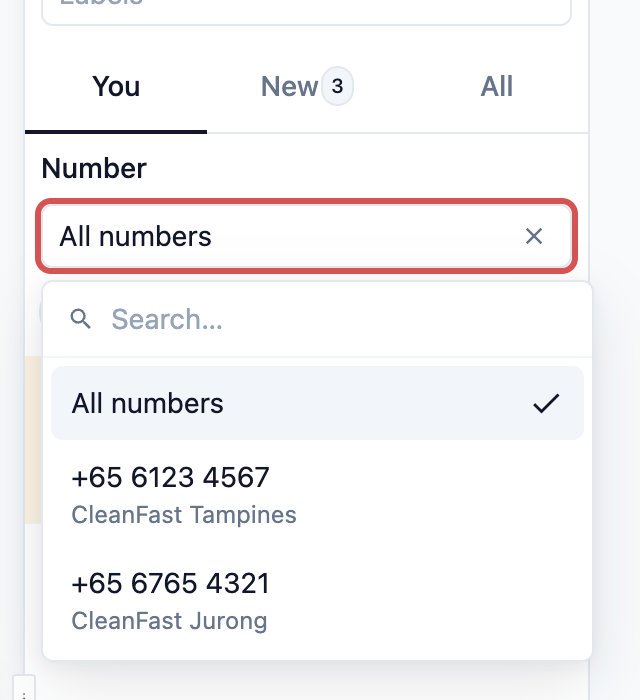
Setiap obrolan WhatsApp juga menunjukkan nomor mana yang dituju pelanggan, misalnya "via CleanFast Jurong", di bawah pesan terakhirnya. Balasan Anda selalu dikirim dari nomor yang sama.
Kotak Nomor disembunyikan selama Anda mencari atau memilih label, karena keduanya sudah memeriksa semua nomor.
Obrolan belum dibaca dan suara
- Obrolan dengan pesan yang belum Anda baca menampilkan waktunya dengan warna hijau dan gelembung hijau berisi jumlah pesan baru.
- Selama Konsol terbuka di browser Anda, suara akan berbunyi saat pelanggan mengirim pesan baru atau obrolan baru masuk ke Baru, bahkan ketika panel Kotak Masuk tertutup.
- Browser tetap diam sampai Anda mengklik di suatu tempat pada halaman setelah membukanya. Klik sekali pada Konsol saat Anda memulai shift agar Anda mendengar obrolan baru.
Konsol dan POS menampilkan obrolan yang sama. Balasan yang dikirim di meja kasir langsung tampil di Konsol, dan sebaliknya.
Contoh: pagi hari di CleanFast Laundry
CleanFast Laundry memiliki dua nomor WhatsApp, satu untuk Tampines dan satu untuk Jurong. Pukul 9.00 pagi, Aisha membuka Konsol dan melihat angka merah 4 pada ikon Kotak Masuk.
- Ia mengklik ikon Kotak Masuk. Tab Baru menampilkan 3: dua pelanggan yang menanyakan harga pembersihan gorden dan satu yang menanyakan penawaran perbaikan tas.
- Tab Anda menampilkan tombol oranye 1 Balasan yang tertunda. Pak Lim menulis tadi malam untuk menanyakan apakah selimutnya sudah siap, dan belum ada yang menjawab.
- Ia mengklik Balasan yang tertunda, melihat "via CleanFast Jurong" pada obrolan Pak Lim, dan menjawabnya lebih dulu.
- Seorang pelanggan menelepon untuk menanyakan pesanan lama, jadi ia mengetik "Lim" di Cari dan menemukan obrolan bulan lalu yang sudah ditutup.
Pertanyaan Umum
Siapa di tim saya yang melihat obrolan mana?
Setiap anggota tim dengan slot Penuh yang memiliki CRM aktif, termasuk pemilik, dapat membuka Kotak Masuk dan melihat setiap obrolan di tab Semua. Tab Anda hanya menampilkan obrolan yang ditangani masing-masing orang. Karyawan meja kasir tanpa slot melihat obrolan di halaman Obrolan WhatsApp di POS.
Apakah mengaktifkan CRM untuk anggota tim menambah biaya?
Tidak. CRM termasuk dalam slot Penuh, jadi mengaktifkan atau menonaktifkannya untuk seseorang tidak mengubah tagihan Anda. Memberikan slot Penuh baru kepada seseorang yang mengubahnya.
Mengapa saya tidak bisa melihat filter Nomor?
Filter hanya muncul jika toko Anda memiliki dua nomor WhatsApp atau lebih. Filter juga disembunyikan selama Anda mencari atau memilih label, saat Agen Layanan Pelanggan dipilih di Pilih Akun, dan saat Kelola obrolan berdasarkan tahap kesepakatan aktif di Pengaturan › Alur Kesepakatan.
Mengapa saya tidak melihat Terbuka dan Tertutup di tab Semua?
Saat Kelola obrolan berdasarkan tahap kesepakatan aktif, obrolan tertutup dengan sendirinya saat kesepakatannya berpindah tahap, sehingga tab Semua tidak menampilkan tombol Terbuka dan Tertutup. Setiap obrolan menampilkan kesepakatannya sebagai gantinya.
Apakah balasan Live chat dikirim ke pelanggan lewat WhatsApp?
Tidak. Balasan untuk Live chat dikembalikan kepada pelanggan di Toko Online atau Aplikasi Seluler Anda, tempat mereka menulis kepada Anda. Balasan itu tidak menggunakan nomor WhatsApp Anda dan tidak dikenai biaya pesan WhatsApp.
Mengapa saya tidak mendengar suara untuk obrolan baru?
Browser Anda hanya memutar suara setelah Anda mengklik di suatu tempat pada halaman Konsol. Periksa juga bahwa suara komputer Anda aktif dan Konsol terbuka di tab browser.
Langkah Selanjutnya
Sekarang Anda sudah tahu cara berkeliling di Kotak Masuk: di mana membukanya, apa yang ditampilkan setiap tab, dan cara menemukan obrolan mana pun. Selanjutnya, pelajari cara mengambil obrolan baru dan mengirim balasan pertama Anda di Mengambil dan Membalas Obrolan Pelanggan.