
Sebelum Anda Mulai
- Paket Professional. Panggilan tersedia di paket Professional. Di paket lain, pengaturan Panggilan dan ikon telepon menampilkan "Menelepon pelanggan lewat WhatsApp tersedia di paket Professional." dengan tombol Lihat paket.
- Nomor WhatsApp yang terhubung. Lihat Hubungkan & Atur WhatsApp.
- Akses yang sesuai. Mengaktifkan panggilan memerlukan akses ke Integrasi di Pengaturan, biasanya pemilik atau admin. Karyawan yang melakukan panggilan memerlukan akses ke Kotak Masuk.
- Komputer dengan mikrofon, misalnya headset, dan Konsol EasyBiz terbuka di browser. Panggilan hanya dilakukan dari Konsol.
- Siapa yang membayar. Meta membebankan metode pembayaran di Akun Bisnis WhatsApp Anda untuk setiap menit panggilan yang Anda lakukan. EasyBiz tidak menambahkan biaya apa pun.
- Jika Anda sudah pernah mengaturnya: Panggilan sekarang dipindah dari Pengaturan › WhatsApp › Pengaturan Umum ke Pengaturan › Integrasi › WhatsApp Business › Kelola. Pilihan yang sudah tersimpan tetap sama, jadi tidak perlu mengatur ulang.
Ringkasan
Panggilan mengubah obrolan WhatsApp menjadi panggilan suara tanpa keluar dari Konsol. WhatsApp hanya mengizinkan bisnis menelepon pelanggan yang sudah menyetujuinya, jadi langkah pertama selalu berupa pesan singkat "Bolehkah kami menelepon Anda?" dengan tombol Izinkan panggilan. Setelah pelanggan mengetuk tombol itu, karyawan mana pun di Kotak Masuk bisa menelepon mereka. Pelanggan tidak bisa menelepon nomor WhatsApp Anda sendiri, jadi panggilan hanya keluar dari tim Anda. Setiap panggilan meninggalkan catatan di obrolan, sehingga tidak ada yang perlu bertanya kepada rekan kerja tentang apa yang dibicarakan.
Tempat berlakunya
- Konsol: sakelar di Pengaturan, ikon telepon di setiap obrolan WhatsApp di Kotak Masuk, dan bilah panggilan saat Anda berbicara.
- WhatsApp pelanggan Anda: pesan permintaan dengan tombol Izinkan panggilan, lalu panggilan WhatsApp biasa di ponsel mereka.
Mengapa Perlu Disiapkan
Pemilik tas dengan tali sobek, atau pelanggan yang ragu tentang noda, sering kali cukup dua menit berbicara, bukan dua puluh pesan. Panggilan bisa langsung menyepakati harga dan rencana perbaikan, dan catatan di obrolan memastikan karyawan berikutnya tahu apa yang sudah disepakati.
Jika Anda membiarkan panggilan nonaktif, ikon telepon tetap muncul di obrolan WhatsApp, tetapi tertulis "Panggilan nonaktif untuk nomor WhatsApp ini." dan karyawan Anda tidak bisa menelepon. Fitur lain di Kotak Masuk tetap berjalan seperti biasa.
Di Mana Menemukannya
Klik ikon ⚙️ Pengaturan di pojok kanan atas.
Di bagian Administrasi, klik Integrasi.
Pada kartu WhatsApp Business, klik Kelola. Halaman Pengaturan WhatsApp akan terbuka.
Gulir ke bawah ke bagian Panggilan, di bawah Nomor per pasar.
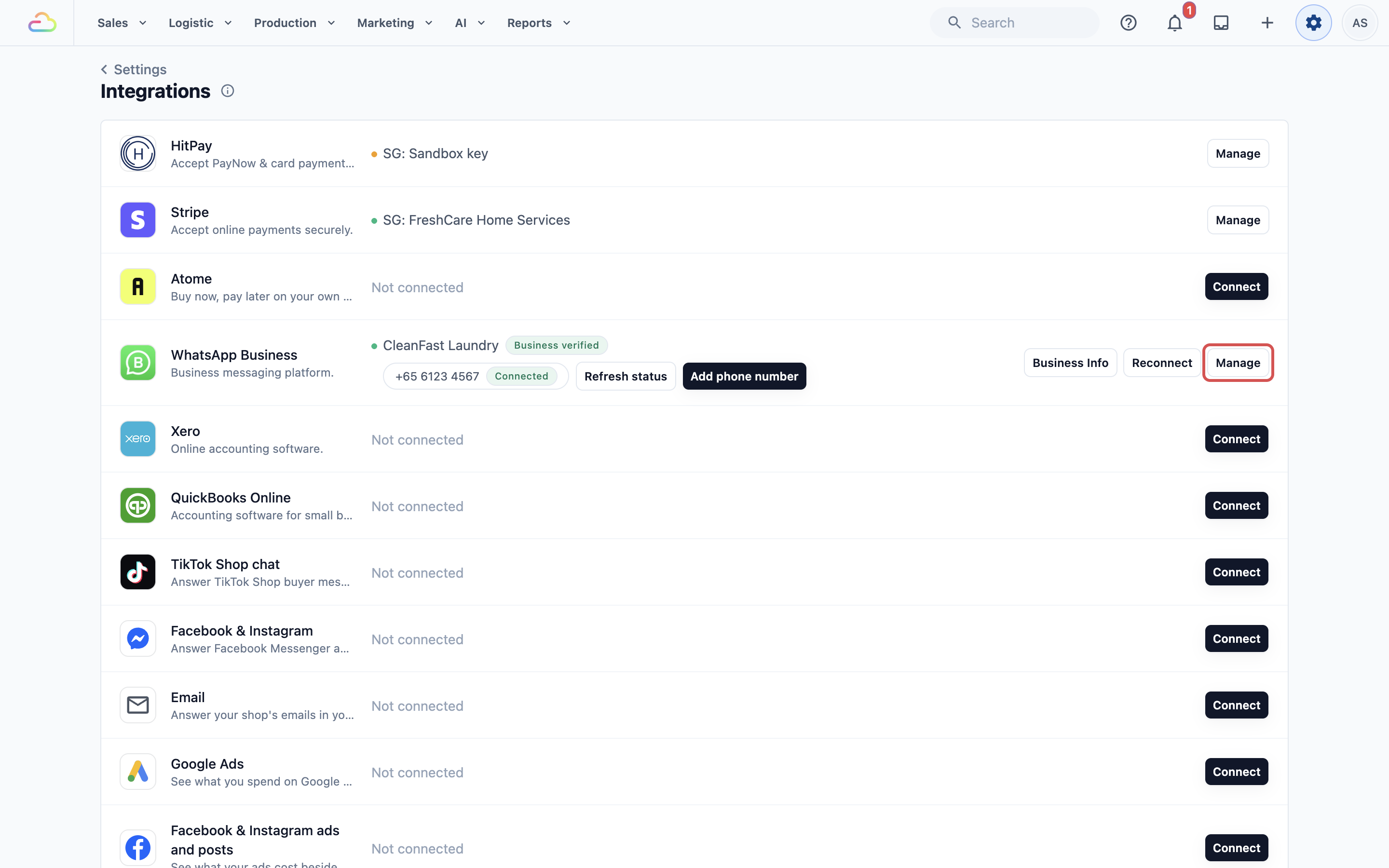
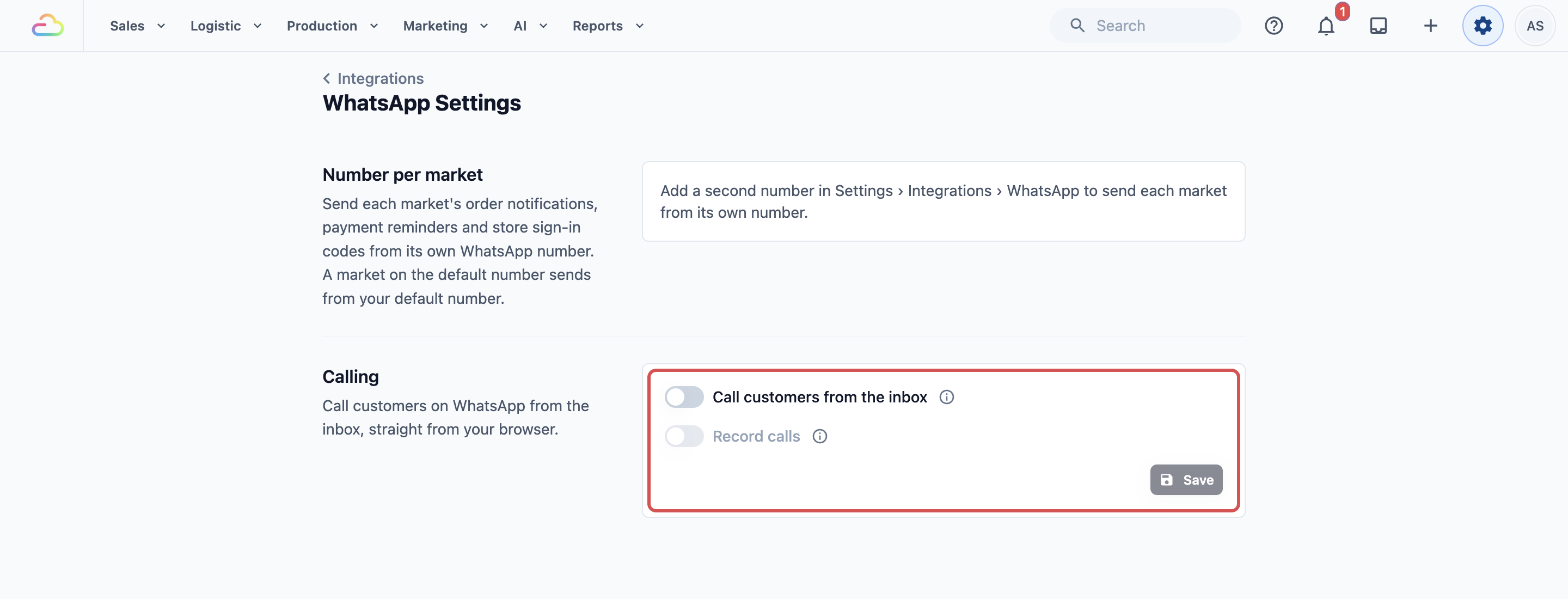
Aktifkan Panggilan
Aktifkan Telepon pelanggan dari kotak masuk.
Jika Anda ingin panggilan direkam, aktifkan juga Rekam panggilan.
Klik Simpan.
Telepon pelanggan dari kotak masuk
Jika Anda mengaktifkan ini, setiap obrolan WhatsApp di Kotak Masuk akan memiliki ikon telepon yang berfungsi, dan EasyBiz mengaktifkan panggilan bersama Meta untuk setiap nomor WhatsApp Anda. Matikan dan klik Simpan untuk menghentikan semua panggilan.
Rekam panggilan
Jika Anda mengaktifkan ini, setiap panggilan akan direkam. WhatsApp memberi tahu kedua pihak sebelum rekaman dimulai, dan bilah akan menampilkan Merekam selama panggilan. Rekaman muncul di obrolan pelanggan dan disimpan selama 180 hari. Sakelar ini hanya berfungsi saat Telepon pelanggan dari kotak masuk aktif.
Yang Anda lihat setelah menyimpan
Di bawah sakelar, setiap nomor WhatsApp Anda menampilkan Panggilan aktif atau Panggilan nonaktif. Jika Meta tidak dapat mengaktifkan panggilan untuk suatu nomor, peringatan akan menampilkan "Meta tidak dapat mengaktifkan panggilan untuk:" dan menyebutkan nomornya.
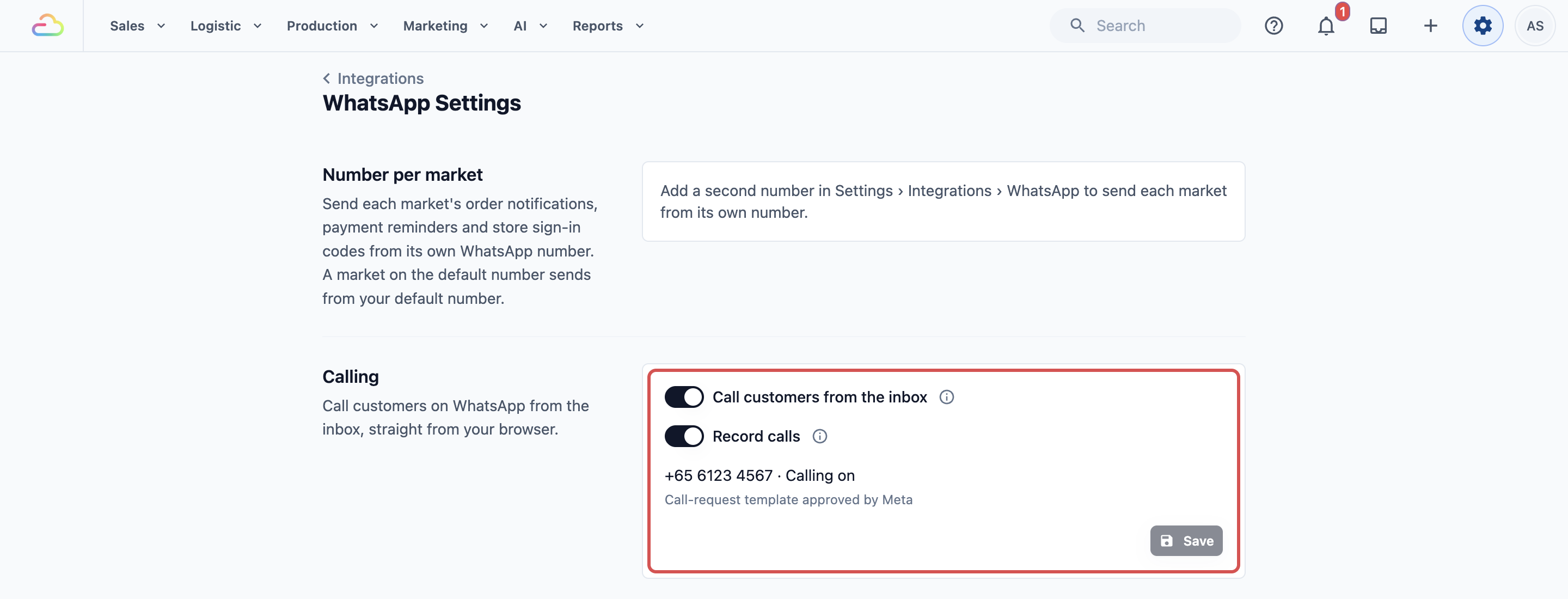
Templat permintaan panggilan
Baris di bawah nomor Anda menampilkan templat permintaan panggilan. Ini adalah pesan siap pakai yang dibuat EasyBiz untuk Anda. WhatsApp memerlukannya untuk meminta izin pelanggan menelepon ketika pesan terakhir mereka kepada Anda sudah lebih dari 24 jam yang lalu, dan Meta harus menyetujuinya terlebih dahulu.
| Status | Artinya |
|---|---|
| Templat permintaan panggilan menunggu persetujuan Meta | Meta masih memeriksanya. Sampai saat itu, Anda hanya bisa meminta pelanggan yang mengirim pesan kepada Anda dalam 24 jam terakhir. |
| Templat permintaan panggilan disetujui Meta | Anda juga bisa meminta pelanggan yang pesan terakhirnya lebih dari 24 jam yang lalu. |
| Meta tidak menerima templat permintaan panggilan | Anda hanya bisa meminta pelanggan yang mengirim pesan kepada Anda dalam 24 jam terakhir. |
Telepon Pelanggan
Klik ikon Kotak Masuk di bilah atas dan buka obrolan WhatsApp pelanggan.
Klik ikon telepon (Telepon) di bagian atas obrolan. Panel Panggilan WhatsApp akan terbuka.
Jika pelanggan belum mengizinkan panggilan, panel akan menampilkan keterangan tersebut. Klik Minta izin menelepon. WhatsApp akan mengirim pesan kepada pelanggan dengan tombol Izinkan panggilan, dan Anda akan melihat "Permintaan terkirim. Anda bisa menelepon begitu mereka mengetuk Izinkan panggilan."
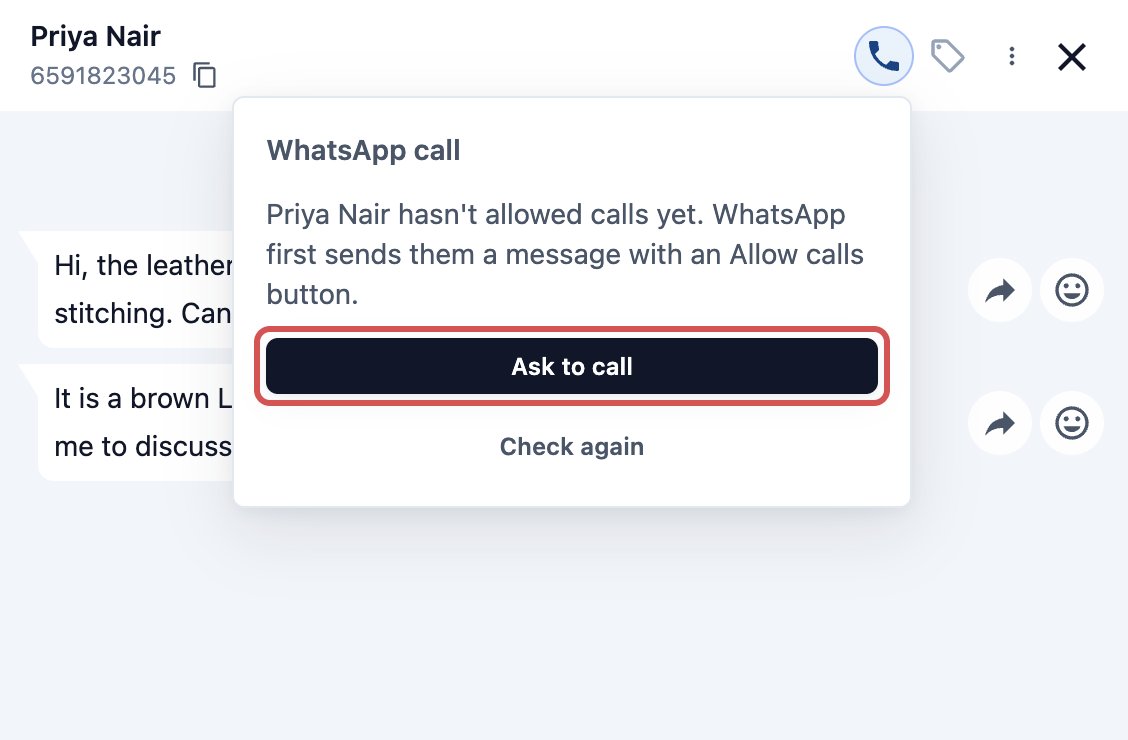
Ketika pelanggan mengetuk Izinkan panggilan, panel menampilkan sampai kapan mereka mengizinkan panggilan, misalnya "Priya Nair mengizinkan panggilan sampai 4 Nov 2026, 17.00.", atau "mengizinkan panggilan kapan saja". Jika panel belum berubah, klik Periksa lagi.
Klik Telepon sekarang. Jika browser meminta akses ke mikrofon Anda, izinkan.
Bilah panggilan muncul di bagian bawah Konsol. Bilah menampilkan Berdering…, lalu waktu panggilan setelah pelanggan mengangkat. Gunakan Bisukan dan Akhiri pada bilah tersebut.
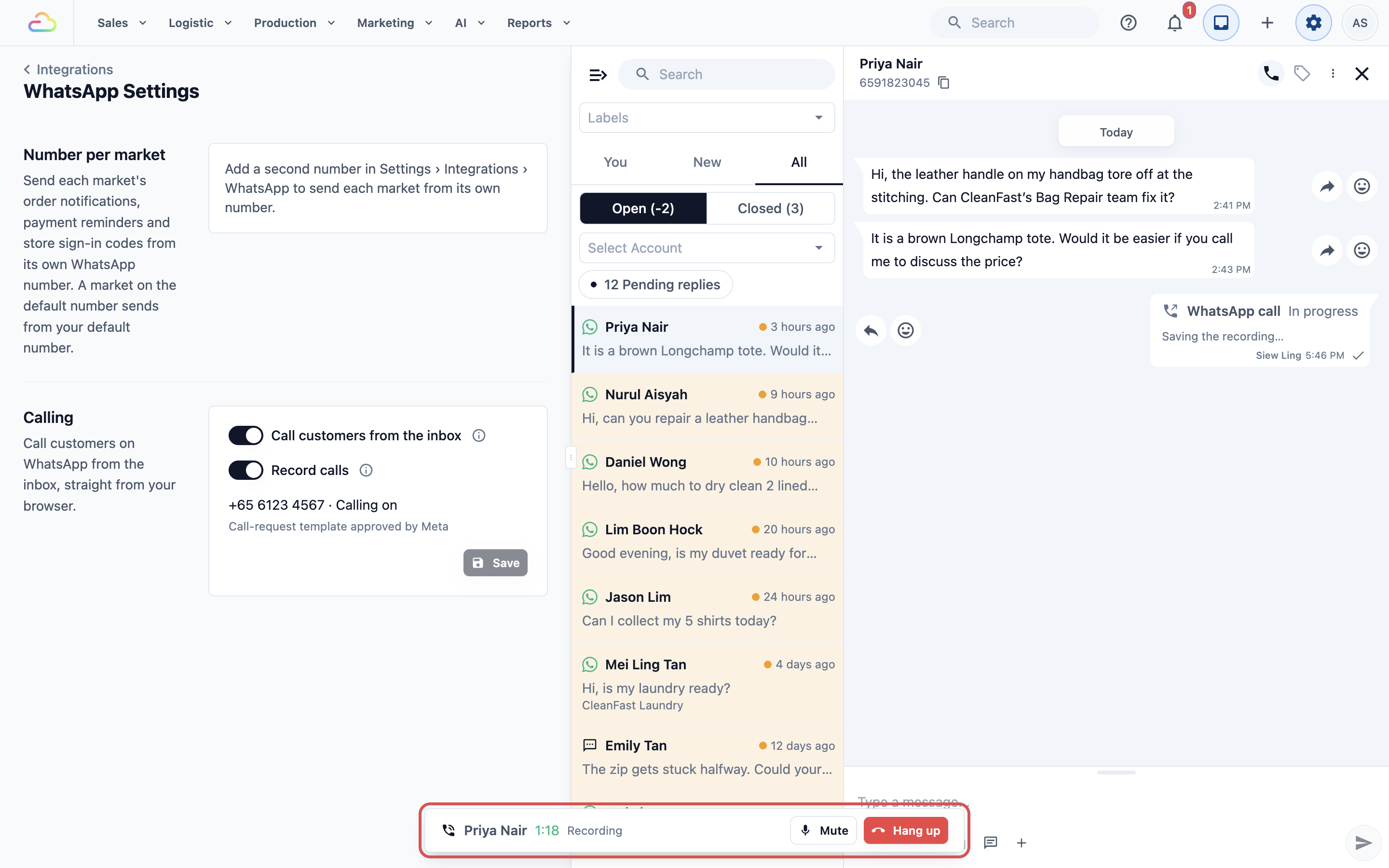
Panggilan tetap berjalan saat Anda membuka obrolan atau halaman Konsol lain, selama tab browser tetap terbuka. Jika Anda mencoba menutup tab saat panggilan berlangsung, browser akan meminta konfirmasi.
Contoh Pengaturan
Pemilik CleanFast Laundry mengaktifkan Telepon pelanggan dari kotak masuk dan Rekam panggilan, lalu klik Simpan. Nomor WhatsApp mereka sekarang menampilkan Panggilan aktif.
Setelah Panggilan
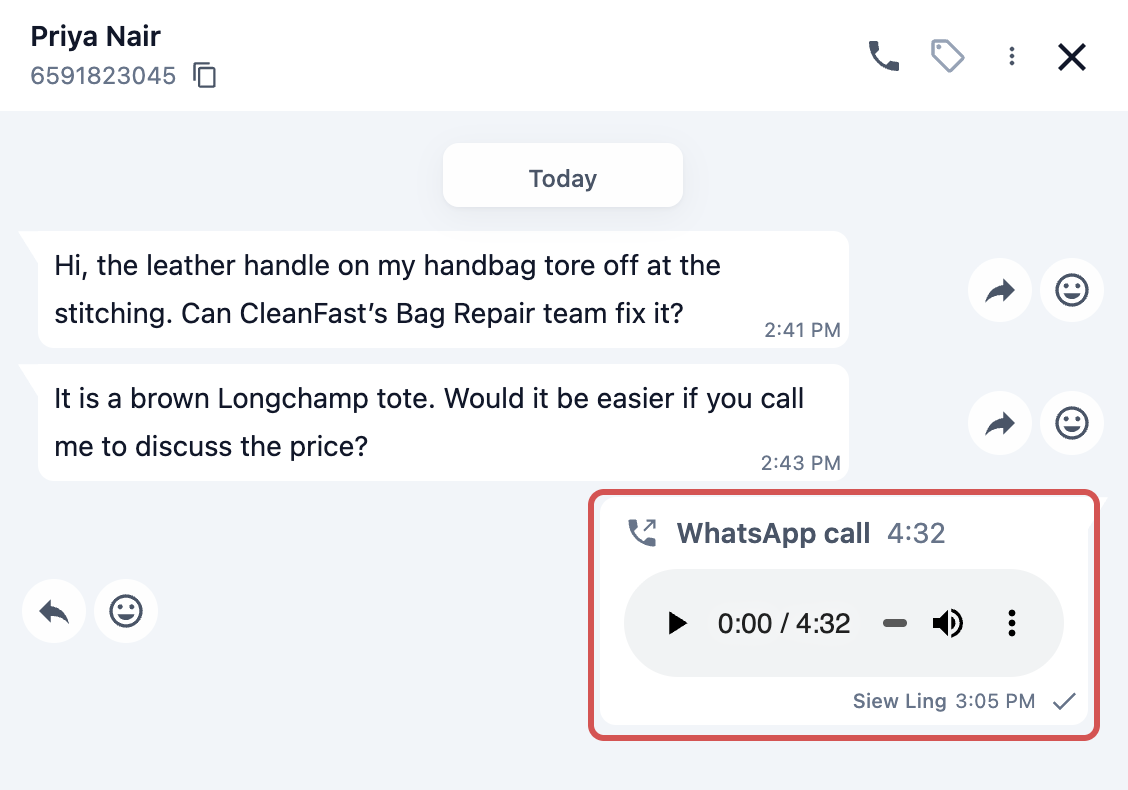
Obrolan menampilkan catatan Panggilan WhatsApp beserta durasi panggilan, atau Tidak dijawab atau Ditolak jika pelanggan tidak mengangkat.
Jika rekam aktif, rekaman diputar dari catatan panggilan. Segera setelah panggilan, muncul "Menyimpan rekaman…" untuk sementara waktu. Jika muncul "Rekaman tidak dapat disimpan.", klik Coba lagi.
Batasan yang Perlu Diketahui
- Pelanggan harus mengizinkan panggilan terlebih dahulu. Pelanggan tidak bisa menelepon nomor WhatsApp Anda sendiri.
- Permintaan dibatasi. Anda bisa meminta pelanggan mengizinkan panggilan sekali sehari dan dua kali seminggu. Jika sudah mencapai batas, panel menampilkan "Anda baru saja meminta. WhatsApp mengizinkan satu permintaan sehari dan dua seminggu."
- Meminta setelah 24 jam dikenakan biaya pesan. Jika pesan terakhir pelanggan lebih dari 24 jam yang lalu, permintaan dikirim sebagai pesan templat yang dikenakan biaya oleh Meta, dan memerlukan templat permintaan panggilan yang sudah disetujui. Panel akan memberi peringatan sebelum Anda meminta.
- WhatsApp membatasi panggilan per pelanggan. Jika panel menampilkan "Batas panggilan WhatsApp untuk pelanggan ini sudah habis untuk hari ini.", coba lagi besok.
- Satu panggilan dalam satu waktu. Hanya satu karyawan yang bisa berbicara dengan pelanggan dalam satu waktu, dan setiap karyawan hanya bisa menjalani satu panggilan dalam satu waktu.
- Nomor yang disembunyikan tidak bisa dihubungi. Pelanggan yang menyembunyikan nomor teleponnya di WhatsApp tidak bisa ditelepon.
Pertanyaan Umum
Panel menampilkan "Panggilan nonaktif untuk nomor WhatsApp ini." Apa yang harus saya lakukan?
Panggilan belum diaktifkan untuk nomor yang digunakan obrolan ini. Klik Aktifkan panggilan untuk membuka halaman Pengaturan WhatsApp, aktifkan Telepon pelanggan dari kotak masuk, dan klik Simpan. Kemudian pastikan nomornya menampilkan Panggilan aktif.
Saya tidak bisa lagi menemukan Panggilan di Pengaturan › WhatsApp › Pengaturan Umum.
Fitur itu sudah dipindah ke Pengaturan › Integrasi › WhatsApp Business › Kelola, bersama Nomor per pasar. Pilihan yang sudah tersimpan tidak berubah. Jika Anda tidak bisa melihat Integrasi di Pengaturan, minta pemilik atau admin untuk mengaktifkan panggilan.
Bilah panggilan menampilkan "Izinkan akses mikrofon di browser untuk menelepon."
Browser Anda memblokir mikrofon. Izinkan akses mikrofon untuk Konsol EasyBiz di pengaturan situs browser Anda, lalu klik Telepon sekarang lagi.
Permintaan tidak bisa dikirim karena pesan terakhir pelanggan sudah lebih dari 24 jam yang lalu.
Kirim pesan kepada pelanggan terlebih dahulu, misalnya templat yang sudah disetujui. Setelah mereka membalas, Anda bisa meminta izin menelepon lagi. Periksa juga di bagian Panggilan bahwa templat permintaan panggilan Anda sudah disetujui.
Bilah panggilan menampilkan "Pelanggan tidak lagi mengizinkan panggilan. Minta izin menelepon lagi."
Waktu pelanggan mengizinkan panggilan sudah berakhir. Klik Minta izin menelepon lagi.
Berapa lama rekaman disimpan?
180 hari. Setelah itu, rekaman tidak lagi tersedia di obrolan. Catatan panggilannya tetap ada.
Langkah Selanjutnya
Anda sudah sampai di akhir panduan Kotak Masuk: tim Anda kini bisa menangani setiap obrolan WhatsApp di satu tempat, mulai dari balasan pertama hingga panggilan. Untuk menjawab pesan umum secara otomatis, bahkan di luar jam buka, atur Aturan Balasan Otomatis untuk WhatsApp Anda.