
Sebelum Anda Mulai
- Nomor WhatsApp Anda sudah terhubung ke EasyBiz. Chat pelanggan hanya bisa masuk ke Kotak Masuk setelah terhubung.
- Anda sudah mengenal Kotak Masuk. Artikel ini menggunakan tab Anda, Baru dan Semua yang dijelaskan di Mengenal Kotak Masuk.
- Jika Anda menggunakan artikel Kotak Masuk lama (Mengelola Percakapan): cara memulai chat baru, aturan 24 jam, dan templat kini punya artikel tersendiri, yaitu Memulai Chat Baru dan Aturan 24 Jam.
Ringkasan
Saat pelanggan mengirim pesan untuk pertama kali, chat menunggu di tab Baru sampai seseorang di tim Anda mengambilnya. Orang yang pertama kali membalas akan mengambil chat tersebut, dan chat pindah ke daftar miliknya. Dari kotak balasan, Anda bisa mengetik pesan dan juga mengirim foto, dokumen, balasan tersimpan, serta dokumen pesanan pelanggan. Setiap balasan dikirim dari nomor WhatsApp yang dipakai pelanggan untuk menghubungi Anda, sehingga pelanggan selalu mendapat jawaban dari toko yang mereka hubungi. Anggota tim lain dapat melihat siapa yang menangani setiap chat, sehingga dua orang tidak membalas pelanggan yang sama.
Mengapa mengambil chat dengan cara ini
- Tidak ada pelanggan yang menunggu tanpa jawaban. Angka di samping tab Baru menunjukkan berapa banyak chat yang belum diambil siapa pun.
- Tidak ada jawaban ganda. Setelah Anda membalas, chat itu menjadi milik Anda, dan rekan tim melihat bahwa chat tersebut sedang ditangani.
- Lebih sedikit mengetik. Faktur, struk, foto pesanan, atau QR PayNow untuk jumlah yang tepat terkirim hanya dengan beberapa klik.
Jika chat dibiarkan di tab Baru, tidak ada yang bertanggung jawab atasnya, dan pelanggan menunggu sampai ada yang menyadarinya.
Ambil chat
- Di Kotak Masuk, klik Baru.
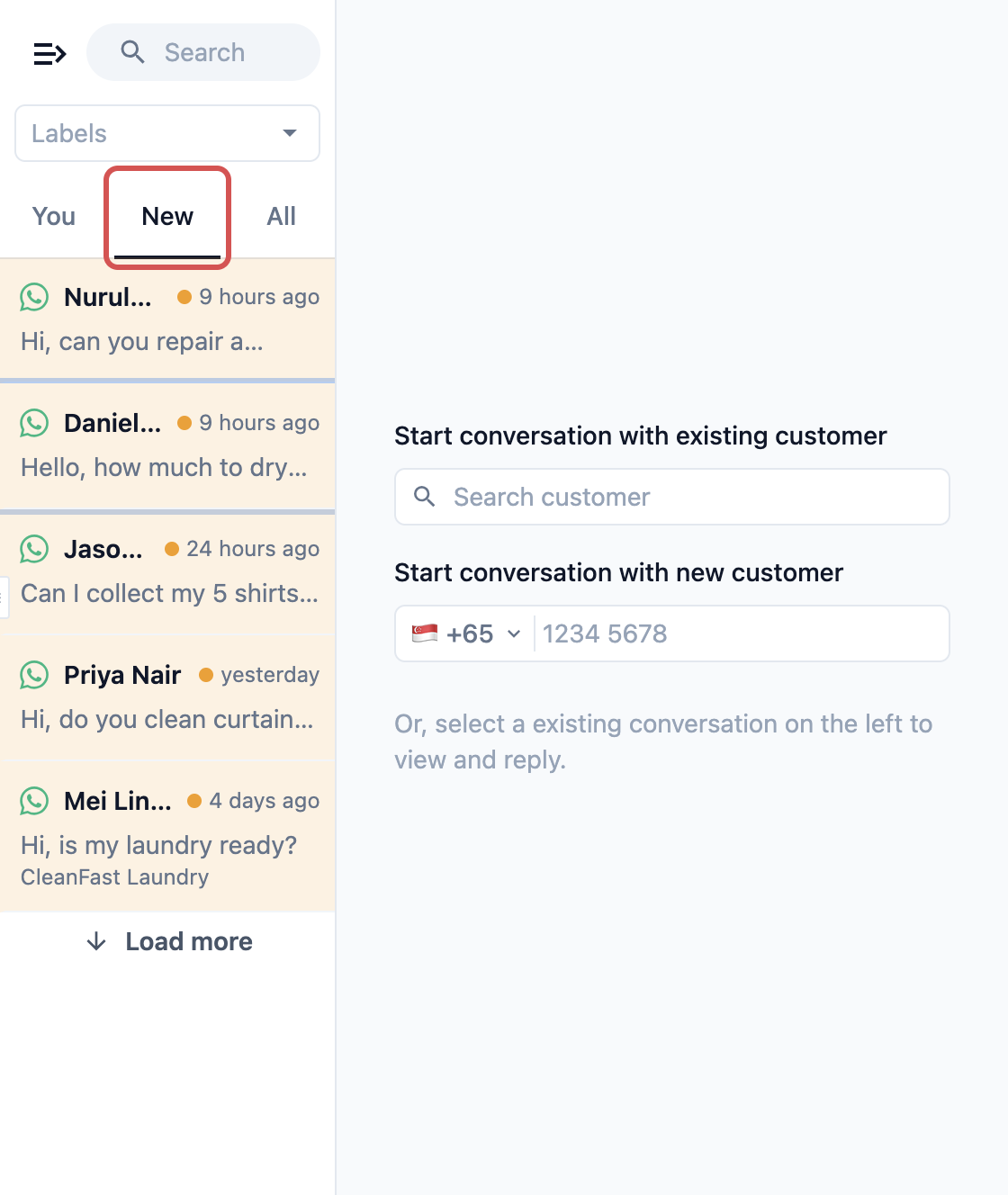
- Pilih chat yang ingin Anda balas.
- Ketik balasan Anda di kotak teks lalu tekan Enter, atau klik tombol kirim.
Mengirim pesan pertama akan menetapkan chat itu untuk Anda, dan chat pindah ke tab Anda.
Ambil chat sebelum membalas
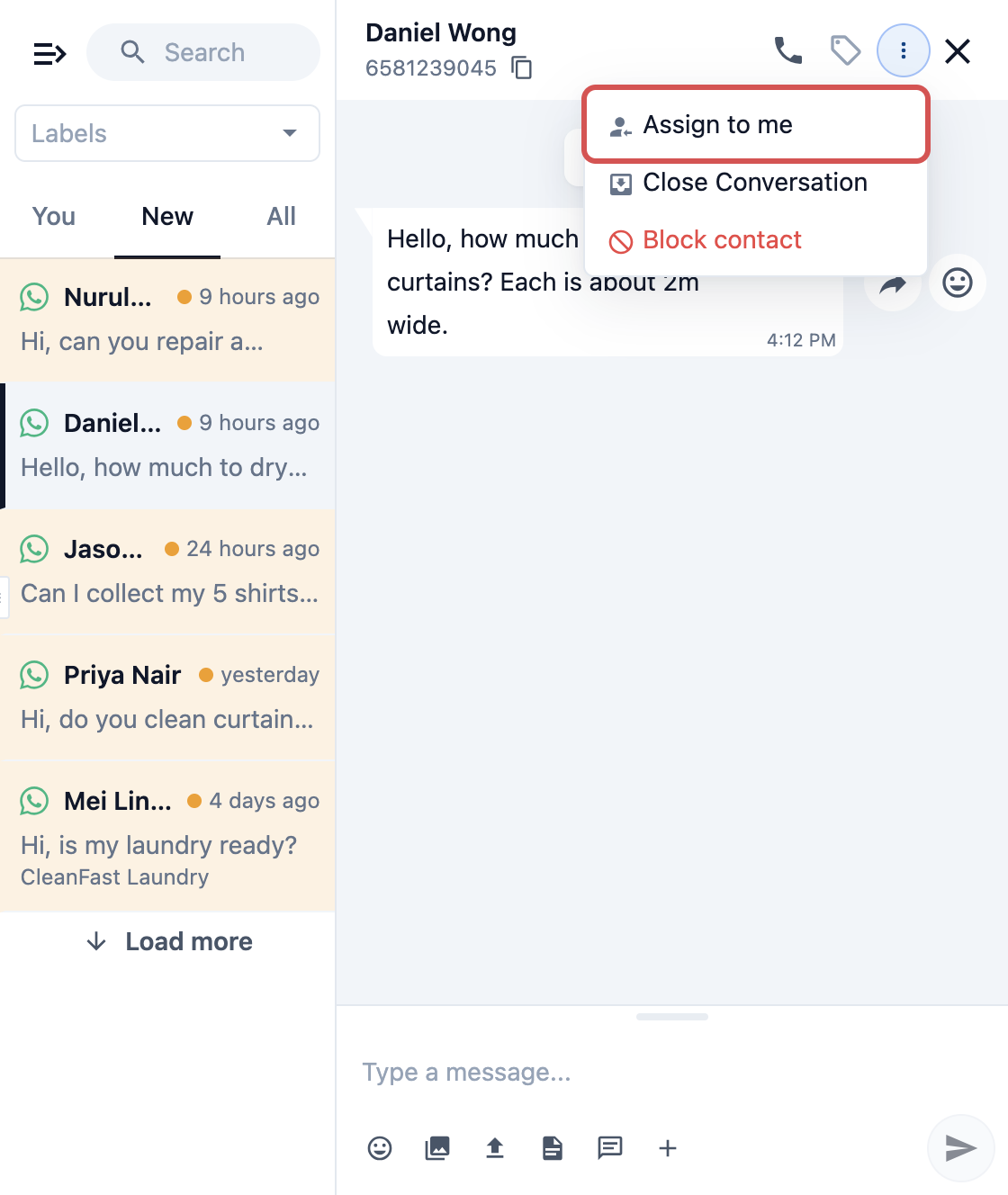
Gunakan ini hanya jika Anda butuh waktu sebelum membalas, misalnya untuk memeriksa pesanan dulu. Ini memberi tahu rekan tim bahwa Anda sedang menanganinya.
- Buka chat.
- Klik menu ⋮ di pojok kanan atas chat.
- Klik Tetapkan untuk saya.
Balas chat rekan tim
Jika rekan tim sudah menangani chat dan Anda membalasnya, Anda juga ditambahkan ke chat tersebut bersama rekan Anda.
Dari nomor mana balasan Anda dikirim
Balasan Anda selalu dikirim dari nomor WhatsApp yang dipakai pelanggan untuk menghubungi Anda. Jika bisnis Anda punya lebih dari satu nomor WhatsApp, kotak balasan menampilkan Membalas dari beserta nomor yang akan dipakai, sehingga Anda bisa memeriksanya sebelum mengirim. Lihat Menghubungkan Beberapa Nomor WhatsApp.
Kirim pesan dan file
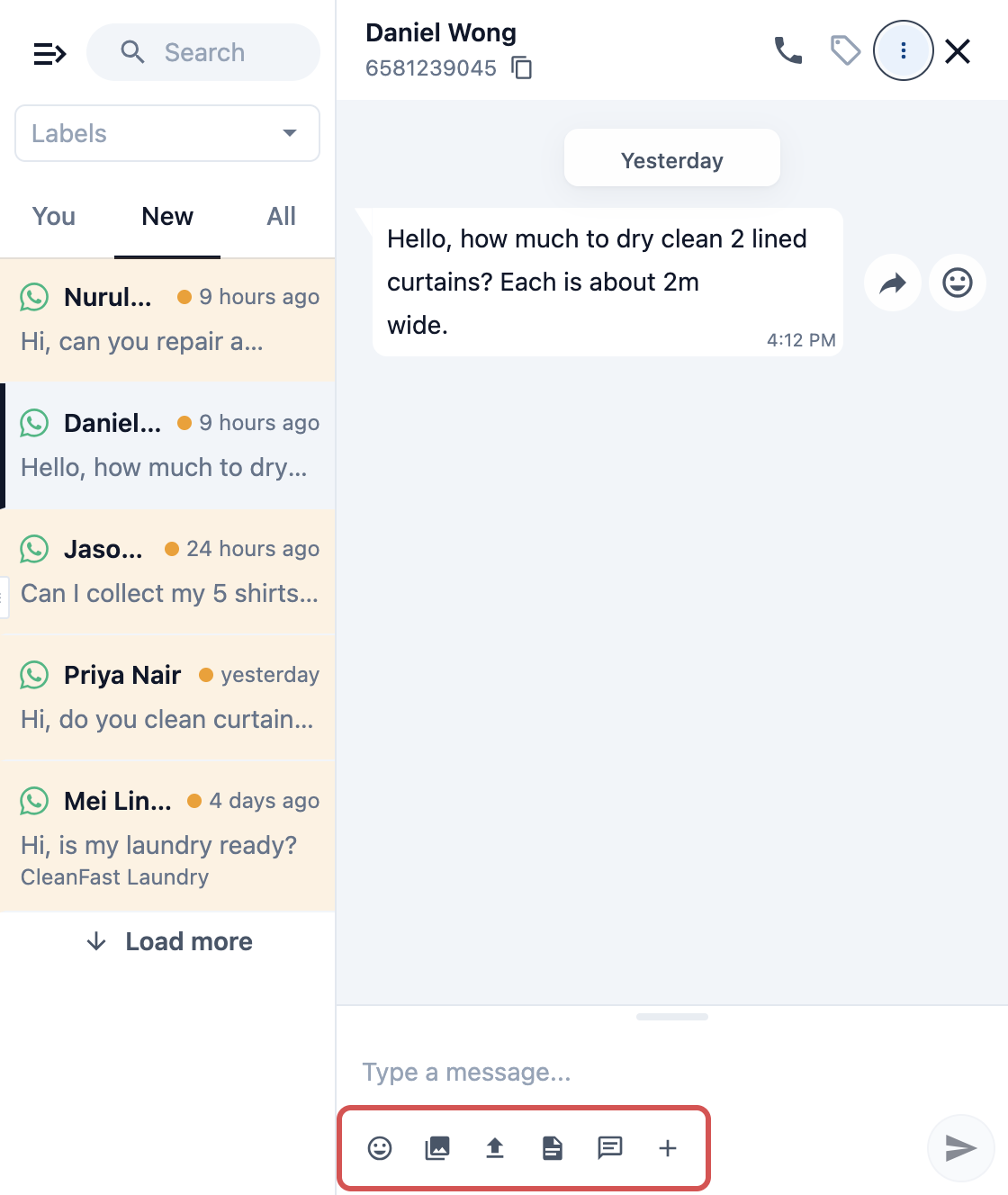
Ketik pesan Anda dan tekan Enter untuk mengirimnya. Tombol di bawah kotak teks memungkinkan Anda menambahkan lebih banyak:
- Emoji: tambahkan emoji ke pesan Anda.
- Galeri media: kirim foto atau video yang tersimpan di Pusat Media Anda.
- Unggah media: kirim foto atau video dari komputer Anda.
- Unggah dokumen: kirim file PDF, Word, Excel, PowerPoint, atau teks.
- Templat: kirim pesan WhatsApp yang sudah disetujui. Templat dijelaskan di Memulai Chat Baru dan Aturan 24 Jam.
- Mini-app (ikon ketuk): kirim formulir Mini App, seperti pemesanan penjemputan. Tombol ini hanya muncul jika bisnis Anda punya Mini App. Lihat Mengirim Mini App Anda ke Pelanggan.
- +: kirim salah satu dokumen pesanan pelanggan.
Anda juga bisa menyeret file dari komputer dan melepaskannya di chat untuk mengirimnya.
Foto dan file dalam chat disimpan selama 180 hari. Setelah itu, chat menampilkan "File ini sudah tidak tersedia" sebagai gantinya.
Kirim dokumen pesanan
- Klik + di bawah kotak teks.
- Klik Pesan QR PayNow, Pesan faktur, Pesan struk, atau Pesan foto.
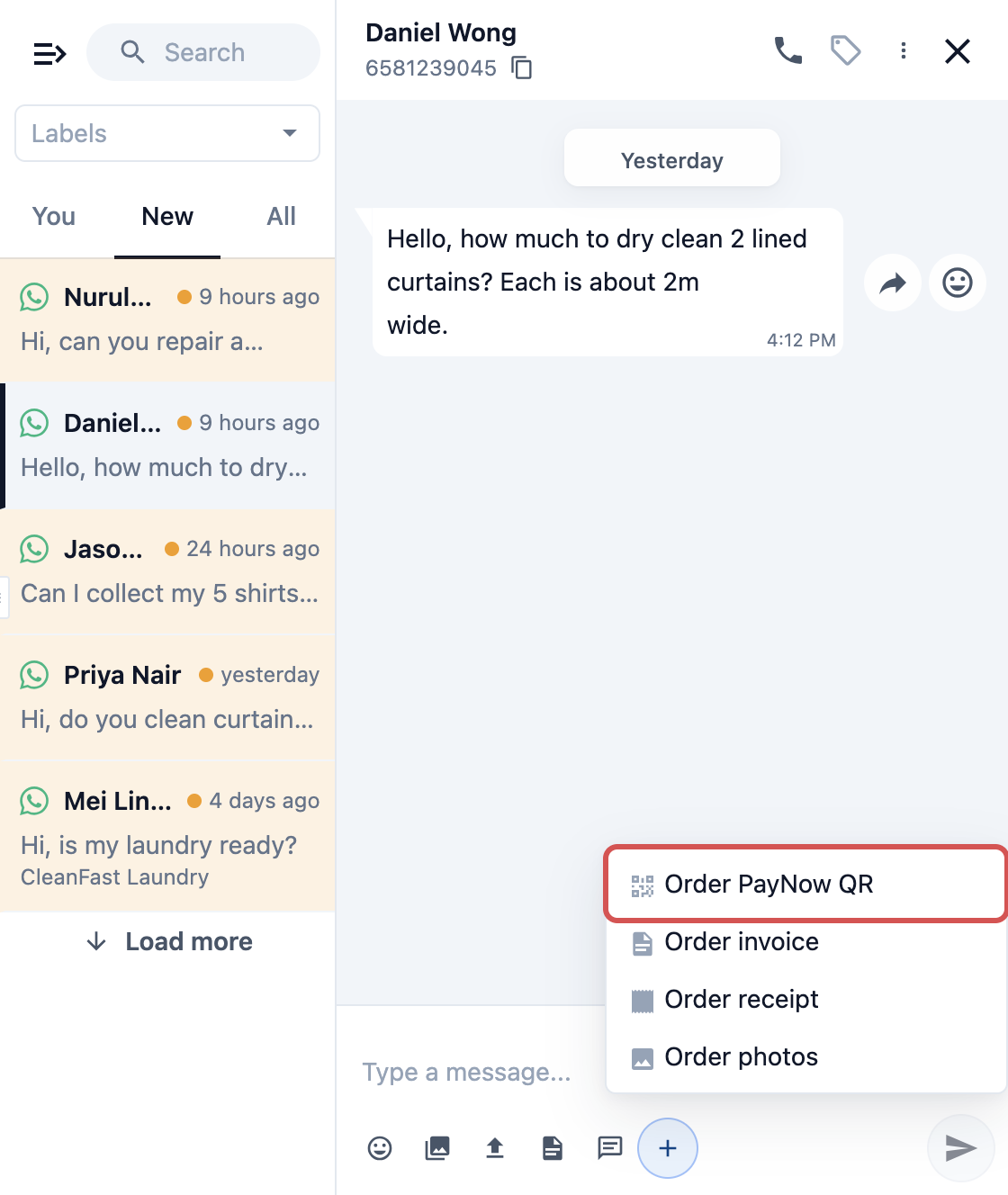
- Pilih salah satu pesanan pelanggan ini dari daftar.
- Periksa pratinjaunya, lalu kirim.
| Opsi | Yang didapat pelanggan |
|---|---|
| Pesan QR PayNow | Kode QR PayNow untuk jumlah yang masih harus dibayar pada pesanan, yang bisa mereka pindai di aplikasi perbankan. |
| Pesan faktur | Faktur pesanan tersebut. |
| Pesan struk | Struk pesanan tersebut. |
| Pesan foto | Foto yang tersimpan pada pesanan, misalnya barang saat diserahkan. Jika pesanan tidak punya foto, panel menampilkan "Tidak ada foto". |
Balasan cepat
Balasan cepat adalah pesan yang disimpan tim Anda untuk pertanyaan yang sering dijawab setiap hari, seperti jam buka.
- Ketik / di kotak teks.
- Terus ketik sebagian namanya untuk menyaring daftar, lalu klik balasan cepat yang Anda inginkan.
- Jika balasan cepat membutuhkan pesanan, pilih pesanannya. Periksa pesannya, lalu kirim.
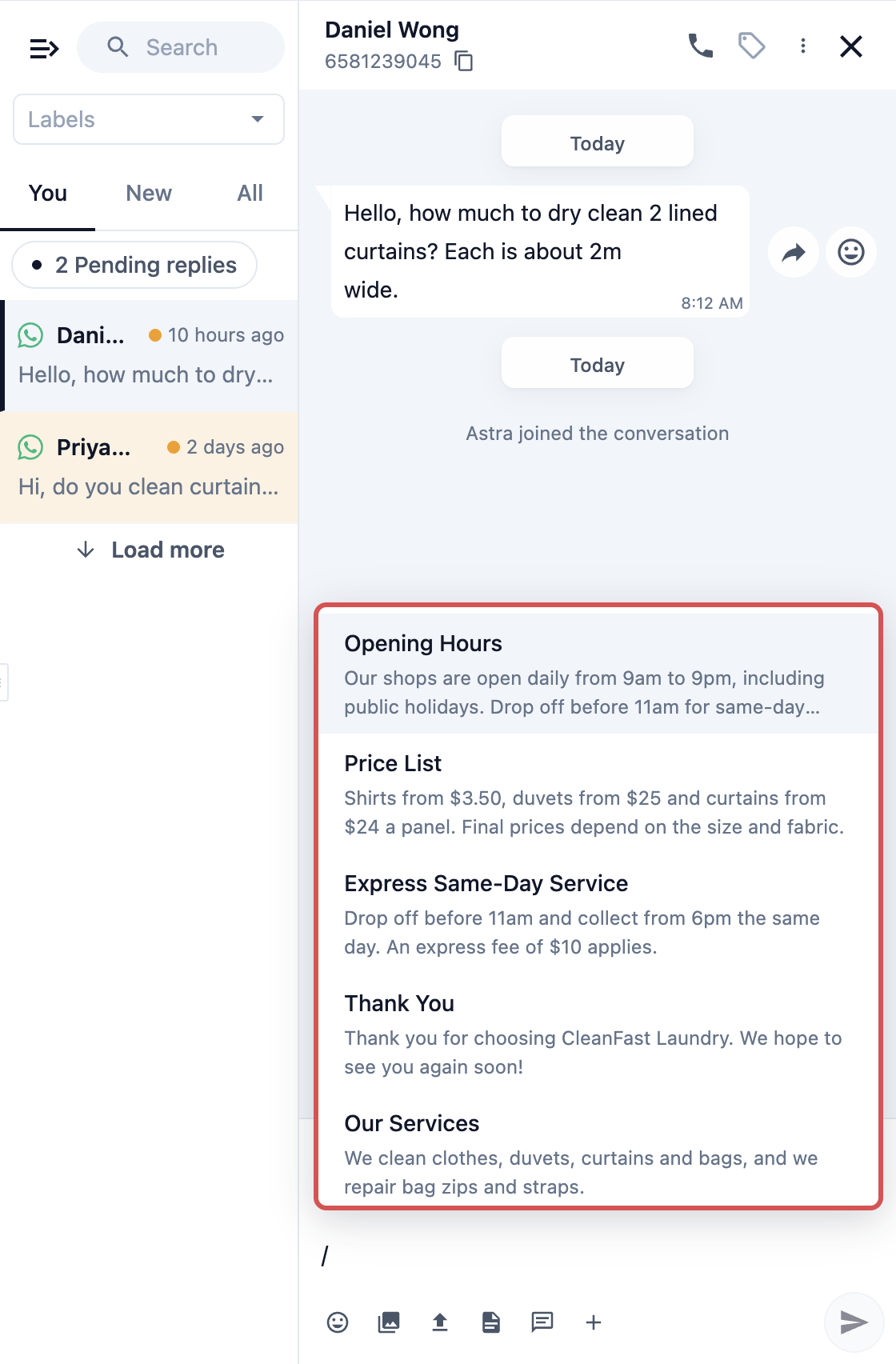
Balasan cepat hanya bisa dipakai saat pelanggan mengirim pesan kepada Anda dalam 24 jam terakhir. Untuk membuat atau mengubahnya, lihat Mengatur Templat Balasan Cepat.
Saran balasan
Jika bisnis Anda sudah mengaktifkan saran balasan, draf jawaban muncul dengan warna abu-abu di kotak teks, dan Anda menekan Tab untuk memakainya sebelum mengirim. Lihat Menggunakan Saran Balasan di Kotak Masuk.
Contoh: mengirim QR PayNow
Di toko CleanFast Laundry Tampines, seorang pelanggan, Ibu Tan, mengirim pesan di WhatsApp: "Halo, gorden saya sudah siap? Berapa yang harus saya bayar?" Pesanannya totalnya $48,00, dan ia sudah membayar uang muka $20,00 saat menyerahkan barang.
| Baris | Jumlah |
|---|---|
| Cuci gorden, 2 panel | $48.00 |
| Uang muka dibayar saat penyerahan | −$20.00 |
| Masih harus dibayar | $28.00 |
- Wei Ming, staf kasir, mengklik Baru dan memilih chat Ibu Tan.
- Ia mengetik "Halo Ibu Tan, ya, gorden Ibu sudah siap diambil. Ini QR untuk pelunasannya." lalu mengirimnya. Chat itu pindah ke tab Anda, sehingga rekan tim tahu bahwa ia yang menanganinya.
- Ia mengklik +, lalu Pesan QR PayNow, dan memilih pesanan gordennya.
- Pratinjau menampilkan QR PayNow sebesar $28,00. Ia mengirimnya.
Ibu Tan menerima QR di WhatsApp, memindainya di aplikasi perbankan, dan membayar $28,00.
Pertanyaan Umum
Apa yang terjadi jika dua staf membalas chat yang sama sekaligus?
Saat rekan tim sedang mengetik di chat, Anda melihat "[nama mereka] sedang mengetik" di atas kotak balasan, sehingga Anda bisa membiarkan mereka yang menangani. Jika keduanya tetap mengirim, pelanggan menerima kedua pesan, dan Anda berdua ditambahkan ke chat.
Mengapa saya tidak bisa mengetik di chat?
Pelanggan terakhir mengirim pesan kepada Anda lebih dari 24 jam yang lalu. WhatsApp hanya mengizinkan templat yang disetujui sampai pelanggan membalas, sehingga kotak teks terkunci dan hanya tombol Templat yang berfungsi. Lihat Memulai Chat Baru dan Aturan 24 Jam.
Mengapa foto di chat lama tertulis "File ini sudah tidak tersedia"?
Foto dan file dalam chat disimpan selama 180 hari. Setelah itu, file dihapus dan pesan ini muncul sebagai gantinya. Jika pelanggan memerlukan file itu lagi, kirim ulang.
Bisakah saya mengirim faktur dari pesanan pelanggan lain?
Tidak. Daftar pesanan setelah + mencari pesanan berdasarkan nomor WhatsApp pelanggan ini, sehingga Anda memilih dari pesanan mereka sendiri.
Apakah QR PayNow berubah jika pelanggan membayar sebagian tagihan?
Ya. QR dibuat untuk jumlah yang masih harus dibayar pada pesanan saat Anda mengirimnya. Jika pelanggan membayar sebagian di kasir, kirim QR baru untuk sisanya.
Langkah Selanjutnya
Anda sekarang bisa mengambil chat pelanggan dan membalas dengan pesan, file, balasan cepat, dan dokumen pesanan. Selanjutnya, pelajari cara mengirim pesan kepada pelanggan lebih dulu dan apa yang harus dilakukan jika chat berada di luar jendela 24 jam, di Memulai Chat Baru dan Aturan 24 Jam.