
Masuk dengan Facebook sekali dan pilih Halaman Anda, lalu pesan Messenger dan Instagram dari pelanggan akan masuk ke Kotak Masuk EasyBiz Anda.
Sebelum Anda Mulai
Yang Anda perlukan:
- Halaman Facebook untuk toko Anda, dan akun Facebook yang mengelolanya. Halaman adalah laman publik toko Anda di Facebook, terpisah dari profil pribadi siapa pun. Jika belum punya, buat Halaman Facebook dulu. Anda tetap memerlukannya meskipun hanya memakai Instagram.
- Untuk pesan Instagram, akun Instagram toko Anda beserta kata sandinya.
- Akses ke Integrasi di pengaturan EasyBiz Anda.
Langkahnya memakan waktu sekitar 10 menit. Jika Anda hanya ingin Messenger, mulailah dari Langkah 3.
Ringkasan
Pelanggan mengirim pesan ke toko Anda lewat Facebook dan Instagram untuk menanyakan harga, waktu pengambilan, dan pesanan mereka. Saat ini karyawan Anda membalas pesan itu di Facebook dan Instagram, terpisah dari chat WhatsApp dan situs web yang mereka balas di EasyBiz. Ketika Anda menghubungkan Halaman Facebook, pesan Messenger-nya akan masuk ke Kotak Masuk EasyBiz Anda, bersama pesan ke akun Instagram yang tertaut ke Halaman itu. Karyawan Anda membalas dari Kotak Masuk, dan pelanggan menerima balasan di Messenger atau Instagram seperti biasa. Pelanggan tidak perlu memasang atau mengubah apa pun.
Tempat berlakunya
- Pengaturan › Integrasi di Konsol. Anda menghubungkan Halaman di sini, cukup sekali.
- Kotak Masuk di Konsol. Karyawan Anda membaca dan membalas chat di sini, di samping WhatsApp.
- Messenger dan Instagram. Pelanggan tetap menulis dan membaca pesan mereka di sana, seperti yang mereka lakukan sekarang.
Mengapa perlu diatur
- Satu tempat untuk semua chat. Karyawan tidak perlu lagi berpindah antara Facebook, Instagram, dan EasyBiz, sehingga tidak ada pesan pelanggan yang terlewat.
- Kata sandi Anda tetap aman. Karyawan membalas dengan login EasyBiz masing-masing, jadi Anda tidak perlu membagikan kata sandi Facebook atau Instagram kepada mereka.
- Tim Anda berbagi chat. Semua orang yang bisa membuka Kotak Masuk melihat chat yang sama, sehingga siapa pun yang sedang tidak sibuk bisa membalas.
Jika Anda melewatkan langkah ini, tidak ada yang berubah. Pesan tetap ada di Facebook dan Instagram, dan karyawan Anda tetap membalasnya di sana.
Cara kerjanya
Messenger dan Instagram sama-sama masuk ke EasyBiz lewat Halaman Facebook Anda:
- Instagram tertaut ke Halaman Anda. Facebook mengelola pesan Instagram melalui Halaman tempat akun itu tertaut, jadi akun Instagram Anda harus berupa akun bisnis yang tertaut ke Halaman Anda. Messenger tidak memerlukan ini.
- Anda menghubungkan Halaman ke EasyBiz. Anda masuk dengan Facebook dan memilih Halaman Anda. Facebook menampilkan nama EasyBiz Inbox di layarnya, yaitu aplikasi EasyBiz di Facebook.
- Pesan masuk. Pesan baru ke Halaman Anda dan akun Instagram-nya muncul di Kotak Masuk. Ketika karyawan membalas, pelanggan menerima balasan di aplikasi tempat mereka menulis pesan.
Langkah 1: Ubah Instagram menjadi akun bisnis
Gunakan langkah ini hanya jika Anda ingin pesan Instagram. Jika Instagram toko Anda sudah berupa akun bisnis, lanjutkan ke Langkah 2.
- Di komputer, buka instagram.com/accounts/convert_to_professional_account dan masuk dengan akun Instagram toko Anda.
- Di bawah Mana yang paling menggambarkan Anda?, klik Bisnis, lalu klik Berikutnya .
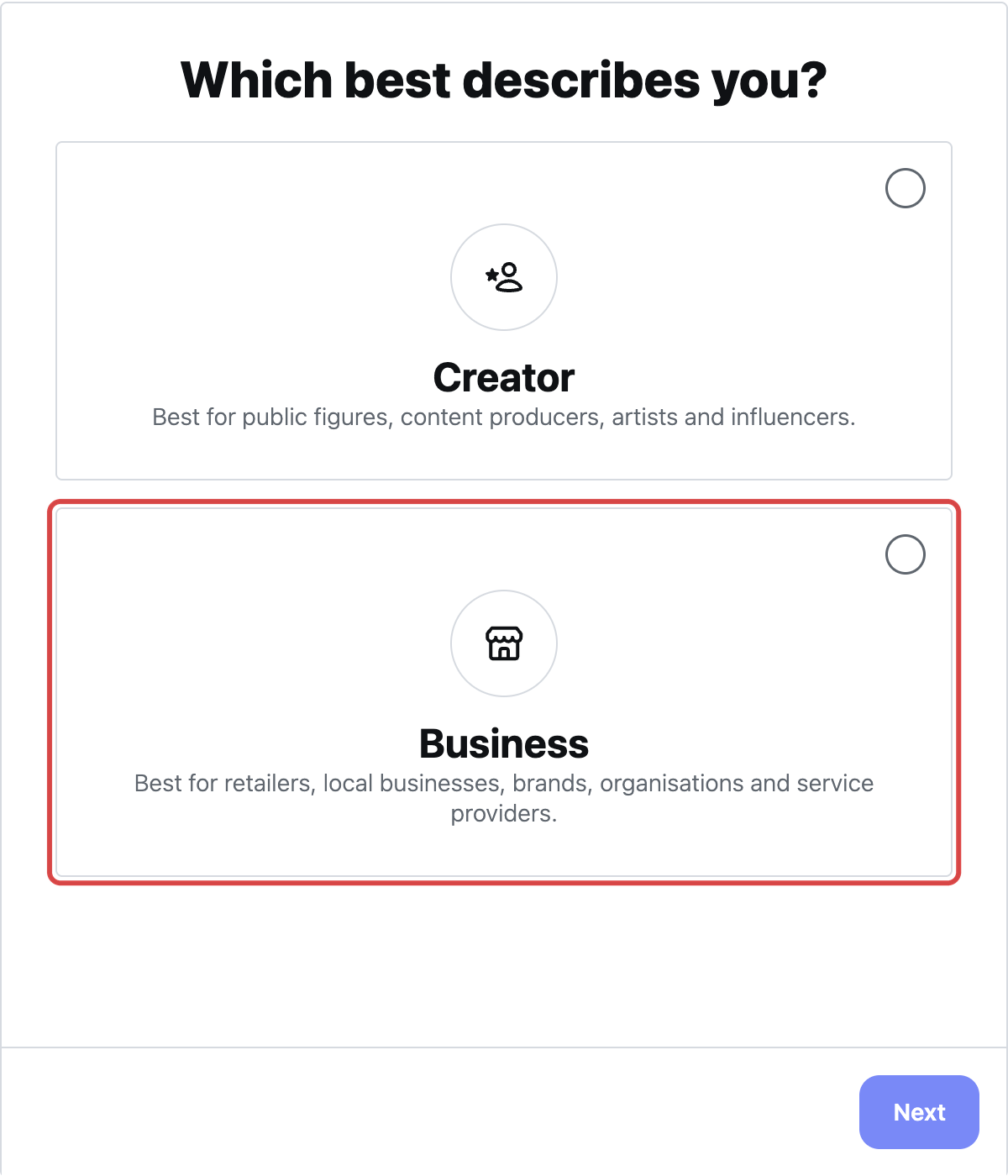
- Instagram menampilkan apa saja yang didapat dari akun bisnis. Klik Berikutnya .
- Di bawah Pilih kategori, pilih yang paling sesuai dengan toko Anda, misalnya Produk/layanan, lalu klik Selesai .
- Instagram memberi tahu bahwa profil akun bisnis bersifat publik. Klik Lanjutkan .
- Di Tinjau info kontak Anda, klik Simpan untuk menampilkan detail kontak toko di profil Anda, atau Jangan Gunakan Info Kontak Saya untuk tidak menampilkannya.
- Ketika muncul Akun bisnis Instagram Anda sudah siap, klik Selesai .
Langkah 2: Tautkan Instagram ke Halaman Facebook Anda
Gunakan langkah ini hanya jika Anda ingin pesan Instagram. Anda melakukannya sekali saja, di Meta Business Suite, alat gratis dari Facebook untuk mengelola Halaman dan akun Instagram secara bersamaan.
- Buka business.facebook.com/latest/inbox/all dan masuk dengan akun Facebook yang mengelola Halaman Anda. Pastikan Halaman toko Anda yang dipilih.
- Klik Hubungkan ke Instagram . Jika Anda tidak melihat tombol ini, akun Instagram Anda mungkin sudah tertaut, jadi lanjutkan ke Langkah 3.
- Klik Hubungkan , lalu Masuk ke Instagram .
- Di Pilih pengaturan pesan Instagram, biarkan Izinkan akses ke pesan Instagram di Kotak Masuk tetap aktif, lalu klik Lanjutkan . Pesan Instagram Anda tidak bisa sampai ke EasyBiz tanpa ini.
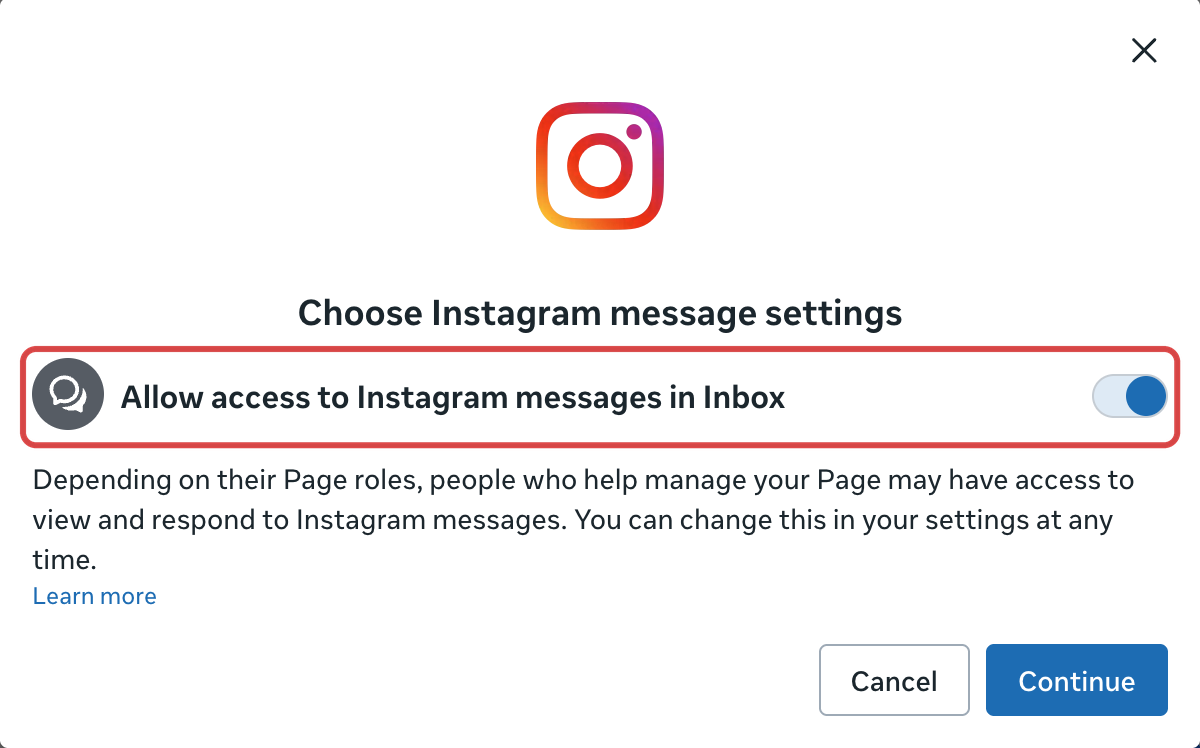
- Instagram membuka jendela baru. Masuk dengan akun Instagram toko Anda, lalu klik tombol dengan nama akun Anda, misalnya Masuk sebagai cleanfastlaundry .
- Jika Facebook meminta untuk menambahkan profil Instagram ke portofolio bisnis Anda, klik Tambahkan . Lalu klik Selesai .
Langkah 3: Hubungkan Facebook & Instagram di EasyBiz
- Klik ikon ⚙️ Pengaturan di pojok kanan atas.
- Klik Integrasi . Pemilik menemukannya di bagian Integrasi tersendiri, sedangkan pengguna lain menemukannya di bagian Administrasi.
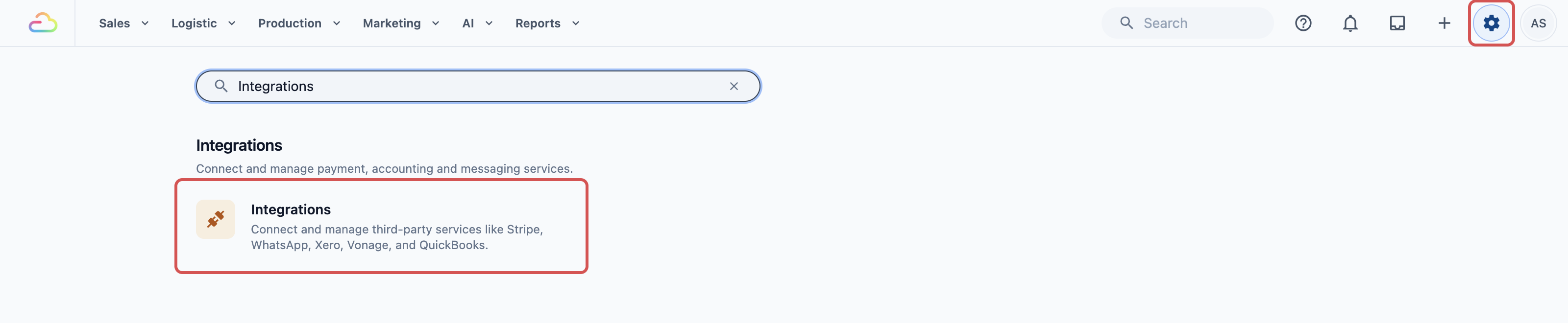
- Cari Facebook & Instagram lalu klik Hubungkan .

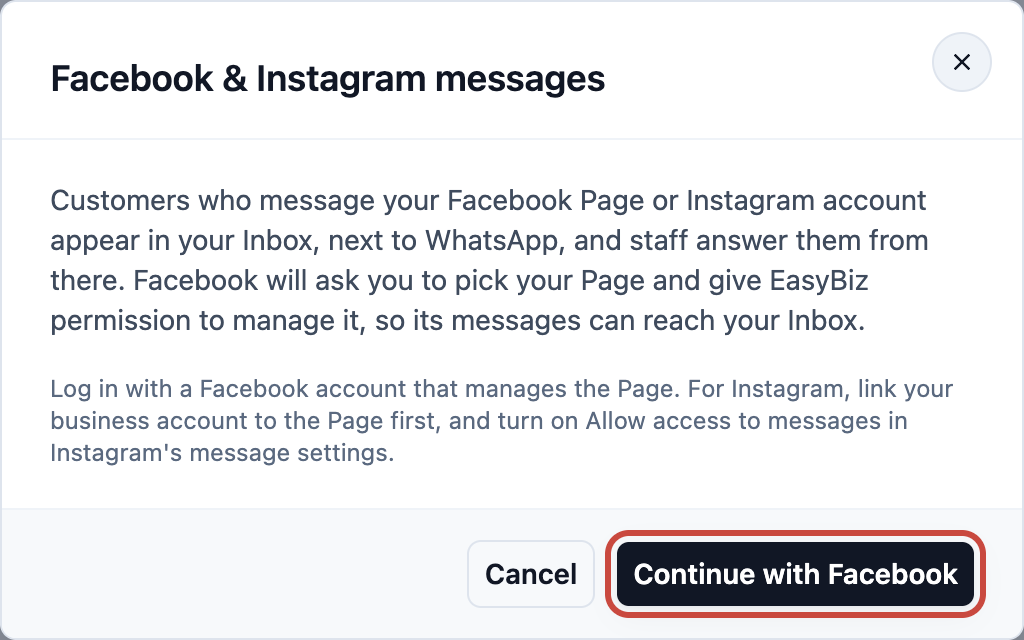
- Baca catatannya lalu klik Lanjutkan dengan Facebook . Facebook terbuka di jendela yang sama.
Langkah 4: Pilih Halaman Anda di Facebook
- Jika Facebook meminta, masuk dengan akun Facebook yang mengelola Halaman Anda.
- Di bawah Portofolio bisnis, pilih portofolio toko Anda. Ini adalah folder Facebook yang menyimpan Halaman dan akun toko Anda bersama-sama. Jika belum punya, pilih Buat portofolio bisnis.
- Di bawah Halaman, pilih Halaman Facebook toko Anda.
- Di bawah Akun Instagram, pastikan akun Instagram Anda sudah terisi. Jika Anda hanya ingin Messenger, biarkan kosong.
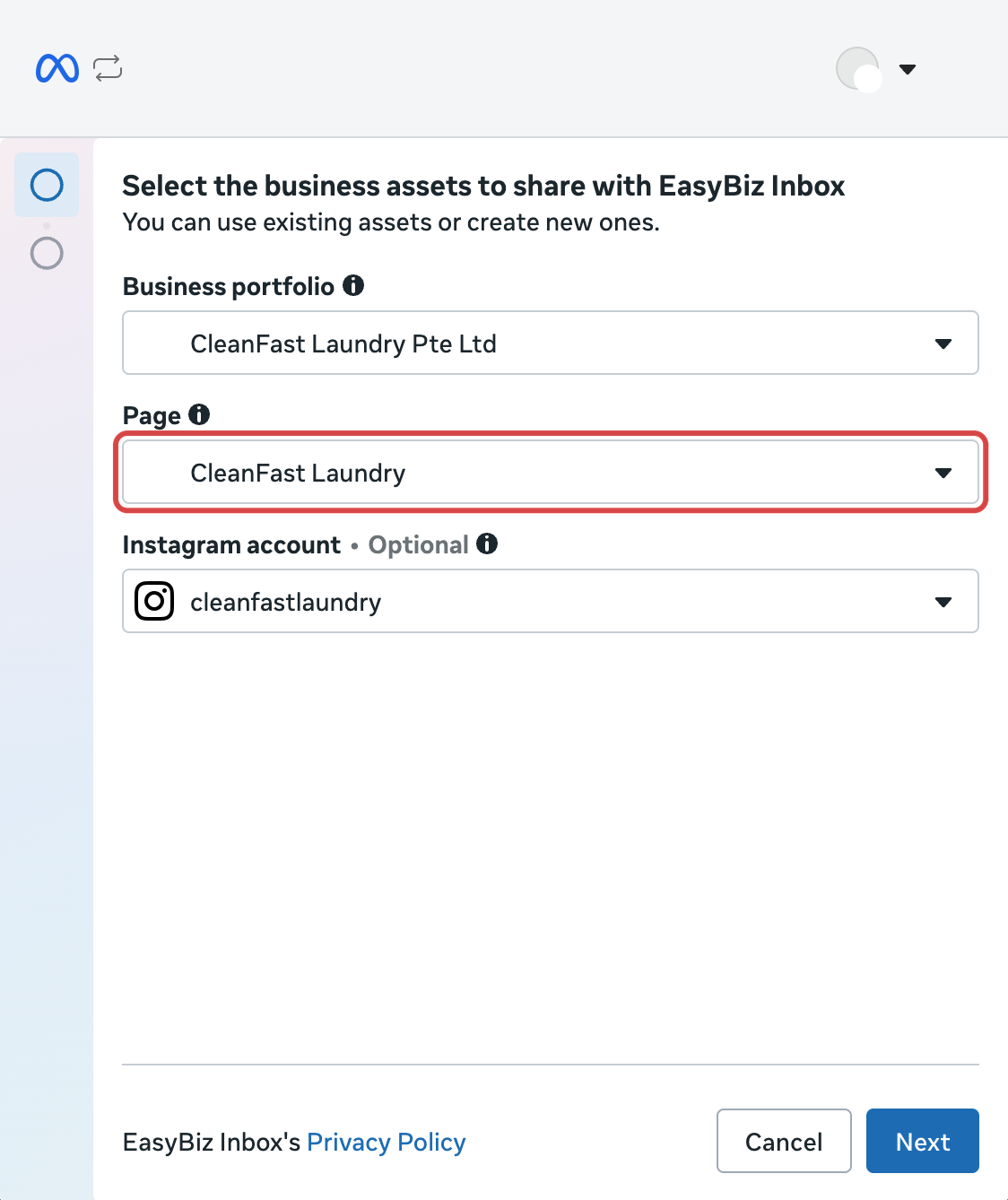
- Klik Berikutnya .
- Di Tinjau yang akan Anda bagikan, pastikan Halaman dan akun Instagram Anda sudah benar, lalu klik Konfirmasi .
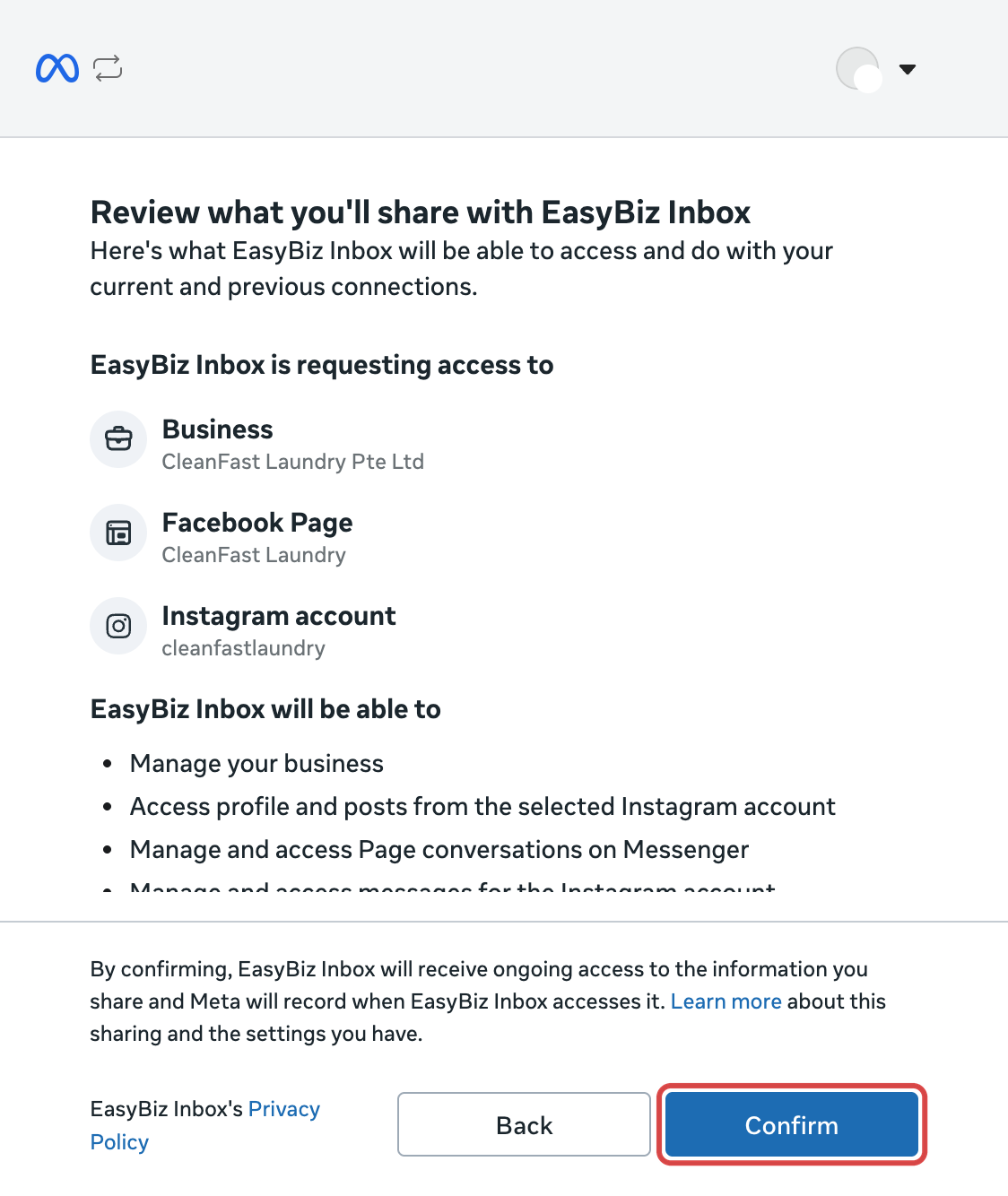
- Ketika Facebook menyatakan bahwa portofolio Anda sudah terhubung ke EasyBiz Inbox, klik Selesai . Anda tidak perlu menambahkan metode pembayaran.
Facebook membawa Anda kembali ke EasyBiz, yang menampilkan Terhubung. Pesan ke CleanFast Laundry akan masuk ke Kotak Masuk Anda, dengan nama Halaman Anda sendiri.
Langkah 5: Pastikan pesan sudah masuk
- Di Pengaturan › Integrasi, baris Facebook & Instagram kini menampilkan Halaman dan akun Instagram Anda dengan titik hijau.

- Minta salah satu karyawan mengirim pesan ke Halaman Anda di Messenger dan ke akun Instagram Anda, dari akun pribadi mereka sendiri.
- Di EasyBiz, klik ikon Kotak Masuk di bilah atas. Pesan mereka muncul sebagai chat baru, dengan ikon Messenger atau Instagram.
- Balas salah satunya. Karyawan tersebut akan menerima balasan Anda di Messenger atau Instagram.
Yang dilihat staf dan pelanggan
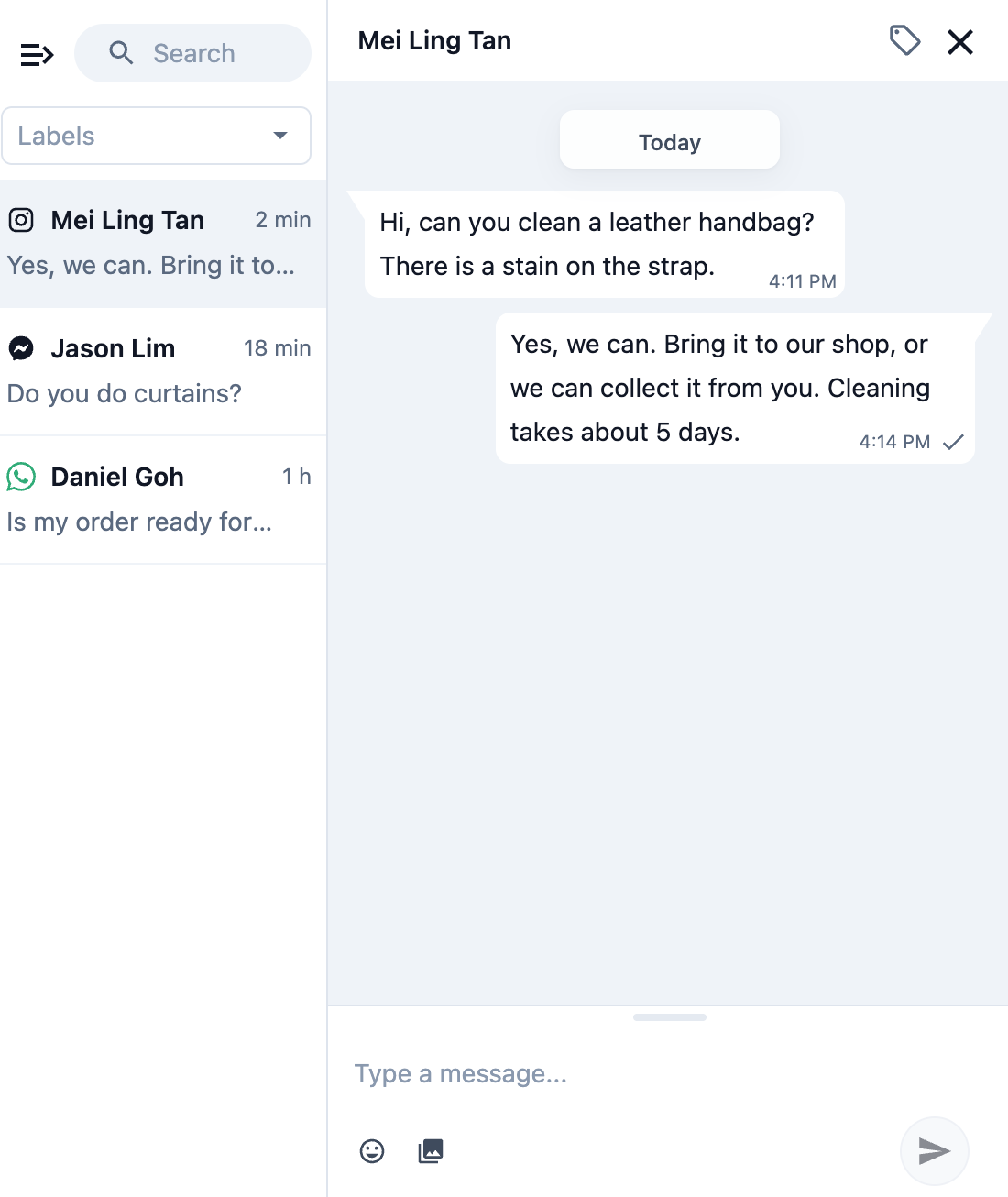
Berikut contohnya. CleanFast Laundry menghubungkan Halamannya dan akun Instagramnya, @cleanfastlaundry. Mei Ling mengirim pesan ke @cleanfastlaundry di Instagram untuk menanyakan apakah toko bisa membersihkan tas tangannya yang bernoda. Chatnya muncul di Kotak Masuk dengan ikon Instagram, di samping chat Messenger dan chat WhatsApp. Seorang karyawan membalas dari Kotak Masuk, dan Mei Ling membaca balasannya di Instagram.
- Yang bisa dikirim pelanggan. Teks, foto, video, pesan suara, berkas, GIF, dan stiker semuanya bisa masuk. Tautan yang diketik pelanggan ditampilkan sekali, persis seperti yang mereka ketik, dan postingan atau reel yang dibagikan ditampilkan sebagai judul dan tautan.
- Yang bisa dikirim karyawan Anda. Teks, serta gambar dan video dari Pusat Media Anda. Keterangan dikirim sebagai pesan terpisah.
- Reaksi. Karyawan tidak bisa memberi reaksi emoji pada pesan di chat ini, karena Facebook dan Instagram tidak mengizinkan Halaman toko memberi reaksi. Balas dengan pesan saja. Reaksi pelanggan terhadap pesan Anda tetap ada di Messenger atau Instagram.
- Batas waktu balasan karyawan. Hingga 7 hari setelah pesan terakhir pelanggan. Setelah itu, Kotak Masuk memberi tahu Anda bahwa pelanggan perlu mengirim pesan lagi sebelum Anda bisa membalas.
- Pesan yang dihapus dan dibatalkan. Jika pelanggan membatalkan pengiriman pesan di Instagram, pesan itu berubah menjadi Pesan dihapus di Kotak Masuk Anda. Karyawan juga bisa menghapus pesan dengan tombol tempat sampah di sebelahnya. Itu menghapusnya dari Kotak Masuk Anda, tetapi pelanggan tetap melihatnya.
Jika ada yang tidak beres
| Pesan dari EasyBiz | Yang harus dilakukan |
|---|---|
| Persetujuan ini sudah kedaluwarsa. Klik Hubungkan lagi. | Layar Facebook tetap terbuka lebih dari 10 menit. Klik Hubungkan dan jalankan Langkah 4 lagi. |
| Facebook tidak membagikan Halaman apa pun ke EasyBiz. Klik Hubungkan lagi dan pilih Halaman Anda. | Klik Hubungkan lagi, dan pilih Halaman Anda di Langkah 4. |
| Akun Facebook Anda tidak bisa mengelola pesan untuk Halaman Anda. Minta admin Halaman ini untuk menghubungkannya. | Akun Facebook yang Anda gunakan tidak memiliki akses yang cukup ke Halaman itu. Minta orang yang mengelola Halaman untuk melakukan Langkah 3 dan 4. |
| Halaman Anda sudah terhubung ke akun EasyBiz lain. | Sebuah Halaman hanya bisa memasukkan pesannya ke satu akun EasyBiz. Putuskan hubungannya di akun lain dulu. |
| Facebook tidak dapat menyelesaikan koneksi. Klik Hubungkan lagi. | Klik Hubungkan lagi. Jika terus terjadi, hubungi kami. |
| Pesan Facebook dan Instagram perlu dihubungkan ulang di Pengaturan › Integrasi. | Pada baris Facebook & Instagram, klik Kelola , lalu Hubungkan ulang , dan pilih Halaman Anda lagi. |
Pertanyaan Umum
Apakah karyawan saya masih bisa membalas di Facebook atau Instagram?
Bisa. Keduanya tetap berfungsi. Balasan yang diketik di sana juga muncul di chat EasyBiz, tetapi chat tersebut mungkin tetap ditampilkan sebagai menunggu balasan di Kotak Masuk Anda.
Siapa saja karyawan saya yang bisa melihat chat ini?
Semua orang yang bisa membuka Kotak Masuk Anda: pemilik toko, dan karyawan dengan slot CRM. Mereka tidak perlu login Facebook atau Instagram Anda.
Saya punya lebih dari satu Halaman Facebook. Bisakah saya menghubungkan semuanya?
Bisa. Pada baris Facebook & Instagram, klik Kelola , lalu Hubungkan ulang , dan pilih Halaman lainnya. Halaman yang sudah Anda hubungkan tetap terhubung.
Apakah pesan Facebook dan Instagram lama saya akan masuk?
Tidak. Hanya pesan yang dikirim setelah Anda menghubungkan yang masuk ke Kotak Masuk. Chat lama tetap ada di Facebook dan Instagram.
Mengapa sebuah chat tertulis "Pelanggan Facebook" atau "Pelanggan Instagram" dan bukan nama?
Facebook tidak selalu langsung membagikan nama pelanggan. Chat tetap berfungsi seperti biasa, dan karyawan Anda tetap bisa membalas. Nama akan menggantikan teks tersebut setelah Facebook membagikannya, biasanya saat pelanggan mengirim pesan berikutnya.
Bisakah karyawan saya melihat pesanan pelanggan di chat ini?
Tidak di dalam chat. Facebook dan Instagram tidak membagikan nomor telepon pelanggan, jadi chat tidak tertaut ke data pelanggan. Untuk mencari pesanan mereka, minta nomor telepon mereka dan cari di EasyBiz.
Komentar di postingan saya juga masuk ke sini?
Tidak. Hanya pesan langsung yang masuk ke Kotak Masuk Anda. Komentar tetap ada di Facebook dan Instagram.
Apakah balasan yang disarankan dan balasan otomatis bisa dipakai di chat ini?
Bisa. Saat Sarankan balasan aktif untuk Agen Layanan Pelanggan Anda, draf akan muncul di chat Facebook dan Instagram, sama seperti di chat WhatsApp, lalu karyawan Anda memeriksanya dan mengirimkannya. Dengan Balas otomatis aktif dan Messenger atau Instagram dicentang di bawah Di mana, agen akan menjawab chat ini sendiri. Agen hanya membalas dalam 24 jam setelah pesan terakhir pelanggan, sesuai aturan Facebook, dan mengirim daftar waktu dalam bentuk angka yang bisa dibalas pelanggan. Aturan balasan otomatis WhatsApp Anda, seperti sapaan, tidak akan terkirim di sini.
Langkah Selanjutnya
Anda sudah menghubungkan Halaman Facebook dan akun Instagram Anda, dan karyawan Anda sekarang membalas pesan dari sana di Kotak Masuk, di samping WhatsApp. Untuk melihat cara tim Anda mengambil dan menutup chat, baca Mengelola Percakapan di Kotak Masuk. Untuk berhenti, buka Pengaturan › Integrasi, klik Kelola pada baris Facebook & Instagram, lalu klik Putuskan . Pesan baru tidak lagi masuk ke Kotak Masuk Anda, dan chat yang sudah ada tetap tersimpan.