
Sebelum Anda Mulai
- Kotak masuk yang sudah terhubung. Nomor WhatsApp atau Live chat Anda harus sudah ada di Kotak Masuk. Lihat Hubungkan dan Atur WhatsApp.
- Anda sudah paham cara memakai Kotak Masuk. Artikel ini melanjutkan Memulai Chat Baru dan Aturan 24 Jam.
- Siapa yang perlu bagian deal. Hanya toko yang mencatat pertanyaan sebagai deal yang perlu bagian "Biarkan tahap deal menutup chat untuk Anda". Yang lain bisa berhenti di "Mengapa chat yang ditutup muncul kembali".
Ringkasan
Menutup chat menandakan kepada tim Anda bahwa pertanyaan pelanggan sudah selesai. Chat keluar dari daftar terbuka dan pindah ke daftar Ditutup, dengan semua pesannya tetap tersimpan. Jika pelanggan menulis lagi, chat akan terbuka dengan sendirinya dan masuk kembali ke tim Anda sebagai chat baru. Toko yang mencatat pertanyaan sebagai deal juga bisa membiarkan EasyBiz menutup dan membuka chat secara otomatis seiring perkembangan deal. Dengan cara apa pun, tim Anda selalu melihat chat yang masih perlu dibalas dan tidak ada yang lain.
Tempat berlakunya
- Konsol Kotak Masuk: tutup, blokir, dan buka lagi chat dari menu ⋮ dan daftar Ditutup.
- POS dan aplikasi karyawan: kotak masuk yang sama, dengan pilihan tutup dan buka lagi yang sama.
- Pelanggan: mereka tidak melihat bahwa chat ditutup. Mereka tetap bisa mengirim pesan kapan saja seperti biasa.
Mengapa menutup chat
- Kotak masuk yang rapi. Daftar terbuka Anda hanya menampilkan pelanggan yang masih membutuhkan sesuatu, sehingga tidak ada yang membuang waktu menggulir chat yang sudah selesai.
- Kepemilikan yang jelas. Menutup chat mengeluarkannya dari daftar Anda. Saat pelanggan menulis lagi, chat tampil sebagai baru, sehingga siapa pun yang sedang tidak sibuk bisa mengambilnya.
- Tidak ada yang hilang. Pesan, foto, dan dokumen pesanan tetap ada di chat. Anda bisa membuka chat yang ditutup untuk membacanya kapan saja.
Jika Anda tidak pernah menutup chat, chat akan tetap ada di tab Anda milik orang yang membalasnya, dan chat lama menumpuk di atas chat yang masih perlu dijawab.
Tutup chat
- Klik ikon Kotak Masuk di bilah atas.
- Buka chat yang sudah selesai.
- Klik menu ⋮ di kanan atas chat.
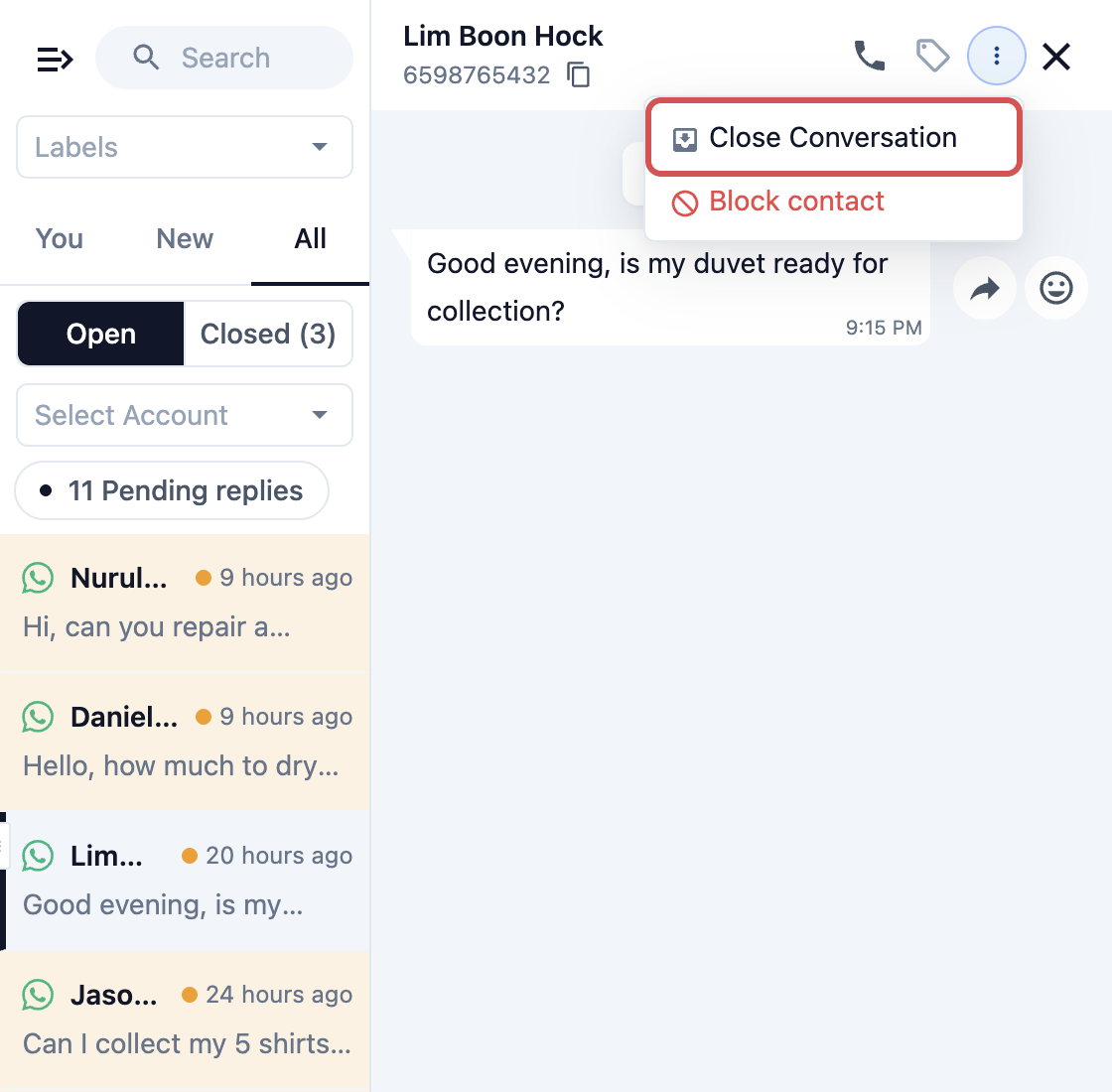
- Klik Tutup Percakapan.
Chat pindah ke daftar Ditutup dan Anda melihat "Percakapan ditutup". Semua orang yang menangani chat itu dilepas darinya.
Blokir kontak
Menu ⋮ yang sama memiliki Blokir kontak, untuk spam atau pelanggan yang tidak ingin Anda hubungi lagi. Opsi ini hanya muncul pada chat WhatsApp.
- Klik menu ⋮ di kanan atas chat.
- Klik Blokir kontak.
- Konfirmasi di kotak dialog.
Setelah diblokir, kontak tidak bisa mengirim pesan ke bisnis Anda, dan Anda juga tidak bisa mengirim pesan kepadanya. Chat menunjukkan bahwa Anda memblokir kontak tersebut. Untuk membatalkannya, buka menu yang sama lalu klik Buka blokir kontak.
Buka lagi chat yang ditutup
- Di Kotak Masuk, klik tab Semua.
- Ganti dari Terbuka ke Ditutup.
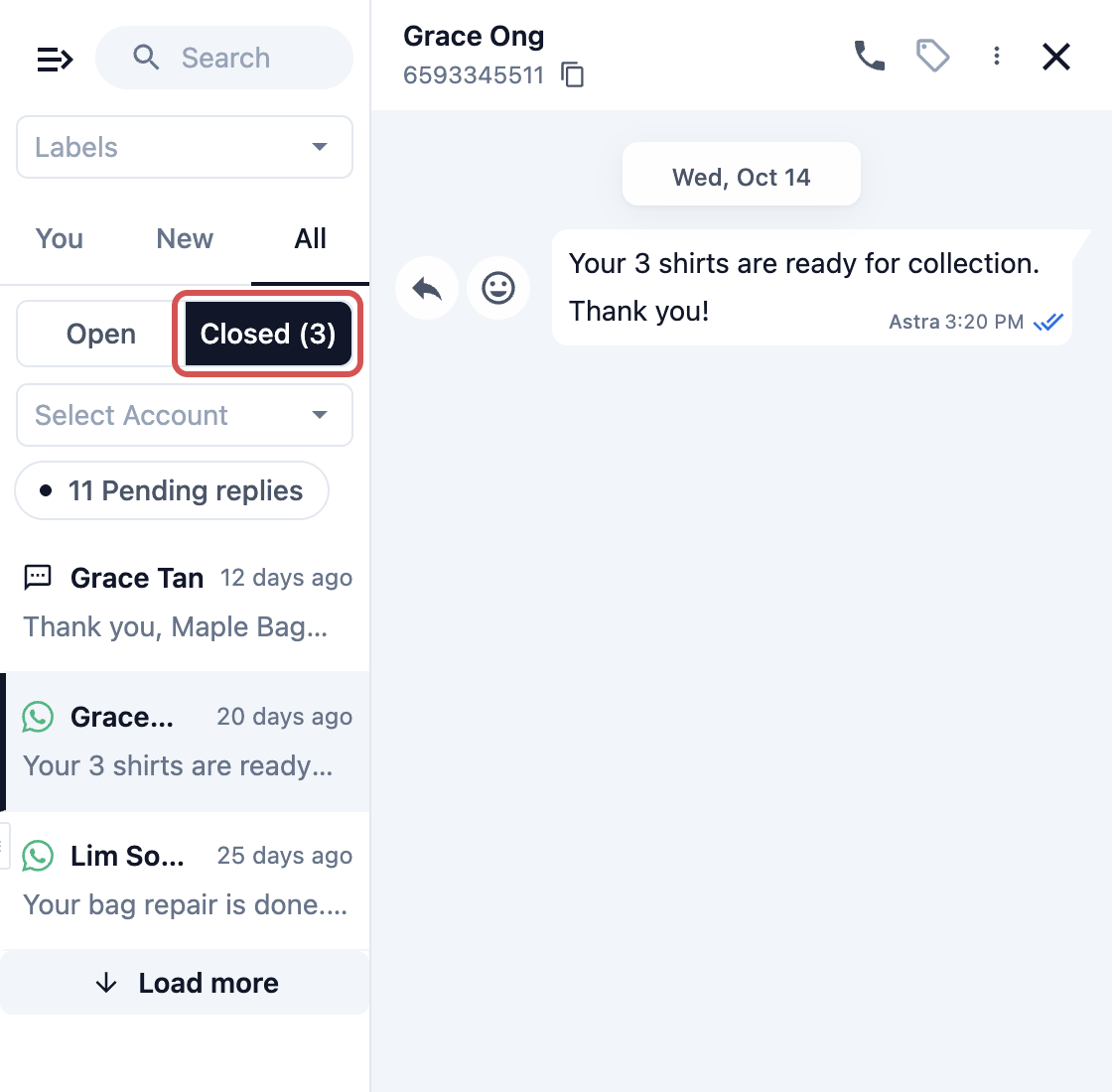
- Pilih chat yang Anda inginkan.
- Klik Buka lagi di bagian bawah chat.
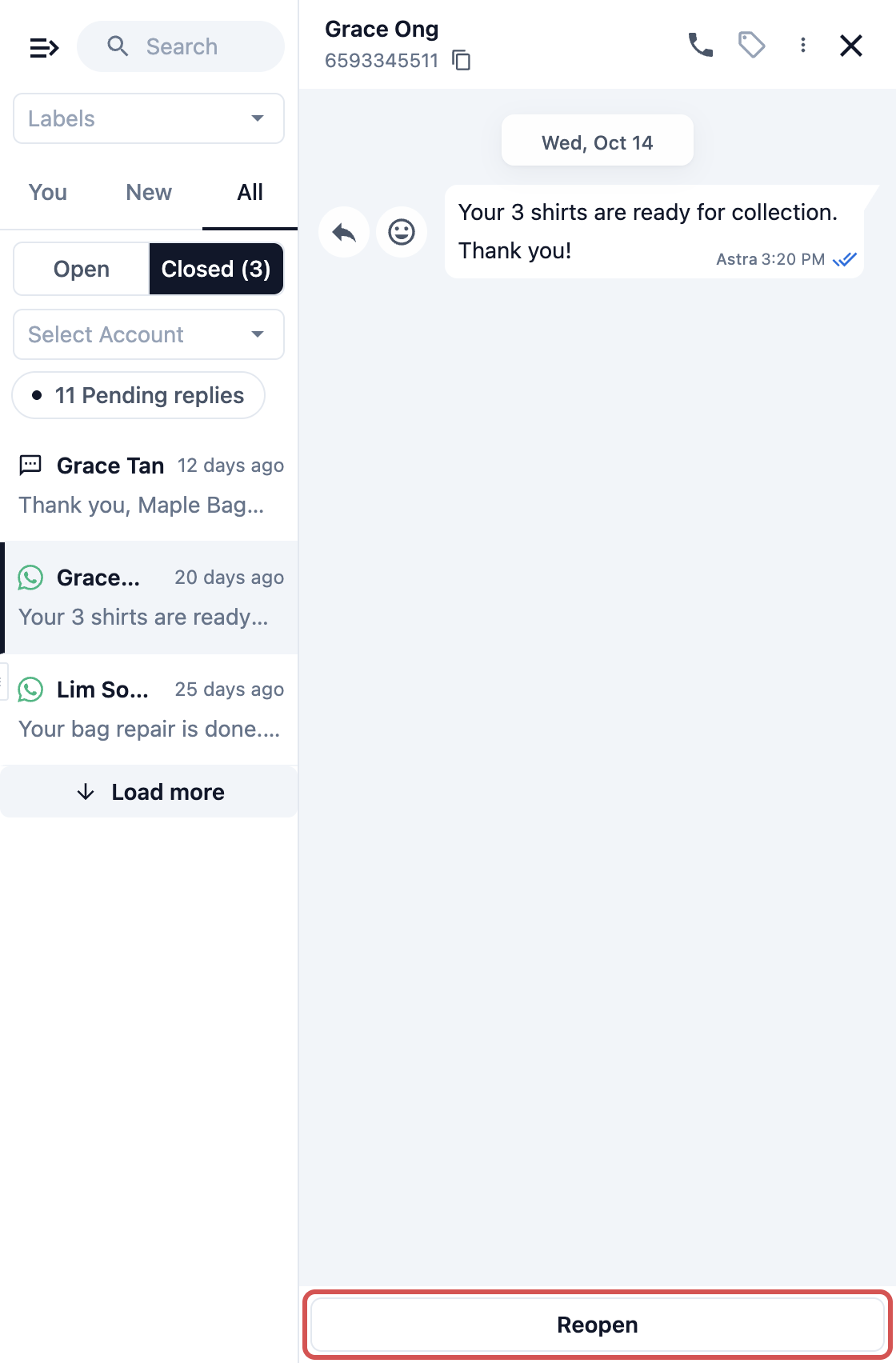
Chat terbuka lagi dan ditugaskan kepada Anda, sehingga muncul di tab Anda.
Mengapa chat yang ditutup muncul kembali
Chat yang ditutup akan terbuka sendiri saat pelanggan mengirim pesan baru. Chat masuk ke tab Baru tanpa ditugaskan kepada siapa pun, sehingga siapa saja di tim Anda bisa mengambilnya. Seluruh riwayat tetap ada, jadi karyawan Anda bisa menggulir ke atas dan melihat percakapan sebelumnya.
Pesan yang dikirim bisnis Anda tidak membuka lagi chat yang ditutup:
- pesan pesanan otomatis, seperti "Pesanan Anda siap diambil";
- siaran dan pesan pemasaran lainnya;
- balasan yang Anda kirim dari aplikasi WhatsApp Business di ponsel.
Pesan-pesan ini tetap muncul di chat yang ditutup, sehingga catatannya tetap lengkap. Jika pelanggan membalas salah satunya, chat akan terbuka lagi seperti biasa.
Biarkan tahap deal menutup chat untuk Anda
Gunakan ini hanya jika toko Anda mencatat pertanyaan sebagai deal. Deal adalah kartu untuk setiap pertanyaan yang bergerak melalui tahap pipeline Anda, mulai dari pertanyaan pertama hingga pesanan selesai.
- Klik ikon ⚙️ Pengaturan di pojok kanan atas.
- Di bagian pengaturan CRM (disebut CRM oleh sebagian pengguna), klik Pipeline Deal.
- Gulir ke bawah tahap-tahap dan nyalakan Kelola chat berdasarkan tahap deal.
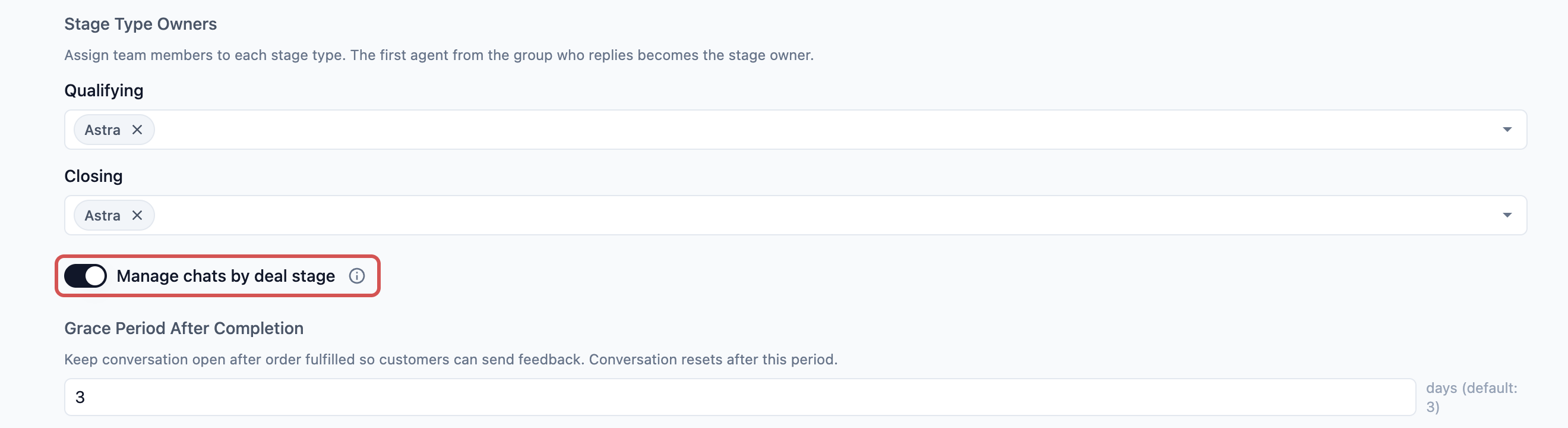
- Periksa Masa Tenggang Setelah Selesai (lihat di bawah).
- Klik Simpan.
Jika ini diaktifkan, berlaku untuk setiap kotak masuk di bisnis Anda: Konsol, POS, dan aplikasi karyawan, untuk setiap nomor WhatsApp. Maka:
- Tutup Percakapan tidak lagi muncul di menu ⋮. Karyawan tidak menutup chat secara manual.
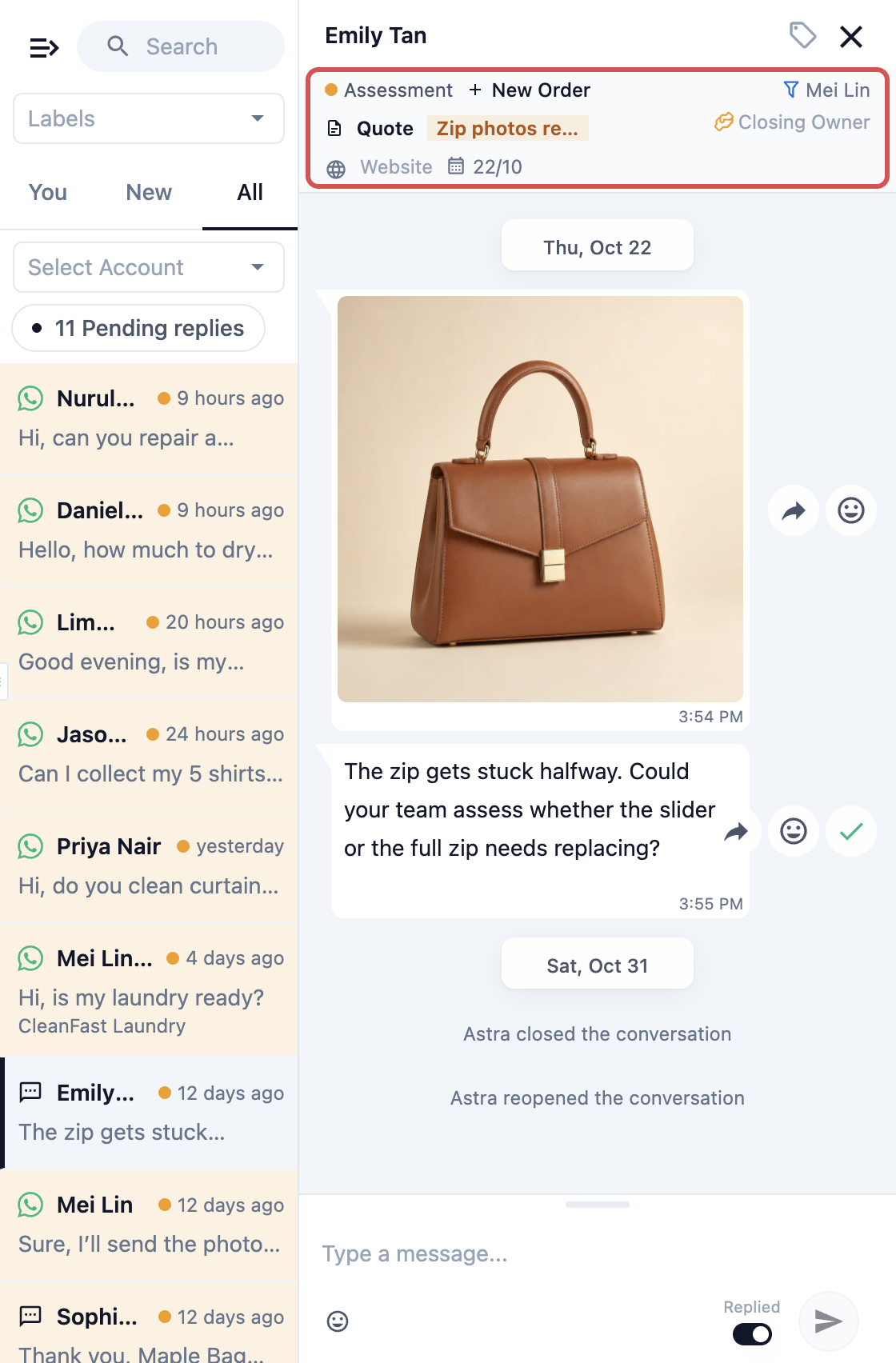
- Setiap chat menampilkan bilah deal di bagian atas dengan tahap dari deal-nya.
- Chat tertutup sendiri saat masa tenggang pesanannya berakhir, atau saat deal-nya dipindah ke tahap Gagal.
- Pesan baru dari pelanggan membuka lagi chat yang ditutup, seperti sebelumnya.
- Pada chat yang memiliki deal, ada sakelar kecil di samping tombol kirim. Sakelar menampilkan Sudah dibalas saat menyala dan Menunggu saat mati. Ganti ke Menunggu sebelum Anda mengirim, dan chat tetap berada di Balasan menunggu, sehingga tim Anda ingat untuk menindaklanjuti.
Masa Tenggang Setelah Selesai
Jumlah hari chat tetap terbuka setelah pesanannya selesai, agar pelanggan masih bisa mengirim umpan balik atau pertanyaan. Nilai default-nya 3 hari. Saat hari-harinya habis, chat tertutup sendiri. Masukkan 0 untuk menutup chat segera setelah pesanan selesai.
Mematikan sakelar akan memunculkan kembali Tutup Percakapan, dan tim Anda kembali menutup chat secara manual.
Untuk menandai deal sebagai menang atau kalah sendiri, lihat Menutup Deal sebagai Menang atau Kalah.
Contoh pengaturan
CleanFast Laundry menutup chat secara manual. Mei Lin bertanya lewat WhatsApp apakah selimutnya bisa siap pada hari Sabtu. Karyawan di toko Tampines mengonfirmasi, mencatat pesanannya, dan mengklik Tutup Percakapan. Pada hari Jumat pesan "siap diambil" terkirim sendiri, dan chat tetap tertutup. Pada hari Sabtu Mei Lin membalas "Bisa datang jam 7 malam?", sehingga chat terbuka lagi di Baru dan karyawan Jurong yang bertugas mengambilnya.
BagCare Pro memakai tahap deal. BagCare Pro menyalakan Kelola chat berdasarkan tahap deal dan membiarkan masa tenggang 3 hari. Seorang pelanggan mengirim foto tas tangan yang tergores, dan chat tersebut mendapat deal. Perbaikan selesai pada hari Senin, sehingga chat tetap terbuka sampai hari Kamis untuk umpan balik, lalu tertutup sendiri. Pertanyaan lain tidak pernah menjadi pesanan, dan deal-nya dipindah ke Gagal, sehingga chat-nya langsung tertutup.
Pertanyaan Umum
Apakah menutup chat menghapus pesannya?
Tidak. Setiap pesan, foto, dan dokumen pesanan tetap ada di chat. Buka dari Semua › Ditutup untuk membacanya.
Mengapa saya tidak melihat Tutup Percakapan?
Entah chat itu sudah ditutup, atau toko Anda sudah menyalakan Kelola chat berdasarkan tahap deal di Pengaturan › Pipeline Deal. Dengan sakelar itu menyala, chat tertutup sendiri seiring perkembangan deal-nya.
Apa yang dilakukan memblokir?
Kontak yang diblokir tidak bisa mengirim pesan ke bisnis Anda, dan Anda tidak bisa mengirim pesan kepadanya. Fitur ini hanya berlaku untuk chat WhatsApp. Anda bisa membuka blokir kontak dari menu ⋮ yang sama kapan saja.
Apakah menutup chat akan menghentikan pesan pesanan saya?
Tidak. Pesan pesanan otomatis tetap terkirim ke chat yang ditutup. Pesan itu hanya tidak membuka lagi chatnya. Hanya balasan dari pelanggan yang membukanya.
Siapa yang menerima chat saat pelanggan menulis lagi?
Awalnya tidak ada. Chat masuk ke tab Baru sehingga siapa pun yang sedang tidak sibuk bisa mengambilnya. Jika Anda membuka lagi chat sendiri dengan Buka lagi, chat itu ditugaskan kepada Anda.
Apakah saya perlu deal untuk memakai artikel ini?
Tidak. Menutup dan membuka lagi secara manual berlaku untuk semua toko. Tahap deal hanya untuk toko yang sudah mencatat pertanyaan sebagai deal.
Langkah Selanjutnya
Sekarang Anda bisa menjaga Kotak Masuk tetap rapi dengan menutup chat yang sudah selesai dan mengambilnya kembali saat pelanggan kembali. Beberapa pertanyaan lebih cepat diselesaikan dengan telepon, jadi berikutnya, lihat cara Menelepon Pelanggan lewat WhatsApp dari Kotak Masuk.