
Sebelum Anda Mulai
- Hubungkan nomor WhatsApp Business Anda ke EasyBiz. Lihat Hubungkan dan Atur WhatsApp.
- Pastikan Anda punya setidaknya satu templat pesan yang sudah disetujui Meta. Lihat Pengantar Templat Pesan WhatsApp.
- Anda perlu akses ke Kotak Masuk di Konsol atau di POS.
Ringkasan
WhatsApp punya aturan yang menentukan kapan toko Anda boleh mengetik pesan biasa kepada pelanggan. Anda bisa mengobrol bebas selama 24 jam setelah pesan terakhir dari pelanggan. Setelah itu, atau saat Anda yang menghubungi lebih dulu, Anda harus mengirim templat: pesan siap pakai yang sudah diperiksa dan disetujui Meta, perusahaan di balik WhatsApp. EasyBiz menunjukkan kapan chat terkunci dan memungkinkan Anda mengirim templat dalam beberapa klik, dengan data pelanggan sudah terisi otomatis. Setelah pelanggan membalas, chat terbuka lagi dan Anda bisa mengetik seperti biasa.
Tempat berlakunya
- Konsol: Kotak Masuk, tempat Anda memulai chat baru dan mengirim templat.
- POS: Kotak Masuk di POS Anda bekerja dengan cara yang sama.
- Pelanggan: menerima pesan Anda di WhatsApp, dari nomor bisnis Anda.
Mengapa ini penting
- Menjangkau pelanggan beberapa hari kemudian. Beri tahu pelanggan bahwa barang mereka sudah siap, atau ingatkan tagihan yang belum dibayar, jauh setelah pesan terakhir mereka.
- Menghubungi pelanggan lebih dulu. Mulai chat dengan orang yang datang langsung atau menelepon, meskipun mereka belum pernah mengirim pesan kepada Anda.
- Tidak perlu lagi bergantian ponsel. Tanpa templat, chat yang lebih dari 24 jam akan tetap terkunci. Staf Anda harus menelepon, atau memakai ponsel pribadi yang tidak bisa dilihat anggota tim lain.
Aturan 24 jam dengan bahasa sederhana
Jendela 24 jam adalah 24 jam setelah pesan terakhir dari pelanggan. Setiap pesan baru dari pelanggan memulai 24 jam yang baru. Pesan dari Anda sendiri, termasuk templat, tidak.
| Status chat | Artinya |
|---|---|
| Jendela terbuka | Pelanggan mengirim pesan kepada Anda dalam 24 jam terakhir. Anda bebas mengetik dan mengirim pesan, foto, file, dan balasan cepat. |
| Jendela tertutup | Pesan terakhir pelanggan lebih dari 24 jam lalu. Kotak teks terkunci dan menampilkan tulisan "Percakapan ini di luar jendela 24 jam. Gunakan pesan templat untuk menghubungi kembali." Hanya tombol templat yang berfungsi. |
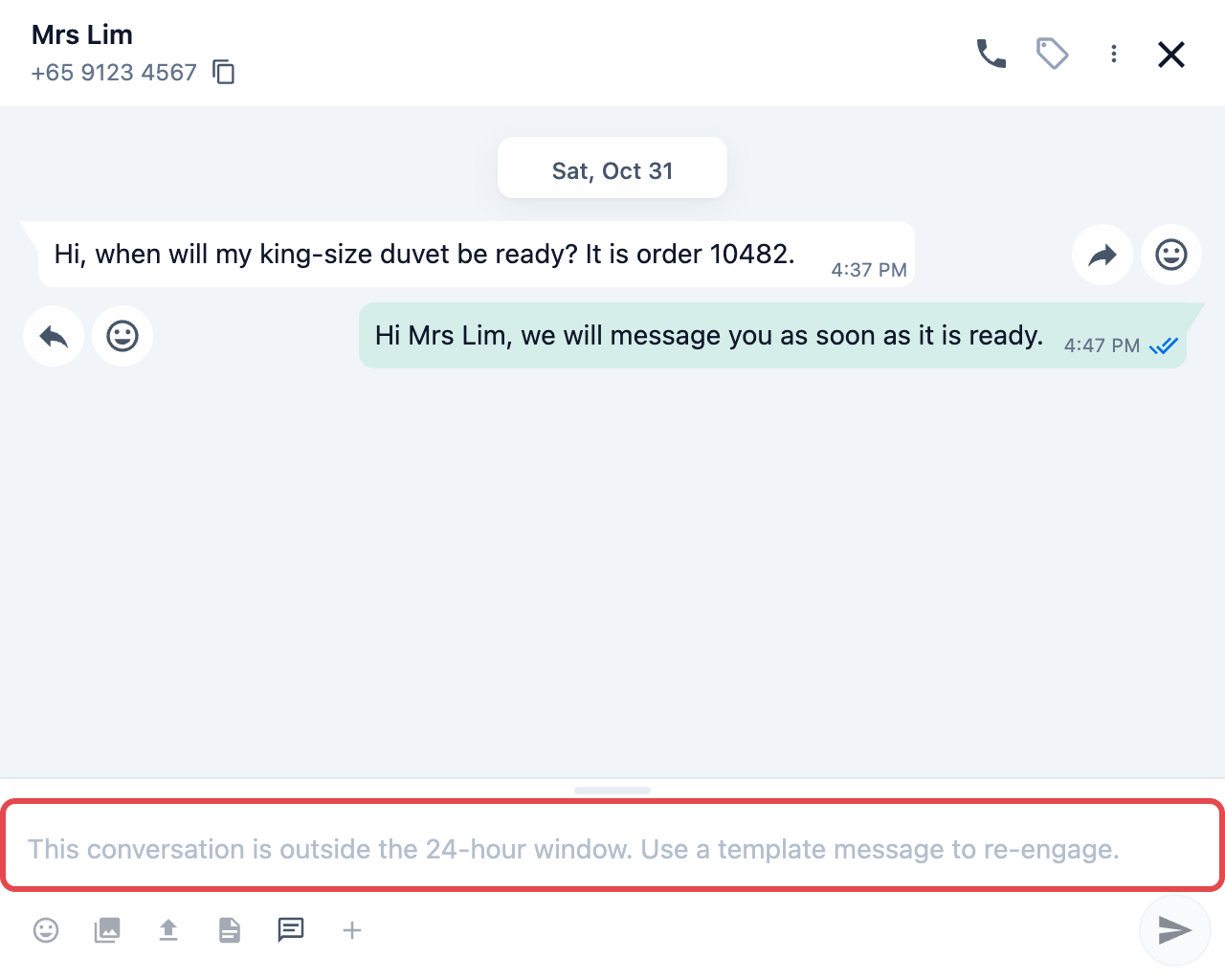
Mulai chat baru
Gunakan ini untuk mengirim pesan kepada pelanggan yang tidak punya chat terbuka dengan Anda, termasuk seseorang yang belum pernah mengirim pesan ke toko Anda.
- Di bilah navigasi atas, klik ikon Kotak Masuk .
- Jangan pilih chat apa pun. Panel percakapan baru akan muncul di sebelah kanan.
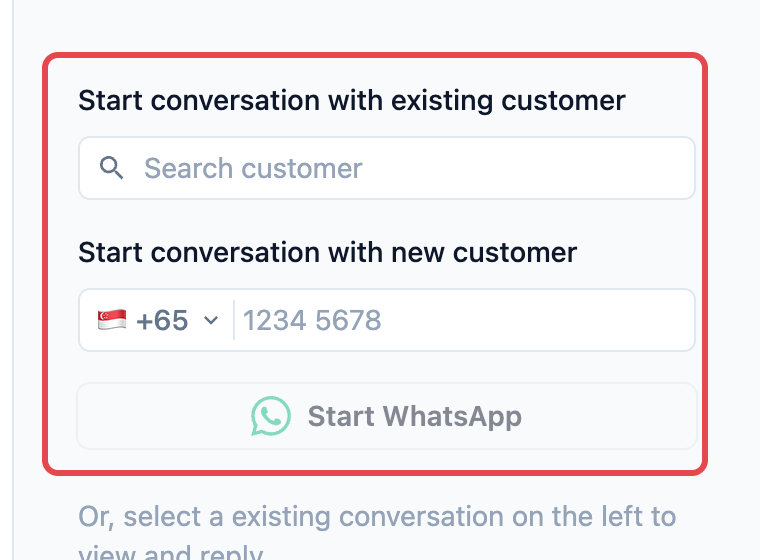
- Pilih siapa yang akan dihubungi, menggunakan salah satu dari dua kotak di bawah.
- Jika toko Anda punya lebih dari satu akun atau nomor WhatsApp, pilih mana yang akan digunakan untuk mengirim.
- Klik Mulai WhatsApp . Chat akan terbuka, siap untuk templat.
- Kirim templat yang disetujui. Lihat Kirim templat di bawah.
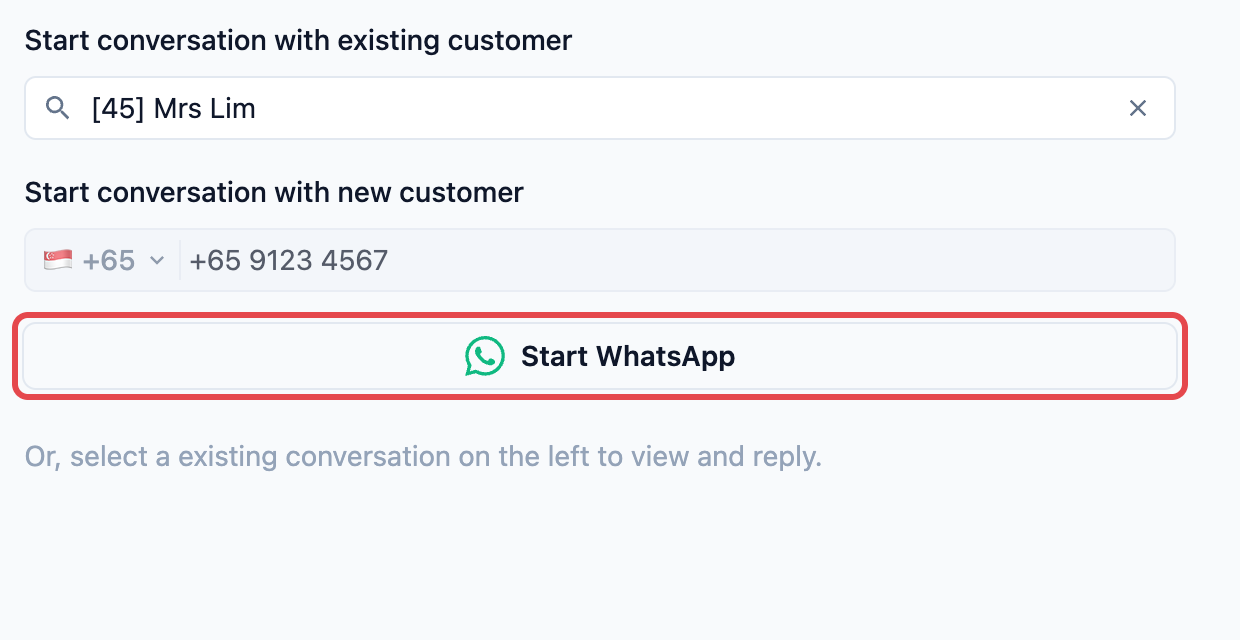
Mulai percakapan dengan pelanggan yang sudah ada
Ketik nama pelanggan dan pilih dari daftar. Nomor telepon yang tersimpan akan terisi otomatis. Jika pelanggan belum punya nomor telepon tersimpan, EasyBiz menampilkan "Pelanggan tidak memiliki nomor telepon." Tambahkan dulu nomor di data pelanggan.
Mulai percakapan dengan pelanggan baru
Ketik nomor telepon orang yang belum ada di daftar pelanggan Anda. Pastikan kode negaranya benar. Kotak ini berwarna abu-abu saat pelanggan yang sudah ada dipilih.
Akun WhatsApp
Hanya muncul jika toko Anda punya lebih dari satu akun WhatsApp Business. Pilih akun yang akan dipakai untuk mengirim pesan.
Nomor Telepon
Hanya muncul jika akun yang dipilih punya 2 nomor atau lebih. Pilih nomor yang akan terlihat oleh pelanggan sebagai pengirim pesan. Untuk informasi lebih lanjut, lihat Hubungkan Beberapa Nomor WhatsApp.
Kirim templat
Gunakan templat untuk memulai chat baru, atau untuk membuka kembali chat yang jendelanya sudah tertutup.
- Klik tombol templat (ikon balon percakapan) di bawah kotak teks.
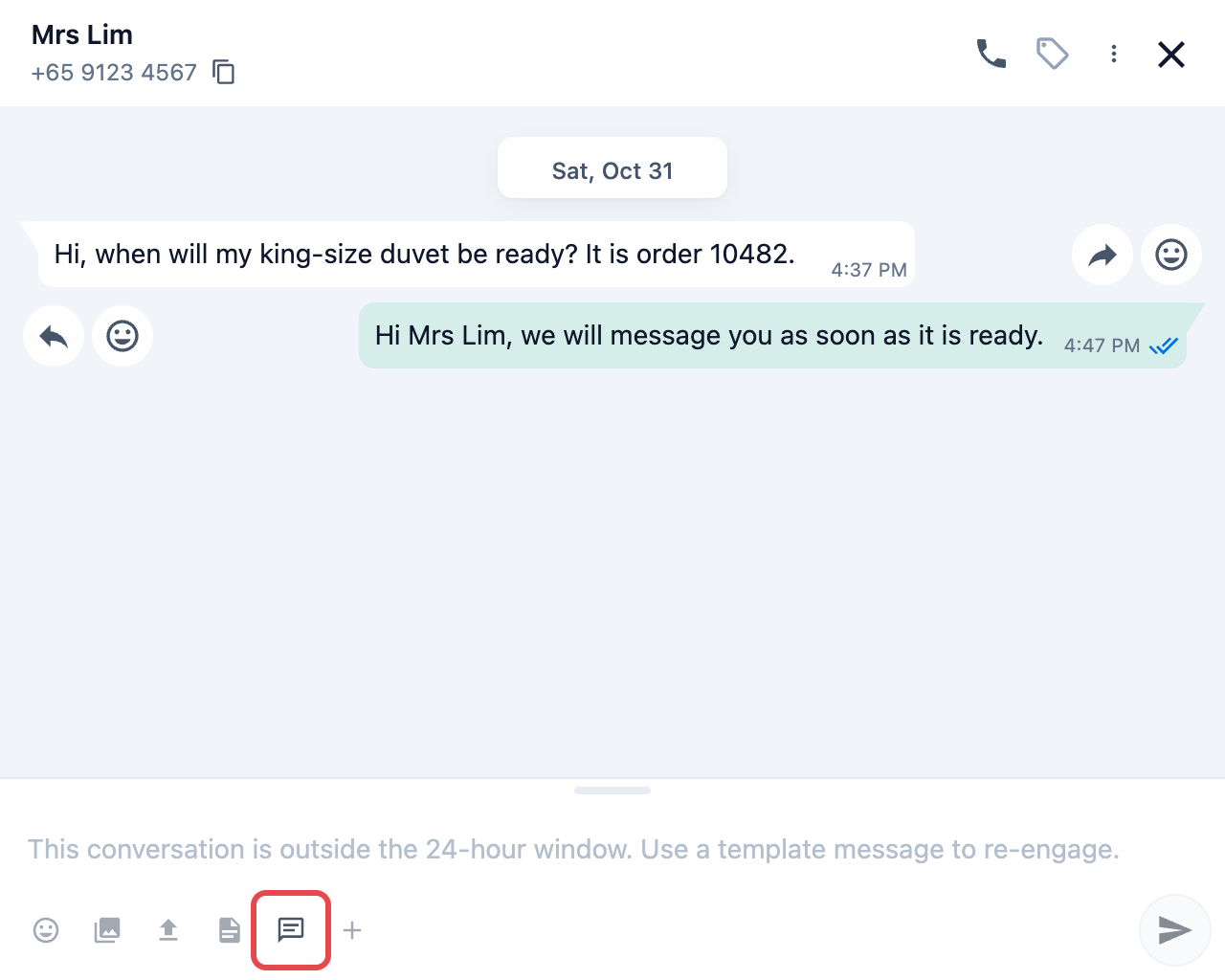
- Cari templat dengan nama, atau gulir daftarnya. Hanya templat yang disetujui Meta yang ditampilkan, dengan templat Utilitas di urutan pertama, lalu Autentikasi, lalu Pemasaran.
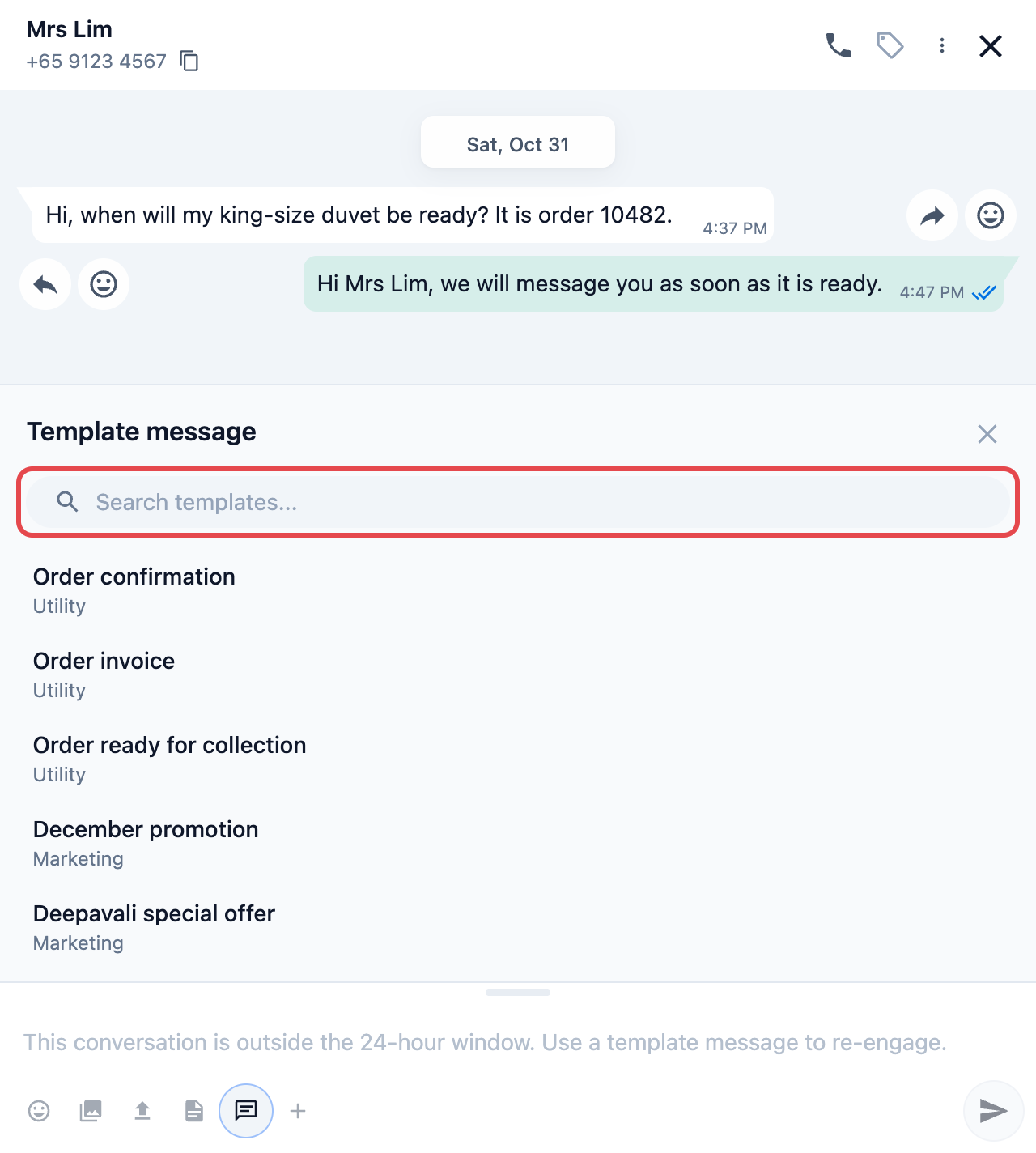
- Pilih templat. Data pelanggan akan terisi otomatis.
- Jika templat menyertakan detail pesanan, pilih pesanan di bawah Pilih Pesanan. Daftar menampilkan pesanan di bawah nomor telepon pelanggan.
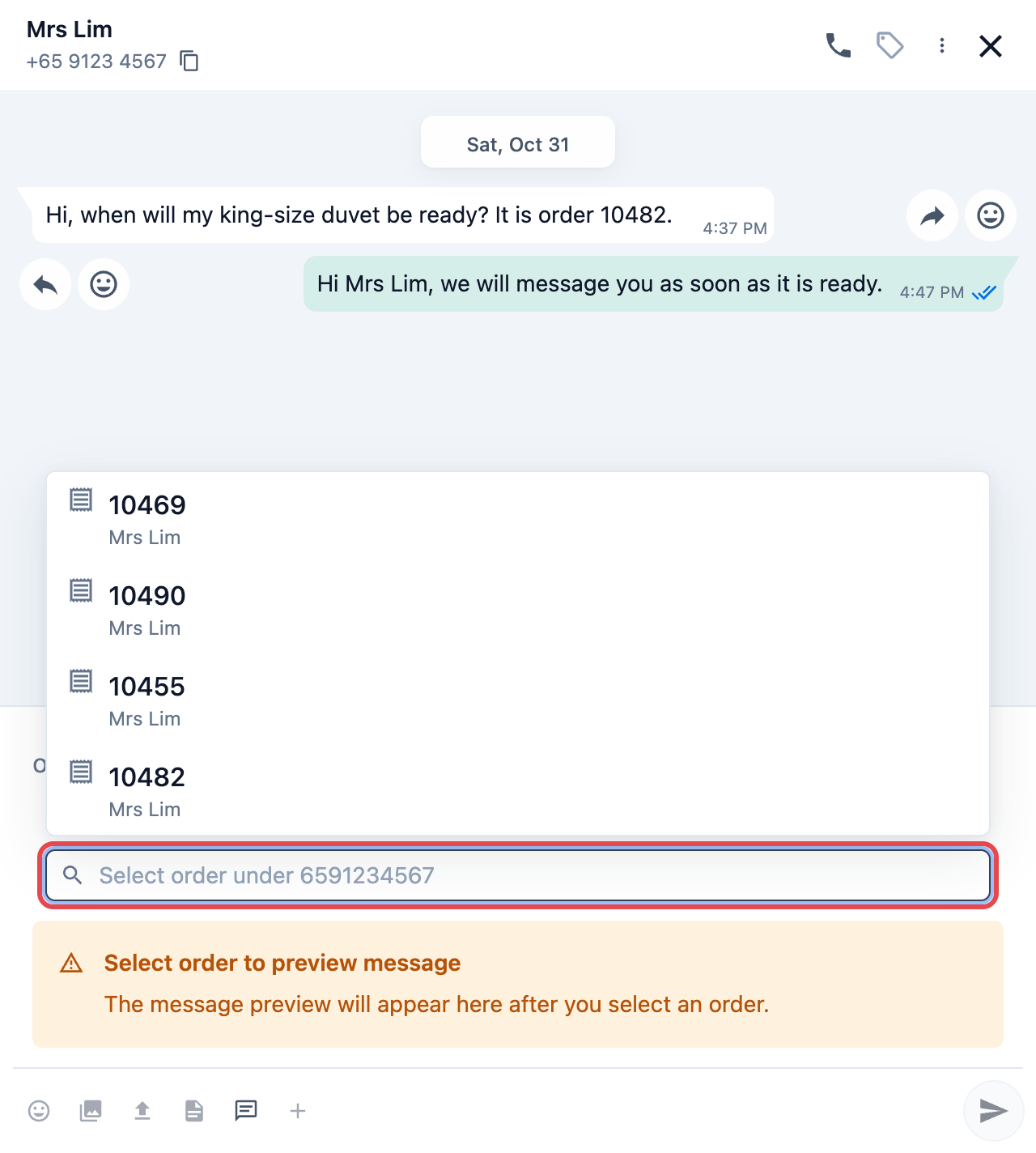
- Periksa pratinjau, lalu klik tombol kirim atau tekan Enter.
Jenis templat
| Jenis | Untuk apa |
|---|---|
| Utilitas | Pesan tentang pesanan atau akun, seperti "barang Anda sudah siap" atau pengingat pembayaran. |
| Pemasaran | Promosi, penawaran, dan kabar tentang toko Anda. |
| Autentikasi | Kode sekali pakai yang memungkinkan pelanggan masuk. |
Setiap templat harus disetujui Meta sebelum bisa dikirim. Anda membuat dan mengajukan templat di Pengaturan, seperti dijelaskan di Pengantar Templat Pesan WhatsApp.
Contoh: selimut siap 3 hari kemudian
Toko CleanFast Laundry di Tampines menerima selimut ukuran king dari Ibu Lim pada Senin, 2 November, sebagai pesanan 10482. Sore itu ia mengirim pesan ke toko lewat WhatsApp untuk menanyakan kapan selimutnya siap. Selimut itu siap pada Kamis, 5 November.
- Aisha di meja kasir membuka chat Ibu Lim di Kotak Masuk. Pesan terakhirnya 3 hari lalu, jadi kotak teks terkunci.
- Aisha mengklik tombol templat dan mencari "siap".
- Ia memilih "Pesanan siap diambil" (Utilitas) dan memilih pesanan 10482 di bawah Pilih Pesanan.
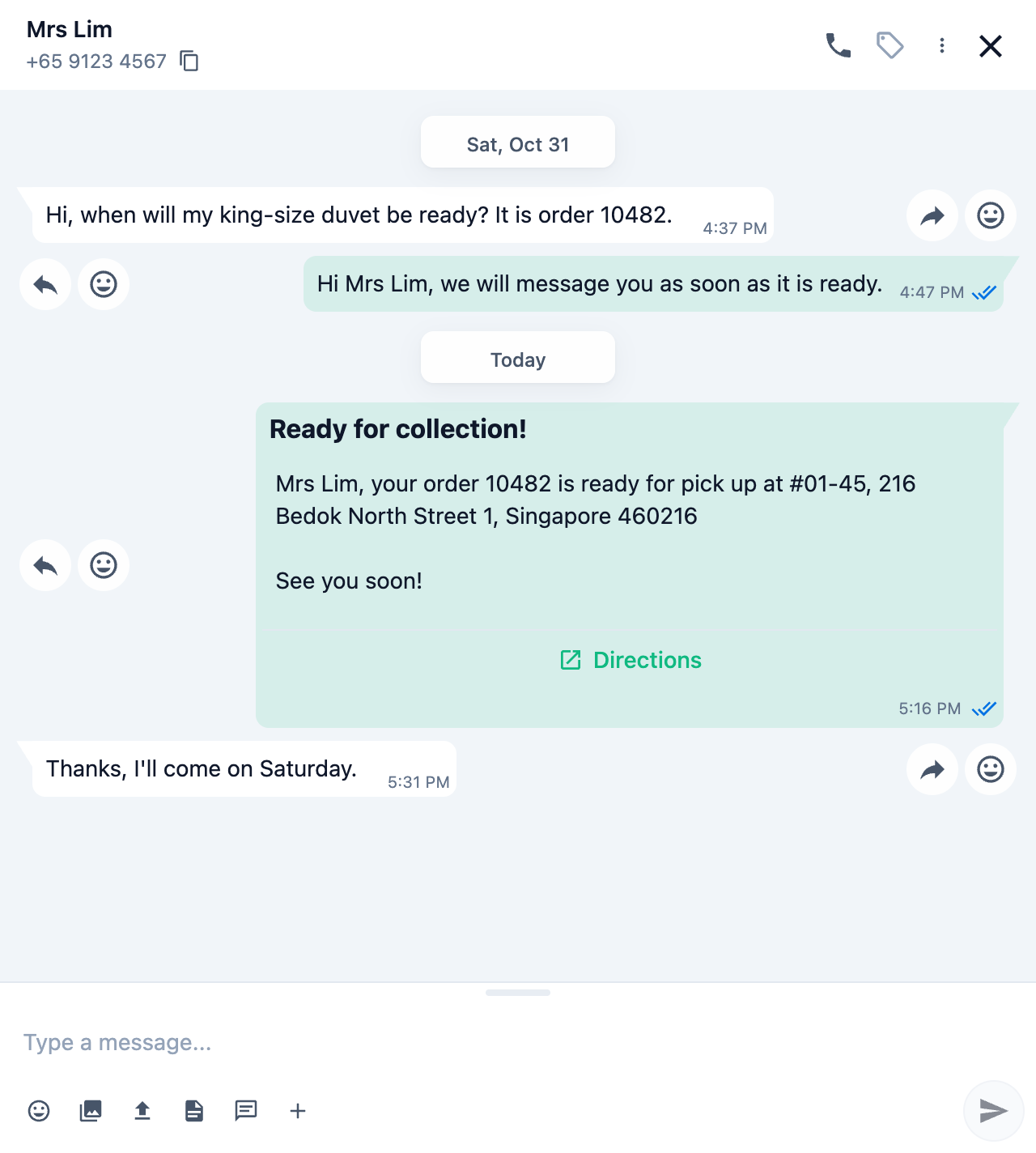
- Pratinjaunya berbunyi: "Halo Ibu Lim, pesanan Anda 10482 sudah siap diambil di CleanFast Laundry Tampines." Aisha mengirimnya.
- Pukul 16.15, Ibu Lim membalas "Terima kasih, saya datang hari Sabtu."
Jendela terbuka lagi sampai pukul 16.15 pada Jumat, 6 November. Aisha sekarang bisa mengetik balasan biasa, misalnya jam buka toko pada hari Sabtu.
Yang dilihat staf dan pelanggan
- Staf melihat templat yang terkirim di chat, dengan nama dan detail pesanan pelanggan sudah terisi. Kotak teks tetap terkunci sampai pelanggan membalas, lalu terbuka sendiri.
- Pelanggan menerima pesan di WhatsApp dari nomor bisnis Anda, sama seperti pesan lain dari toko Anda.
Pertanyaan Umum
Mengapa templat saya tidak ada di daftar?
Hanya templat yang disetujui Meta yang muncul. Templat baru, atau templat yang masih menunggu persetujuan Meta, belum akan muncul. Periksa statusnya di Pengaturan pada bagian Templat WhatsApp. Jika Anda punya lebih dari satu akun WhatsApp, daftar akan menampilkan templat dari akun yang terkait dengan chat tersebut.
Pelanggan sudah membalas. Bagaimana sekarang?
Chat akan terbuka lagi selama 24 jam sejak balasan mereka, jadi ketik dan kirim seperti biasa. Setiap pesan baru dari pelanggan memulai 24 jam yang baru.
Bisakah saya mengirim pesan kepada pelanggan yang belum pernah chat dengan kami?
Bisa. Masukkan nomornya di bagian Mulai percakapan dengan pelanggan baru, klik Mulai WhatsApp, dan kirim templat yang disetujui. Anda bisa mengetik bebas setelah mereka membalas.
Saya mengedit templat. Versi mana yang dikirim?
Versi terakhir yang disetujui Meta. Perubahan Anda hanya dikirim setelah Meta menyetujuinya.
Apakah EasyBiz mengenakan biaya untuk templat?
Tidak. Meta mengenakan biaya untuk pesan templat dan menagihnya langsung ke akun WhatsApp Anda. EasyBiz tidak menambahkan biaya apa pun.
Langkah Selanjutnya
Sekarang Anda bisa memulai chat WhatsApp dengan pelanggan mana pun dan membuka kembali chat setelah jendela 24 jam tertutup. Berikutnya, pelajari cara menjaga Kotak Masuk tetap rapi dengan menutup chat yang sudah selesai dan membukanya kembali saat pelanggan datang lagi, di Menutup dan Membuka Kembali Chat.