
Teruskan kotak surat toko Anda ke EasyBiz sekali saja, dan email pelanggan akan masuk ke Kotak Masuk Anda, tempat karyawan bisa membalasnya.
Sebelum Anda Mulai
Yang Anda perlukan:
- Akses ke pengaturan kotak surat toko Anda di Gmail, Outlook, atau Microsoft 365. Gunakan komputer, karena aplikasi ponsel tidak menampilkan pengaturan ini.
- Akses ke Pengaturan › Integrasi di EasyBiz.
- Alamat email kedua untuk mengirim email uji coba, misalnya email pribadi Anda.
Langkahnya memakan waktu sekitar 10 menit. Jika Anda ingin balasan dikirim dari alamat email toko Anda sendiri, Anda juga perlu meminta bantuan orang yang mengelola alamat web Anda. Bagian itu opsional, dan bisa dilakukan nanti.
Ringkasan
Pelanggan mengirim email ke toko Anda untuk menanyakan jam buka, harga, dan pesanan mereka. Saat ini seseorang harus membuka kotak surat untuk melihat email tersebut, terpisah dari chat WhatsApp yang dibalas karyawan Anda di EasyBiz. Dalam panduan ini Anda mendapatkan alamat EasyBiz pribadi dan meminta kotak surat Anda mengirim salinan setiap email baru ke sana. Karyawan kemudian membalas email tersebut dari Kotak Masuk yang sama, dan pelanggan menerima balasan melalui email seperti biasa.
Mengapa perlu diatur
- Satu tempat untuk semua chat. Karyawan tidak perlu berpindah-pindah antara kotak surat dan EasyBiz, sehingga tidak ada email pelanggan yang terlewat.
- Semua orang bisa membalas. Karyawan bisa membalas email tanpa perlu mengetahui kata sandi kotak surat.
- Foto pelanggan ikut masuk. Foto dan PDF dalam email akan tampil di chat, sehingga karyawan bisa melihat noda atau struk saat membalas.
Jika Anda melewatkan langkah ini, tidak ada yang berubah. Email tetap di kotak surat Anda dan seseorang tetap harus membalasnya di sana.
Cara kerjanya
Email masuk ke EasyBiz dalam tiga tahap:
- Alamat EasyBiz Anda. EasyBiz memberi bisnis Anda alamat pribadi yang berakhiran @inbox.easybizcloud.com. Pelanggan tidak perlu mengetahuinya.
- Penerusan. Anda mengatur kotak surat agar mengirim salinan setiap email baru ke alamat itu. Email tetap tersimpan di kotak surat Anda.
- Balasan. Karyawan membalas di Kotak Masuk. Pelanggan menerima balasan melalui email dengan nama toko Anda, dan jawaban mereka kembali ke chat yang sama.
Langkah 1: Dapatkan alamat EasyBiz Anda
- Di EasyBiz, buka Pengaturan › Integrasi.
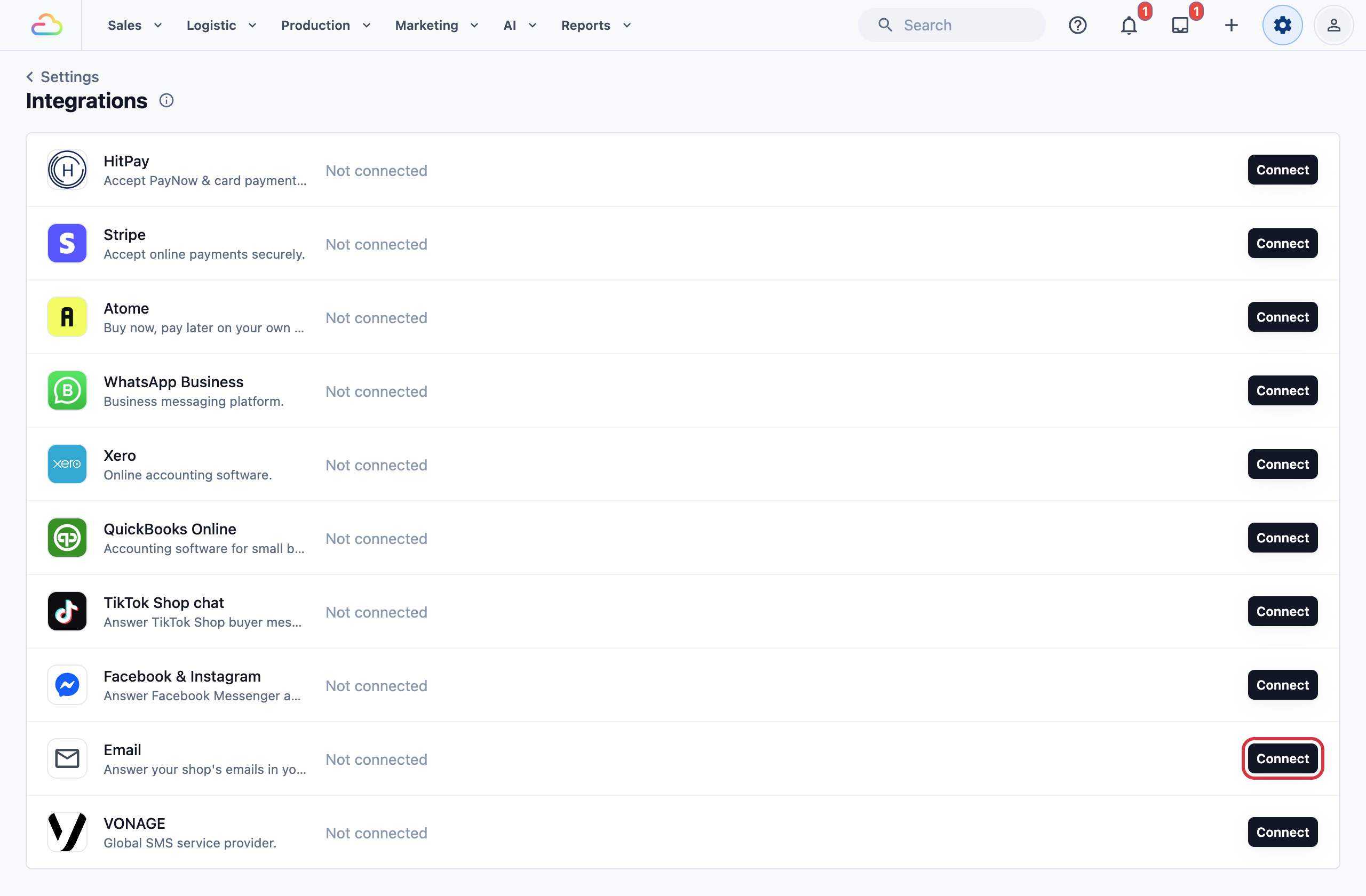
- Temukan Email lalu klik Hubungkan .
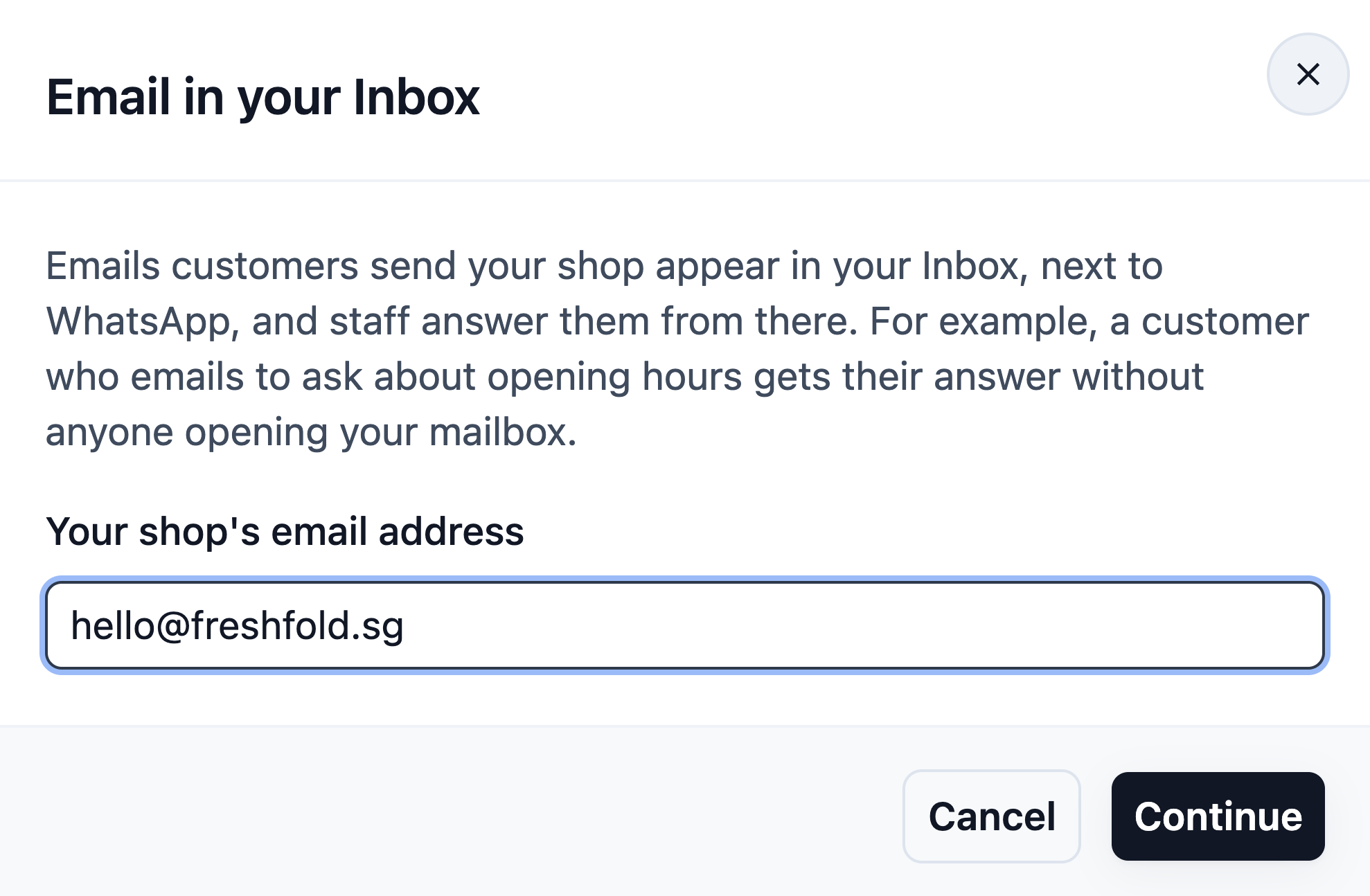
- Ketik alamat email toko Anda, misalnya hello@freshfold.sg, lalu klik Lanjutkan .
- EasyBiz menampilkan alamat Anda sendiri yang berakhiran @inbox.easybizcloud.com. Klik tombol salin di sebelahnya, dan biarkan jendela ini tetap terbuka.
Langkah 2: Teruskan kotak surat Anda ke alamat itu
Ikuti langkah untuk kotak surat Anda.
Jika Anda memakai Gmail atau Google Workspace
- Di Gmail, klik ikon roda gigi di kanan atas, lalu Lihat semua setelan.
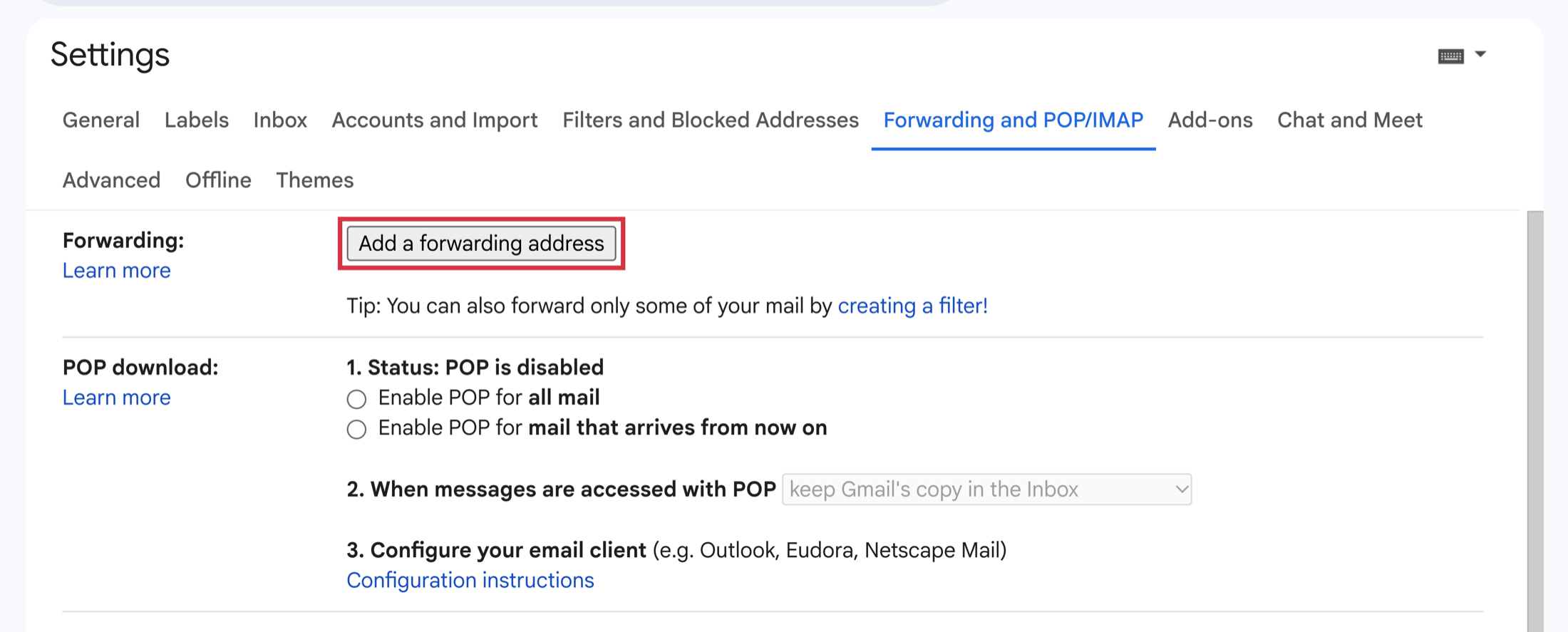
- Buka tab Penerusan dan POP/IMAP lalu klik Tambahkan alamat penerusan .
- Tempel alamat EasyBiz Anda, lalu klik Berikutnya , Lanjutkan , dan OK . Jika Google meminta Anda memverifikasi identitas, dengan kunci sandi, ponsel, atau kata sandi, ikuti langkahnya. Itu wajar.
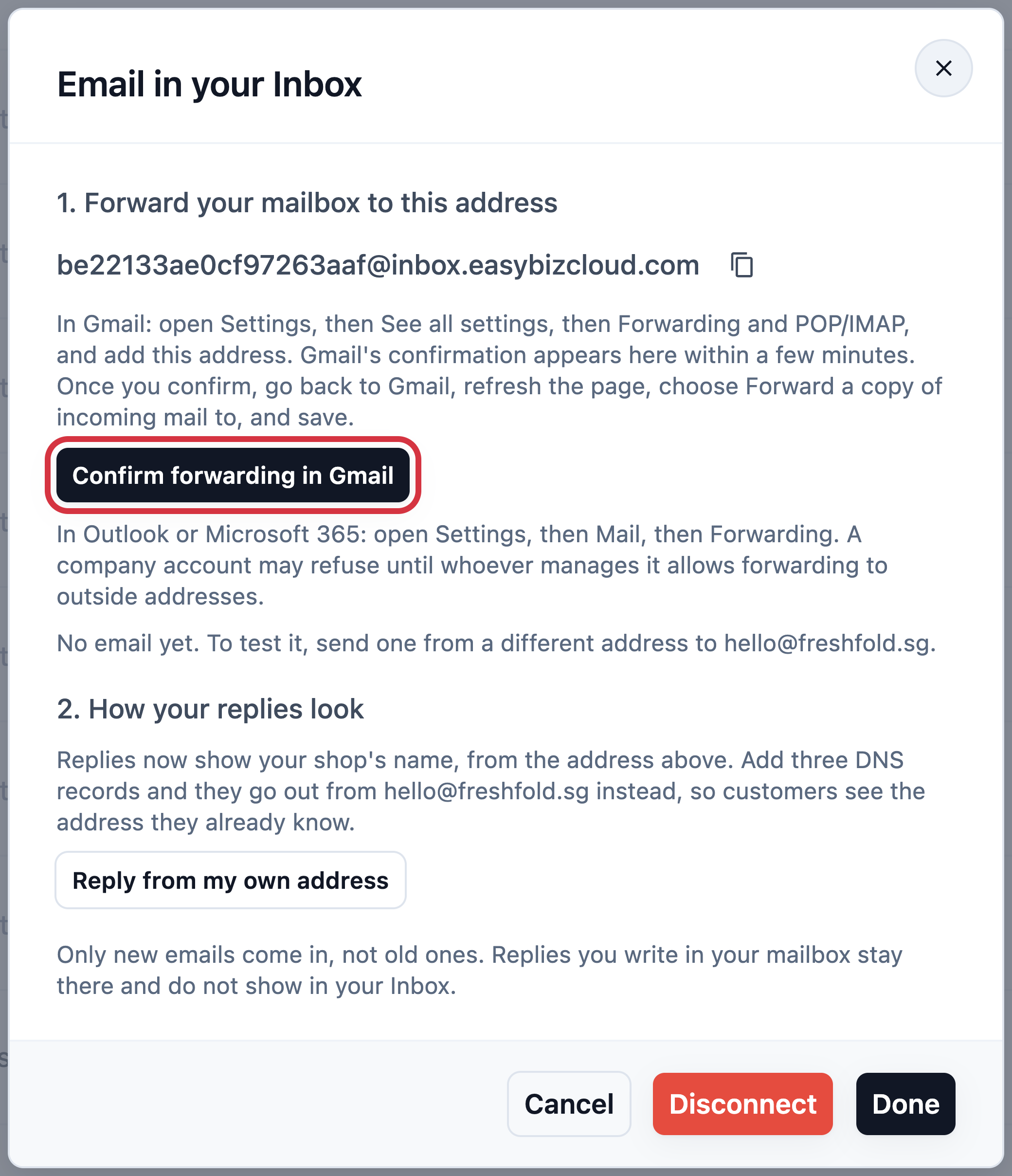
- Gmail mengirim konfirmasi ke alamat EasyBiz Anda, sehingga tidak masuk ke kotak surat Anda. Kembali ke jendela EasyBiz, konfirmasi akan muncul dalam beberapa menit.
- Klik Konfirmasi penerusan di Gmail dan konfirmasi di halaman yang terbuka. Jika EasyBiz menampilkan kode dan Gmail malah meminta kode, salin kode ke kotak di Gmail lalu klik Verifikasi .
- Kembali ke Gmail dan muat ulang halaman. Klik Kotak Masuk di kiri, lalu ikon roda gigi, Lihat semua setelan, dan Penerusan dan POP/IMAP. Jika Anda hanya melihat kotak kosong di sebelah Teruskan salinan email masuk ke, klik Kotak Masuk dan buka setelan ini lagi dengan cara yang sama.
- Pilih Teruskan salinan email masuk ke, lalu pilih alamat EasyBiz Anda. Di sebelahnya, pilih simpan salinan Gmail di Kotak Masuk, supaya email Anda tetap ada di kotak surat.
- Klik Simpan Perubahan di bagian bawah halaman. Selama sekitar seminggu, Gmail menampilkan pemberitahuan di bagian atas bahwa email Anda sedang diteruskan. Itu wajar.
Jika Anda memakai Outlook atau Microsoft 365
- Di Outlook, klik ikon roda gigi di kanan atas.
- Buka Email, lalu Penerusan. Pada akun Outlook.com pribadi, namanya Penerusan dan IMAP.
- Aktifkan Aktifkan penerusan dan tempel alamat EasyBiz Anda.
- Centang Simpan salinan pesan yang diteruskan, supaya email Anda tetap ada di kotak surat.
- Klik Simpan .
Jika Anda memakai penyedia email lain
Cari Penerusan di pengaturan kotak surat Anda dan tempel alamat EasyBiz Anda di sana. Pilih untuk menyimpan salinan di kotak surat jika ditanya. Jika penyedia Anda meminta konfirmasi dengan cara lain, hubungi kami dan kami akan membantu.
Langkah 3: Kirim email uji coba
- Dari alamat lain, misalnya email pribadi Anda, kirim email ke alamat toko Anda.
- Tunggu satu atau dua menit, lalu buka Kotak Masuk di EasyBiz. Email itu tampil sebagai chat baru dengan ikon email.
- Ketik balasan dan kirimkan. Balasan itu sampai ke email pribadi Anda, dalam utas yang sama dengan email uji coba Anda.
- Balas kembali balasan itu dari email pribadi Anda. Jawaban Anda kembali ke chat yang sama.
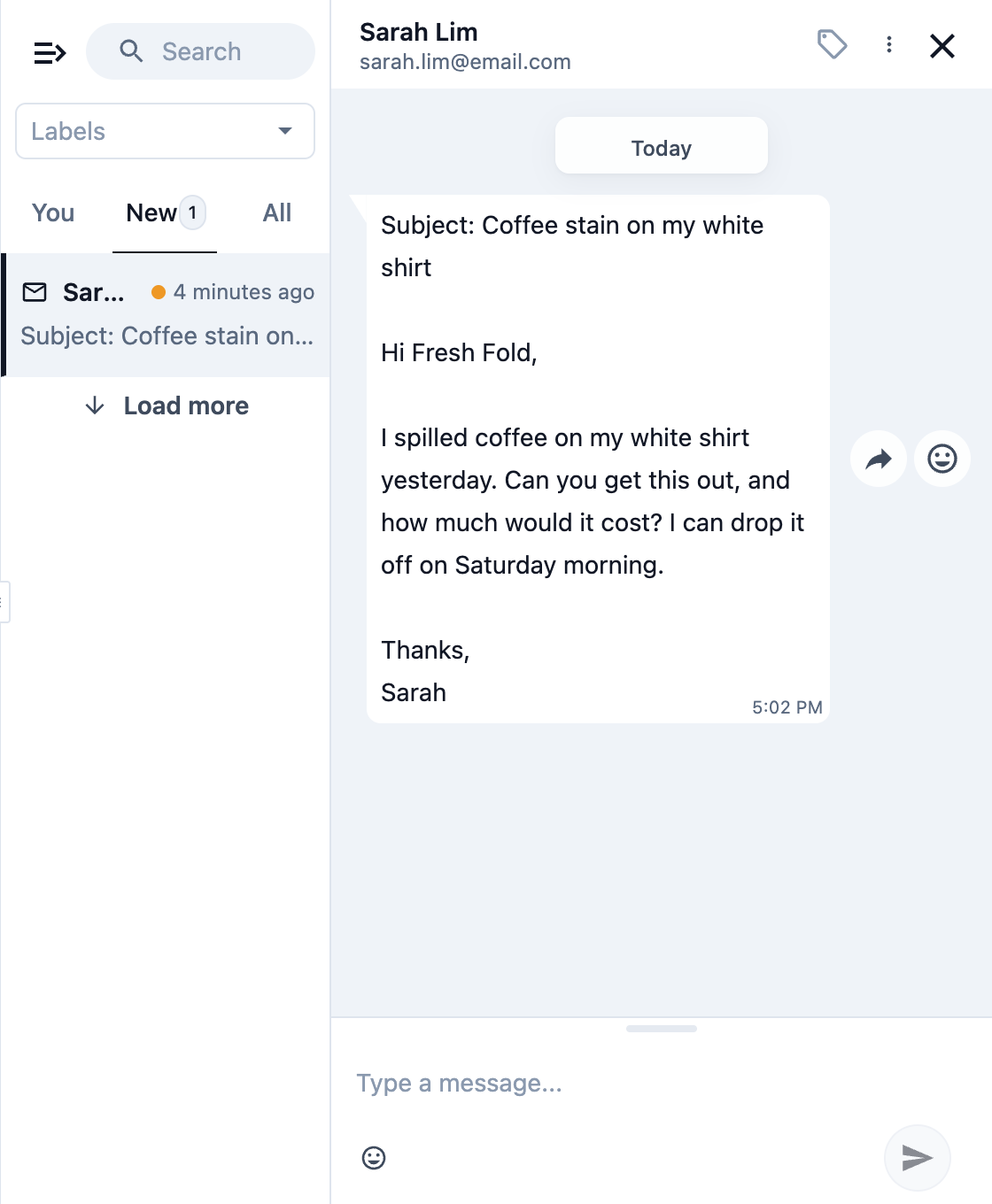
Saat sebuah email sudah masuk, jendela Email di Pengaturan › Integrasi menampilkan "Berjalan" dan waktu email terakhir.
Langkah 4 (opsional): Balas dari alamat email toko Anda sendiri
Balasan awalnya dikirim dengan nama toko Anda, dari alamat @inbox.easybizcloud.com Anda. Jika email Anda memakai alamat web sendiri, seperti hello@freshfold.sg, balasan bisa dikirim dari alamat itu, sehingga pelanggan melihat alamat yang sudah mereka kenal. Alamat gratis seperti @gmail.com atau @outlook.com tidak bisa melakukan ini. Balasannya tetap seperti biasa, dan tetap berfungsi.
- Buka Pengaturan › Integrasi, temukan Email, lalu klik Kelola .
- Di bagian Tampilan balasan Anda, klik Balas dari alamat saya sendiri . EasyBiz menampilkan tiga catatan.
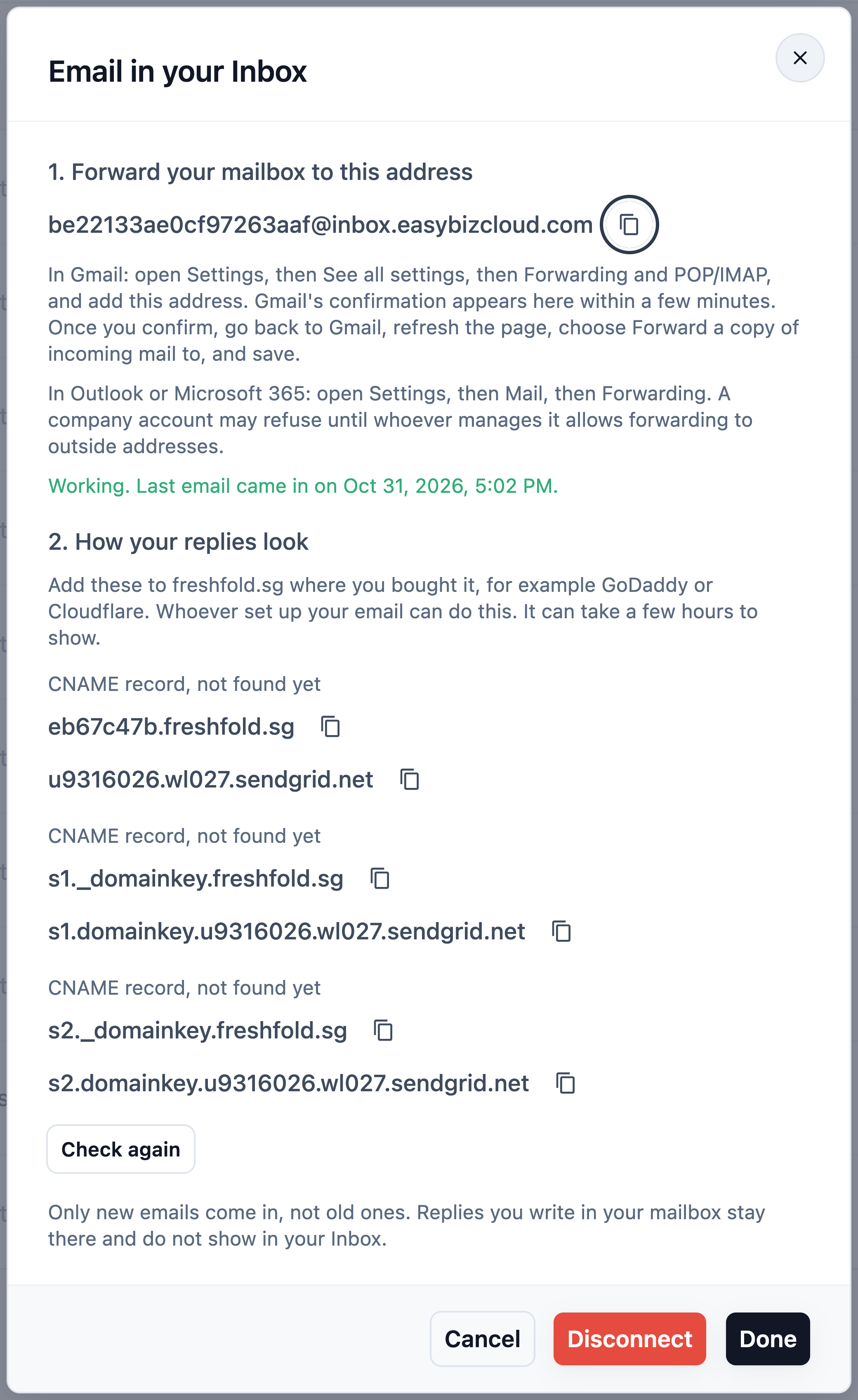
- Tambahkan ketiga catatan itu di tempat Anda membeli alamat web, misalnya GoDaddy atau Cloudflare. Orang yang mengatur email Anda bisa melakukannya.
- Ini bisa memakan waktu beberapa jam hingga terlihat. Kemudian klik Periksa lagi .
Setelah ketiganya ditemukan, jendela akan menyatakan bahwa balasan dikirim dari alamat toko Anda.
Pertanyaan Umum
Apakah email saya keluar dari kotak surat saya?
Tidak. Jika Anda memilih menyimpan salinan di Langkah 2, setiap email tetap tersimpan di kotak surat Anda juga.
Apakah email lama saya akan masuk?
Tidak, hanya email baru sejak Anda mengaktifkan penerusan.
Jika saya membalas dari kotak surat saya, apakah karyawan melihatnya?
Tidak. Balasan yang ditulis di kotak surat Anda tetap di sana dan tidak tampil di Kotak Masuk. Sepakati dengan karyawan Anda untuk membalas dari Kotak Masuk, supaya pelanggan tidak menerima dua jawaban.
Apakah pelanggan bisa mengirim foto dan file?
Bisa. Foto dan PDF tampil di chat, hingga 10 file per email, 10 MB per file, dan 20 MB secara total. File zip dan program tidak ditampilkan, dan catatan di chat akan menyebutkan namanya. Seluruh email tetap ada di kotak surat Anda.
Apakah karyawan saya bisa mengirim foto atau file lewat email dari Kotak Masuk?
Belum bisa. Balasan dari Kotak Masuk berupa teks. Untuk mengirim file, balaslah dari kotak surat Anda.
Apakah buletin dan email otomatis juga masuk?
Tidak. Buletin, balasan saat tidak di tempat, dan spam tidak masuk, sehingga karyawan Anda hanya melihat email dari pelanggan sungguhan.
Apakah AI akan menyarankan balasan untuk email?
Ya, jika Sarankan balasan aktif untuk Agen Layanan Pelanggan Anda. Draf muncul di chat email, dan karyawan Anda memeriksanya, mengubahnya jika perlu, lalu mengirimkannya. Agen tidak pernah mengirim email dengan sendirinya.
Konfirmasi dari Gmail tidak pernah muncul di EasyBiz. Apa yang harus dilakukan?
Pastikan Anda menempel seluruh alamat, yang berakhiran @inbox.easybizcloud.com, dengan jendela Email tetap terbuka di Pengaturan › Integrasi. Di Gmail, hapus alamat itu lalu tambahkan lagi untuk mendapatkan konfirmasi baru. Jika masih tidak muncul setelah 10 menit, hubungi kami.
Gmail tidak punya tab Penerusan dan POP/IMAP, atau saya tidak bisa meneruskan.
Pada akun Google Workspace perusahaan, orang yang mengelolanya mungkin telah mematikan penerusan. Mintalah mereka mengizinkan penerusan otomatis untuk kotak surat ini.
Gmail menampilkan pemberitahuan bahwa email saya sedang diteruskan. Apakah ada masalah?
Tidak. Gmail menampilkan pengingat itu selama sekitar seminggu setelah Anda mengaktifkan penerusan.
Bisakah saya menghubungkan lebih dari satu alamat email?
Tidak. Setiap bisnis menghubungkan satu alamat email.
Toko kami mengganti alamat email. Apa yang harus saya lakukan?
Klik Kelola , lalu Putuskan , lalu Hubungkan dengan alamat baru. Alamat EasyBiz Anda tetap sama. Kemudian aktifkan penerusan di kotak surat yang baru.
Langkah Selanjutnya
Anda telah meneruskan kotak surat ke EasyBiz. Email pelanggan Anda sekarang masuk ke Kotak Masuk bersama WhatsApp, dan karyawan Anda membalasnya di sana. Untuk menghentikannya, buka Pengaturan › Integrasi › Email, klik Kelola lalu Putuskan , dan matikan juga penerusan di kotak surat Anda. Chat yang sudah ada di Kotak Masuk akan tetap di sana.