
การตอบอัตโนมัติของคุณรู้ว่าร้านเปิดอยู่หรือไม่ ทีมงานทดสอบการตอบแต่ละข้อความบนมือถือของตัวเองก่อนได้ และข้อความของแต่ละตลาดจะส่งจากหมายเลขที่ถูกต้อง
ก่อนเริ่ม
- เชื่อมต่อเบอร์ WhatsApp Business ของคุณก่อน ดู เชื่อมต่อและตั้งค่า WhatsApp
- อ่าน ตั้งค่ากฎข้อความตอบอัตโนมัติสำหรับ WhatsApp ของคุณ เพื่อดูว่าการตอบทำงานอย่างไร
- คุณต้องมีสิทธิ์เข้าถึงการตั้งค่าใน คอนโซล
- หากเคยตั้งค่าไว้ก่อนแล้ว การตั้งค่าเหล่านี้ย้ายจากแท็บการตั้งค่าทั่วไปเดิมมาอยู่สองหน้า และเวลาทำการ เบอร์ทดสอบ เบอร์ของตลาด และการเลือกเรื่องการโทรที่บันทึกไว้ยังคงอยู่ ไม่ต้องตั้งค่าใหม่
เลือกการตั้งค่าที่ต้องการ
| ระดับ | เหมาะกับร้านประเภท | สิ่งที่คุณตั้งค่า | อ่านหัวข้อเหล่านี้ |
|---|---|---|---|
| ง่าย | ร้านซักรีดหนึ่งร้านในสิงคโปร์ มีเบอร์ WhatsApp หนึ่งเบอร์ ตอบลูกค้าด้วยตัวเอง | เวลาทำการและกลุ่มทดสอบ | ค้นหาได้ที่ไหน, การตั้งค่าเวลาทำการ, การตั้งค่ากลุ่มทดสอบ, การบันทึกการเปลี่ยนแปลง, รายการตรวจสอบก่อนเปิดใช้งาน |
| ปานกลาง | ร้านในแพ็กเกจ Professional ที่พนักงานโทรหาลูกค้าเรื่องการรับของและใบเสนอราคา | ทุกอย่างในแพ็กเกจ Easy พร้อมการโทร | การโทร |
| ขั้นสูง | ธุรกิจที่มีร้านในสิงคโปร์และมาเลเซีย โดยแต่ละร้านมีเบอร์ WhatsApp ของตัวเอง | ทุกอย่างในแพ็กเกจ Easy พร้อมเวลาทำการของแต่ละเบอร์และเบอร์ต่อตลาด | เวลาทำการของแต่ละเบอร์, เบอร์ต่อตลาด |
เมื่อใช้เพียงการตั้งค่าแบบ Easy การตอบนอกเวลาและในเวลาจะทำงาน และคุณทดสอบได้อย่างปลอดภัย คุณเพิ่มการโทรหรือเบอร์ที่สองทีหลังได้
ภาพรวม
การตั้งค่า WhatsApp ของคุณอยู่สองหน้า หน้าการตอบอัตโนมัติมีเวลาทำการและกลุ่มทดสอบ ซึ่งการตอบทุกข้อความใช้ร่วมกัน หน้าการตั้งค่า WhatsApp มีเบอร์ต่อตลาดและการโทร ซึ่งควบคุมวิธีที่เบอร์ที่เชื่อมต่อส่งข้อความและโทร เวลาทำการตรงนี้ใช้กำหนดเพียงว่าการตอบจะถือว่าข้อความอยู่นอกเวลาเมื่อใด และแยกจากเวลาเปิดของร้าน POS
ใช้ได้ที่ไหนบ้าง
- คอนโซล: คุณตั้งค่าทุกอย่างในการตั้งค่า
- WhatsApp: ลูกค้าจะได้รับข้อความตอบอัตโนมัติที่ถูกต้องตามเวลาที่ส่งข้อความมา และข้อความของแต่ละตลาดส่งจากเบอร์ของตลาดนั้น
- กล่องข้อความ: เมื่อเปิดการโทร พนักงานจะเห็นปุ่มโทรในการสนทนา WhatsApp
ทำไมต้องตั้งค่า
- การตอบในเวลาที่ถูกต้อง: ข้อความตอบ ประกาศนอกเวลา จะรู้ว่าร้านปิดก็ต่อเมื่อคุณตั้งเวลาทำการไว้แล้ว
- ลูกค้าไม่ต้องเจอความผิดพลาด: กลุ่มทดสอบให้คุณดูข้อความตอบใหม่บนโทรศัพท์ของคุณเองก่อนที่ลูกค้าจะได้รับ
- เบอร์ที่ถูกต้องของแต่ละประเทศ: ลูกค้าในมาเลเซียจะได้รับข้อความจากเบอร์มาเลเซียของคุณ ไม่ใช่เบอร์สิงคโปร์
หากปิดเวลาทำการ ข้อความจะไม่ถูกนับเป็นนอกเวลาเลย ข้อความตอบที่ตั้งเป็นนอกเวลาทำการจะไม่ถูกส่ง และข้อความตอบที่ตั้งเป็นในเวลาทำการจะถูกส่งตลอดทั้งวัน หากกลุ่มทดสอบว่างเปล่า ข้อความตอบที่ตั้งเป็นกำลังทดสอบจะไม่ส่งถึงใคร
ค้นหาได้ที่ไหน
เวลาทำการและกลุ่มทดสอบ
- คลิกไอคอน ⚙️ การตั้งค่า ที่มุมขวาบน

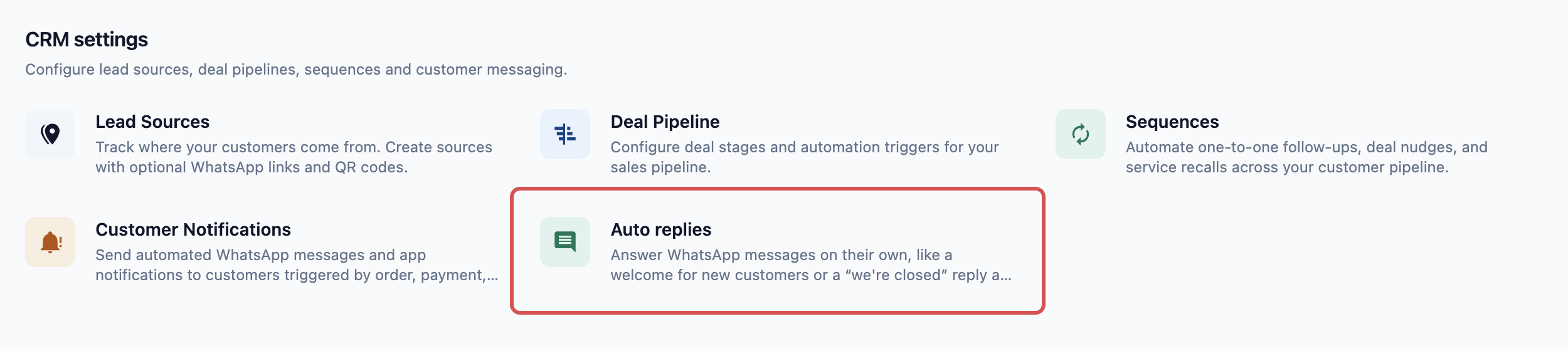
- ในส่วน CRM คลิก การตอบกลับอัตโนมัติ
- ภายใต้ การตั้งค่า ใต้ข้อความตอบของคุณ คลิก เวลาทำการ หรือ กลุ่มทดสอบ
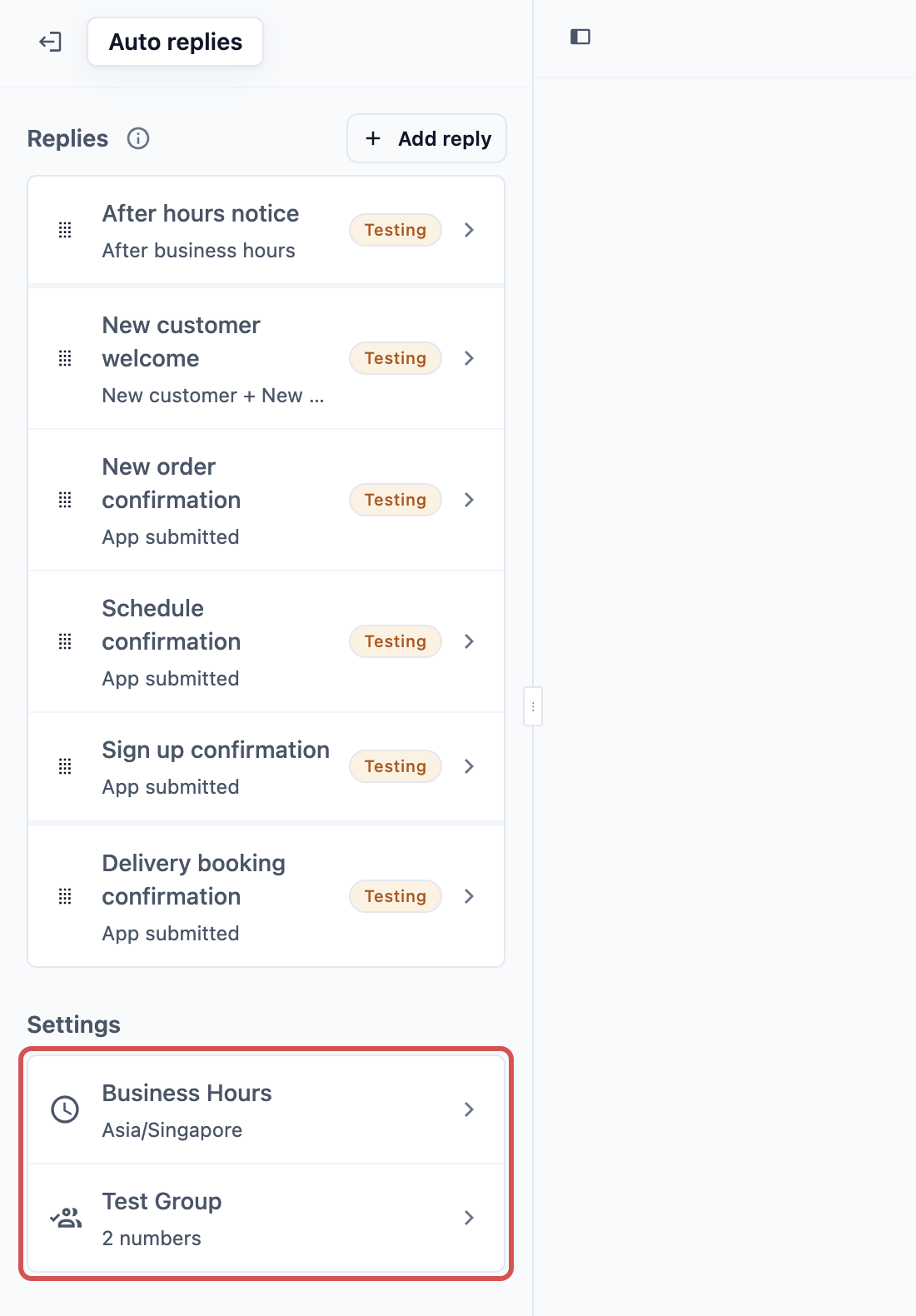
เพื่อกลับไปที่รายการ คลิก การตอบอัตโนมัติ ในเส้นทางด้านบนของหน้า
เบอร์ต่อตลาดและการโทร
- คลิกไอคอน ⚙️ การตั้งค่า ที่มุมขวาบน
- ภายใต้หัวข้อ การดูแลระบบ คลิก การเชื่อมต่อ
- ในการ์ด WhatsApp Business คลิก จัดการ

หน้า การตั้งค่า WhatsApp เปิดขึ้น โดยมี เบอร์ต่อตลาด อยู่ด้านบนและ การโทร อยู่ด้านล่าง
การตั้งค่าเวลาทำการ
เวลาทำการบอกการตอบอัตโนมัติของคุณว่าร้านเปิดอยู่เมื่อใด เงื่อนไข ในเวลาทำการ และ นอกเวลาทำการ ในข้อความตอบของคุณทำงานตามที่ตั้งไว้ตรงนี้ และตัวแทน @Next Available Time ในข้อความของคุณก็เช่นกัน เวลาเหล่านี้ไม่ได้เปิดหรือปิดเคาน์เตอร์ POS และไม่ได้เปลี่ยนเวลาที่ลูกค้าเลือกได้เมื่อจอง
- ในหน้าการตอบกลับอัตโนมัติ ภายใต้ การตั้งค่า คลิก เวลาทำการ
- เปิด เปิดใช้เวลาทำการ
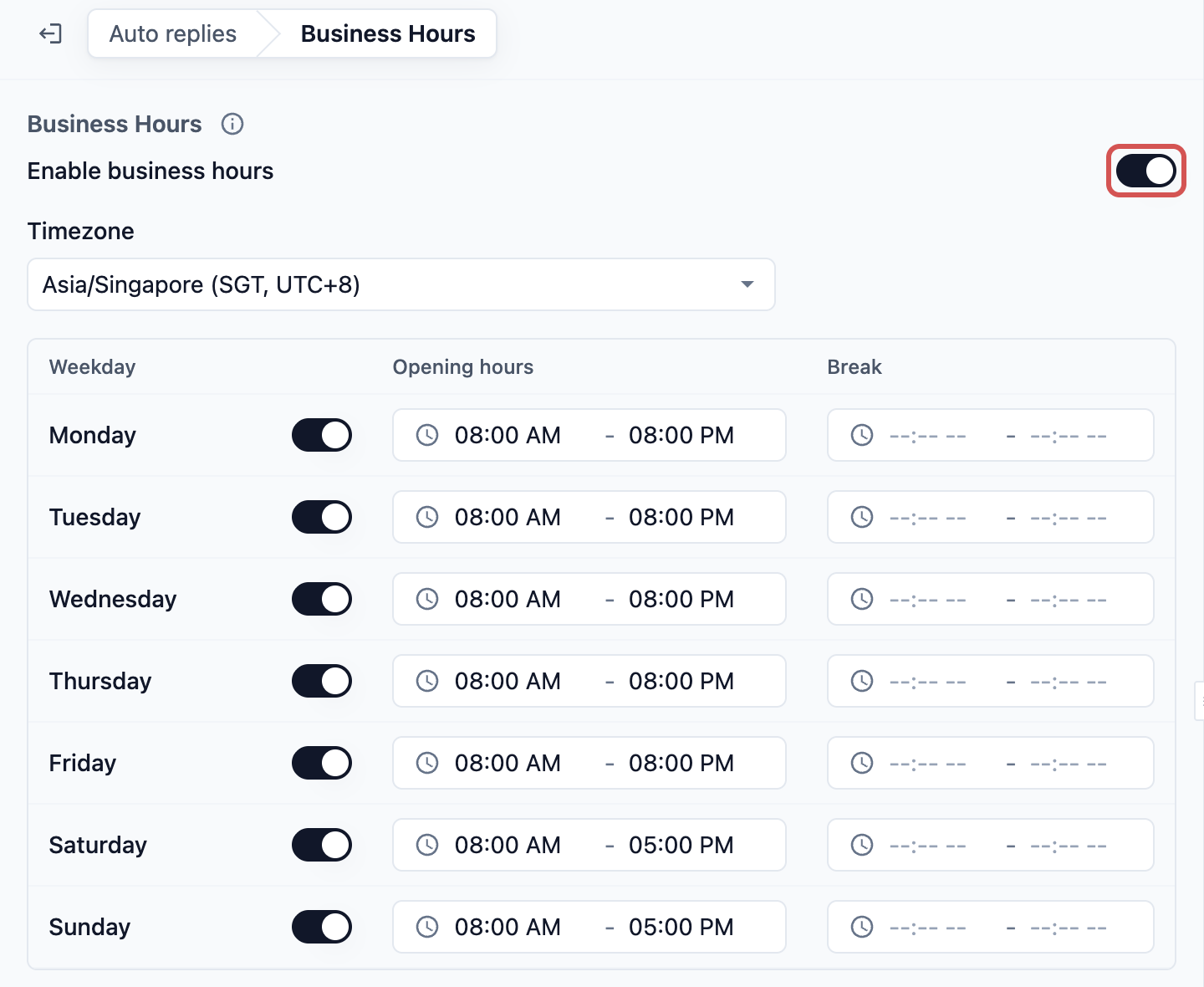
- เลือก เขตเวลา ของคุณ
- ตั้งเวลาทำการของแต่ละวันตามที่อธิบายด้านล่าง
- คลิก บันทึก ที่มุมขวาบนของหน้า
เขตเวลา
เลือกเขตเวลาของร้านคุณ ร้านส่วนใหญ่ในสิงคโปร์เลือก Asia/Singapore
| ตัวเลือก | ใช้กับพื้นที่ |
|---|---|
| Asia/Singapore (SGT, UTC+8) | สิงคโปร์ |
| Asia/Kuala Lumpur (MYT, UTC+8) | มาเลเซีย |
| Asia/Jakarta (WIB, UTC+7) | อินโดนีเซียตะวันตก |
| Asia/Bangkok (ICT, UTC+7) | ประเทศไทย |
| Asia/Hong Kong (HKT, UTC+8) | ฮ่องกง |
| Asia/Tokyo (JST, UTC+9) | ญี่ปุ่น |
| Asia/Shanghai (CST, UTC+8) | จีน |
| Australia/Sydney (AEST, UTC+10) | ออสเตรเลียตะวันออก |
| Europe/London (GMT, UTC+0) | สหราชอาณาจักร |
| America/New York (EST, UTC-5) | สหรัฐอเมริกาตะวันออก |
วันธรรมดา
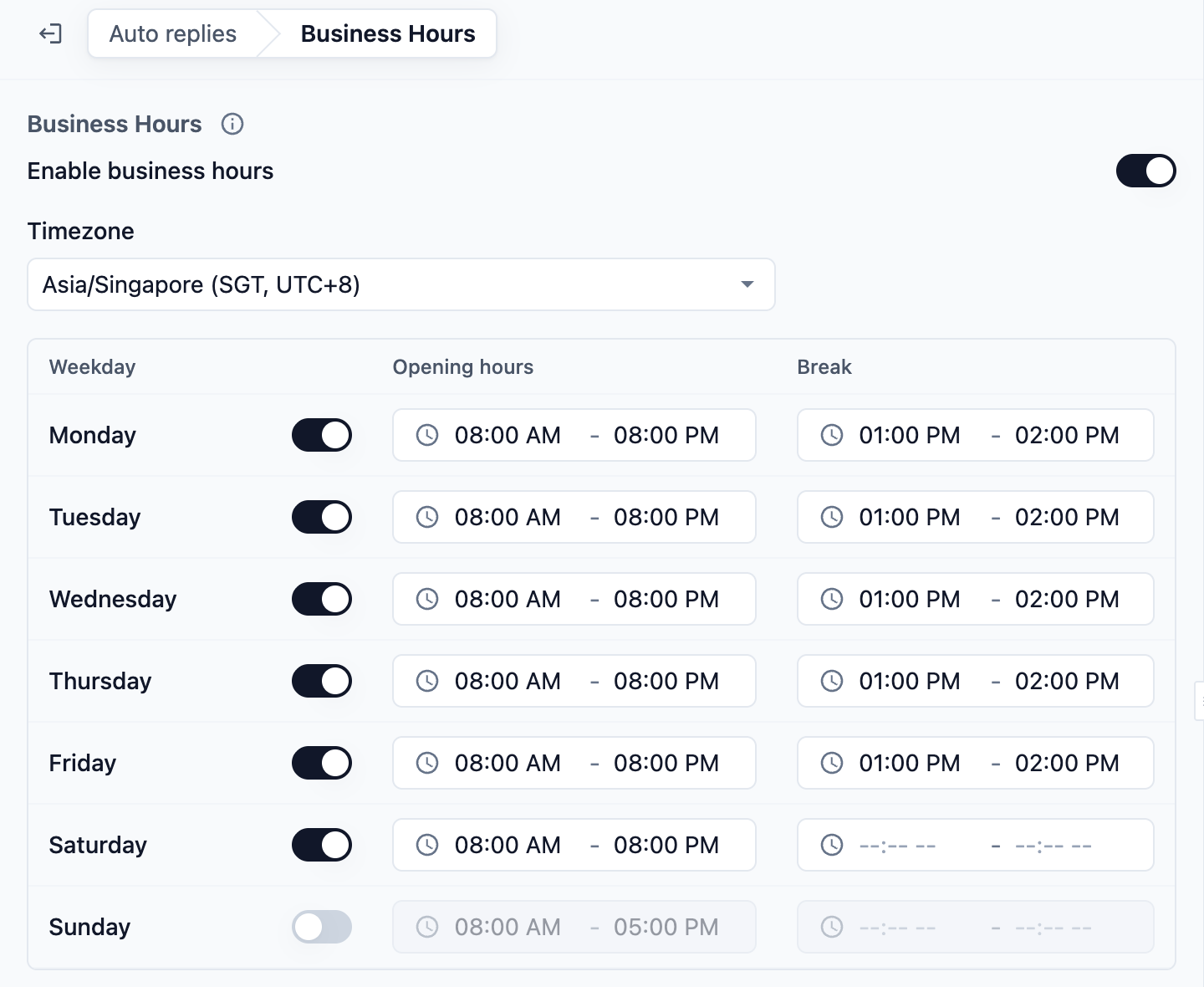
แต่ละวันมีสวิตช์ของตัวเอง เปิดไว้สำหรับวันที่ร้านเปิด หากปิดวันใด ข้อความทุกข้อความในวันนั้นจะนับเป็นนอกเวลา และคุณตั้งเวลาของวันนั้นไม่ได้
เวลาเปิดทำการ
คลิกช่อง เวลาเปิดทำการ ของวันนั้น เลือกเวลาใต้ เริ่ม และเวลาใต้ สิ้นสุด แล้วคลิก ยืนยัน หากวันใดเปิดสวิตช์แต่ไม่มีเวลาเปิดทำการ ทั้งวันจะนับเป็นนอกเวลา
พัก
ใช้เฉพาะเมื่อร้านของคุณปิดพักเที่ยง คลิกช่อง พัก ของวันนั้น เลือกเวลา เริ่มพัก และ สิ้นสุดพัก แล้วคลิก ยืนยัน เว้นว่างไว้หากไม่มีเวลาพัก
Closed dates
เพิ่มวันที่ร้านปิด เช่น วันหยุดราชการ ทั้งวันในวันที่ปิดจะนับเป็นนอกเวลา ข้อความตอบนอกเวลาทำการของคุณจะถูกส่ง หรือตัวแทนบริการลูกค้าจะตอบแทนหากตั้งให้ตอบนอกเวลาทำการ
- ภายใต้ วันที่ปิดทำการ คลิกช่อง เพิ่มวันที่ปิดทำการ แล้วเลือกวัน
- ทำซ้ำสำหรับทุกวัน เช่น วันหยุดราชการทุกวันในปีนี้
- คลิก บันทึก ที่มุมขวาบนของหน้า
หากต้องการลบวันที่ออกจากรายการ คลิก × ที่วันนั้น วันที่ผ่านไปแล้วจะหลุดออกไปเอง คุณเพิ่มได้สูงสุด 60 วัน
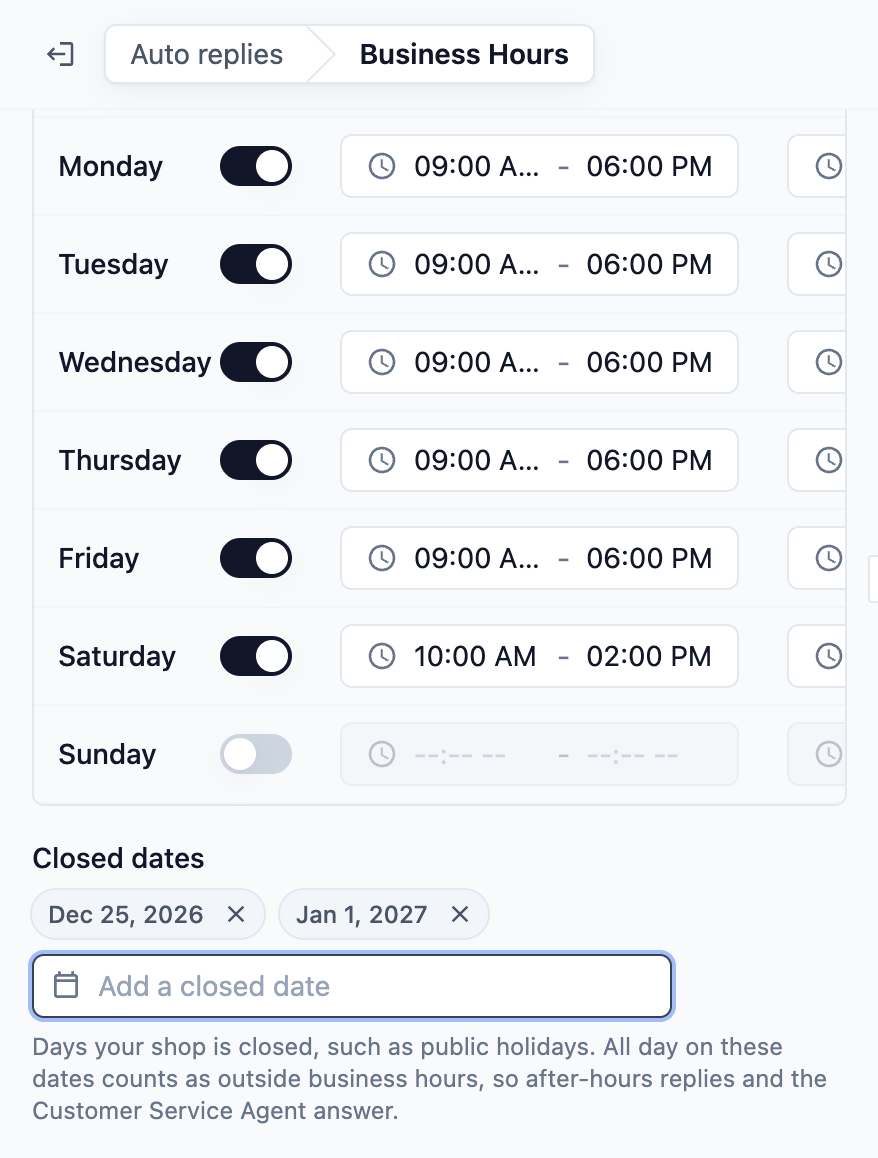
กลับมาที่รายการ แถวเวลาทำการจะแสดงเขตเวลาของคุณเมื่อเปิดใช้เวลาทำการ เมื่อปิดจะแสดง "ปิด: การตอบจะไม่นับข้อความเป็นนอกเวลาเลย"
เวลาทำการของแต่ละเบอร์
สำหรับการตั้งค่าขั้นสูง: รายการนี้จะปรากฏใต้เวลาทำการเมื่อคุณเชื่อมต่อเบอร์ WhatsApp มากกว่าหนึ่งเบอร์ แต่ละเบอร์จะแสดง "เหมือนเวลาทำการด้านบน" จนกว่าคุณจะเปลี่ยน
- ภายใต้ เวลาทำการของแต่ละเบอร์ คลิกเบอร์นั้น
- เปิด ใช้เวลาทำการของตัวเอง ระบบจะเริ่มด้วยการคัดลอกเวลาทำการร่วมของคุณ
- เปลี่ยน เขตเวลา และเวลาทำการของเบอร์นั้น
- คลิก บันทึก ที่มุมขวาบนของหน้า
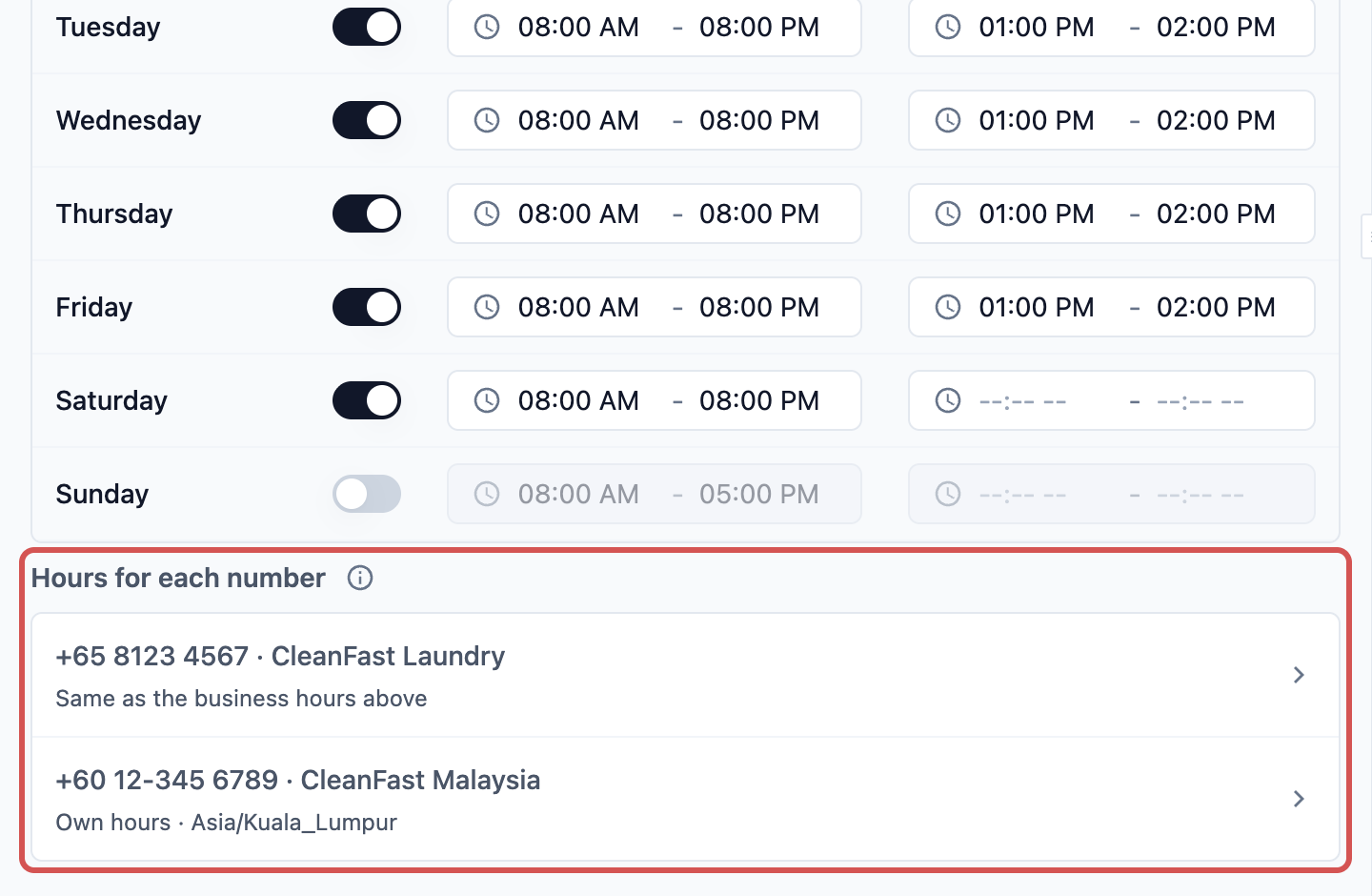
หากปิดสวิตช์ไว้ ข้อความไปยังเบอร์นั้นจะใช้เวลาทำการร่วม ไม่ว่าจะเลือกแบบใด ทุกเบอร์จะปิดในวันที่ร้านปิดทำการ
การตั้งค่ากลุ่มทดสอบ
กลุ่มทดสอบคือรายการเบอร์โทรศัพท์ของทีมคุณเอง ข้อความตอบที่ตั้งเป็น กำลังทดสอบ จะส่งเฉพาะไปยังเบอร์เหล่านี้ เพื่อให้คุณลองบนโทรศัพท์ของตัวเองก่อนที่ลูกค้าจะได้รับ
- ในหน้าการตอบกลับอัตโนมัติ ภายใต้ การตั้งค่า คลิก กลุ่มทดสอบ
- ในช่อง หมายเลขโทรศัพท์ เลือกรหัสประเทศ ค่าเริ่มต้นจะเป็นประเทศของร้านคุณ เช่น +65 สำหรับสิงคโปร์
- พิมพ์หมายเลขโทรศัพท์แล้วคลิก เพิ่ม หมายเลขจะปรากฏใต้ช่อง เพิ่ม จะเป็นสีเทาจนกว่าคุณจะพิมพ์หมายเลข
- เพิ่มเบอร์เพิ่มเติมด้วยวิธีเดียวกัน
- คลิก บันทึก ที่มุมขวาบนของหน้า
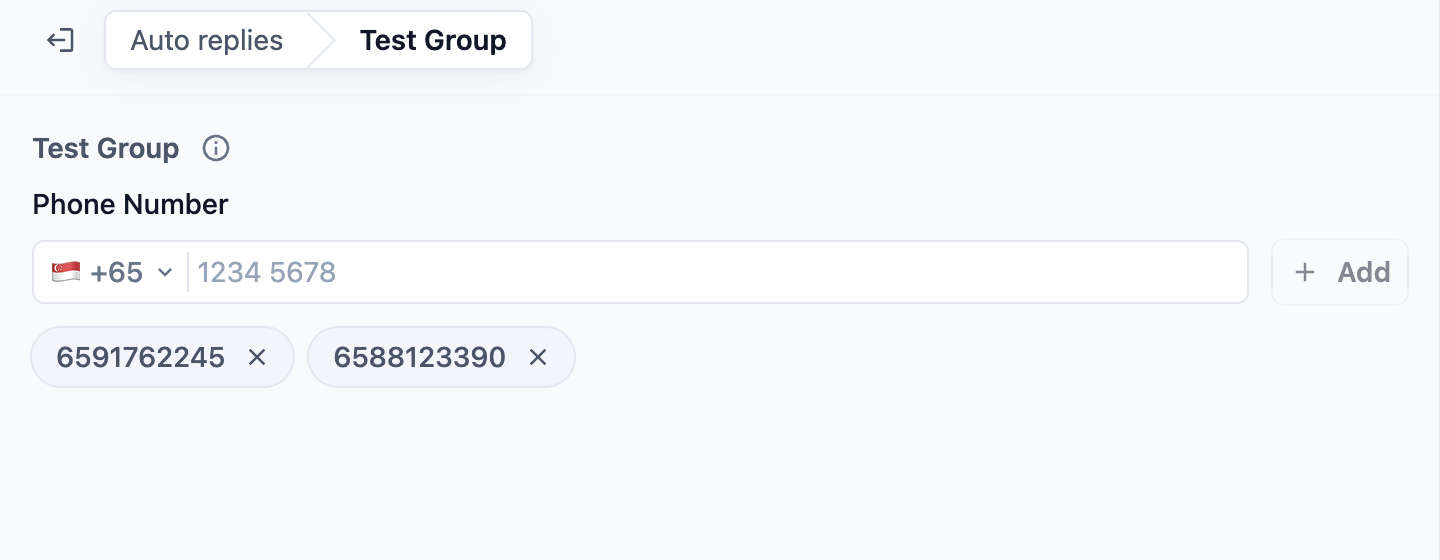
หากยังไม่ได้เพิ่มเบอร์ใด แผงจะแสดงว่า "ยังไม่ได้เพิ่มเบอร์ทดสอบ เพิ่มหมายเลขโทรศัพท์เพื่อเปิดใช้กฎการตอบอัตโนมัติสำหรับการทดสอบเท่านั้น"
การลบเบอร์
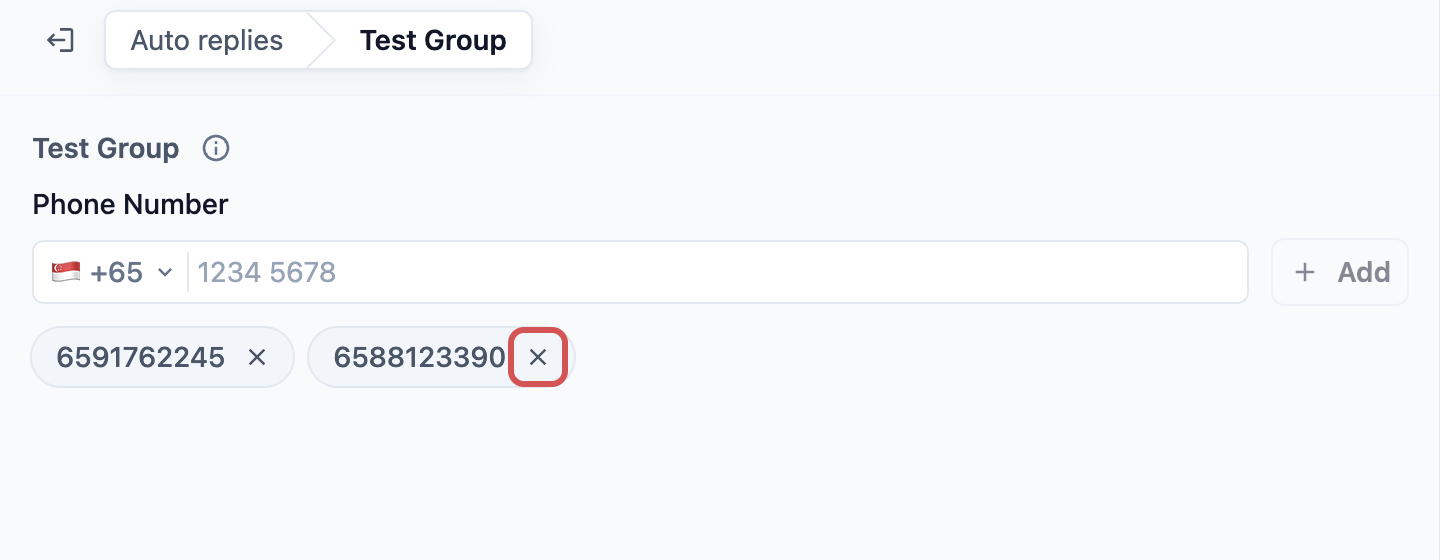
คลิก × ที่เบอร์นั้น แล้วคลิก บันทึก ที่มุมขวาบนของหน้า
การทดสอบทำงานอย่างไร
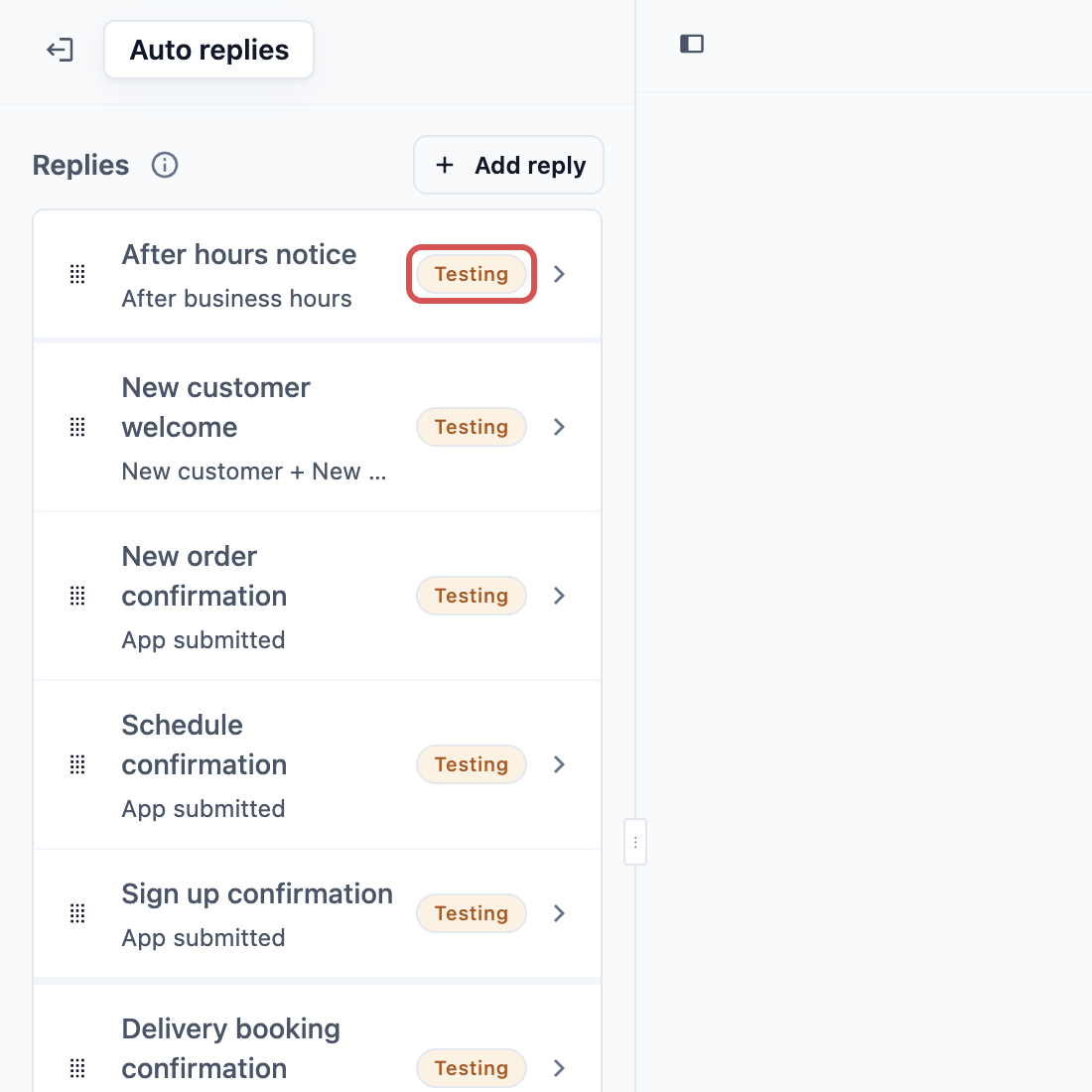
ข้อความตอบแต่ละข้อมี สถานะ เมื่อตั้งเป็น "กำลังทดสอบ: ตอบเฉพาะกลุ่มทดสอบ" ข้อความจากเบอร์ทดสอบของคุณจะได้รับข้อความตอบ ส่วนข้อความจากทุกคนอื่นจะไม่ได้รับ ในรายการข้อความตอบ ข้อความตอบที่กำลังทดสอบจะมีป้าย กำลังทดสอบ สีตามชื่อ
การบันทึกการเปลี่ยนแปลง
เวลาทำการ กลุ่มทดสอบ และข้อความตอบของคุณจะถูกบันทึกพร้อมกันด้วยปุ่ม บันทึก เพียงปุ่มเดียวที่มุมขวาบนของหน้าการตอบอัตโนมัติ ไม่มีปุ่มบันทึกในแต่ละแผง คุณเปลี่ยนเวลาทำการ เพิ่มเบอร์ทดสอบ และแก้ไขข้อความตอบได้ แล้วบันทึกทั้งหมดพร้อมกัน หน้าจะแสดง "บันทึกการตอบอัตโนมัติแล้ว" เมื่อเสร็จ
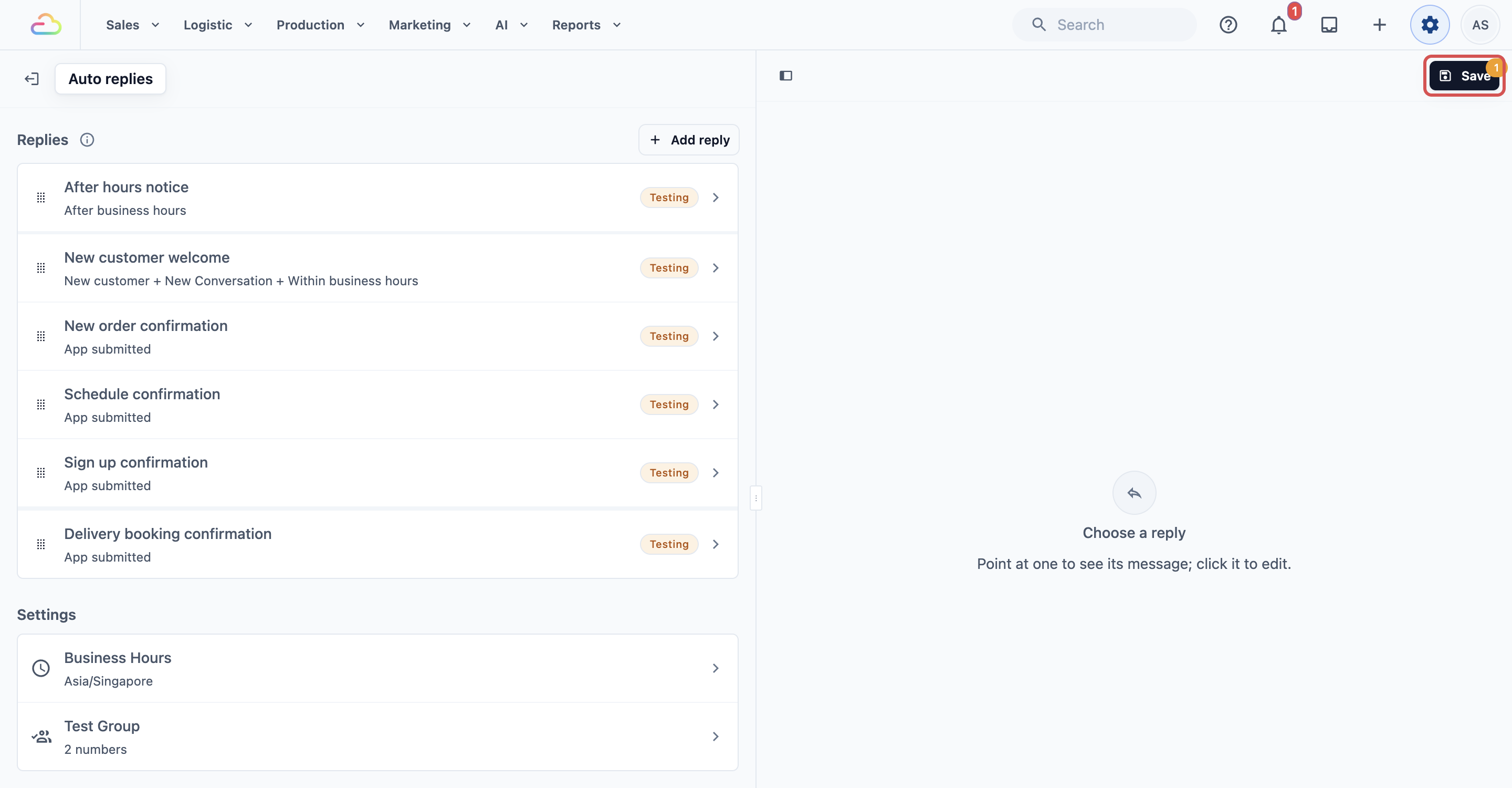
หากคุณพยายามออกจากหน้าโดยมีการเปลี่ยนแปลงที่ยังไม่ได้บันทึก คอนโซลจะถามคุณก่อน
เบอร์ต่อตลาด
ใช้เฉพาะเมื่อคุณขายในมากกว่าหนึ่งประเทศและเชื่อมต่อเบอร์ WhatsApp สำหรับแต่ละประเทศแล้ว ตลาดคือประเทศที่คุณขาย เช่น สิงคโปร์หรือมาเลเซีย ที่นี่คุณเลือกว่าการแจ้งเตือนออเดอร์ การเตือนชำระเงิน และรหัสลงชื่อเข้าใช้ร้านค้าออนไลน์ของแต่ละตลาดจะส่งจากเบอร์ใด
- เปิดหน้าการตั้งค่า WhatsApp ตามที่แสดงใน ดูว่าอยู่ที่ไหน
- ข้างแต่ละตลาด เลือกเบอร์จากรายการ
- คลิก บันทึก ที่ด้านล่างของส่วน เบอร์ต่อตลาด
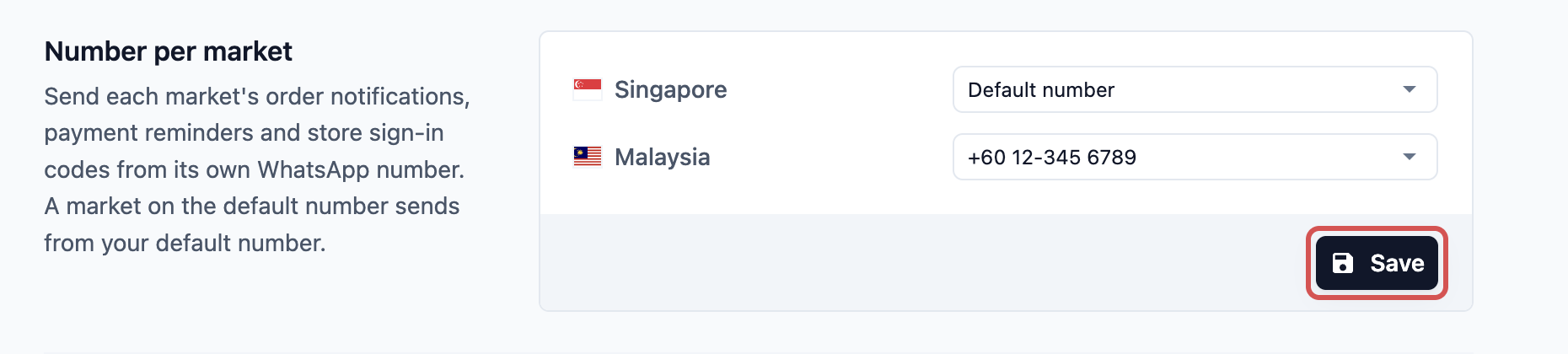
เบอร์สำหรับแต่ละตลาด
| ตัวเลือก | การทำงาน |
|---|---|
| หมายเลขเริ่มต้น | ข้อความของตลาดจะส่งจากเบอร์เริ่มต้นของคุณ ซึ่งแสดงใต้ตัวเลือก |
| เบอร์หนึ่งจากเบอร์ที่เชื่อมต่อของคุณ | ข้อความของตลาดจะส่งจากเบอร์นั้น |
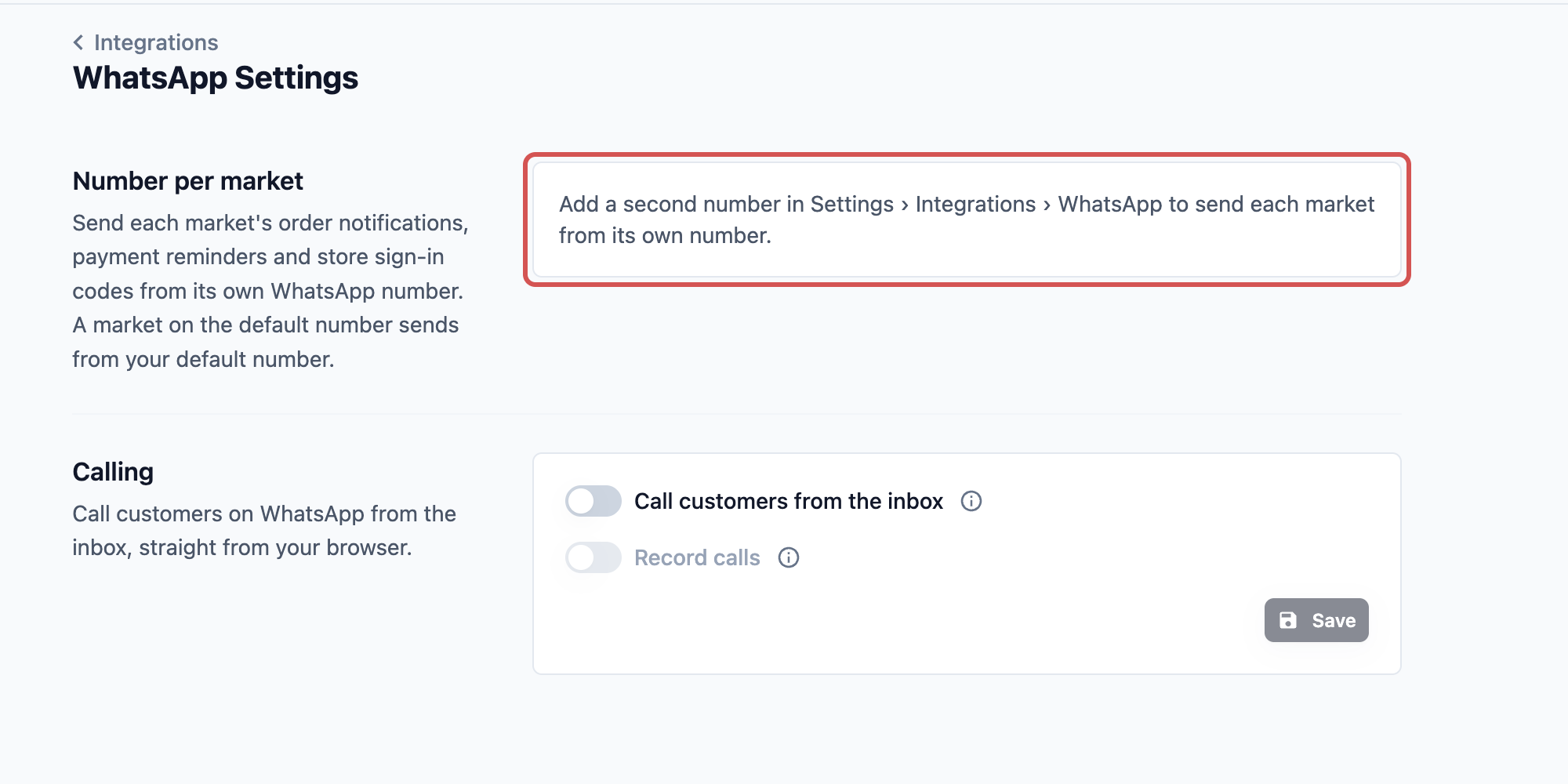
เมื่อมีเบอร์ที่เชื่อมต่อเพียงเบอร์เดียว ส่วนนี้จะแสดงข้อความว่า "เพิ่มเบอร์ที่สองในการตั้งค่า › การผสานรวม › WhatsApp เพื่อส่งข้อความของแต่ละตลาดจากเบอร์ของตัวเอง" ดู เชื่อมต่อหลายเบอร์ WhatsApp
การโทร
ใช้เฉพาะเมื่อพนักงานของคุณต้องการโทรหาลูกค้าทาง WhatsApp จากกล่องข้อความ การโทรมาพร้อมแพ็กเกจ Professional ในแพ็กเกจอื่น ส่วนนี้จะแสดงข้อความว่า "การโทรหาลูกค้าทาง WhatsApp มาพร้อมแพ็กเกจ Professional" พร้อมปุ่ม ดูแพ็กเกจ และสวิตช์จะเป็นสีเทา
- เปิดหน้าการตั้งค่า WhatsApp ตามที่แสดงใน ดูว่าอยู่ที่ไหน
- ในส่วน การโทร เปิด โทรหาลูกค้าจากกล่องข้อความ
- เลือกว่าจะเปิด บันทึกการโทร หรือไม่
- คลิก บันทึก ที่ด้านล่างของส่วน การโทร
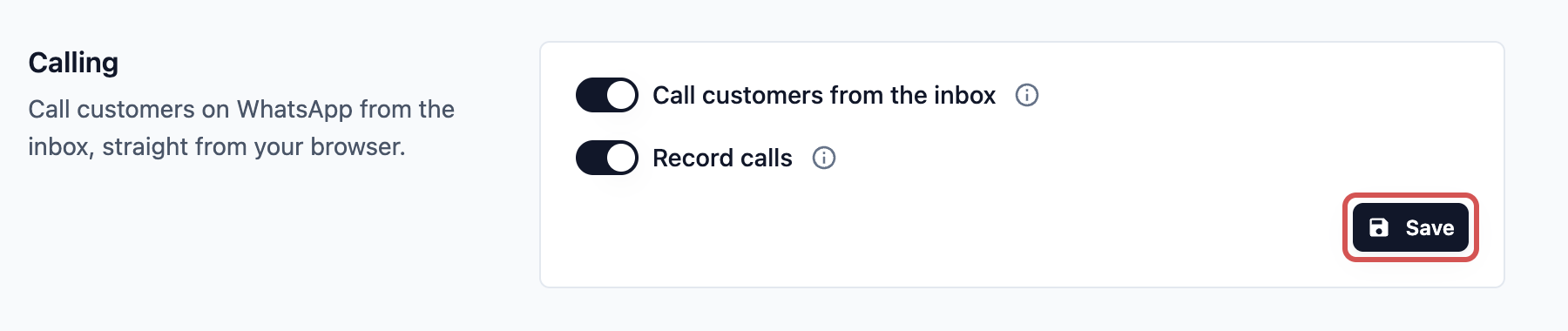
โทรหาลูกค้าจากกล่องข้อความ
เมื่อเปิดสิ่งนี้ พนักงานจะเห็นปุ่มโทรในการสนทนา WhatsApp ลูกค้าต้องอนุญาตให้โทรก่อน และ WhatsApp จะส่งปุ่มอนุญาตการโทรไปให้เมื่อคุณขอ ลูกค้าโทรเข้าเบอร์ของคุณเองไม่ได้ และ Meta จะเรียกเก็บค่าใช้จ่ายจากบัญชี WhatsApp ของคุณทุกนาทีที่คุณโทรออก
บันทึกการโทร
คุณเปิดสิ่งนี้ได้เฉพาะเมื่อเปิดการโทรอยู่ เมื่อเปิดสิ่งนี้ WhatsApp จะแจ้งทั้งสองฝ่ายก่อนเริ่มบันทึก การบันทึกจะแสดงในการสนทนาและเก็บไว้ 180 วัน
หลังจากบันทึก ส่วนนี้จะแสดงเบอร์แต่ละเบอร์ของคุณพร้อม "เปิดการโทร" หรือ "ปิดการโทร" สำหรับคู่มือการโทรฉบับเต็ม ดู โทรหาลูกค้าทาง WhatsApp จากกล่องข้อความ
ตัวอย่างการตั้งค่า
CleanFast Laundry มีร้าน POS ที่ Tampines และ Jurong และมีเบอร์ WhatsApp ในสิงคโปร์หนึ่งเบอร์
- เวลาทำการ: เปิด, Asia/Singapore.
- วันจันทร์ถึงวันเสาร์: 08:00 น. ถึง 20:00 น. พักระหว่าง 13:00 น. ถึง 14:00 น. ในวันธรรมดา
- วันอาทิตย์: ปิด
- กลุ่มทดสอบ: เบอร์ของเจ้าของร้านและเบอร์ของหัวหน้างานที่ Tampines
ลูกค้าที่ส่งข้อความตอน 21:30 น. ในวันอังคาร หรือเวลาไหนก็ได้ในวันอาทิตย์ จะได้รับข้อความแจ้งนอกเวลาทำการ ลูกค้าที่ส่งข้อความตอน 10:00 น. ในวันพุธจะไม่ได้รับ ขณะที่เจ้าของร้านกำลังทดสอบข้อความตอบกลับใหม่ จะมีเพียงสองเบอร์นี้เท่านั้นที่ได้รับ
รายการตรวจสอบก่อนเปิดใช้งาน
ก่อนเปลี่ยนสถานะข้อความตอบกลับจากทดสอบเป็นใช้งานจริง ให้ตรวจสอบดังนี้
| รายการตรวจ | สิ่งที่ต้องดู |
|---|---|
| ✅ เปิดเวลาทำการอยู่ | แถวเวลาทำการแสดงเขตเวลาของคุณ ไม่ใช่ "ปิด" |
| ✅ เขตเวลาถูกต้อง | ตรงกับที่ตั้งของร้านคุณ |
| ✅ เวลาถูกต้อง | เวลาเปิดและเวลาพักของแต่ละวันตรงกับเวลาทำการจริงของคุณ |
| ✅ ปิดวันที่ร้านหยุดแล้ว | วันที่คุณปิดร้านทุกวันมีสวิตช์ปิดอยู่ |
| ✅ กลุ่มทดสอบมีเบอร์ | มีเบอร์ของทีมอย่างน้อยหนึ่งเบอร์ |
| ✅ บันทึกการเปลี่ยนแปลงแล้ว | คุณคลิกบันทึกที่มุมขวาบนของหน้าข้อความตอบกลับอัตโนมัติแล้ว |
| ✅ ทดสอบข้อความตอบกลับแล้ว | คุณส่งข้อความทดสอบและได้รับข้อความตอบกลับที่ถูกต้องในเวลาที่ถูกต้อง |
คำถามที่พบบ่อย
เวลาทำการเหล่านี้เปลี่ยนเวลาที่ลูกค้าจองได้หรือเวลาที่ POS เปิดหรือไม่
ไม่เปลี่ยน เวลาเหล่านี้ใช้เพียงกำหนดว่าเมื่อใดข้อความตอบกลับอัตโนมัติของ WhatsApp จะถือว่าข้อความนั้นอยู่นอกเวลาทำการ เวลาเปิดร้านและเวลาจองของร้านตั้งค่าแยกต่างหาก
ฉันตั้งค่านี้ไว้ในแท็บการตั้งค่าทั่วไปเดิม ต้องตั้งค่าใหม่อีกหรือไม่
ไม่ต้อง เวลาทำการ เบอร์ทดสอบ เบอร์ของตลาด และตัวเลือกการโทรของคุณย้ายไปกับการตั้งค่าแล้ว เปิดแต่ละหน้าหนึ่งครั้งเพื่อตรวจว่าแสดงถูกต้อง
ทำไมเบอร์ทดสอบของฉันไม่ได้รับข้อความตอบกลับ
ตรวจว่าเบอร์อยู่ในกลุ่มทดสอบพร้อมรหัสประเทศที่ถูกต้อง คลิกบันทึกที่มุมขวาบนแล้ว และสถานะของข้อความตอบกลับเป็นทดสอบ นอกจากนี้ตรวจเงื่อนไขด้วย ข้อความตอบกลับ "นอกเวลาทำการ" จะส่งออกไปเฉพาะนอกเวลาทำการของคุณเท่านั้น
ข้อความตอบกลับที่ใช้งานจริงจะส่งไปยังเบอร์ทดสอบของฉันด้วยหรือไม่
ใช่ ข้อความตอบกลับที่ใช้งานจริงจะส่งไปยังลูกค้าทุกคน รวมถึงเบอร์ของทีมคุณด้วย
จะเกิดอะไรขึ้นถ้าฉันปิดเวลาทำการ
ไม่มีข้อความใดนับเป็นนอกเวลาทำการ ข้อความตอบกลับที่ตั้งเป็น "นอกเวลาทำการ" จะหยุดส่ง ส่วนข้อความตอบกลับที่ตั้งเป็น "ในเวลาทำการ" จะส่งได้ตลอดเวลา
การโทรมีค่าใช้จ่ายเพิ่มหรือไม่
การโทรต้องใช้แพ็กเกจ Professional และ Meta จะเรียกเก็บเงินจากบัญชี WhatsApp ของคุณตามจำนวนนาทีของการโทรที่คุณโทรออก
ขั้นตอนถัดไป
เวลาทำการและเบอร์ทดสอบของคุณพร้อมแล้ว ข้อความตอบกลับจะรู้ว่าร้านเปิดอยู่เมื่อใด และทีมของคุณจะทดลองใช้ได้อย่างปลอดภัย ขั้นต่อไป ให้ตั้งค่าข้อความตอบกลับแรกของคุณที่ ข้อความต้อนรับลูกค้าใหม่ ซึ่งจะทักทายผู้ที่ส่งข้อความถึงร้านคุณเป็นครั้งแรก