
ลูกค้าที่นัดหรือเปลี่ยนเวลารับหรือส่งของผ่าน WhatsApp Mini App ของคุณ จะได้รับข้อความยืนยันวันและเวลาภายในไม่กี่วินาที โดยไม่ต้องให้ใครในทีมพิมพ์เอง
ก่อนเริ่ม
- อ่าน การตั้งค่ากฎการตอบกลับอัตโนมัติ ก่อน ซึ่งอธิบายว่าการตอบกลับอัตโนมัติ ลำดับ และสถานะทำงานอย่างไร
- คุณต้องมี Mini App สำหรับนัดหมาย ที่เผยแพร่แล้วอย่างน้อยหนึ่งรายการ EasyBiz มี Mini App สำเร็จรูปสองรายการ ได้แก่ Schedule Delivery และ Reschedule Pickup & Delivery ดู Mini App คืออะไร หากคุณยังไม่เคยสร้าง Mini App
- เพิ่มหมายเลขโทรศัพท์ของคุณใน กลุ่มทดสอบ ในหน้าการตอบกลับอัตโนมัติ เพื่อลองใช้ข้อความตอบกลับก่อนที่ลูกค้าจะได้รับ
- คุณต้องมีสิทธิ์เข้าถึงการตั้งค่าใน คอนโซล
หากคุณเคยตั้งค่าไว้ก่อนหน้านี้: เดิม Mini App อยู่เป็นแท็บในการตั้งค่า WhatsApp และกฎการตอบกลับอัตโนมัติเป็นอีกแท็บหนึ่ง ตอนนี้ Mini App อยู่ที่ ⚙️ การตั้งค่า › ช่องทางการขาย › WhatsApp Mini Apps และการตอบกลับอัตโนมัติอยู่ที่ ⚙️ การตั้งค่า › การตั้งค่า CRM › การตอบกลับอัตโนมัติ Mini App และข้อความตอบกลับที่คุณบันทึกไว้ยังอยู่ครบ จึงไม่ต้องตั้งค่าใหม่
ภาพรวม
Schedule Confirmation เป็นหนึ่งในข้อความตอบกลับสำเร็จรูปในหน้าการตอบกลับอัตโนมัติ มีเงื่อนไข ข้อความ และความถี่ในการส่งกรอกไว้ให้แล้ว เงื่อนไขเดียวคือ App submitted หมายความว่าลูกค้าได้กรอก Mini App และกดส่งแล้ว คุณเลือกได้ว่าจะให้ตอบกลับ Mini App สำหรับนัดหมายตัวใด ตรวจว่าข้อความแสดงวันและเวลาที่ถูกต้อง แล้วบันทึก คุณทดสอบจากโทรศัพท์ของคุณเองก่อน แล้วจึงเปิดใช้กับลูกค้าทุกคน
ใช้ได้ที่ไหนบ้าง
- WhatsApp: ลูกค้าได้รับข้อความยืนยันในแชตเดียวกับที่เปิด Mini App ของคุณ
- คอนโซล: พนักงานของคุณจะเห็นข้อความตอบกลับในการสนทนาในกล่องข้อความของคุณ วันและเวลารับหรือส่งของที่ใหม่จะถูกบันทึกลงในออเดอร์โดย Mini App เอง
เหตุผลที่ควรตั้งค่า
- ลูกค้ามีเวลาที่เป็นลายลักษณ์อักษร วันและเวลาที่ลูกค้าเลือกจะอยู่ในแชท ลูกค้าจึงรู้ว่าต้องอยู่บ้านเมื่อไร
- ข้อความถามว่า "การเปลี่ยนของฉันสำเร็จหรือยัง" ลดลง พนักงานของคุณใช้เวลายืนยันการนัดหมายด้วยตัวเองน้อยลง
- การพลาดการรับของลดลง ลูกค้าที่เลือกช่วงเวลาผิดจะเห็นทันทีและสามารถเปลี่ยนได้ก่อนที่คนขับของคุณจะออกไป
หากข้ามขั้นตอนนี้ เวลาใหม่ยังคงถูกบันทึกในออเดอร์ แต่ลูกค้าจะไม่ได้รับอะไรทาง WhatsApp จนกว่าพนักงานจะตอบกลับด้วยตัวเอง
ตรวจสอบ Mini App สำหรับนัดหมายของคุณ
ข้อความตอบกลับใช้ได้เฉพาะกับ Mini App ที่ลูกค้าเปิดได้ และลูกค้าจะเปิด Mini App ได้ก็ต่อเมื่อเผยแพร่แล้วเท่านั้น
- คลิกไอคอน ⚙️ การตั้งค่า ที่มุมขวาบน
- ในส่วน ช่องทางการขาย คลิก WhatsApp Mini Apps
- ค้นหา Mini App สำหรับนัดหมายของคุณในรายการ และดูป้ายกำกับทางขวาของรายการ
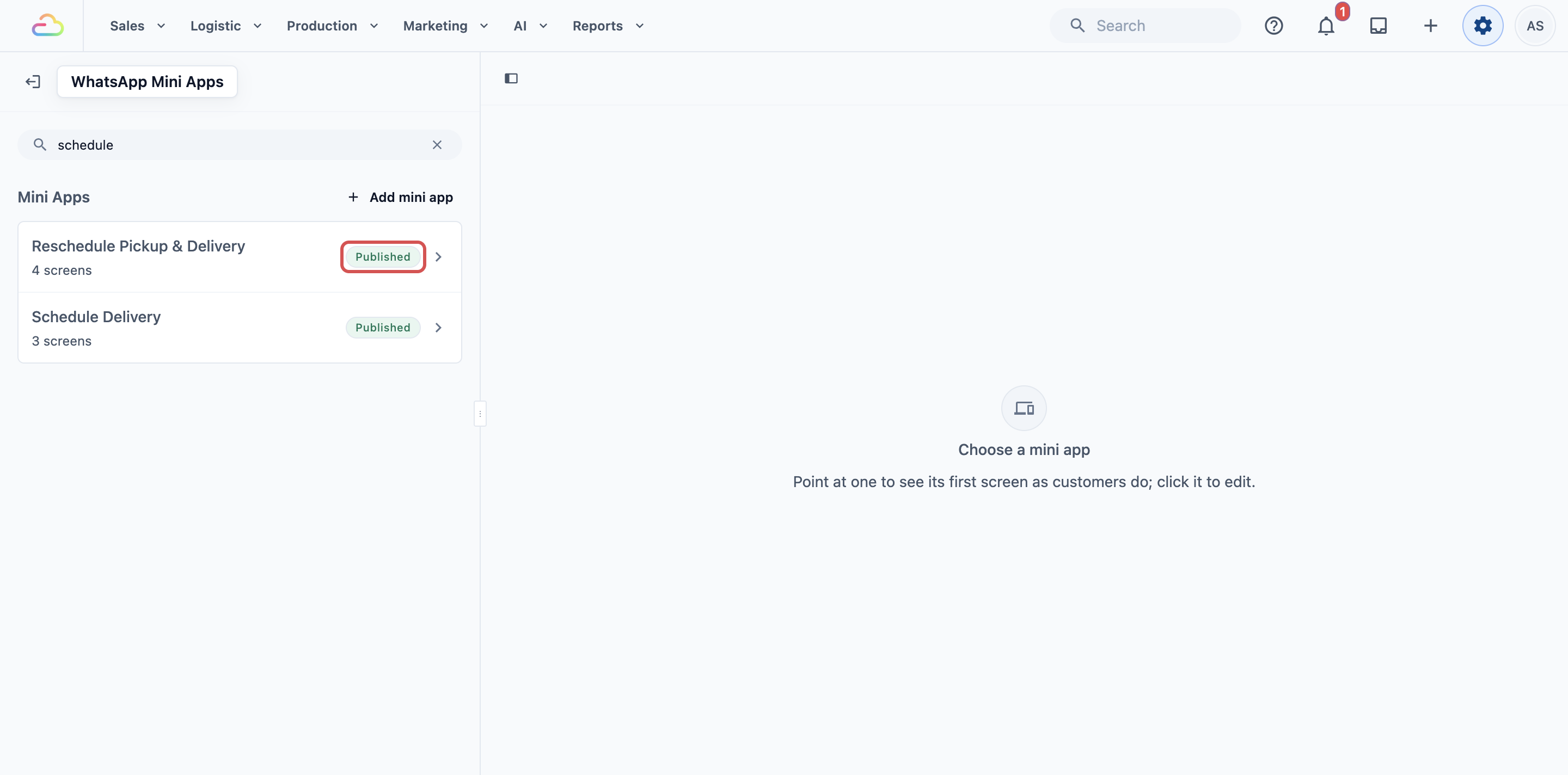
| ป้ายกำกับ | ความหมาย |
|---|---|
| เผยแพร่แล้ว | ลูกค้าเปิดได้บน WhatsApp แล้ว พร้อมใช้งาน |
| การแก้ไขที่ยังไม่ได้เผยแพร่ | ลูกค้าจะเห็นเวอร์ชันที่เผยแพร่ล่าสุด การแก้ไขใหม่ของคุณยังไม่มีผล |
| ฉบับร่าง | ยังไม่เคยเผยแพร่ ลูกค้าเปิดไม่ได้ |
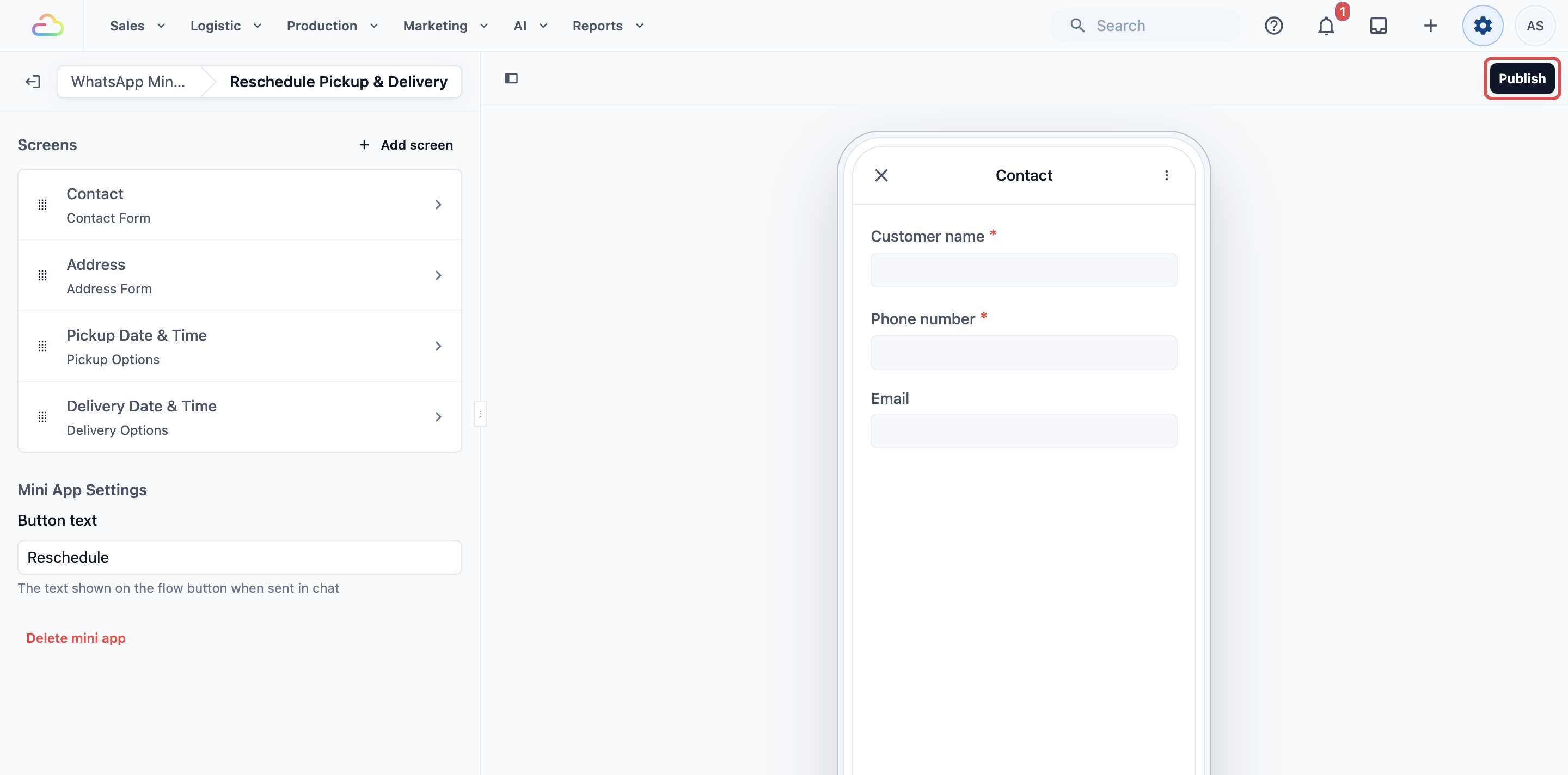
หากแสดง Draft หรือ Unpublished changes ให้เปิดและคลิก Publish ที่มุมขวาบน ในหน้าต่าง Publish Mini App เลือก WhatsApp Account ของคุณ แล้วคลิก Publish หากหน้าต่างแสดง Add to subscription and publish หมายความว่าหมายเลข WhatsApp นั้นยังไม่อยู่ในแพ็กเกจ Mini App ของคุณ และการเผยแพร่จะเพิ่มเข้าไปให้
Mini App ใดขอเวลาแบบไหน
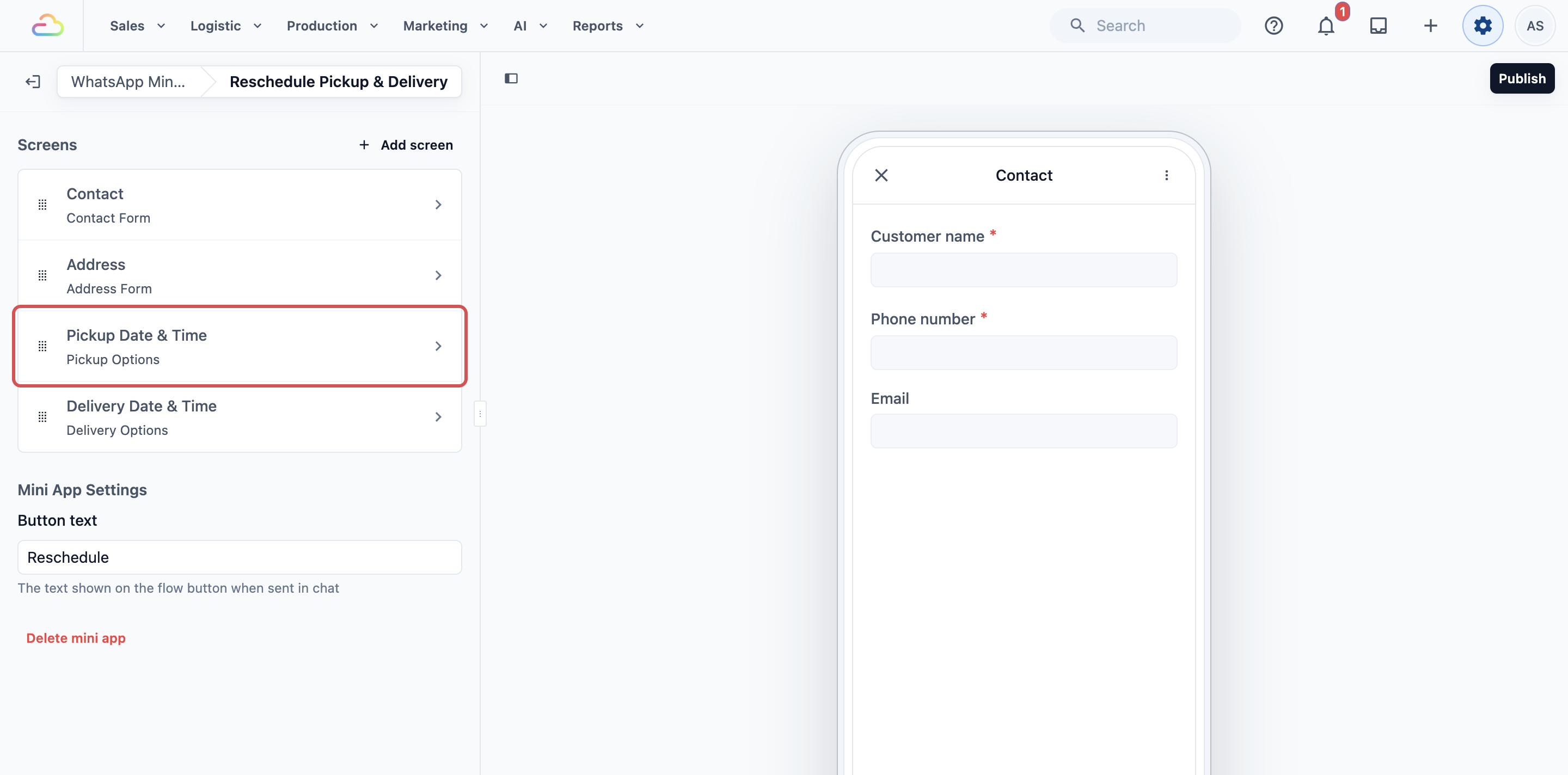
วันและเวลาในข้อความยืนยันของคุณมาจากหน้าจอของ Mini App ที่ลูกค้ากรอก เปิด Mini App เพื่อดูหน้าจอของมัน
| Mini App | สิ่งที่ลูกค้าเลือก | รายละเอียดที่ใช้ในข้อความได้ |
|---|---|---|
| Reschedule Pickup & Delivery | วันและเวลารับของใหม่ แล้วตามด้วยวันและเวลาส่งของใหม่ | @Pickup Date, @Pickup Time, @Delivery Date, @Delivery Time |
| Schedule Delivery | เฉพาะวันและเวลาส่งของ | @Delivery Date, @Delivery Time |
หากคุณเปลี่ยนชื่อสำเนาของ Mini App เหล่านี้ เช่น Return Delivery Booking ก็จะทำงานเหมือนกับตัวที่คุณคัดลอกมา
ไปที่ไหนเพื่อหาเมนูนี้
- คลิกไอคอน ⚙️ การตั้งค่า ที่มุมขวาบน
- ในส่วน การตั้งค่า CRM คลิก การตอบกลับอัตโนมัติ
การตั้งค่า
ขั้นตอนที่ 1: เพิ่มข้อความตอบกลับ
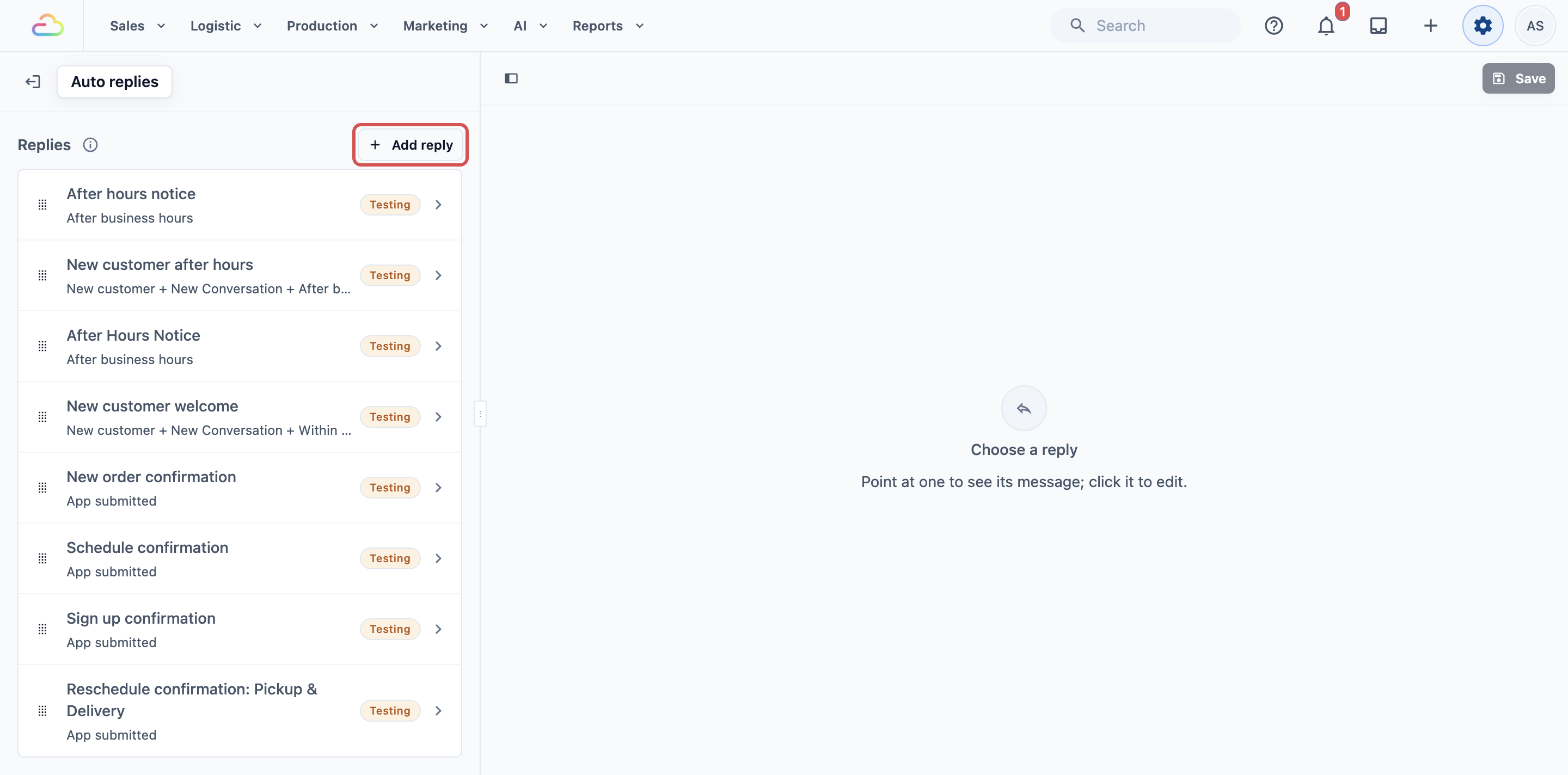
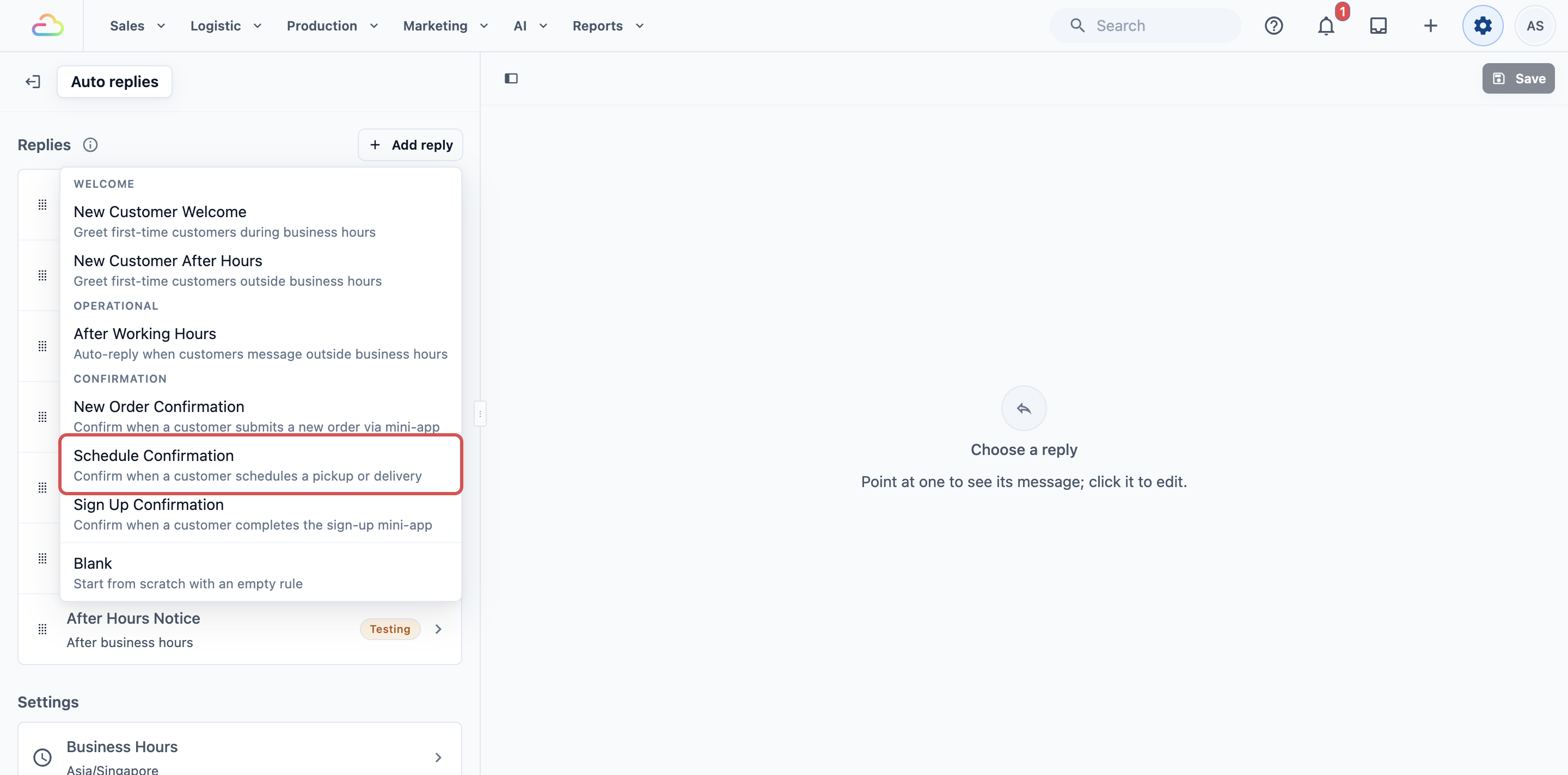
- คลิก Add reply เหนือรายการ
- ในส่วน Confirmation คลิก Schedule Confirmation
- ในหน้าต่าง Add reply ให้คงชื่อที่แนะนำไว้ หรือพิมพ์ชื่อของคุณเองใน Name เช่น Reschedule confirmation: Pickup & Delivery มีเพียงพนักงานของคุณเท่านั้นที่เห็นชื่อนี้ ดังนั้นชื่อที่บอกว่าตอบกลับ Mini App ตัวใดจะช่วยให้ค้นหาได้ภายหลัง
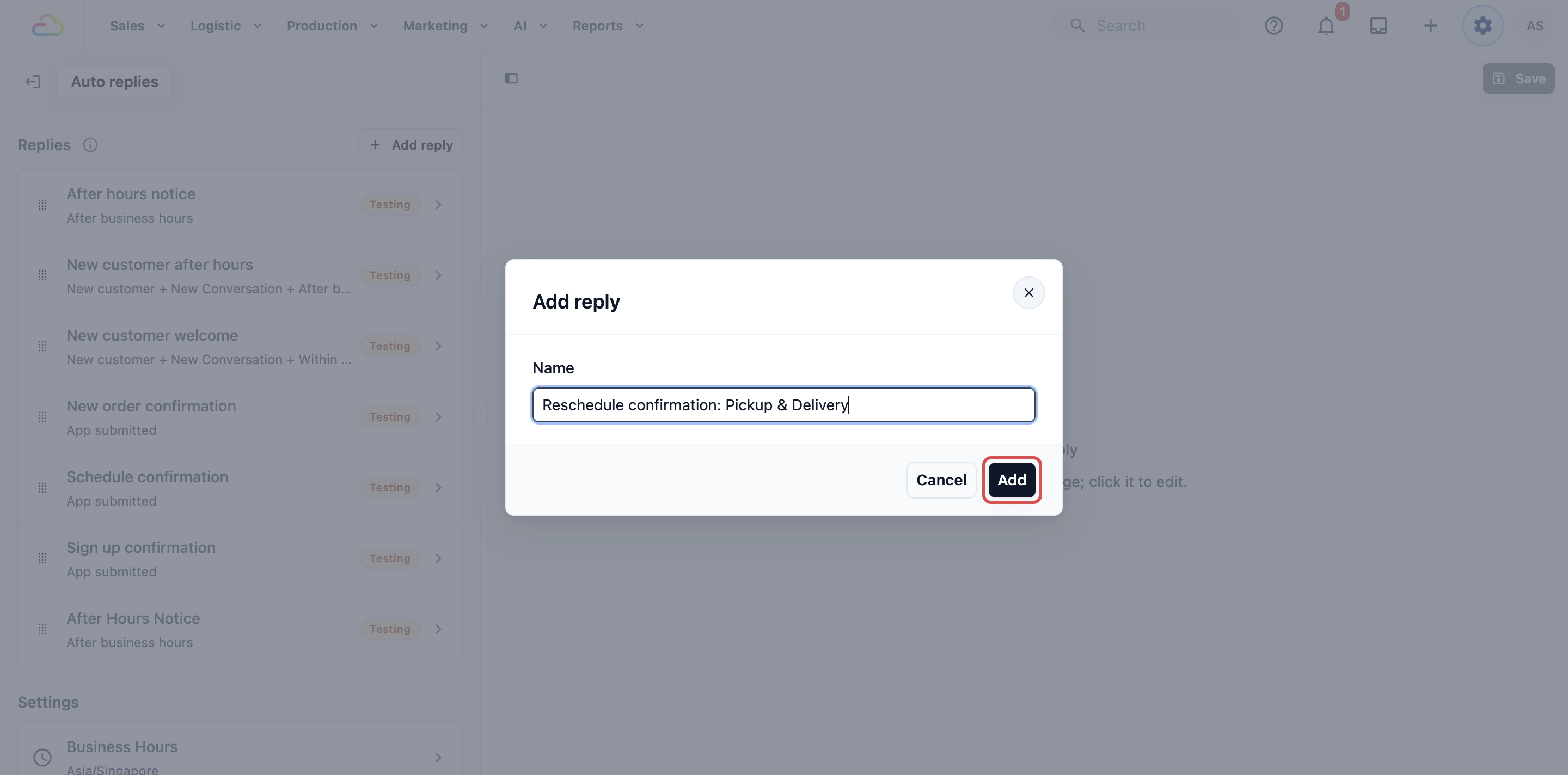
- คลิก เพิ่ม
ข้อความตอบกลับเปิดขึ้นพร้อมข้อมูลครบแล้ว หน้าจอโทรศัพท์ทางขวาแสดงข้อความตามที่ลูกค้าจะได้รับ
ขั้นตอนที่ 2: เลือก Mini App ที่จะตอบกลับ
ภายใต้ Conditions ข้อความตอบกลับมีเงื่อนไขเดียวคือ App submitted ด้านล่างมีช่องที่เขียนว่า Any app (leave empty for all)
- คลิกช่องใต้ App submitted
- พิมพ์ schedule เพื่อค้นหา Mini App สำหรับนัดหมายของคุณ แล้วเลือกหนึ่งรายการ เช่น Reschedule Pickup & Delivery
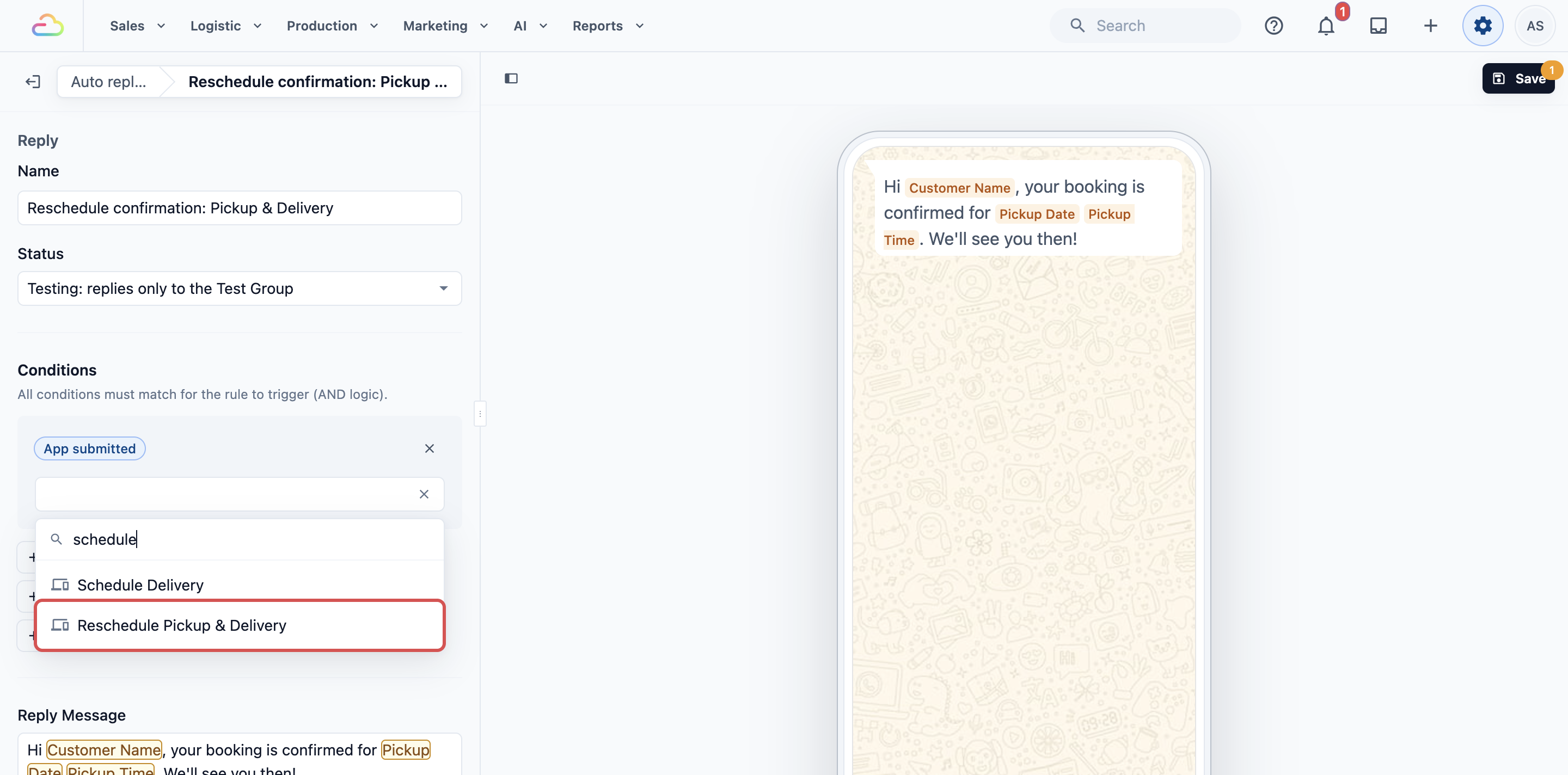
รายการแสดง Mini App ทุกตัวในร้านของคุณตามชื่อ รวมถึงตัวที่คุณยังไม่ได้เผยแพร่ ดังนั้นให้ตรวจว่า Mini App ที่คุณเลือกได้เผยแพร่แล้ว
App submitted
| ตัวเลือก | สิ่งที่เกิดขึ้น |
|---|---|
| เว้นว่างไว้ | ข้อความตอบกลับจะตอบทุก Mini App ที่ลูกค้าส่ง รวมถึงแบบฟอร์มสั่งซื้อและสมัครสมาชิก ลูกค้าที่สมัครสมาชิกจะได้รับข้อความ "การจองของคุณได้รับการยืนยันเมื่อ" โดยไม่มีวันหรือเวลา |
| Mini App เดียว | ข้อความตอบกลับจะตอบเฉพาะ Mini App นั้น นี่คือตัวเลือกที่เหมาะกับเกือบทุกร้าน |
คุณเลือกได้เพียงหนึ่ง Mini App ต่อหนึ่งข้อความตอบกลับ หากคุณใช้ทั้ง Schedule Delivery และ Reschedule Pickup & Delivery ให้เพิ่ม Schedule Confirmation อีกหนึ่งรายการ แล้วเลือกอีก Mini App ในรายการนั้น
ขั้นตอนที่ 3: ตรวจสอบข้อความ
ข้อความตอบกลับ
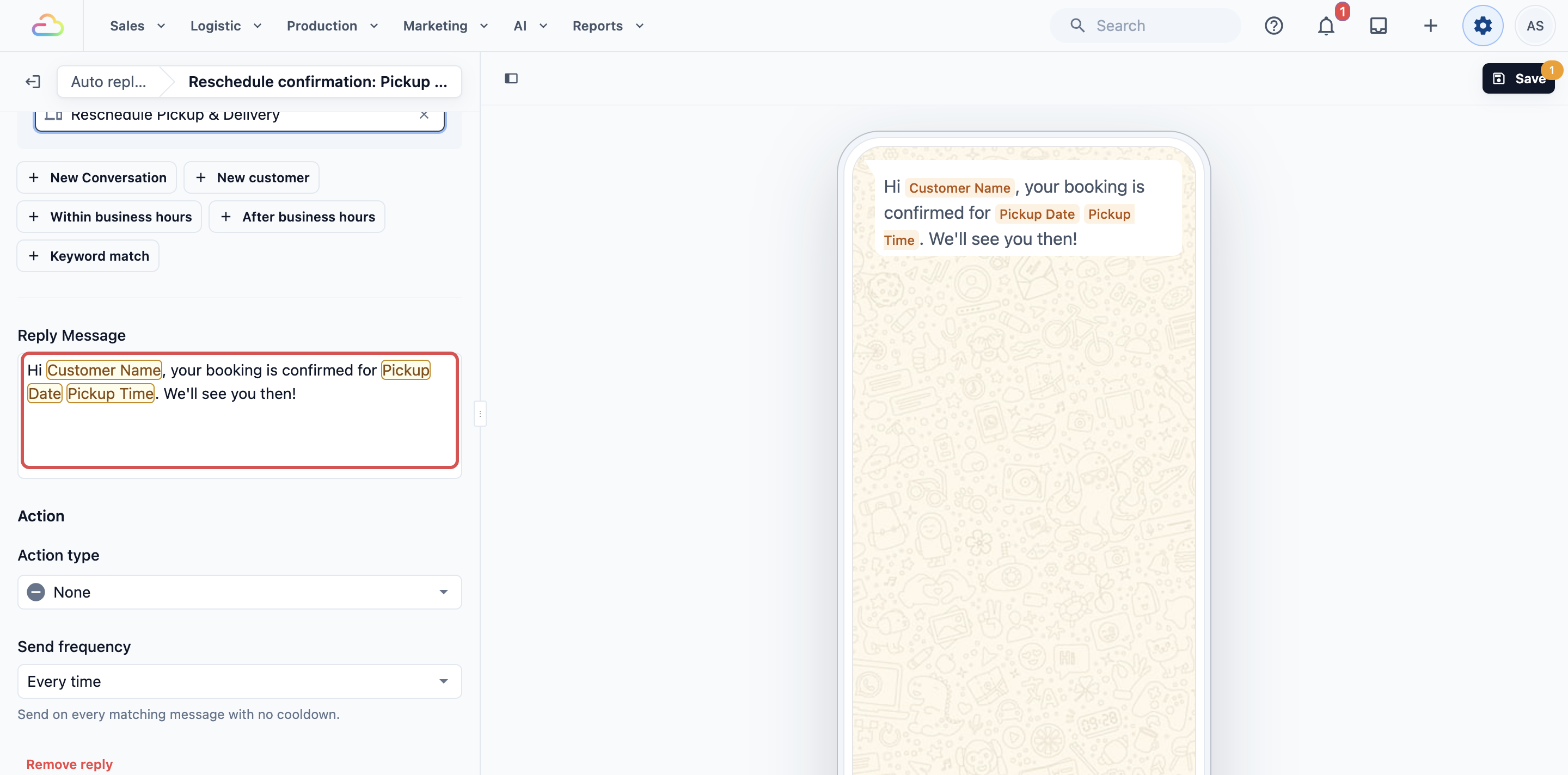
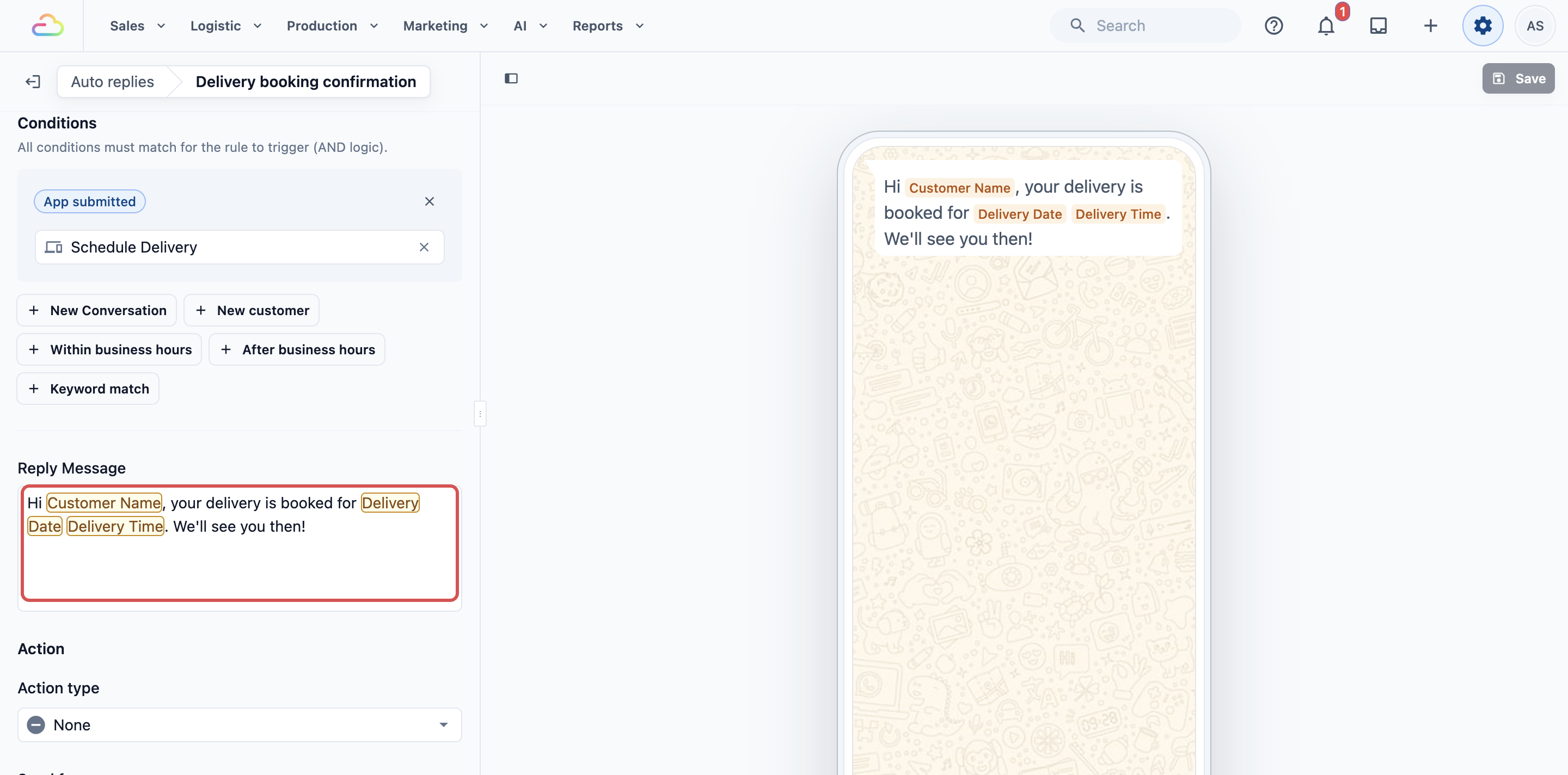
ข้อความจะกรอกมาให้ดังนี้:
สวัสดี @Customer Name การจองของคุณได้รับการยืนยันสำหรับ @Pickup Date @Pickup Time เจอกันนะคะ!
@Customer Name, @Pickup Date และ @Pickup Time จะถูกกรอกให้อัตโนมัติจากข้อมูลที่ลูกค้าใส่ใน Mini App วันที่จะแสดงตามรูปแบบวันที่ของร้านคุณ เช่น 19/11/2026 และเวลาจะแสดงช่วงที่ลูกค้าเลือก เช่น 14:00-16:00 เปลี่ยนถ้อยคำให้เข้ากับร้านของคุณ และพิมพ์ @ เพื่อเพิ่มรายละเอียดอื่น เช่น @Delivery Date หรือ @Pickup Weekday
สำหรับ Schedule Delivery: Mini App นี้ขอเฉพาะเวลาส่งของ ดังนั้น @Pickup Date และ @Pickup Time จะว่างเปล่า ให้ลบออกแล้วพิมพ์ @ เพื่อเพิ่ม @Delivery Date และ @Delivery Time แทน เช่น "สวัสดี @Customer Name การจัดส่งของคุณได้รับการยืนยันสำหรับ @Delivery Date @Delivery Time เจอกันนะคะ!"
การดำเนินการ
Action type ตั้งค่าเป็น None ไว้แล้ว ดังนั้นข้อความยืนยันจะส่งเป็นข้อความธรรมดา ใช้ตัวเลือกอื่นเฉพาะเมื่อต้องการปุ่มใต้ข้อความ เช่น Open Website พร้อมลิงก์ไปยังรายการราคาของคุณ ร้านส่วนใหญ่ควรคงค่า None ไว้
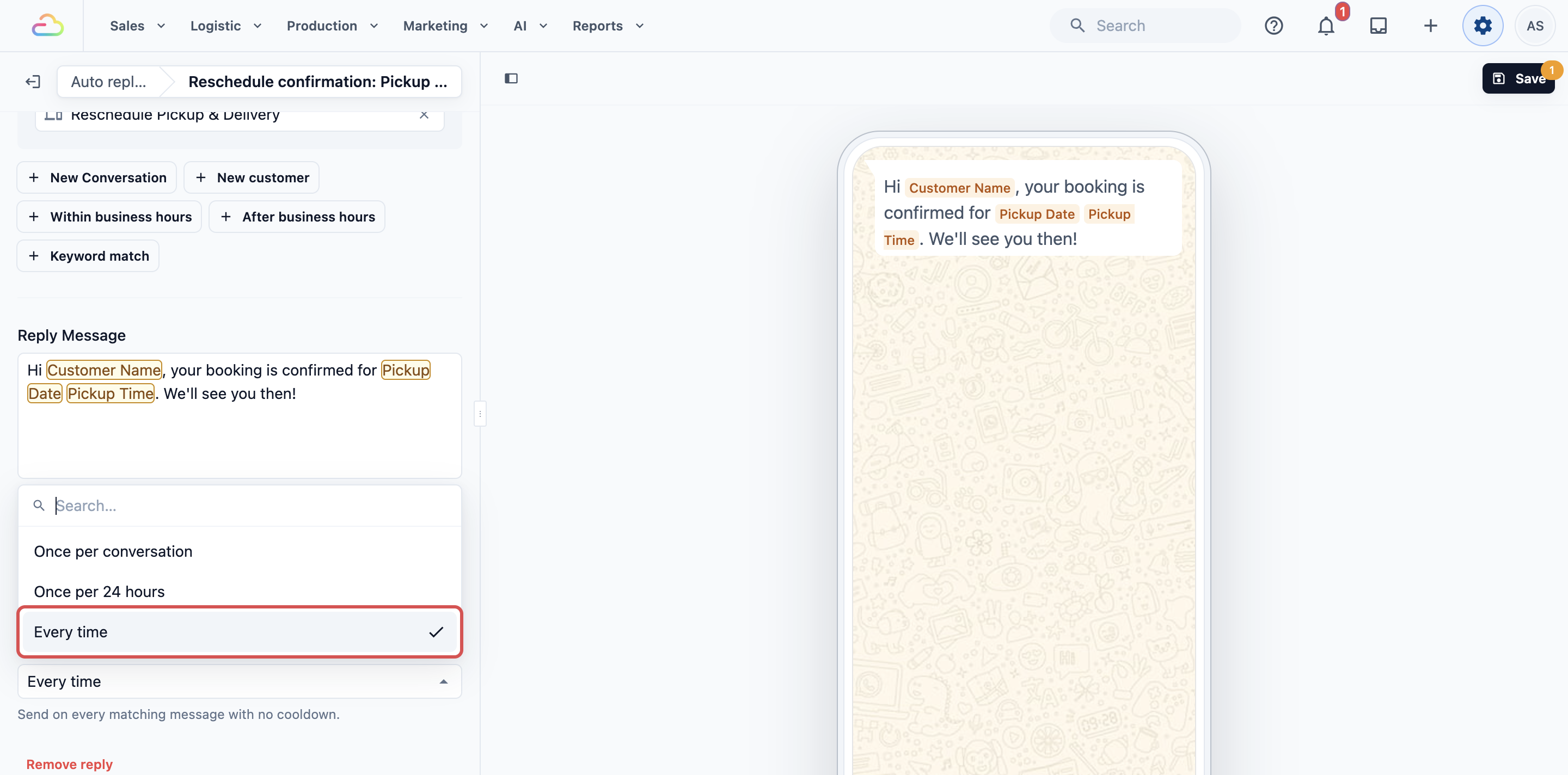
ความถี่ในการส่ง
ความถี่ในการส่ง ตั้งไว้เป็น Every time ให้คงไว้ ลูกค้าอาจเปลี่ยนเวลาสองครั้งในแชทเดียวกัน และการเปลี่ยนแต่ละครั้งควรได้รับการยืนยันของตนเอง
| ความถี่ในการส่ง | การทำงาน |
|---|---|
| ครั้งเดียวต่อการสนทนา | ส่งเพียงครั้งเดียว การเปลี่ยนครั้งที่สองในแชทเดียวกันจะไม่ได้รับการยืนยัน จนกว่าการสนทนาจะถูกปิด |
| ไม่เกินหนึ่งครั้งต่อ 24 ชั่วโมง | ส่งไม่เกินหนึ่งครั้งต่อวันให้คนเดิม การเปลี่ยนครั้งที่สองในวันนั้นจะไม่ได้รับอะไร |
| ทุกครั้ง | ส่งทุกครั้งที่มีการนัดหรือเปลี่ยนนัด |
สถานะ
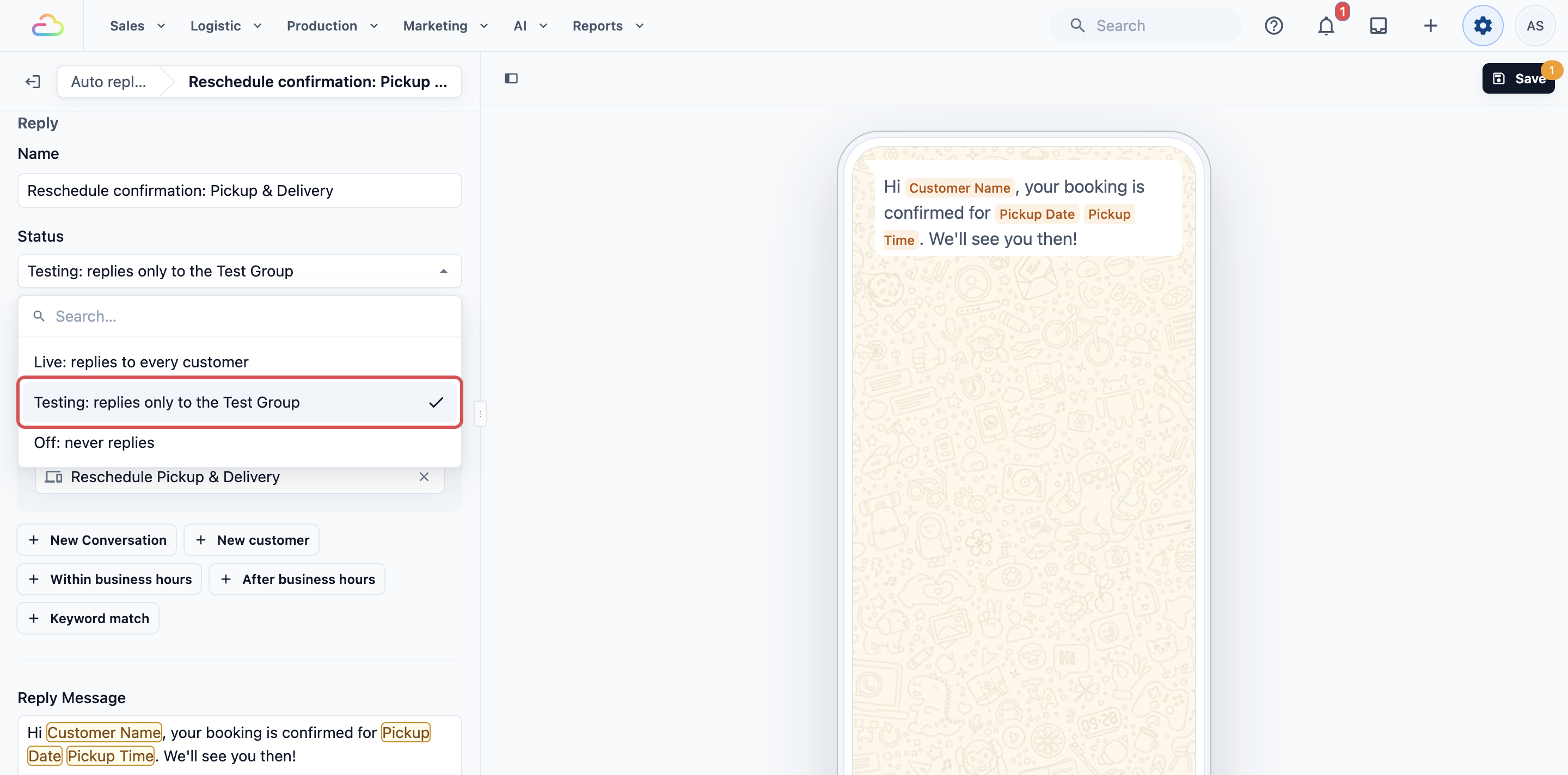
Status อยู่ด้านบนของข้อความตอบกลับ ใต้ Name ข้อความตอบกลับใหม่จะเริ่มเป็น Testing ให้คงไว้ที่ Testing จนกว่าคุณจะทดสอบด้วยตัวเอง
| สถานะ | การทำงาน |
|---|---|
| ใช้งานจริง: ตอบกลับลูกค้าทุกคน | ส่งให้ลูกค้าทุกคนที่ส่ง Mini App |
| กำลังทดสอบ: ตอบกลับเฉพาะกลุ่มทดสอบ | ส่งเฉพาะเบอร์ในกลุ่มทดสอบของคุณเท่านั้น ลูกค้าจะไม่ได้รับอะไร |
| ปิด: ไม่ตอบกลับเลย | ข้อความตอบกลับจะถูกเก็บไว้ แต่จะไม่ส่งเลย |
ขั้นตอนที่ 4: บันทึก
คลิก Save ที่มุมขวาบน คลิก Auto replies ที่มุมซ้ายบนเพื่อกลับไปยังรายการ ข้อความตอบกลับใหม่ของคุณจะอยู่ด้านล่างสุดพร้อมป้าย Testing
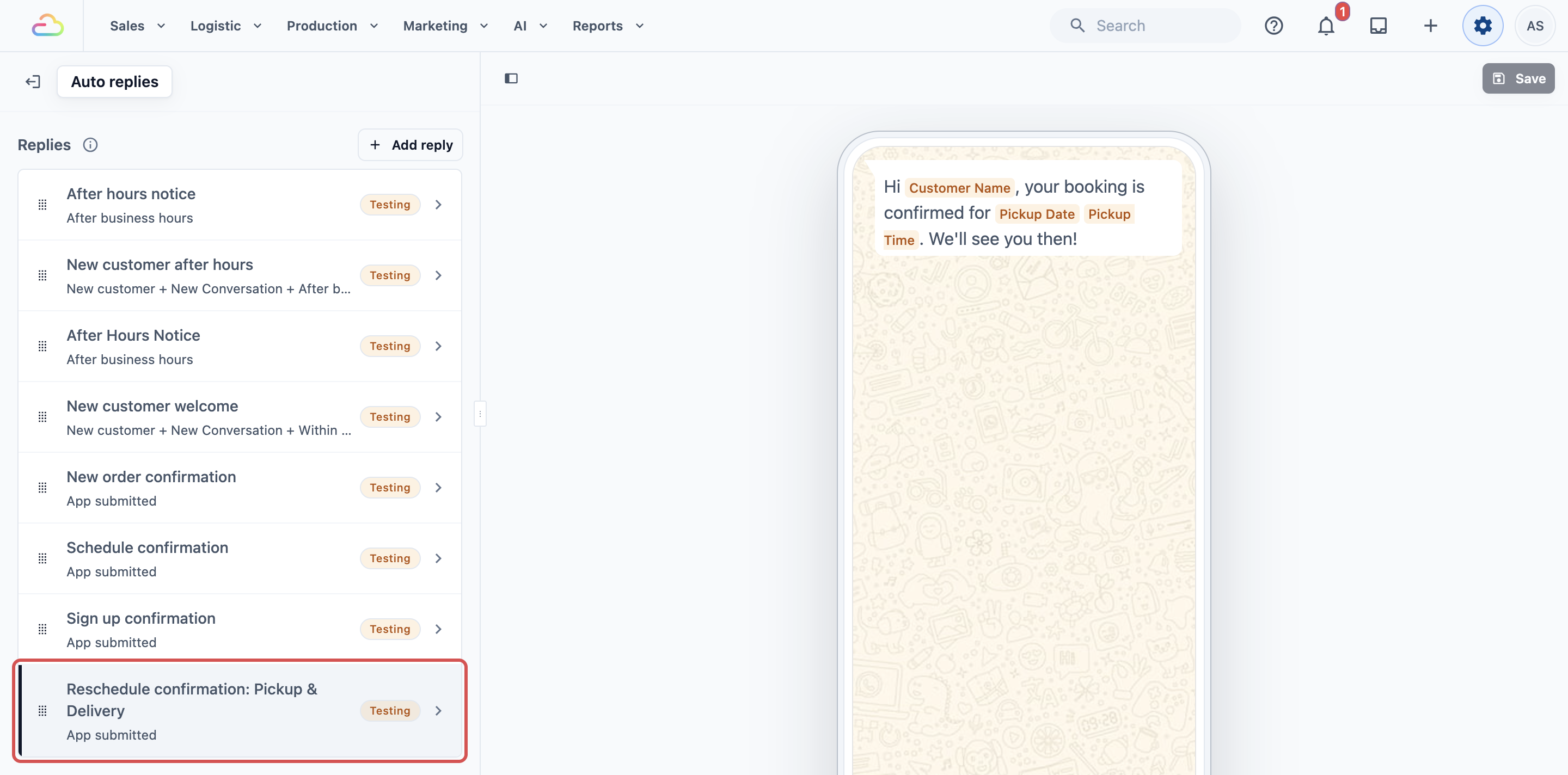
นี่คือการตั้งค่าทั้งหมดของข้อความตอบกลับ Schedule Delivery ตั้งแต่ Add reply ถึง Save:
การทดสอบข้อความตอบกลับ
- ตรวจสอบว่าสถานะของข้อความตอบกลับเป็น Testing และหมายเลขโทรศัพท์ของคุณอยู่ใน กลุ่มทดสอบ
- จากโทรศัพท์เครื่องนั้น เปิด Mini App สำหรับนัดหมายของคุณบน WhatsApp เลือกวันและเวลา แล้วกดส่ง
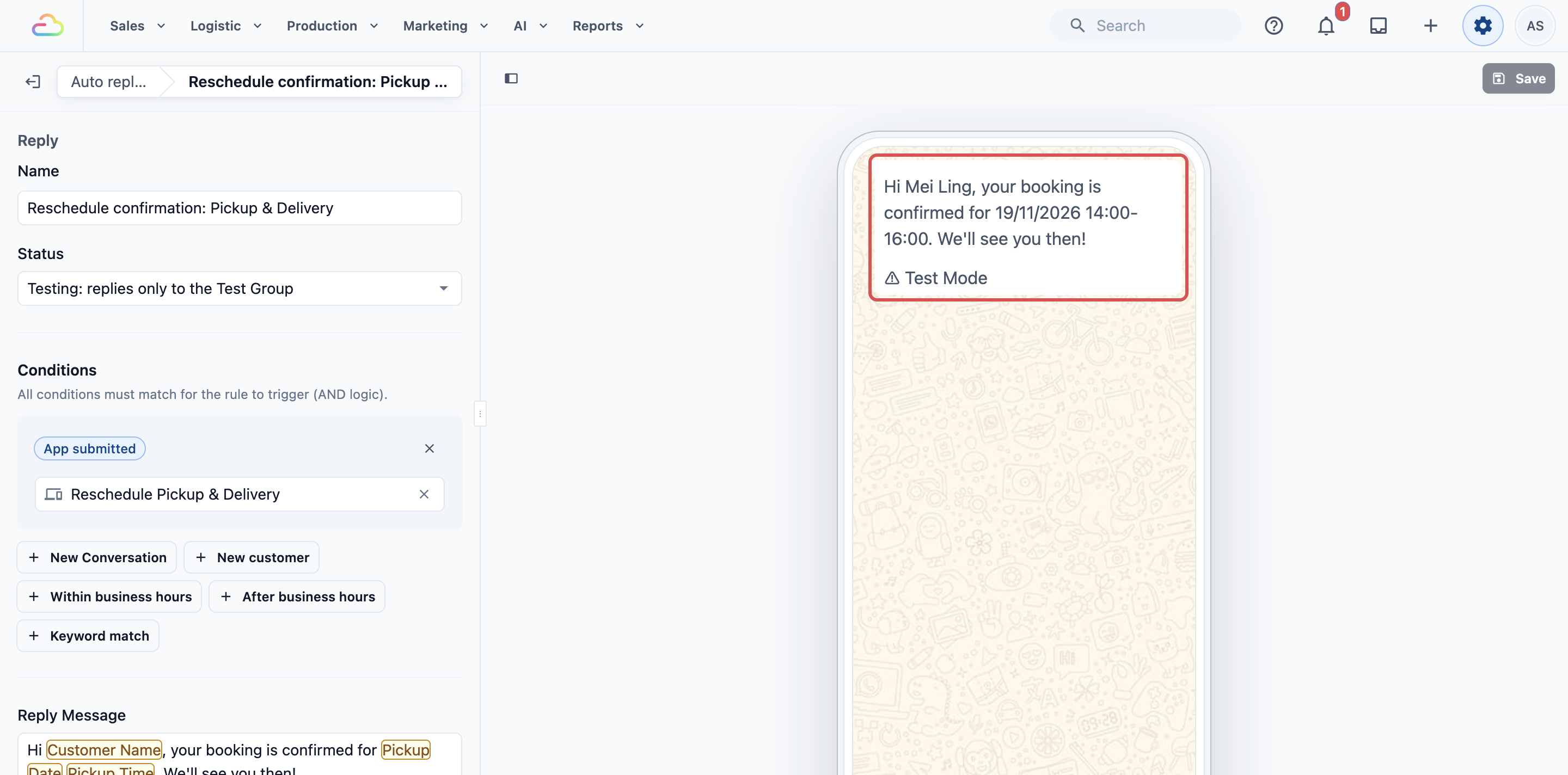
- การยืนยันจะมาถึงภายในไม่กี่วินาที พร้อมชื่อของคุณและวันและเวลาที่คุณเลือก ขณะที่ข้อความตอบกลับยังอยู่ในสถานะ Testing จะลงท้ายด้วย ⚠ Test Mode เพื่อให้คุณแยกแยะได้ ลูกค้าจะไม่เห็นบรรทัดนี้
นี่คือสิ่งที่โทรศัพท์ทดสอบได้รับเมื่อ Mei Ling เลื่อนการรับของเป็น 19/11/2026 เวลา 14:00-16:00:
หากข้อความยืนยันไม่มาถึง ให้ตรวจสอบว่า:
- หมายเลขโทรศัพท์ของคุณอยู่ในกลุ่มทดสอบ
- ข้อความตอบกลับเลือก Mini App ที่คุณส่งไว้ภายใต้ App submitted และ Mini App นั้นเผยแพร่แล้ว
- ไม่มีข้อความตอบกลับอื่นที่อยู่สูงกว่าในรายการของคุณที่ตอบ Mini App นั้น หรือมีช่อง App submitted ที่ว่างเปล่า EasyBiz จะส่งเฉพาะข้อความแรกที่เข้าเงื่อนไข
หากวันหรือเวลาว่างเปล่า ข้อความใช้รายละเอียดที่ Mini App นั้นไม่ได้ขอ ดู ตรวจสอบข้อความ
เมื่อใช้งานได้แล้ว เปิดข้อความตอบกลับ เปลี่ยน Status เป็น Live: replies to every customer แล้วคลิก Save
ตัวอย่างการตั้งค่า
CleanFast Laundry ให้ลูกค้าเปลี่ยนเวลารับและส่งของผ่าน Mini App Reschedule Pickup & Delivery
- Name: Reschedule confirmation: Pickup & Delivery
- App submitted: Reschedule Pickup & Delivery
- Message: "สวัสดี @Customer Name การจองของคุณได้รับการยืนยันสำหรับ @Pickup Date @Pickup Time เจอกันนะคะ!"
- Action type: None
- Send frequency: Every time
- Status: Testing จากนั้นเป็น Live หลังเจ้าของร้านลองใช้แล้ว
ในเย็นวันจันทร์ Mei Ling นึกได้ว่าเธอจะไม่อยู่บ้านในเช้าวันพุธ เธอเปิด Mini App และเลื่อนการรับของเป็นวันพฤหัสบดี 19/11/2026 เวลา 14:00-16:00 ไม่กี่วินาทีต่อมาเธอได้รับ "สวัสดี Mei Ling การจองของคุณได้รับการยืนยันสำหรับ 19/11/2026 14:00-16:00 เจอกันนะคะ!" ออเดอร์ของเธอในคอนโซลตอนนี้แสดงการรับของวันพฤหัสบดี
คำถามที่พบบ่อย
ข้อความตอบกลับนี้เปลี่ยนการนัดหรือไม่?
ไม่ Mini App เปลี่ยนเวลารับหรือส่งของในออเดอร์เมื่อลูกค้าส่ง ข้อความตอบกลับนี้เพียงแจ้งลูกค้าว่าอะไรถูกบันทึกไว้
ลูกค้าจะได้รับข้อความนี้และข้อความยืนยันออเดอร์ใหม่สำหรับการจองเดียวกันหรือไม่?
ไม่ EasyBiz จะส่งข้อความตอบกลับเพียงหนึ่งข้อความต่อ Mini App ที่ลูกค้าส่งหนึ่งครั้ง เลือก Mini App สำหรับออเดอร์ของคุณใน New Order Confirmation และ Mini App สำหรับนัดหมายของคุณที่นี่ ลูกค้าแต่ละคนจะได้รับข้อความเดียวที่ตรงกับสิ่งที่พวกเขาทำ
จะส่งข้อความเมื่อพนักงานของฉันเปลี่ยนเวลารับของในคอนโซลหรือไม่?
ไม่ ข้อความนี้ตอบเฉพาะ Mini App สำหรับนัดหมายที่ส่งทาง WhatsApp เท่านั้น
ทำไมวันที่ในข้อความยืนยันของฉันจึงว่างเปล่า?
ข้อความใช้รายละเอียดที่ Mini App ไม่ได้ขอ Schedule Delivery ขอเฉพาะเวลาส่งของ ดังนั้นให้ใช้ @Delivery Date และ @Delivery Time ในข้อความตอบกลับแทน @Pickup Date และ @Pickup Time
ฉันใช้ Mini App สำหรับนัดหมายทั้งสองตัว ฉันต้องมีข้อความตอบกลับสองรายการหรือไม่?
ใช่ ข้อความตอบกลับแต่ละรายการตอบ Mini App เพียงตัวเดียว ดังนั้นให้เพิ่ม Schedule Confirmation หนึ่งรายการสำหรับแต่ละตัว และเลือก Mini App ที่ต่างกันในแต่ละรายการ ให้แต่ละรายการมีข้อความของตัวเอง โดยรายการการเลื่อนนัดใช้รายละเอียดการรับของ และรายการการส่งของใช้รายละเอียดการจัดส่ง
ฉันเคยตั้งค่าการยืนยันนัดหมายไว้ก่อนแล้ว ต้องทำใหม่หรือไม่?
ไม่ต้อง ข้อความตอบกลับที่คุณบันทึกไว้อยู่ใน การตั้งค่า › การตั้งค่า CRM › การตอบกลับอัตโนมัติ อยู่แล้ว เปิดแต่ละรายการแล้วตรวจว่าได้เลือก Mini App ที่ถูกต้องใต้ App submitted และข้อความใช้วันและเวลาที่ถูกต้อง
ขั้นตอนถัดไป
ตอนนี้ลูกค้าจะได้รับวันและเวลารับหรือส่งของเป็นลายลักษณ์อักษรทันทีที่นัดหรือเปลี่ยนนัด ไปต่อที่ Sign Up Confirmation เพื่อต้อนรับลูกค้าที่สมัครผ่าน Mini App ของคุณ