
ลูกค้าทุกคนที่ทักมาตอนร้านปิด ไม่ว่าจะเป็นลูกค้าใหม่หรือลูกค้าประจำ จะได้รับข้อความตอบกลับสั้น ๆ ว่าคุณจะกลับมาตอบเมื่อไหร่
ก่อนเริ่ม
- ตั้งค่า ลูกค้าใหม่นอกเวลาทำการ ก่อน เพื่อให้ลูกค้าที่มาครั้งแรกได้รับข้อความต้อนรับของตัวเองตอนกลางคืน
- หมายเลข WhatsApp ของคุณต้องเชื่อมต่อกับ EasyBiz แล้ว
- คุณต้องเข้าถึง การตั้งค่า ใน คอนโซล ได้
- เวลาทำการ ของคุณต้องเปิดใช้งานอยู่ ข้อความตอบกลับนี้จะส่งออกไปเฉพาะเมื่อมีข้อความเข้ามานอกเวลาดังกล่าว ดูการตรวจสอบเวลาทำการในหัวข้อ ลูกค้าใหม่นอกเวลาทำการ
- เพิ่มหมายเลขโทรศัพท์อย่างน้อยหนึ่งหมายเลขใน กลุ่มทดสอบ เพื่อให้คุณลองข้อความตอบกลับได้ก่อนที่ลูกค้าจะได้รับ
ถ้าคุณเคยตั้งค่านี้ไว้ก่อนหน้านี้: ตอนนี้การตอบกลับอัตโนมัติอยู่ที่การตั้งค่า › CRM › การตอบกลับอัตโนมัติ และเวลาทำการกับกลุ่มทดสอบก็อยู่ในหน้าเดียวกันนั้น ไม่ได้อยู่ในการตั้งค่าทั่วไปของ WhatsApp แล้ว ข้อความตอบกลับ เวลา และหมายเลขทดสอบที่คุณบันทึกไว้ยังคงอยู่ครบ
ภาพรวม
แจ้งเตือนนอกเวลาทำการเป็นการตอบกลับอัตโนมัติ หมายความว่าเป็นข้อความ WhatsApp ที่ EasyBiz ส่งแทนคุณเมื่อข้อความของลูกค้าตรงกับสถานการณ์ที่คุณเลือก อันนี้จะส่งไปยังทุกคนที่ทักหมายเลขธุรกิจของคุณตอนที่ร้านปิด ไม่ว่าจะเป็นลูกค้าใหม่หรือลูกค้าประจำ ข้อความจะขอบคุณและบอกว่าร้านจะเปิดอีกครั้งเมื่อไหร่ โดยใส่เวลาให้เรียบร้อยสำหรับลูกค้าแต่ละคน จากนั้นพนักงานของคุณก็รับการสนทนาต่อได้เมื่อร้านเปิด และลูกค้าก็รู้แล้วว่ากำลังจะมีการตอบกลับ ข้อความนี้พร้อมใช้งานทันที คุณเพียงตรวจข้อความและเปลี่ยนความถี่ในการส่งได้
ใช้ได้ที่ไหนบ้าง
- WhatsApp: ลูกค้าจะได้รับข้อความตอบกลับในแชตกับหมายเลขธุรกิจของคุณ
- คอนโซล: คุณตั้งค่าได้ในการตั้งค่า และพนักงานจะเห็นข้อความตอบกลับนั้นในแชตของลูกค้าคนนั้น ทำให้รู้ว่ามีการส่งอะไรไปแล้ว
เหตุผลที่ควรตั้งค่า
- ลูกค้าประจำที่ถามว่า "ออเดอร์ของฉันเสร็จหรือยัง" ตอนกลางคืนจะได้คำตอบภายในไม่กี่วินาที แทนที่จะเงียบไป
- พวกเขารู้ชัดเจนว่าจะได้รับการตอบกลับเมื่อไหร่ ทำให้มีคนทักซ้ำน้อยลง
- พนักงานของคุณไม่ต้องเริ่มทุกเช้าด้วยการพิมพ์ "ขออภัย ทางร้านปิดไปแล้ว" อีกต่อไป
ถ้าคุณข้ามขั้นตอนนี้ ลูกค้าประจำที่ทักหลังเวลาปิดร้านจะไม่ได้รับอะไรเลยจนกว่าพนักงานจะตอบ ลูกค้าใหม่นอกเวลาทำการจะตอบเฉพาะคนที่ยังไม่ได้บันทึกเป็นลูกค้าเท่านั้น ดังนั้นลูกค้าประจำของคุณจึงต้องใช้ข้อความตอบกลับนี้
ไปที่ไหนเพื่อหาเมนูนี้
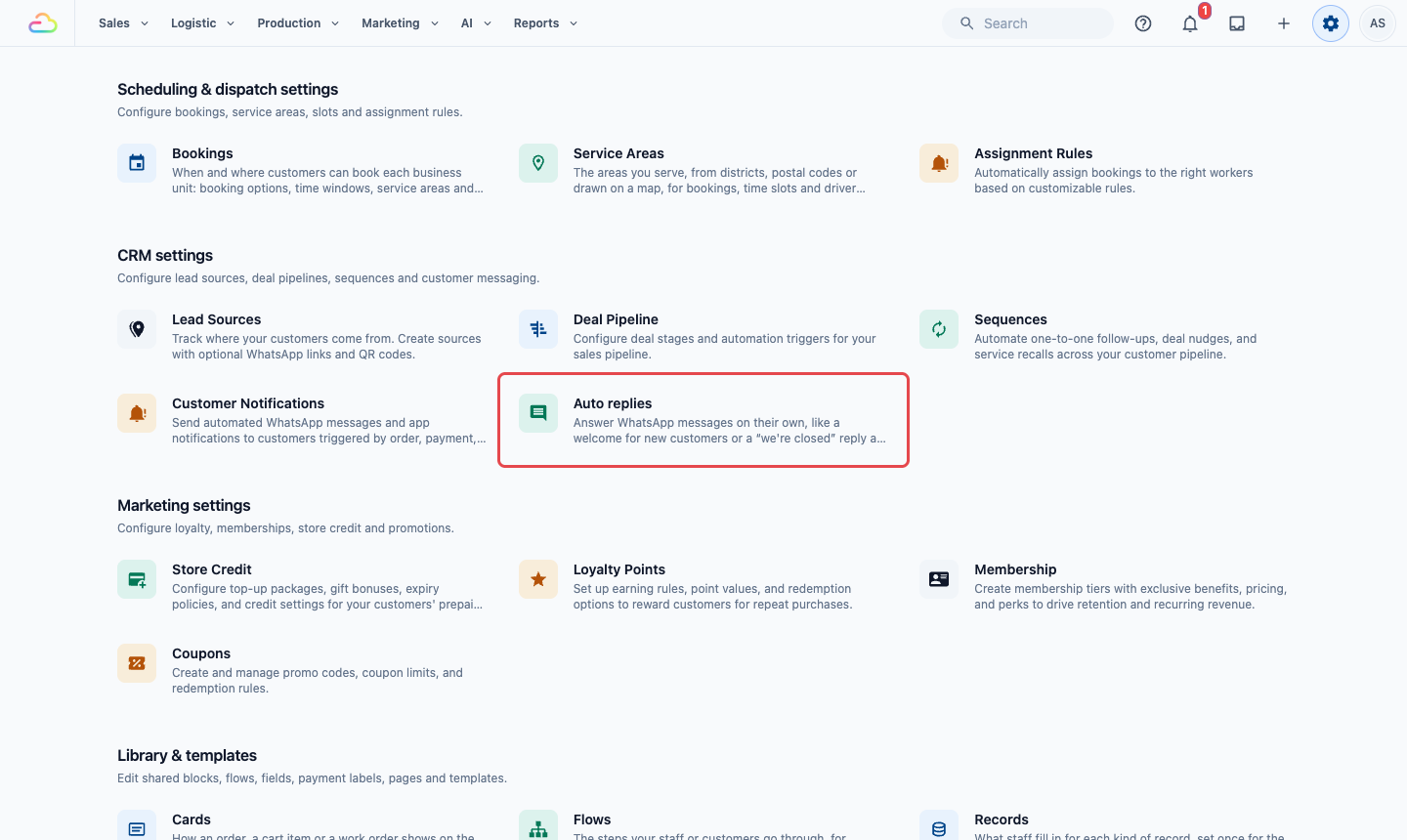
- คลิกไอคอน ⚙️ การตั้งค่า ที่มุมขวาบน
- ในส่วน CRM คลิก การตอบกลับอัตโนมัติ
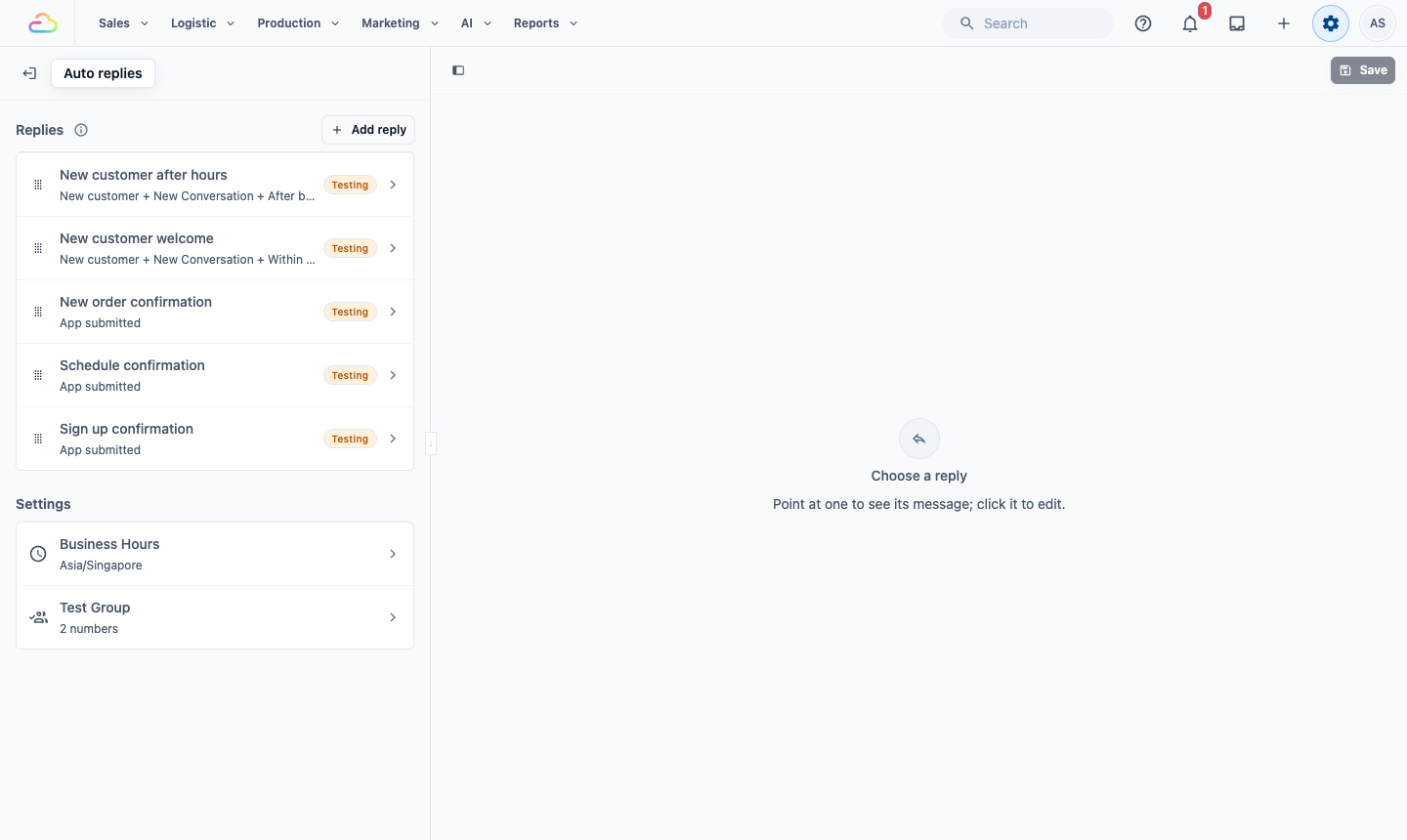
หน้านี้จะแสดงรายการ การตอบกลับ ทางด้านซ้าย และตัวอย่างโทรศัพท์ทางด้านขวา ใต้รายการ ส่วน การตั้งค่า มี เวลาทำการ และ กลุ่มทดสอบ
การตั้งค่า
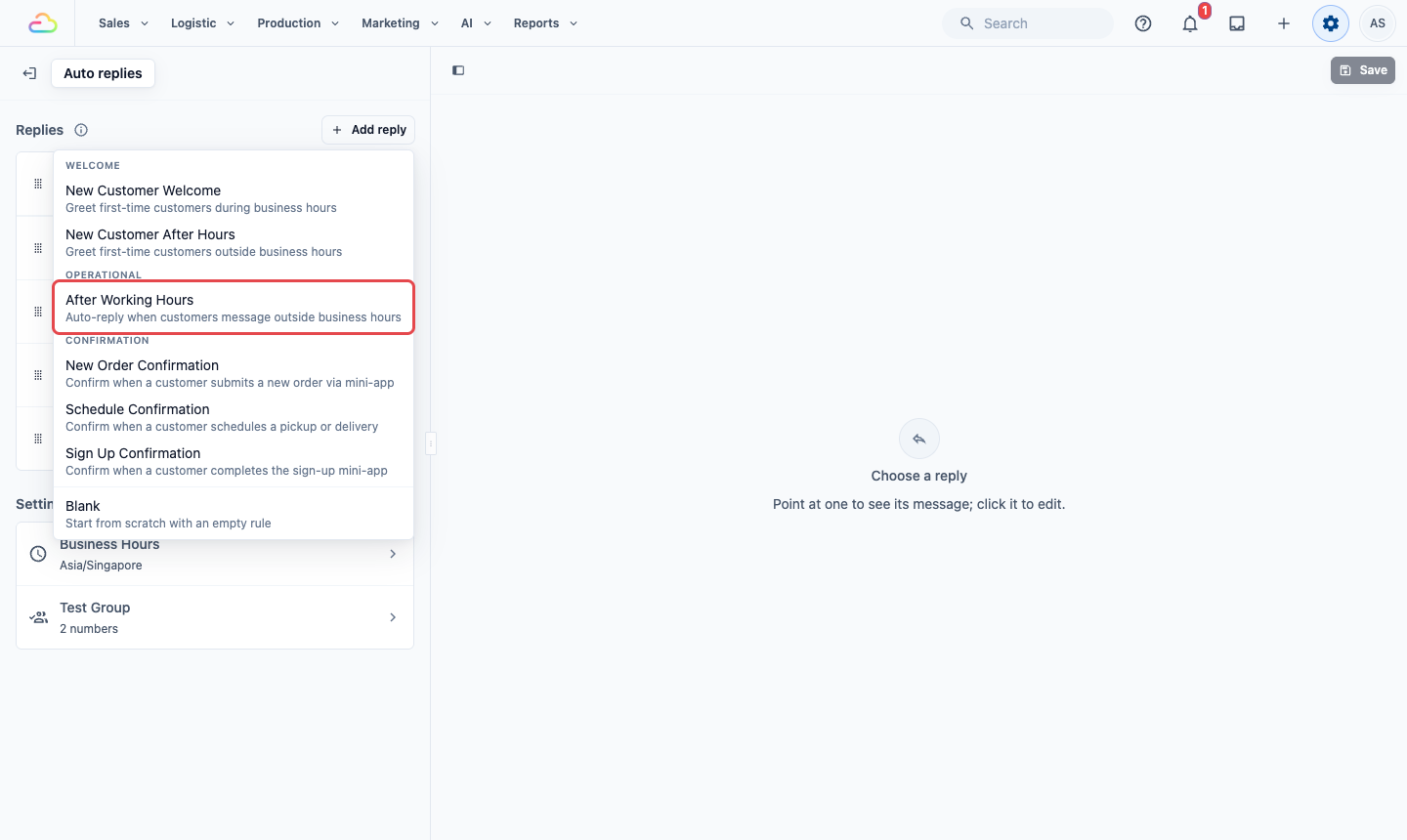
- ข้างคำว่า การตอบกลับ คลิก เพิ่มการตอบกลับ
- ใต้หัวข้อ ปฏิบัติการ คลิก นอกเวลาทำการ
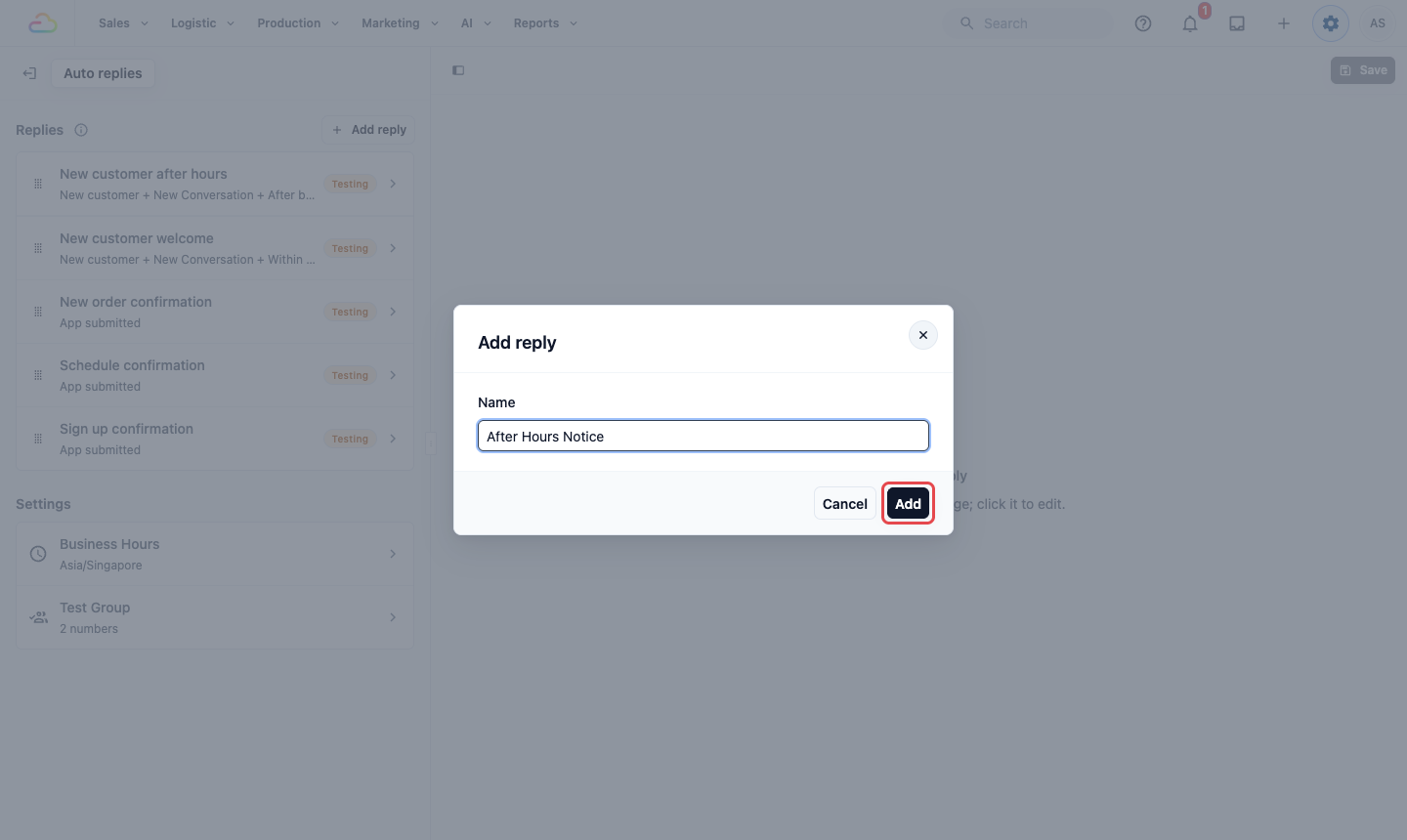
- ในกล่อง เพิ่มการตอบกลับ ช่อง ชื่อ จะกรอกไว้แล้วเป็นนอกเวลาทำการ คุณจะคงไว้ก็ได้ หรือพิมพ์ชื่อที่พนักงานจำได้ เช่น แจ้งเตือนนอกเวลาทำการ แล้วคลิก เพิ่ม
- การตอบกลับจะเปิดขึ้นพร้อมเงื่อนไข ข้อความ และความถี่ในการส่งที่กรอกไว้แล้ว ตรวจแต่ละส่วนโดยดูจากหัวข้อด้านล่าง และเปลี่ยน ความถี่ในการส่ง เป็น ไม่เกินหนึ่งครั้งต่อ 24 ชั่วโมง
- คลิก บันทึก ที่มุมขวาบน คุณจะเห็นข้อความ "บันทึกการตอบกลับอัตโนมัติแล้ว" และการตอบกลับจะปรากฏที่ท้ายรายการของคุณพร้อมป้าย กำลังทดสอบ
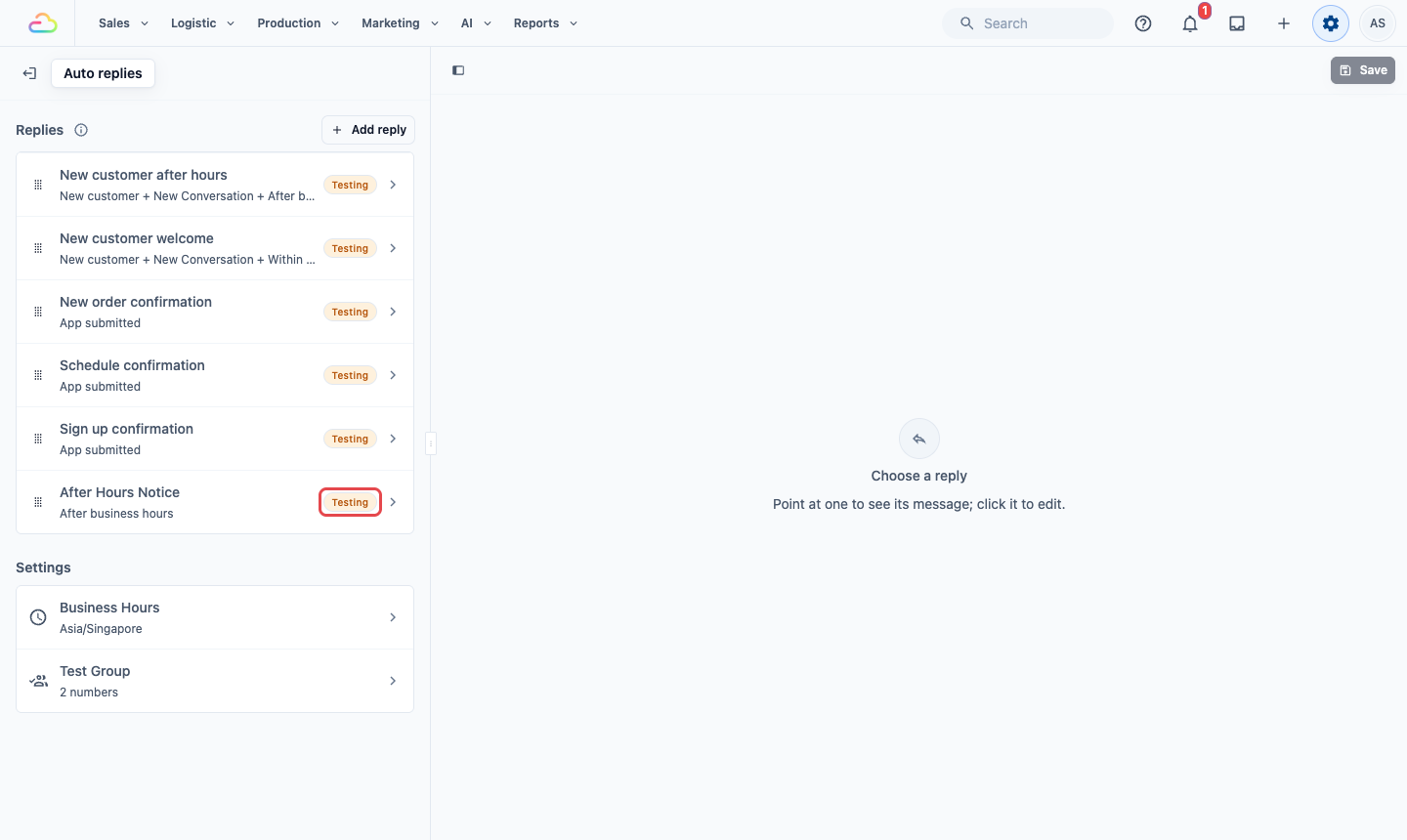
ชื่อนี้ใช้สำหรับพนักงานของคุณเท่านั้น ลูกค้าจะไม่เห็นชื่อนี้
สถานะ
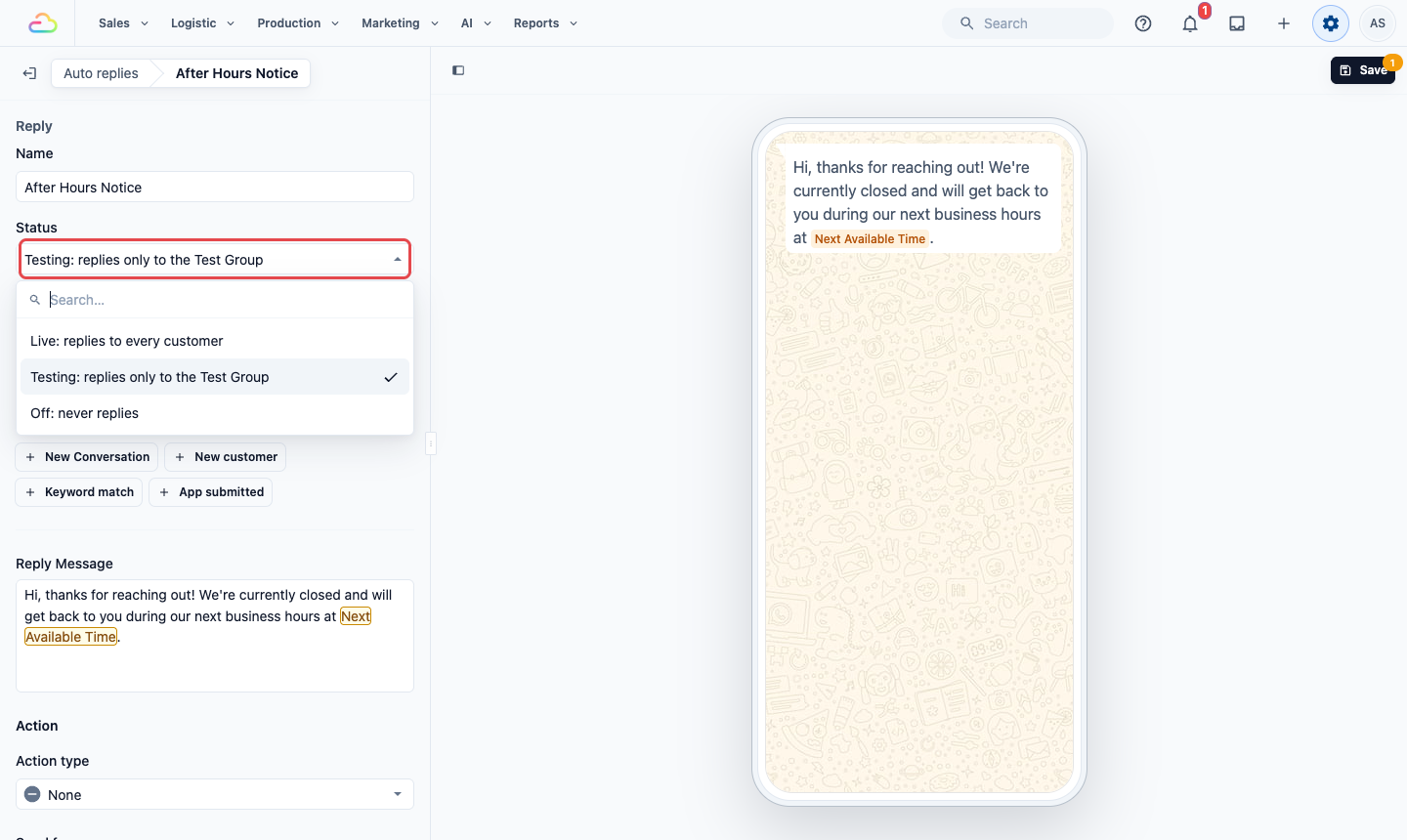
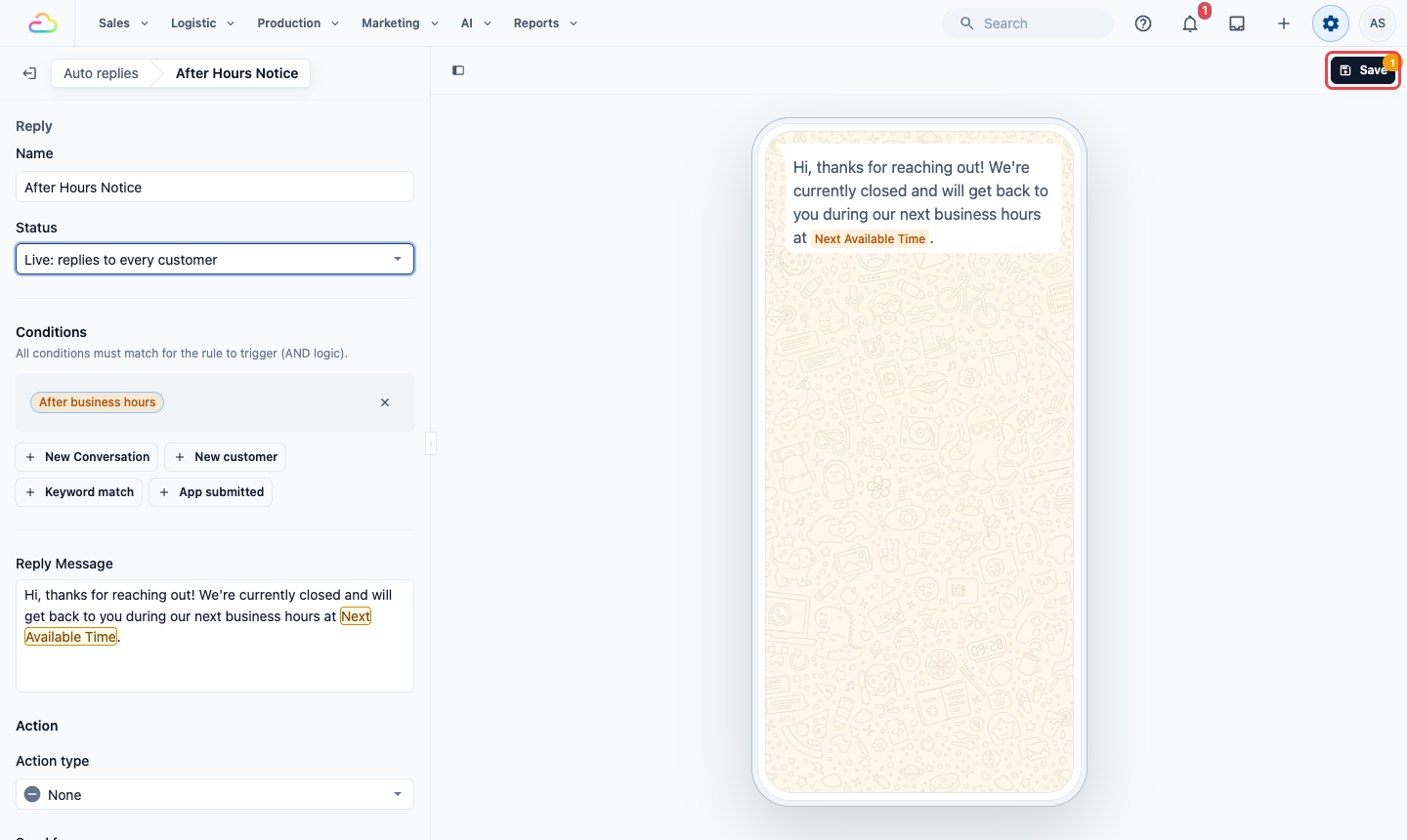
การตอบกลับใหม่จะเริ่มในสถานะกำลังทดสอบเสมอ ลูกค้าจึงจะไม่ได้รับจนกว่าคุณจะพร้อม
| สถานะ | ความหมาย |
|---|---|
| ใช้งานจริง: ตอบกลับลูกค้าทุกคน | ลูกค้าทุกคนที่ทักหลังเวลาทำการจะได้รับข้อความตอบกลับ |
| กำลังทดสอบ: ตอบกลับเฉพาะกลุ่มทดสอบ | เฉพาะหมายเลขโทรศัพท์ในกลุ่มทดสอบของคุณเท่านั้นที่จะได้รับ ใช้สถานะนี้ขณะที่คุณกำลังตรวจสอบข้อความตอบกลับ |
| ปิด: ไม่ตอบกลับเลย | จะไม่มีใครได้รับ การตอบกลับจะยังอยู่ในรายการของคุณ เพื่อให้คุณเปิดใช้งานอีกครั้งได้ภายหลัง |
เงื่อนไข
มีเงื่อนไขหนึ่งข้อที่กรอกไว้แล้ว:
- หลังเวลาทำการ: ข้อความเข้ามานอกเวลาทำการที่คุณตั้งไว้ รวมถึงวันที่คุณปิดไว้และช่วงพักด้วย
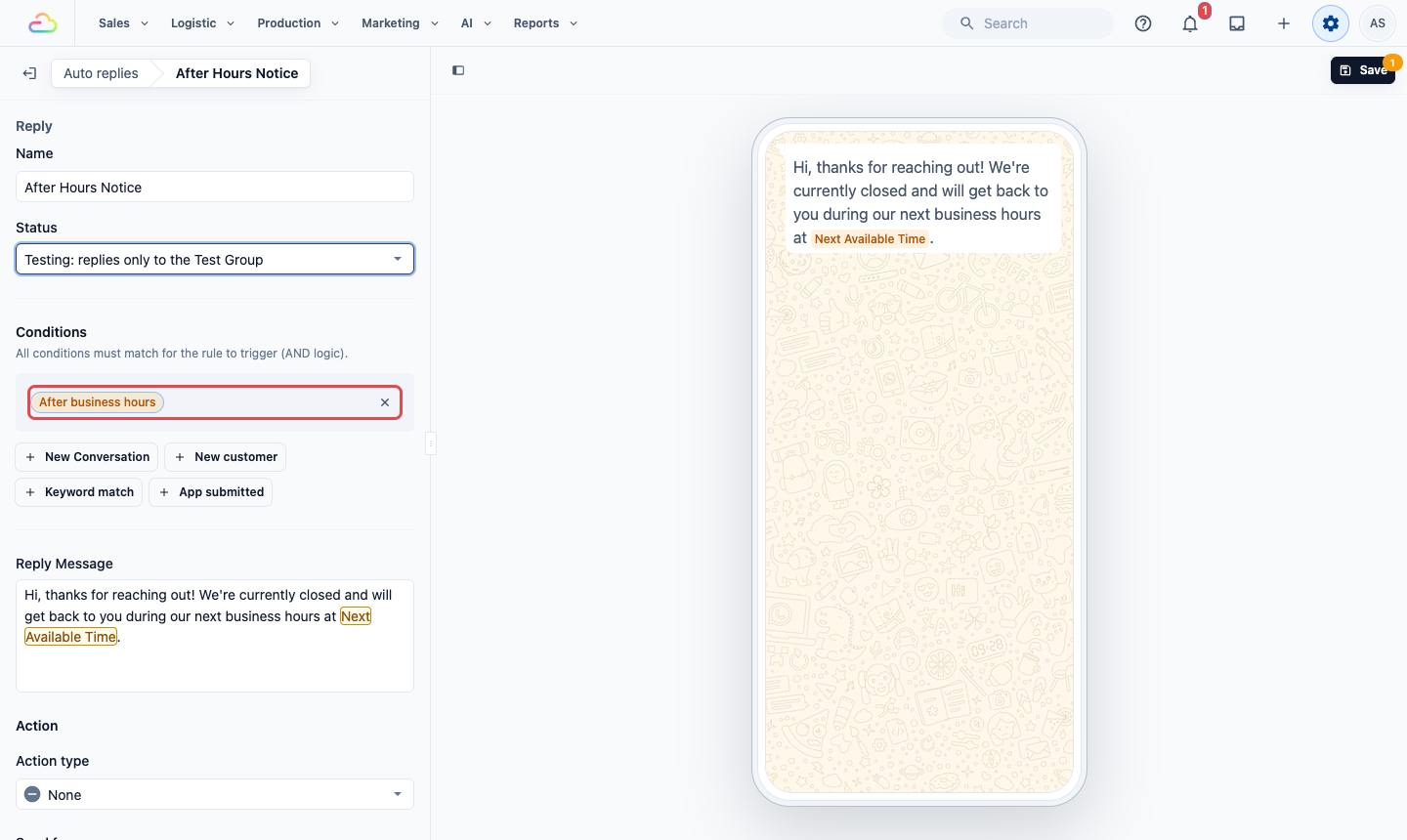
นั่นคือสิ่งเดียวที่ระบบตรวจ ต่างจากลูกค้าใหม่นอกเวลาทำการ ไม่ว่าคนนั้นจะเป็นลูกค้าใหม่หรือไม่ หรือแชตนั้นเป็นแชตใหม่หรือไม่ก็ไม่สำคัญ การตอบกลับหนึ่งรายการจะมี หลังเวลาทำการ หรือ ในเวลาทำการ อย่างใดอย่างหนึ่งเท่านั้น จะไม่มีทั้งสองอย่างพร้อมกัน ดังนั้นปุ่มของอีกอย่างจึงถูกซ่อนไว้ตรงนี้
ข้อความตอบกลับ
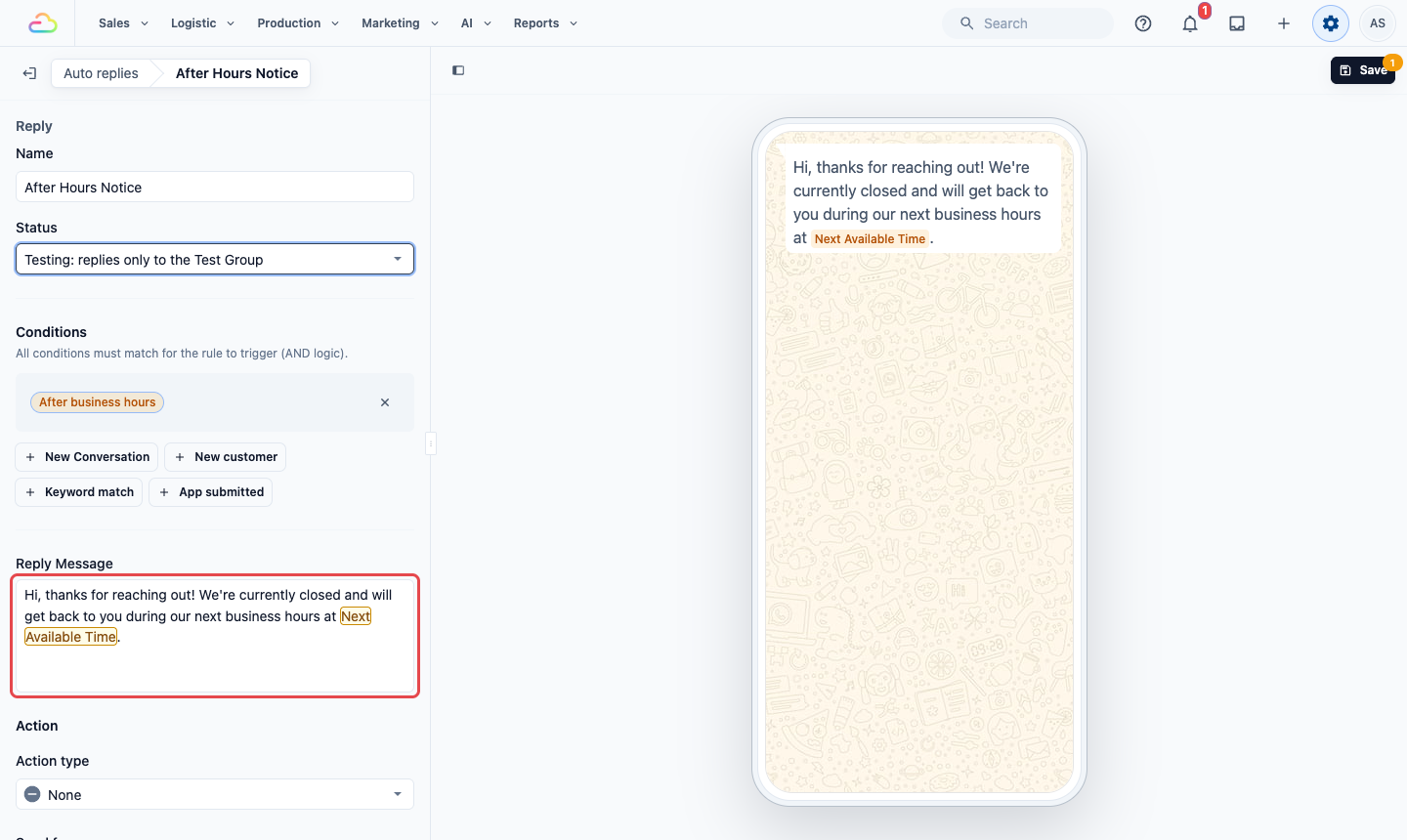
ข้อความจะกรอกไว้ให้ดังนี้:
สวัสดีค่ะ ขอบคุณที่ติดต่อมา! ตอนนี้ทางร้านปิดแล้ว และจะติดต่อกลับในเวลาทำการครั้งถัดไปที่ @Next Available Time
แก้ไขให้เป็นภาษาของร้านคุณ พิมพ์ @ เพื่อเพิ่มตัวยึดตำแหน่ง ซึ่งเป็นแท็กที่ EasyBiz จะแทนที่ด้วยข้อมูลจริงตอนส่งข้อความ คุณใช้ Next Available Time, Current Date และ Current Time ได้ ตัวอย่างทางขวาแสดงข้อความตามที่ลูกค้าจะได้รับ โดยใช้ @Next Available Time เป็นแท็ก เพราะเวลาจริงขึ้นอยู่กับเวลาที่ลูกค้าทัก
การดำเนินการ
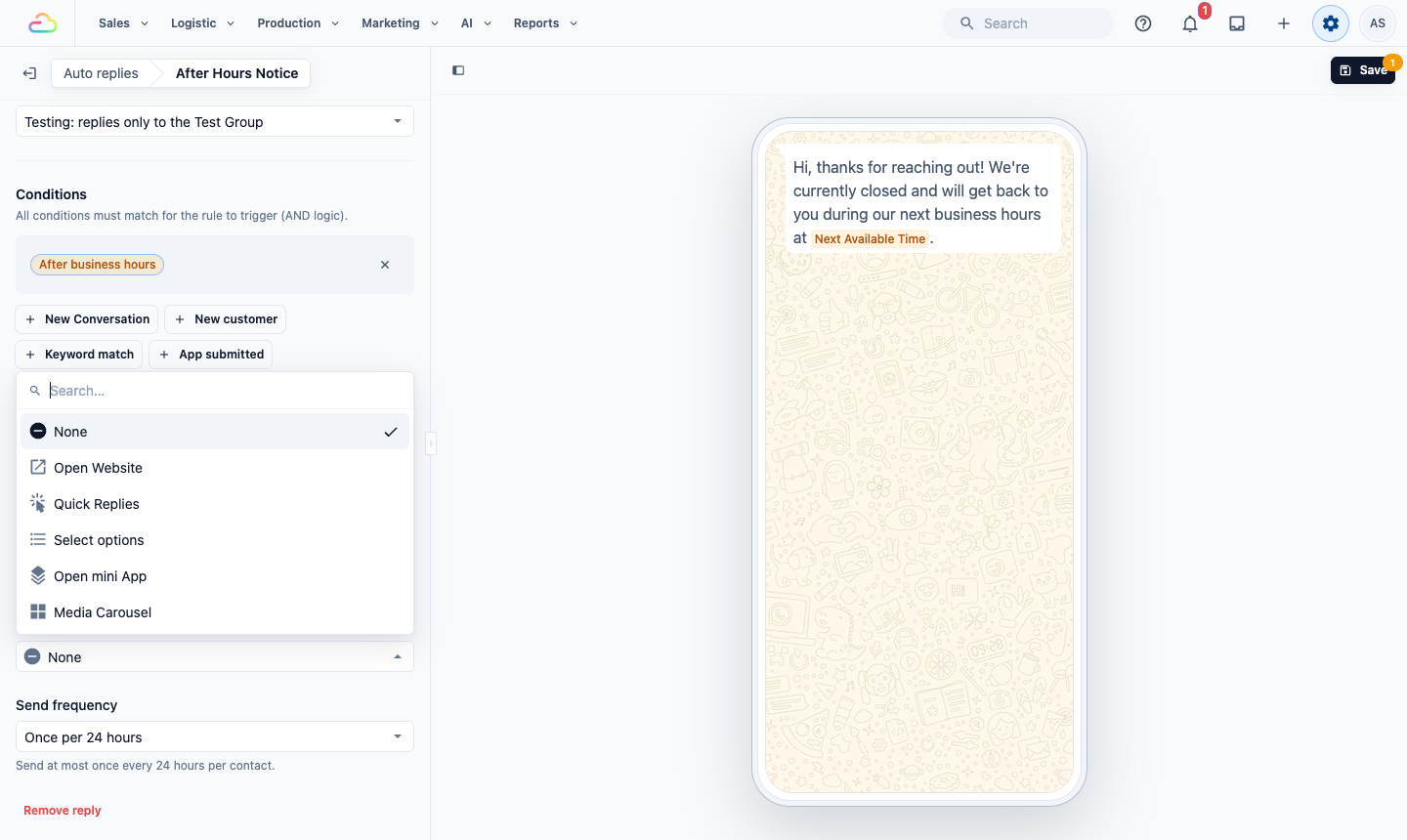
ใช้ตัวเลือกนี้ก็ต่อเมื่อคุณต้องการปุ่มใต้ข้อความ ประเภทการดำเนินการ ตั้งค่าไว้เป็นไม่มีโดยค่าเริ่มต้น ซึ่งจะส่งข้อความเป็นตัวอักษรธรรมดา
| ประเภทการดำเนินการ | ลูกค้าจะเห็นอะไร |
|---|---|
| ไม่มี | เฉพาะข้อความ ไม่มีปุ่ม |
| เปิดเว็บไซต์ | ปุ่มที่เปิดหน้าเว็บ เช่น รายการราคาของคุณ |
| ตอบด่วน | ปุ่มสูงสุดสามปุ่มที่ลูกค้ากดเพื่อตอบ เช่น "จองการรับของ" |
| เลือกตัวเลือก | รายการที่ลูกค้าเลือกได้หนึ่งรายการ |
| เปิดมินิแอป | ปุ่มที่เปิดหนึ่งในมินิแอป WhatsApp ของคุณ เช่น แบบฟอร์มการจอง |
ความถี่ในการส่ง
การตอบกลับนี้เริ่มต้นที่ ครั้งเดียวต่อการสนทนา เปลี่ยนเป็น ไม่เกินหนึ่งครั้งต่อ 24 ชั่วโมง
| ตัวเลือก | การทำงาน |
|---|---|
| ครั้งเดียวต่อการสนทนา | ส่งครั้งเดียวต่อแชต จะไม่ส่งซ้ำจนกว่าจะปิดแชตแล้วเปิดใหม่ |
| ไม่เกินหนึ่งครั้งต่อ 24 ชั่วโมง | ส่งได้มากที่สุดหนึ่งครั้งทุก 24 ชั่วโมงไปยังหมายเลขเดียวกัน |
| ทุกครั้ง | ส่งทุกครั้งที่มีข้อความที่ตรงกัน |
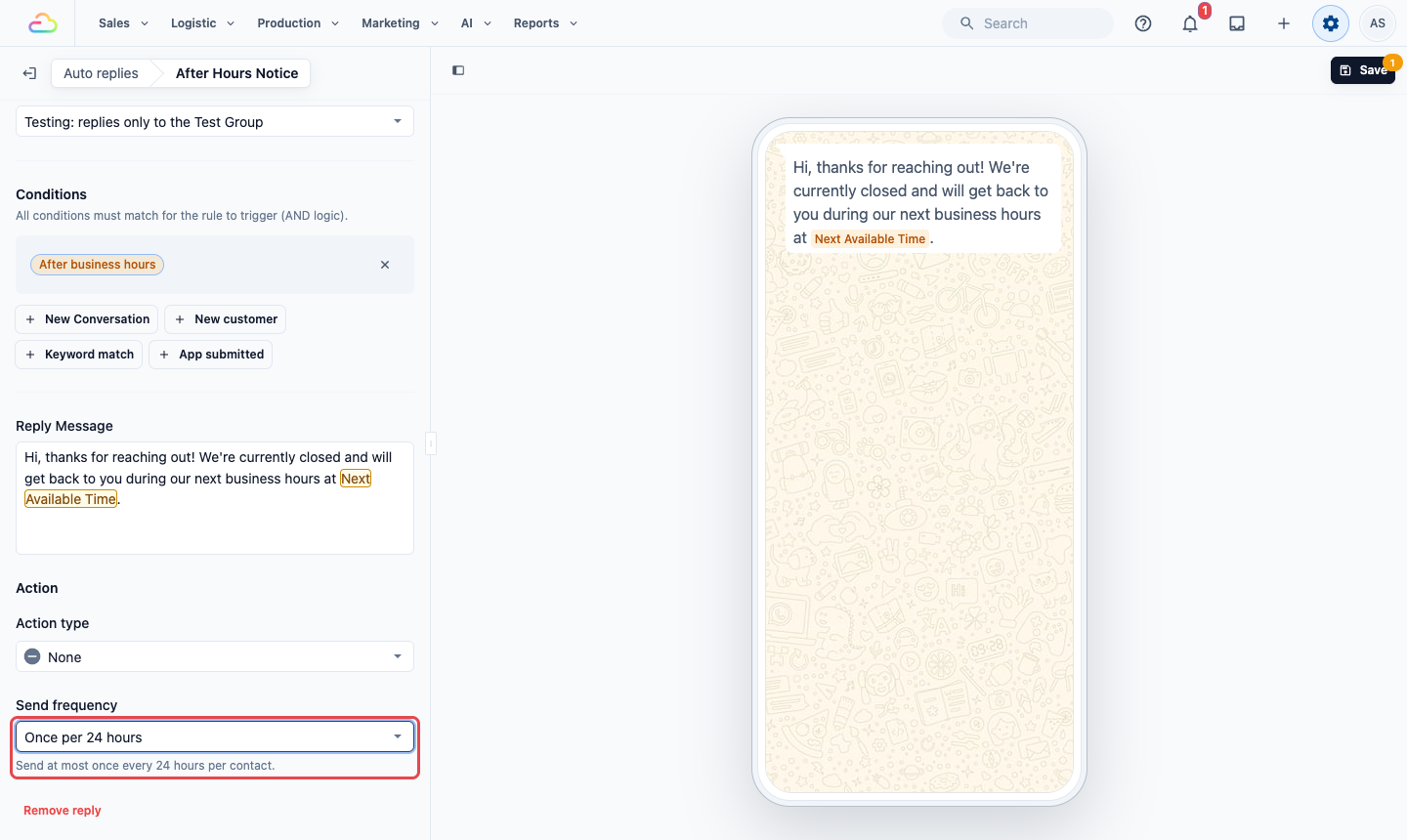
ลูกค้าประจำมักจะเปิดแชตกับคุณไว้เป็นสัปดาห์ ถ้าใช้ครั้งเดียวต่อการสนทนา พวกเขาจะได้รับการแจ้งเตือนนี้ในคืนแรกที่ทัก และจะไม่ได้รับอีกจนกว่าแชตนั้นจะถูกปิด ไม่เกินหนึ่งครั้งต่อ 24 ชั่วโมงจะตอบพวกเขาในคืนไหนก็ได้ที่ทัก แต่จะตอบเพียงครั้งเดียวในคืนนั้น แม้พวกเขาจะส่งหลายข้อความก็ตาม
ตัวอย่างการตั้งค่า
CleanFast Laundry เปิดทำการวันจันทร์ถึงวันเสาร์ตั้งแต่ 09:00 ถึง 21:00 น. และปิดวันอาทิตย์ โดยตั้งเขตเวลาเป็น Asia/Singapore เจ้าของร้านเพิ่มนอกเวลาทำการ ตั้งชื่อว่า "แจ้งเตือนนอกเวลาทำการ" ตั้ง ความถี่ในการส่ง เป็นไม่เกินหนึ่งครั้งต่อ 24 ชั่วโมง และเปลี่ยนข้อความเป็น:
สวัสดีค่ะ ขอบคุณที่ทักมาหา CleanFast Laundry! ตอนนี้ทางร้านปิดอยู่ และเราจะติดต่อกลับ @Next Available Time
วันศุกร์เวลา 22:15 น. ลูกค้าประจำที่สาขาจูร่งส่งข้อความว่า "ออเดอร์ของฉันเสร็จหรือยัง" ภายในไม่กี่วินาทีพวกเขาก็จะได้รับ:
สวัสดีค่ะ ขอบคุณที่ทักมาหา CleanFast Laundry! ตอนนี้ทางร้านปิดอยู่ และเราจะติดต่อกลับ พรุ่งนี้เวลา 09:00 น.
ห้านาทีต่อมา พวกเขาส่งรูปใบเสร็จมาให้ จะไม่มีการแจ้งเตือนครั้งที่สองออกไป เพราะพวกเขาได้รับไปแล้วภายใน 24 ชั่วโมงที่ผ่านมา เช้าวันเสาร์ พนักงานจะเห็นทั้งสองข้อความและการแจ้งเตือนที่ส่งไปแล้วในแชต
การทดสอบข้อความตอบกลับ
- ตรวจให้แน่ใจว่า สถานะ ของการตอบกลับเป็นกำลังทดสอบ
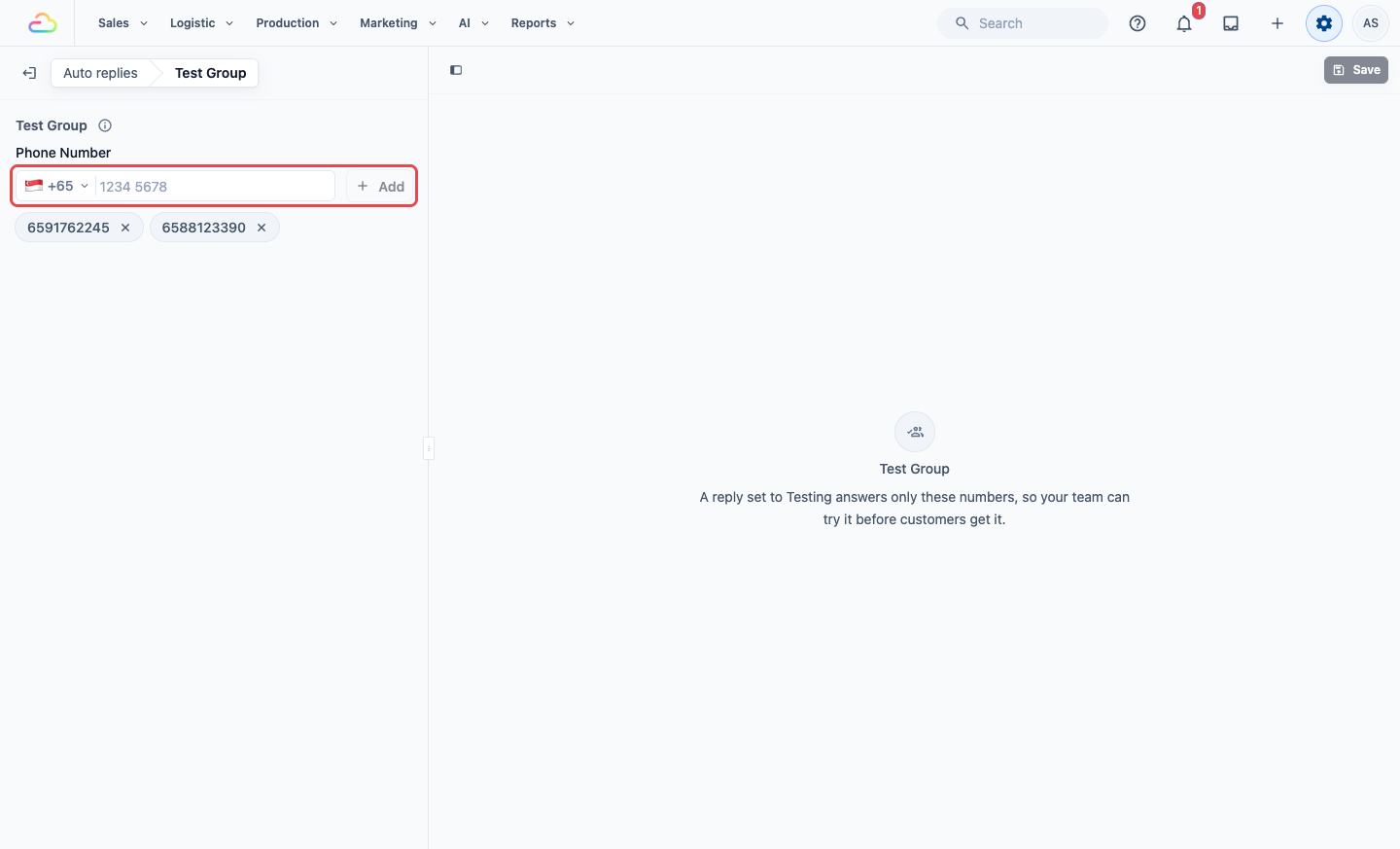
- ในหน้าการตอบกลับอัตโนมัติ ใต้ การตั้งค่า คลิก กลุ่มทดสอบ ใส่ หมายเลขโทรศัพท์ ของคุณ คลิก เพิ่ม แล้วคลิก บันทึก
- นอกเวลาทำการของคุณ ให้ส่งข้อความ WhatsApp จากหมายเลขโทรศัพท์นั้นไปยังหมายเลขธุรกิจของคุณ
- คุณจะได้รับการแจ้งเตือนพร้อมเวลาเปิดร้านครั้งถัดไปที่กรอกไว้แล้ว และมีข้อความ "⚠ โหมดทดสอบ" ที่ท้ายข้อความ ลูกค้าจะไม่เห็นบรรทัดนั้น
- ส่งข้อความที่สองไปอีกไม่กี่นาทีต่อมา คุณจะไม่ควรได้รับการแจ้งเตือนซ้ำอีก
ถ้าข้อความตอบกลับไม่มาถึง ให้ตรวจสอบว่า:
- เปิดใช้เวลาทำการ อยู่ และเวลาปัจจุบันอยู่นอกเวลาเปิดร้านของคุณ
- หมายเลขโทรศัพท์ของคุณอยู่ในกลุ่มทดสอบ
- คุณยังไม่เคยได้รับการแจ้งเตือนนี้บนหมายเลขนั้นภายใน 24 ชั่วโมงที่ผ่านมา
- ไม่มีการตอบกลับใดที่อยู่เหนือรายการนี้ในรายการของคุณที่ตรงกันก่อน ถ้าหมายเลขทดสอบของคุณยังไม่ได้บันทึกเป็นลูกค้า และเป็นแชตใหม่ ลูกค้าใหม่นอกเวลาทำการจะตอบแทน ซึ่งถูกต้องแล้ว
เมื่อใช้งานได้แล้ว ให้เปลี่ยน สถานะ เป็นใช้งานจริง: ตอบกลับลูกค้าทุกคน แล้วคลิก บันทึก
การจัดลำดับให้ถูกต้อง
ทุกข้อความ WhatsApp ใหม่จะถูกตรวจเทียบกับการตอบกลับของคุณตั้งแต่บนลงล่าง และจะส่งเฉพาะรายการแรกที่เข้ากันได้เท่านั้น การตอบกลับใหม่จะถูกเพิ่มไว้ท้ายสุด ดังนั้นให้ย้ายรายการนี้ขึ้นไป
ลำดับที่แนะนำ:
- ลูกค้าใหม่นอกเวลาทำการ
- แจ้งเตือนนอกเวลาทำการ (การตอบกลับนี้)
- ข้อความต้อนรับลูกค้าใหม่
วิธีย้าย:
- กดค้างที่ที่จับลากทางซ้ายของแถวแจ้งเตือนนอกเวลาทำการ แล้วลากไปไว้ด้านล่างลูกค้าใหม่นอกเวลาทำการ
- คลิก บันทึก
ลูกค้าใหม่นอกเวลาทำการต้องอยู่เหนือการตอบกลับนี้ ถ้ารายการนี้อยู่สูงกว่า ลูกค้าใหม่จะได้รับข้อความปิดร้านทั่วไปแทนข้อความต้อนรับ ข้อความต้อนรับลูกค้าใหม่จะส่งเฉพาะในเวลาทำการเท่านั้น ดังนั้นจะไม่แข่งกับการตอบกลับนี้
คำถามที่พบบ่อย
ฉันต้องใช้อันนี้ด้วยไหมถ้าตั้งค่าลูกค้าใหม่นอกเวลาทำการไว้แล้ว
ต้องใช้ ถ้าลูกค้าประจำของคุณทักมาตอนกลางคืน ลูกค้าใหม่นอกเวลาทำการจะตอบเฉพาะหมายเลขที่ยังไม่ได้บันทึกเป็นลูกค้าเท่านั้น การตอบกลับนี้ครอบคลุมคนอื่นทั้งหมด
ลูกค้าใหม่จะได้รับข้อความปิดร้านสองข้อความตอนกลางคืนหรือไม่
ไม่ได้ จะส่งเฉพาะการตอบกลับแรกที่เข้ากันได้เท่านั้น เมื่อลูกค้าใหม่นอกเวลาทำการอยู่เหนือรายการนี้ ลูกค้าใหม่จะได้รับข้อความต้อนรับ และลูกค้าประจำของคุณจะได้รับการแจ้งเตือนนี้
ลูกค้ารายหนึ่งทักตอน 22:00 น. และทักอีกครั้งในคืนถัดไปเวลา 21:30 น. แต่ไม่ได้รับการแจ้งเตือนครั้งที่สอง เป็นเพราะอะไร
ไม่เกินหนึ่งครั้งต่อ 24 ชั่วโมงนับจากครั้งที่ส่งการแจ้งเตือนล่าสุด ข้อความที่สองมาถึงหลังจากนั้น 23.5 ชั่วโมง จึงถูกข้ามไป ข้อความใดก็ตามที่ทักหลัง 22:00 น. ของคืนนั้นจะได้รับการแจ้งเตือนอีกครั้ง
ฉันตั้งค่านี้ในการตั้งค่า WhatsApp แบบเดิม ต้องทำใหม่อีกหรือไม่
ไม่ต้อง การตอบกลับ เวลาทำการ และหมายเลขกลุ่มทดสอบของคุณถูกย้ายไปที่การตั้งค่า › CRM › การตอบกลับอัตโนมัติ ตามเดิม เปิดหน้านี้เพื่อตรวจความถี่ในการส่งของการตอบกลับ ตำแหน่งในรายการ และว่าสถานะเป็นอย่างที่คุณต้องการ
จะเกิดอะไรขึ้นถ้าฉันปิดเวลาทำการ
ไม่มีข้อความใดนับเป็นนอกเวลาทำการ ดังนั้นการตอบกลับนี้และ New Customer After Hours จะหยุดส่ง แถว Business Hours จะแสดงว่า "ปิด: การตอบกลับจะไม่นับข้อความเป็นนอกเวลาทำการ"
ฉันจะจัดการวันหยุดนักขัตฤกษ์อย่างไร
ปิดวันทำการนั้นใน Business Hours ก่อนวันหยุด แล้วประกาศนี้จะแจ้งวันเปิดทำการถัดไปของคุณ เปิดกลับหลังจากนั้น สำหรับข้อความพิเศษ ให้เพิ่มข้อความตอบกลับของคุณเอง เช่น "ปิดทำการช่วงฮารีรายา" แล้ววางไว้บนสุดของรายการ
ขั้นตอนถัดไป
คุณตั้งค่าประกาศปิดทำการให้ลูกค้าทุกคนที่ส่งข้อความนอกเวลาทำการ ตั้งให้ส่งได้ครั้งเดียวทุก 24 ชั่วโมง และวางไว้ใต้ข้อความต้อนรับลูกค้าใหม่ จากนั้นตั้งค่า New Order Confirmation เพื่อให้ลูกค้าได้รับการยืนยันทันทีเมื่อสั่งซื้อผ่านมินิแอปของคุณ