
ลูกค้าใหม่ที่ทักร้านของคุณในเวลาทำการจะได้รับข้อความต้อนรับทันที โดยไม่ต้องให้พนักงานคนใดพิมพ์
ก่อนเริ่ม
- อ่าน การตั้งค่ากฎการตอบกลับอัตโนมัติ ก่อน ซึ่งอธิบายว่าการตอบกลับอัตโนมัติ ลำดับ และสถานะทำงานอย่างไร
- หมายเลข WhatsApp ของร้านคุณเชื่อมต่อกับ EasyBiz แล้ว ข้อความจากลูกค้าจึงเข้ามาในกล่องข้อความของคุณ
- คุณต้องมีสิทธิ์เข้าถึงการตั้งค่าใน คอนโซล
- เวลาทำการ และ กลุ่มทดสอบ ตั้งค่าอยู่ในหน้าการตอบกลับอัตโนมัติหน้าเดียวกัน บทความนี้จะบอกว่าต้องไปตรวจสอบที่ไหน
หากคุณเคยตั้งค่าไว้แล้ว: กฎการตอบกลับอัตโนมัติเคยอยู่เป็นแท็บในการตั้งค่า WhatsApp และเวลาทำการกับกลุ่มทดสอบอยู่ในการตั้งค่าทั่วไปของ WhatsApp ตอนนี้ทุกอย่างรวมอยู่ในหน้าเดียวกัน คือ ⚙️ การตั้งค่า › CRM › การตอบกลับอัตโนมัติ การตอบกลับที่บันทึกไว้ เวลาทำการ และหมายเลขทดสอบของคุณยังอยู่ครบ จึงไม่ต้องตั้งค่าใหม่
ภาพรวม
ข้อความต้อนรับลูกค้าใหม่เป็นหนึ่งในการตอบกลับสำเร็จรูปในหน้าการตอบกลับอัตโนมัติ มีเงื่อนไข ข้อความ และความถี่ในการส่งกรอกไว้ให้แล้ว คุณเพียงตรวจสอบและบันทึก เงื่อนไขของการตอบกลับอัตโนมัติคือสิ่งที่ต้องเป็นจริงทั้งหมดก่อนที่ EasyBiz จะส่ง สำหรับการตอบกลับนี้ ผู้ทักต้องเป็นลูกค้าใหม่ของร้าน ต้องเป็นการเริ่มการสนทนา และร้านต้องเปิดอยู่ ทดสอบด้วยโทรศัพท์ของคุณก่อน แล้วจึงเปิดใช้งานกับลูกค้าทุกคน
เหตุผลที่ควรตั้งค่า
- ลูกค้าใหม่ได้รับคำตอบภายในไม่กี่วินาที คนที่ถามว่า “ซักแห้งสูทราคาเท่าไร” จะรู้ทันทีว่าร้านได้รับข้อความแล้ว
- พนักงานไม่ต้องพิมพ์คำทักทายเดิมซ้ำ เมื่อว่าง พวกเขาจะตอบคำถามจริงได้
- คำถามที่หายไปลดลง ลูกค้าใหม่ที่ไม่ได้รับการตอบมักจะไปทักร้านอื่นแทน
หากข้ามขั้นตอนนี้ ลูกค้าใหม่จะไม่เห็นอะไรเลยจนกว่าพนักงานจะตอบด้วยตนเอง ซึ่งอาจใช้เวลานานในวันที่มีลูกค้ามาก
ไปที่ไหนเพื่อหาเมนูนี้
- คลิกไอคอน ⚙️ การตั้งค่า ที่มุมขวาบน
- ในส่วน CRM คลิก การตอบกลับอัตโนมัติ
หน้านี้แสดงการตอบกลับของคุณภายใต้ การตอบกลับ เรียงตามลำดับที่ EasyBiz ตรวจสอบ ใต้รายการมี การตั้งค่า ได้แก่ เวลาทำการ และ กลุ่มทดสอบ ซึ่งการตอบกลับทุกรายการใช้ร่วมกัน
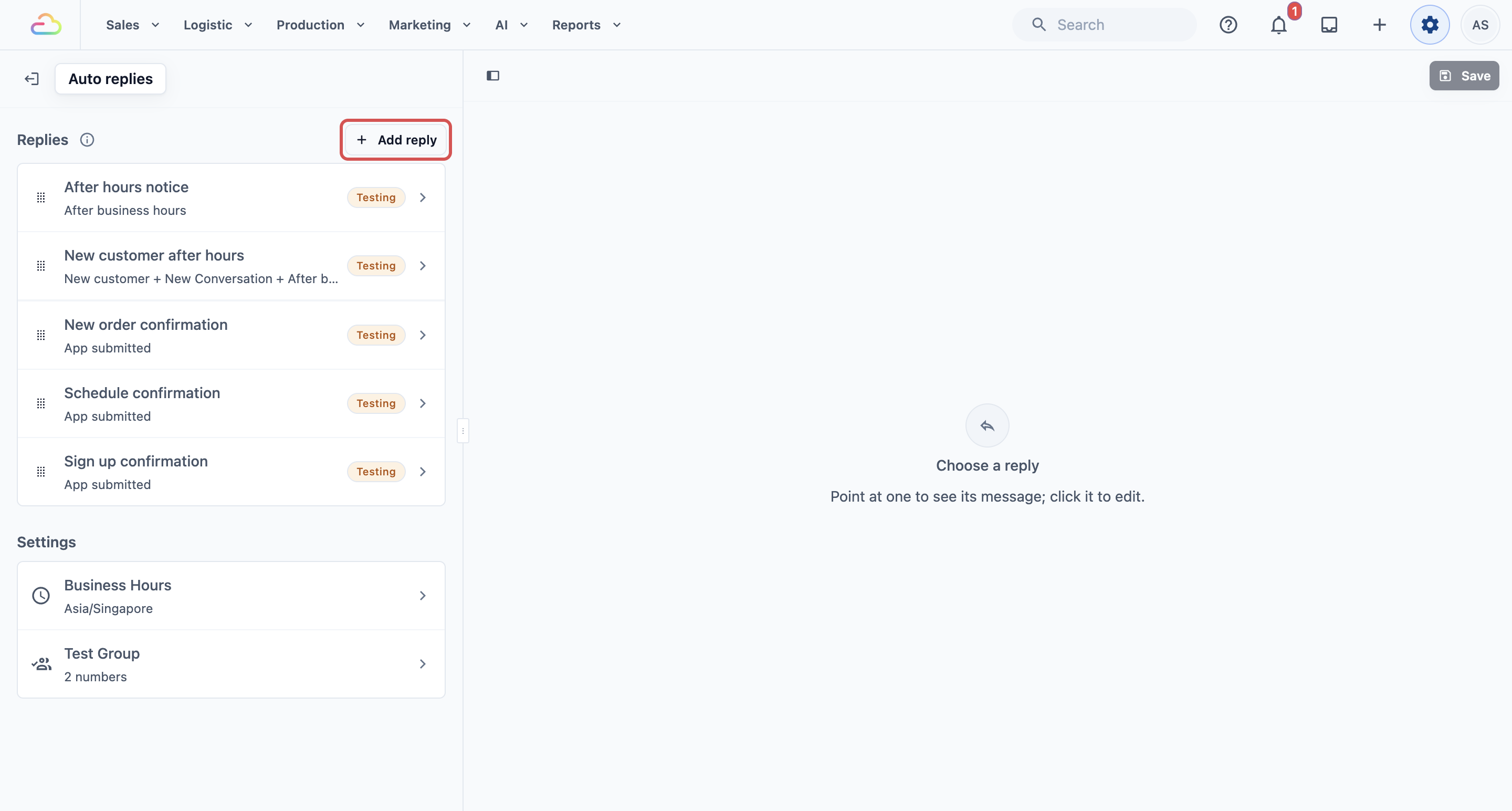
ตรวจสอบเวลาทำการและกลุ่มทดสอบ
การตอบกลับนี้ใช้เวลาทำการของคุณเพื่อรู้ว่าร้านเปิดเมื่อไร และคุณทดสอบด้วยหมายเลขในกลุ่มทดสอบ ตรวจสอบทั้งสองอย่างก่อนเพิ่มการตอบกลับ
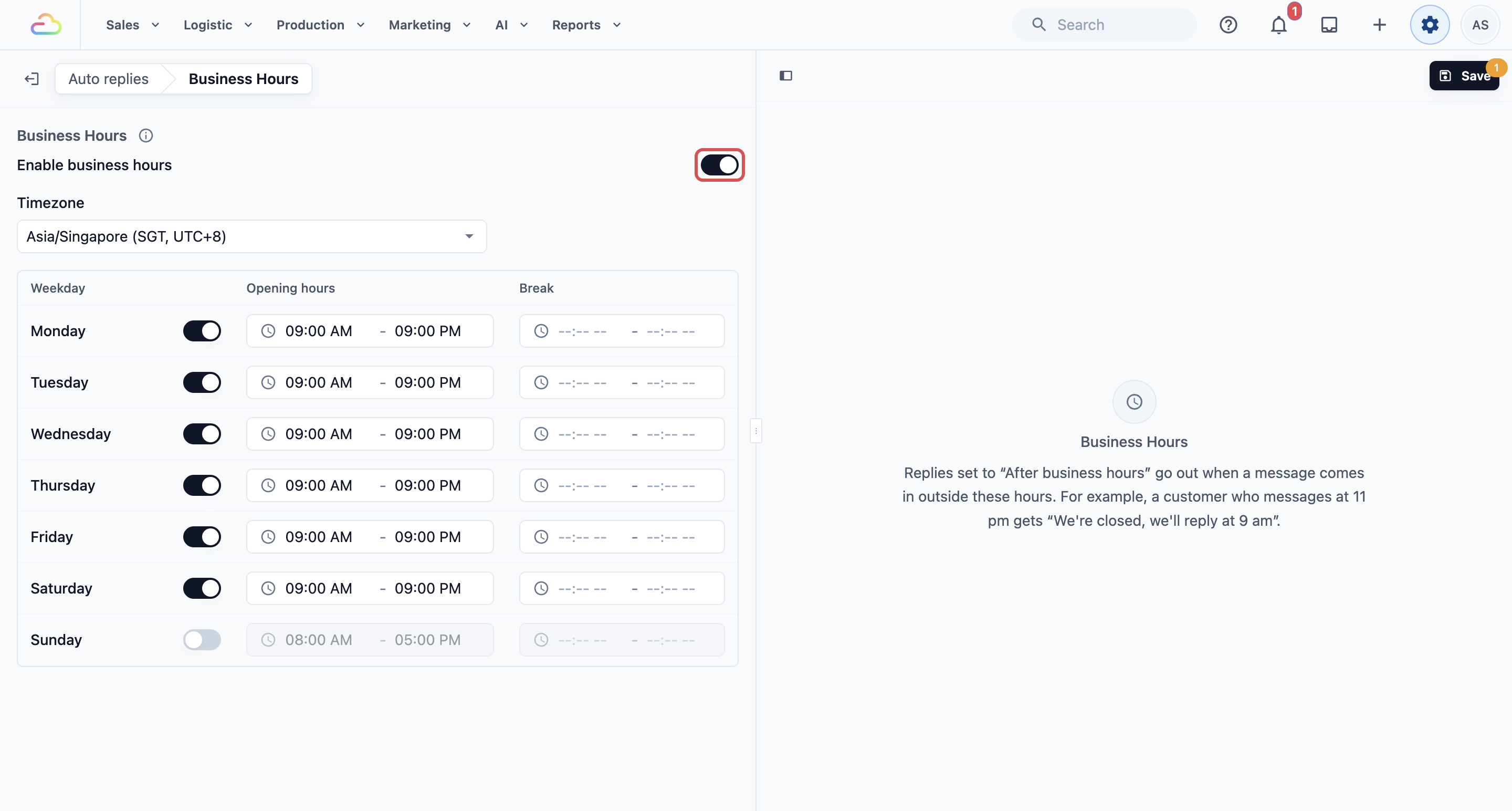
เวลาทำการ
- ในหน้าการตอบกลับอัตโนมัติ ภายใต้ การตั้งค่า คลิก เวลาทำการ
- เปิด เปิดใช้เวลาทำการ
- ใน เขตเวลา เลือกเขตเวลาของร้าน เช่น Asia/Singapore (SGT, UTC+8)
- สำหรับแต่ละวันในสัปดาห์ เปิดสวิตช์ในวันที่ร้านเปิด และปิดสวิตช์ในวันที่ร้านปิด
- ใน เวลาทำการ ตั้งเวลาเริ่มและเวลาสิ้นสุดของแต่ละวันที่เปิด ใช้ พัก เฉพาะเมื่อร้านปิดพักเที่ยง
- คลิก บันทึก ที่มุมขวาบน
กลุ่มทดสอบ
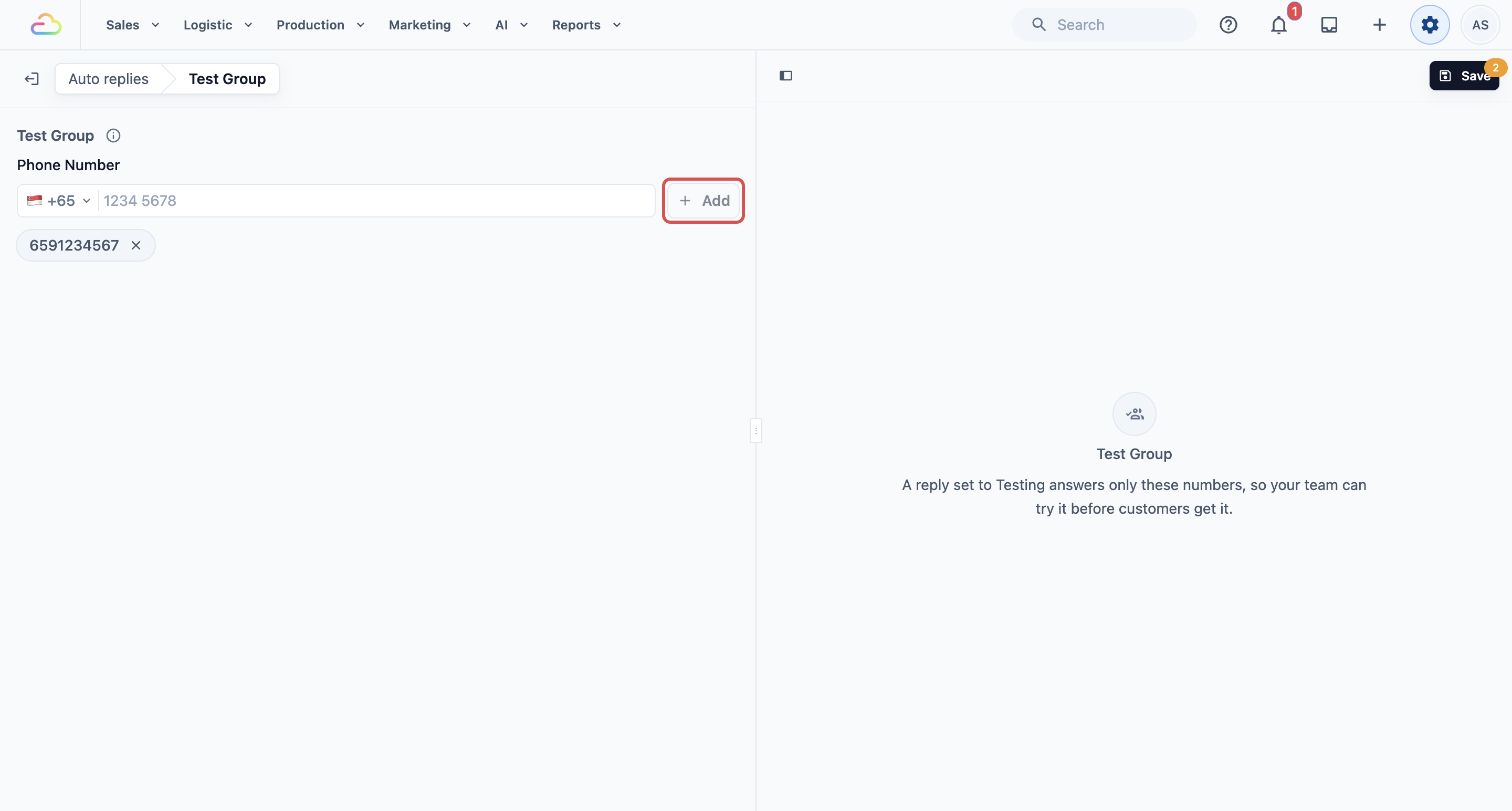
กลุ่มทดสอบคือรายการหมายเลขโทรศัพท์ของทีมคุณเอง การตอบกลับที่ตั้งเป็นการทดสอบจะตอบเฉพาะหมายเลขเหล่านี้ เพื่อให้คุณลองใช้ได้ก่อนที่ลูกค้าจะได้รับ
- ในหน้าการตอบกลับอัตโนมัติ ภายใต้ การตั้งค่า คลิก กลุ่มทดสอบ
- กรอกหมายเลขโทรศัพท์ใน หมายเลขโทรศัพท์ แล้วคลิก เพิ่ม
- คลิก บันทึก ที่มุมขวาบน
การตั้งค่า
ขั้นตอนที่ 1: เพิ่มข้อความตอบกลับ
- กลับไปที่รายการโดยคลิก การตอบกลับอัตโนมัติที่ด้านบนของหน้า
- คลิก Add reply เหนือรายการ
- ภายใต้ ต้อนรับ คลิก ข้อความต้อนรับลูกค้าใหม่
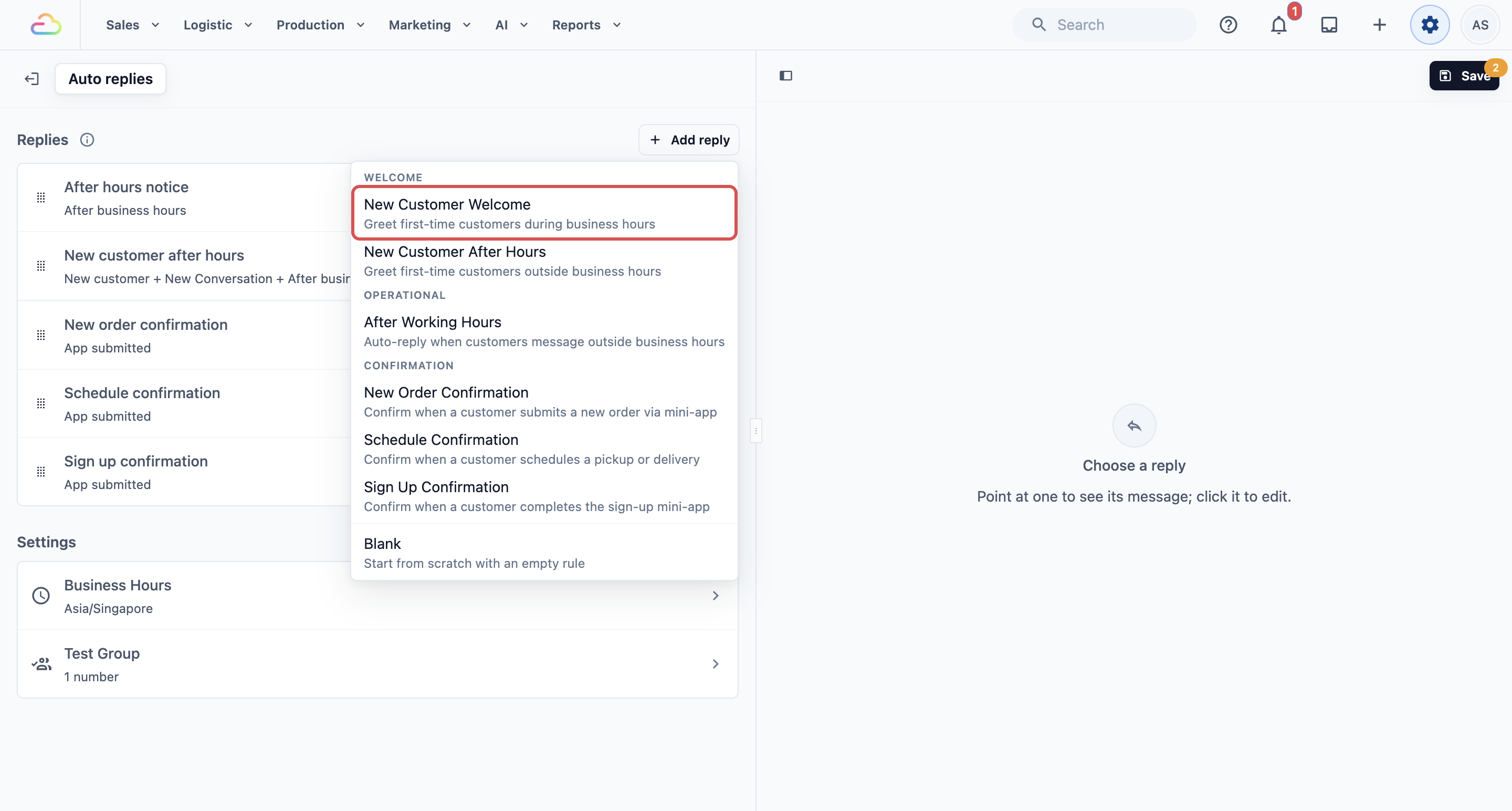
- ในหน้าต่าง เพิ่มการตอบกลับ ให้คงชื่อที่แนะนำไว้ หรือพิมพ์ชื่อของคุณเองใน ชื่อ เช่น ต้อนรับลูกค้าใหม่ มีเพียงพนักงานของคุณที่เห็นชื่อนี้
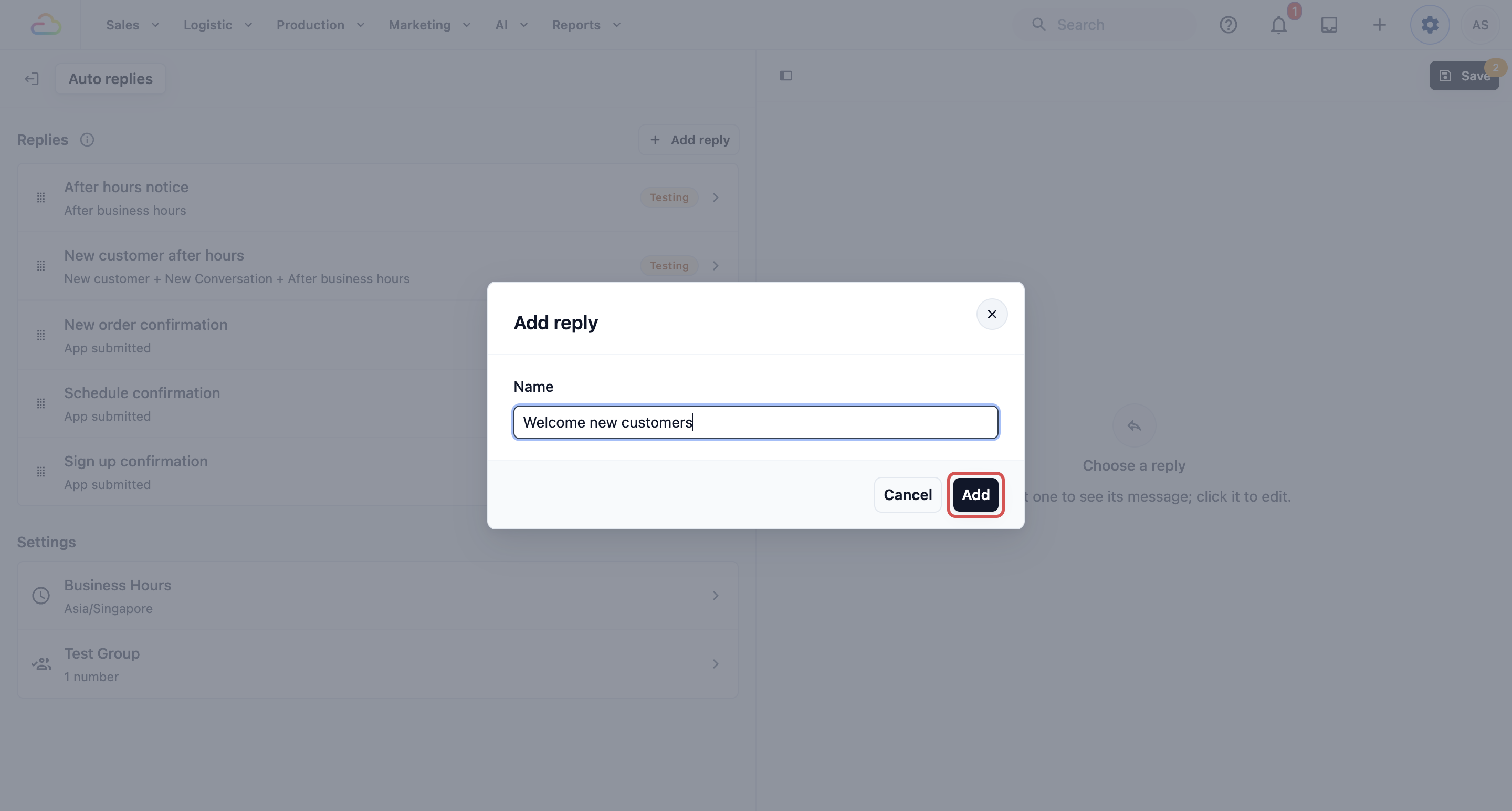
- คลิก เพิ่ม
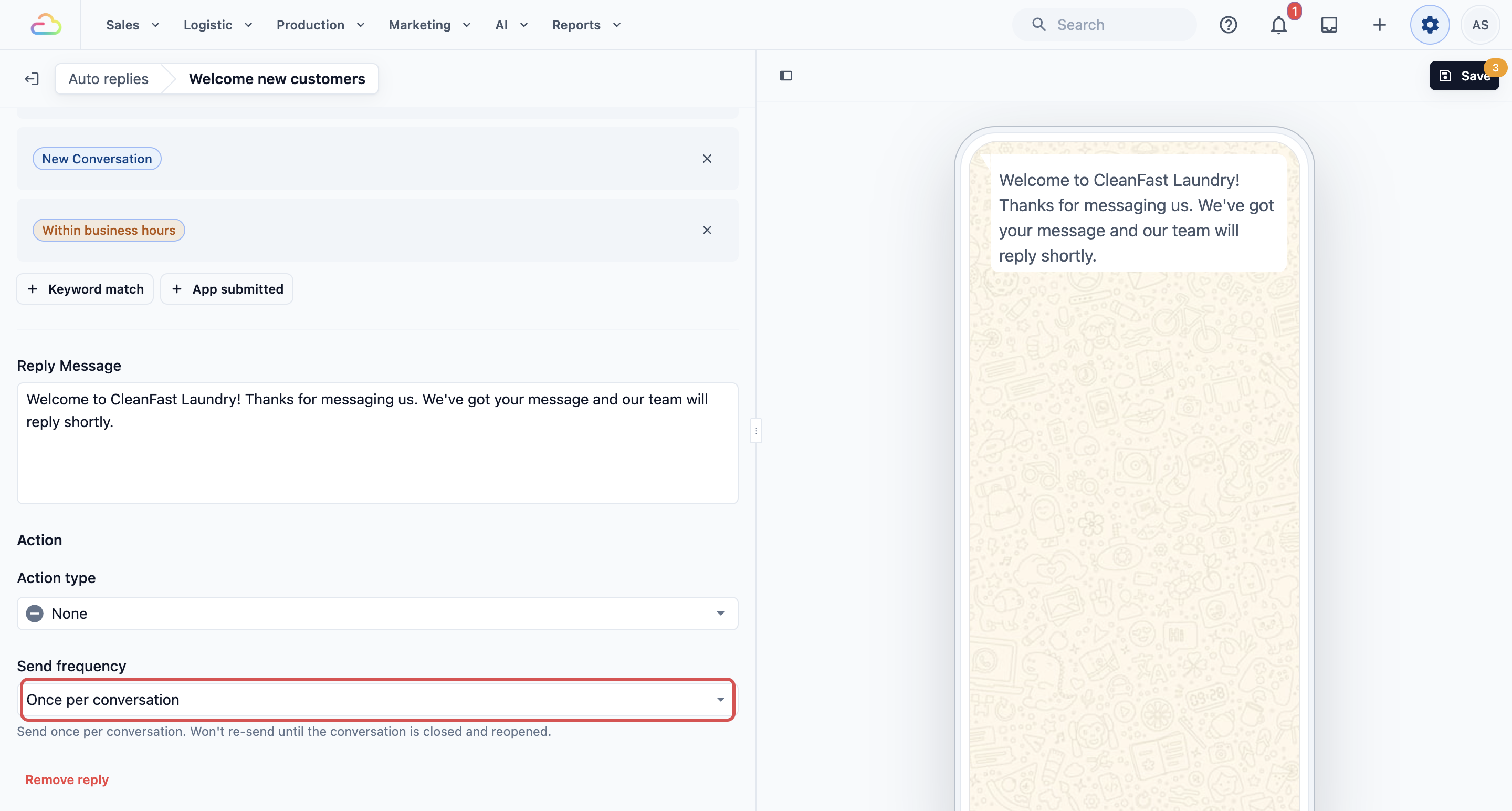
ข้อความตอบกลับเปิดขึ้นพร้อมข้อมูลครบแล้ว หน้าจอโทรศัพท์ทางขวาแสดงข้อความตามที่ลูกค้าจะได้รับ
ขั้นตอนที่ 2: ตรวจสอบค่าที่ระบบกรอกให้
ตรวจสอบการตอบกลับจากบนลงล่าง
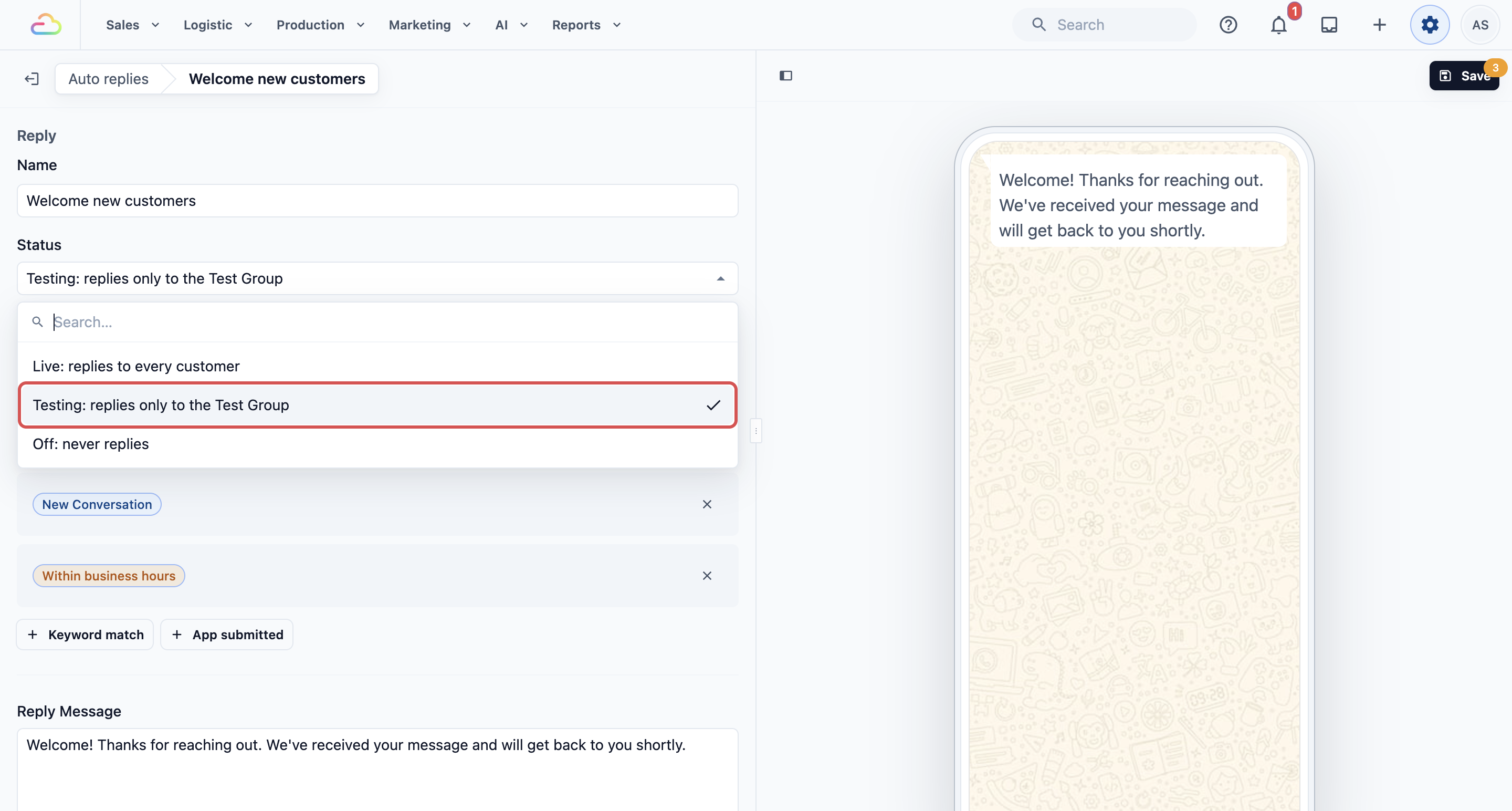
สถานะ
ข้อความตอบกลับใหม่จะเริ่มที่สถานะ Testing ให้คงไว้ที่ Testing จนกว่าคุณจะลองใช้เองแล้ว
| สถานะ | การทำงาน |
|---|---|
| ใช้งานจริง: ตอบกลับลูกค้าทุกคน | ส่งให้ลูกค้าทุกคนที่ข้อความตรงกับเงื่อนไข |
| กำลังทดสอบ: ตอบกลับเฉพาะกลุ่มทดสอบ | ส่งเฉพาะเบอร์ในกลุ่มทดสอบของคุณเท่านั้น ลูกค้าจะไม่ได้รับอะไร |
| ปิด: ไม่ตอบกลับเลย | ข้อความตอบกลับจะถูกเก็บไว้ แต่จะไม่ส่งเลย |
เงื่อนไข
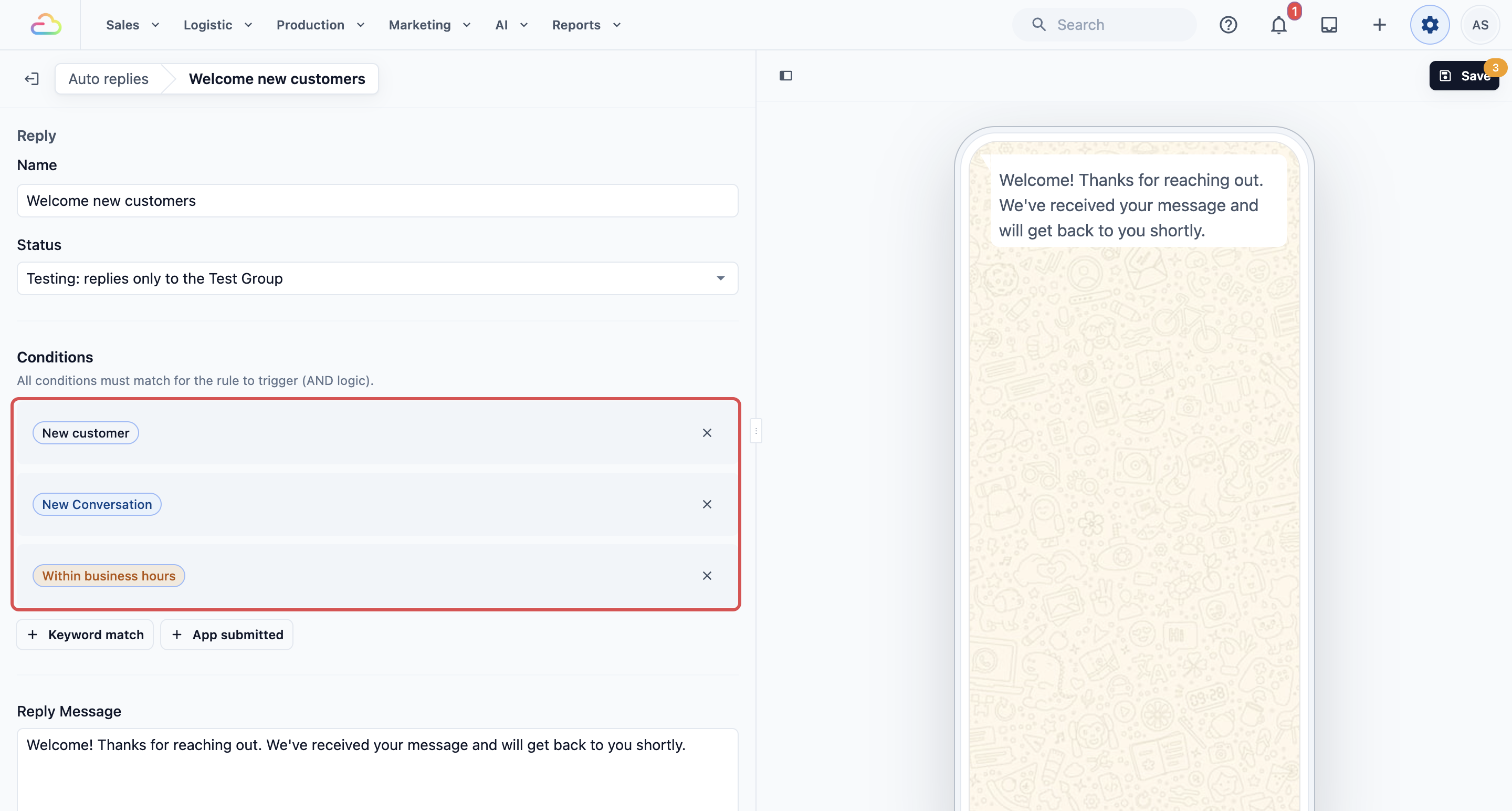
มีเงื่อนไขสามข้อที่กรอกไว้แล้ว ทั้งสามข้อต้องเป็นจริงพร้อมกัน:
- ลูกค้าใหม่: หมายเลขโทรศัพท์ยังไม่มีโปรไฟล์ลูกค้าใน EasyBiz ลูกค้าที่บันทึกไว้ในรายการลูกค้าของคุณอยู่แล้วจะไม่ได้รับข้อความต้อนรับนี้
- การสนทนาใหม่: เป็นข้อความแรกของการสนทนา หรือข้อความแรกหลังจากคุณปิดการสนทนาครั้งก่อน
- อยู่ในเวลาทำการ: ข้อความเข้ามาขณะที่ร้านเปิดอยู่ ตามเวลาทำการของคุณ
เก็บไว้ทั้งสามข้อ หากลบ ลูกค้าใหม่ ลูกค้าประจำของคุณก็จะได้รับข้อความต้อนรับด้วย หากลบ อยู่ในเวลาทำการ ข้อความจะส่งตอนกลางคืนด้วย พร้อมกับการตอบกลับนอกเวลาทำการ การตอบกลับหนึ่งรายการไม่สามารถมีทั้ง อยู่ในเวลาทำการ และ นอกเวลาทำการ ได้พร้อมกัน
ข้อความตอบกลับ
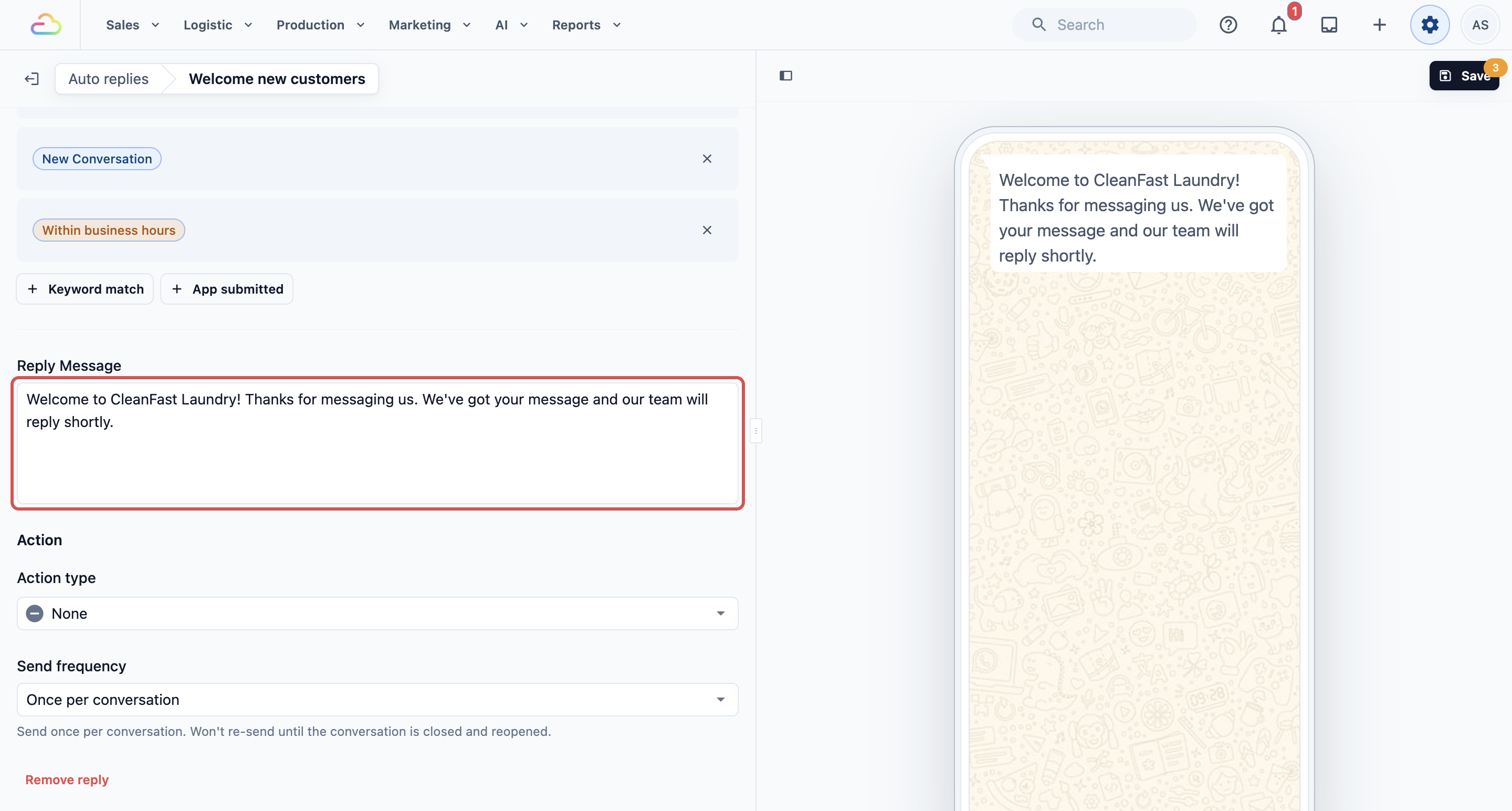
ข้อความจะกรอกมาให้ดังนี้:
ยินดีต้อนรับ! ขอบคุณที่ติดต่อเรา เราได้รับข้อความของคุณแล้วและจะติดต่อกลับโดยเร็ว
เปลี่ยนให้เป็นภาษาของร้านคุณ พิมพ์ @ เพื่อเพิ่มรายละเอียดที่จะกรอกให้เองเมื่อส่งข้อความ ได้แก่ เวลาว่างถัดไป วันที่ปัจจุบัน หรือ เวลาปัจจุบัน
การดำเนินการ
ประเภทการดำเนินการ ตั้งไว้ที่ ไม่มี ดังนั้นข้อความต้อนรับจะส่งเป็นข้อความธรรมดา ใช้ตัวเลือกนี้เฉพาะเมื่อคุณต้องการปุ่มใต้ข้อความ
| ประเภทการดำเนินการ | ลูกค้าได้อะไร |
|---|---|
| ไม่มี | เฉพาะข้อความ |
| เปิดเว็บไซต์ | ปุ่มหนึ่งปุ่มที่เปิดหน้าเว็บ เช่น รายการราคาของคุณ |
| ตอบด่วน | ปุ่มสูงสุด 3 ปุ่มที่ลูกค้ากดเพื่อตอบ เช่น “ราคา” หรือ “รับของ” |
| เลือกตัวเลือก | ปุ่มหนึ่งปุ่มที่เปิดรายการตัวเลือกได้สูงสุด 10 รายการ |
| เปิดมินิแอป | ปุ่มหนึ่งปุ่มที่เปิดหนึ่งในมินิแอป WhatsApp ของคุณ เช่น แบบฟอร์มจองคิว |
ความถี่ในการส่ง
ความถี่ในการส่ง กำหนดว่าบุคคลเดียวกันจะได้รับการตอบกลับนี้บ่อยเพียงใด
| ความถี่ในการส่ง | การทำงาน |
|---|---|
| ครั้งเดียวต่อการสนทนา | ส่งหนึ่งครั้ง จะไม่ส่งอีกจนกว่าการสนทนาจะถูกปิดและลูกค้าทักมาใหม่ |
| ไม่เกินหนึ่งครั้งต่อ 24 ชั่วโมง | ส่งได้มากที่สุดวันละหนึ่งครั้งให้บุคคลเดียวกัน |
| ทุกครั้ง | ส่งทุกครั้งที่มีข้อความที่ตรงเงื่อนไข |
คง หนึ่งครั้งต่อการสนทนา ไว้ ข้อความต้อนรับเพียงต้องไปถึงหนึ่งครั้ง ไม่ใช่ทุกครั้งที่ลูกค้าส่งข้อความ
ขั้นตอนที่ 3: บันทึก
คลิก บันทึก ที่มุมขวาบน ปุ่มเดียวกันนี้ก็บันทึกการเปลี่ยนแปลงใด ๆ ในเวลาทำการหรือกลุ่มทดสอบด้วย
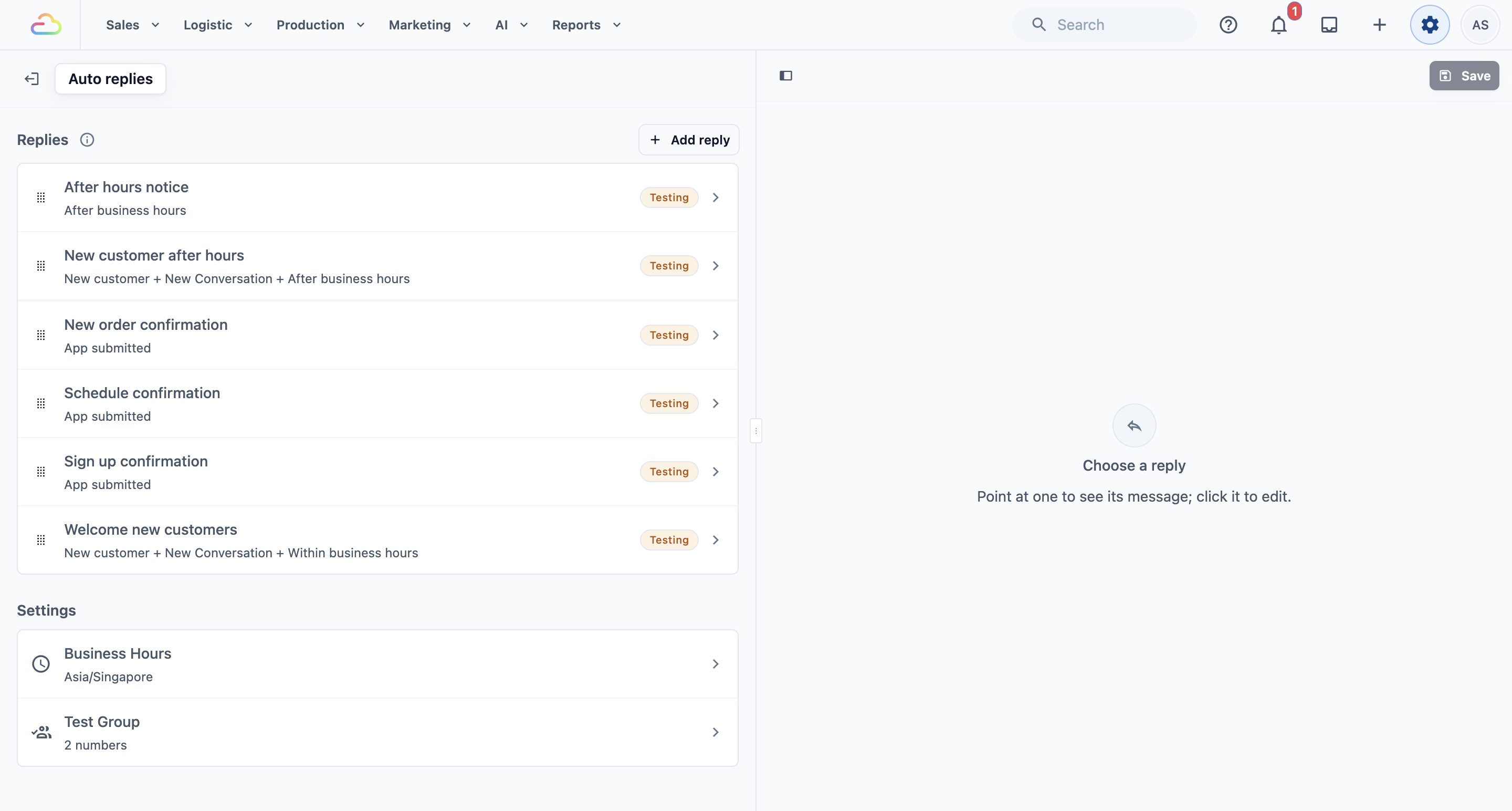
กลับมาที่รายการ การตอบกลับใหม่ของคุณจะแสดงป้าย การทดสอบ และถูกเพิ่มไว้ท้ายรายการ
การทดสอบข้อความตอบกลับ
- ตรวจสอบว่าสถานะการตอบกลับเป็น การทดสอบ และหมายเลขทดสอบของคุณอยู่ใน กลุ่มทดสอบ
- ในเวลาทำการ ให้ส่งข้อความ WhatsApp ไปยังหมายเลขของร้านจากโทรศัพท์ทดสอบนั้น
- ข้อความต้อนรับจะมาถึงภายในไม่กี่วินาที
หากข้อความต้อนรับไม่มา ให้ตรวจสอบว่า:
- เปิดใช้เวลาทำการ เปิดอยู่ และเวลาปัจจุบันอยู่ในเวลาทำการ
- หมายเลขทดสอบของคุณอยู่ในกลุ่มทดสอบ
- หมายเลขทดสอบของคุณยังไม่ได้บันทึกเป็นลูกค้า
- เป็นการสนทนาใหม่ หากคุณเคยทักจากโทรศัพท์เครื่องนั้นมาก่อน ให้ปิดการสนทนานั้นในกล่องข้อความก่อน หรือทดสอบจากหมายเลขอื่น
เมื่อใช้งานได้แล้ว เปิดข้อความตอบกลับ เปลี่ยน Status เป็น Live: replies to every customer แล้วคลิก Save
ลำดับกฎที่แนะนำ
EasyBiz จะตรวจสอบข้อความ WhatsApp ใหม่แต่ละข้อความกับการตอบกลับของคุณตั้งแต่ด้านบนของรายการ และส่งเฉพาะรายการแรกที่ตรงเงื่อนไข จัดการตอบกลับของชุดนี้ตามลำดับดังนี้:
- ลูกค้าใหม่นอกเวลาทำการ (ด้านบน)
- แจ้งเตือนนอกเวลาทำการ
- ข้อความต้อนรับลูกค้าใหม่ (การตอบกลับนี้)
ข้อความต้อนรับจะส่งเฉพาะตอนที่คุณเปิดร้าน และการตอบกลับนอกเวลาทำการทั้งสองรายการจะส่งเฉพาะตอนที่ปิดร้าน จึงไม่ทับซ้อนกัน สิ่งสำคัญคือการเก็บการตอบกลับที่ควรมีความสำคัญกว่าไว้เหนือข้อความต้อนรับ เช่น ประกาศหยุดพิเศษ
วิธีเปลี่ยนลำดับ:
- ในหน้าการตอบกลับอัตโนมัติ ชี้ไปที่ที่จับทางซ้ายของการตอบกลับแล้วลากขึ้นหรือลง
- คลิก บันทึก ที่มุมขวาบน
ตัวอย่างการตั้งค่า
CleanFast Laundry มีร้านที่ Tampines และ Jurong และเปิดจันทร์ถึงเสาร์ 9:00 น. ถึง 21:00 น.
- เวลาทำการ: เปิด, Asia/Singapore, จันทร์ถึงเสาร์ 9:00 น. ถึง 21:00 น., วันอาทิตย์ปิด
- ชื่อ: ต้อนรับลูกค้าใหม่
- Status: Testing จากนั้นเป็น Live หลังเจ้าของร้านลองใช้แล้ว
- ข้อความ: “ยินดีต้อนรับสู่ CleanFast Laundry! ขอบคุณที่ทักมา เราได้รับข้อความของคุณแล้ว ทีมงานจะตอบกลับโดยเร็ว”
- Action type: None
- ความถี่ในการส่ง: หนึ่งครั้งต่อการสนทนา
วันอังคารเวลา 10:15 น. ลูกค้าที่ทักครั้งแรกถามว่า “รับซักม่านไหม” เธอจะได้รับข้อความต้อนรับไม่กี่วินาทีต่อมา และพนักงานจะตอบคำถามของเธอจากกล่องข้อความเมื่อว่าง หากเธอทักอีกครั้งในการสนทนาเดิม เธอจะไม่ได้รับข้อความต้อนรับซ้ำ
คำถามที่พบบ่อย
ลูกค้าเดิมของฉันจะได้รับข้อความต้อนรับนี้ไหม
ไม่ได้รับ ข้อความนี้ส่งเฉพาะหมายเลขโทรศัพท์ที่ไม่มีโปรไฟล์ลูกค้าใน EasyBiz ทุกคนที่บันทึกอยู่ในรายการลูกค้าของคุณแล้วจะไม่ได้รับอะไรจากการตอบกลับนี้
จะเกิดอะไรขึ้นถ้าฉันปิดเวลาทำการ
EasyBiz จะถือว่าร้านของคุณเปิดตลอดเวลา ข้อความต้อนรับจะส่งในทุกชั่วโมง และการตอบกลับที่ใช้ นอกเวลาทำการ เช่น ประกาศนอกเวลาทำการ จะไม่ส่งเลย
ลูกค้าจะได้รับทั้งข้อความต้อนรับและการตอบกลับอัตโนมัติอื่นสำหรับข้อความเดียวกันได้ไหม
ไม่ได้ EasyBiz ส่งเฉพาะการตอบกลับแรกในรายการของคุณที่ตรงเงื่อนไข ดังนั้นลำดับในหน้าการตอบกลับอัตโนมัติจึงสำคัญ
ฉันต้องเพิ่มปุ่มในข้อความต้อนรับหรือไม่
ไม่จำเป็น ร้านส่วนใหญ่ตั้งประเภทการดำเนินการเป็นไม่มี เพิ่มปุ่มเฉพาะเมื่อคุณต้องการให้ลูกค้าใหม่ไปยังที่ใดที่หนึ่งต่อ เช่น แบบฟอร์มจองคิว
ฉันเคยตั้งค่าการตอบกลับอัตโนมัติไว้แล้ว ต้องทำใหม่อีกไหม
ไม่ต้อง การตอบกลับ เวลาทำการ และหมายเลขทดสอบที่บันทึกไว้ยังอยู่ในการตั้งค่า › CRM › การตอบกลับอัตโนมัติ เพียงตรวจสอบว่าการตอบกลับเรียงตามลำดับที่คุณต้องการ
ขั้นตอนถัดไป
ตอนนี้ลูกค้าใหม่จะได้รับข้อความต้อนรับในขณะที่ร้านเปิดอยู่ ไปต่อที่ ลูกค้าใหม่นอกเวลาทำการ เพื่อทักทายลูกค้าที่ทักครั้งแรกหลังปิดร้าน