
ลูกค้าที่สั่งผ่าน WhatsApp Mini App ของคุณจะได้รับข้อความขอบคุณพร้อมชื่อและหมายเลขออเดอร์ภายในไม่กี่วินาที โดยไม่ต้องให้ทีมงานพิมพ์เอง
ก่อนเริ่ม
- อ่าน การตั้งค่ากฎการตอบกลับอัตโนมัติ ก่อน ซึ่งอธิบายว่าการตอบกลับอัตโนมัติ ลำดับ และสถานะทำงานอย่างไร
- คุณต้องมี Mini App สั่งซื้อที่ เผยแพร่แล้ว อย่างน้อยหนึ่งตัว เช่น New Order: Pickup & Delivery หรือ New Order: Pickup Only ดู Mini App คืออะไร หากคุณยังไม่เคยสร้าง
- เพิ่มหมายเลขโทรศัพท์ของคุณใน กลุ่มทดสอบ ในหน้าการตอบกลับอัตโนมัติ เพื่อลองใช้ข้อความตอบกลับก่อนที่ลูกค้าจะได้รับ
- คุณต้องมีสิทธิ์เข้าถึงการตั้งค่าใน คอนโซล
หากคุณเคยตั้งค่ามาก่อน: เดิม Mini App เป็นแท็บในการตั้งค่า WhatsApp และกฎการตอบกลับอัตโนมัติเป็นอีกแท็บหนึ่ง ตอนนี้ Mini App อยู่ที่ ⚙️ การตั้งค่า › ช่องทางการขาย › WhatsApp Mini Apps และการตอบกลับอัตโนมัติอยู่ที่ ⚙️ การตั้งค่า › CRM › การตอบกลับอัตโนมัติ Mini App และข้อความตอบกลับที่บันทึกไว้ยังอยู่ที่เดิม จึงไม่ต้องตั้งค่าใหม่
ภาพรวม
New Order Confirmation เป็นหนึ่งในข้อความตอบกลับสำเร็จรูปในหน้าการตอบกลับอัตโนมัติ โดยมีเงื่อนไข ข้อความ และความถี่การส่งกรอกไว้ให้แล้ว เงื่อนไขเดียวคือ App submitted หมายถึงลูกค้ากรอก Mini App แล้วกดส่ง คุณเลือกว่าจะตอบ Mini App ตัวไหน ตรวจสอบข้อความ แล้วบันทึก จากนั้นทดสอบจากโทรศัพท์ของคุณก่อน แล้วจึงเปิดใช้งานให้ลูกค้าทุกคน
ใช้ได้ที่ไหนบ้าง
- WhatsApp: ลูกค้าได้รับข้อความยืนยันในแชตเดียวกับที่เปิด Mini App ของคุณ
- Console: พนักงานเห็นข้อความตอบกลับในบทสนทนาในกล่องข้อความ และเห็นออเดอร์ในรายการออเดอร์
เหตุผลที่ควรตั้งค่า
- ลูกค้ารู้ว่าออเดอร์เข้าแล้ว ได้รับหมายเลขออเดอร์ทันที จึงอ้างอิงได้เมื่อถามเรื่องผ้าซักในภายหลัง
- ข้อความ "จองไว้แล้วหรือยัง" น้อยลง พนักงานใช้เวลาตอบคำถามเดิมซ้ำๆ น้อยลง
- พนักงานไม่ต้องพิมพ์ ชื่อและหมายเลขออเดอร์จะกรอกให้อัตโนมัติทุกออเดอร์
หากข้ามขั้นตอนนี้ ออเดอร์ยังเข้า Console ของคุณ แต่ลูกค้าจะไม่ได้รับข้อความใดทาง WhatsApp จนกว่าพนักงานจะตอบเอง
ตรวจสอบว่า Mini App สั่งซื้อของคุณเผยแพร่แล้ว
ข้อความตอบกลับใช้ได้เฉพาะกับ Mini App ที่ลูกค้าเปิดได้ และลูกค้าจะเปิด Mini App ได้ก็ต่อเมื่อเผยแพร่แล้วเท่านั้น
- คลิกไอคอน ⚙️ การตั้งค่า ที่มุมขวาบน
- ภายใต้ส่วน ช่องทางการขาย คลิก Mini App ของ WhatsApp
- หา Mini App สั่งซื้อของคุณในรายการ และดูป้ายกำกับทางด้านขวา
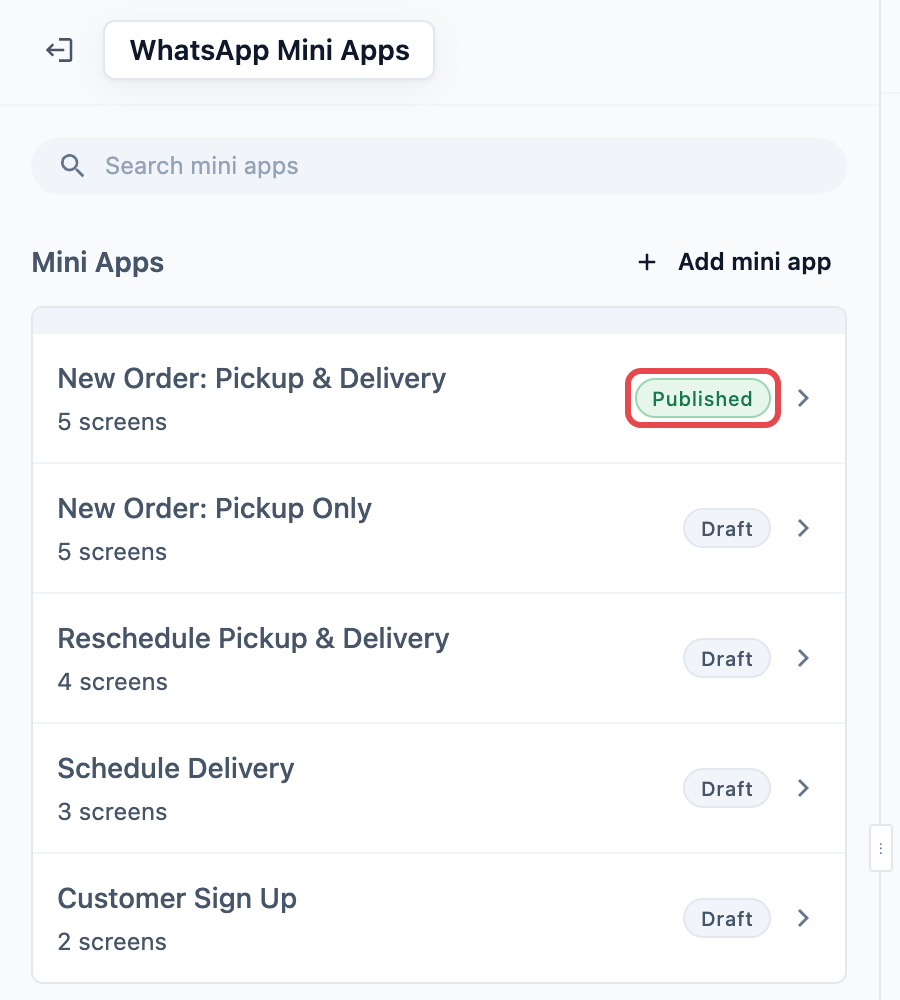
| ป้ายกำกับ | ความหมาย |
|---|---|
| เผยแพร่แล้ว | ลูกค้าเปิดได้บน WhatsApp แล้ว พร้อมใช้งาน |
| การแก้ไขที่ยังไม่ได้เผยแพร่ | ลูกค้าจะเห็นเวอร์ชันที่เผยแพร่ล่าสุด การแก้ไขใหม่ของคุณยังไม่มีผล |
| ฉบับร่าง | ยังไม่เคยเผยแพร่ ลูกค้าเปิดไม่ได้ |
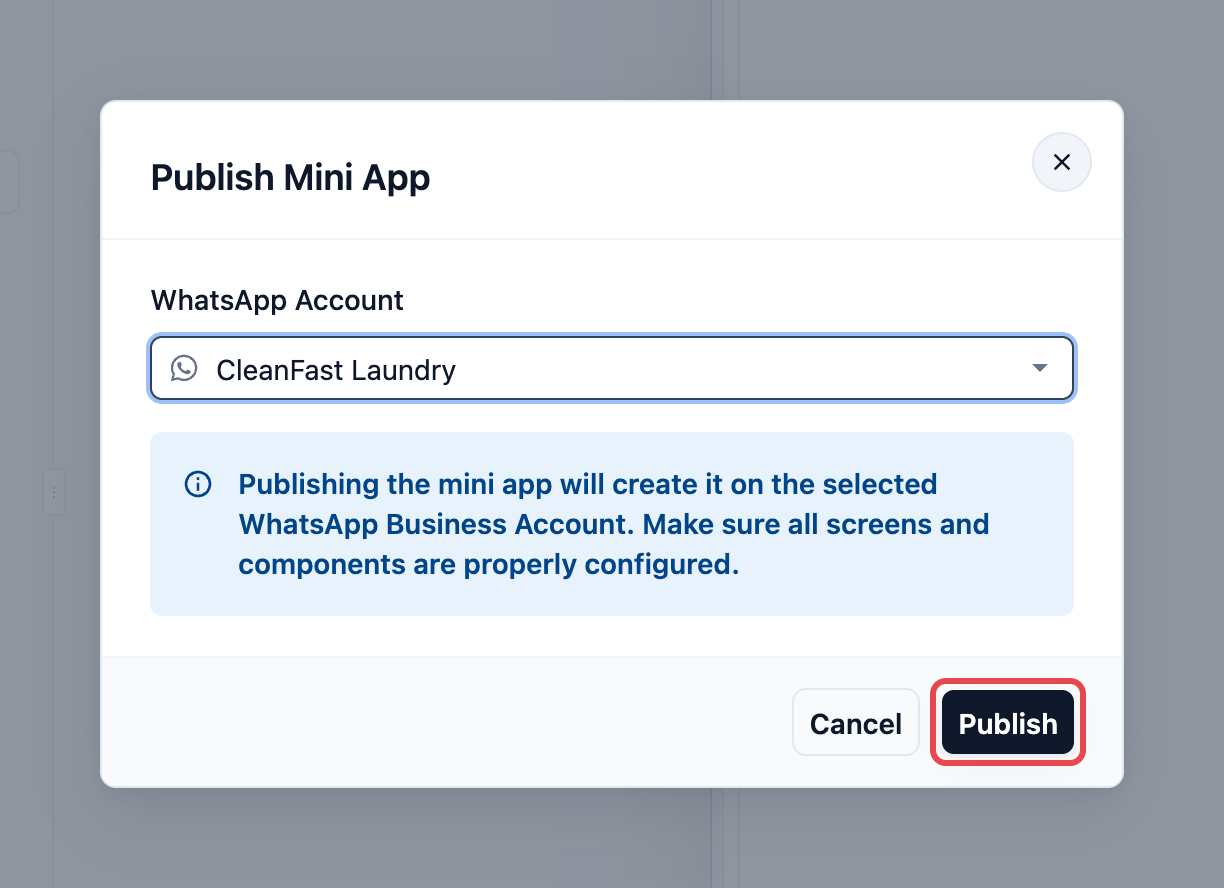
หากแสดง Draft หรือ Unpublished changes ให้เปิดและคลิก Publish ที่มุมขวาบน ในหน้าต่าง Publish Mini App ให้เลือกบัญชี WhatsApp Business ของคุณแล้วคลิก Publish หากหน้าต่างแสดง Add to subscription and publish หมายความว่าหมายเลข WhatsApp นั้นยังไม่อยู่ในแพ็กเกจ Mini App ของคุณ และการเผยแพร่จะเพิ่มให้
ไปที่ไหนเพื่อหาเมนูนี้
- คลิกไอคอน ⚙️ การตั้งค่า ที่มุมขวาบน
- ในส่วน CRM คลิก การตอบกลับอัตโนมัติ
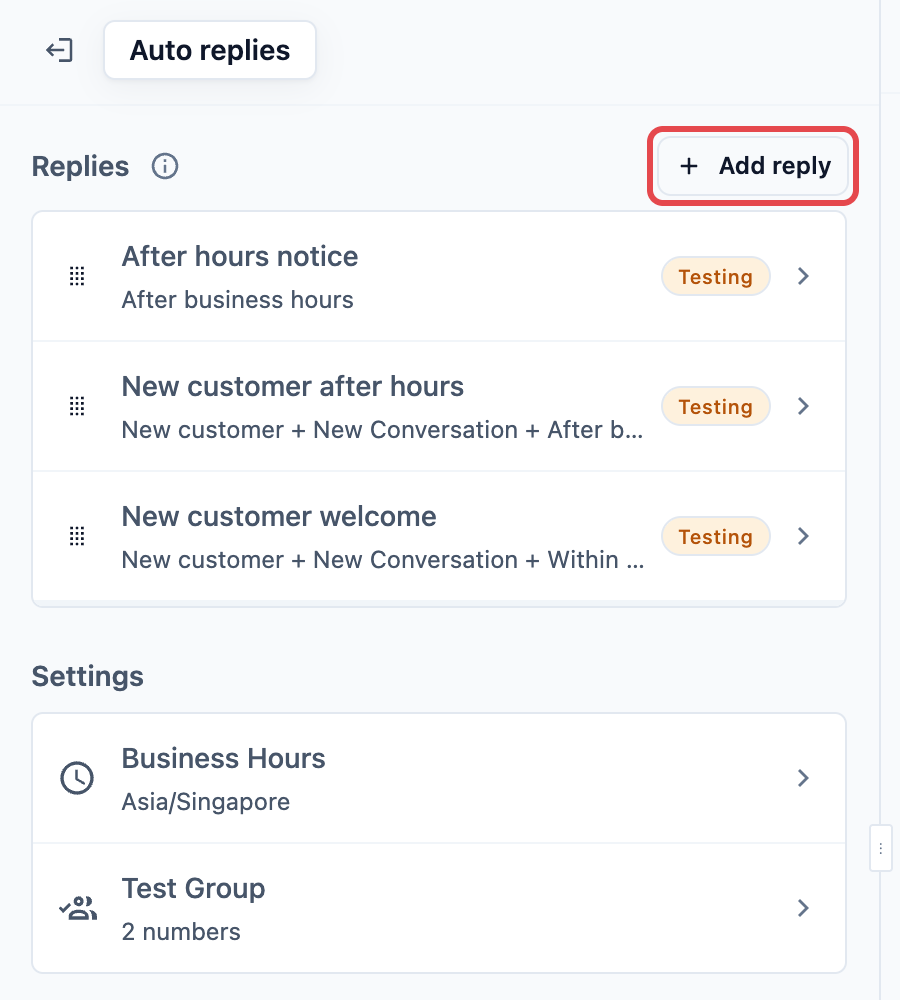
การตั้งค่า
ขั้นตอนที่ 1: เพิ่มข้อความตอบกลับ
- คลิก Add reply เหนือรายการ
- ภายใต้ Confirmation คลิก New Order Confirmation
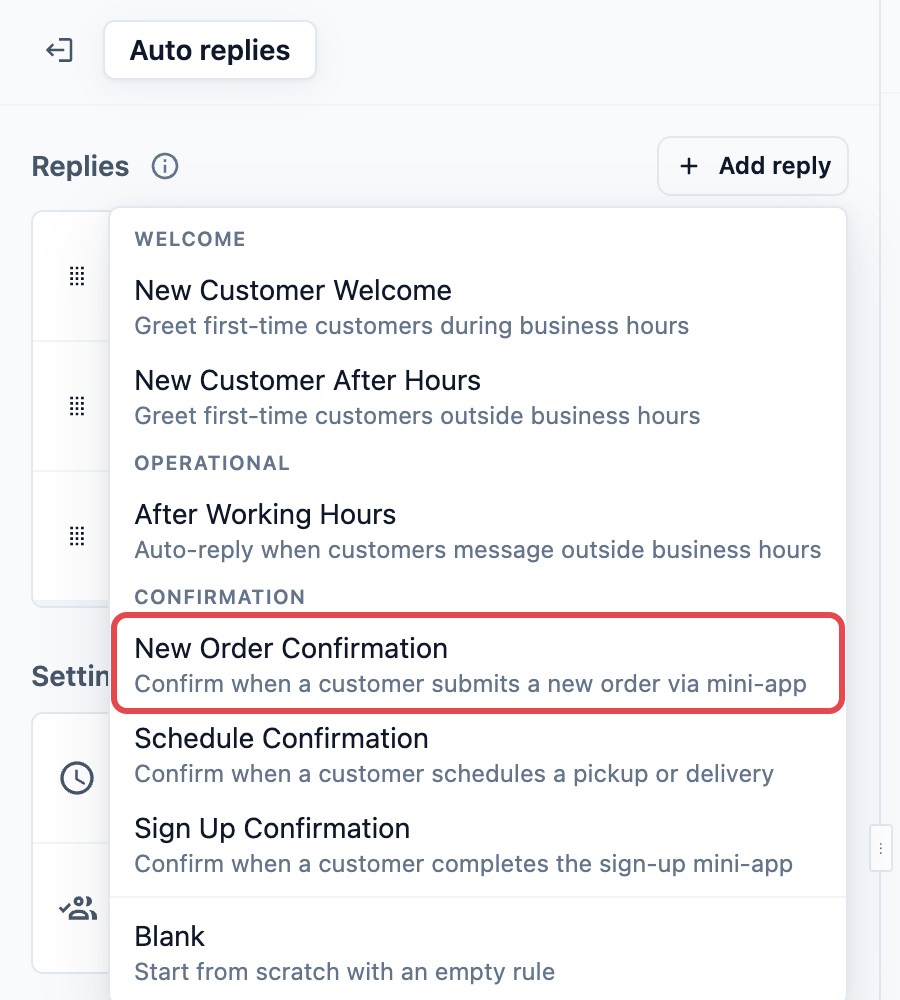
- ในหน้าต่าง Add reply ให้คงชื่อที่แนะนำไว้ หรือพิมพ์ชื่อเองใน Name เช่น Order confirmation: Pickup & Delivery เฉพาะพนักงานของคุณที่เห็นชื่อนี้ ดังนั้นชื่อที่บอกว่าตอบ Mini App ตัวไหนจะช่วยให้ค้นหาได้ภายหลัง
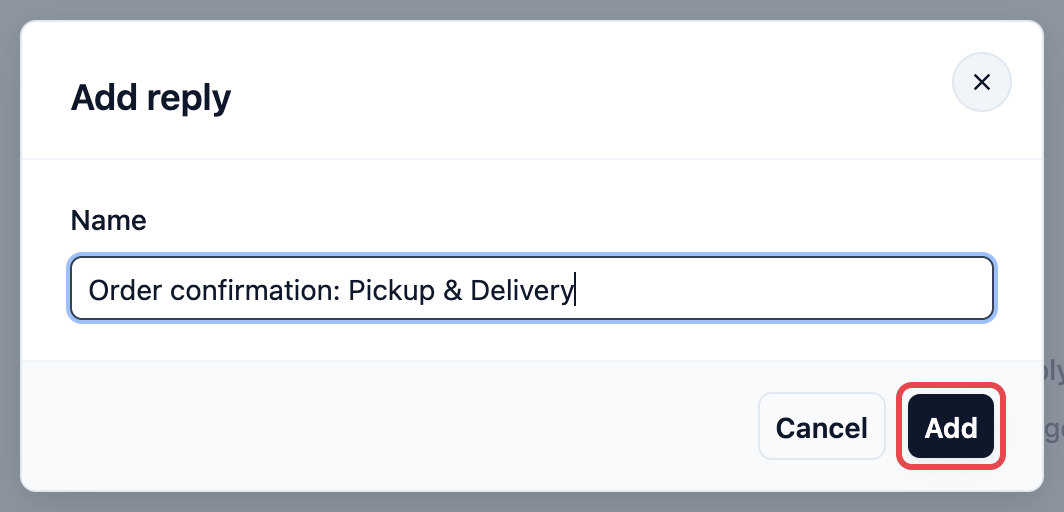
- คลิก เพิ่ม
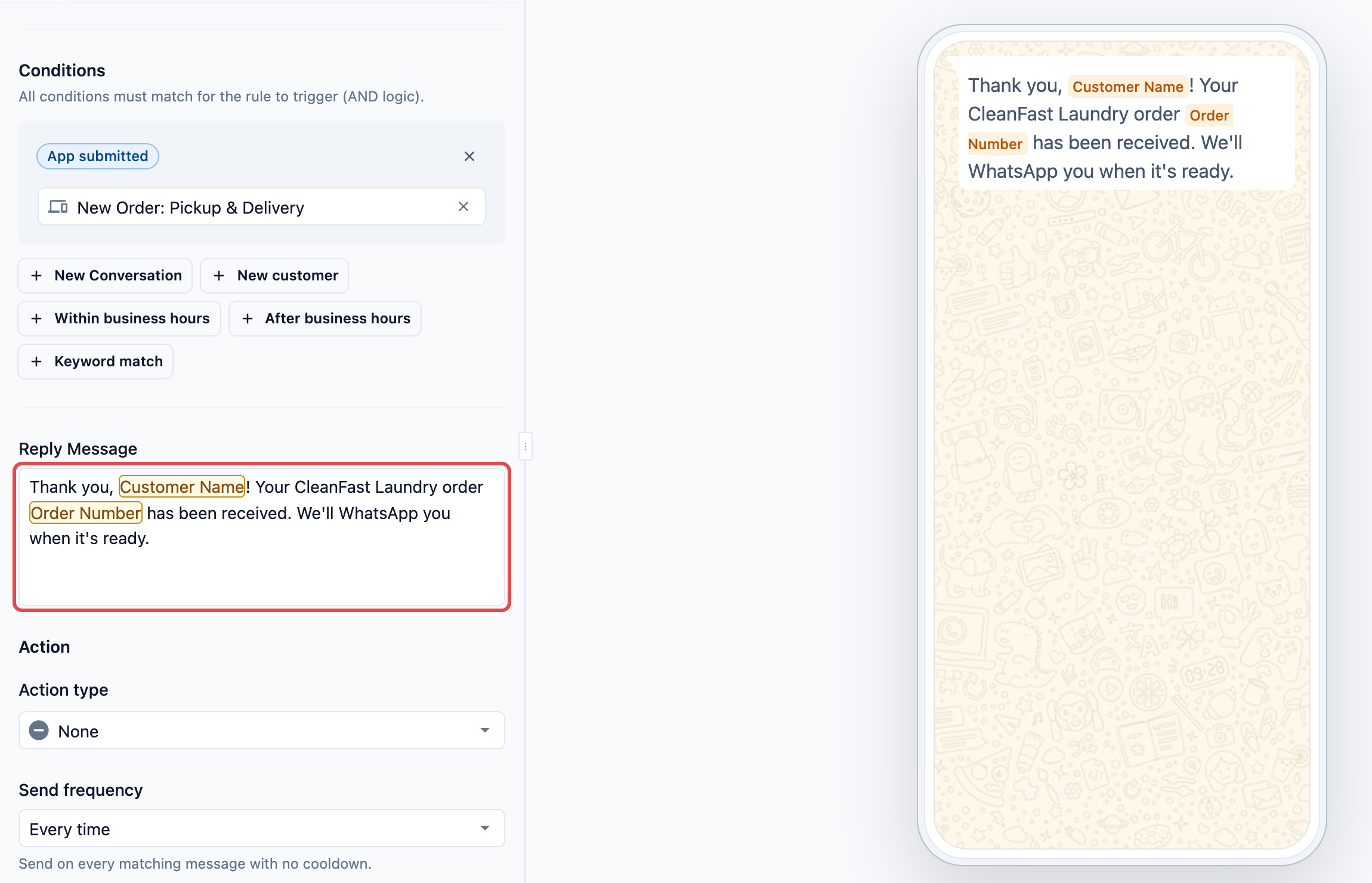
ข้อความตอบกลับเปิดขึ้นพร้อมข้อมูลครบแล้ว หน้าจอโทรศัพท์ทางขวาแสดงข้อความตามที่ลูกค้าจะได้รับ
ขั้นตอนที่ 2: เลือก Mini App ที่จะตอบกลับ
ภายใต้ Conditions ข้อความตอบกลับมีเงื่อนไขเดียวคือ App submitted ด้านล่างมีช่องที่เขียนว่า Any app (leave empty for all)
- คลิกช่องใต้ App submitted
- เลือก Mini App สั่งซื้อของคุณ เช่น New Order: Pickup & Delivery
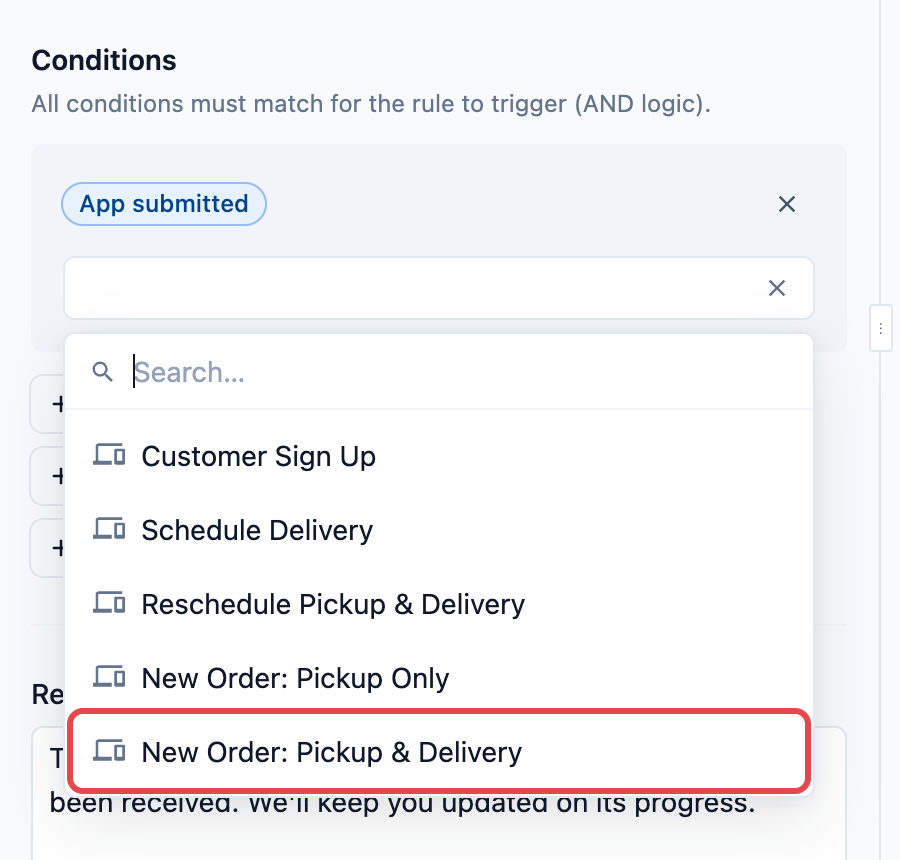
รายการแสดง Mini App ทุกตัวในร้านของคุณตามชื่อ รวมถึงตัวที่ยังไม่ได้เผยแพร่ เลือกตัวที่ลูกค้าใช้สั่งออเดอร์ และตรวจสอบว่าเผยแพร่แล้ว
App submitted
| ตัวเลือก | สิ่งที่เกิดขึ้น |
|---|---|
| เว้นว่างไว้ | ข้อความตอบกลับจะตอบทุก Mini App ที่ลูกค้าส่ง รวมถึงแบบฟอร์มนัดหมายและลงทะเบียน ลูกค้าที่เปลี่ยนเวลารับของจะได้รับข้อความ "ได้รับออเดอร์ของคุณแล้ว" |
| Mini App เดียว | ข้อความตอบกลับจะตอบเฉพาะ Mini App นั้น นี่คือตัวเลือกที่เหมาะกับเกือบทุกร้าน |
ข้อความตอบกลับหนึ่งข้อความเลือกได้เพียง Mini App เดียว หากคุณใช้ทั้ง New Order: Pickup & Delivery และ New Order: Pickup Only ให้เพิ่ม New Order Confirmation อีกหนึ่งข้อความ และเลือก Mini App อีกตัวในนั้น
ขั้นตอนที่ 3: ตรวจสอบข้อความ
ข้อความตอบกลับ
ข้อความจะกรอกมาให้ดังนี้:
ขอบคุณ @Customer Name! ได้รับออเดอร์ @Order Number ของคุณแล้ว เราจะแจ้งความคืบหน้าให้ทราบ
@Customer Name และ @Order Number จะกรอกให้อัตโนมัติเมื่อส่งข้อความ เปลี่ยนถ้อยคำให้เหมือนร้านของคุณ และพิมพ์ @ เพื่อเพิ่มรายละเอียดอื่นจากออเดอร์ เช่น วันที่รับของ
การดำเนินการ
Action type ตั้งค่าเป็น None ไว้แล้ว ดังนั้นข้อความยืนยันจะส่งเป็นข้อความธรรมดา ใช้ตัวเลือกอื่นเฉพาะเมื่อต้องการปุ่มใต้ข้อความ เช่น Open Website พร้อมลิงก์ไปยังรายการราคาของคุณ ร้านส่วนใหญ่ควรคงค่า None ไว้
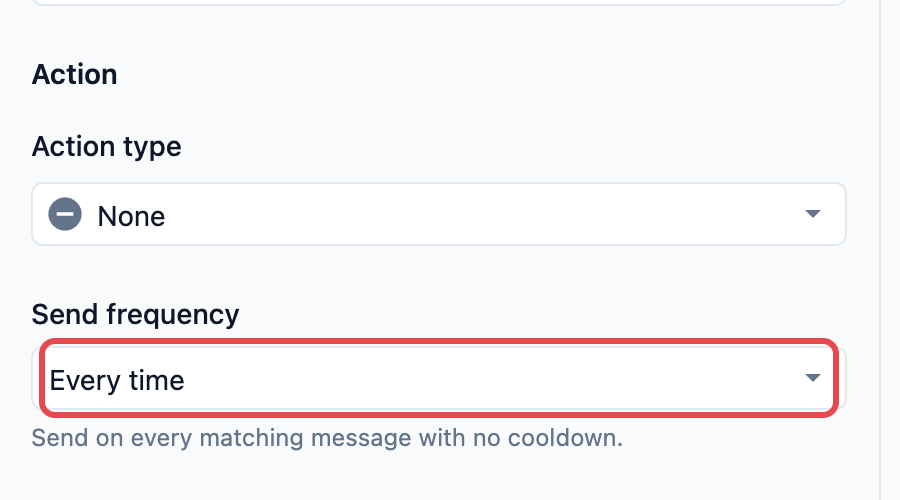
ความถี่ในการส่ง
Send frequency ตั้งค่าเป็น Every time ไว้แล้ว ควรคงค่านี้ไว้ เพราะทุกออเดอร์ควรได้รับการยืนยันของตัวเอง และลูกค้าอาจสั่งสองออเดอร์ในแชตเดียวกัน เช่น หนึ่งออเดอร์สำหรับเสื้อเชิ้ตและอีกออเดอร์สำหรับซ่อมกระเป๋า
| ความถี่ในการส่ง | การทำงาน |
|---|---|
| ครั้งเดียวต่อการสนทนา | ส่งหนึ่งครั้ง ออเดอร์ที่สองในแชตเดียวกันจะไม่ได้รับการยืนยันจนกว่าจะปิดการสนทนา |
| ไม่เกินหนึ่งครั้งต่อ 24 ชั่วโมง | ส่งไม่เกินหนึ่งครั้งต่อวันให้คนเดียวกัน ออเดอร์ที่สองในวันนั้นจะไม่ได้รับอะไรเลย |
| ทุกครั้ง | ส่งทุกครั้งที่มีออเดอร์ |
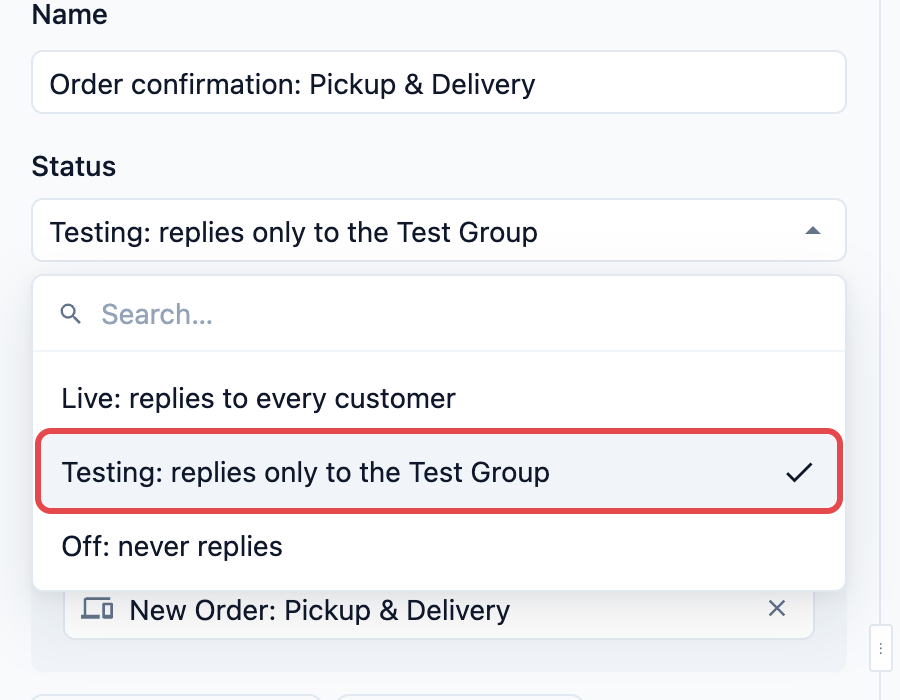
สถานะ
ข้อความตอบกลับใหม่จะเริ่มที่สถานะ Testing ให้คงไว้ที่ Testing จนกว่าคุณจะลองใช้เองแล้ว
| สถานะ | การทำงาน |
|---|---|
| ใช้งานจริง: ตอบกลับลูกค้าทุกคน | ส่งให้ลูกค้าทุกคนที่ส่ง Mini App |
| กำลังทดสอบ: ตอบกลับเฉพาะกลุ่มทดสอบ | ส่งเฉพาะเบอร์ในกลุ่มทดสอบของคุณเท่านั้น ลูกค้าจะไม่ได้รับอะไร |
| ปิด: ไม่ตอบกลับเลย | ข้อความตอบกลับจะถูกเก็บไว้ แต่จะไม่ส่งเลย |
ขั้นตอนที่ 4: บันทึก
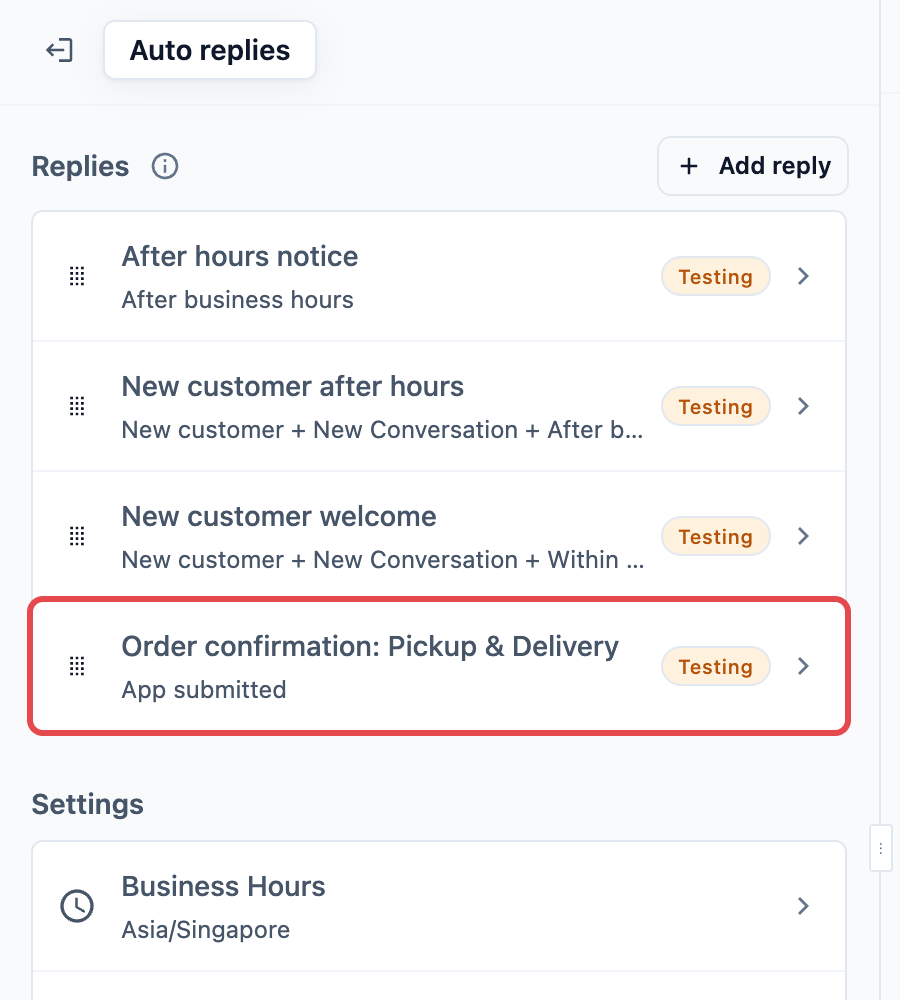
คลิก Save ที่มุมขวาบน กลับมาที่รายการ ข้อความตอบกลับใหม่จะถูกเพิ่มไว้ท้ายรายการพร้อมป้ายกำกับ Testing
การทดสอบข้อความตอบกลับ
- ตรวจสอบว่าสถานะของข้อความตอบกลับเป็น Testing และหมายเลขโทรศัพท์ของคุณอยู่ใน กลุ่มทดสอบ
- จากโทรศัพท์เครื่องนั้น เปิด Mini App สั่งซื้อของคุณบน WhatsApp แล้วส่งออเดอร์
- ข้อความยืนยันจะมาถึงภายในไม่กี่วินาที พร้อมชื่อของคุณและหมายเลขออเดอร์ใหม่
หากข้อความยืนยันไม่มาถึง ให้ตรวจสอบว่า:
- หมายเลขโทรศัพท์ของคุณอยู่ในกลุ่มทดสอบ
- ข้อความตอบกลับเลือก Mini App ที่คุณส่งไว้ภายใต้ App submitted และ Mini App นั้นเผยแพร่แล้ว
- ไม่มีข้อความตอบกลับอื่นที่อยู่สูงกว่าในรายการซึ่งตอบ Mini App นั้นด้วย EasyBiz จะส่งเฉพาะข้อความแรกที่ตรงเงื่อนไข
เมื่อใช้งานได้แล้ว เปิดข้อความตอบกลับ เปลี่ยน Status เป็น Live: replies to every customer แล้วคลิก Save
ตัวอย่างการตั้งค่า
CleanFast Laundry รับของถึงบ้านผ่าน Mini App New Order: Pickup & Delivery และให้ลูกค้าเปลี่ยนเวลาได้ผ่าน Reschedule Pickup & Delivery
- Name: Order confirmation: Pickup & Delivery
- App submitted: New Order: Pickup & Delivery
- Message: "ขอบคุณ @Customer Name! ได้รับออเดอร์ @Order Number ของ CleanFast Laundry แล้ว เราจะส่งข้อความทาง WhatsApp เมื่อพร้อม"
- Action type: None
- Send frequency: Every time
- Status: Testing จากนั้นเป็น Live หลังเจ้าของร้านลองใช้แล้ว
วันพุธเวลา 20:40 น. Mei Ling จองรับของ 5 ตัวและผ้านวม ไม่กี่วินาทีต่อมาเธอได้รับข้อความ "ขอบคุณ Mei Ling! ได้รับออเดอร์ 00482 ของ CleanFast Laundry แล้ว เราจะส่งข้อความทาง WhatsApp เมื่อพร้อม" เมื่อเธอเปลี่ยนเวลารับของภายหลังใน Mini App สำหรับนัดหมายใหม่ เธอจะได้รับข้อความ Schedule Confirmation แทน ไม่ใช่การยืนยันออเดอร์ครั้งที่สอง
คำถามที่พบบ่อย
ลูกค้าจะได้รับข้อความนี้พร้อมกับข้อความต้อนรับหรือข้อความนอกเวลาทำการของฉันหรือไม่
ไม่ ข้อความต้อนรับและข้อความนอกเวลาทำการตอบข้อความที่ลูกค้าพิมพ์เอง ส่วน New Order Confirmation ตอบเฉพาะ Mini App ที่ส่งแล้ว จึงไม่ทับซ้อนกัน
ฉันใช้ New Order Confirmation และ Schedule Confirmation ร่วมกันได้ไหม
ได้ เลือก Mini App ต่างกันในแต่ละข้อความ เช่น Mini App สั่งซื้อใหม่ในข้อความนี้ และ Mini App เปลี่ยนนัดหมายใน Schedule Confirmation ลูกค้าแต่ละคนจะได้รับข้อความที่ตรงกับสิ่งที่เขาทำ
ข้อความนี้จะส่งสำหรับออเดอร์ที่พนักงานสร้างใน Console หรือ POS ด้วยไหม
ไม่ ข้อความนี้ตอบเฉพาะออเดอร์ที่สั่งผ่าน WhatsApp Mini App เท่านั้น
หากหมายเลขออเดอร์ไม่ปรากฏในข้อความจะทำอย่างไร
หมายเลขออเดอร์มีเฉพาะ Mini App ที่สร้างออเดอร์ เช่น New Order: Pickup & Delivery หากคุณเลือก Mini App สำหรับลงทะเบียนหรือนัดหมาย จะไม่มีหมายเลขออเดอร์ให้กรอก ให้เลือก Mini App สั่งซื้อของคุณแทน
ฉันใช้ Mini App สั่งซื้อใหม่ทั้งสองตัว ต้องมีข้อความตอบกลับสองข้อความไหม
ใช่ ข้อความตอบกลับแต่ละข้อความตอบ Mini App เพียงตัวเดียว จึงต้องเพิ่ม New Order Confirmation ให้แต่ละตัว และเลือก Mini App ต่างกันในแต่ละข้อความ
ฉันเคยตั้งค่าการยืนยันออเดอร์ไว้แล้ว ต้องตั้งค่าใหม่อีกไหม
ไม่ต้อง ข้อความตอบกลับที่บันทึกไว้อยู่ที่ การตั้งค่า › CRM › การตอบกลับอัตโนมัติ อยู่แล้ว เปิดแต่ละข้อความและตรวจสอบว่าเลือก Mini App ที่ถูกต้องภายใต้ App submitted
ขั้นตอนถัดไป
ตอนนี้ลูกค้าได้รับหมายเลขออเดอร์ทันทีที่จองผ่าน Mini App ของคุณ ไปต่อที่ Schedule Confirmation เพื่อยืนยันเวลารับหรือจัดส่งเมื่อลูกค้านัดหมายหรือเปลี่ยนเวลา