
ลูกค้าใหม่ที่ทักมาครั้งแรกตอนร้านปิดจะได้รับคำต้อนรับที่เป็นมิตร ซึ่งบอกชัดเจนว่าคุณจะกลับมาเมื่อไร
ก่อนเริ่ม
- หากคุณยังไม่เคยเพิ่มการตอบกลับอัตโนมัติ ให้อ่าน การตั้งค่ากฎการตอบกลับอัตโนมัติสำหรับ WhatsApp ของคุณ ก่อน
- หมายเลข WhatsApp ของคุณต้องเชื่อมต่อกับ EasyBiz แล้ว
- คุณต้องเข้าถึง การตั้งค่า ใน คอนโซล ได้
- ต้องเปิด เวลาทำการ ของคุณไว้ ข้อความตอบกลับนี้จะส่งออกไปเฉพาะเมื่อมีข้อความเข้ามานอกเวลาดังกล่าวเท่านั้น คุณตรวจสอบได้ที่ การตรวจสอบเวลาทำการของคุณ
- เพิ่มหมายเลขโทรศัพท์อย่างน้อยหนึ่งหมายเลขใน กลุ่มทดสอบ เพื่อให้คุณลองข้อความตอบกลับได้ก่อนที่ลูกค้าจะได้รับ
ถ้าคุณเคยตั้งค่านี้ไว้ก่อนหน้านี้: ตอนนี้การตอบกลับอัตโนมัติอยู่ที่การตั้งค่า › CRM › การตอบกลับอัตโนมัติ และเวลาทำการกับกลุ่มทดสอบก็อยู่ในหน้าเดียวกันนั้น ไม่ได้อยู่ในการตั้งค่าทั่วไปของ WhatsApp แล้ว ข้อความตอบกลับ เวลา และหมายเลขทดสอบที่คุณบันทึกไว้ยังคงอยู่ครบ
ภาพรวม
ลูกค้าใหม่นอกเวลาทำการเป็นการตอบกลับอัตโนมัติ หมายถึงข้อความ WhatsApp ที่ EasyBiz ส่งแทนคุณเมื่อข้อความของลูกค้าตรงกับสถานการณ์ที่คุณเลือกไว้ ข้อความนี้สำหรับคนที่ไม่เคยเป็นลูกค้าของคุณมาก่อนและเริ่มแชทตอนที่ร้านปิด เขาจะได้รับคำต้อนรับทันที พร้อมเวลาเปิดร้านครั้งถัดไปที่ระบบใส่ให้โดยอัตโนมัติ จากนั้นพนักงานของคุณจะรับแชทต่อเมื่อร้านเปิด โดยลูกค้าไม่ต้องสงสัยว่ามีใครเห็นข้อความหรือไม่ ข้อความนี้มีให้ใช้ได้ทันที ร้านส่วนใหญ่จึงแค่ตรวจข้อความและเวลาทำการของตนเอง
ใช้ได้ที่ไหนบ้าง
- WhatsApp: ลูกค้าใหม่จะได้รับข้อความตอบกลับในแชทกับหมายเลขธุรกิจของคุณ
- คอนโซล: คุณตั้งค่าได้ในการตั้งค่า และพนักงานจะเห็นข้อความตอบกลับนั้นในแชตของลูกค้าคนนั้น ทำให้รู้ว่ามีการส่งอะไรไปแล้ว
เหตุผลที่ควรตั้งค่า
- ลูกค้าที่ทักตอนกลางคืนจะได้คำตอบภายในไม่กี่วินาที แทนที่จะเงียบจนถึงเช้า
- พวกเขารู้ชัดเจนว่าควรคาดหวังการตอบกลับเมื่อไร จึงมีคนทักซ้ำน้อยลง หรือไปใช้ร้านอื่นน้อยลง
- พนักงานของคุณไม่ต้องพิมพ์ "ขออภัย ร้านปิดแล้ว" ทุกเช้าอีกต่อไป
หากข้ามขั้นตอนนี้ ลูกค้าใหม่ที่ทักหลังเวลาปิดร้านจะไม่ได้รับอะไรเลยจนกว่าพนักงานจะตอบ และหากใช้เพียง ประกาศนอกเวลาทำการ ทั่วไป ลูกค้าใหม่จะได้รับข้อความแจ้งว่าร้านปิดเหมือนลูกค้าประจำ โดยไม่มีคำต้อนรับ
ไปที่ไหนเพื่อหาเมนูนี้
- คลิกไอคอน ⚙️ การตั้งค่า ที่มุมขวาบน
- ในส่วน CRM คลิก การตอบกลับอัตโนมัติ
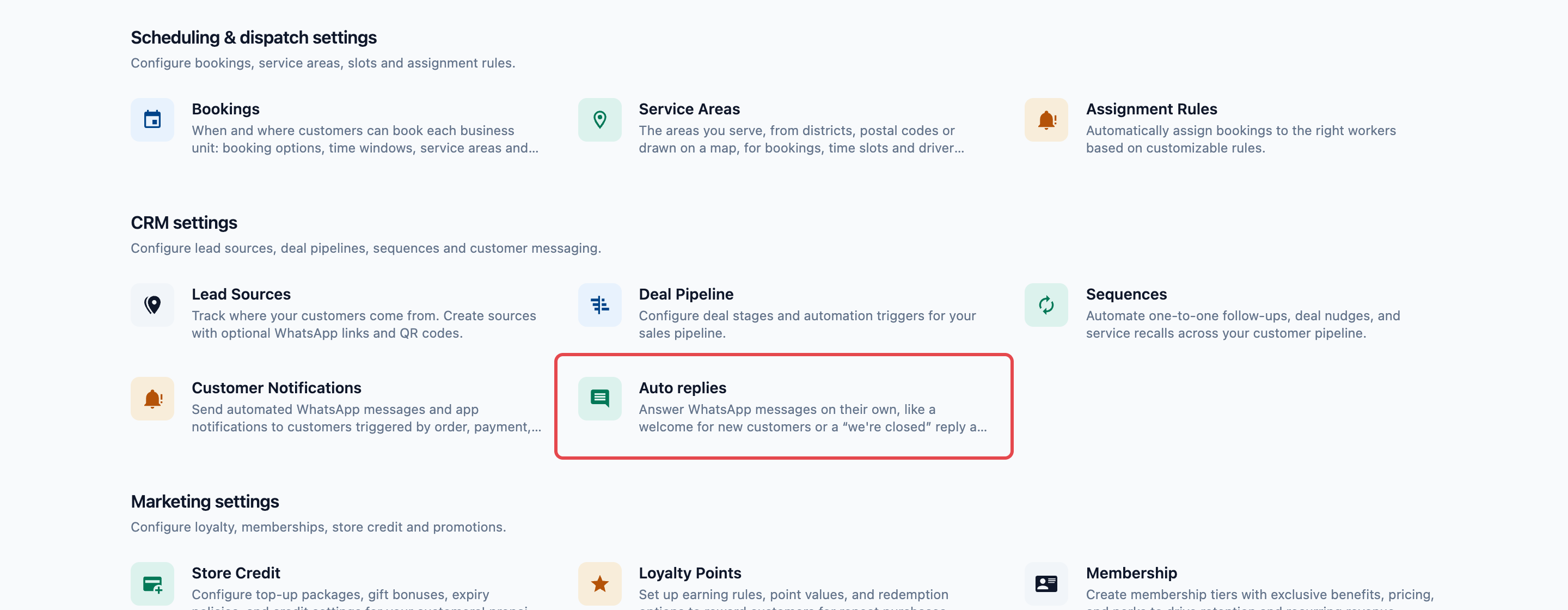
หน้านี้จะแสดงรายการ การตอบกลับ ทางด้านซ้าย และตัวอย่างโทรศัพท์ทางด้านขวา ใต้รายการ ส่วน การตั้งค่า มี เวลาทำการ และ กลุ่มทดสอบ
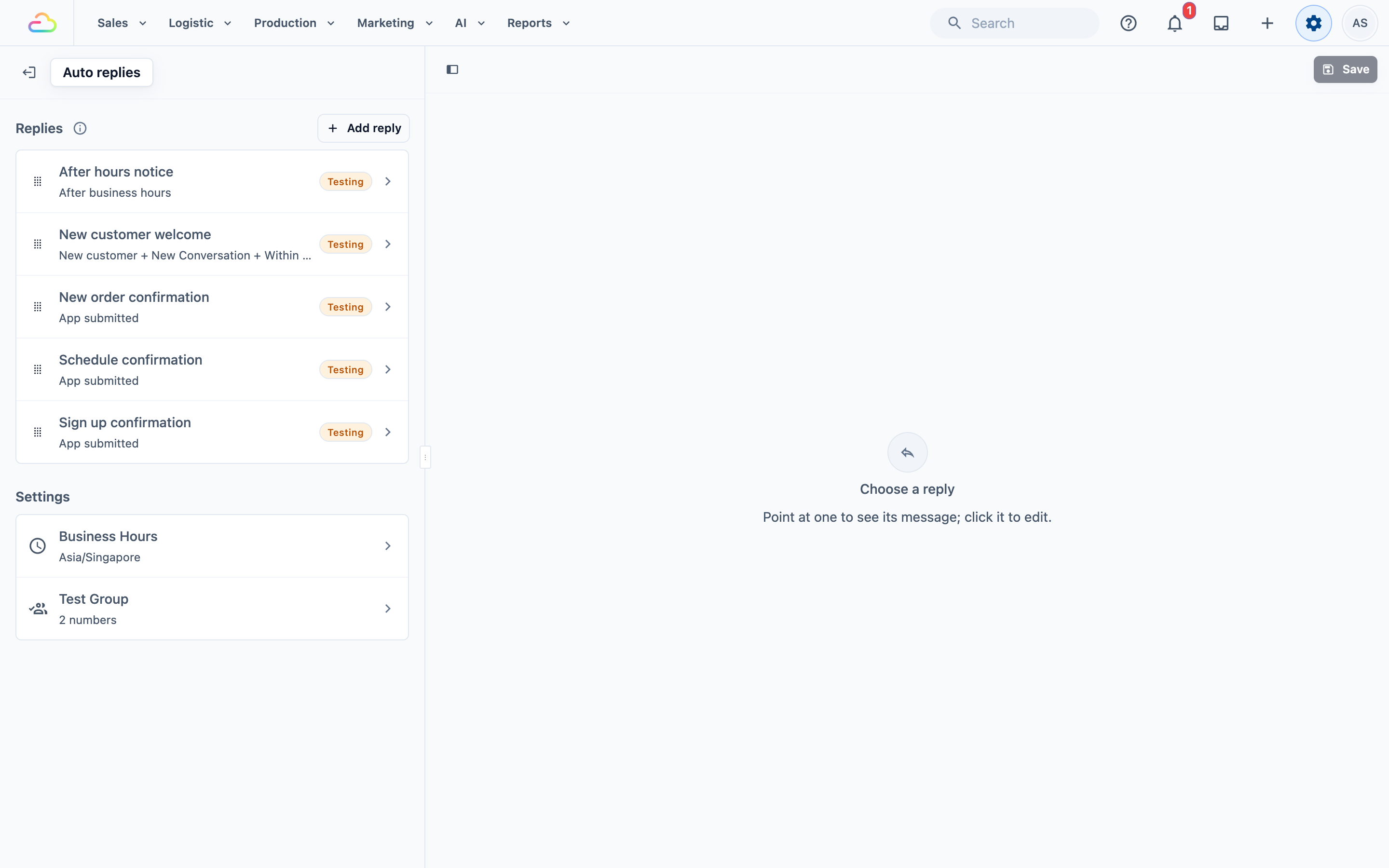
การตั้งค่า
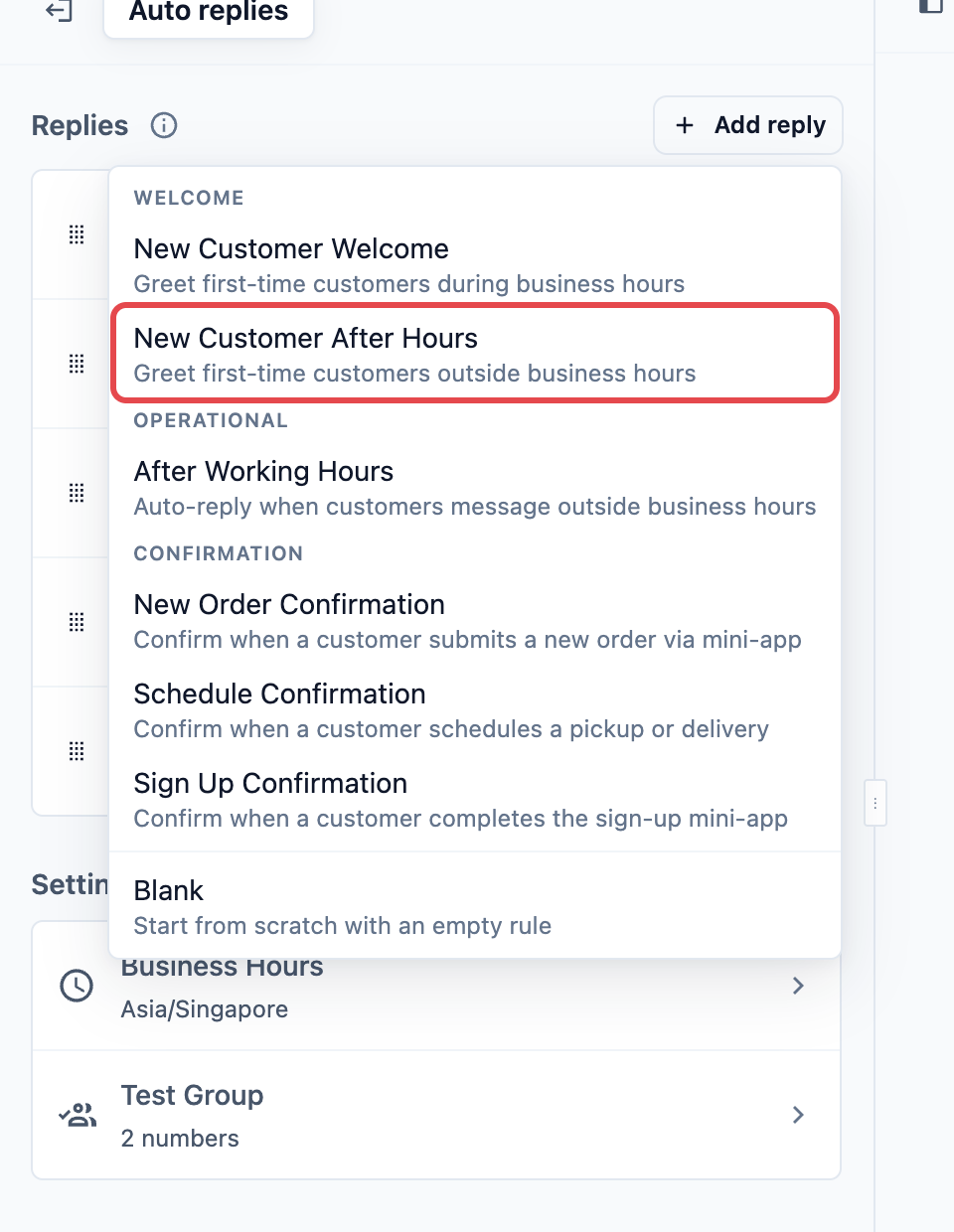
- ข้างคำว่า การตอบกลับ คลิก เพิ่มการตอบกลับ
- ภายใต้ คำต้อนรับ คลิก ลูกค้าใหม่นอกเวลาทำการ
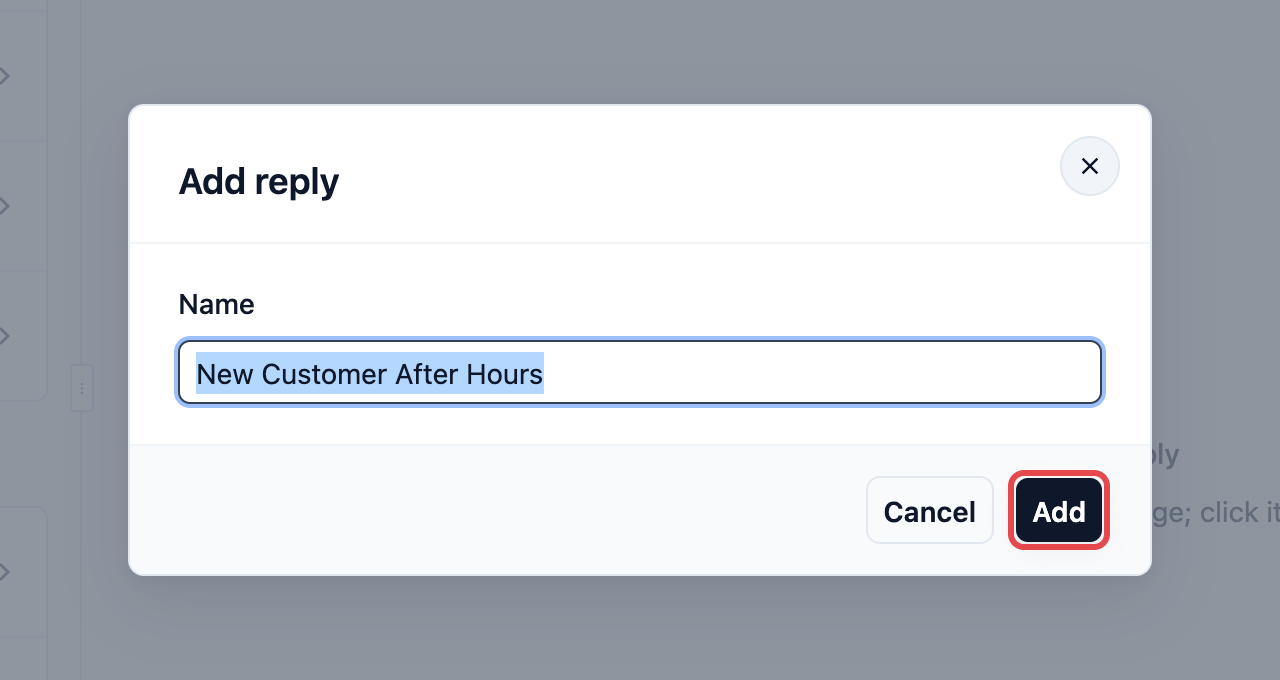
- ในกล่อง เพิ่มการตอบกลับ ช่อง ชื่อ ถูกกรอกไว้แล้วเป็น ลูกค้าใหม่นอกเวลาทำการ คงไว้ได้เลย หรือพิมพ์ชื่อที่พนักงานของคุณจำได้ แล้วคลิก เพิ่ม
- การตอบกลับจะเปิดขึ้นพร้อมเงื่อนไข ข้อความ และความถี่ในการส่งที่กรอกไว้แล้ว ตรวจสอบแต่ละส่วนตามหัวข้อด้านล่าง
- คลิก บันทึก ที่มุมขวาบน คุณจะเห็นข้อความ "บันทึกการตอบกลับอัตโนมัติแล้ว" และการตอบกลับจะปรากฏที่ท้ายรายการของคุณพร้อมป้าย กำลังทดสอบ
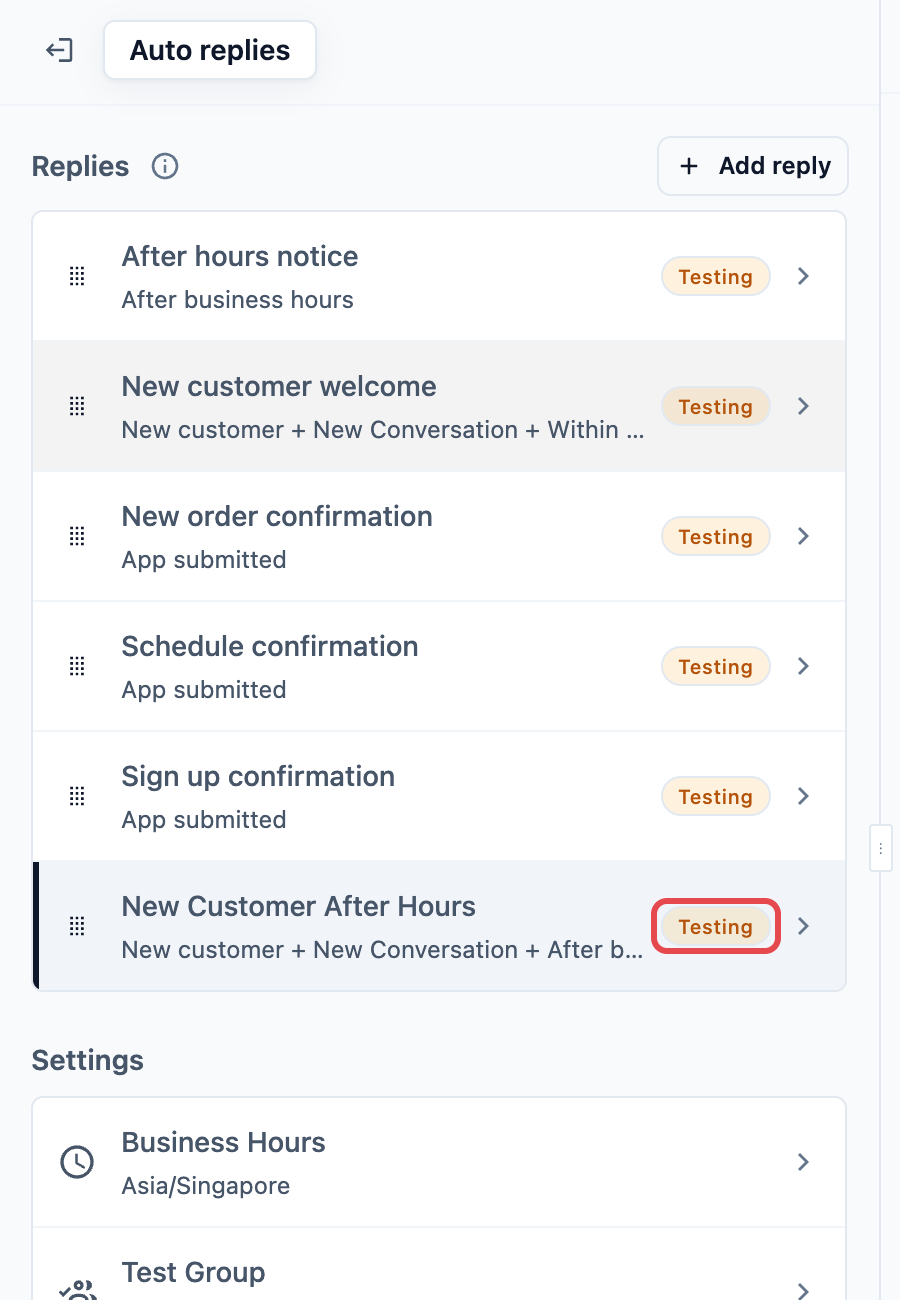
ชื่อนี้ใช้สำหรับพนักงานของคุณเท่านั้น ลูกค้าจะไม่เห็นชื่อนี้
สถานะ
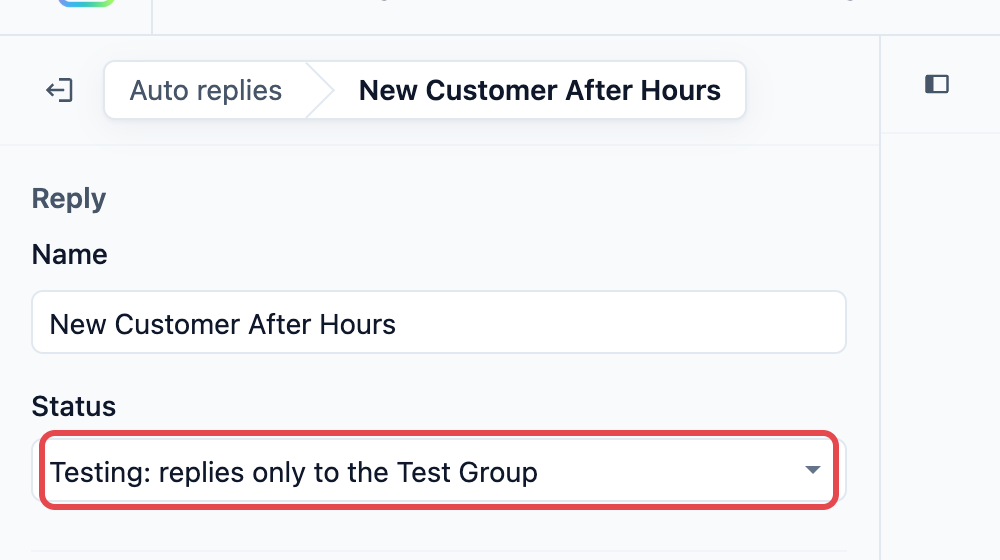
การตอบกลับใหม่จะเริ่มในสถานะกำลังทดสอบเสมอ ลูกค้าจึงจะไม่ได้รับจนกว่าคุณจะพร้อม
| สถานะ | ความหมาย |
|---|---|
| ใช้งานจริง: ตอบกลับลูกค้าทุกคน | ลูกค้าทุกคนที่ตรงกับเงื่อนไขจะได้รับการตอบกลับนี้ |
| กำลังทดสอบ: ตอบกลับเฉพาะกลุ่มทดสอบ | เฉพาะหมายเลขโทรศัพท์ในกลุ่มทดสอบของคุณเท่านั้นที่จะได้รับ ใช้สถานะนี้ขณะที่คุณกำลังตรวจสอบข้อความตอบกลับ |
| ปิด: ไม่ตอบกลับเลย | จะไม่มีใครได้รับ การตอบกลับจะยังอยู่ในรายการของคุณ เพื่อให้คุณเปิดใช้งานอีกครั้งได้ภายหลัง |
เงื่อนไข
เงื่อนไขทั้งสามข้อถูกกรอกไว้แล้ว ทั้งสามข้อต้องเป็นจริงพร้อมกันการตอบกลับจึงจะถูกส่งออกไป
- ลูกค้าใหม่: หมายเลขโทรศัพท์ยังไม่ได้บันทึกเป็นลูกค้าใน EasyBiz
- การสนทนาใหม่: เป็นข้อความแรกของแชท หรือข้อความแรกหลังจากแชทถูกปิดไปแล้ว
- หลังเวลาทำการ: ข้อความเข้ามานอกเวลาทำการที่คุณตั้งไว้ รวมถึงวันที่คุณปิดไว้และช่วงพักด้วย
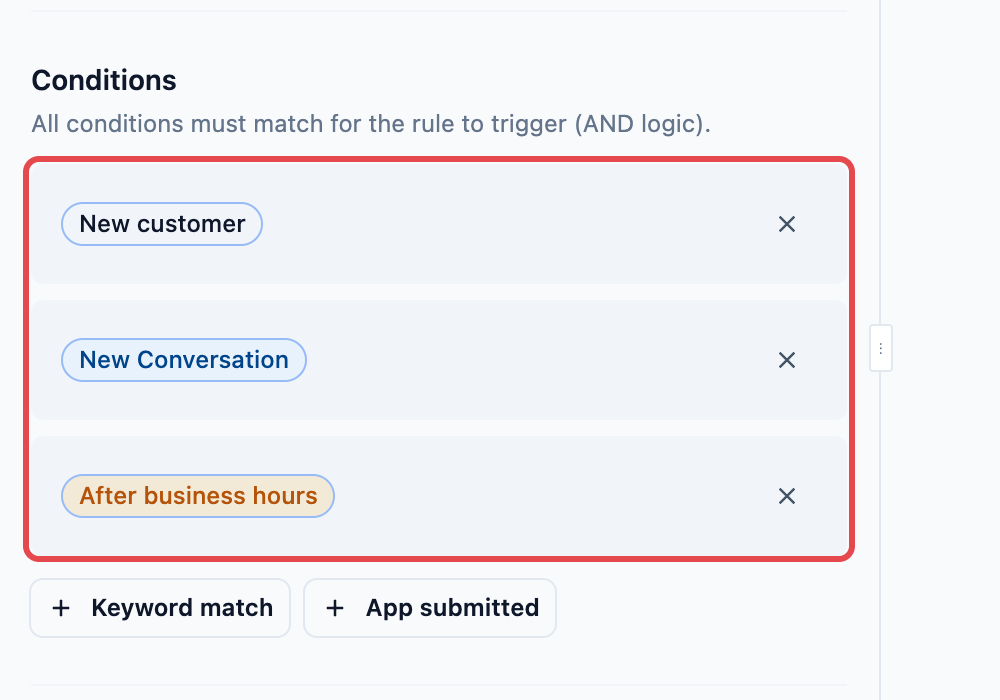
หากคุณลบ ลูกค้าใหม่ การตอบกลับนี้จะส่งไปยังลูกค้าประจำด้วย ซึ่งเป็นหน้าที่ของประกาศนอกเวลาทำการ การตอบกลับหนึ่งรายการสามารถใช้ นอกเวลาทำการ หรือ ภายในเวลาทำการ ได้เพียงอย่างเดียว จึงซ่อนปุ่มของอีกอย่างไว้ที่นี่
ข้อความตอบกลับ
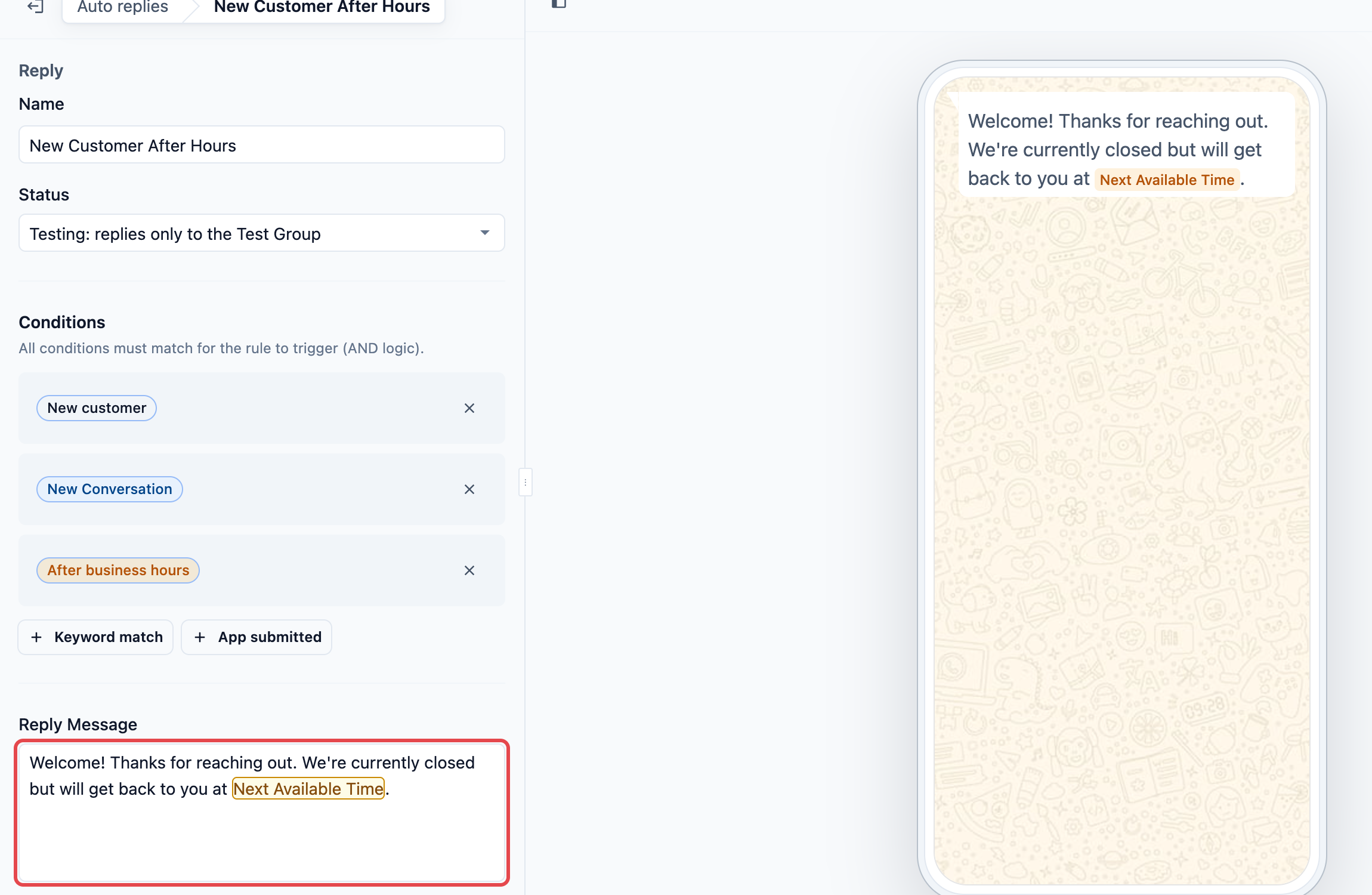
ข้อความจะกรอกไว้ให้ดังนี้:
ยินดีต้อนรับ! ขอบคุณที่ติดต่อเรา ตอนนี้ร้านปิดอยู่ แต่เราจะติดต่อกลับไปที่ @Next Available Time
แก้ไขให้เป็นภาษาของร้านคุณ พิมพ์ @ เพื่อเพิ่มตัวยึดตำแหน่ง ซึ่งเป็นแท็กที่ EasyBiz จะแทนที่ด้วยข้อมูลจริงตอนส่งข้อความ คุณใช้ Next Available Time, Current Date และ Current Time ได้ ตัวอย่างทางขวาแสดงข้อความตามที่ลูกค้าจะได้รับ โดยใช้ @Next Available Time เป็นแท็ก เพราะเวลาจริงขึ้นอยู่กับเวลาที่ลูกค้าทัก
การดำเนินการ
ใช้ตัวเลือกนี้ก็ต่อเมื่อคุณต้องการปุ่มใต้ข้อความ ประเภทการดำเนินการ ตั้งค่าไว้เป็นไม่มีโดยค่าเริ่มต้น ซึ่งจะส่งข้อความเป็นตัวอักษรธรรมดา
| ประเภทการดำเนินการ | ลูกค้าจะเห็นอะไร |
|---|---|
| ไม่มี | เฉพาะข้อความ ไม่มีปุ่ม |
| เปิดเว็บไซต์ | ปุ่มที่เปิดหน้าเว็บ เช่น รายการราคาของคุณ |
| ตอบด่วน | ปุ่มสูงสุดสามปุ่มที่ลูกค้ากดเพื่อตอบ เช่น "จองการรับของ" |
| เลือกตัวเลือก | รายการที่ลูกค้าเลือกได้หนึ่งรายการ |
| เปิดมินิแอป | ปุ่มที่เปิดหนึ่งในมินิแอป WhatsApp ของคุณ เช่น แบบฟอร์มการจอง |
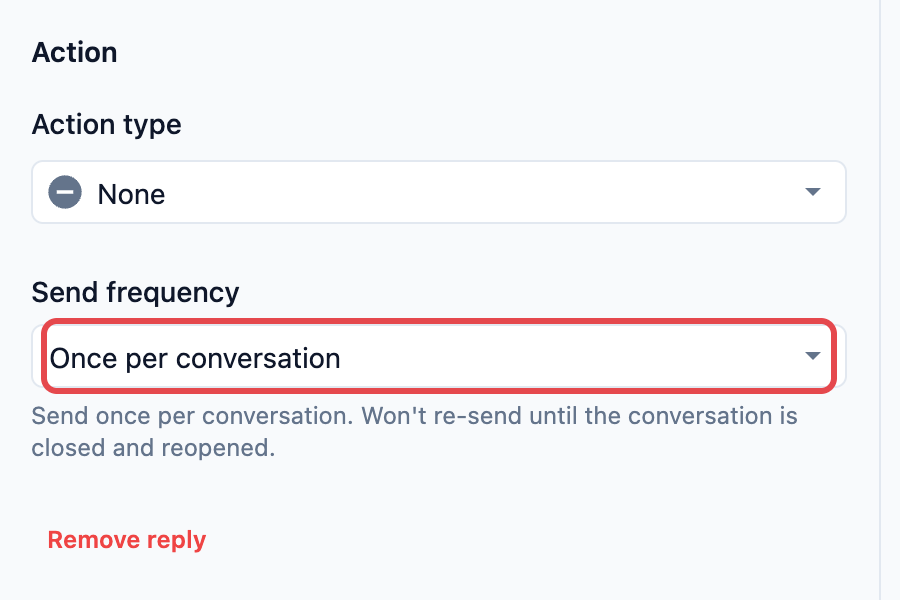
ความถี่ในการส่ง
ตั้งค่านี้ไว้ที่ ครั้งเดียวต่อการสนทนา ซึ่งเป็นค่าเริ่มต้น
| ตัวเลือก | การทำงาน |
|---|---|
| ครั้งเดียวต่อการสนทนา | ส่งครั้งเดียวต่อแชต จะไม่ส่งซ้ำจนกว่าจะปิดแชตแล้วเปิดใหม่ |
| ไม่เกินหนึ่งครั้งต่อ 24 ชั่วโมง | ส่งได้มากที่สุดหนึ่งครั้งทุก 24 ชั่วโมงไปยังหมายเลขเดียวกัน |
| ทุกครั้ง | ส่งทุกครั้งที่มีข้อความที่ตรงกัน |
การตรวจสอบเวลาทำการของคุณ
เวลาใน @Next Available Time และการที่ข้อความนับเป็นนอกเวลาทำการหรือไม่ ทั้งสองอย่างมาจากเวลาทำการในหน้าการตอบกลับอัตโนมัติ
- ที่ด้านบนของหน้า คลิก การตอบกลับอัตโนมัติ เพื่อกลับไปยังรายการ
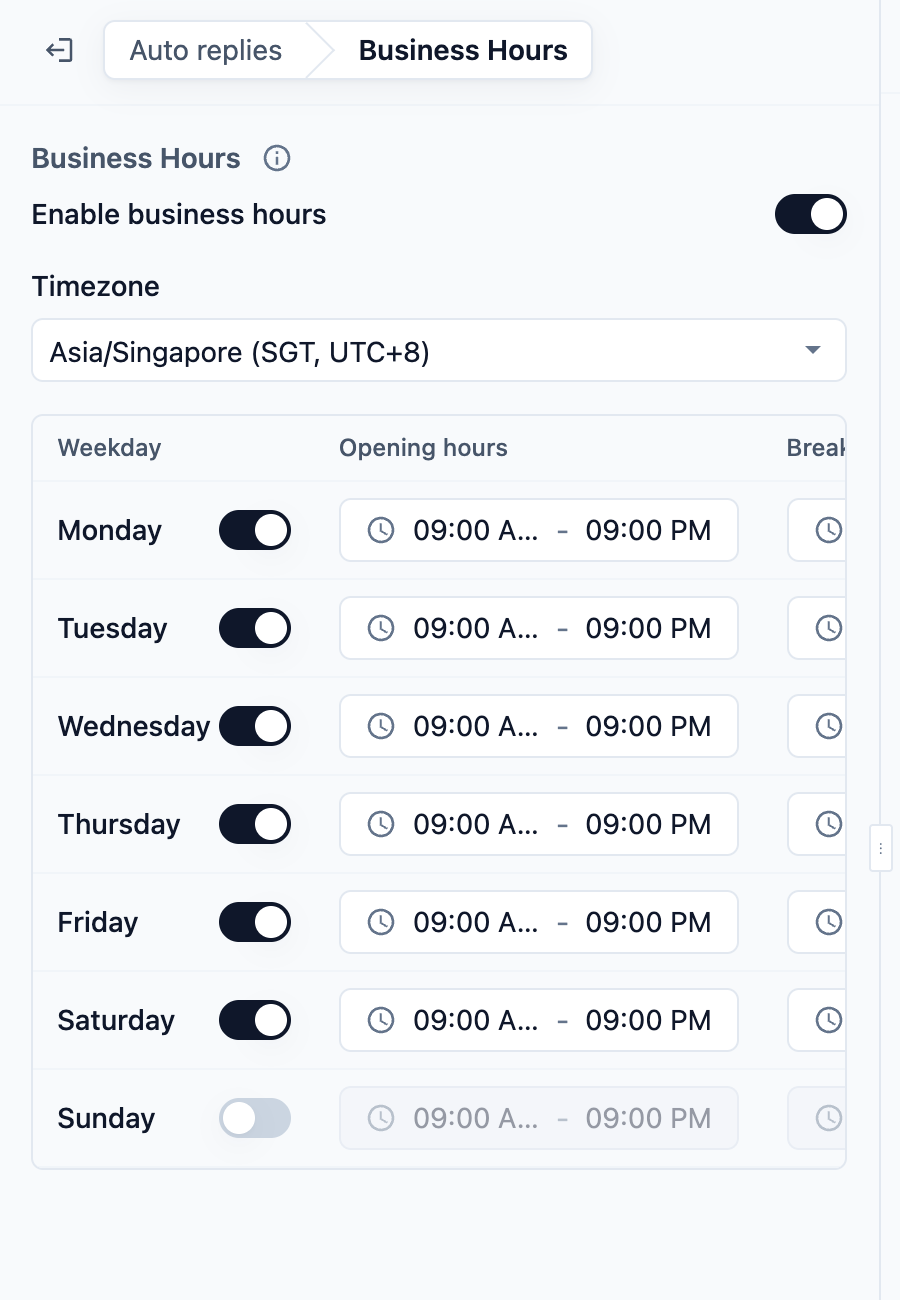
- ภายใต้ส่วน การตั้งค่า คลิก เวลาทำการ
- ตรวจสอบว่า เปิดใช้เวลาทำการ เปิดอยู่
- เลือก เขตเวลา ของคุณ เช่น Asia/Singapore (SGT, UTC+8)
- สำหรับแต่ละ วันในสัปดาห์ ให้เปิดหรือปิดวันนั้น แล้วตั้ง เวลาเปิดทำการ เพิ่ม พักเบรก หากคุณปิดร้านพักเที่ยง
- คลิก บันทึก
- หาก เปิดใช้เวลาทำการ ปิดอยู่ แถวเวลาทำการจะแสดงว่า "ปิด: การตอบกลับจะไม่นับข้อความเป็นนอกเวลาทำการเลย" และการตอบกลับนี้จะไม่ถูกส่งออกไป
- วันในสัปดาห์ที่ปิดไว้จะนับเป็นปิดทั้งวัน และ @Next Available Time จะข้ามไปยังวันเปิดทำการถัดไปของคุณ
- เวลาทำการใช้ร่วมกันโดยการตอบกลับทุกรายการในหน้านี้ ดังนั้นการเปลี่ยนแปลงที่นี่ก็จะเปลี่ยนเวลาที่ประกาศนอกเวลาทำการและคำต้อนรับลูกค้าใหม่ถูกส่งออกไปด้วย
ตัวอย่างการตั้งค่า
CleanFast Laundry เปิดทำการวันจันทร์ถึงวันเสาร์ ตั้งแต่ 09:00 ถึง 21:00 และปิดวันอาทิตย์ โดยตั้งเขตเวลาเป็น Asia/Singapore เจ้าของร้านเพิ่มลูกค้าใหม่นอกเวลาทำการ ตั้งชื่อว่า "คำต้อนรับลูกค้าใหม่กลางคืน" และเปลี่ยนข้อความเป็น:
สวัสดีค่ะ ยินดีต้อนรับสู่ CleanFast Laundry! ตอนนี้ร้านปิดอยู่และเราจะตอบกลับ @Next Available Time นอกจากนี้คุณยังจองการรับผ้าได้ทุกเวลาผ่านแอปของเราด้วย
วันเสาร์เวลา 22:30 น. บุคคลที่ไม่เคยใช้ CleanFast ส่งข้อความว่า "ซักผ้านวมราคาเท่าไร" ภายในไม่กี่วินาที เขาจะได้รับ:
สวัสดีค่ะ ยินดีต้อนรับสู่ CleanFast Laundry! ตอนนี้ร้านปิดอยู่และเราจะตอบกลับวันจันทร์เวลา 09:00 นอกจากนี้คุณยังจองการรับผ้าได้ทุกเวลาผ่านแอปของเราด้วย
วันอาทิตย์ปิดอยู่ เวลาเปิดร้านครั้งถัดไปจึงเป็นวันจันทร์เวลา 09:00 เช้าวันจันทร์ พนักงานที่ Tampines จะเห็นคำถามของลูกค้าและคำต้อนรับที่ส่งไปแล้วในแชท
การทดสอบข้อความตอบกลับ
- ตรวจให้แน่ใจว่า สถานะ ของการตอบกลับเป็นกำลังทดสอบ
- ในหน้าการตอบกลับอัตโนมัติ ใต้ การตั้งค่า คลิก กลุ่มทดสอบ ใส่ หมายเลขโทรศัพท์ ของคุณ คลิก เพิ่ม แล้วคลิก บันทึก
- ใช้หมายเลขโทรศัพท์ที่ยังไม่ได้บันทึกเป็นลูกค้าใน EasyBiz หากบันทึกไว้แล้ว เงื่อนไขลูกค้าใหม่จะไม่ตรง และการตอบกลับนี้จะไม่ถูกส่ง
- นอกเวลาทำการ ให้ส่งข้อความ WhatsApp จากโทรศัพท์เครื่องนั้นไปยังหมายเลขธุรกิจของคุณ เริ่มแชทใหม่ หรือใช้แชทที่ถูกปิดไปแล้ว
- คุณจะได้รับคำต้อนรับพร้อมเวลาเปิดร้านครั้งถัดไปที่ระบบใส่ให้ และมีบรรทัด "⚠ โหมดทดสอบ" อยู่ด้านล่าง ลูกค้าจะไม่เห็นบรรทัดนั้น
ถ้าข้อความตอบกลับไม่มาถึง ให้ตรวจสอบว่า:
- เปิดใช้เวลาทำการ อยู่ และเวลาปัจจุบันอยู่นอกเวลาเปิดร้านของคุณ
- หมายเลขโทรศัพท์ของคุณอยู่ในกลุ่มทดสอบ
- หมายเลขโทรศัพท์ยังไม่ได้บันทึกเป็นลูกค้า
- แชทเป็นแชทใหม่ หรือถูกปิดไปก่อนที่คุณจะทัก
- ไม่มีการตอบกลับใดที่อยู่เหนือรายการนี้ในรายการของคุณที่ตรงกันก่อน เช่น ประกาศนอกเวลาทำการ
เมื่อใช้งานได้แล้ว ให้เปลี่ยน สถานะ เป็นใช้งานจริง: ตอบกลับลูกค้าทุกคน แล้วคลิก บันทึก
การจัดลำดับให้ถูกต้อง
ทุกข้อความ WhatsApp ใหม่จะถูกตรวจเทียบกับการตอบกลับของคุณตั้งแต่บนลงล่าง และจะส่งเฉพาะรายการแรกที่เข้ากันได้เท่านั้น การตอบกลับใหม่จะถูกเพิ่มไว้ท้ายสุด ดังนั้นให้ย้ายรายการนี้ขึ้นไป
ลำดับที่แนะนำ:
- ลูกค้าใหม่นอกเวลาทำการ (การตอบกลับนี้ อยู่บนสุด)
- แจ้งเตือนนอกเวลาทำการ
- ข้อความต้อนรับลูกค้าใหม่
วิธีย้าย:
- กดค้างที่ที่จับลากด้านซ้ายของแถวลูกค้าใหม่นอกเวลาทำการ แล้วลากขึ้นไปด้านบนสุดของรายการ
- คลิก บันทึก
ประกาศนอกเวลาทำการจะตรงกับลูกค้าใหม่ตอนกลางคืนด้วยเช่นกัน หากอยู่เหนือการตอบกลับนี้ ลูกค้าใหม่จะได้รับข้อความแจ้งว่าร้านปิดทั่วไป แทนคำต้อนรับ คำต้อนรับลูกค้าใหม่จะส่งเฉพาะภายในเวลาทำการเท่านั้น จึงไม่แข่งกับการตอบกลับนี้
คำถามที่พบบ่อย
ลูกค้าประจำของฉันจะได้รับคำต้อนรับนี้หรือไม่
ไม่ได้ครับ/ค่ะ ข้อความนี้ส่งเฉพาะไปยังหมายเลขโทรศัพท์ที่ยังไม่ได้บันทึกเป็นลูกค้า ลูกค้าประจำที่ทักนอกเวลาทำการจะได้รับ ประกาศนอกเวลาทำการ แทน หากคุณตั้งค่าไว้
ฉันตั้งค่านี้ในการตั้งค่า WhatsApp แบบเดิม ต้องทำใหม่อีกหรือไม่
ไม่มีการเปลี่ยนแปลงครับ/ค่ะ การตอบกลับ เวลาทำการ และหมายเลขกลุ่มทดสอบของคุณถูกย้ายไปที่ การตั้งค่า › CRM › การตอบกลับอัตโนมัติ เหมือนเดิม เปิดหน้านี้เพื่อตรวจลำดับรายการและสถานะของการตอบกลับว่าเป็นไปตามที่คาดไว้
ทำไมตัวอย่างจึงแสดง @Next Available Time แทนที่จะเป็นเวลา
เวลาขึ้นอยู่กับช่วงที่ลูกค้าแต่ละคนทัก EasyBiz จึงใส่เวลาให้ในขณะที่ส่งการตอบกลับ ตัวอย่างแสดงให้เห็นว่าจะใส่ตรงไหน
การตอบกลับอื่นของฉันจะเป็นอย่างไรหากฉันปิดเวลาทำการ
ไม่มีข้อความใดนับเป็นนอกเวลาทำการ การตอบกลับนี้และประกาศนอกเวลาทำการจึงหยุดส่ง ส่วนการตอบกลับที่ตั้งเป็นภายในเวลาทำการ เช่น คำต้อนรับลูกค้าใหม่ จะยังส่งได้ตลอดทั้งวัน
ฉันจะจัดการวันหยุดนักขัตฤกษ์อย่างไร
ปิดวันในสัปดาห์นั้นในเวลาทำการก่อนวันหยุด แล้วข้อความจะระบุวันเปิดทำการถัดไปของคุณ เปิดวันนั้นกลับมาภายหลัง หากต้องการข้อความพิเศษ ให้เพิ่มการตอบกลับของคุณเอง เช่น "ปิดทำการเนื่องในวันฮารีรายา" แล้ววางไว้ด้านบนสุดของรายการ
ลูกค้าจะได้รับข้อความนี้ทุกครั้งที่ทักตอนกลางคืนหรือไม่
ไม่ได้ในแชทเดิม เมื่อตั้งเป็นครั้งเดียวต่อการสนทนา ข้อความจะส่งหนึ่งครั้งต่อแชท และจะส่งอีกครั้งเฉพาะเมื่อแชทถูกปิดไปแล้วและเขาทักในขณะที่คุณปิดร้านอยู่ เมื่อหมายเลขของเขาถูกบันทึกเป็นลูกค้าแล้ว เขาจะได้รับประกาศนอกเวลาทำการของคุณแทน
ขั้นตอนถัดไป
คุณได้ตั้งคำต้อนรับสำหรับลูกค้าใหม่ที่ทักตอนร้านปิด ตรวจเวลาที่ใช้แล้ว และวางไว้บนสุดของรายการแล้ว ขั้นตอนต่อไป ให้ตั้งค่า ประกาศนอกเวลาทำการ เพื่อให้ลูกค้าประจำของคุณทราบด้วยว่าคุณจะกลับมาเมื่อไร