
ลูกค้าใหม่กรอกแบบฟอร์มลงทะเบียนของคุณบน WhatsApp และได้รับข้อความต้อนรับพร้อมชื่อของตนภายในไม่กี่วินาที โดยไม่ต้องให้ใครในทีมพิมพ์ข้อความ
ก่อนเริ่ม
- อ่าน การตั้งค่ากฎการตอบกลับอัตโนมัติ ก่อน ซึ่งอธิบายว่าการตอบกลับอัตโนมัติ ลำดับ และสถานะทำงานอย่างไร
- คุณต้องมีมินิแอปลงทะเบียนที่เผยแพร่แล้ว EasyBiz มีมินิแอปสำเร็จรูปชื่อ Customer Sign Up หากคุณยังไม่ได้สร้างมินิแอป ดู มินิแอปคืออะไร
- เพิ่มหมายเลขโทรศัพท์ของคุณใน กลุ่มทดสอบ ในหน้าการตอบกลับอัตโนมัติ เพื่อลองใช้ข้อความตอบกลับก่อนที่ลูกค้าจะได้รับ
- คุณต้องมีสิทธิ์เข้าถึงการตั้งค่าใน คอนโซล
หากคุณเคยตั้งค่ามาก่อน: เดิม Mini App เป็นแท็บในการตั้งค่า WhatsApp และกฎการตอบกลับอัตโนมัติเป็นอีกแท็บหนึ่ง ตอนนี้ Mini App อยู่ที่ ⚙️ การตั้งค่า › ช่องทางการขาย › WhatsApp Mini Apps และการตอบกลับอัตโนมัติอยู่ที่ ⚙️ การตั้งค่า › CRM › การตอบกลับอัตโนมัติ Mini App และข้อความตอบกลับที่บันทึกไว้ยังอยู่ที่เดิม จึงไม่ต้องตั้งค่าใหม่
ภาพรวม
ยืนยันการลงทะเบียน เป็นหนึ่งในข้อความตอบกลับสำเร็จรูปในหน้าข้อความตอบกลับอัตโนมัติ โดยมีเงื่อนไข ข้อความ และความถี่ในการส่งตั้งค่าไว้ให้แล้ว เงื่อนไขเดียวคือ App submitted ซึ่งหมายความว่าลูกค้าได้กรอกมินิแอปและกดส่งแล้ว คุณเลือกมินิแอปลงทะเบียนของคุณ ตรวจสอบข้อความต้อนรับ จากนั้นบันทึก คุณทดสอบจากโทรศัพท์ของคุณเองก่อน แล้วจึงเปิดใช้งานสำหรับลูกค้าทุกคน
ใช้ได้ที่ไหนบ้าง
- WhatsApp: ลูกค้าได้รับข้อความต้อนรับในแชตเดียวกับที่พวกเขากรอกมินิแอปลงทะเบียนของคุณ
- Console: ข้อมูลที่ลูกค้ากรอก (ชื่อ เบอร์โทรศัพท์ อีเมล และที่อยู่) จะถูกบันทึกลงในโปรไฟล์ลูกค้า และพนักงานของคุณจะเห็นข้อความต้อนรับในการสนทนาในกล่องข้อความของคุณ
เหตุผลที่ควรตั้งค่า
- ลูกค้ารู้ว่าการลงทะเบียนสำเร็จ หากไม่มีข้อความตอบกลับ ลูกค้าที่กด Sign Up จะไม่เห็นอะไรเกิดขึ้นในแชต และมักถามว่า "ส่งข้อมูลไปแล้วหรือยัง"
- ความประทับใจที่ดี ข้อความต้อนรับจะทักทายลูกค้าด้วยชื่อและฟังดูเหมือนร้านของคุณ ก่อนที่ลูกค้าจะสั่งออเดอร์แรก
- พนักงานไม่ต้องพิมพ์เอง ทุกการลงทะเบียนจะได้รับข้อความต้อนรับที่เป็นมิตรแบบเดียวกัน แม้จะเป็นตอนดึกก็ตาม
หากข้ามขั้นตอนนี้ ข้อมูลของลูกค้ายังคงถูกบันทึก แต่ลูกค้าจะไม่ได้รับอะไรทาง WhatsApp จนกว่าพนักงานจะตอบกลับด้วยตัวเอง
ตรวจสอบว่ามินิแอปลงทะเบียนของคุณเผยแพร่แล้ว
ข้อความตอบกลับใช้ได้เฉพาะกับ Mini App ที่ลูกค้าเปิดได้ และลูกค้าจะเปิด Mini App ได้ก็ต่อเมื่อเผยแพร่แล้วเท่านั้น
- คลิกไอคอน ⚙️ การตั้งค่า ที่มุมขวาบน
- ภายใต้ส่วน ช่องทางการขาย คลิก Mini App ของ WhatsApp
- หา Customer Sign Up ในรายการ และดูป้ายกำกับทางขวาของรายการ
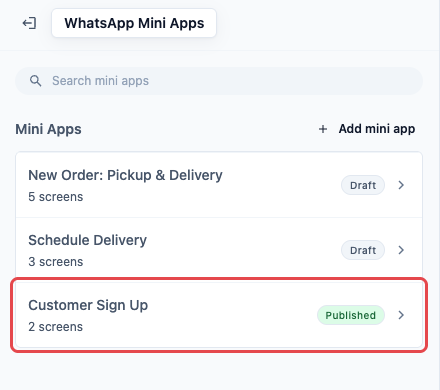
| ป้ายกำกับ | ความหมาย |
|---|---|
| เผยแพร่แล้ว | ลูกค้าเปิดได้บน WhatsApp แล้ว พร้อมใช้งาน |
| การแก้ไขที่ยังไม่ได้เผยแพร่ | ลูกค้าจะเห็นเวอร์ชันที่เผยแพร่ล่าสุด การแก้ไขใหม่ของคุณยังไม่มีผล |
| ฉบับร่าง | ยังไม่เคยเผยแพร่ ลูกค้าเปิดไม่ได้ |
หากแสดง Draft หรือ Unpublished changes ให้เปิดและคลิก Publish ที่มุมขวาบน ในหน้าต่าง Publish Mini App เลือกบัญชี WhatsApp Business ของคุณ แล้วคลิก Publish
หาก Customer Sign Up ไม่อยู่ในรายการ ให้คลิก Add mini app แล้วเลือก Customer Sign Up ภายใต้ Customer มินิแอปจะถามชื่อ เบอร์โทรศัพท์ และอีเมลของลูกค้าในหน้าเดียว จากนั้นถามที่อยู่ในหน้าถัดไป
ไปที่ไหนเพื่อหาเมนูนี้
- คลิกไอคอน ⚙️ การตั้งค่า ที่มุมขวาบน
- ในส่วน CRM คลิก การตอบกลับอัตโนมัติ
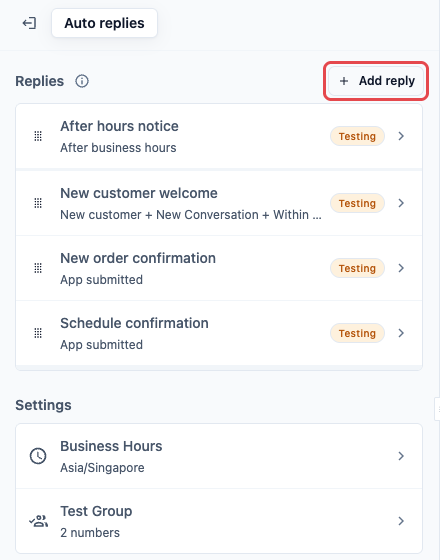
การตั้งค่า
ขั้นตอนที่ 1: เพิ่มข้อความตอบกลับ
- คลิก Add reply เหนือรายการ
- ภายใต้ Confirmation คลิก Sign Up Confirmation
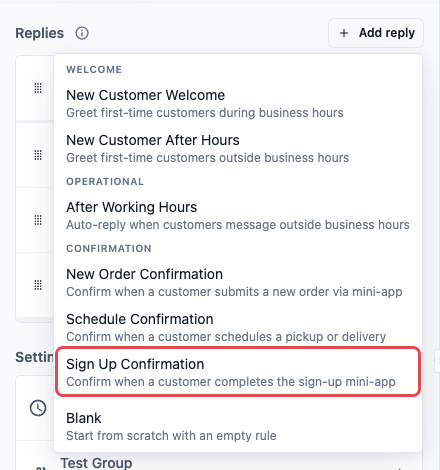
- ในหน้าต่าง Add reply ให้คงชื่อที่แนะนำ Sign Up Confirmation ไว้ หรือพิมพ์ชื่อของคุณเองใน Name เช่น Welcome: Customer Sign Up มีเพียงพนักงานของคุณเท่านั้นที่เห็นชื่อนี้
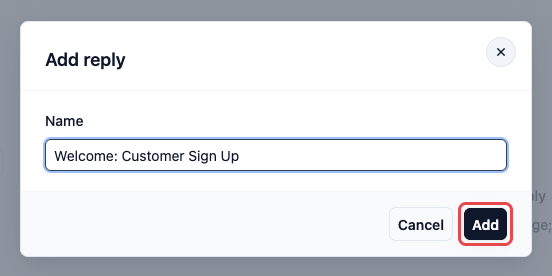
- คลิก เพิ่ม
ข้อความตอบกลับเปิดขึ้นพร้อมข้อมูลครบแล้ว หน้าจอโทรศัพท์ทางขวาแสดงข้อความตามที่ลูกค้าจะได้รับ
ขั้นตอนที่ 2: เลือกมินิแอปลงทะเบียนของคุณ
ภายใต้ Conditions ข้อความตอบกลับมีเงื่อนไขเดียวคือ App submitted ด้านล่างมีช่องที่เขียนว่า Any app (leave empty for all)
- คลิกช่องใต้ App submitted
- เลือก Customer Sign Up
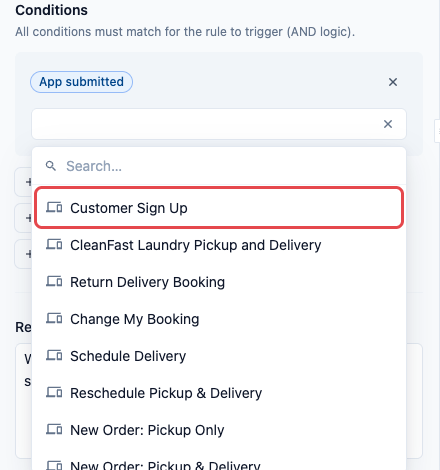
รายการจะแสดงมินิแอปทุกตัวในร้านของคุณตามชื่อ รวมถึงตัวที่คุณยังไม่ได้เผยแพร่ หากคุณเปลี่ยนชื่อมินิแอปลงทะเบียน ให้มองหาชื่อของคุณเองแทน
App submitted
| ตัวเลือก | สิ่งที่เกิดขึ้น |
|---|---|
| เว้นว่างไว้ | ข้อความตอบกลับจะตอบทุกมินิแอปที่ลูกค้าส่ง ลูกค้าที่จองการรับของจะได้รับข้อความ "โปรไฟล์ของคุณถูกตั้งค่าเรียบร้อยแล้ว" แทนการยืนยันออเดอร์ของพวกเขา |
| Mini App เดียว | ข้อความตอบกลับจะตอบเฉพาะมินิแอปนั้นเท่านั้น เลือกมินิแอปลงทะเบียนของคุณที่นี่ |
ขั้นตอนที่ 3: ตรวจสอบข้อความ
ข้อความตอบกลับ
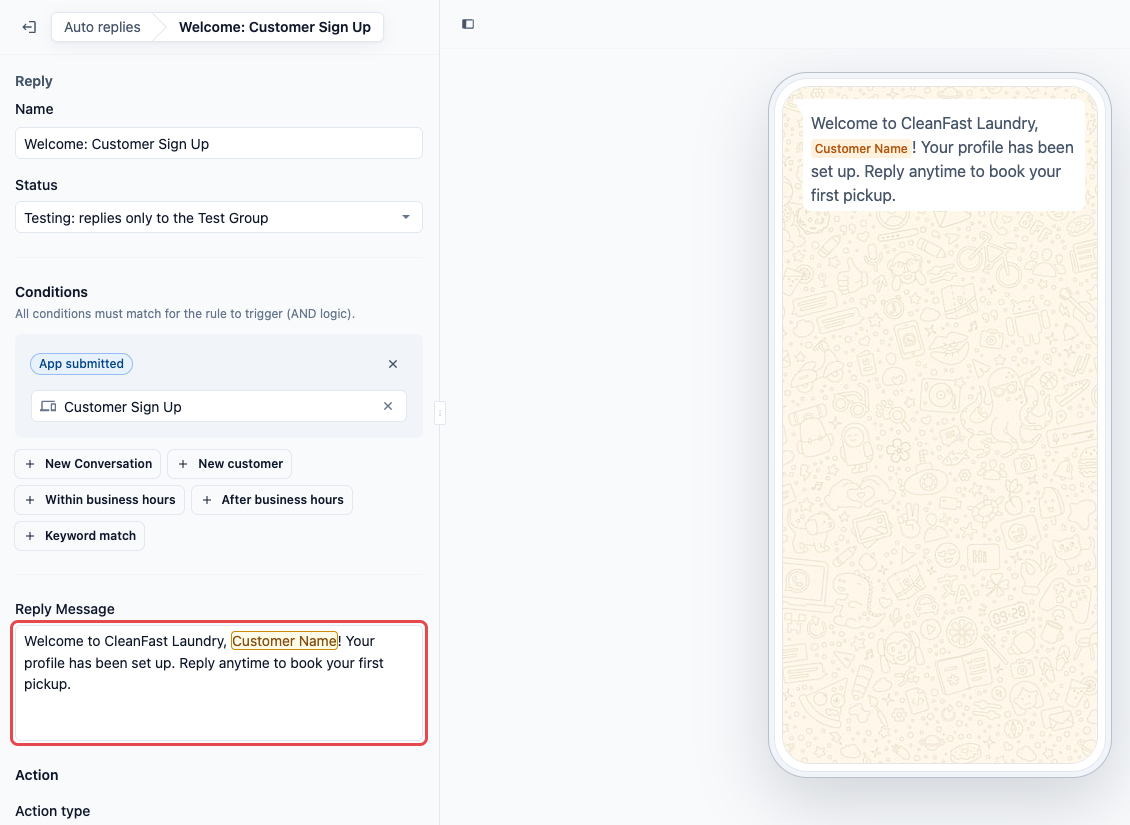
ข้อความจะกรอกมาให้ดังนี้:
ยินดีต้อนรับ @Customer Name! โปรไฟล์ของคุณถูกตั้งค่าเรียบร้อยแล้ว เรายินดีให้บริการคุณ
@Customer Name จะถูกแทนที่ด้วยชื่อที่ลูกค้าพิมพ์ในแบบฟอร์ม เปลี่ยนถ้อยคำให้ฟังดูเหมือนร้านของคุณ เช่น เพิ่มสิ่งที่ลูกค้าทำต่อไปได้
การดำเนินการ
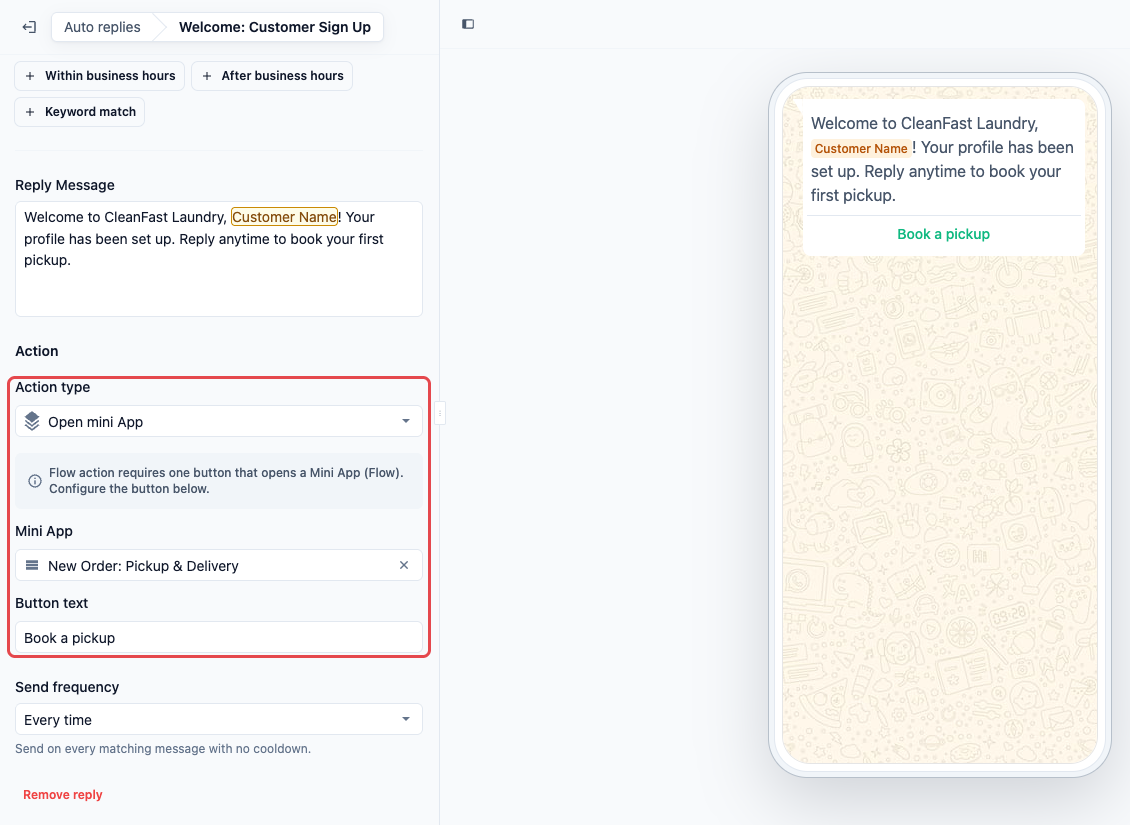
Action type ตั้งค่าเป็น None มาให้ ดังนั้นข้อความต้อนรับจะส่งเป็นข้อความธรรมดา ใช้ตัวเลือกนี้เฉพาะเมื่อคุณต้องการปุ่มใต้ข้อความ เช่น เลือก Open mini App เลือกมินิแอป New Order: Pickup & Delivery ของคุณ และพิมพ์ Book a pickup เป็น Button text เพื่อให้ลูกค้าใหม่จองการรับของแรกได้ด้วยการแตะเพียงครั้งเดียว
ความถี่ในการส่ง
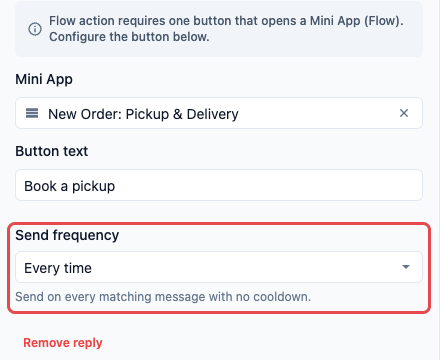
Send frequency ตั้งค่าเป็น Every time มาให้ คงไว้เช่นนั้น เพื่อให้ลูกค้าที่กรอกแบบฟอร์มอีกครั้ง เช่น เพื่อเพิ่มที่อยู่ใหม่ ยังได้รับข้อความตอบกลับ
| ความถี่ในการส่ง | การทำงาน |
|---|---|
| ครั้งเดียวต่อการสนทนา | ส่งหนึ่งครั้ง การลงทะเบียนครั้งที่สองในแชตเดียวกันจะไม่ได้รับข้อความตอบกลับ จนกว่าจะปิดการสนทนา |
| ไม่เกินหนึ่งครั้งต่อ 24 ชั่วโมง | ส่งได้มากที่สุดวันละหนึ่งครั้งให้บุคคลเดียวกัน |
| ทุกครั้ง | ส่งทุกครั้งที่มีการส่งแบบฟอร์ม |
สถานะ
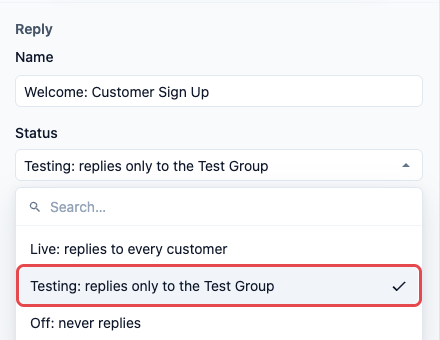
ข้อความตอบกลับใหม่จะเริ่มที่สถานะ Testing ให้คงไว้ที่ Testing จนกว่าคุณจะลองใช้เองแล้ว
| สถานะ | การทำงาน |
|---|---|
| ใช้งานจริง: ตอบกลับลูกค้าทุกคน | ส่งให้ลูกค้าทุกคนที่ส่ง Mini App |
| กำลังทดสอบ: ตอบกลับเฉพาะกลุ่มทดสอบ | ส่งเฉพาะเบอร์ในกลุ่มทดสอบของคุณเท่านั้น ลูกค้าจะไม่ได้รับอะไร |
| ปิด: ไม่ตอบกลับเลย | ข้อความตอบกลับจะถูกเก็บไว้ แต่จะไม่ส่งเลย |
ขั้นตอนที่ 4: บันทึก
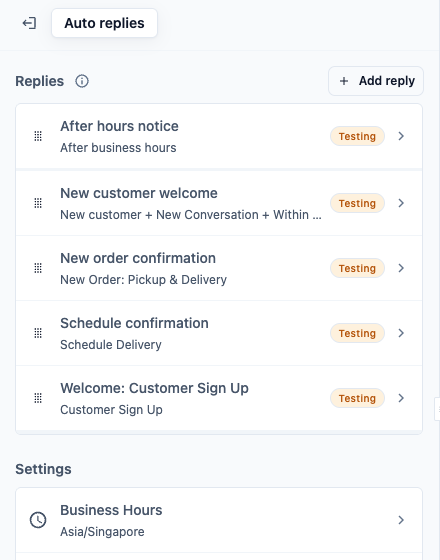
คลิก Save ที่มุมขวาบน กลับมาที่รายการ ข้อความตอบกลับใหม่ของคุณจะถูกเพิ่มไว้ด้านล่างพร้อมป้ายกำกับ Testing และ "Customer Sign Up" จะแสดงใต้ชื่อ
การทดสอบข้อความตอบกลับ
- ตรวจสอบว่าสถานะของข้อความตอบกลับเป็น Testing และหมายเลขโทรศัพท์ของคุณอยู่ใน กลุ่มทดสอบ
- จากโทรศัพท์เครื่องนั้น เปิดมินิแอป Customer Sign Up ของคุณบน WhatsApp กรอกชื่อและที่อยู่ของคุณ แล้วกด Sign Up
- ข้อความต้อนรับจะมาถึงภายในไม่กี่วินาที พร้อมชื่อที่คุณพิมพ์
- หากคุณเพิ่มปุ่มไว้ ให้แตะและตรวจสอบว่าเปิดมินิแอปที่ถูกต้อง
หากข้อความต้อนรับไม่มา ให้ตรวจสอบว่า:
- หมายเลขโทรศัพท์ของคุณอยู่ในกลุ่มทดสอบ
- ข้อความตอบกลับเลือกมินิแอปลงทะเบียนของคุณภายใต้ App submitted และมินิแอปนั้นเผยแพร่แล้ว
- ไม่มีข้อความตอบกลับอื่นที่อยู่สูงกว่าในรายการที่ตรงเงื่อนไขเช่นกัน EasyBiz จะส่งเฉพาะข้อความแรกที่ตรงเงื่อนไข
เมื่อใช้งานได้แล้ว เปิดข้อความตอบกลับ เปลี่ยน Status เป็น Live: replies to every customer แล้วคลิก Save
ตัวอย่างการตั้งค่า
CleanFast Laundry ส่งมินิแอป Customer Sign Up ให้ลูกค้าใหม่ที่ส่งข้อความหาร้านเป็นครั้งแรก
- Name: Welcome: Customer Sign Up
- App submitted: Customer Sign Up
- Message: "ยินดีต้อนรับสู่ CleanFast Laundry, @Customer Name! โปรไฟล์ของคุณถูกตั้งค่าเรียบร้อยแล้ว ตอบกลับได้ทุกเมื่อเพื่อจองการรับของแรกของคุณ"
- Action type: Open mini App พร้อม New Order: Pickup & Delivery และข้อความปุ่ม "Book a pickup"
- Send frequency: Every time
- Status: Testing จากนั้นเป็น Live หลังเจ้าของร้านลองใช้แล้ว
วันเสาร์เวลา 10:15 น. Daniel Tan ลงทะเบียนพร้อมที่อยู่ใน Tampines ไม่กี่วินาทีต่อมาเขาได้รับ "ยินดีต้อนรับสู่ CleanFast Laundry, Daniel Tan! โปรไฟล์ของคุณถูกตั้งค่าเรียบร้อยแล้ว ตอบกลับได้ทุกเมื่อเพื่อจองการรับของแรกของคุณ" พร้อมปุ่ม Book a pickup ใน Console ชื่อ เบอร์โทรศัพท์ และที่อยู่ของเขาอยู่ในโปรไฟล์ลูกค้าแล้ว ดังนั้นพนักงานของคุณไม่ต้องถามซ้ำ
คำถามที่พบบ่อย
จะส่งเมื่อพนักงานของฉันเพิ่มลูกค้าใน Console หรือ POS หรือไม่
ไม่ ข้อความนี้ตอบเฉพาะมินิแอปลงทะเบียนของคุณบน WhatsApp ลูกค้าที่พนักงานเพิ่มด้วยตัวเองจะไม่ได้รับข้อความใดๆ
ลูกค้าจะได้รับสิ่งนี้พร้อมกับการยืนยันออเดอร์หรือการนัดหมายของฉันหรือไม่
ไม่ มินิแอปทุกตัวที่ลูกค้าส่งจะได้รับข้อความตอบกลับหนึ่งข้อความ ตราบใดที่แต่ละการยืนยันเลือกมินิแอปของตนเองภายใต้ App submitted การลงทะเบียนจะได้รับข้อความต้อนรับ และการจองจะได้รับการยืนยันออเดอร์หรือการนัดหมาย
จะเกิดอะไรขึ้นหากชื่อของลูกค้าว่างในข้อความ
ชื่อมาจากช่อง Customer name ในมินิแอปลงทะเบียนของคุณ หากคุณลบช่องนั้นออกจากแบบฟอร์ม EasyBiz จะใช้ชื่อ WhatsApp ของลูกค้าแทน เก็บช่อง Customer name ไว้ในแบบฟอร์ม เพื่อให้ข้อความต้อนรับใช้ชื่อที่ลูกค้าให้มาเสมอ
ฉันส่งรายการราคาหรือแบบฟอร์มการจองไปพร้อมข้อความต้อนรับได้ไหม
ได้ ตั้ง Action type เป็น Open Website พร้อมลิงก์ไปยังรายการราคาของคุณ หรือเป็น Open mini App พร้อมมินิแอปการจองของคุณ ข้อความต้อนรับแต่ละข้อความมีปุ่มได้เพียงหนึ่งประเภท
ฉันเคยตั้งค่าการยืนยันการลงทะเบียนไว้ก่อนแล้ว ต้องทำใหม่หรือไม่
ไม่ต้อง ข้อความตอบกลับที่บันทึกไว้ของคุณอยู่ที่ การตั้งค่า › CRM › Auto replies อยู่แล้ว เปิดดูและตรวจสอบว่าได้เลือก Customer Sign Up ภายใต้ App submitted แล้ว
ขั้นตอนถัดไป
ลูกค้าใหม่จะได้รับข้อความต้อนรับทันทีที่ลงทะเบียนผ่านมินิแอปของคุณ ซึ่งทำให้ชุดการยืนยันทาง WhatsApp ของคุณสมบูรณ์ ไปต่อที่ สร้างแชตบอต WhatsApp ด้วยข้อความตอบกลับอัตโนมัติและมินิแอป เพื่อเชื่อมข้อความตอบกลับอัตโนมัติและมินิแอปเข้าเป็นแชตบอตเดียวที่พาลูกค้าจากข้อความแรกไปจนถึงการจองการรับของ