
ก่อนเริ่ม
- หมายเลขแรกของคุณเชื่อมต่อแล้ว เชื่อมต่อใน เชื่อมต่อและตั้งค่า WhatsApp และตั้งค่าโปรไฟล์ใน ตั้งค่าโปรไฟล์ WhatsApp Business ของคุณ
- คุณใช้บัญชี WhatsApp Business เพียงบัญชีเดียว ทุกหมายเลขที่คุณเพิ่มจะเข้าไปอยู่ในบัญชี WhatsApp Business ที่เชื่อมกับ EasyBiz อยู่แล้ว คุณเชื่อมบัญชีที่สองไม่ได้ เพราะการเข้าสู่ระบบด้วยบัญชีอื่นจะแทนที่บัญชีที่คุณมีอยู่
- คุณมีโทรศัพท์ของหมายเลขใหม่อยู่ด้วย Meta บริษัทที่อยู่เบื้องหลัง WhatsApp จะส่งรหัสยืนยันไปยังหมายเลขนั้นทางข้อความ SMS หรือการโทรด้วยเสียง
- คุณเปิดการผสานรวมในการตั้งค่าได้ ถามเจ้าของบัญชีของคุณหากคุณไม่เห็นเมนูนี้
- ขายในมากกว่าหนึ่งประเทศใช่ไหม? ตั้งค่าแต่ละประเทศเป็นตลาดก่อนใน การตั้งค่าตลาด ตลาดคือประเทศที่คุณขาย โดยมีสกุลเงินและภาษีของตนเอง คุณต้องใช้ขั้นตอนนี้เฉพาะเมื่อใช้ หมายเลขต่อตลาด
หากคุณเคยตั้งค่าไว้แล้ว: หมายเลขต่อตลาด ย้ายจาก การตั้งค่า › WhatsApp › การตั้งค่าทั่วไป ไปอยู่ที่ปุ่ม จัดการ บนการ์ด WhatsApp Business เปิดดูหนึ่งครั้งเพื่อตรวจสอบตัวเลือกของคุณ
ภาพรวม
คุณสามารถเชื่อมต่อหมายเลข WhatsApp มากกว่าหนึ่งหมายเลขกับ EasyBiz ได้ เช่น หนึ่งหมายเลขต่อแบรนด์ สาขา หรือประเทศ ทุกหมายเลขอยู่ในบัญชี WhatsApp Business เดียวกัน จึงใช้เทมเพลตข้อความร่วมกันและเข้ากล่องข้อความเดียวกัน แต่ละแชตจะแสดงว่าลูกค้าส่งข้อความมาที่หมายเลขใด และการตอบกลับจะส่งออกจากหมายเลขเดิมเสมอ การอัปเดตออเดอร์ การเตือนชำระเงิน และรหัสเข้าสู่ระบบจะส่งออกจากหมายเลขเริ่มต้นของคุณ ซึ่งเป็นหมายเลขแรกที่คุณเชื่อมต่อ หากคุณขายในมากกว่าหนึ่งประเทศ คุณสามารถเลือกหมายเลขที่ต่างกันสำหรับแต่ละตลาดแทนได้
เหตุผลที่ควรตั้งค่า
- ลูกค้าเห็นแบรนด์ที่ถูกต้อง ลูกค้าในมาเลเซียจะแชตกับหมายเลขมาเลเซียของคุณ และจะไม่ได้รับการตอบกลับจากหมายเลขสิงคโปร์เลย
- กล่องข้อความเดียวสำหรับทีมของคุณ พนักงานไม่ต้องสลับโทรศัพท์หรือแอปเพื่อตอบแต่ละหมายเลข
- ข้อความออเดอร์ที่เป็นของท้องถิ่น ลูกค้าของแต่ละประเทศจะได้รับการอัปเดตออเดอร์จากหมายเลขที่พวกเขารู้จัก
หากคุณข้ามหมายเลขต่อตลาด ข้อความอัตโนมัติทุกข้อความจะส่งจากหมายเลขเริ่มต้นของคุณ แม้กระทั่งออเดอร์ในอีกประเทศหนึ่ง
ไปที่ไหนเพื่อหาเมนูนี้
- คลิกไอคอน ⚙️ การตั้งค่า ที่มุมขวาบน
- ภายใต้หัวข้อ การดูแลระบบ คลิก การเชื่อมต่อ
- หาการ์ด WhatsApp Business หมายเลขที่เชื่อมต่อของคุณจะแสดงอยู่บนการ์ดนี้ หมายเลขแรกที่มีป้าย เชื่อมต่อแล้ว คือหมายเลขเริ่มต้นของคุณ
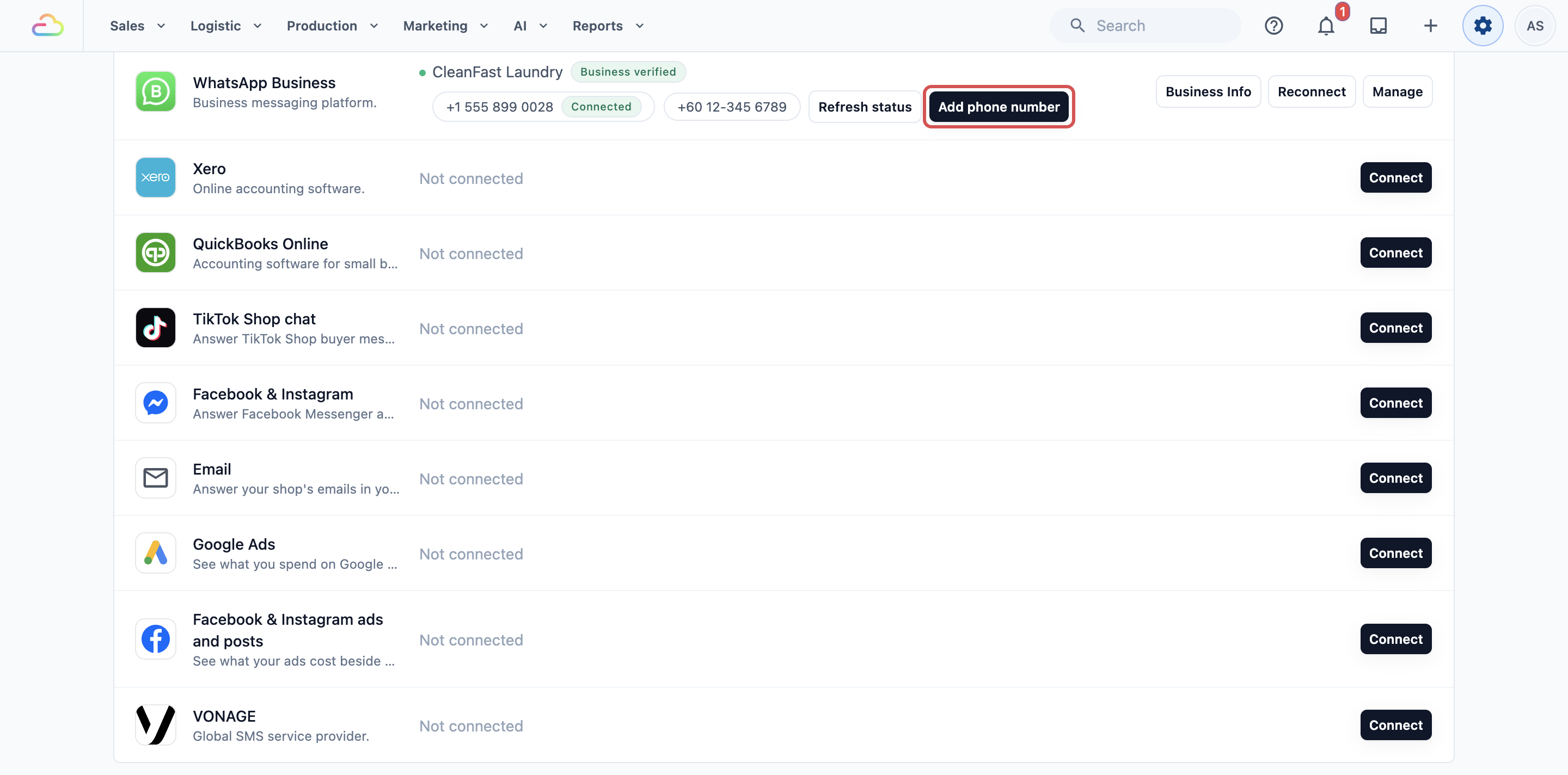
เพิ่มหมายเลขโทรศัพท์
ใช้ขั้นตอนนี้สำหรับหมายเลขที่ยังไม่อยู่ในแอป WhatsApp ใด ๆ
- บนการ์ด WhatsApp Business คลิก เพิ่มหมายเลขโทรศัพท์
- กรอกแบบฟอร์มแล้วคลิก ดำเนินการต่อ
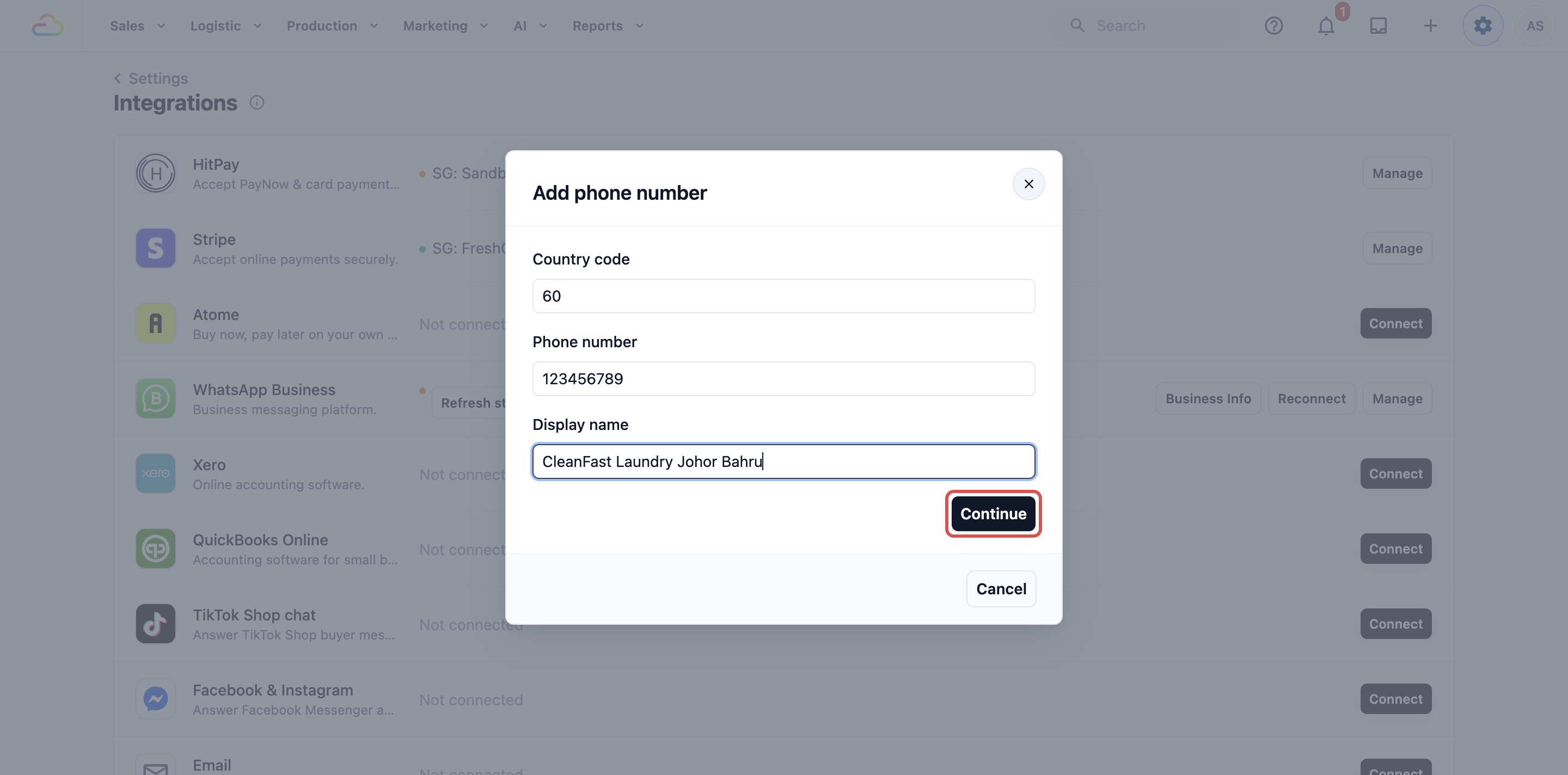
รหัสประเทศ
กรอกรหัสโทรออกของประเทศโดยไม่ใส่เครื่องหมายบวก เช่น 65 สำหรับสิงคโปร์ หรือ 60 สำหรับมาเลเซีย
หมายเลขโทรศัพท์
กรอกหมายเลขโดยไม่ใส่รหัสประเทศ
ชื่อที่แสดง
กรอกชื่อที่ลูกค้าจะเห็นใน WhatsApp ทีมของคุณก็จะเห็นชื่อนี้ในกล่องข้อความด้วย ดังนั้นควรตั้งชื่อแต่ละหมายเลขให้ต่างกัน เช่น CleanFast Laundry Johor Bahru
- ภายใต้ จะส่งรหัสยืนยันอย่างไร? ให้เลือกวิธีรับรหัส:
| ตัวเลือก | การทำงาน |
|---|---|
| ข้อความ (SMS) | Meta ส่งรหัสไปยังหมายเลขใหม่ทางข้อความ |
| การโทรด้วยเสียง | Meta โทรไปยังหมายเลขใหม่และอ่านรหัสให้ฟัง |
- คลิก ส่งรหัส
- กรอก รหัสยืนยัน แล้วคลิก ยืนยัน หากรหัสไม่มาถึง ให้คลิก ส่งรหัสอีกครั้ง
- เมื่อเห็นข้อความ "เพิ่มและลงทะเบียนหมายเลขแล้ว ตอนนี้สามารถรับข้อความในกล่องข้อความของคุณได้" ให้คลิก ปิด
หมายเลขใหม่จะแสดงบนการ์ด WhatsApp Business แล้ว และข้อความที่ส่งมายังหมายเลขนั้นจะเข้ากล่องข้อความของคุณ
หมายเลขนี้อยู่ในแอป WhatsApp แล้วใช่ไหม
เพิ่มหมายเลขโทรศัพท์ ใช้ได้เฉพาะหมายเลขที่ไม่อยู่ในแอป WhatsApp ใด ๆ หากต้องการนำหมายเลขที่คุณใช้อยู่แล้วใน แอป WhatsApp Business เข้ามา:- บนการ์ด WhatsApp Business คลิก เชื่อมต่อใหม่
- คลิก เข้าสู่ระบบด้วย Facebook
- ในหน้าต่าง Meta ให้เลือกบัญชี WhatsApp Business เดิม แล้วทำตามขั้นตอนเพื่อเชื่อมต่อหมายเลข
หมายเลขยังคงใช้งานได้ในแอป WhatsApp Business บนโทรศัพท์ของคุณ
เลือกหมายเลขสำหรับแต่ละตลาด
ใช้ขั้นตอนนี้เฉพาะเมื่อคุณขายในมากกว่าหนึ่งประเทศ
- บนการ์ด WhatsApp Business คลิก จัดการ
- ภายใต้ หมายเลขต่อตลาด แต่ละตลาดของคุณจะมีรายการ เลือกหมายเลขที่ตลาดนั้นจะส่งข้อความออกไป
- คลิก บันทึก คุณจะเห็นข้อความ "บันทึกหมายเลขต่อตลาดแล้ว"
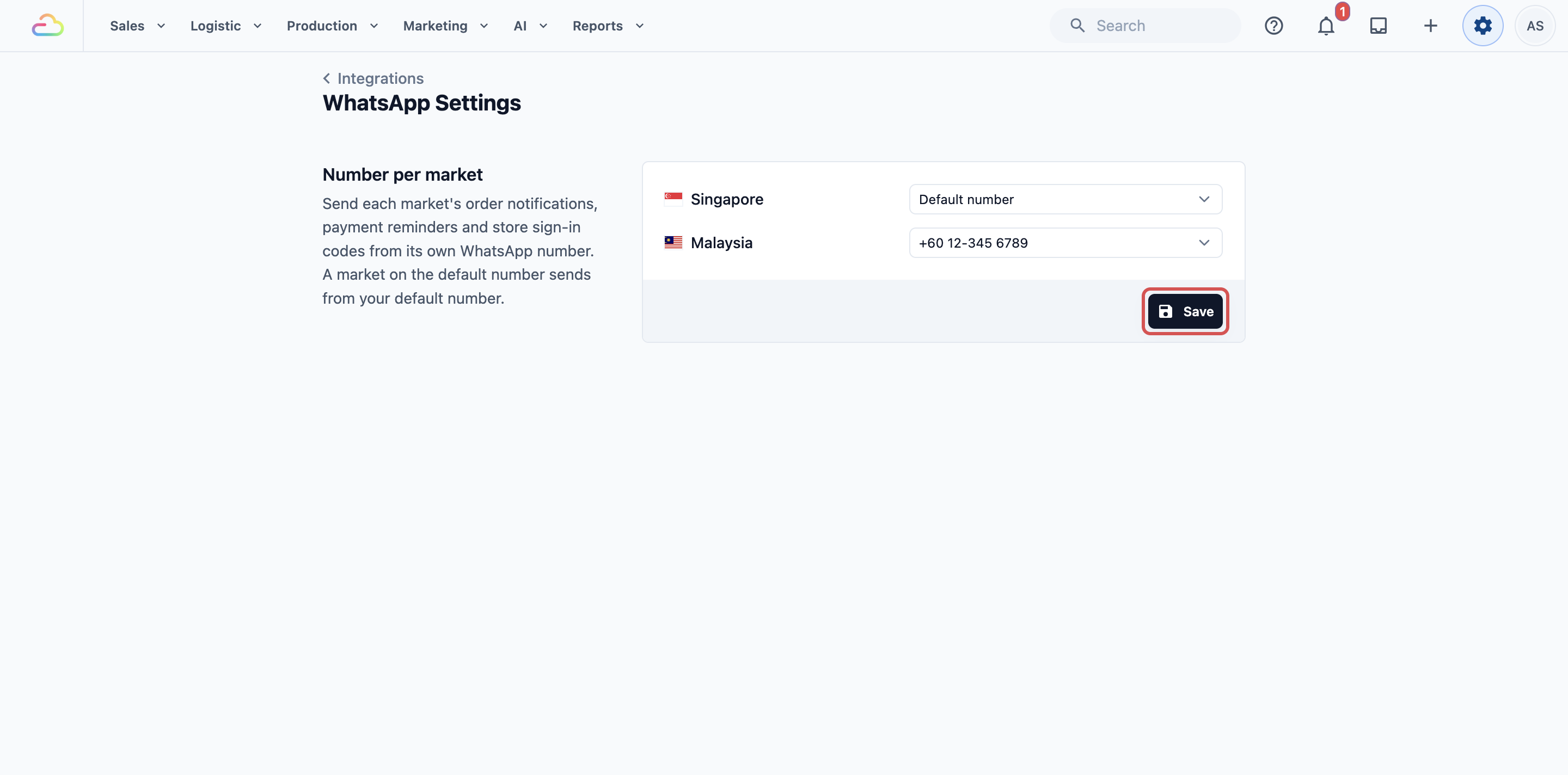
หมายเลขต่อตลาด
| ตัวเลือก | ความหมาย |
|---|---|
| หมายเลขเริ่มต้น | ตลาดจะส่งข้อความจากหมายเลขเริ่มต้นของคุณ ทุกตลาดเริ่มต้นที่นี่ |
| หนึ่งในหมายเลขของคุณ | การอัปเดตออเดอร์ การเตือนชำระเงิน และรหัสเข้าสู่ระบบของร้านออนไลน์ของตลาดนั้นจะส่งออกจากหมายเลขนั้น |
หากคุณมีหมายเลขเดียว ส่วนนี้จะแสดงข้อความ "เพิ่มหมายเลขที่สองใน การตั้งค่า › การผสานรวม › WhatsApp เพื่อส่งข้อความของแต่ละตลาดจากหมายเลขของตนเอง" แทนรายการ
ตัวอย่างการตั้งค่า
CleanFast Laundry ดำเนินการร้านที่ Tampines และ Jurong ในสิงคโปร์ และเปิดสาขาใหม่ที่ Johor Bahru
- หมายเลขเริ่มต้น: +65 6123 4567 ชื่อที่แสดง CleanFast Laundry
- หมายเลขที่เพิ่ม: +60 12-345 6789 ชื่อที่แสดง CleanFast Laundry Johor Bahru
- หมายเลขต่อตลาด: สิงคโปร์ใช้หมายเลขเริ่มต้นต่อไป มาเลเซียใช้ +60 12-345 6789
หลังบันทึก ข้อความ "ออเดอร์พร้อมแล้ว" ของลูกค้าที่ Johor Bahru จะมาจากหมายเลขมาเลเซีย และของลูกค้าที่ Tampines จะมาจากหมายเลขสิงคโปร์
สิ่งที่พนักงานเห็นในกล่องข้อความ
แต่ละแชตจะแสดงว่าลูกค้าส่งข้อความมาที่หมายเลขใด โดยมีบรรทัด "ผ่าน CleanFast Laundry Johor Bahru" ในรายการแชต และ "ตอบกลับจาก" เหนือช่องพิมพ์ตอบ พนักงานสามารถใช้ตัวกรอง หมายเลข เพื่อดูแชตของหมายเลขใดหมายเลขหนึ่ง ตามที่อธิบายใน คู่มือกล่องข้อความ
ควรรู้
- ข้อความอัตโนมัติใช้หมายเลขเริ่มต้นของคุณ เว้นแต่คุณจะตั้งค่าหมายเลขต่อตลาด
- แคมเปญเลือกหมายเลขของตนเอง เมื่อคุณตั้งค่าแคมเปญ ให้เลือกหมายเลขที่จะส่งออกภายใต้ หมายเลขโทรศัพท์
- เทมเพลตข้อความใช้ร่วมกัน แต่คุณสามารถจำกัดให้ใช้ได้กับบางหมายเลข เทมเพลตเป็นของบัญชี WhatsApp Business ของคุณ ดังนั้นทุกหมายเลขจึงใช้ได้ หากต้องการจำกัดเทมเพลตให้ใช้กับหมายเลขของแบรนด์หนึ่ง ให้เปิดใน การตั้งค่า › เทมเพลต WhatsApp คลิก การตั้งค่าเทมเพลต แล้วภายใต้ หมายเลข เลือก เฉพาะบางหมายเลข และทำเครื่องหมายหมายเลขที่ต้องการ ในกล่องข้อความ แชตจะเสนอเทมเพลตนั้นเฉพาะเมื่อแชตอยู่บนหมายเลขใดหมายเลขหนึ่งในนั้น เทมเพลตที่ตั้งเป็น ทุกหมายเลข จะแสดงในทุกแชต
- หากต้องการเปลี่ยนชื่อหมายเลข ให้เปลี่ยนใน WhatsApp Manager ของ Meta แล้วคลิก รีเฟรชสถานะ บนการ์ด WhatsApp Business เพื่ออัปเดต EasyBiz
คำถามที่พบบ่อย
หากฉันขายเฉพาะในสิงคโปร์ ฉันต้องใช้หมายเลขต่อตลาดไหม
ไม่ต้อง ปล่อยไว้ตามเดิม ข้อความอัตโนมัติทั้งหมดจะส่งจากหมายเลขเริ่มต้นของคุณ และลูกค้าที่ส่งข้อความมายังหมายเลขอื่นของคุณยังคงได้รับการตอบกลับจากหมายเลขที่พวกเขาส่งมา
ลูกค้าที่ส่งข้อความมายังหมายเลขมาเลเซียของฉันจะได้รับการตอบกลับจากหมายเลขสิงคโปร์ของฉันได้ไหม
ไม่ได้ การตอบกลับจะส่งออกจากหมายเลขที่ลูกค้าส่งข้อความมา ไม่ว่าพนักงานของคุณ กฎตอบกลับอัตโนมัติ หรือเอเจนต์ AI จะเป็นผู้ส่งก็ตาม
ฉันเชื่อมหมายเลขจากบัญชี WhatsApp Business อื่นได้ไหม
ไม่ได้ EasyBiz เชื่อมต่อได้หนึ่งบัญชี WhatsApp Business การเข้าสู่ระบบด้วยบัญชีอื่นผ่านเชื่อมต่อใหม่จะแทนที่บัญชีที่มีอยู่ ดังนั้นให้เพิ่มทุกหมายเลขเข้าบัญชีเดียวกัน
ทำไมหมายเลขทั้งสองจึงแสดงเป็นหมายเลขโทรศัพท์แทนชื่อในกล่องข้อความ
กล่องข้อความจะแสดงหมายเลขโทรศัพท์เมื่อหมายเลขสองหมายเลขมีชื่อที่แสดงเหมือนกัน ให้ตั้งชื่อที่แสดงให้แต่ละหมายเลขใน WhatsApp Manager ของ Meta แล้วคลิกรีเฟรชสถานะ
ฉันเปลี่ยนหมายเลขต่อตลาดแล้ว มันจะเปลี่ยนข้อความที่ส่งไปแล้วหรือไม่
ไม่ ข้อความที่ส่งไปแล้วจะคงเดิม หมายเลขใหม่จะใช้กับข้อความที่ส่งหลังจากที่คุณบันทึกแล้วเท่านั้น
ขั้นตอนถัดไป
คุณเชื่อมหมายเลขที่สองแล้ว และเลือกหมายเลขที่แต่ละตลาดจะส่งออกไปแล้ว ขั้นตอนต่อไป ให้ดูว่าใบปลิว โปสเตอร์ หรือหน้าเว็บไหนนำลูกค้าสอบถามใหม่เข้ามา ใน แหล่งที่มาของลูกค้า: ลิงก์ WhatsApp และคิวอาร์โค้ด