
ก่อนเริ่ม
- แพ็กเกจ Professional การโทรมาพร้อมแพ็กเกจ Professional หากใช้แพ็กเกจอื่น การตั้งค่าการโทรและไอคอนโทรศัพท์จะแสดงข้อความ "การโทรหาลูกค้าทาง WhatsApp มาพร้อมแพ็กเกจ Professional" พร้อมปุ่ม ดูแพ็กเกจ
- หมายเลข WhatsApp ที่เชื่อมต่อแล้ว ดู เชื่อมต่อและตั้งค่า WhatsApp
- สิทธิ์การเข้าถึงที่ถูกต้อง การเปิดการโทรต้องมีสิทธิ์เข้าถึง การเชื่อมต่อ ในการตั้งค่า ซึ่งปกติเป็นเจ้าของร้านหรือผู้ดูแลระบบ พนักงานที่โทรต้องมีสิทธิ์เข้าถึงกล่องข้อความ
- คอมพิวเตอร์ที่มีไมโครโฟน เช่น หูฟังแบบมีไมค์ และเปิดคอนโซล EasyBiz ไว้ในเบราว์เซอร์ ต้องโทรจากคอนโซลเท่านั้น
- ใครเป็นผู้จ่ายค่าโทร Meta จะเก็บเงินจากวิธีการชำระเงินในบัญชี WhatsApp Business ของคุณตามจำนวนนาทีของทุกสายที่คุณโทร EasyBiz ไม่คิดค่าธรรมเนียมเพิ่ม
- หากเคยตั้งค่าไว้แล้ว: การโทรย้ายจาก การตั้งค่า › WhatsApp › การตั้งค่าทั่วไป ไปอยู่ที่ การตั้งค่า › การเชื่อมต่อ › WhatsApp Business › จัดการ ตัวเลือกที่คุณบันทึกไว้ยังคงเดิม จึงไม่ต้องตั้งค่าใหม่
ภาพรวม
การโทรทำให้แชต WhatsApp กลายเป็นการโทรด้วยเสียงได้โดยไม่ต้องออกจากคอนโซล WhatsApp อนุญาตให้ธุรกิจโทรหาเฉพาะลูกค้าที่ยินยอมแล้วเท่านั้น ดังนั้นขั้นแรกคือการส่งข้อความสั้นๆ ว่า "โทรหาคุณได้ไหม" พร้อมปุ่ม อนุญาตให้โทร เมื่อลูกค้ากดปุ่มนี้ พนักงานคนไหนในกล่องข้อความก็โทรหาลูกค้าได้ ลูกค้าไม่สามารถโทรเข้าหมายเลข WhatsApp ของร้านเองได้ ทำให้สายโทรออกมาจากทีมงานเท่านั้น และทุกสายจะมีรายการบันทึกไว้ในแชต จึงไม่ต้องถามเพื่อนร่วมงานว่าคุยอะไรกันไปบ้าง
ใช้ได้ที่ไหนบ้าง
- คอนโซล: สวิตช์ในการตั้งค่า ไอคอนโทรศัพท์ในทุกแชต WhatsApp ในกล่องข้อความ และแถบการโทรขณะที่คุยอยู่
- WhatsApp ของลูกค้า: ข้อความขอโทรพร้อมปุ่ม อนุญาตให้โทร จากนั้นเป็นสาย WhatsApp ปกติบนโทรศัพท์ของลูกค้า
ทำไมต้องตั้งค่า
ลูกค้าที่กระเป๋าสายขาดหรือไม่แน่ใจเรื่องรอยเปื้อน มักต้องการคุยกันสองนาที ไม่ใช่พิมพ์ยี่สิบข้อความ การโทรช่วยตกลงราคาและแผนงานได้ในคราวเดียว และรายการในแชตทำให้พนักงานคนถัดไปเห็นสิ่งที่ตกลงกันไว้
หากปิดการโทรไว้ ไอคอนโทรศัพท์ยังแสดงในแชต WhatsApp แต่จะมีข้อความว่า "ปิดการโทรสำหรับหมายเลข WhatsApp นี้" และพนักงานจะโทรไม่ได้ ส่วนอื่นๆ ในกล่องข้อความทำงานเหมือนเดิม
ค้นหาได้ที่ไหน
คลิกไอคอน ⚙️ การตั้งค่า ที่มุมขวาบน
ภายใต้หัวข้อ การดูแลระบบ คลิก การเชื่อมต่อ
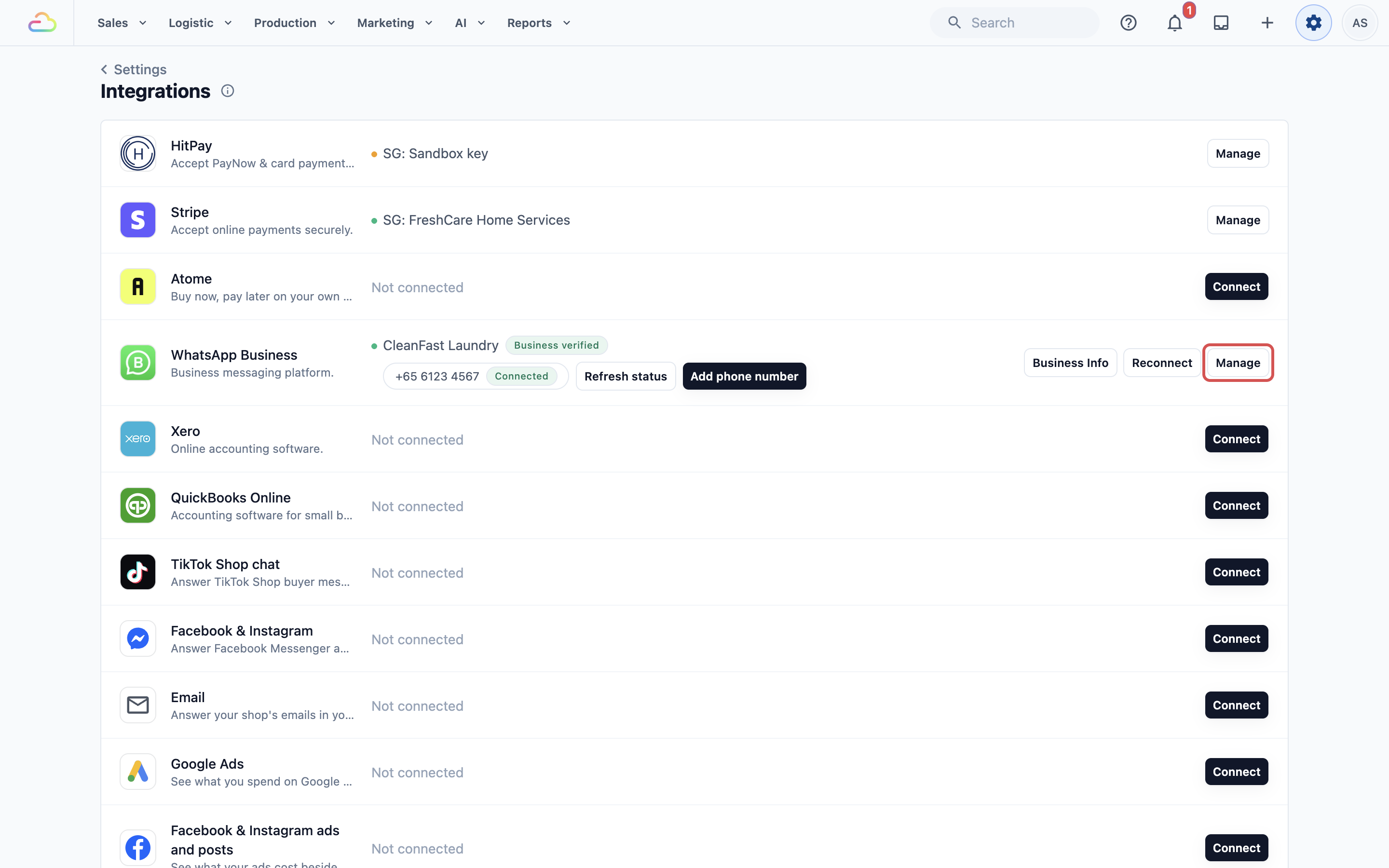
ในการ์ด WhatsApp Business คลิก จัดการ หน้า การตั้งค่า WhatsApp จะเปิดขึ้น
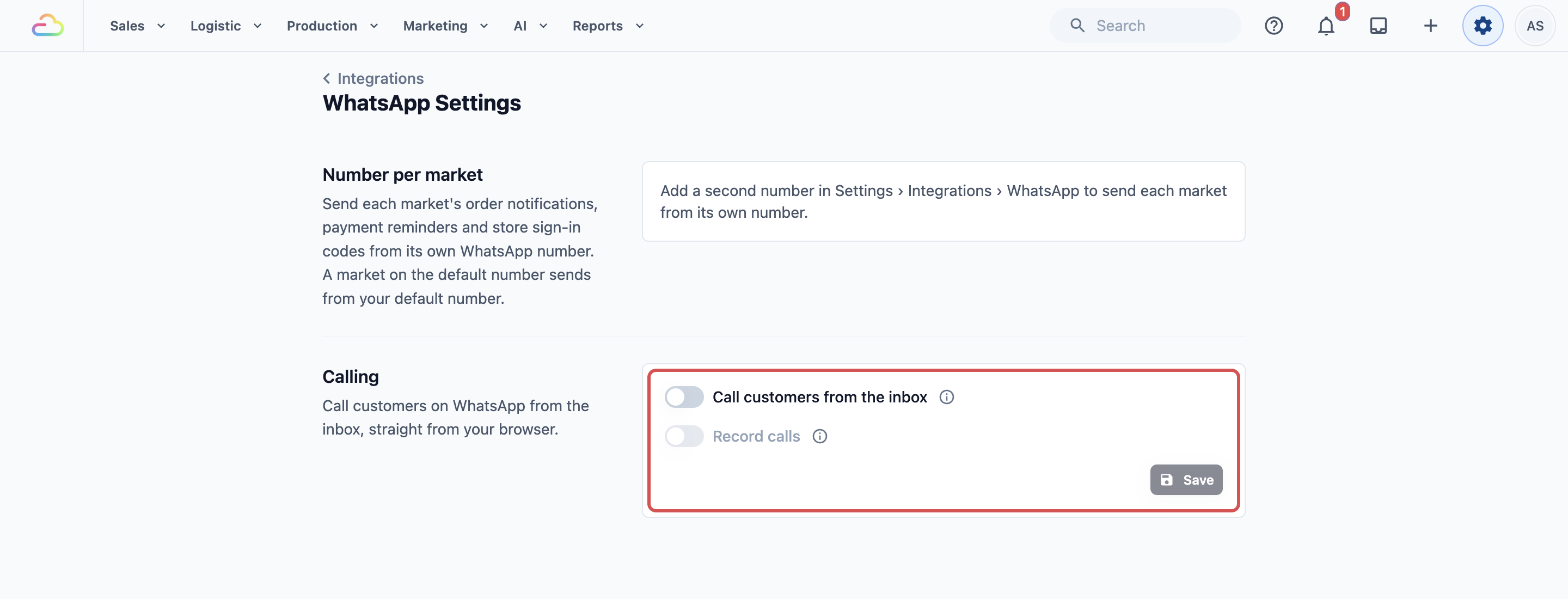
เลื่อนลงไปที่หัวข้อ การโทร ซึ่งอยู่ใต้ หมายเลขต่อตลาด
เปิดการโทร
เปิดสวิตช์ โทรหาลูกค้าจากกล่องข้อความ
หากต้องการบันทึกการโทร ให้เปิดสวิตช์ บันทึกการโทร ด้วย
คลิก บันทึก
โทรหาลูกค้าจากกล่องข้อความ
เมื่อเปิดสวิตช์นี้ ทุกแชต WhatsApp ในกล่องข้อความจะมีไอคอนโทรศัพท์ที่ใช้งานได้ และ EasyBiz จะเปิดการโทรกับ Meta สำหรับหมายเลข WhatsApp ทุกหมายเลขของคุณ หากต้องการหยุดการโทรทั้งหมด ให้ปิดสวิตช์แล้วคลิก บันทึก
บันทึกการโทร
เมื่อเปิดสวิตช์นี้ ทุกสายจะถูกบันทึกเสียง WhatsApp จะแจ้งทั้งสองฝ่ายก่อนเริ่มบันทึก และแถบจะแสดง กำลังบันทึก ระหว่างสาย ไฟล์บันทึกจะปรากฏในแชตของลูกค้าและเก็บไว้ 180 วัน สวิตช์นี้ใช้งานได้เฉพาะเมื่อ โทรหาลูกค้าจากกล่องข้อความ เปิดอยู่เท่านั้น
สิ่งที่เห็นหลังบันทึก
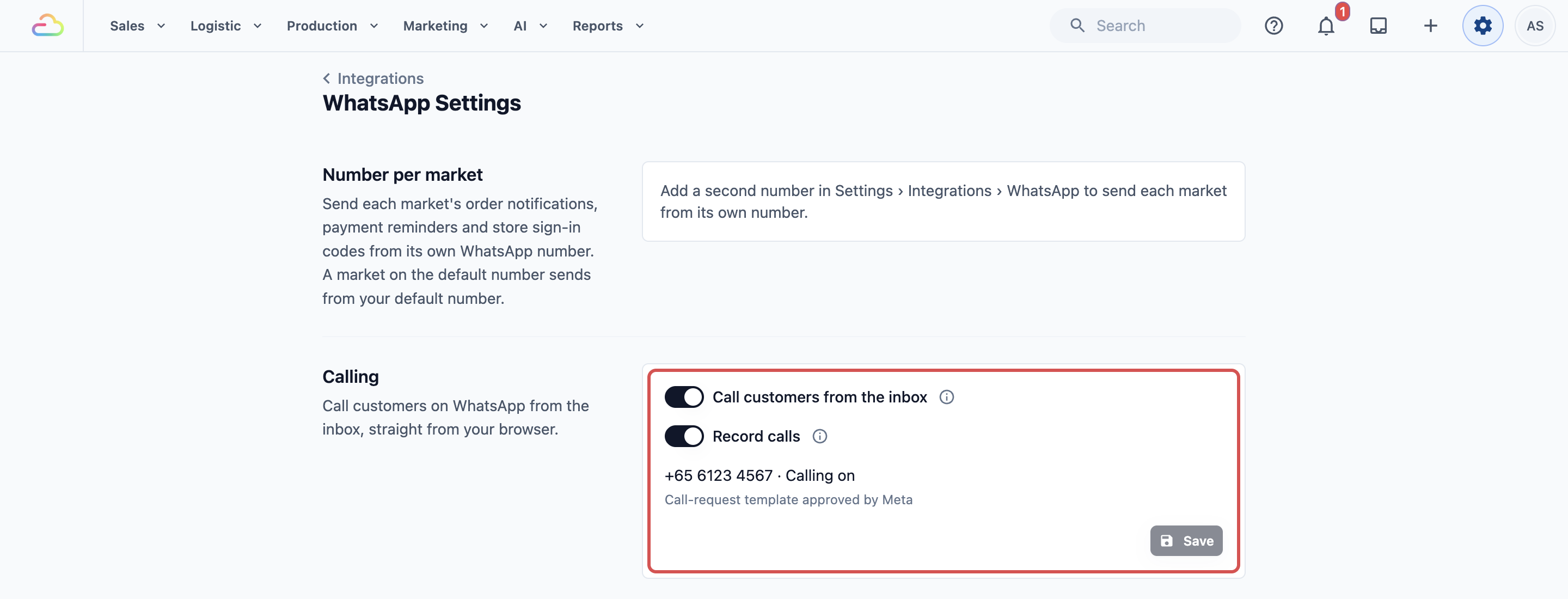
ใต้สวิตช์ หมายเลข WhatsApp แต่ละหมายเลขของคุณจะแสดง เปิดการโทรอยู่ หรือ ปิดการโทรอยู่ หาก Meta ไม่สามารถเปิดการโทรให้หมายเลขใดได้ จะมีคำเตือนว่า "Meta ไม่สามารถเปิดการโทรสำหรับ:" พร้อมชื่อหมายเลขนั้น
เทมเพลตขอโทร
บรรทัดใต้หมายเลขของคุณแสดงเทมเพลตขอโทร ซึ่งเป็นข้อความสำเร็จรูปที่ EasyBiz สร้างให้ WhatsApp ต้องใช้เทมเพลตนี้เพื่อขออนุญาตโทรเมื่อข้อความล่าสุดที่ลูกค้าส่งถึงคุณเกิน 24 ชั่วโมง และ Meta ต้องอนุมัติก่อน
| สถานะ | ความหมาย |
|---|---|
| เทมเพลตขอโทรกำลังรอ Meta อนุมัติ | Meta ยังอยู่ระหว่างตรวจสอบ ระหว่างนี้คุณขอโทรได้เฉพาะลูกค้าที่ส่งข้อความหาคุณภายใน 24 ชั่วโมงที่ผ่านมา |
| เทมเพลตขอโทรได้รับการอนุมัติจาก Meta แล้ว | คุณสามารถขอโทรลูกค้าที่ข้อความล่าสุดเกิน 24 ชั่วโมงได้ด้วย |
| Meta ไม่อนุมัติเทมเพลตขอโทร | คุณขอโทรได้เฉพาะลูกค้าที่ส่งข้อความหาคุณภายใน 24 ชั่วโมงที่ผ่านมาเท่านั้น |
โทรหาลูกค้า
คลิกไอคอนกล่องข้อความที่แถบด้านบน แล้วเปิดแชต WhatsApp ของลูกค้า
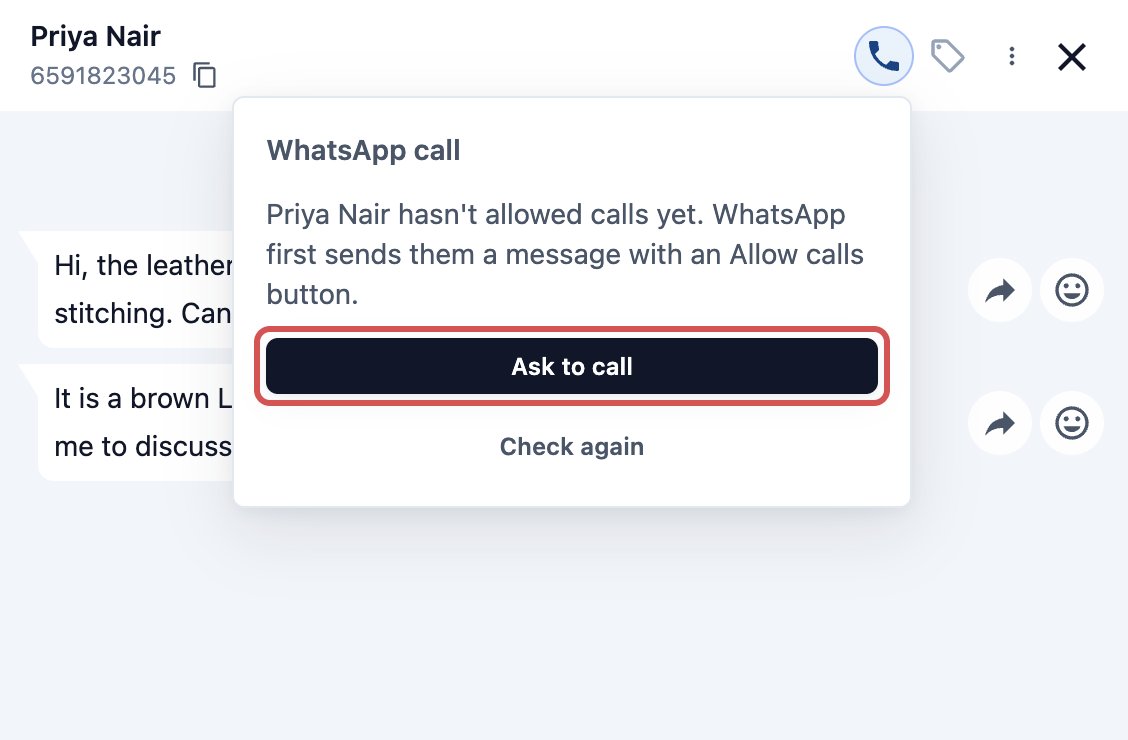
คลิกไอคอนโทรศัพท์ (โทร) ที่ด้านบนของแชต แผง สาย WhatsApp จะเปิดขึ้น
หากลูกค้ายังไม่อนุญาตให้โทร แผงจะแจ้งไว้ คลิก ขอโทร WhatsApp จะส่งข้อความไปยังลูกค้าพร้อมปุ่ม อนุญาตให้โทร และคุณจะเห็นข้อความ "ส่งคำขอแล้ว โทรได้ทันทีที่ลูกค้ากดอนุญาตให้โทร"
เมื่อลูกค้ากด อนุญาตให้โทร แผงจะแสดงระยะเวลาที่ลูกค้าอนุญาต เช่น "Priya Nair อนุญาตให้โทรถึง 4 พ.ย. 2026 เวลา 17:00 น." หรือ "อนุญาตให้โทรได้ตลอดเวลา" หากแผงยังไม่เปลี่ยน ให้คลิก ตรวจสอบอีกครั้ง
คลิก โทรเลย หากเบราว์เซอร์ขอใช้ไมโครโฟน ให้กดอนุญาต
แถบการโทรจะปรากฏที่ด้านล่างของคอนโซล แสดง กำลังโทรออก… และเมื่อลูกค้ารับสายจะแสดงเวลาที่คุยไป ใช้ปุ่ม ปิดเสียง และ วางสาย บนแถบได้
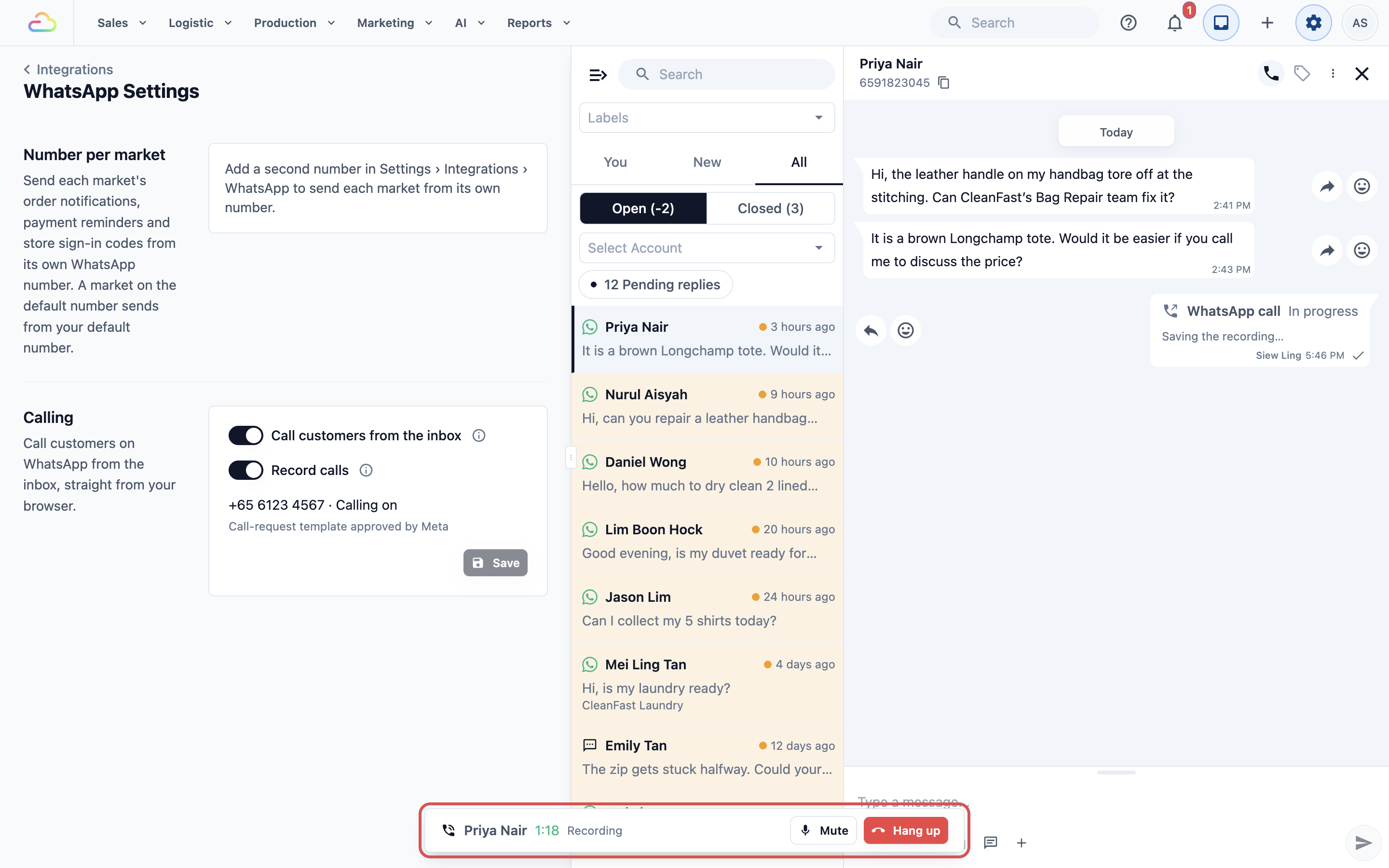
สายจะดำเนินต่อไปขณะที่คุณเปิดแชตอื่นหรือหน้าอื่นของคอนโซล ตราบใดที่แท็บเบราว์เซอร์ยังเปิดอยู่ หากพยายามปิดแท็บระหว่างสาย เบราว์เซอร์จะขอให้คุณยืนยัน
ตัวอย่างการตั้งค่า
เจ้าของ CleanFast Laundry เปิดสวิตช์ โทรหาลูกค้าจากกล่องข้อความ และ บันทึกการโทร แล้วคลิก บันทึก หมายเลข WhatsApp ของร้านจะแสดง เปิดการโทรอยู่
หลังโทรเสร็จ
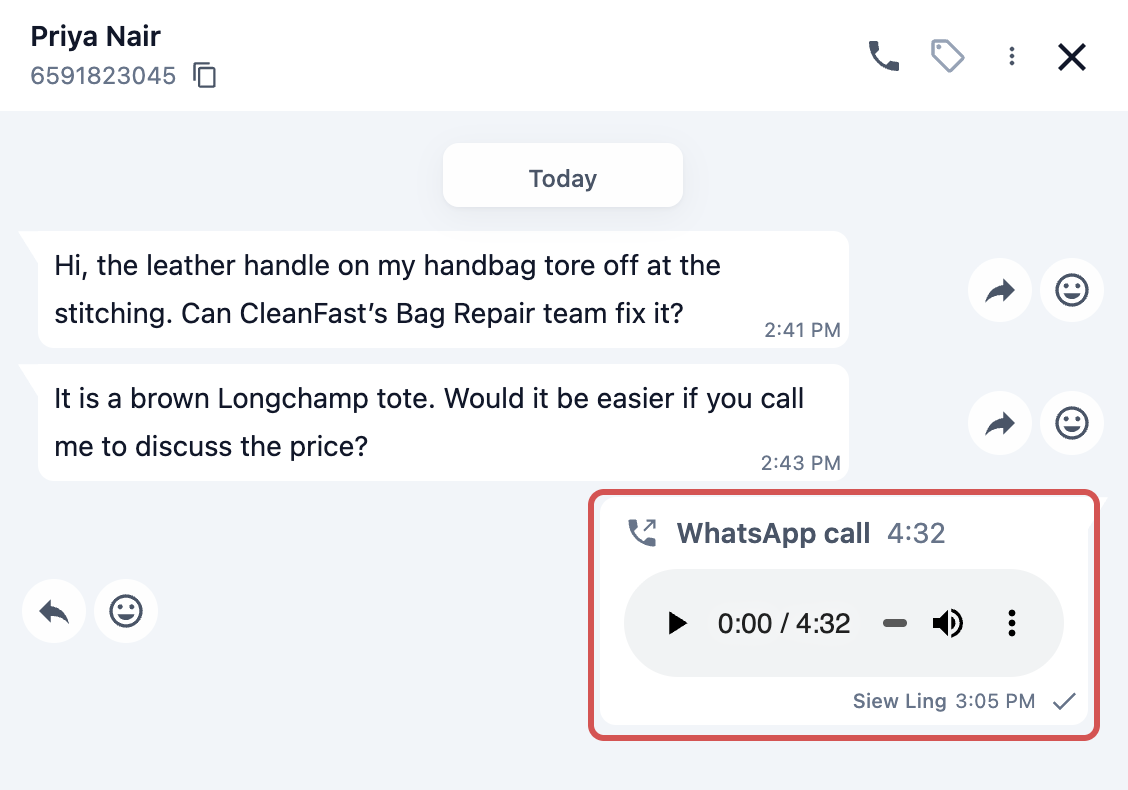
แชตจะแสดงรายการ สาย WhatsApp พร้อมระยะเวลาที่คุย หรือ ไม่มีคนรับสาย หรือ ปฏิเสธ หากลูกค้าไม่รับสาย
เมื่อเปิดการบันทึก ไฟล์บันทึกจะเล่นได้จากรายการสาย หลังโทรเสร็จจะแสดง "กำลังบันทึกไฟล์…" ชั่วครู่ หากแสดง "ไม่สามารถบันทึกไฟล์ได้" ให้คลิก ลองอีกครั้ง
ข้อจำกัดที่ควรรู้
- ลูกค้าต้องอนุญาตให้โทรก่อน ลูกค้าไม่สามารถโทรเข้าหมายเลข WhatsApp ของร้านได้เอง
- การขอโทรมีจำกัด คุณขอให้ลูกค้าอนุญาตให้โทรได้วันละหนึ่งครั้งและสัปดาห์ละสองครั้ง เมื่อถึงขีดจำกัด แผงจะแสดงข้อความ "คุณเพิ่งขอไปแล้ว WhatsApp อนุญาตให้ขอได้วันละหนึ่งครั้งและสัปดาห์ละสองครั้ง"
- การขอหลัง 24 ชั่วโมงมีค่าใช้จ่ายเป็นข้อความ หากข้อความล่าสุดของลูกค้าเกิน 24 ชั่วโมง คำขอจะส่งเป็นข้อความเทมเพลต ซึ่ง Meta คิดค่าบริการ และต้องใช้เทมเพลตขอโทรที่ได้รับการอนุมัติแล้ว แผงจะเตือนคุณก่อนขอ
- WhatsApp จำกัดจำนวนสายต่อลูกค้า เมื่อแผงแสดงข้อความ "ถึงขีดจำกัดการโทรของ WhatsApp สำหรับลูกค้ารายนี้แล้วในวันนี้" ให้ลองใหม่พรุ่งนี้
- ทีละหนึ่งสาย ลูกค้าหนึ่งรายจะคุยกับพนักงานได้ทีละหนึ่งคนเท่านั้น และพนักงานแต่ละคนคุยได้ทีละหนึ่งสาย
- หมายเลขที่ซ่อนไว้โทรไม่ได้ ลูกค้าที่ซ่อนเบอร์โทรศัพท์บน WhatsApp จะไม่สามารถโทรหาได้
คำถามที่พบบ่อย
แผงแสดงข้อความ "ปิดการโทรสำหรับหมายเลข WhatsApp นี้" ต้องทำอย่างไร
ยังไม่ได้เปิดการโทรสำหรับหมายเลขที่แชตนี้ใช้อยู่ คลิก เปิดการโทร เพื่อเปิดหน้าการตั้งค่า WhatsApp เปิดสวิตช์ โทรหาลูกค้าจากกล่องข้อความ แล้วคลิก บันทึก จากนั้นตรวจสอบว่าหมายเลขแสดง เปิดการโทรอยู่
ฉันหาหัวข้อการโทรใต้ การตั้งค่า › WhatsApp › การตั้งค่าทั่วไป ไม่เจอแล้ว
ย้ายไปที่ การตั้งค่า › การเชื่อมต่อ › WhatsApp Business › จัดการ พร้อมกับ หมายเลขต่อตลาด ตัวเลือกที่คุณบันทึกไว้ไม่มีการเปลี่ยนแปลง หากคุณไม่เห็น การเชื่อมต่อ ในการตั้งค่า ให้ขอให้เจ้าของร้านหรือผู้ดูแลระบบเปิดการโทรให้
แถบการโทรแสดงข้อความ "อนุญาตให้เข้าถึงไมโครโฟนในเบราว์เซอร์เพื่อโทร"
เบราว์เซอร์บล็อกไมโครโฟน ให้อนุญาตการเข้าถึงไมโครโฟนสำหรับคอนโซล EasyBiz ในการตั้งค่าเว็บไซต์ของเบราว์เซอร์ แล้วคลิก โทรเลย อีกครั้ง
ไม่สามารถส่งคำขอได้ เพราะข้อความล่าสุดของลูกค้าเกิน 24 ชั่วโมงแล้ว
ให้ส่งข้อความถึงลูกค้าก่อน เช่น เทมเพลตที่ได้รับการอนุมัติ เมื่อลูกค้าตอบกลับแล้ว คุณจึงขอโทรได้อีกครั้ง และตรวจสอบในหัวข้อการโทรว่าเทมเพลตขอโทรได้รับการอนุมัติแล้ว
แถบการโทรแสดงข้อความ "ลูกค้าไม่อนุญาตให้โทรอีกต่อไป ขอโทรอีกครั้ง"
ระยะเวลาที่ลูกค้าอนุญาตให้โทรหมดลงแล้ว คลิก ขอโทร อีกครั้ง
ไฟล์บันทึกเก็บไว้นานแค่ไหน
180 วัน หลังจากนั้นไฟล์บันทึกจะไม่สามารถเข้าถึงได้ในแชต แต่รายการสายยังคงอยู่
ขั้นตอนถัดไป
คุณมาถึงตอนท้ายของคู่มือกล่องข้อความแล้ว ตอนนี้ทีมงานของคุณจัดการทุกแชต WhatsApp ได้ในที่เดียว ตั้งแต่ข้อความตอบแรกจนถึงการโทร หากต้องการตอบข้อความที่พบบ่อยโดยอัตโนมัติ แม้นอกเวลาทำการ ให้ตั้งค่า กฎตอบกลับอัตโนมัติสำหรับ WhatsApp ของคุณ