
WhatsApp ของคุณจะตอบลูกค้าเองโดยอัตโนมัติ ด้วยข้อความที่เหมาะสมสำหรับลูกค้าใหม่ แชตนอกเวลาทำการ และการจอง และคุณเลือกได้ว่าข้อความไหนจะส่งก่อน
ก่อนเริ่ม
- เชื่อมต่อหมายเลข WhatsApp Business ของคุณกับ EasyBiz ก่อน ดู การเชื่อมต่อและตั้งค่า WhatsApp
- หากต้องการยืนยันการจองหรือเพิ่มปุ่มจอง คุณต้องมี Mini App อย่างน้อยหนึ่งรายการ (แบบฟอร์มสั้น ๆ ที่ลูกค้ากรอกภายใน WhatsApp) ดู วิธีการทำงานของ Mini App Builder
- คุณต้องมีสิทธิ์เข้าถึง ⚙️ การตั้งค่า ใน Console
- หากคุณเคยตั้งค่าไว้ก่อนแล้ว: กฎข้อความตอบกลับอัตโนมัติย้ายจาก การตั้งค่า › WhatsApp มาอยู่ในหน้า ข้อความตอบกลับอัตโนมัติ ของตัวเองภายใต้หมวด CRM และเวลาทำการกับกลุ่มทดสอบก็อยู่ในหน้าเดียวกันนี้แล้ว ข้อความ เวลา และหมายเลขทดสอบที่บันทึกไว้ยังคงอยู่ครบ คำว่าปิดใช้งานเปลี่ยนเป็น ปิด และปุ่ม บันทึก มุมขวาบนปุ่มเดียวจะบันทึกทุกการเปลี่ยนแปลงในหน้า
เลือกการตั้งค่าของคุณ
| ระดับ | เหมาะกับร้านประเภท | สิ่งที่คุณตั้งค่า | อ่านหัวข้อเหล่านี้ |
|---|---|---|---|
| ง่าย | ร้านที่ต้องการให้ทุกแชตใหม่ได้รับคำต้อนรับที่เป็นมิตร ไม่ว่าจะเป็นเวลาใด | ข้อความตอบกลับสำเร็จรูปหนึ่งข้อความที่เปลี่ยนเป็นใช้งานจริงแล้ว | ไปที่ไหนเพื่อหาเมนูนี้, การเพิ่มข้อความตอบกลับ, สถานะ: ปิด ทดสอบ และใช้งานจริง, การบันทึกการเปลี่ยนแปลง |
| ปานกลาง | ร้านที่มีเวลาเปิดทำการคงที่และต้องการข้อความคนละแบบในเวลากลางวันกับกลางคืน โดยให้พนักงานตรวจสอบก่อนที่ลูกค้าจะได้รับ | เวลาทำการ กลุ่มทดสอบ และข้อความหลายข้อที่เรียงลำดับถูกต้อง | ทุกอย่างในระดับพื้นฐาน บวก การเลือกเวลาที่ส่งข้อความตอบกลับ (เงื่อนไข) เวลาทำการ กลุ่มทดสอบ ลำดับข้อความตอบกลับ |
| ขั้นสูง | ร้านที่รับการจองรับของผ่าน Mini App หรือตอบคำถามเรื่องราคาด้วยลิงก์ | ตอบกลับตามคีย์เวิร์ด การยืนยันการจองพร้อมตัวแทนข้อมูล และปุ่ม | ทุกอย่างในระดับกลาง บวก การเขียนข้อความ การเพิ่มปุ่ม (การดำเนินการ) ความถี่ในการส่ง |
เพียงแค่การตั้งค่าระดับพื้นฐาน ลูกค้าทุกคนที่เริ่มแชตใหม่จะได้รับข้อความต้อนรับของคุณทันที คุณเพิ่มเวลาทำการ การทดสอบ และปุ่มได้ทีหลังโดยไม่ต้องตั้งค่าใหม่ทั้งหมด
ข้อความตอบกลับอัตโนมัติคืออะไร?
ข้อความตอบกลับอัตโนมัติคือคำสั่งง่าย ๆ ที่คุณตั้งครั้งเดียวว่า "เมื่อเกิดเหตุการณ์นี้ ให้ส่งข้อความนี้" เช่น เมื่อลูกค้าใหม่ทักมาครั้งแรก EasyBiz จะส่งข้อความต้อนรับให้ เมื่อมีคนทักหลังเวลาปิดร้าน เขาจะรู้ว่าคุณจะกลับมาเมื่อไร เมื่อลูกค้าจองให้มารับของใน Mini App ของคุณ เขาจะได้รับข้อความยืนยันพร้อมวันและเวลารับของ ข้อความแต่ละข้อจะได้รับข้อความตอบกลับอัตโนมัติไม่เกินหนึ่งข้อ โดยเลือกจากด้านบนของรายการของคุณ
ใช้ได้ที่ไหนบ้าง
- คอนโซล: คุณและพนักงานตั้งค่าและจัดลำดับข้อความตอบกลับได้ที่ ⚙️ การตั้งค่า › ข้อความตอบกลับอัตโนมัติ
- WhatsApp: ลูกค้าจะได้รับข้อความตอบกลับในแชตเดียวกัน ทันทีที่ทักมาหรือส่ง Mini App
เหตุผลที่ควรตั้งค่า
WhatsApp น่าจะเป็นช่องทางลูกค้าที่คึกคักที่สุดของคุณ แต่ทีมงานไม่สามารถตอบได้ทันทีเสมอไป โดยเฉพาะในช่วงเวลาเร่งด่วน ตอนเช้าตรู่ หรือวันหยุดนักขัตฤกษ์
- ลูกค้าที่ทักมาตอน 23.00 น. จะได้คำตอบแทนที่จะไม่มีการตอบเลย
- การจองทุกรายจะได้รับการยืนยันทันทีที่ส่งเข้ามา ลูกค้าจึงไม่ต้องถามว่า "คุณได้รับออเดอร์ของฉันหรือยัง?" อีก
- พนักงานของคุณจะไม่ต้องพิมพ์ "สวัสดีค่ะ ขอบคุณที่ติดต่อมา" ซ้ำ ๆ ทั้งวัน
หากข้ามขั้นตอนนี้ ทุกข้อความจะรอจนกว่าจะมีคนในทีมอ่าน และลูกค้าที่ทักนอกเวลาทำการจะไม่ได้ยินอะไรเลยจนกว่าคุณจะเปิดร้าน
ไปที่ไหนเพื่อหาเมนูนี้
- คลิกไอคอน ⚙️ การตั้งค่า ที่มุมขวาบน

- ในส่วน CRM คลิก การตอบกลับอัตโนมัติ
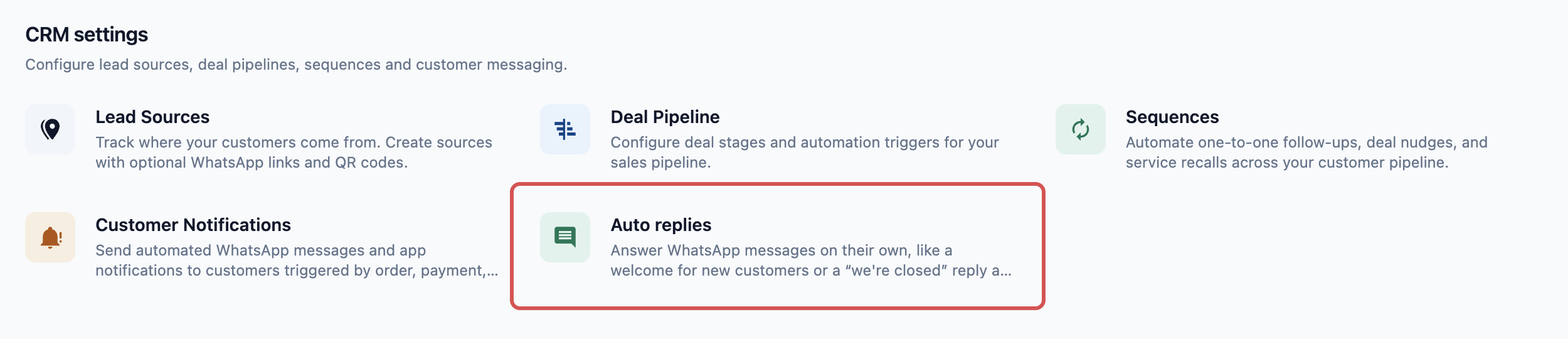
หน้าข้อความตอบกลับอัตโนมัติ
หน้านี้มีสองส่วน:
- ด้านซ้าย: ภายใต้ ข้อความตอบกลับ คือข้อความตอบกลับของคุณตามลำดับที่ EasyBiz ตรวจสอบ โดยมี เพิ่มข้อความตอบกลับ อยู่ด้านบน แต่ละแถวแสดงชื่อข้อความและสิ่งที่เป็นตัวกระตุ้น เช่น "ลูกค้าใหม่ทักมา + หลังเวลาทำการ" ด้านล่าง การตั้งค่า มี เวลาทำการ และ กลุ่มทดสอบ ซึ่งข้อความตอบกลับทุกข้อใช้ร่วมกัน
- ด้านขวา: ตัวอย่าง ชี้ไปที่ข้อความตอบกลับในรายการเพื่อดูข้อความตามที่ลูกค้าจะได้รับบนโทรศัพท์ คลิกข้อความตอบกลับเพื่อเปิดและแก้ไข
ข้อความตอบกลับที่อยู่ใน ทดสอบ หรือ ปิด จะแสดงคำนั้นข้างชื่อ ข้อความที่ใช้งานจริงจะไม่แสดงอะไร และข้อความตอบกลับที่คุณเพิ่มแต่ยังไม่ได้บันทึกจะแสดง ยังไม่ได้บันทึก
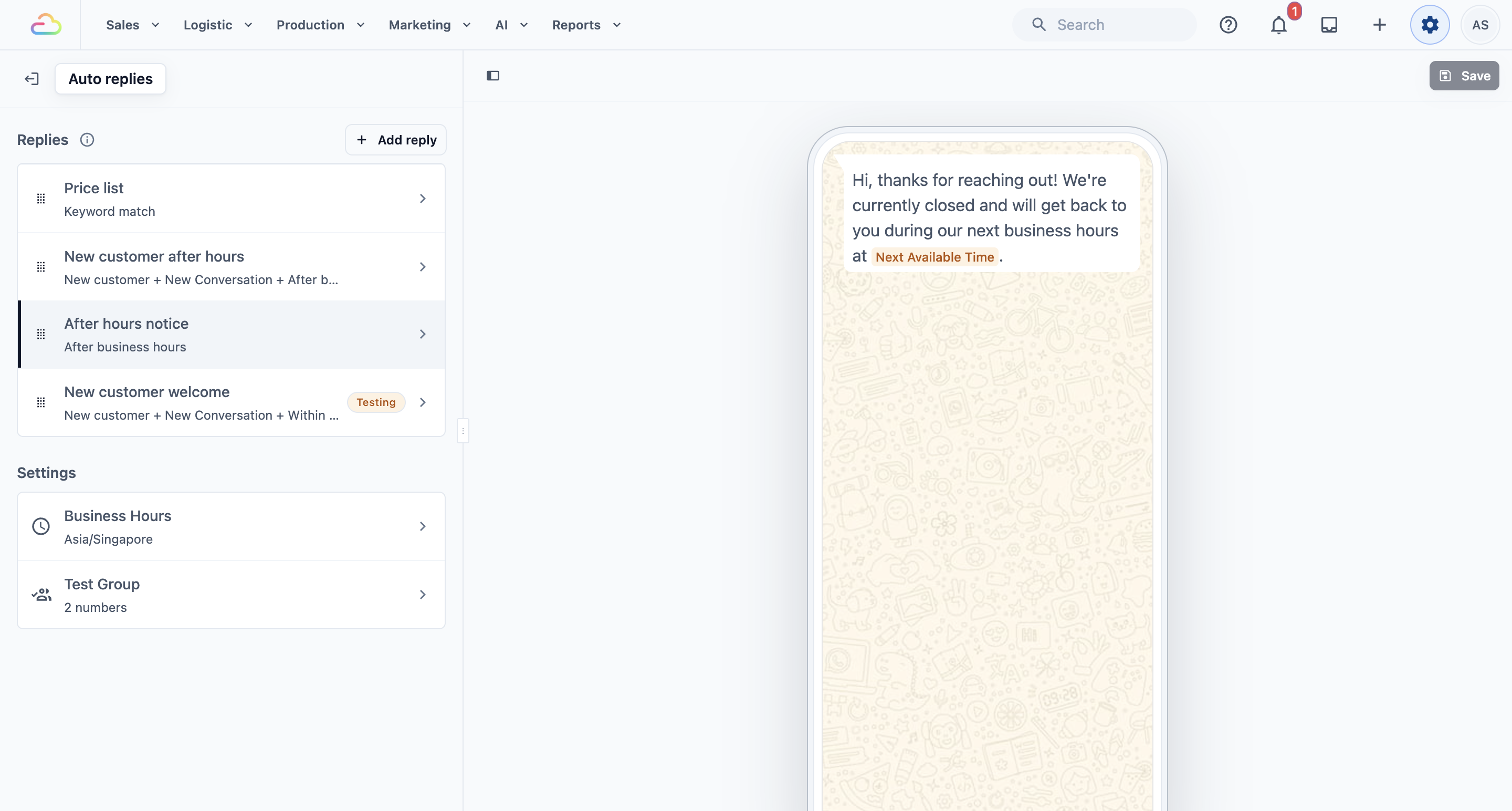
หากต้องการกลับไปยังรายการจากข้อความตอบกลับ ให้คลิก ข้อความตอบกลับอัตโนมัติ ในเส้นทางด้านบนของหน้า
การเพิ่มข้อความตอบกลับ
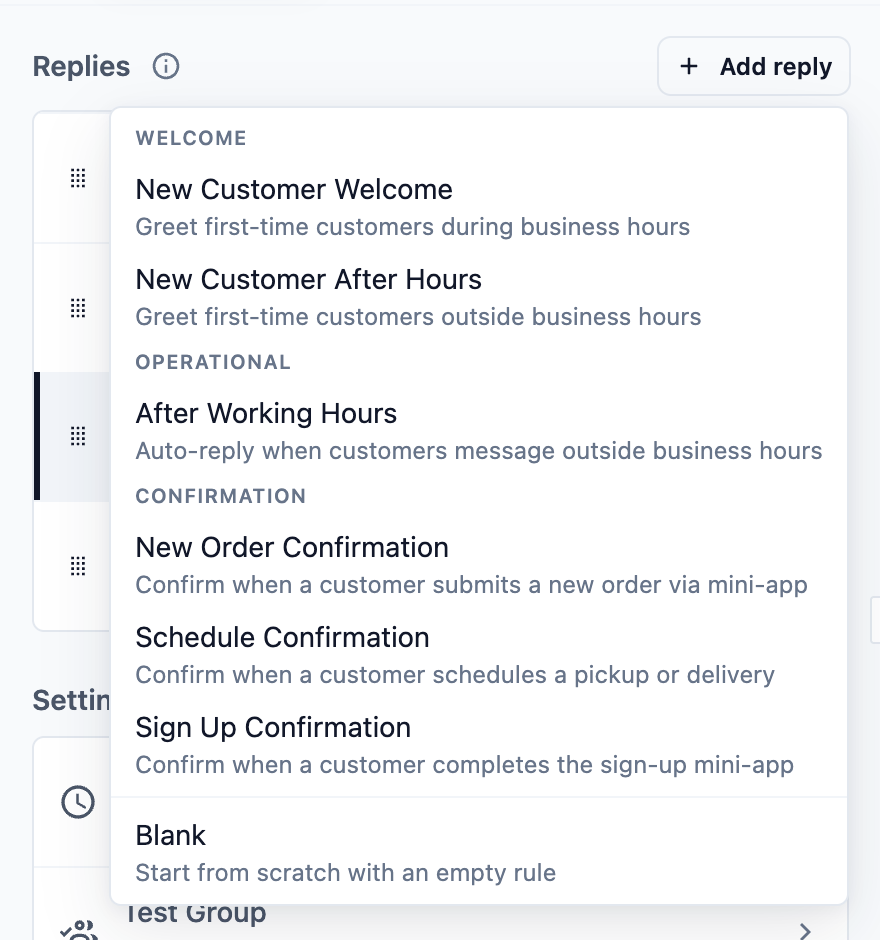
- คลิก เพิ่มข้อความตอบกลับ เมนูจะเปิดขึ้นพร้อมข้อความตอบกลับสำเร็จรูปในสามกลุ่ม: ต้อนรับ (ต้อนรับลูกค้าใหม่, ลูกค้าใหม่นอกเวลาทำการ) การดำเนินงาน (หลังเวลาทำการ) และ การยืนยัน (ยืนยันออเดอร์ใหม่, ยืนยันการนัดหมาย, ยืนยันการลงทะเบียน) ว่าง ที่ด้านล่างจะเริ่มข้อความตอบกลับเปล่า
- คลิกข้อความตอบกลับที่ต้องการ หน้าต่าง เพิ่มข้อความตอบกลับ จะขอ ชื่อ ข้อความตอบกลับสำเร็จรูปจะกรอกชื่อของตัวเอง เช่น "หลังเวลาทำการ" เปลี่ยนเป็นชื่อที่พนักงานจำได้ง่าย เช่น "แจ้งปิดร้านคืนนี้"
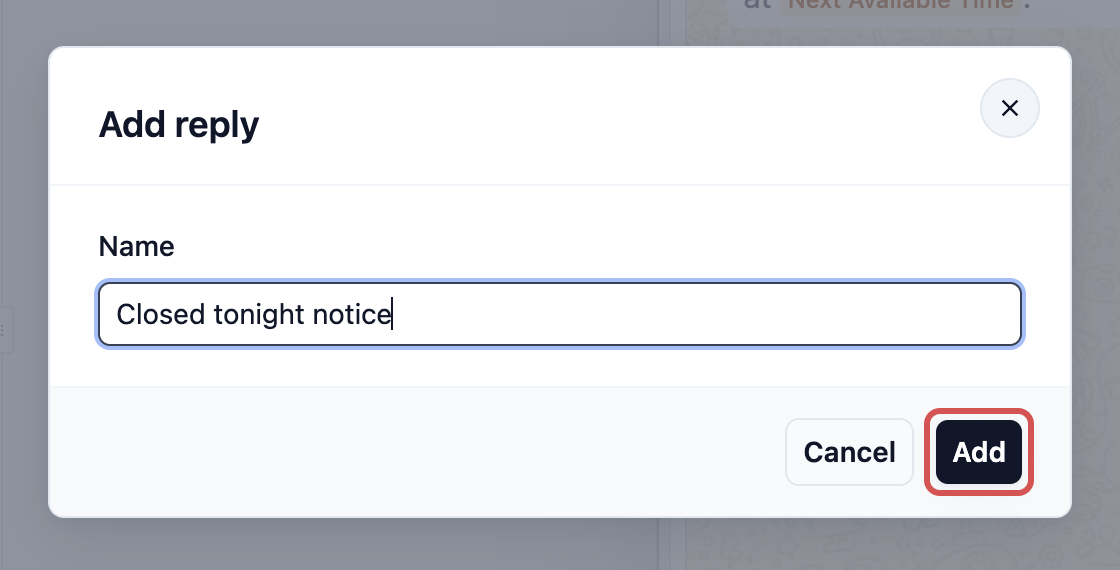
- คลิก เพิ่ม ข้อความตอบกลับจะเปิดขึ้นพร้อมเงื่อนไข ข้อความ และความถี่ในการส่งที่กรอกไว้แล้ว ตรวจสอบแต่ละส่วนโดยใช้หัวข้อด้านล่าง
ข้อความตอบกลับสำเร็จรูปเป็นเพียงจุดเริ่มต้น คุณเปลี่ยนแปลงส่วนใดก็ได้ สำหรับการตั้งค่าแบบทีละขั้นตอนของแต่ละข้อ ดูบทความใน ขั้นตอนต่อไป
แต่ละข้อความตอบกลับมีส่วนเหล่านี้ จากบนลงล่าง: ชื่อ และ สถานะ เงื่อนไข ข้อความตอบกลับ การดำเนินการ ความถี่ในการส่ง และ ลบข้อความตอบกลับ ที่ด้านล่าง
การเลือกเวลาที่ส่งข้อความตอบกลับ (เงื่อนไข)
เงื่อนไขกำหนดว่าข้อความตอบกลับจะถูกส่งเมื่อไร เพิ่มเงื่อนไขโดยคลิกปุ่ม เช่น + ลูกค้าใหม่ ลบออกด้วยเครื่องหมาย ✕ ทางขวา
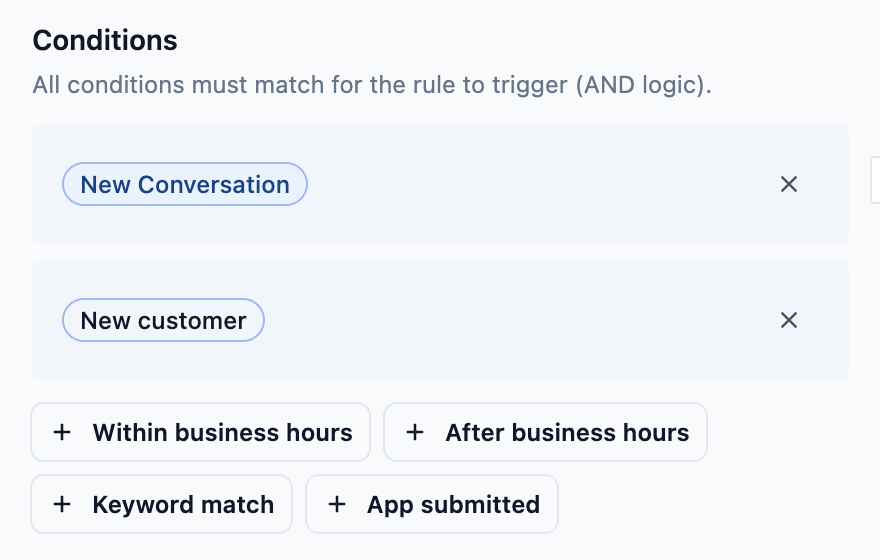
เงื่อนไข
| เงื่อนไข | ข้อความตอบกลับจะถูกส่งเมื่อ |
|---|---|
| การสนทนาใหม่ | ลูกค้าเริ่มแชตใหม่ หรือแชตที่ปิดแล้วถูกเปิดอีกครั้ง เป็นจุดเริ่มต้นที่พบบ่อยที่สุด |
| ลูกค้าใหม่ | ลูกค้ายังไม่มีโปรไฟล์ใน EasyBiz เมื่อบันทึกเป็นลูกค้าแล้ว เงื่อนไขนี้จะไม่ตรงกับเขาอีก |
| ในเวลาทำการ | ข้อความเข้ามาในช่วงเวลาเปิดทำการใน เวลาทำการ |
| หลังเวลาทำการ | ข้อความเข้ามานอกเวลาเปิดทำการ ในวันปิดทำการ หรือในช่วงพัก |
| จับคู่คำสำคัญ | ข้อความของลูกค้ามีคำที่คุณเลือก เช่น "ราคา" |
| App submitted | ลูกค้าส่ง Mini App ของคุณ เช่น แบบฟอร์มจองการรับของ |
| ผสมผสานได้ตามใจ | เพิ่มเงื่อนไขหลายข้อได้ ทุกข้อต้องตรงกันพร้อมกัน เช่น ลูกค้าใหม่ + การสนทนาใหม่ + หลังเวลาทำการ |
ทุกข้อความตอบกลับต้องมีเงื่อนไขกระตุ้นอย่างน้อยหนึ่งข้อ ได้แก่ การสนทนาใหม่, ในเวลาทำการ, หลังเวลาทำการ, ตรงคีย์เวิร์ด หรือส่งแอปแล้ว ลูกค้าใหม่เริ่มข้อความตอบกลับเองไม่ได้ จนกว่าคุณจะเพิ่มข้อหนึ่ง ส่วนนี้จะแสดงเส้นสีแดงขอให้เพิ่ม
เพิ่มแต่ละเงื่อนไขได้เพียงครั้งเดียว ยกเว้นตรงคีย์เวิร์ด และ ในเวลาทำการ กับ หลังเวลาทำการ ไม่สามารถอยู่ในข้อความตอบกลับเดียวกันได้ เพราะข้อความหนึ่งไม่อาจอยู่ทั้งสองช่วงเวลาพร้อมกัน
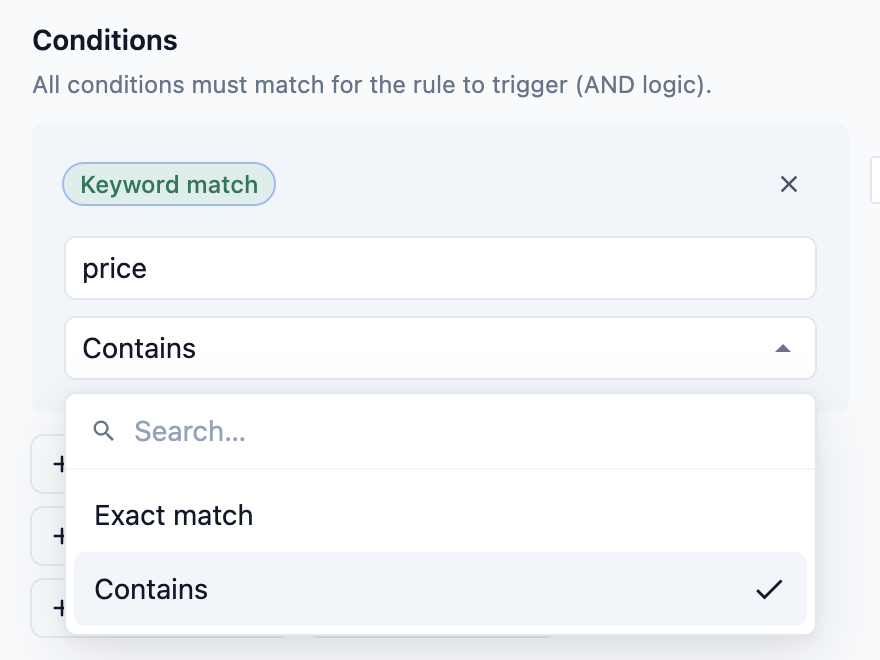
จับคู่คำสำคัญ
พิมพ์คำใน ใส่คีย์เวิร์ด แล้วเลือกวิธีการจับคู่ ตัวพิมพ์ใหญ่หรือเล็กไม่มีผล
| ตัวเลือก | การทำงาน |
|---|---|
| มี | ข้อความตอบกลับจะถูกส่งเมื่อคำนั้นปรากฏที่ใดก็ได้ในข้อความ "ราคา" จะตรงกับ "ม่านนี้ราคาเท่าไรคะ?" นี่คือค่าเริ่มต้น |
| จับคู่ทั้งคำ | ข้อความตอบกลับจะถูกส่งเฉพาะเมื่อข้อความทั้งหมดเป็นคำนั้น เช่น "ราคา" เพียงคำเดียว |
หากเพิ่มตรงคีย์เวิร์ดมากกว่าหนึ่งรายการ ข้อความต้องมีคำทั้งหมด
App submitted
ใช้เฉพาะเมื่อลูกค้าจองหรือลงทะเบียนผ่าน Mini App ปล่อย แอปใดก็ได้ (เว้นว่างเพื่อทุกแอป) ว่างไว้เพื่อตอบทุก Mini App หรือเลือก Mini App หนึ่งรายการเพื่อให้ข้อความตอบกลับถูกส่งเฉพาะสำหรับแบบฟอร์มนั้น
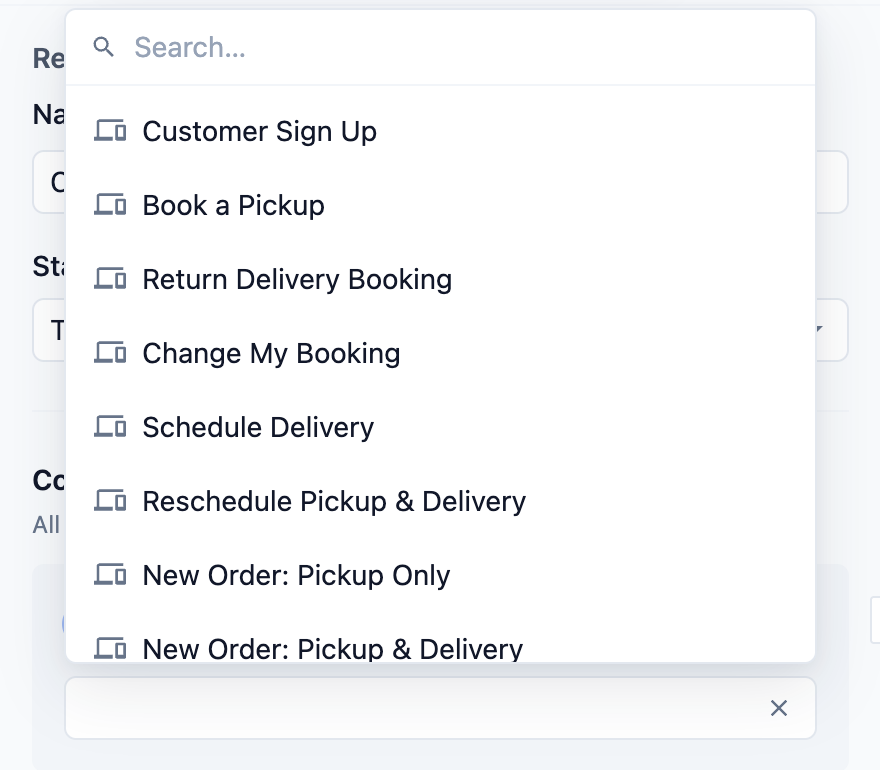
ข้อความตอบกลับที่มีเงื่อนไขส่งแอปแล้วจะถูกตรวจสอบเฉพาะเมื่อลูกค้าส่ง Mini App ข้อความตอบกลับที่ไม่มีเงื่อนไขนี้จะถูกตรวจสอบเฉพาะเมื่อลูกค้าส่งข้อความ ดังนั้นสองประเภทนี้จะไม่แข่งกัน
การเขียนข้อความ
พิมพ์ข้อความของคุณใน ข้อความตอบกลับ พิมพ์ @ เพื่อแทรกตัวแทนข้อมูล ซึ่งเป็นคำที่ EasyBiz จะแทนที่ด้วยรายละเอียดจริงเมื่อส่งข้อความ เช่น ชื่อลูกค้า
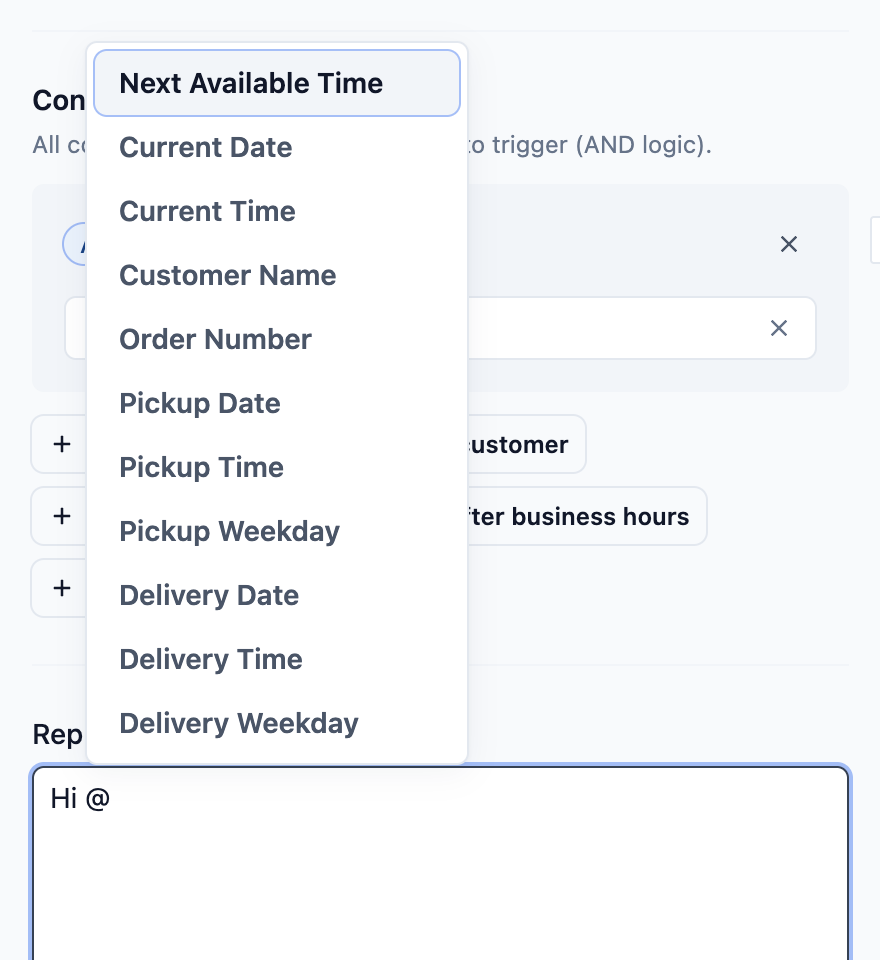
ตัวแทนข้อมูล
| ตัวแทนข้อมูล | สิ่งที่แสดง |
|---|---|
| เวลาว่างถัดไป | เวลาที่ร้านเปิดครั้งถัดไป จากเวลาทำการของคุณ |
| วันที่ปัจจุบัน | วันที่วันนี้ |
| เวลาปัจจุบัน | เวลาตอนนี้ |
| Customer Name | ชื่อของลูกค้า |
| หมายเลขออเดอร์ | หมายเลขออเดอร์ของการจองของลูกค้า |
| วันรับของ, เวลารับของ, วันในสัปดาห์ที่รับของ | การรับของที่ลูกค้าจองไว้ |
| วันจัดส่ง, เวลาจัดส่ง, วันในสัปดาห์ที่จัดส่ง | การจัดส่งที่ลูกค้าจองไว้ |
รายการแสดงเฉพาะสิ่งที่ข้อความตอบกลับของคุณเติมได้ ทุกข้อความตอบกลับมีสามรายการแรก ชื่อลูกค้า และตัวแทนข้อมูลออเดอร์ รับของ และจัดส่งจะปรากฏเฉพาะเมื่อข้อความตอบกลับมีเงื่อนไข ส่งแอปแล้ว เพราะรายละเอียดเหล่านี้มาจากแบบฟอร์มที่ลูกค้าเพิ่งส่ง
เมื่อพิมพ์ ตัวอย่างทางขวาจะแสดงข้อความตามที่ลูกค้าจะได้รับ
การเพิ่มปุ่ม (การดำเนินการ)
ใช้เฉพาะเมื่อต้องการปุ่มใต้ข้อความ เลือกใน ประเภทการดำเนินการ ภายใต้ การดำเนินการ
ประเภทการดำเนินการ
| ตัวเลือก | ลูกค้าจะได้รับอะไร |
|---|---|
| ไม่มี | เฉพาะข้อความ ไม่มีปุ่ม |
| เปิดเว็บไซต์ | ปุ่มหนึ่งปุ่มที่เปิดหน้าเว็บ เช่น รายการราคาของคุณ |
| ตอบด่วน | ปุ่มสูงสุด 3 ปุ่มใต้ข้อความ เมื่อแตะปุ่มหนึ่ง ข้อความของปุ่มนั้นจะถูกส่งกลับมาให้คุณในฐานะข้อความตอบกลับของลูกค้า |
| เลือกตัวเลือก | ปุ่มหนึ่งปุ่มที่เปิดรายการตัวเลือกได้สูงสุด 10 รายการ |
| เปิดมินิแอป | ปุ่มเดียวที่เปิด Mini App ของคุณหนึ่งรายการภายใน WhatsApp |
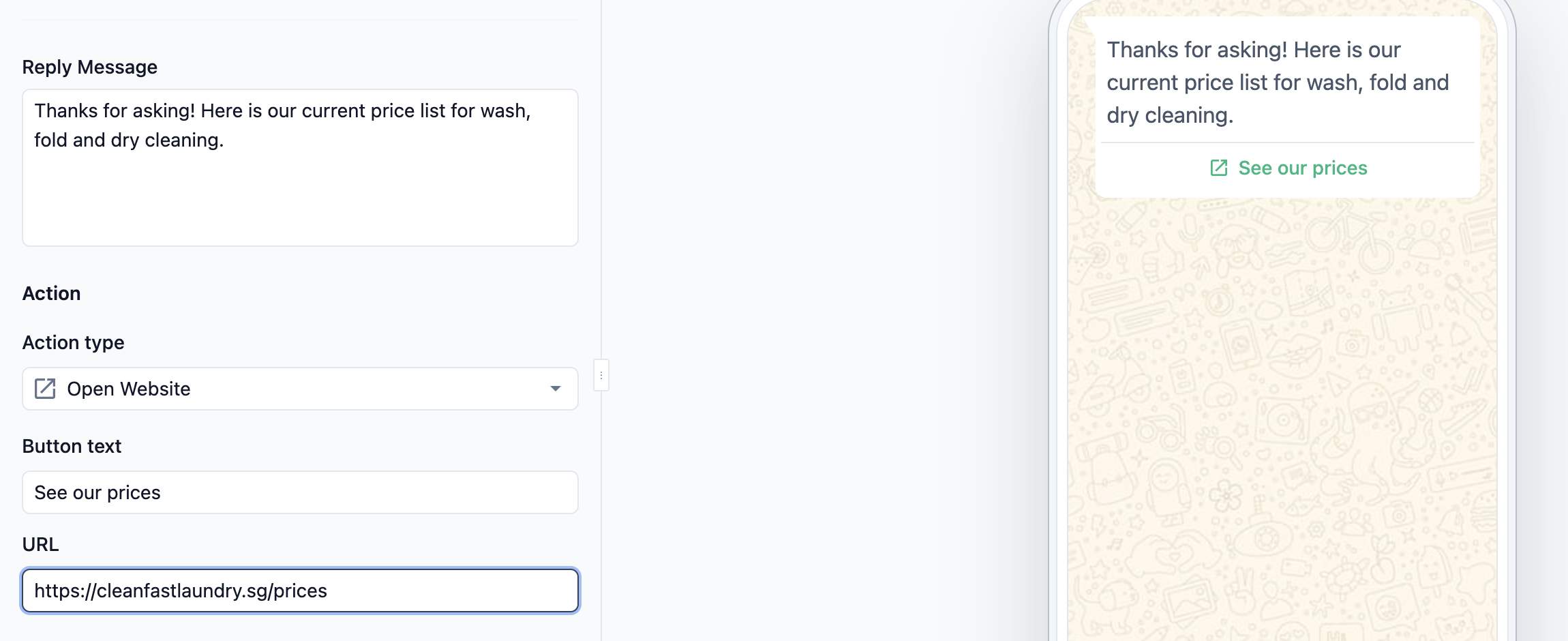
เปิดเว็บไซต์
ใส่ ข้อความปุ่ม เช่น "ดูราคาของเรา" และ URL ของหน้า โดยขึ้นต้นด้วย https://
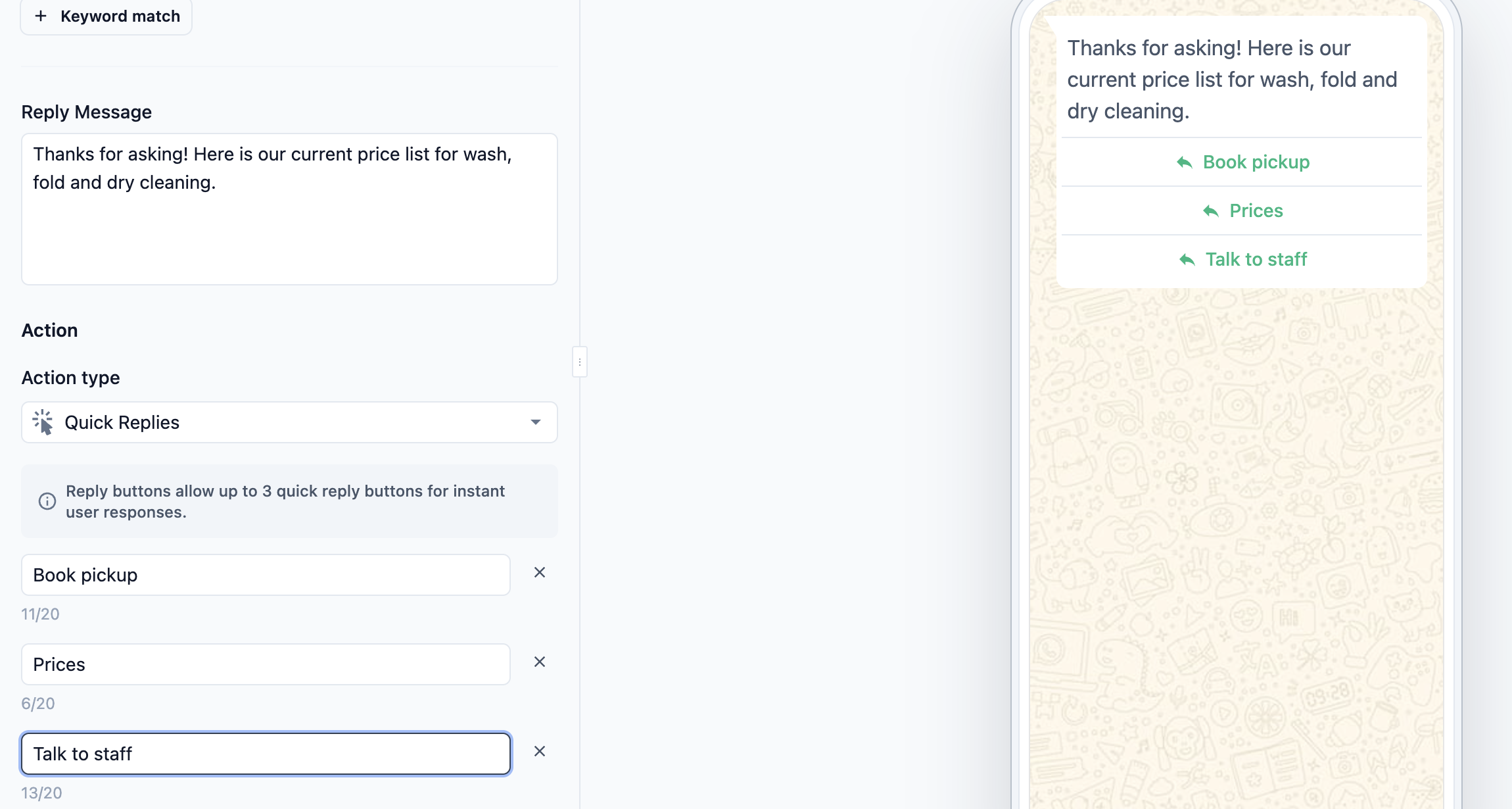
ตอบด่วน
คลิก เพิ่มปุ่ม สำหรับแต่ละปุ่ม สูงสุด 3 ปุ่ม แต่ละปุ่มมีได้สูงสุด 20 ตัวอักษร เช่น "จองรับของ" หรือ "คุยกับพนักงาน" เหมาะสำหรับคำถามใช่หรือไม่ และเมนูสั้น ๆ
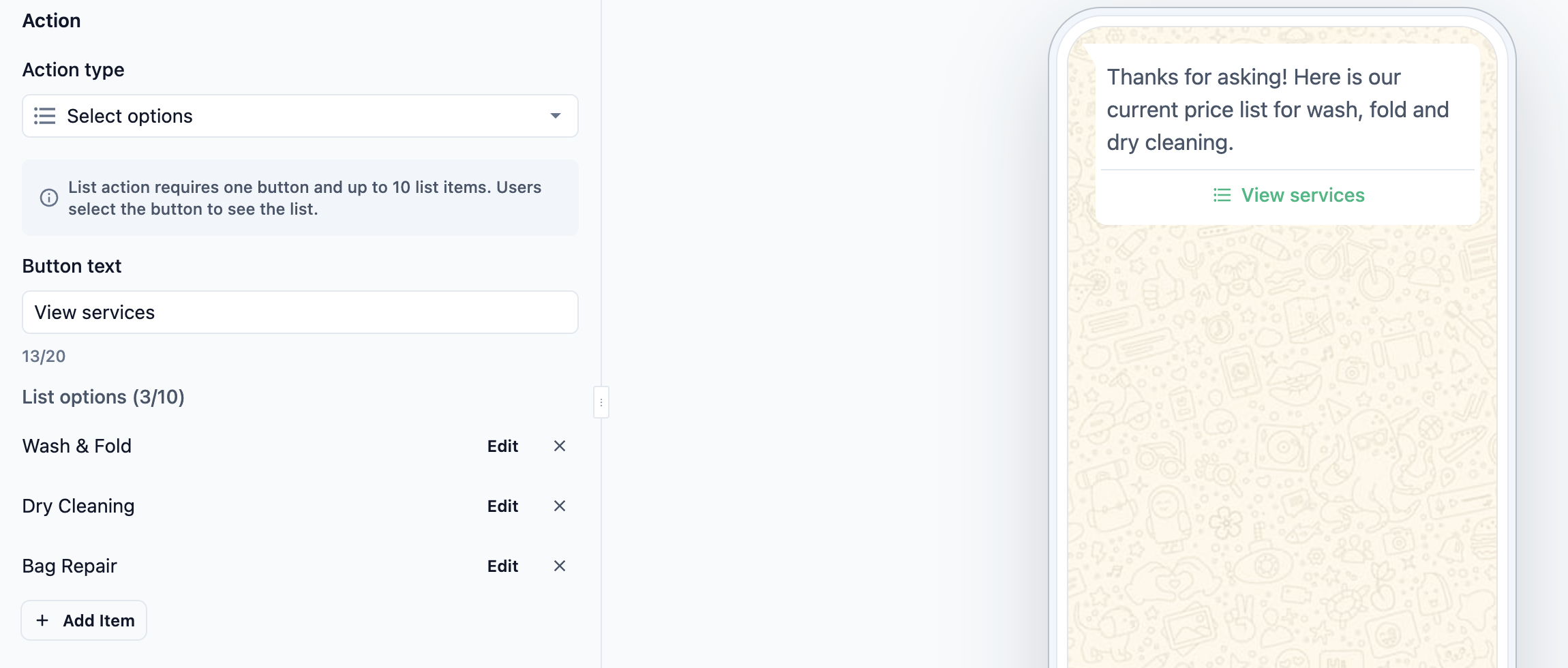
เลือกตัวเลือก
ใส่ ข้อความปุ่ม ที่ลูกค้าแตะเพื่อเปิดรายการ (สูงสุด 20 ตัวอักษร) เช่น "ดูบริการ" ภายใต้ ตัวเลือกรายการ คลิก เพิ่มรายการ ใส่ หัวข้อ (สูงสุด 24 ตัวอักษร) และหากต้องการ คำอธิบาย (สูงสุด 72 ตัวอักษร) แล้วคลิก บันทึก ใช้สิ่งนี้สำหรับเมนูบริการที่ยาวเกินกว่าการตอบกลับด่วน
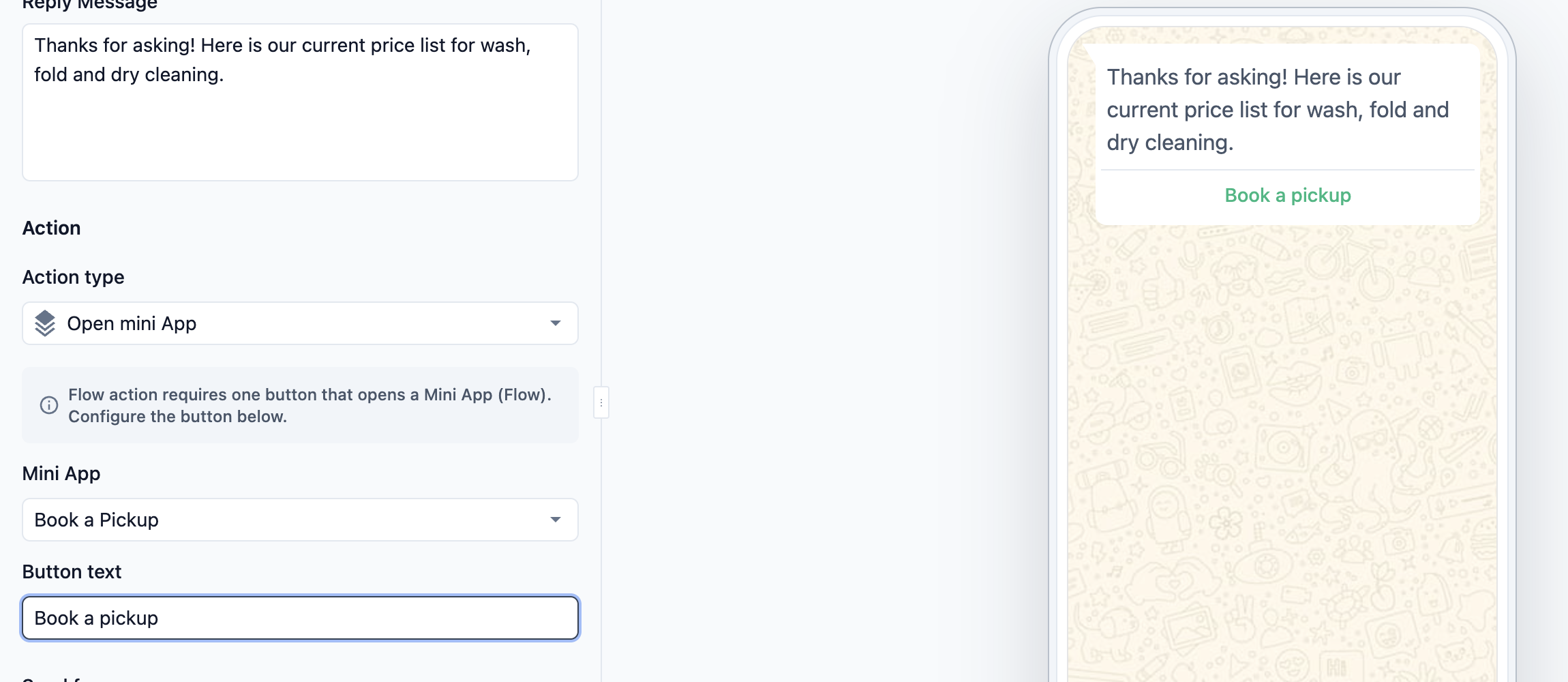
เปิดมินิแอป
เลือก Mini App และใส่ ข้อความปุ่ม เช่น "จองรับของ" วิธีนี้ใช้ต่อกันเป็นลำดับได้ดี หลังยืนยันการจองรับของแล้ว ส่งปุ่มที่ให้ลูกค้านัดวันจัดส่งได้
ความถี่ในการส่ง
ความถี่ในการส่งป้องกันไม่ให้ข้อความตอบกลับเดิมถูกส่งซ้ำ ๆ ในแชตเดียวกัน
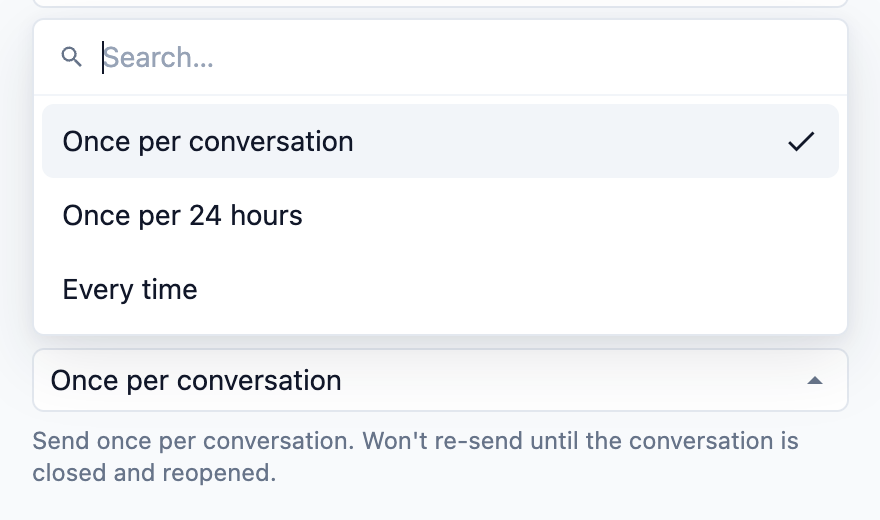
ความถี่ในการส่ง
| ตัวเลือก | การทำงาน | เหมาะสำหรับ |
|---|---|---|
| ครั้งเดียวต่อการสนทนา | ส่งครั้งเดียวต่อแชต จะส่งอีกครั้งก็ต่อเมื่อแชตถูกปิดและเปิดใหม่เท่านั้น นี่คือค่าเริ่มต้น | ข้อความต้อนรับและประกาศปิดร้าน |
| ไม่เกินหนึ่งครั้งต่อ 24 ชั่วโมง | ส่งไม่เกินหนึ่งครั้งต่อ 24 ชั่วโมงให้ลูกค้าคนเดิม | ประกาศที่อยากให้ส่งซ้ำในวันถัดไป แต่ไม่ต้องส่งทุกไม่กี่นาที |
| ทุกครั้ง | ส่งทุกครั้งที่เงื่อนไขตรง โดยไม่ต้องรอ | ข้อความยืนยันการจองและออเดอร์ ซึ่งแต่ละฟอร์มต้องมีการตอบกลับของตัวเอง |
ข้อความยืนยันสำเร็จรูปใช้ Every time ส่วนข้อความต้อนรับและข้อความนอกเวลาทำการใช้ Once per conversation
สถานะ: ปิด ทดสอบ และใช้งานจริง
ตั้งสถานะได้ที่ช่อง Status ด้านบนของข้อความตอบกลับ ใต้ชื่อของข้อความนั้น
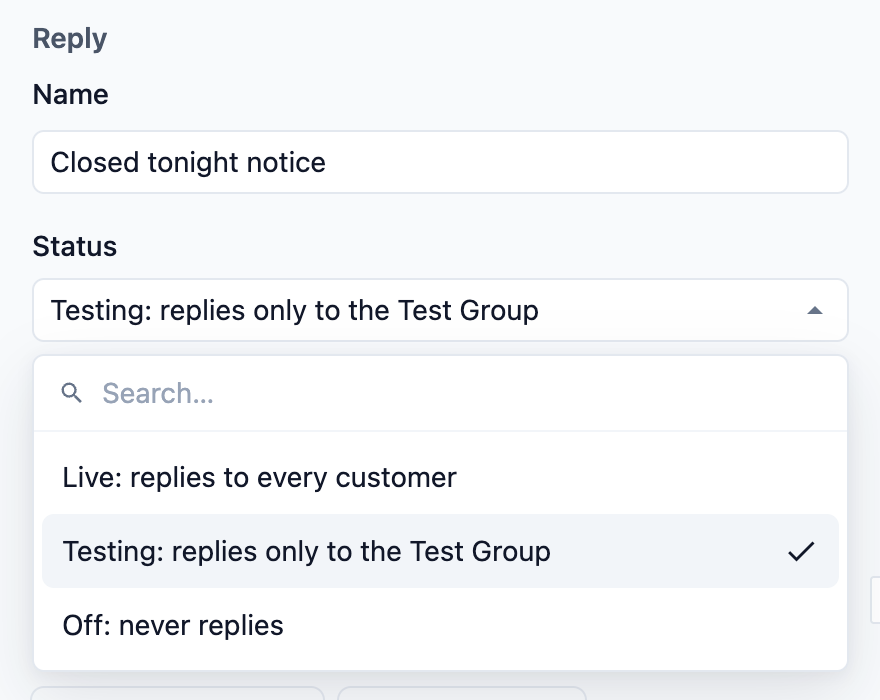
สถานะ
| สถานะ | ความหมาย |
|---|---|
| Live | ข้อความตอบกลับจะส่งให้ลูกค้าทุกคนที่ข้อความตรงกับเงื่อนไข |
| Testing | ข้อความตอบกลับจะส่งเฉพาะไปยังเบอร์โทรใน Test Group ของคุณ ลูกค้าจะไม่ได้รับ |
| ปิด | ข้อความตอบกลับจะไม่ถูกส่งเลย ใช้สถานะนี้เพื่อหยุดชั่วคราวโดยไม่ต้องลบข้อความ |
การบันทึกการเปลี่ยนแปลง
การเปลี่ยนแปลงทุกอย่างในหน้านี้ ไม่ว่าจะกับข้อความตอบกลับ เวลาทำการ หรือ Test Group จะยังไม่ถูกบันทึกจนกว่าคุณจะคลิก Save ที่มุมขวาบน ตัวเลขเล็ก ๆ บนปุ่มแสดงจำนวนรายการที่มีการเปลี่ยนแปลง คลิกครั้งเดียวก็บันทึกทั้งหมด และหน้าจอจะแสดงข้อความ "Auto replies saved"

ปุ่ม Save จะเป็นสีเทาจนกว่าข้อความตอบกลับที่มีการเปลี่ยนแปลงทุกข้อจะมีชื่อ มีอย่างน้อยหนึ่งเงื่อนไขที่ใช้เริ่มทำงาน (และพิมพ์คำสำหรับ Keyword match) และมีข้อความ หากคุณพยายามออกจากหน้าโดยยังไม่ได้บันทึก ระบบจะเตือนก่อน
เวลาทำการ
สำหรับการตั้งค่าระดับกลางและขั้นสูง: Business Hours จะบอก EasyBiz ว่าร้านของคุณเปิดเมื่อใด เพื่อให้ข้อความตอบกลับตอบต่างกันในเวลากลางวันและกลางคืน และยังใช้เติมตัวแทน Next Available Time ด้วย
- ในหน้า Auto replies ภายใต้ Settings คลิก Business Hours เมื่อปิดอยู่ แถวจะแสดงข้อความ "Off: replies never count a message as after hours"
- เปิด เปิดใช้เวลาทำการ
- เลือก เขตเวลา ของคุณ เช่น Asia/Singapore (SGT, UTC+8)
- สำหรับแต่ละ Weekday ให้เปิดวันที่คุณเปิดทำการ จากนั้นตั้ง Opening hours และถ้าปิดพักเที่ยง ให้ตั้ง Break วันที่ปิดไว้จะนับเป็นปิดทั้งวัน
- คลิก บันทึก ที่มุมขวาบน
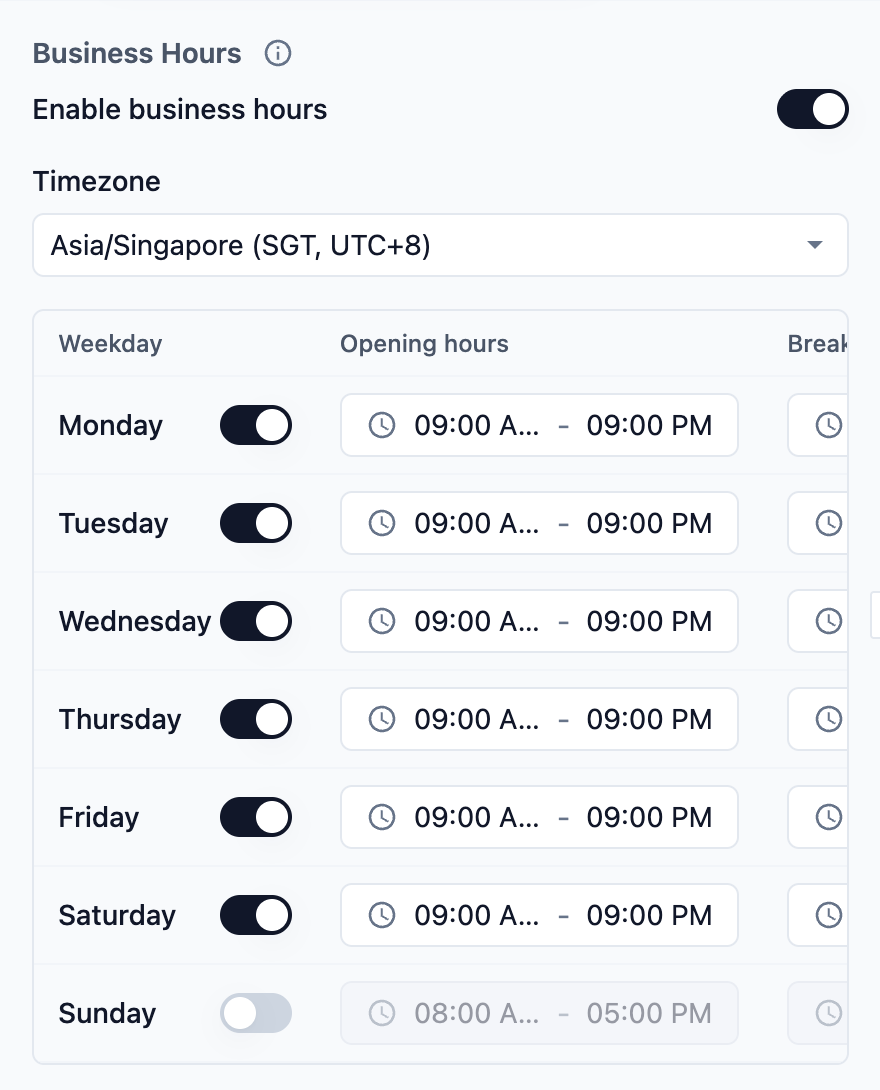
หากปิด Business Hours ไว้ After business hours จะไม่ตรงกับเงื่อนไขเลย ทำให้ข้อความที่ต้องใช้เงื่อนไขนี้ไม่ถูกส่ง ส่วน Within business hours จะตรงกันตลอดทั้งวัน
กลุ่มทดสอบ
สำหรับการตั้งค่าระดับกลางและขั้นสูง: Test Group คือรายการเบอร์โทรของทีมงาน ข้อความตอบกลับที่อยู่ใน Testing จะส่งเฉพาะไปยังเบอร์เหล่านี้ คุณจึงลองข้อความตอบกลับบนโทรศัพท์ของตัวเองได้ก่อนลูกค้า
- ในหน้า Auto replies ภายใต้ Settings คลิก Test Group แถวจะแสดงจำนวนเบอร์ที่มี
- เลือกประเทศ พิมพ์ Phone Number แล้วคลิก Add ทำซ้ำสำหรับทุกเบอร์
- หากต้องการลบเบอร์ ให้คลิกเครื่องหมาย ✕ บนป้ายของเบอร์นั้น
- คลิก บันทึก ที่มุมขวาบน
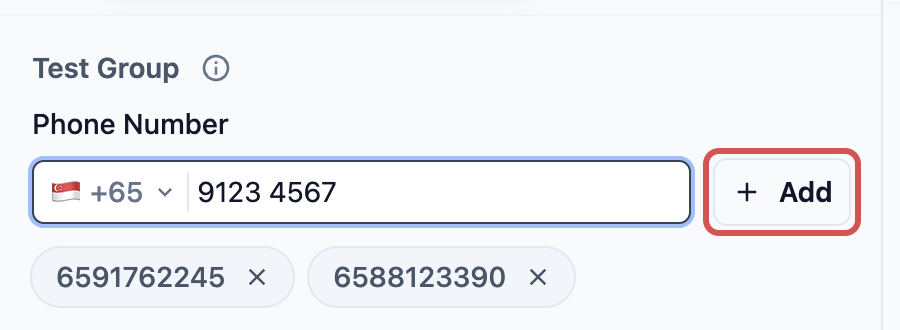
หากต้องการทดสอบข้อความตอบกลับ ให้คงสถานะเป็น Testing แล้วส่งข้อความถึง WhatsApp ของร้านจากเบอร์ใน Test Group ที่ตรงกับเงื่อนไข จากนั้นตรวจข้อความและตัวแทนต่าง ๆ แล้วเปลี่ยนเป็น Live และบันทึก
ลำดับข้อความตอบกลับ
สำหรับการตั้งค่าระดับกลางและขั้นสูง: ข้อความ WhatsApp ใหม่แต่ละข้อความจะถูกตรวจเทียบกับข้อความตอบกลับตั้งแต่ด้านบนของรายการ และจะส่งเฉพาะข้อความแรกที่ตรงเท่านั้น ลูกค้าจึงไม่เคยได้รับข้อความตอบกลับอัตโนมัติสองข้อความจากข้อความเดียว
- ลากข้อความตอบกลับขึ้นหรือลงด้วยที่จับทางด้านซ้ายของแถว
- คลิก Save ที่มุมขวาบน ลำดับใหม่จะมีผลตั้งแต่นั้นเป็นต้นไป
หากข้อความตอบกลับแรกที่ตรงยังอยู่ในช่วงรอตามความถี่การส่ง EasyBiz จะตรวจข้อความถัดลงไป ดังนั้นข้อความที่สองของลูกค้าในแชตเดียวกันอาจได้รับข้อความตอบกลับต่างออกไป
ตัวอย่างการตั้งค่า
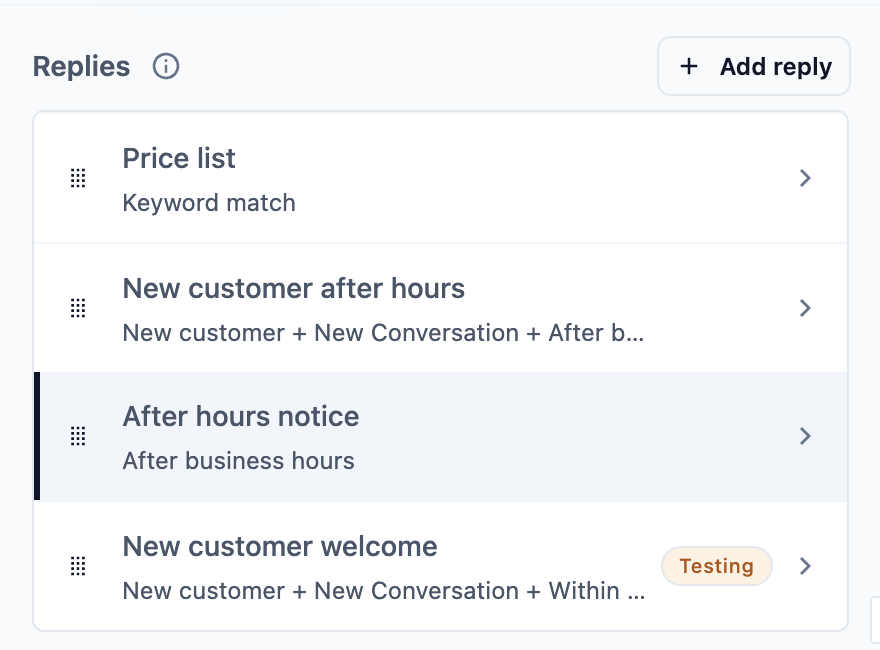
CleanFast Laundry เปิดวันจันทร์ถึงวันเสาร์ 9:00 am ถึง 9:00 pm และปิดวันอาทิตย์ Business Hours เปิดอยู่ โดยใช้ Timezone Asia/Singapore และเบอร์ของเจ้าของร้านกับผู้จัดการสาขา Tampines อยู่ใน Test Group รายการ Replies จากด้านบนมีดังนี้:
- Price list: Keyword match "price" (Contains), ปุ่ม Open Website "See our prices", Once per 24 hours, Live
- New customer after hours: New customer + New Conversation + After business hours, Once per conversation, Live
- After hours notice: After business hours, ข้อความ "Hi, thanks for reaching out! We're closed now and will reply when we open at @Next Available Time.", Once per conversation, Live
- New customer welcome: New customer + New Conversation + Within business hours, Once per conversation, Testing
ข้อความตอบกลับแยกต่างหาก Pickup confirmed ใช้ App submitted กับ Mini App "Book a Pickup" ข้อความ "Hi @Customer Name, your pickup is booked for @Pickup Weekday, @Pickup Date at @Pickup Time." และ Every time
ลูกค้าจะได้รับอะไรบ้าง:
- ลูกค้าใหม่ส่งข้อความ "Hi" เวลา 22:30 น. ในวันอังคาร ข้อความตอบกลับที่ 1 ไม่ตรง (ไม่มีคำว่า "price") ข้อความที่ 2 ตรง ลูกค้าจึงได้รับคำต้อนรับนอกเวลาทำการ และได้รับเพียงข้อความนั้น
- ลูกค้าประจำส่งข้อความ "What's the price for curtains?" เวลา 11 โมงเช้า ข้อความตอบกลับที่ 1 ตรง ลูกค้าจึงได้รับปุ่มรายการราคา
- ทุกคนที่จองการรับของผ่าน Mini App จะได้รับข้อความยืนยันการรับของพร้อมชื่อ วัน วันที่ และเวลาของตนเองทุกครั้งที่จอง
- ลูกค้าใหม่ที่ส่งข้อความในเวลาทำการจะยังไม่ได้รับข้อความอัตโนมัติ เพราะข้อความตอบกลับที่ 4 ยังอยู่ในสถานะ Testing มีเพียงเบอร์สองเบอร์ใน Test Group เท่านั้นที่จะได้รับ จนกว่าเจ้าของร้านจะเปลี่ยนเป็น Live
การลบข้อความตอบกลับ
- เปิดข้อความตอบกลับแล้วคลิก Remove reply ที่ด้านล่าง
- ในหน้า Remove this reply? ให้คลิก Remove reply
ข้อความตอบกลับที่บันทึกแล้วจะถูกลบทันทีโดยไม่ต้องคลิก Save และลูกค้าจะหยุดได้รับ การลบนี้ย้อนกลับไม่ได้ ดังนั้นหากอาจต้องการใช้อีกในภายหลัง ให้ตั้งเป็น Off แทน ข้อความตอบกลับที่เพิ่มแต่ยังไม่ได้บันทึกจะถูกลบโดยไม่มีการถาม
คำถามที่พบบ่อย
จะเกิดอะไรขึ้นหากข้อความของลูกค้าตรงกับข้อความตอบกลับสองข้อ?
ระบบจะส่งเฉพาะข้อความแรกในรายการของคุณ ลากข้อความตอบกลับเพื่อเปลี่ยนลำดับ แล้วคลิก Save หากข้อความนั้นยังอยู่ในช่วงรอตามความถี่การส่ง ระบบจะส่งข้อความถัดไปที่ตรงแทน
ฉันสร้างข้อความตอบกลับใหม่แล้ว แต่ลูกค้าไม่ได้รับ เป็นเพราะอะไร?
ข้อความตอบกลับใหม่จะเริ่มที่ Testing ซึ่งตอบเฉพาะ Test Group ของคุณ เปิดข้อความตอบกลับ ตั้ง Status เป็น Live: ตอบทุกลูกค้า แล้วคลิก Save หาก Customer Service Agent ของคุณตอบลูกค้าเองอัตโนมัติ ก็จะตอบข้อความนั้น และข้อความตอบกลับอัตโนมัติจะไม่ทำงานกับข้อความนั้น ลูกค้าจึงได้รับเพียงหนึ่งคำตอบ ส่วนข้อความตอบกลับสำหรับฟอร์มที่ลูกค้าส่ง เช่น การยืนยันการจอง จะยังคงส่งตามปกติ
ทำไมข้อความตอบกลับนอกเวลาทำการของฉันไม่ถูกส่ง?
ตรวจว่าเปิด Business Hours อยู่ โดยมี Timezone และเวลาเปิดทำการที่ถูกต้อง หากไม่มีสิ่งเหล่านี้ EasyBiz จะไม่รู้ว่าคุณปิดร้านเมื่อใด จึงทำให้ After business hours ไม่เคยตรง
คำต้อนรับลูกค้าใหม่ของฉันถูกส่งให้ลูกค้าประจำด้วย เป็นเพราะอะไร?
ข้อความตอบกลับน่าจะขาดเงื่อนไข New customer ถ้าไม่มีเงื่อนไขนี้ ทุกคนที่เริ่มแชตใหม่จะได้รับคำต้อนรับ ให้เพิ่ม New customer แล้วคลิก Save
ฉันใช้ @Customer Name ในข้อความต้อนรับได้ไหม?
ใช้ได้เฉพาะในข้อความตอบกลับที่มีเงื่อนไข App submitted ซึ่งชื่อมาจากฟอร์มที่ลูกค้าเพิ่งส่ง พิมพ์ @ ในช่อง Reply Message เพื่อดูว่าข้อความตอบกลับของคุณใช้อะไรได้บ้าง
กฎเดิมของฉันเป็น Disabled ตอนนี้เป็นอย่างไร?
กฎเหล่านั้นจะแสดงเป็น Off และยังคงไม่ถูกส่ง เปลี่ยนข้อใดข้อหนึ่งเป็น Live หรือ Testing แล้วคลิก Save เพื่อใช้อีกครั้ง
ฉันยังต้องใช้หน้า WhatsApp General Settings อยู่หรือไม่?
ไม่ต้องแล้ว Business Hours และ Test Group อยู่ภายใต้ Settings ในหน้า Auto replies แล้ว และเวลาทำการกับเบอร์ที่คุณบันทึกไว้ก็อยู่ที่นั่นแล้ว
ขั้นตอนถัดไป
ตอนนี้คุณรู้แล้วว่าข้อความตอบกลับอัตโนมัติทำงานอย่างไร: เงื่อนไขกำหนดว่าจะส่งข้อความเมื่อใด และการกระทำกำหนดว่าลูกค้าจะทำอะไรต่อไปได้ ก่อนเพิ่มข้อความตอบกลับแรก ให้ตั้งเวลาทำการของร้านและเพิ่มเบอร์ทดสอบของทีมเพื่อตรวจแต่ละข้อความอย่างปลอดภัย: WhatsApp General Settings
จากนั้นตั้งค่าข้อความตอบกลับสำเร็จรูปแต่ละข้อ:
- New Customer Welcome: ต้อนรับลูกค้าใหม่ในเวลาทำการ
- New Customer After Hours: ต้อนรับลูกค้าใหม่นอกเวลาทำการ
- After Hours Notice: แจ้งผู้ที่ส่งข้อความนอกเวลาทำการว่าคุณจะกลับมาตอบเมื่อใด
- New Order Confirmation: ยืนยันออเดอร์ทันที
- Schedule Confirmation: ยืนยันการรับของและการจัดส่ง
- Sign Up Confirmation: ต้อนรับผู้สมัครใหม่