
ก่อนเริ่ม
- คุณต้องมีสิทธิ์เข้าถึง Sales ใน Console เจ้าของบัญชีเป็นผู้กำหนดสิทธิ์นี้ให้พนักงานแต่ละคน ดู การเชิญทีมและจัดการสิทธิ์
- บางการทำงานต้องมีสิทธิ์เฉพาะ การเปลี่ยนรายการและการย้ายออเดอร์ต้องมี Edit Order การยกเลิกต้องมี Cancel order
- หากพนักงานมี Sales Channel Scope จำกัดเฉพาะบางร้าน เขาจะเห็นเฉพาะออเดอร์ของร้านเหล่านั้นในรายการนี้
- หากคุณใช้ Console 2.0: Daily orders ใต้แต่ละร้านถูกยกเลิกแล้ว ตอนนี้ออเดอร์ทั้งหมดอยู่ในรายการเดียวภายใต้ Sales › Orders และคุณกรองตามวันที่และช่องทางการขายแทน
ภาพรวม
Sales › Orders คือรายการเดียวที่รวมออเดอร์ทั้งหมดของธุรกิจ ไม่ว่าจะมาจาก POS, Console, ร้านค้าออนไลน์, แอปมือถือ หรือเอเจนต์ คุณค้นหาและกรองรายการได้เพื่อหาออเดอร์ได้เร็ว การเปิดออเดอร์จะแสดงทุกอย่างเกี่ยวกับออเดอร์ในหน้าเดียว ได้แก่ รายการ การชำระเงิน การรับของและการจัดส่ง บันทึก รูปภาพ และประวัติ จากหน้านั้น พนักงานเปลี่ยนรายการ เลื่อนวัน ยกเลิก พิมพ์เอกสารซ้ำ และดูว่าใครทำอะไร ทุกการเปลี่ยนแปลงถูกบันทึกทันที ดังนั้น POS พนักงานขับรถ และหน้าออเดอร์ของลูกค้าจะเห็นออเดอร์เดียวกัน
ใช้ได้ที่ไหนบ้าง
- Console: รายการออเดอร์และหน้าออเดอร์ตามที่บทความนี้อธิบาย
- POS และแอปพนักงาน: แสดงออเดอร์เดียวกัน พร้อมการเปลี่ยนแปลงที่ทำที่นี่
- ร้านค้าออนไลน์และแอปมือถือ: ลูกค้าเห็นวันใหม่ รายการใหม่ และการยกเลิกในหน้าออเดอร์ของตน
ทำไมต้องใช้
ลูกค้าโทรมา ส่งข้อความ และแวะมาถามเรื่องออเดอร์ตลอดวัน เมื่อมีรายการเดียวและช่องค้นหาเดียว พนักงานตอบได้ขณะที่ลูกค้ายังสายอยู่ ไม่ต้องไล่เปิดสมุดของแต่ละร้าน
ช่วยให้คุณ:
- ค้นหาออเดอร์ด้วยเบอร์โทรศัพท์ ชื่อ หรือเลขที่ออเดอร์ โดยไม่ต้องขอใบเสร็จจากลูกค้า
- เปลี่ยนออเดอร์ทันทีที่ลูกค้าขอ เพื่อไม่ให้มีอะไรตกหล่น
- ให้การชำระเงิน การคืนเงิน และรายงานถูกต้องโดยอัตโนมัติเมื่อออเดอร์เปลี่ยน
- ดูว่าใครเปลี่ยนอะไรและเมื่อใด หากลูกค้าโต้แย้งเรื่องใด
ไปที่ไหนเพื่อหาเมนูนี้
- ในแถบเมนูด้านบน คลิกเมนูแบบเลื่อนลง การขาย
- คลิก Orders
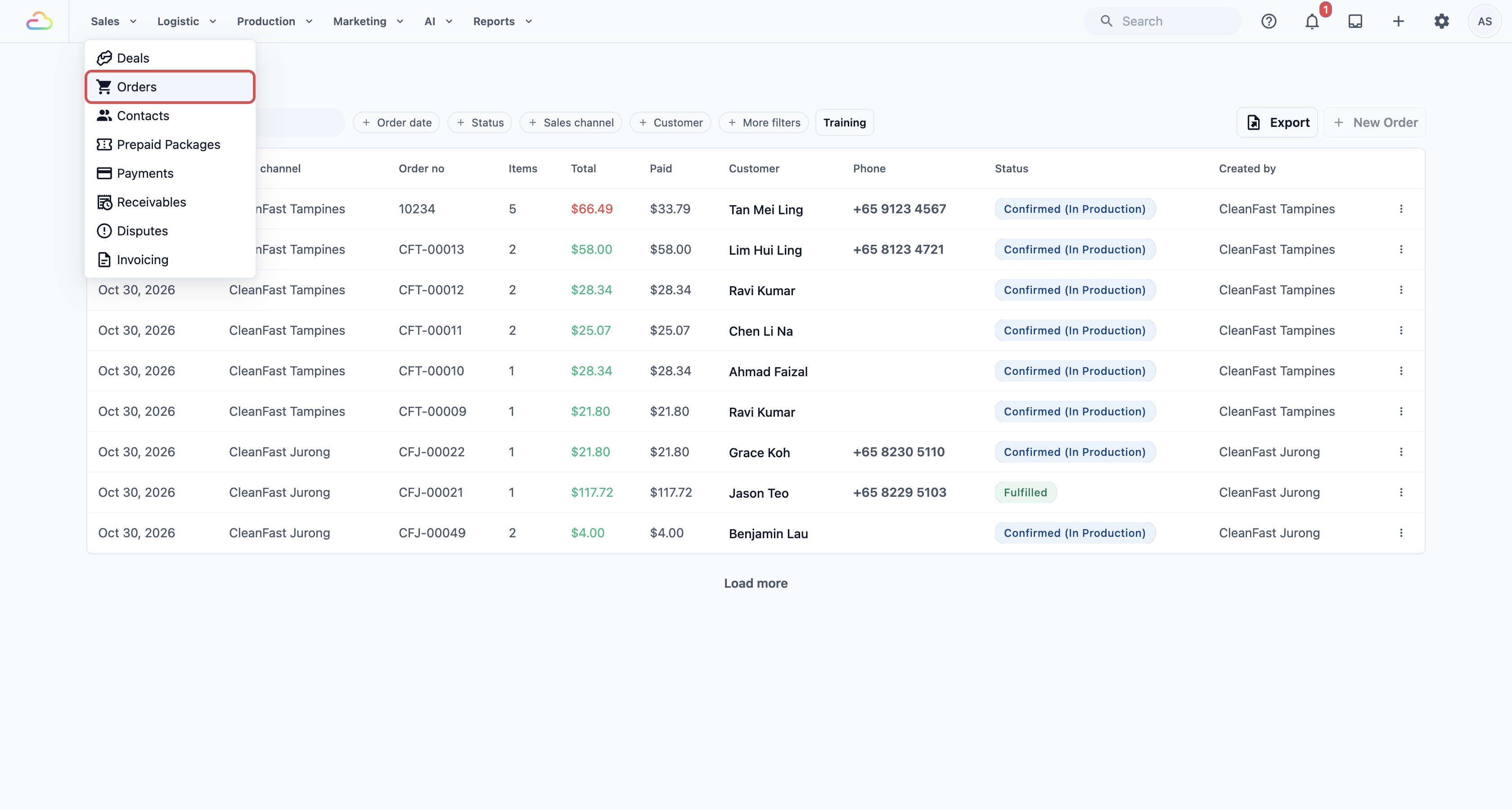
ออเดอร์ล่าสุดจะแสดงก่อน ทีละ 20 รายการ คลิก Load more ที่ด้านล่างเพื่อดูออเดอร์เก่ากว่า
การค้นหาออเดอร์
ค้นหาออเดอร์
คลิกช่อง Search orders... แล้วพิมพ์สิ่งเหล่านี้อย่างใดอย่างหนึ่ง:
- เลขที่ออเดอร์ เช่น 10234
- ชื่อลูกค้า หรือคำหนึ่งคำจากชื่อ เช่น Tan
- เบอร์โทรศัพท์ของลูกค้าเต็ม หรือ 4 หลักท้าย
- อีเมลของลูกค้า
- ชื่อรายการ เช่น Duvet
- รหัสย่อของช่องทางการขาย เช่น TM
รายการจะอัปเดตขณะที่คุณพิมพ์

ตัวกรอง
ตัวกรองสี่ตัวแรกอยู่ข้างช่องค้นหา คลิกตัวใดตัวหนึ่งเพื่อเลือกค่า ตัวที่เหลืออยู่ใต้ More filters ตัวกรองที่คุณใช้อยู่จะแสดงข้างช่องค้นหาเสมอ เพื่อให้คุณเห็นว่ารายการกำลังแสดงอะไร คลิก Clear filters เพื่อเอาออกทั้งหมด
วันที่สั่ง
เลือกวันเริ่มต้นและวันสิ้นสุดเพื่อแสดงเฉพาะออเดอร์ที่รับในช่วงนั้น หากเว้นว่างไว้จะเห็นออเดอร์ทั้งหมด เรียงจากใหม่ไปเก่า
วันรับของ
เลือกหนึ่งวันเพื่อดูออเดอร์ทุกรายการที่ต้องส่งคืนลูกค้าในวันนั้น ทั้งที่มารับที่ร้านหรือจัดส่ง เป็นวันที่ใบเสร็จพิมพ์สำหรับการรับของ (เช่นหลังจาก Collection หรือ Ready by) เลือกวันเสาร์นี้เพื่อดูออเดอร์ทุกรายการที่กำหนดส่งในวันเสาร์ เลือก Status › Confirmed ด้วยเพื่อดูเฉพาะรายการที่ยังไม่ได้ส่งมอบ การเลือกวันรับของจะล้าง Order date และการเลือกวันสั่งจะล้างวันรับของ หากคุณไม่เห็น Collection date ข้างช่องค้นหา ให้คลิก More filters บน POS หน้า Collection แสดงออเดอร์ที่ต้องรับในแต่ละวัน ดู การตั้งวันรับของที่ร้าน
สถานะ
| ตัวเลือก | ความหมาย |
|---|---|
| ฉบับร่าง | บันทึกออเดอร์แล้วแต่ยังไม่ยืนยัน เช่น การจองออนไลน์ที่ยังต้องใส่ราคา |
| เสนอราคา | คุณส่งราคาให้ลูกค้าและกำลังรอให้ลูกค้ายอมรับ |
| ยืนยันแล้ว | ออเดอร์ได้รับการยอมรับและทีมของคุณกำลังดำเนินการ |
| เสร็จสมบูรณ์ | ส่งมอบหรือจัดส่งทุกอย่างแล้ว |
| ยกเลิก | ออเดอร์ถูกยกเลิกแล้ว |
ช่องทางการขาย
เลือกร้านหนึ่งร้าน POS หรือร้านค้าออนไลน์เพื่อแสดงเฉพาะออเดอร์ที่รับที่นั่น เช่น ร้านทัมปิไนของคุณ
ลูกค้า
พิมพ์ชื่อหรือเบอร์โทรศัพท์ของลูกค้าแล้วเลือกเขาเพื่อดูออเดอร์ทั้งหมดของเขา หากคุณไม่เห็น Customer ข้างช่องค้นหา ให้คลิก More filters
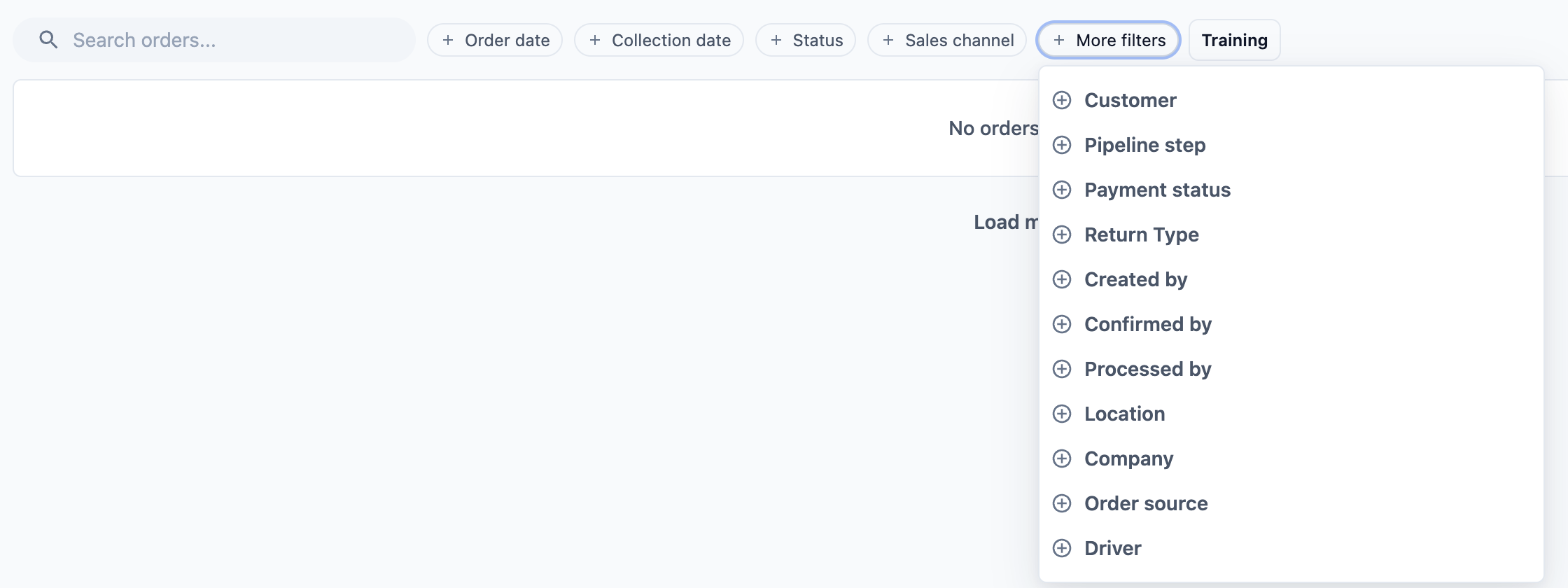
ตัวกรองเพิ่มเติม
| ตัวกรอง | สิ่งที่แสดง |
|---|---|
| ขั้นตอนในไปป์ไลน์ | ออเดอร์ที่อยู่ในขั้นตอนของคุณเอง เช่น Ready for Collection |
| สถานะการชำระเงิน | ออเดอร์ที่ Unpaid, Partially Paid หรือ Paid |
| ประเภทการคืน | ออเดอร์ที่ส่งกลับลูกค้าทางการจัดส่ง (Customer) หรือรับที่ร้านของคุณ (Store) |
| สร้างโดย | ออเดอร์ที่ลูกค้าสั่งเองด้วยตนเอง (Customer (self-service)) โดยระบบ โดยพนักงาน Console โดยพนักงาน POS หรือโดยพนักงานคนหนึ่ง |
| ยืนยันโดย | ออเดอร์ที่ราคาได้รับการยืนยันโดยพนักงานคนหนึ่ง |
| ดำเนินการโดย | ออเดอร์ที่ร้านหรือโรงงานของคุณร้านใดร้านหนึ่งดำเนินการ ไม่ว่าช่องทางการขายใดจะรับมา |
| พนักงานขับรถ | ออเดอร์ที่พนักงานคนหนึ่งรับหรือจัดส่ง เลือกวันรับของด้วยเพื่อตรวจเที่ยววันนั้น เช่น การจัดส่งของพรุ่งนี้ |
| สถานที่ | ออเดอร์ของสถานที่หนึ่งของคุณ ใช้เฉพาะเมื่อคุณมีมากกว่าหนึ่งแห่ง |
| บริษัท | ออเดอร์ของบริษัทหนึ่งของคุณ ใช้เฉพาะเมื่อคุณดำเนินงานมากกว่าหนึ่งบริษัท |
| แหล่งที่มาของออเดอร์ | ออเดอร์มาจากไหน: Console, POS, Online store/app, Recurring, TikTok Shop, WhatsApp หรือ Factory |
| ผสมผสานได้ตามใจ | ใช้ตัวกรองหลายตัวร่วมกันได้ เช่น Sales channel Tampines และ Payment status Unpaid จะแสดงออเดอร์ของทัมปิไนที่ยังต้องชำระเงิน |
ไม่มีตัวกรองสำหรับหน่วยธุรกิจ หากต้องการดูออเดอร์ของหน่วยหนึ่ง ให้เพิ่มคอลัมน์ Business Unit (ดู การเพิ่มคอลัมน์ ด้านล่าง) ไฟล์จาก Export ก็จะมีคอลัมน์นั้นด้วย เพื่อให้คุณกรองใน Excel ได้ ดู ส่งออกรายการออเดอร์ หากต้องการดูออเดอร์ของหน่วยหนึ่งในช่วงเวลา ให้เปิด Reports › Sales แล้วคลิกแถวของหน่วยใน Sales by Business Unit ดู การอ่านรายงานการขาย
ออเดอร์วันนี้ แบบ Console 2.0
หากคุณคิดถึงหน้า Daily orders แบบเดิม วิธีนี้จะให้รายการเดิม:
- คลิก Order date
- เลือกวันนี้เป็นทั้งวันเริ่มต้นและวันสิ้นสุด
- คลิก Sales channel แล้วเลือกร้านของคุณ เช่น ทัมปิไนิ
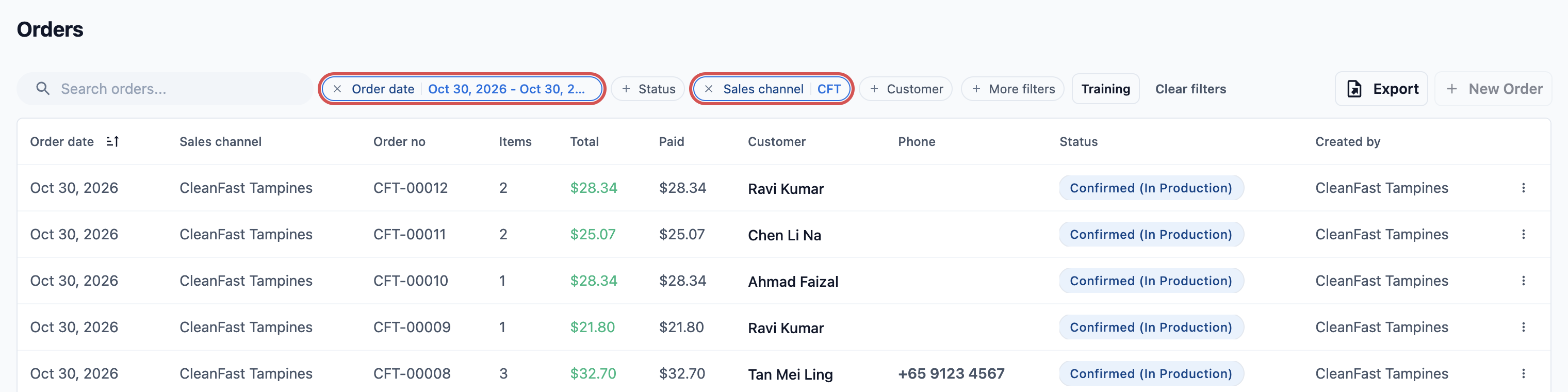
ตัวกรองจะอยู่ในที่อยู่ของหน้า คุณจึงบุ๊กมาร์กหน้านี้และเปิดใหม่พรุ่งนี้ได้ เพียงเปลี่ยนวันที่เป็นวันที่คุณต้องการ
การอ่านรายการ
แต่ละแถวคือหนึ่งออเดอร์ คลิกที่ใดก็ได้ในแถวเพื่อเปิดออเดอร์ เพื่อให้รายการเปิดค้างไว้ ให้กด Ctrl (Cmd บน Mac) ค้างไว้ขณะคลิก ออเดอร์จะเปิดในแท็บใหม่
รายการของคุณจะแสดงคอลัมน์เหล่านี้ เว้นแต่เจ้าของบัญชีจะเปลี่ยนแปลงไว้:
- Order date: วันที่รับออเดอร์
- Sales channel: ร้าน POS หรือร้านค้าออนไลน์ที่รับออเดอร์
- Order No.: เลขที่ออเดอร์ที่พิมพ์บนใบเสร็จ
- Items: จำนวนรายการในออเดอร์ คลิกเพื่อดูใบสั่งงาน หากออเดอร์มี
- Total: ยอดรวมของออเดอร์
- Paid: ลูกค้าชำระมาแล้วเท่าไร
- Customer และ Phone: ออเดอร์นี้ของใคร
- Status: ออเดอร์อยู่ขั้นใด เช่น Confirmed (Ready for Collection) ส่วนในวงเล็บคือขั้นตอนของคุณเอง คลิกป้ายสถานะเพื่อดูทุกขั้นตอนและเวลาที่ไปถึงแต่ละขั้น
- Created by: พนักงาน หรือลูกค้า ที่สั่งออเดอร์
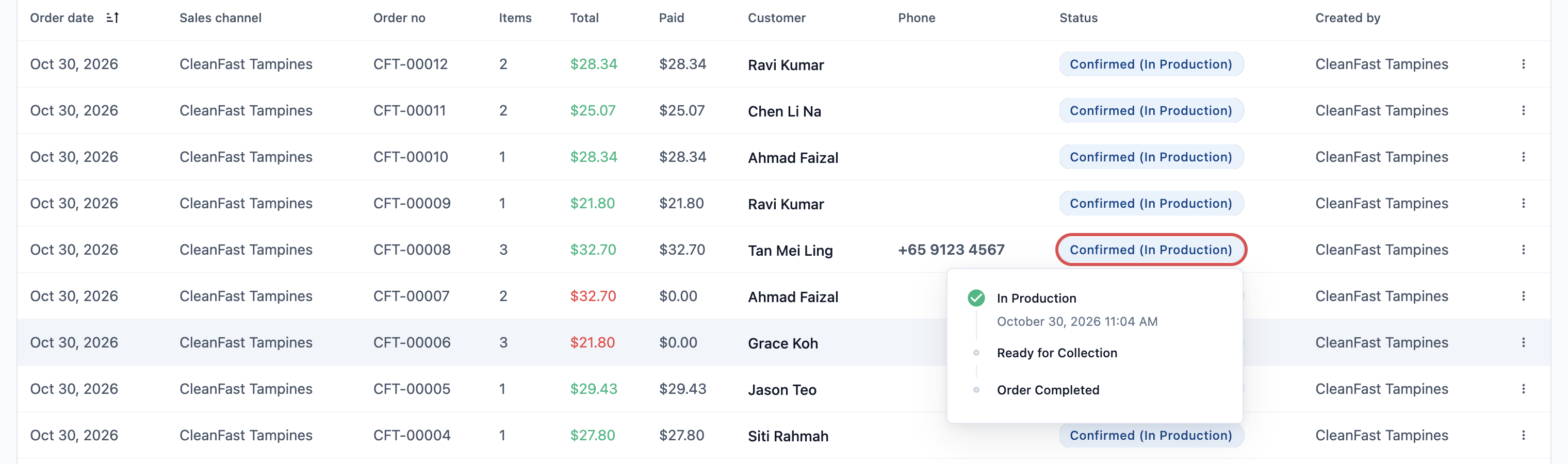
ออเดอร์ฝึกอบรมจะถูกซ่อนจากรายการนี้ คลิก Training ข้างตัวกรองเพื่อดูเฉพาะออเดอร์ทดสอบที่สร้างในโหมดฝึกอบรม ดู การจัดการออเดอร์ออนไลน์ใน Console
เพิ่มคอลัมน์
หากต้องการเพิ่มคอลัมน์ในรายการสำหรับทั้งทีม เช่น วันที่ลูกค้ารับของ:
- คลิกไอคอน ⚙️ Settings ที่มุมขวาบน แล้วคลิก EasyBiz Console
- ภายใต้ Pages คลิก Orders
- ภายใต้ Table columns คลิก Add Column แล้วเลือกฟิลด์ เช่น Order Store Pickup Date, Order Business Unit Name หรือ Order Note แต่ละฟิลด์เพิ่มได้หนึ่งครั้ง
- คลิก Publish ที่มุมขวาบนของตัวอย่าง แล้วคลิก Publish อีกครั้งใน Review your changes จนกว่าคุณจะเผยแพร่ ทีมของคุณจะยังไม่เห็นการเปลี่ยนแปลง
คอลัมน์ใหม่มีหัวข้อสั้น ๆ เช่น Store Pickup Date, Business Unit หรือ Note มีเพียงคอลัมน์ Order date เท่านั้นที่เรียงรายการได้
รายการตรวจสอบของทุกออเดอร์
หากต้องการเห็นสถานะของแต่ละออเดอร์ในภาพรวม ให้เพิ่ม Pick-up, Packing, Delivery, Pick-up driver, Delivery driver และ Processed by:
| Column | สิ่งที่แสดง |
|---|---|
| Pick-up | No pick-up date, Booked Nov 13 หรือ Picked up ว่างเมื่อลูกค้านำออเดอร์มาที่ร้านเอง |
| Packing | To pack หรือ Packed หากคุณแพ็กบางรายการแยกต่างหาก (เช่น ผ้าปูที่นอนแยกจากเสื้อผ้า) จะแสดง Packed เมื่อแพ็กครบทุกรายการแล้วเท่านั้น |
| Delivery | No delivery date, Booked Nov 14, To collect (ลูกค้ามาที่ร้านของคุณ), Delivered หรือ Collected |
| Pick-up driver, Delivery driver | พนักงานในงานรับของหรือจัดส่งของออเดอร์ จะเปลี่ยนทันทีที่มีคนมอบหมายหรือเปลี่ยนคนขับในหน้า Jobs และจะว่างเมื่อยังไม่มีใครรับผิดชอบ |
| ดำเนินการโดย | ร้านหรือโรงงานที่ดำเนินการกับออเดอร์ เช่น โรงงานกลางของคุณ |
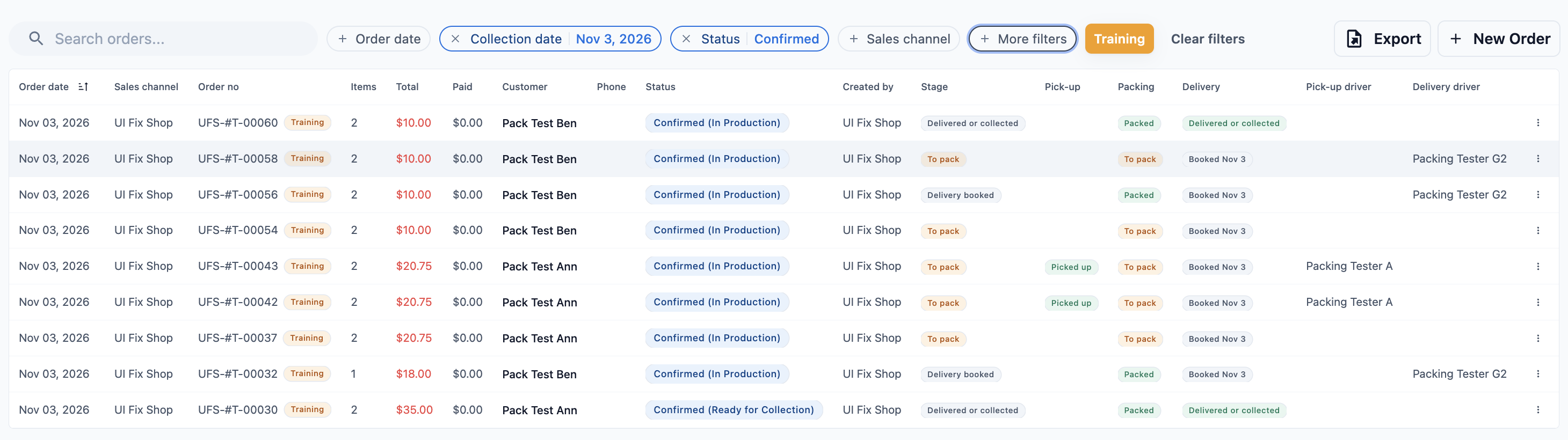
ตัวอย่างเช่น หากต้องการตรวจว่าการจัดส่งพรุ่งนี้ไปกับคนขับที่ถูกต้อง: คลิก Collection date แล้วเลือกพรุ่งนี้ จากนั้นอ่านคอลัมน์ Delivery driver หากต้องการดูเฉพาะเที่ยวของคนขับคนเดียว ให้เพิ่ม Driver จาก More filters
ไฟล์จาก Export มีคอลัมน์เดียวกับรายการ ดังนั้นคอลัมน์ที่คุณเพิ่มที่นี่ เช่น Note จะอยู่ในไฟล์ด้วย ดู ส่งออกรายการออเดอร์
ส่งออกรายการออเดอร์
ใช้ Export เพื่อดึงออเดอร์ในรายการของคุณเป็นไฟล์ Excel เช่น ส่งออเดอร์รายเดือนให้ลูกค้าโรงแรม หรือส่งยอดขายหนึ่งเดือนให้นักบัญชี ไฟล์จะมีออเดอร์ตามตัวกรองที่คุณเลือก ในช่วงวันที่ที่คุณระบุ พร้อมคอลัมน์เดียวกับรายการของคุณ
- กรองรายการให้เหลือเฉพาะออเดอร์ที่ต้องการ เช่น Sales channel ทัมปิไนิ และ Payment status Unpaid
- คลิก Export ทางด้านขวาของตัวกรอง
- ใน Export orders อ่านแถบสีเทาด้านบน ซึ่งระบุตัวกรองที่จะรวมอยู่ในไฟล์ เช่น "This export has the sales channel and payment status filters applied."
- ภายใต้ Pick orders by เลือกว่าวันที่ใดที่ช่วงเวลาหมายถึง
- ภายใต้ ช่วงวันที่ ให้เลือกช่วงเวลา
- คลิก Export ปุ่มจะแสดง Exporting... ขณะที่กำลังสร้างไฟล์
- เมื่อ Export ready แสดงขึ้น คลิก Download
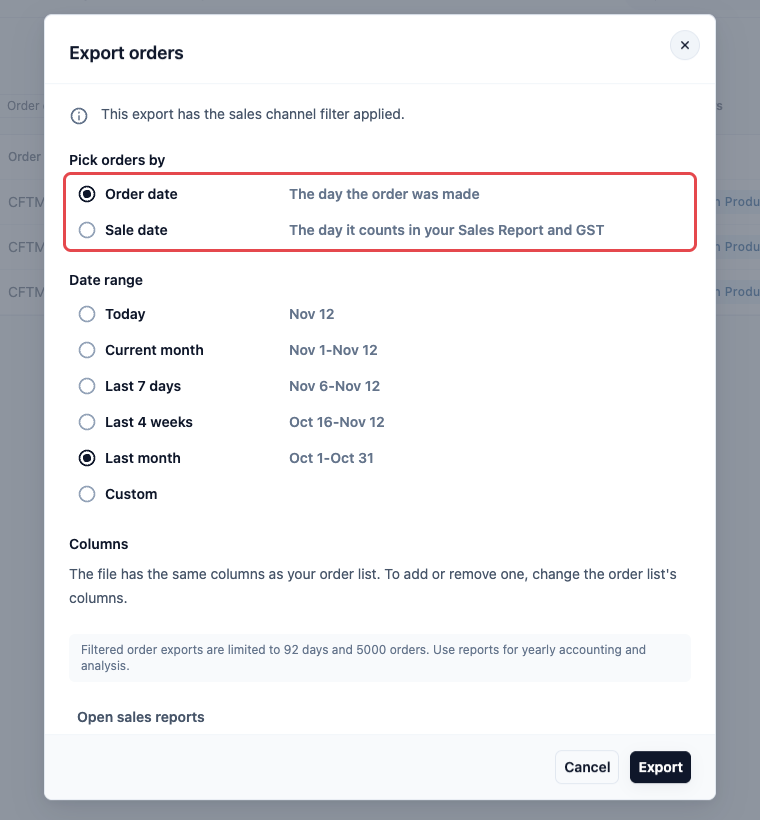
Pick orders by
| ตัวเลือก | ความหมาย |
|---|---|
| วันที่สั่ง | วันที่สร้างออเดอร์ หน้าต่างจะเริ่มที่ตัวเลือกนี้ทุกครั้งที่เปิด |
| วันที่ขาย | วันที่ออเดอร์นับในรายงานการขายและสำหรับ GST เลือกตัวเลือกนี้เมื่อไฟล์ต้องตรงกับรายงานการขาย เช่น สำหรับนักบัญชีของคุณ |
ช่วงวันที่
| ตัวเลือก | ครอบคลุมอะไร |
|---|---|
| วันนี้ | เฉพาะวันนี้ |
| เดือนปัจจุบัน | ตั้งแต่วันที่ 1 ของเดือนนี้ถึงวันนี้ |
| 7 วันล่าสุด | วันนี้และ 6 วันก่อนหน้า |
| 4 สัปดาห์ล่าสุด | วันนี้และ 27 วันก่อนหน้า |
| เดือนที่แล้ว | ทั้งเดือนที่แล้ว |
| กำหนดเอง | วันเริ่มต้นและวันสิ้นสุดที่คุณเลือกในปฏิทิน |
ถ้าคุณตั้ง วันที่สั่ง ในรายการ ช่วงจะเริ่มที่ กำหนดเอง พร้อมวันที่เหล่านั้น ถ้าไม่ได้ตั้ง ช่วงจะเริ่มที่ วันนี้
คอลัมน์
ไฟล์มีคอลัมน์เหมือนกับรายการของคุณ เรียงลำดับเดียวกัน ถ้าต้องการเพิ่มหรือลบคอลัมน์ ให้เปลี่ยนคอลัมน์ของรายการ ดู การเพิ่มคอลัมน์ คอลัมน์ รับของ แพ็ก และ จัดส่ง แสดงข้อความเหมือนในรายการ เช่น "จองแล้ว 14 พ.ย." หรือ "แพ็กแล้ว"
สิ่งที่อยู่ในไฟล์
| ตัวกรองในรายการ | อยู่ในไฟล์หรือไม่ |
|---|---|
| ค้นหาออเดอร์..., สถานะ, ช่องทางการขาย, ลูกค้า | อยู่ เฉพาะออเดอร์ที่ตรงกัน |
| ทุกอย่างใต้ ตัวกรองเพิ่มเติม เช่น สถานะการชำระเงิน, สร้างโดย หรือ แหล่งที่มาของออเดอร์ | อยู่ เส้นสีเทาจะระบุไว้ เช่น "สถานะการชำระเงิน" หรือ "ผู้สร้าง" |
| โหมดฝึกอบรม | ถ้าเปิดไว้ ไฟล์จะมีเฉพาะออเดอร์ฝึกอบรม ถ้าปิดไว้ ออเดอร์ฝึกอบรมจะไม่ถูกรวม |
| วันที่สั่ง | กำหนดจุดเริ่มต้นของช่วงวันที่ วันที่ที่คุณเลือกในหน้าต่างจะเป็นตัวกำหนดไฟล์ |
| วันรับของ | ไม่ได้ใช้ จะมีข้อความสีเหลืองว่า "วันที่รับที่คุณเลือกไม่ได้ใช้ที่นี่" หน้าต่างจะเลือกออเดอร์ตามวันที่ที่คุณเลือกในนั้น |
ไฟล์มีหนึ่งชีต ออเดอร์ เรียงจากออเดอร์ใหม่สุดก่อน ไฟล์นี้ยังอยู่ในหน้า ดาวน์โหลด ในชื่อ Order Export เพื่อให้คุณดาวน์โหลดซ้ำได้ภายหลัง ดู การส่งออกเป็น Excel และดาวน์โหลด
ข้อจำกัด
| รายการของคุณ | ช่วงวันที่ยาวที่สุด | ออเดอร์มากที่สุด |
|---|---|---|
| กรองเป็นลูกค้าคนเดียว | 366 วัน | 2,000 |
| ตัวกรองอื่นใดหรือไม่มีตัวกรอง | 92 วัน | 5,000 |
หากช่วงยาวเกินไป จะมีข้อความสีแดงขึ้นในหน้าต่าง และปุ่ม Export จะปิดใช้งาน หากออเดอร์ที่ตรงเงื่อนไขเกินขีดจำกัด การส่งออกจะหยุดพร้อมข้อความ "การส่งออกออเดอร์จำกัดที่ 5000 ออเดอร์ โปรดแคบช่วงวันที่หรือเพิ่มตัวกรอง" สำหรับทั้งปี ให้คลิก เปิดรายงานการขาย ในหน้าต่าง แล้วส่งออกรายงานการขายแทน ดู การอ่านรายงานการขาย
เปิดออเดอร์
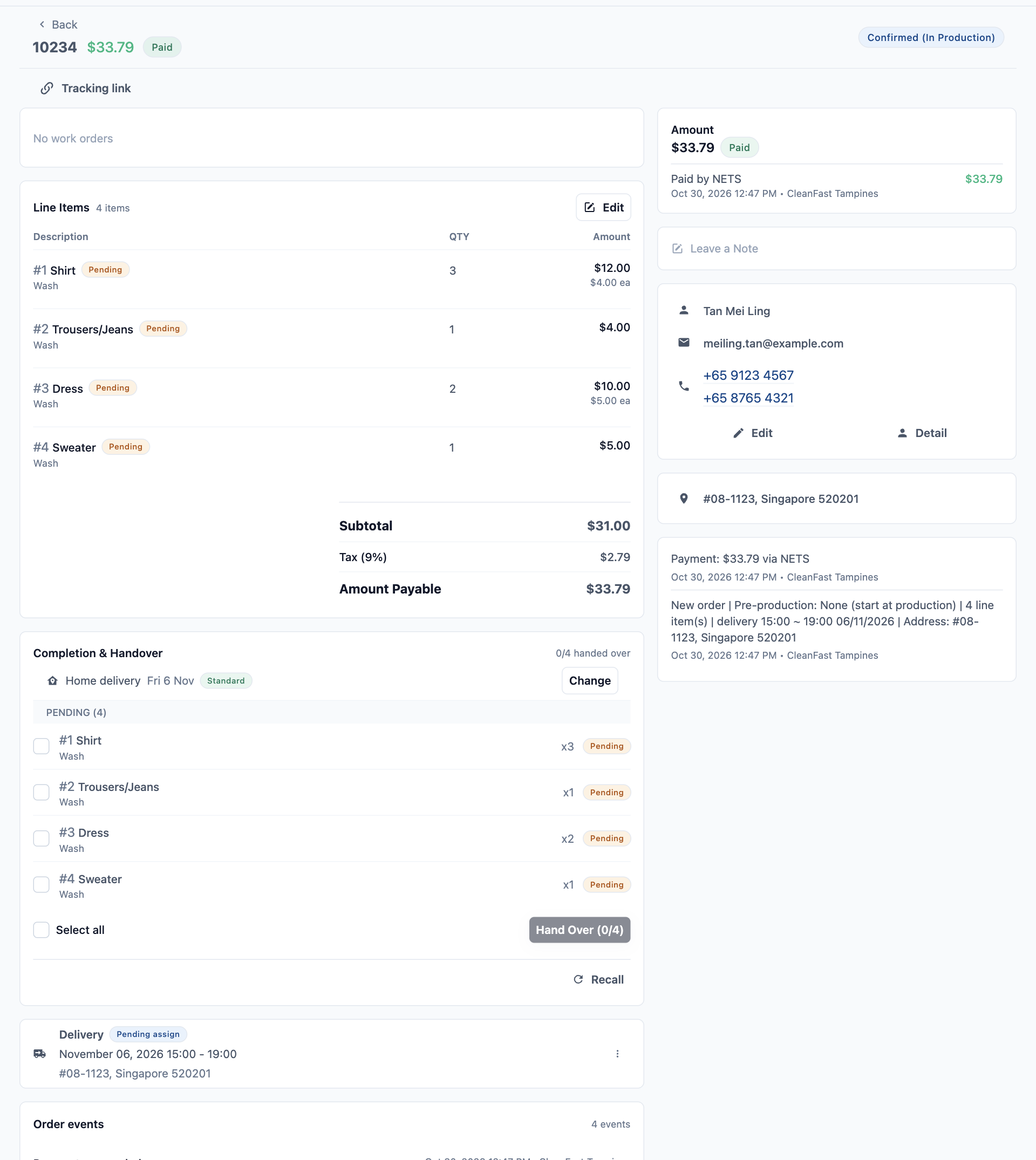
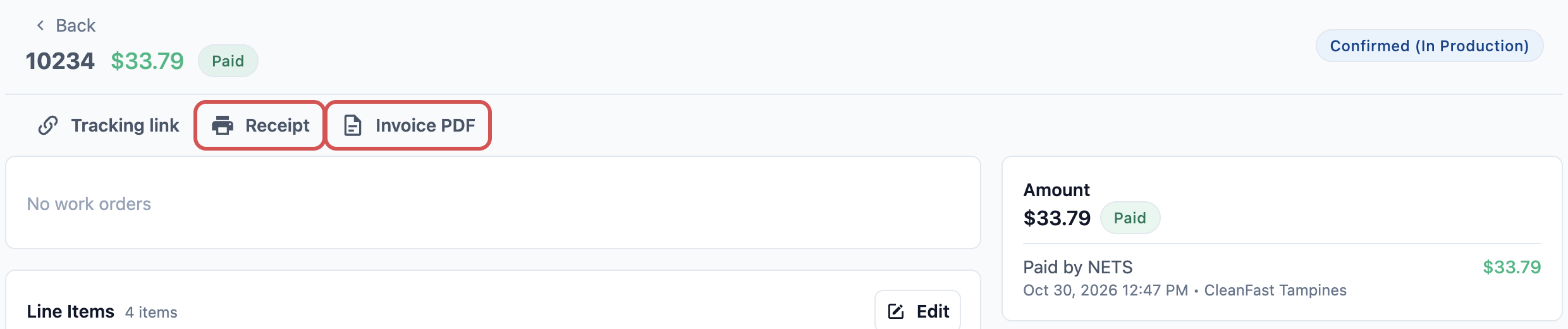
คลิกออเดอร์ในรายการ ด้านบนคุณจะเห็นหมายเลขออเดอร์ ยอดรวม และสถานะการชำระเงิน เช่น Paid หรือ Partially Paid พร้อมสถานะออเดอร์ทางขวา
หน้านี้แบ่งเป็นส่วนต่าง ๆ เจ้าของบัญชีสามารถเลือกได้ว่าจะแสดงส่วนใดและเรียงลำดับอย่างไร ดังนั้นหน้าของคุณอาจต่างเล็กน้อย:
- รายการสินค้า: สินค้าแต่ละรายการ จำนวน และราคา พร้อมยอดรวมของออเดอร์
- งาน: การรับของ การจัดส่ง หรือการเข้าไปให้บริการของออเดอร์ พร้อมวันที่ เวลา และคนขับหรือผู้ปฏิบัติงาน
- เหตุการณ์ของออเดอร์: ไทม์ไลน์ของสิ่งที่เกิดขึ้นกับออเดอร์
- พิมพ์: ตัวอย่างใบเสร็จและฉลาก พร้อมพิมพ์
- การชำระเงิน: ลูกค้าจ่ายเท่าไร จ่ายอย่างไร และ ยอดที่ต้องชำระ
- บันทึก: บันทึกสำหรับทีมของคุณเกี่ยวกับออเดอร์นี้
- ติดต่อ: รายละเอียดของลูกค้า
- ประวัติ: ทุกการเปลี่ยนแปลงของออเดอร์ ใครทำ และเมื่อไร
- รูปภาพ และ การเสร็จสิ้นและการส่งมอบ: รูปภาพของสินค้าและสิ่งที่ส่งมอบให้ลูกค้าแล้ว จะแสดงหากหน้าออเดอร์ของคุณมีส่วนนี้
ทำงานกับออเดอร์
เปลี่ยนรายการหรือราคา
ใช้เมื่อลูกค้าเพิ่มสินค้า ลบสินค้า หรือคุณต้องแก้ราคา
- ในส่วน รายการสินค้า คลิก แก้ไข
- หน้าต่างเต็มจอจะเปิดขึ้น โดยมีแค็ตตาล็อกอยู่ด้านซ้ายและรายการของออเดอร์อยู่ด้านขวา เพิ่ม ลบ หรือเปลี่ยนสินค้า จำนวน หรือราคาได้เหมือนตอนสร้างออเดอร์ใหม่
- คลิก อัปเดตออเดอร์
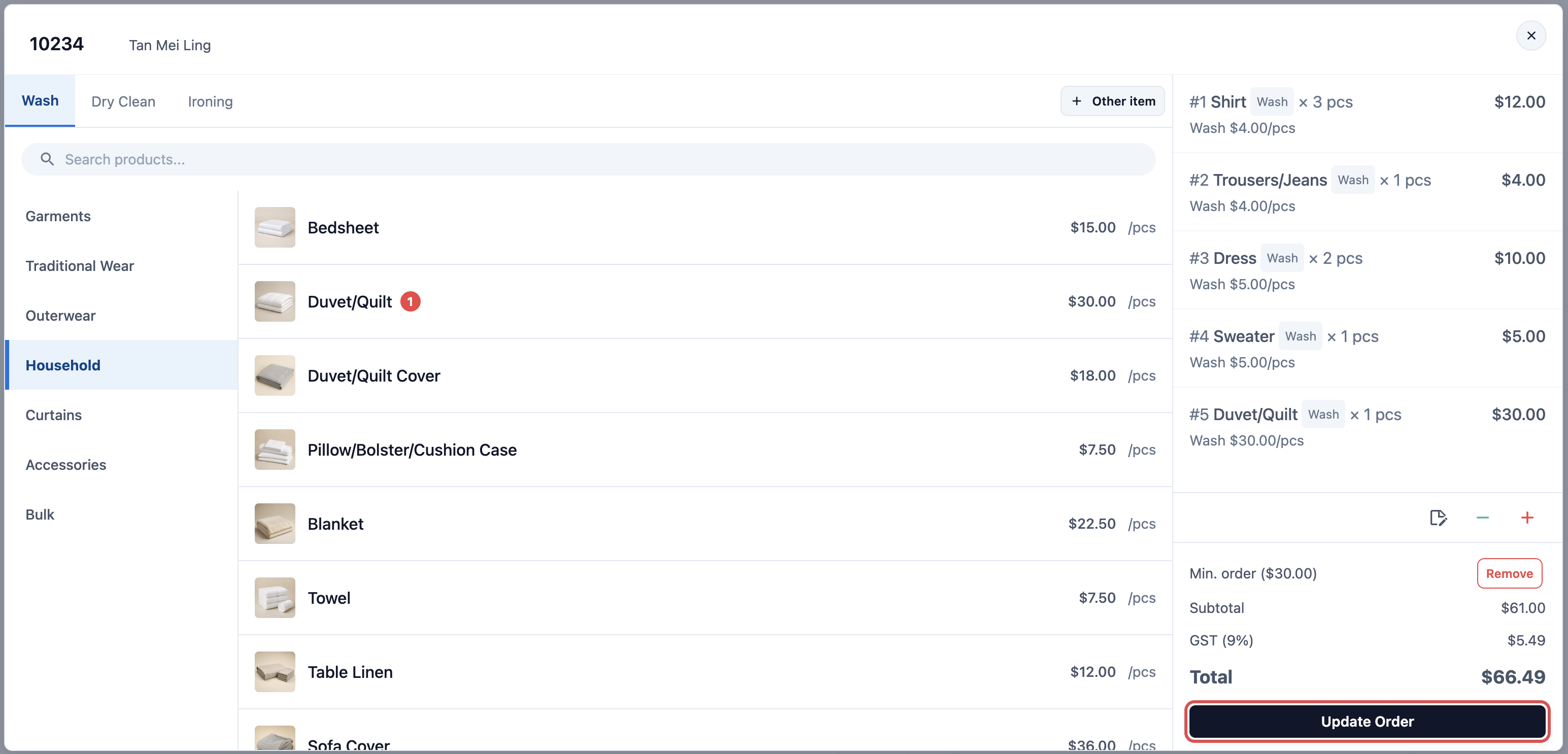
ยอดรวมของออเดอร์จะเปลี่ยนทันที หากออเดอร์ชำระเงินแล้ว:
- หากยอดรวมใหม่สูงขึ้น ส่วน การชำระเงิน จะแสดงส่วนต่างเป็น ยอดที่ต้องชำระ คลิก รับชำระเงิน เมื่อลูกค้าจ่าย
- หากยอดรวมใหม่ต่ำลง ส่วน การชำระเงิน จะแสดง ชำระเกิน คลิก คืนเงินส่วนที่ชำระเกิน เพื่อคืนส่วนต่าง ดู การดำเนินการคืนเงินและการคืนสินค้า
ใบเสร็จจะแสดงรายการใหม่เมื่อคุณพิมพ์หรือส่งครั้งต่อไป หาก รายการสินค้า แสดง ล็อกแล้ว (หมดระยะเวลาแก้ไข) แทน แก้ไข แปลว่าออเดอร์เก่าเกินไปที่จะแก้ไข โปรดสอบถามเจ้าของบัญชี
เลื่อนวันรับของหรือจัดส่ง
- ในส่วน งาน ให้หาการรับของ การจัดส่ง หรือการเข้าไปให้บริการ
- คลิกเมนู ⋮ ของงานนั้น แล้วคลิก นัดใหม่
- เลือกวันและเวลาใหม่
- คลิก อัปเดตงาน
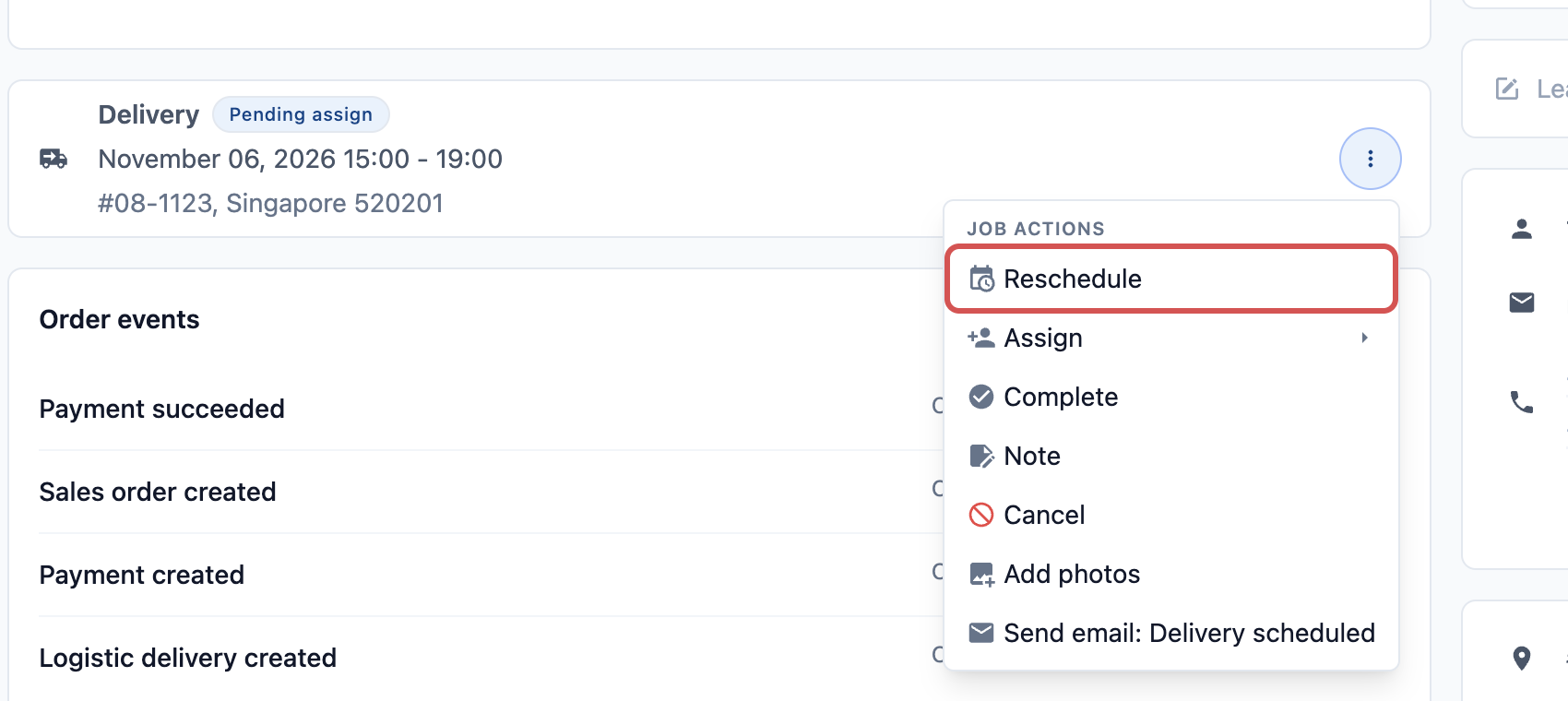
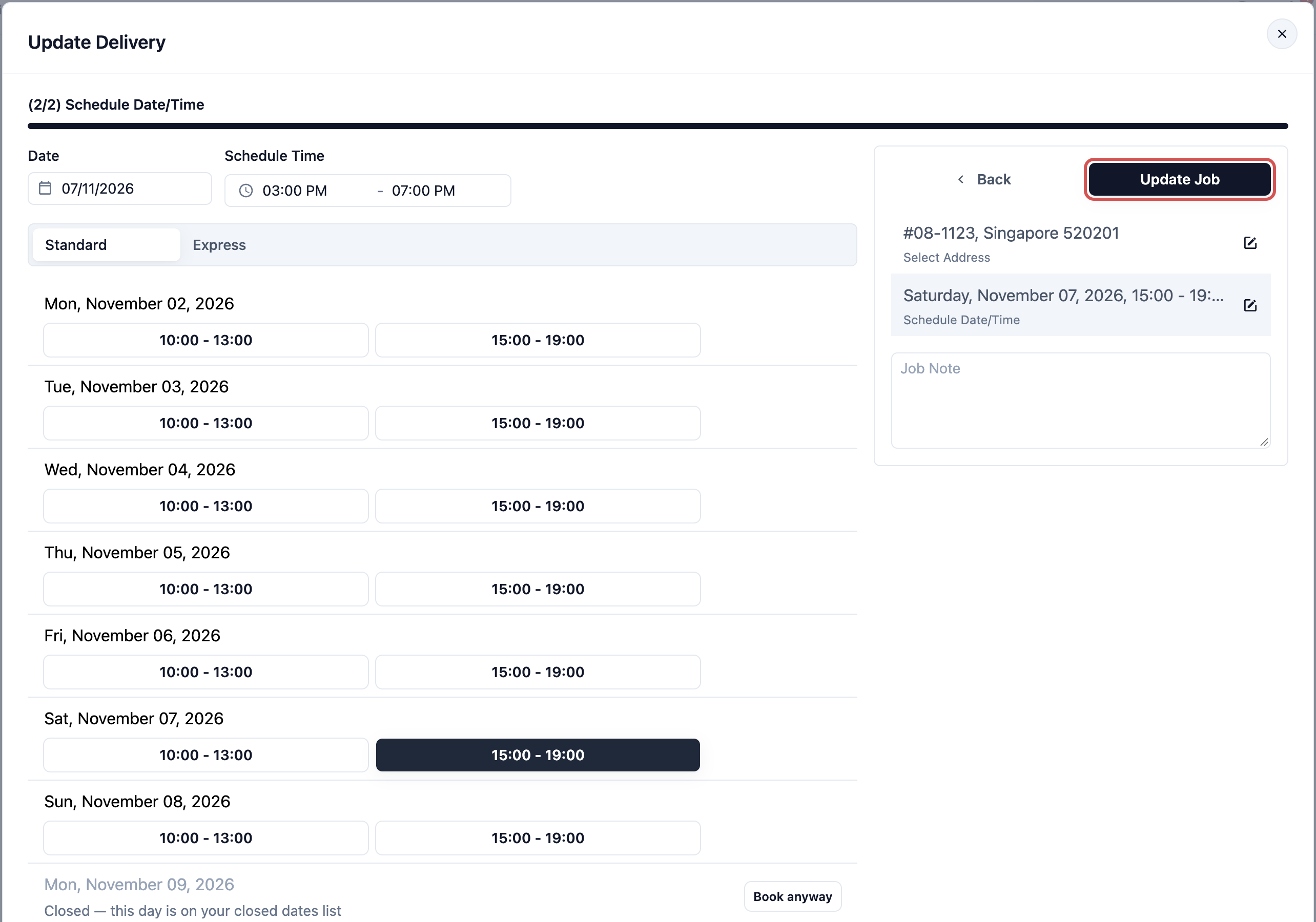
วันใหม่จะแสดงที่งาน ใน โลจิสติกส์ › งาน และสำหรับคนขับ หากคุณส่งการแจ้งเตือน โลจิสติกส์: นัดรับของใหม่ หรือ โลจิสติกส์: นัดจัดส่งใหม่ ลูกค้าจะได้รับพร้อมเวลาใหม่
เพิ่มการจัดส่งครั้งที่สองสำหรับออเดอร์เดียวกัน
บางออเดอร์ส่งเป็นสองเที่ยว เช่น ม่าน 5 ผืนสัปดาห์นี้ และอีก 3 ผืนสัปดาห์หน้า แต่ละเที่ยวคือการจัดส่งแยกในออเดอร์นั้น เพิ่มการจัดส่งครั้งที่สองก่อนที่คุณจะปิดงานแรก: หากคุณปิดการจัดส่งเดียวของออเดอร์ สินค้าทุกชิ้นจะถูกทำเครื่องหมายว่าส่งแล้ว รวมถึงม่าน 3 ผืนที่ยังไม่ได้ส่ง
- ไปที่ โลจิสติกส์ › งาน แล้วคลิก เพิ่มงาน
- ภายใต้ เชื่อมกับออเดอร์ขาย เลือกออเดอร์ ตั้ง ประเภทงาน เป็น จัดส่ง
- กรอก ที่อยู่งาน วันที่นัด และ เวลานัด
- ใน หมายเหตุงาน ให้เขียนว่าเที่ยวนี้มีอะไร เช่น "ม่าน 3 ผืน"
- คลิก เพิ่มงาน
การจัดส่งครั้งที่สองจะแสดงเป็นการ์ดของตัวเองใน งาน ในหน้าออเดอร์ และใน โลจิสติกส์ › งาน ปิดแต่ละเที่ยวเมื่อเสร็จ ส่วนที่เหลือของออเดอร์จะรอการจัดส่งครั้งสุดท้าย หมายเหตุเป็นเพียงการบอกคนขับว่าต้องนำอะไรไปด้วย คุณไม่สามารถเลือกสินค้าให้แต่ละเที่ยวได้
จัดส่งเพียงครั้งเดียวและเสร็จแล้ว? คลิกเมนู ⋮ ของการจัดส่งนั้น คลิก ย้อนกลับ แล้ว ยืนยัน สินค้าของเที่ยวนั้นจะกลับไปอยู่ในสถานะรอ เพิ่มการจัดส่งครั้งที่สองตามข้างต้น แล้วปิดเที่ยวแรกใหม่อีกครั้ง หากร้านของคุณส่งข้อความถึงลูกค้าเมื่อจัดส่งเสร็จ ลูกค้าอาจได้รับข้อความนั้นซ้ำ นัดใหม่ เป็นการย้ายเที่ยว ไม่ใช่การเพิ่มเที่ยว
ยกเลิกออเดอร์
- ที่ด้านล่างของหน้าออเดอร์ คลิก ยกเลิกออเดอร์
- ตรวจสถานะการชำระเงินปัจจุบัน หากลูกค้าชำระแล้ว ข้อความจะแสดงว่า จะคืนเงินโดยอัตโนมัติ และแสดงรายการการชำระเงินแต่ละรายการที่จะถูกคืน
- พิมพ์ เหตุผลการยกเลิก เช่น "ลูกค้าเปลี่ยนใจ" ไม่สามารถยกเลิกได้หากไม่กรอก
- คลิก ยกเลิกออเดอร์
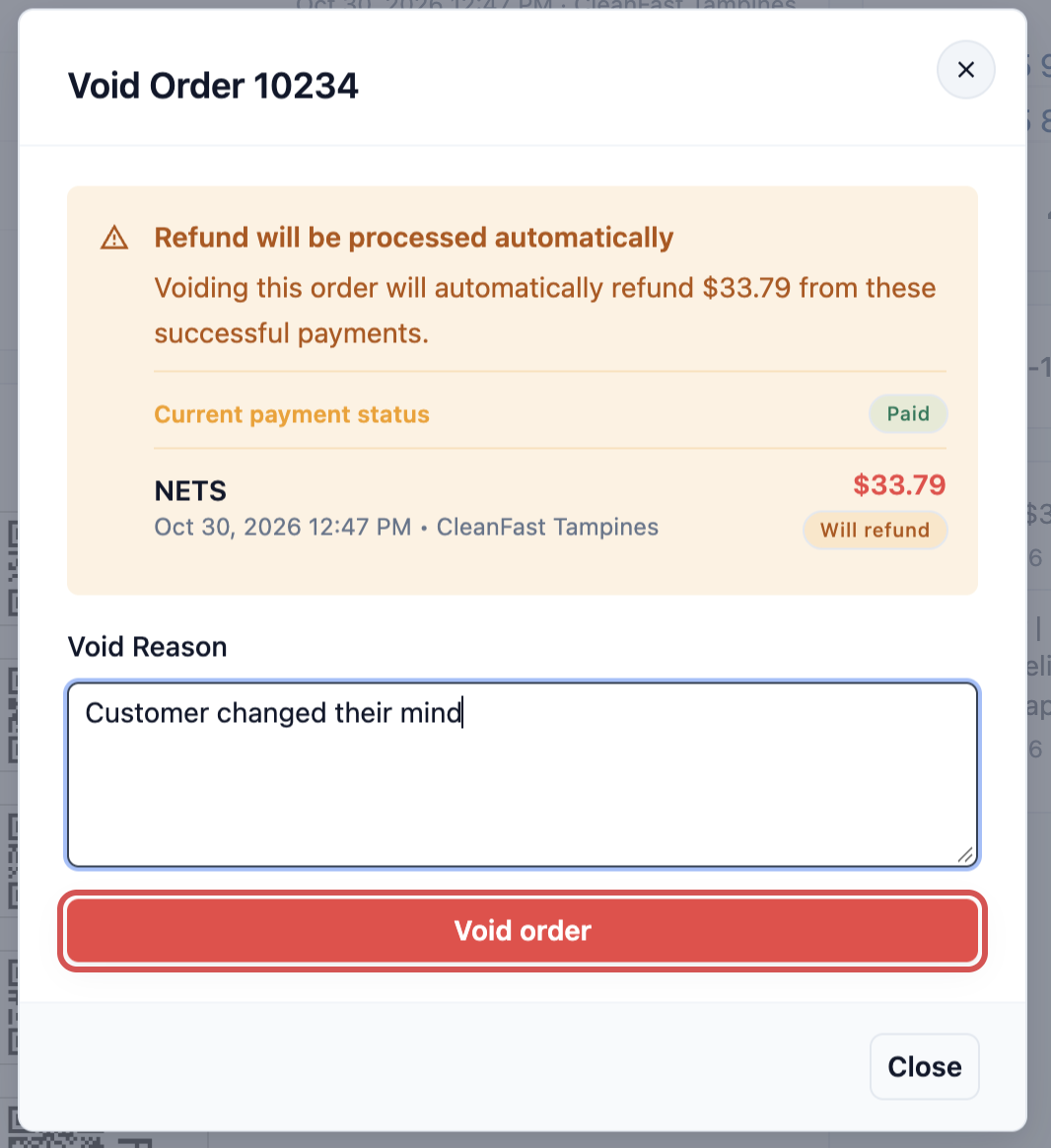
จะเห็นข้อความ "ยกเลิกออเดอร์แล้ว" คุณยังยกเลิกจากรายการได้: คลิกเมนู ⋮ ที่ท้ายแถวของออเดอร์ แล้วคลิก ยกเลิกออเดอร์
เมื่อออเดอร์ถูกยกเลิก:
- สถานะจะเปลี่ยนเป็น ยกเลิกแล้ว และคุณจะแก้ไขไม่ได้อีก
- การรับของ การจัดส่ง และการเข้าไปให้บริการที่ยังค้างอยู่จะถูกยกเลิก คนขับหรือผู้ปฏิบัติงานที่ได้รับมอบหมายจะได้รับข้อความพร้อมเหตุผลของคุณ
- การชำระเงินแต่ละรายการจะถูกคืนตามวิธีที่จ่ายมา การชำระด้วยบัตรจะคืนเข้าบัตร เครดิตในร้านจะคืนเป็นเครดิตของลูกค้า และเงินสดจะถูกบันทึกเป็นการคืนเงินสด
- คูปองที่ลูกค้าใช้สามารถนำกลับมาใช้ได้อีก
ใครยกเลิกได้: พนักงานที่บทบาทมีสิทธิ์ ยกเลิกออเดอร์ บทบาทสามารถจำกัดให้ยกเลิกได้เฉพาะออเดอร์ที่สั่งวันนี้หรือไม่กี่วันที่ผ่านมา และหน่วยธุรกิจของคุณสามารถห้ามพนักงานยกเลิกออเดอร์เมื่อเลยขั้นตอนหนึ่งไปแล้ว เจ้าของบัญชียกเลิกได้เสมอ หากต้องการเก็บค่าธรรมเนียมจากการยกเลิกช้าหรือการล็อกแทน ให้ใช้ ปิดพร้อมค่าธรรมเนียม ซึ่งอธิบายใน การตั้งค่าการยกเลิกและเลื่อนนัด
ย้ายออเดอร์ไปยังลูกค้าอีกคน
ใช้เมื่อออเดอร์ถูกบันทึกภายใต้ลูกค้าผิดคน เช่น บัญชีของสมาชิกในครอบครัว
- ที่ด้านล่างของหน้าออเดอร์ คลิก ย้ายออเดอร์
- ภายใต้ ย้ายไปยังลูกค้า ให้ค้นหาและเลือกลูกค้าที่ถูกต้อง
- คลิก ย้าย
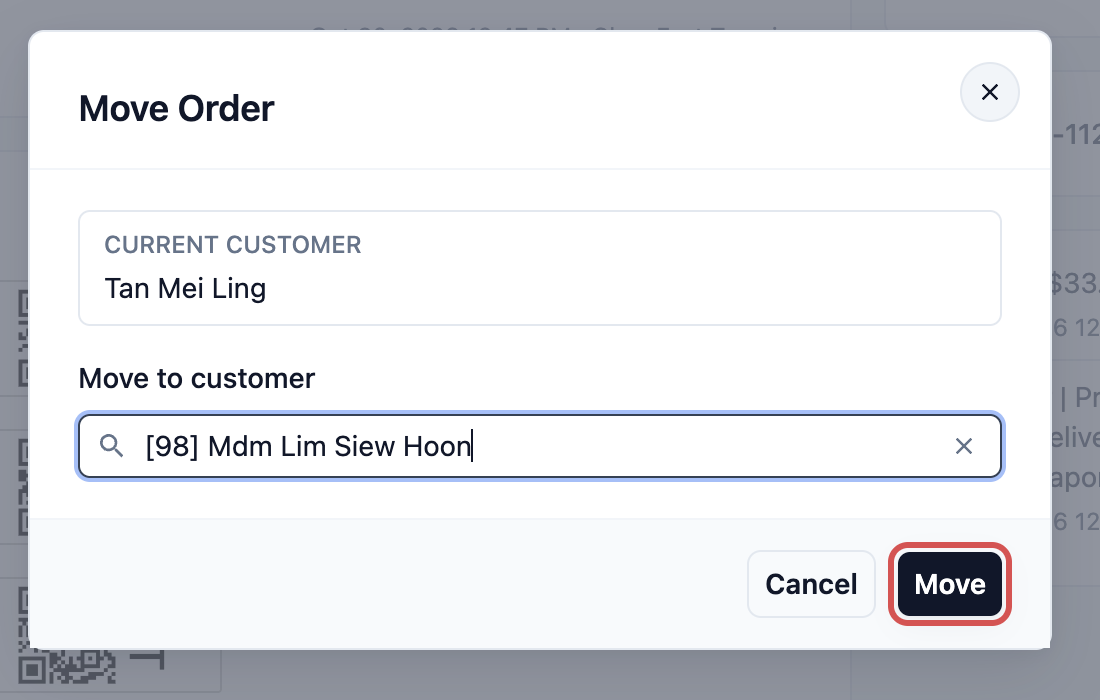
จะเห็นข้อความ "ย้ายออเดอร์แล้ว" ออเดอร์จะแสดงในประวัติการสั่งซื้อของลูกค้าคนใหม่ ปุ่มนี้จะไม่แสดงกับออเดอร์ที่ยกเลิกแล้ว
เรียกคืนออเดอร์
ออเดอร์เรียกคืนคือออเดอร์ใหม่สำหรับทำสินค้าที่ลูกค้าไม่พอใจใหม่ เช่น เสื้อที่ยังมีคราบอยู่ โดยจะเชื่อมโยงกับออเดอร์เดิม
- ในส่วน การเสร็จสิ้นและการส่งมอบ คลิก เรียกคืน
- เลือกสินค้าที่ต้องทำใหม่
- เลือก เหตุผลการเรียกคืน คุณเพิ่มหมายเหตุและรูปภาพสำหรับสินค้าแต่ละชิ้นได้
- คลิก สร้างออเดอร์เรียกคืน
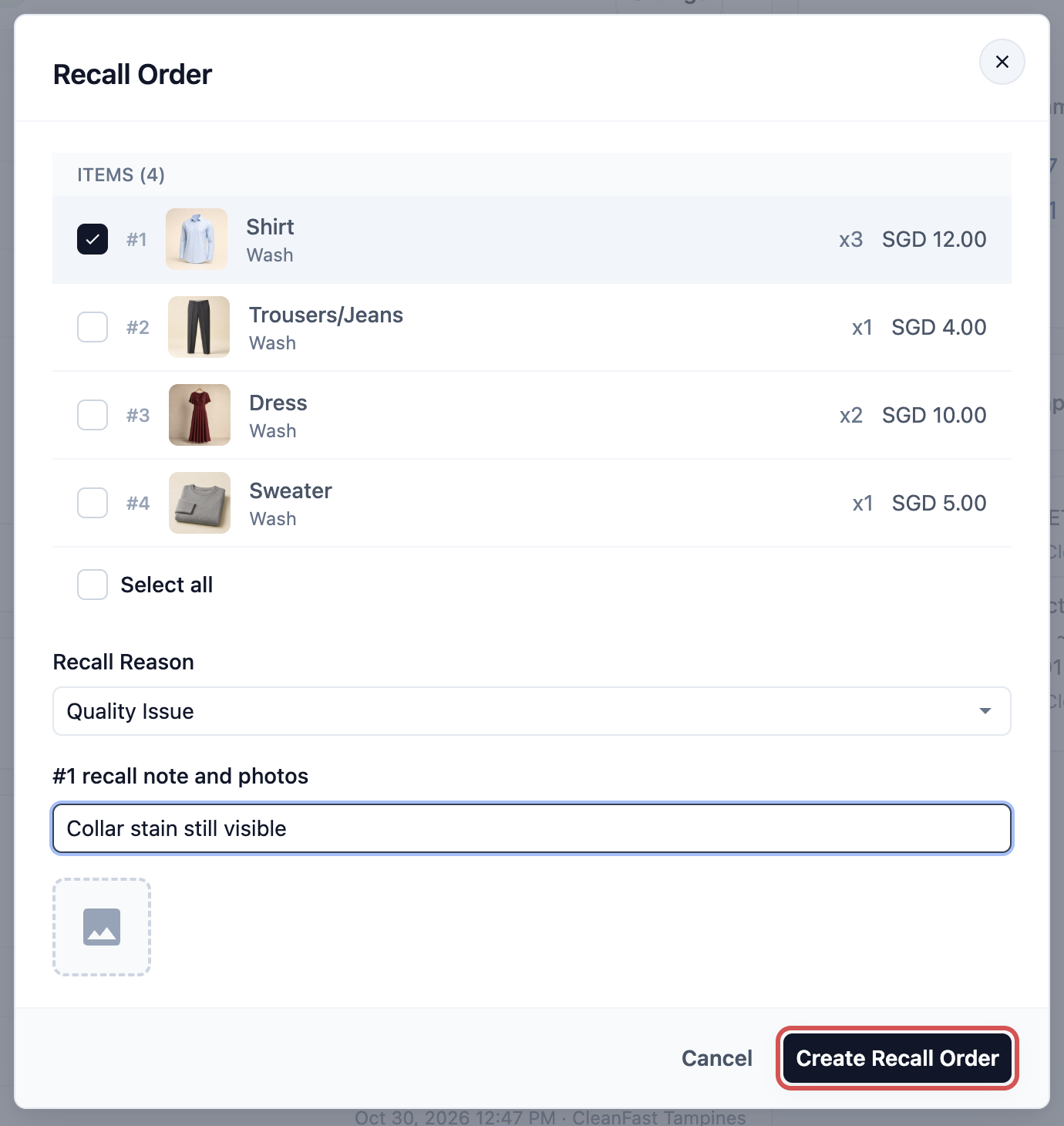
จะเห็นข้อความ "สร้างออเดอร์เรียกคืนแล้ว" ออเดอร์ใหม่จะแสดงป้าย เรียกคืนของ 10234 ที่ด้านบน เชื่อมกลับไปยังออเดอร์เดิม เรียกคืน ใช้ได้เฉพาะกับออเดอร์ที่ยืนยันหรือดำเนินการแล้ว และจะแสดงเฉพาะเมื่อหน้าออเดอร์ของคุณมีส่วน การเสร็จสิ้นและการส่งมอบ
พิมพ์ใบเสร็จ ป้าย หรือเอกสารอื่นซ้ำ
- ในส่วน พิมพ์ คลิกแท็บของเอกสารที่ต้องการ เช่น ใบเสร็จหรือฉลากสินค้า
- ตรวจดูตัวอย่าง คลิก แสดงใบเสร็จฉบับเต็ม เพื่อดูทั้งหมด
- คลิกปุ่มพิมพ์
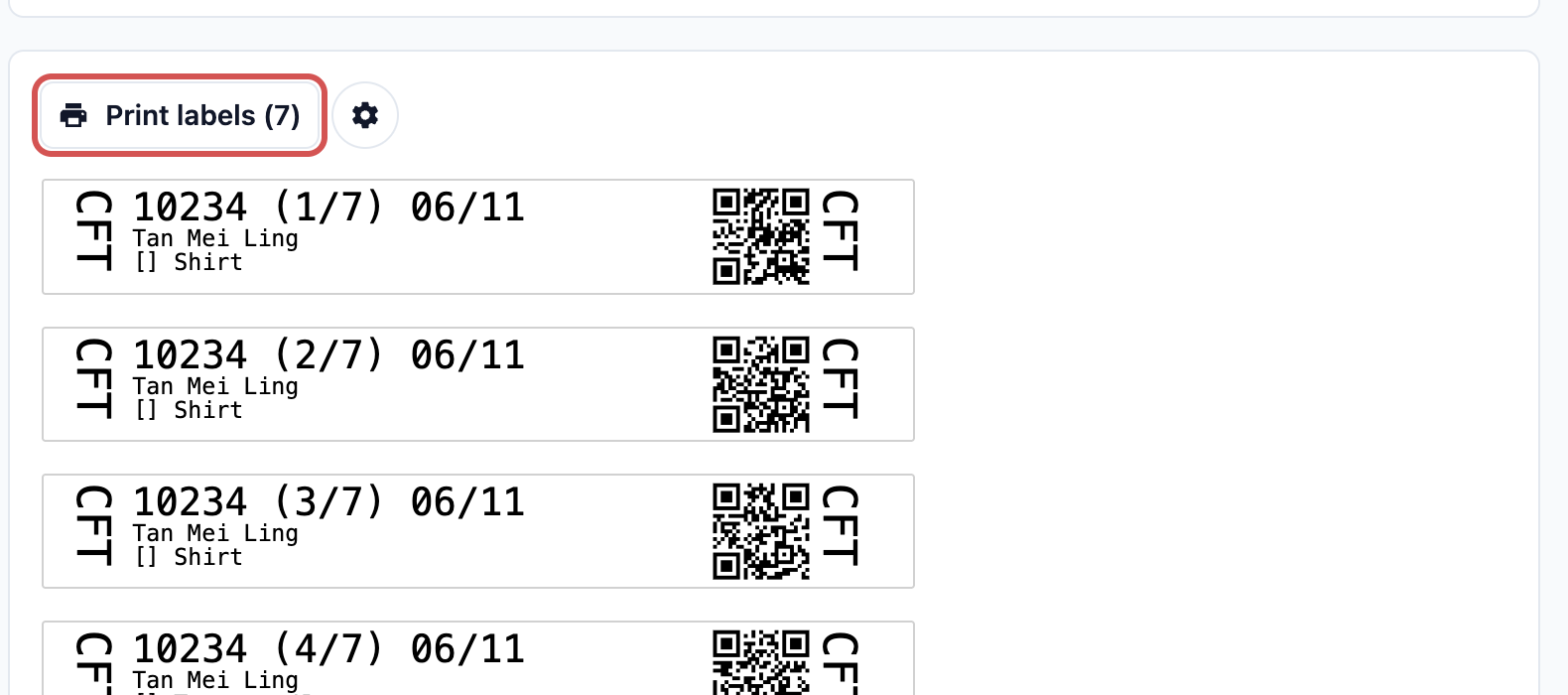
เจ้าของบัญชียังสามารถเพิ่มปุ่มที่ด้านบนของหน้าออเดอร์ เช่น ใบเสร็จ ปุ่มฉลาก หรือ ใบแจ้งหนี้ PDF คลิกเพียงครั้งเดียวเพื่อพิมพ์หรือเปิดเอกสารนั้น
การทำงานร่วมกับฟีเจอร์อื่น
- การแจ้งเตือนลูกค้า: การเปลี่ยนแปลงออเดอร์อาจส่งข้อความถึงลูกค้า แต่เฉพาะเหตุการณ์ที่คุณตั้งค่าไว้ เช่น ยกเลิกออเดอร์ขาย ยกเลิกงานโลจิสติกส์ หรือ นัดจัดส่งใหม่ของโลจิสติกส์ ดู การตั้งค่าการแจ้งเตือนลูกค้า
- ลูกหนี้: ออเดอร์ที่ยังไม่ชำระหรือชำระบางส่วนจะอยู่ใน ลูกหนี้ จนกว่าจะชำระครบ การเพิ่มสินค้าจะทำให้ยอดค้างชำระเพิ่มขึ้น และการยกเลิกออเดอร์จะลบยอดนั้นออก ดู การติดตามบิลค้างชำระในลูกหนี้
- รายงาน: รายงานการขายจะอัปเดตเองเมื่อคุณแก้ไขหรือยกเลิกออเดอร์ ออเดอร์ที่ยกเลิกแล้วจะไม่นับเป็นยอดขายอีกต่อไป
- ดาวน์โหลด: ไฟล์ทุกไฟล์ที่คุณส่งออกจากรายการนี้จะอยู่ในหน้า ดาวน์โหลด ในชื่อ Order Export ดู การส่งออกเป็น Excel และดาวน์โหลด
- สต็อก: การยกเลิกออเดอร์จะคืนสต็อกของสินค้าปลีกที่ออกไปพร้อมออเดอร์นั้น
ตัวอย่าง: CleanFast Laundry
คุณนาง Tan โทรหาร้าน Tampines ในวันศุกร์ เธอนำผ้ามาส่งเมื่อวาน อยากเพิ่มผ้านวม และสัปดาห์หน้าเธอจะไม่อยู่บ้านในวันศุกร์ที่จัดส่ง
- พนักงานเคาน์เตอร์พิมพ์ 4567 ซึ่งเป็นเลข 4 ตัวท้ายของโทรศัพท์เธอ ใน ค้นหาออเดอร์... ออเดอร์ 10234 ของวันพฤหัสบดีจะแสดงเป็นอันดับแรก
- พวกเขาเปิดออเดอร์และคลิก แก้ไข ใน รายการสินค้า เพิ่ม Duvet (Queen) และคลิก อัปเดตออเดอร์
- ในส่วน งาน พวกเขาคลิกเมนู ⋮ ของการจัดส่ง คลิก นัดใหม่ ย้ายจากวันศุกร์ที่ 6 พฤศจิกายนไปเป็นวันเสาร์ที่ 7 พฤศจิกายน แล้วคลิก อัปเดตงาน
ราคารวมภาษี GST แล้ว ออเดอร์ตอนนี้คำนวณดังนี้:
| รายการ | จำนวนเงิน |
|---|---|
| 5 × เสื้อ (ซักและรีด) ราคา $3.00 | $15.00 |
| 1 × กางเกง (ซักแห้ง) ราคา $8.00 | $8.00 |
| 1 × Duvet (Queen) เพิ่มแล้ว | $25.00 |
| ยอดรวมใหม่ | $48.00 |
| ชำระแล้วตอนนำมาส่ง | $23.00 |
| ยอดที่ต้องชำระ | $25.00 |
คุณนาง Tan เห็นผ้านวมและการจัดส่งวันเสาร์ในหน้าออเดอร์ของเธอ คนขับของคุณจะเห็นงานในวันเสาร์ และ $25.00 จะเก็บเมื่อจัดส่ง
คำถามที่พบบ่อย
Daily orders หายไปไหน?
ตอนนี้คือรายการออเดอร์ที่กรองตามวันที่ ตั้ง วันที่สั่ง เป็นวันนี้ และ ช่องทางการขาย เป็นร้านของคุณ แล้วบันทึกหน้านี้เป็นบุ๊กมาร์ก
ค้นหาเลขที่ใบแจ้งหนี้ได้อย่างไร
หมายเลขบนใบเสร็จหรือใบแจ้งหนี้ของออเดอร์คือหมายเลขออเดอร์ เว้นแต่คุณจะเปลี่ยนเทมเพลตใบแจ้งหนี้ ให้พิมพ์หมายเลขนั้นตามที่พิมพ์ไว้ เช่น 10234 ลงในช่อง ค้นหาออเดอร์... หรือช่อง ค้นหา ที่ด้านบนของคอนโซล ใบแจ้งหนี้รายเดือนของลูกค้าธุรกิจจะมีหมายเลขของตัวเอง ให้เปิด การขาย › การออกใบแจ้งหนี้ เลือกเดือน แล้วหาในคอลัมน์ ใบแจ้งหนี้ ของลูกค้ารายนั้น ใบแจ้งหนี้ที่คุณทำให้ลูกค้ารายหนึ่งใน Console 3.0 จะอยู่ในหน้าข้อมูลติดต่อของลูกค้า ภายใต้ ประวัติใบแจ้งหนี้ ใบแจ้งหนี้ที่ทำใน Console 2.0 จะไม่แสดงใน Console 3.0 ให้หาใน Console 2.0 โดยเปิดข้อมูลลูกค้า คลิก การออกใบแจ้งหนี้ แล้วคลิก ประวัติใบแจ้งหนี้
ทำไมพนักงานบางคนดูออเดอร์ทั้งหมดไม่ได้
ขอบเขตช่องทางการขาย ของพวกเขาถูกจำกัดไว้เฉพาะบางร้าน พวกเขาจึงเห็นเฉพาะออเดอร์ของร้านเหล่านั้น เจ้าของบัญชีเปลี่ยนได้ในส่วนสิทธิ์การเข้าถึงของพวกเขา นอกจากนี้ ออเดอร์ฝึกอบรมจะถูกซ่อนไว้จนกว่าคุณจะคลิก ฝึกอบรม
ยกเลิกออเดอร์แล้วย้อนกลับได้ไหม
ไม่ได้ ออเดอร์ที่ยกเลิกแล้วจะยังคงถูกยกเลิก และการคืนเงินใดๆ ได้ทำไปแล้ว ให้สร้างออเดอร์ใหม่ให้ลูกค้าแทน
การแก้ไขออเดอร์ที่ชำระเงินแล้วจะเปลี่ยนใบเสร็จไหม
เปลี่ยน ใบเสร็จจะแสดงออเดอร์ตามสถานะปัจจุบันเสมอ ดังนั้นใบเสร็จถัดไปที่คุณพิมพ์หรือส่งจะมีรายการใหม่และยอดที่ต้องชำระใหม่ ใบเสร็จที่พิมพ์ไว้ก่อนหน้านี้จะไม่เปลี่ยนแปลง
ทำไมไม่มีปุ่มยกเลิกออเดอร์หรือย้ายออเดอร์
ออเดอร์นั้นถูกยกเลิกไปแล้ว หรือบทบาทของคุณไม่มีสิทธิ์ ยกเลิกออเดอร์ หรือ แก้ไขออเดอร์ โปรดสอบถามเจ้าของบัญชี
ทำไมตอนยกเลิกออเดอร์จึงขึ้นว่าไม่สามารถยกเลิกออเดอร์นี้ได้
บทบาทของคุณอาจยกเลิกได้เฉพาะออเดอร์ที่สั่งวันนี้หรือในไม่กี่วันที่ผ่านมา หรือหน่วยธุรกิจของคุณไม่อนุญาตให้พนักงานยกเลิกออเดอร์ที่ผ่านขั้นตอนหนึ่งไปแล้ว ข้อความจะบอกว่าเป็นกรณีใด เจ้าของบัญชียังคงยกเลิกออเดอร์นั้นได้
การเลื่อนนัดที่นี่ทำตามการตั้งค่า Cancel & reschedule ของฉันไหม
เฉพาะขีดจำกัดการยกเลิกเท่านั้น การตั้งค่าการเลื่อนนัดใช้สำหรับลูกค้าที่เปลี่ยนการจองของตัวเองทางออนไลน์ พนักงานสามารถย้ายงานได้ทุกเมื่อ
ขั้นตอนถัดไป
ตอนนี้คุณสามารถค้นหาออเดอร์ใดก็ได้และจัดการการเปลี่ยนแปลงทั่วไปที่ลูกค้าขอได้แล้ว ต่อไป ให้เรียนรู้วิธีรับเงินที่ลูกค้ายังค้างชำระเมื่อลูกค้ามารับสินค้าหรือเมื่อคนขับของคุณนำส่ง ใน การเก็บยอดคงค้างตอนรับของหรือจัดส่ง