
ขั้นตอนโดยย่อ
- เปิด การตั้งค่า › หน่วยธุรกิจ คลิกหน่วยธุรกิจของคุณ ไปที่แท็บ การขาย แล้วคลิก แก้ไขในร้านค้าออนไลน์ ในส่วน การชำระเงินของลูกค้า
- คลิก เพิ่มขั้นตอน แล้วเพิ่มขั้นตอนที่ลูกค้าจะทำ เช่น กรอกที่อยู่ เลือกรายการ กำหนดเวลาจอง และข้อมูลติดต่อ ให้ วางกรอกที่อยู่ไว้เหนือกำหนดเวลาจอง เพราะเวลาที่เปิดให้เลือกขึ้นอยู่กับที่อยู่ของลูกค้า
- คลิกการ์ดของแต่ละขั้นตอนเพื่อกรอกการตั้งค่า เช่น เปิด ต้องกรอกที่อยู่บรรทัดที่ 2 เพื่อให้ลูกค้าอยู่ HDB หรือคอนโดใส่หมายเลขห้องได้ และตั้ง งานที่จองได้ เป็น รับและส่งถึงที่
- ลากการ์ดไปยังลำดับที่ลูกค้าควรเห็น แล้วคลิก ดูตัวอย่าง เพื่อตรวจสอบการจอง
- คลิก เผยแพร่ แล้วคลิก เผยแพร่ อีกครั้งในหน้าต่างเผยแพร่ จากนั้นการจองใหม่จะส่งถึงทีมของคุณพร้อมที่อยู่ เวลา และรายการที่กรอกไว้แล้ว
ก่อนเริ่มต้น
คุณต้องมีร้านค้าออนไลน์ก่อนลูกค้าจึงจะจองออนไลน์ได้ หากยังไม่มี ดู การเพิ่มร้านค้าและเปิดใช้ร้านค้าออนไลน์หรือแอปมือถือ
หากลูกค้าจองการรับของ การส่งของ หรือการเข้าบริการถึงบ้าน ให้ตั้งค่าเวลาที่ลูกค้าเลือกได้ก่อน ดู การตั้งค่าตัวเลือกการจองออนไลน์ และ การตั้งค่าช่วงเวลาและจำนวนสูงสุดต่อวัน
หน่วยธุรกิจของคุณยังต้องมีรายการสินค้าและราคาด้วย ดู การเลือกสิ่งที่คุณขายและราคาของคุณ
การชำระเงินของลูกค้าคืออะไร
การชำระเงินของลูกค้าคือชุดขั้นตอนที่ลูกค้าทำเพื่อจองหน่วยธุรกิจหนึ่งหน่วยทางออนไลน์ การชำระเงินของพนักงานทำงานบน POS (หน้าจอที่พนักงานหน้าร้านใช้) ส่วนการชำระเงินของลูกค้าทำงานบนเว็บไซต์และแอปร้านค้าออนไลน์ของคุณ
ช่วยให้คุณ:
- ได้ที่อยู่เต็ม รวมถึงหมายเลขห้อง ในทุกการจอง
- ให้ลูกค้าเลือกเวลารับและส่งของเองจากช่วงเวลาที่คุณเปิดให้
- รู้ว่าลูกค้าแต่ละคนต้องการอะไรก่อนคนขับจะไปถึง
- ลดข้อความ WhatsApp ที่ทีมของคุณต้องส่งเพื่อตามข้อมูล
ข้ามได้ไหม? ไม่ได้ หากคุณต้องการรับการจองออนไลน์ หน่วยธุรกิจที่ไม่มีขั้นตอนการชำระเงินของลูกค้าจะจองออนไลน์ไม่ได้ ลูกค้าจะไม่เห็นหน่วยนั้นบนร้านค้าออนไลน์ของคุณจนกว่าจะมีขั้นตอน
หนึ่งหน่วยธุรกิจมีการชำระเงินของลูกค้าหนึ่งชุด เว็บไซต์ แอปมือถือ และทุกร้านที่ขายหน่วยนั้นจะใช้ขั้นตอนชุดเดียวกัน
ไปที่ไหนเพื่อหาเมนูนี้
การตั้งค่าการชำระเงินของลูกค้าทำในตัวแก้ไขร้านค้าออนไลน์ ซึ่งอยู่ถัดจากตัวร้านเอง คุณเปิดได้จากหน่วยธุรกิจ:
- ไปที่ ⚙️ การตั้งค่า > หน่วยธุรกิจ
- คลิกหน่วยธุรกิจ
- คลิกแท็บ การขาย
- ในส่วน การชำระเงินของลูกค้า คลิก แก้ไขในร้านค้าออนไลน์
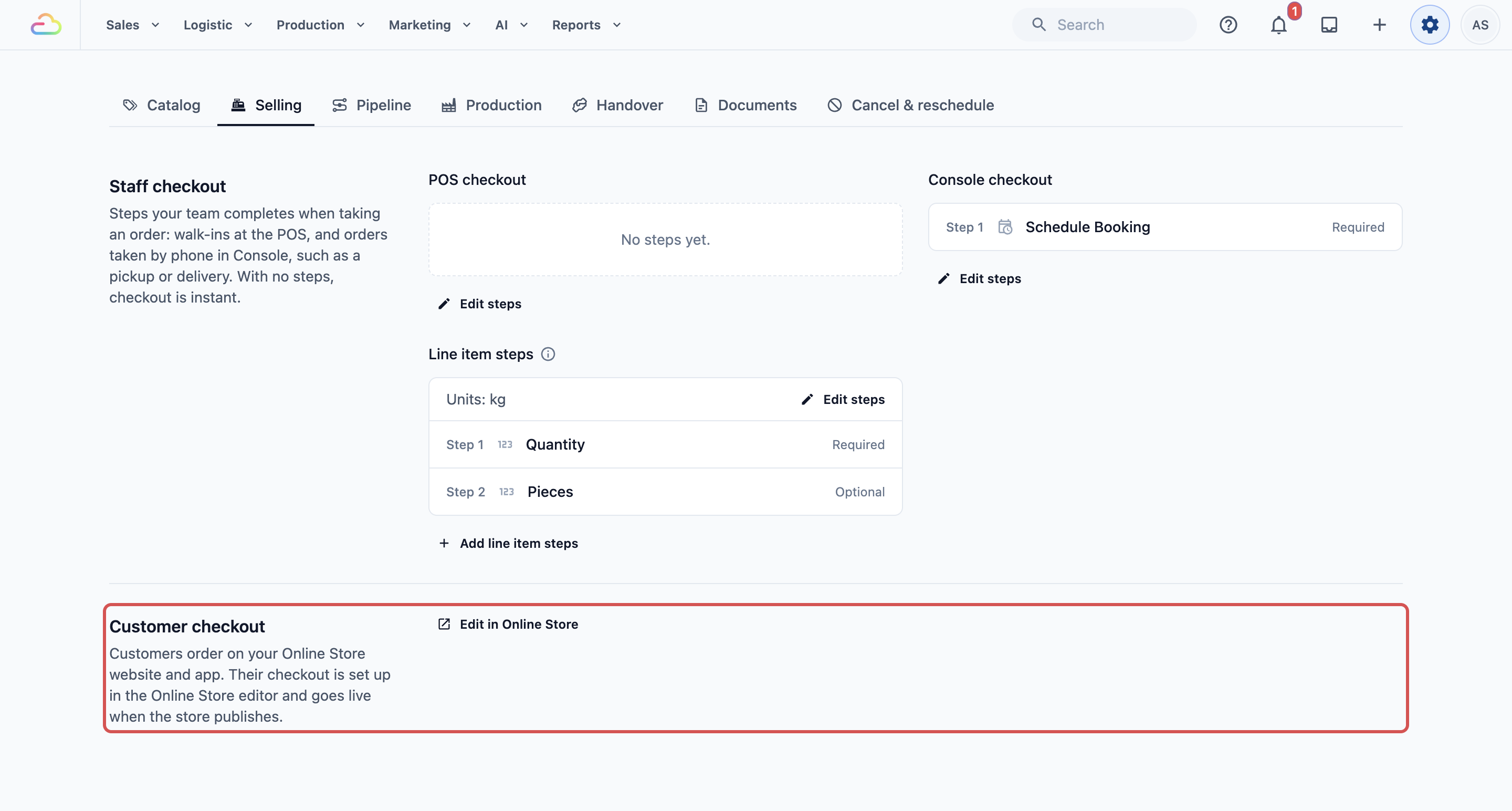
หากมีร้านค้าออนไลน์เพียงหนึ่งร้าน ระบบจะพาคุณไปยังขั้นตอนการชำระเงินของหน่วยนั้นทันที หากมีหลายร้าน คุณจะเห็นรายการร้านก่อน ให้คลิกร้านใดก็ได้ที่ขายหน่วยนี้ ทุกร้านใช้ขั้นตอนชุดเดียวกัน
คุณยังเริ่มจากร้านค้าได้ด้วย:
- ไปที่ ⚙️ การตั้งค่า > ร้านค้าออนไลน์และแอปมือถือ
- คลิกร้านค้าของคุณ
- คลิก การชำระเงิน ในรายการหน้า
- ตรวจสอบว่าสวิตช์ข้างหน่วยธุรกิจเปิดอยู่ ซึ่งทำให้ลูกค้าจองหน่วยนี้ได้
- คลิกแถวของหน่วยธุรกิจ
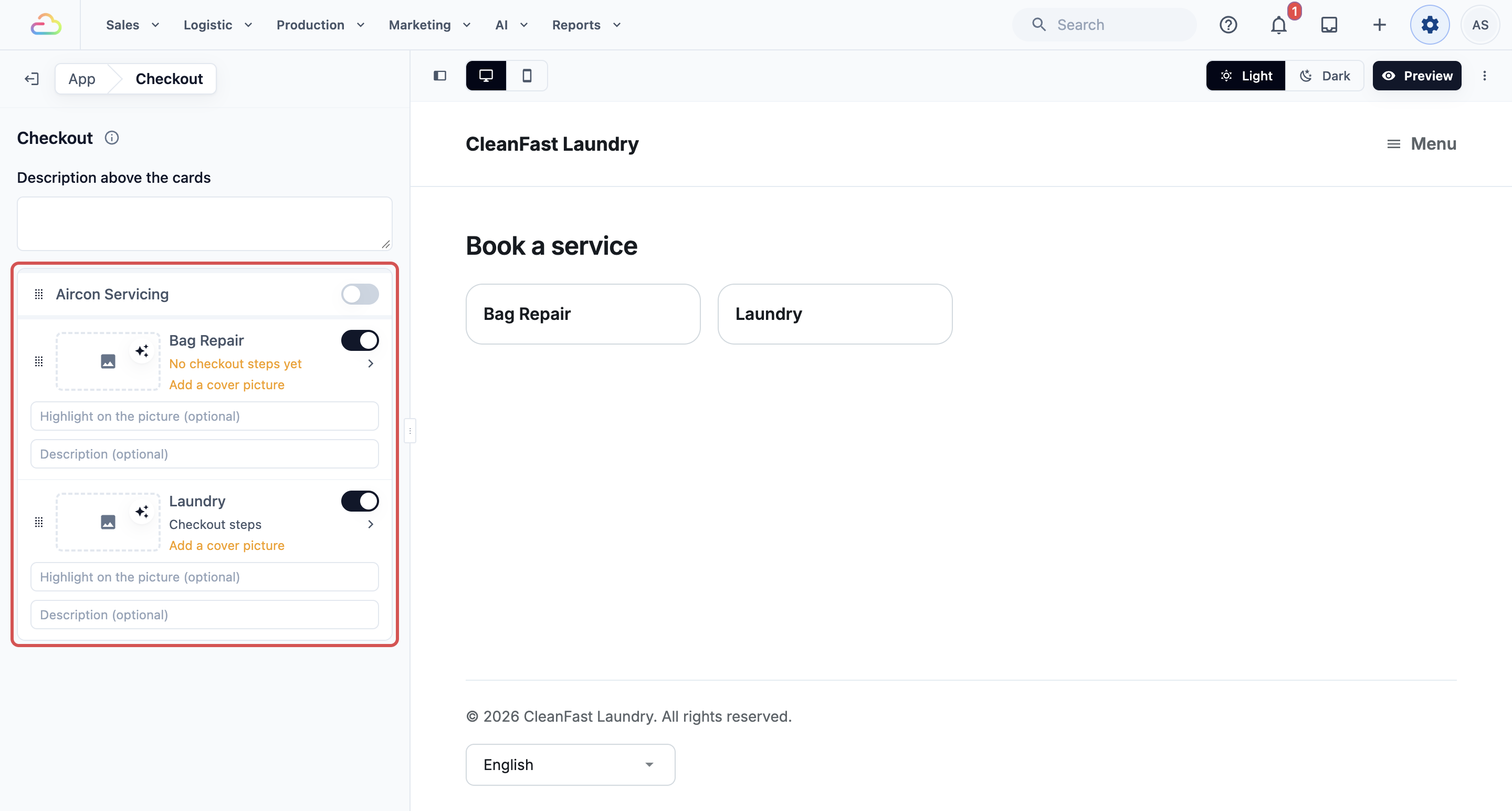
ขั้นตอนที่คุณเพิ่มได้
ห้าขั้นตอนนี้ประกอบเป็นการจอง ลูกค้าจะเห็นตามลำดับที่คุณตั้ง โดยมีชื่อขั้นตอนแสดงหลังลูกศร
กรอกที่อยู่ -> ที่อยู่ ลูกค้าเลือกที่อยู่ที่บันทึกไว้ หรือค้นหาที่อยู่ใหม่ ลูกค้าที่มีที่อยู่บันทึกไว้จะข้ามขั้นตอนนี้ไปได้เลย และยังเปลี่ยนที่อยู่ได้ในหน้าตรวจสอบ
- ต้องกรอกที่อยู่บรรทัดที่ 2: เปิดไว้หากลูกค้าต้องกรอกหมายเลขห้อง ชั้น หรือเลขที่ยูนิต เหมาะสำหรับแฟลต HDB และคอนโด
เลือกตัวเลือกบริการ -> บริการ ลูกค้าเลือกบริการที่ต้องการ เช่น ซักและพับ หรือ ซักแห้ง โดยไม่ต้องเลือกรายการหรือราคา
- ตัวเลือกบริการที่มี: เพิ่มตัวเลือกที่ลูกค้าเลือกได้ คุณเพิ่มคำอธิบายสั้นๆ ใต้แต่ละตัวเลือกได้
- แสดงรูปภาพตัวเลือกบริการ: แสดงรูปของแต่ละตัวเลือก
เลือกรายการ -> รายการ ลูกค้าเลือกรายการจากรายการราคาของคุณ และเห็นราคาก่อนจอง
- รายละเอียดรายการที่ลูกค้ากรอก: เลือกได้ เลือกคำถามเพิ่มเติมที่ลูกค้าตอบสำหรับรายการที่ตรงกัน
กำหนดเวลาจอง -> วันที่และเวลา ลูกค้าเลือกวันและเวลาสำหรับการเดินทางแต่ละครั้งของหน่วยธุรกิจ เช่น การรับของและการส่งของ
| การตั้งค่า | การทำงาน |
|---|---|
| งานที่จอง | การเดินทางที่ขั้นตอนนี้จะจอง เช่น รับและส่งถึงที่ รับอย่างเดียว หรือ ส่งอย่างเดียว ตัวเลือกขึ้นอยู่กับสิ่งที่หน่วยธุรกิจของคุณเปิดให้ใน Pipeline |
| ตัวเลือกการจอง | ตัวเลือกการจองที่ลูกค้าเลือกได้สำหรับแต่ละการเดินทาง เช่น มาตรฐาน หรือ ด่วน หากมีหลายตัวเลือก ระบบจะเลือกตัวที่ไม่มีค่าธรรมเนียมเพิ่มก่อน |
| คำแนะนำการรับของ คำแนะนำการจัดส่ง คำแนะนำการเข้าบริการ | คำแนะนำสำเร็จรูปให้ลูกค้าเลือก เช่น "มารับที่หน้าบ้าน" คลิก เพิ่มคำแนะนำ เพื่อเพิ่มหนึ่งรายการ |
| ให้ลูกค้าเพิ่มหมายเหตุ | ให้ลูกค้าพิมพ์หมายเหตุของตัวเองถึงคนขับได้ |
ข้อมูลติดต่อ -> รายละเอียดติดต่อ ลูกค้ายืนยันชื่อและหมายเลขมือถือ ข้อมูลนี้มาจากบัญชีของลูกค้า ลูกค้าส่วนใหญ่จึงแค่ตรวจแล้วไปต่อ
คำถามของคุณเอง
คุณยังถามคำถามที่คุณสร้างเองได้ เช่น "มีอาการแพ้ผ้าไหม?" คำถามเหล่านี้จะปรากฏภายใต้ ฟิลด์ที่คุณกำหนดเอง เมื่อคุณเพิ่มขั้นตอน ลูกค้าตอบเป็นข้อความ ตัวเลข วันที่ หรือเลือกจากรายการได้ ดู ตั้งค่าฟิลด์ข้อมูล
ขั้นตอนที่ต้องมีและขั้นตอนที่เลือกได้
ขั้นตอนการจองทั้งห้าขั้นตอนต้องทำเสมอ ลูกค้าต้องทำให้ครบจึงจะจองได้ จึงไม่มีสวิตช์เลือกได้
เฉพาะคำถามของคุณเองเท่านั้นที่เลือกได้ เปิดการ์ดของคำถามแล้วเปิด เลือกได้ ลูกค้าจะข้ามได้ ขั้นตอนที่ตั้งเป็นเลือกได้จะมีป้าย "เลือกได้" บนการ์ด
ตั้งค่าการชำระเงินของลูกค้า
- เปิดขั้นตอนการชำระเงินของหน่วยธุรกิจ ตามที่แสดงใน "ไปที่ไหน"
- คลิก เพิ่มขั้นตอน
- ในหน้าต่าง เพิ่มขั้นตอน คลิกขั้นตอนที่ต้องการ คุณค้นหาได้ เช่น "ที่อยู่"
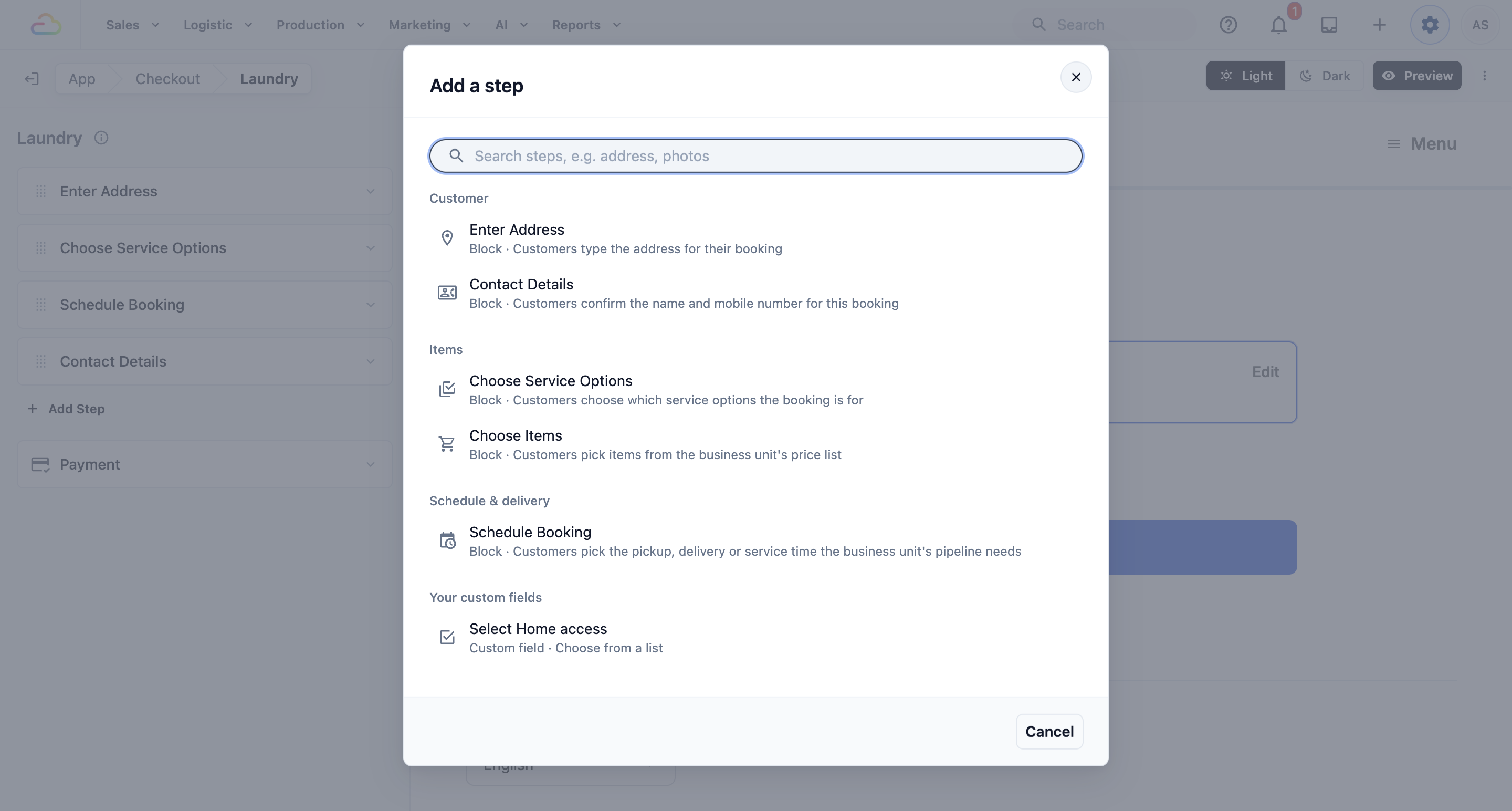
- คลิกการ์ดของขั้นตอนเพื่อเปิดการตั้งค่า
- ไม่บังคับ: พิมพ์ คำอธิบาย นี่คือบรรทัดที่ลูกค้าเห็นใต้ชื่อขั้นตอน หากเว้นว่างจะใช้ข้อความมาตรฐาน
- กรอกการตั้งค่าของขั้นตอนนั้น เช่น งานที่จองได้ สำหรับกำหนดเวลาจอง
- ทำซ้ำสำหรับแต่ละขั้นตอน ลากการ์ดเพื่อเปลี่ยนลำดับ
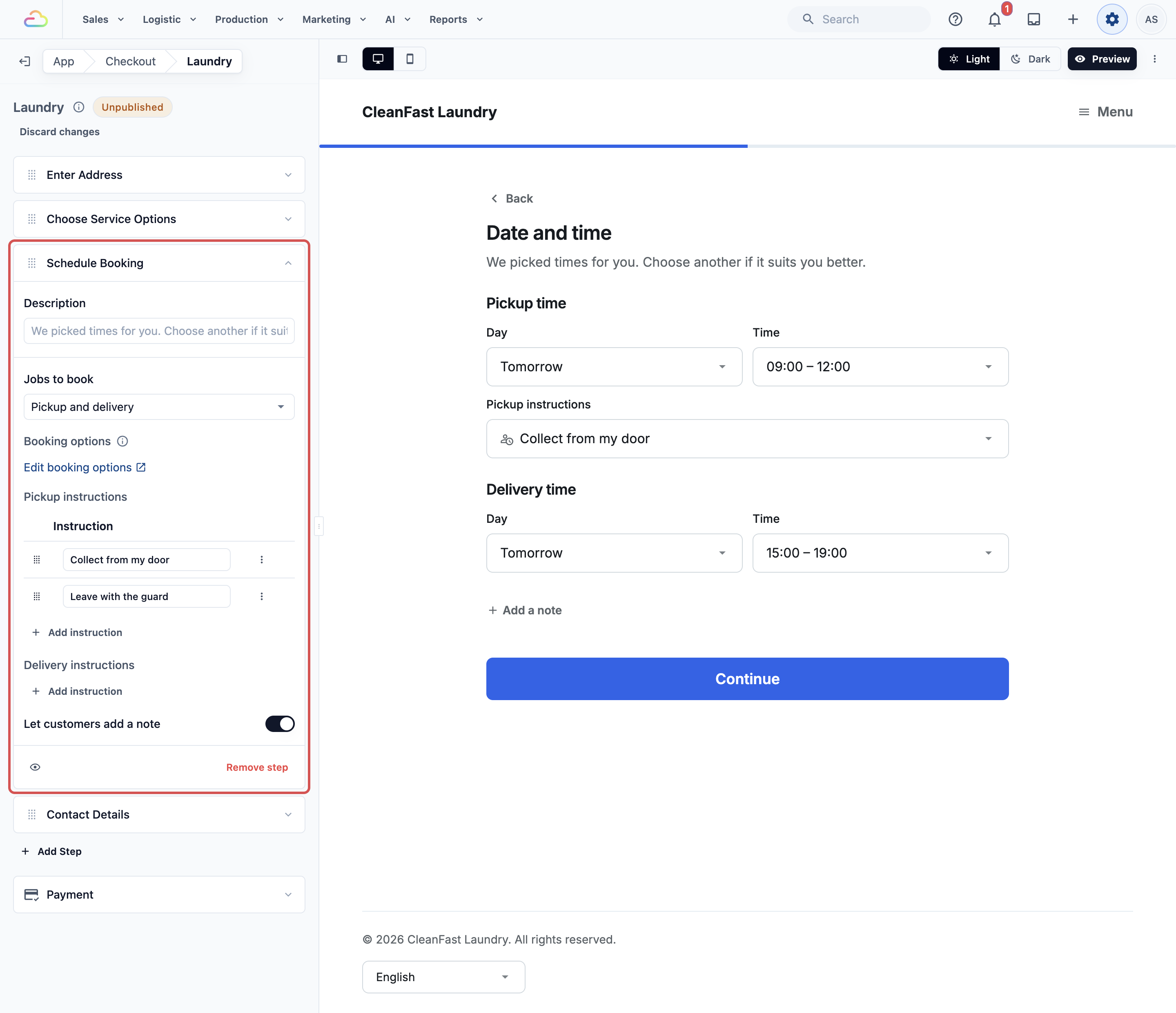
ตัวอย่างข้างตัวแก้ไขจะแสดงแต่ละขั้นตอนตามที่ลูกค้าเห็น ทันทีที่คุณเปิดการ์ดของขั้นตอน
การเปลี่ยนแปลงของคุณจะถูกบันทึกเป็นฉบับร่างทันที หน่วยนั้นจะแสดงป้าย ยังไม่เผยแพร่ จนกว่าคุณจะเผยแพร่ หากต้องการยกเลิกฉบับร่าง คลิก ยกเลิกการเปลี่ยนแปลง
เผยแพร่การเปลี่ยนแปลงของคุณ
ลูกค้ายังจองตามขั้นตอนล่าสุดที่คุณเผยแพร่ไว้ จนกว่าคุณจะเผยแพร่อีกครั้ง
- คลิก ดูตัวอย่าง ที่ด้านบนของตัวแก้ไข แล้วตรวจสอบการจอง
- คลิก เผยแพร่
- ในหน้าต่าง เผยแพร่ คลิก เผยแพร่
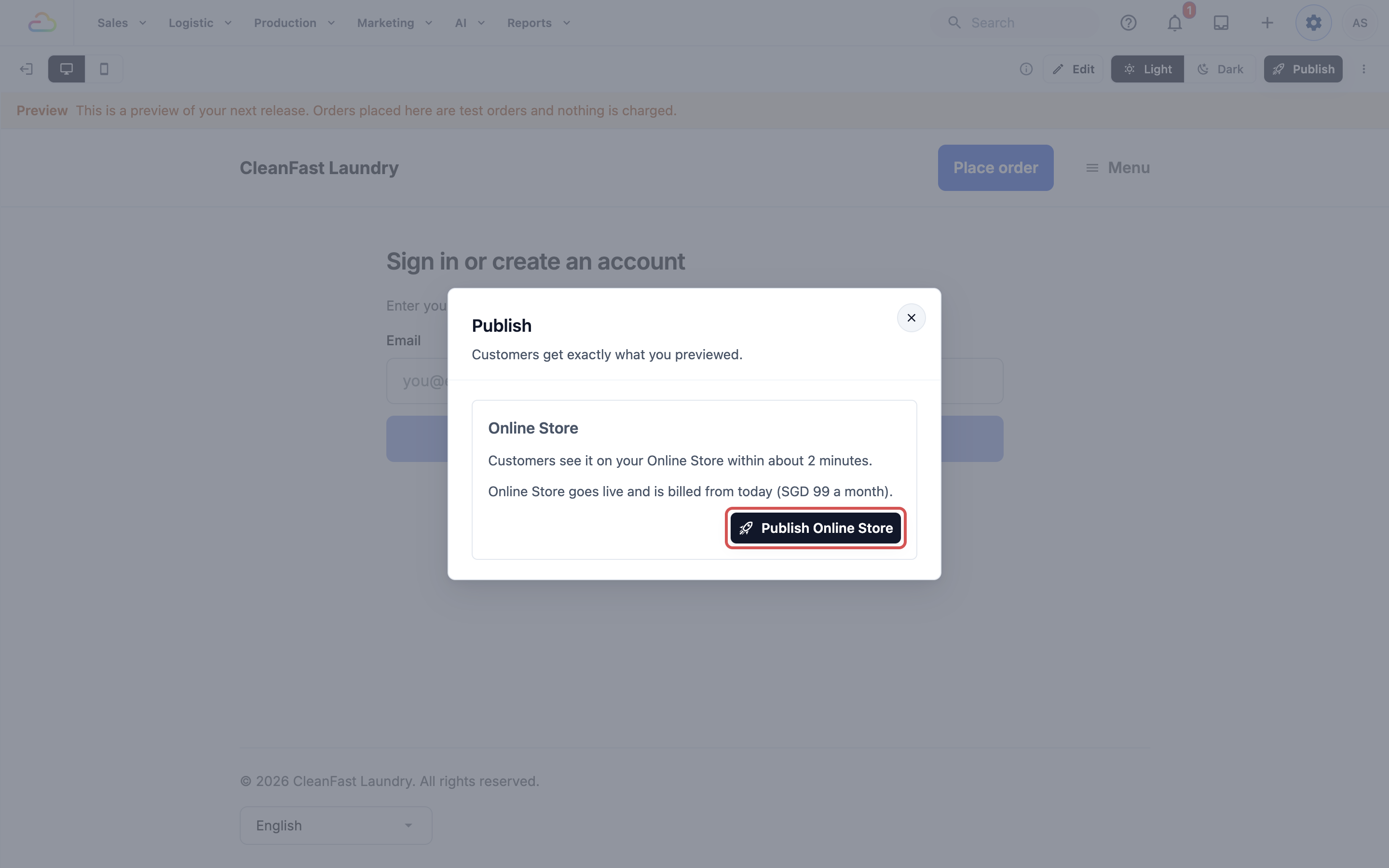
คุณจะเห็นข้อความ "เผยแพร่แล้ว ลูกค้าเห็นการเปลี่ยนแปลงนี้ทันที" สำหรับข้อมูลเพิ่มเติมเกี่ยวกับการดูตัวอย่างและการเผยแพร่ ดู แก้ไข ดูตัวอย่าง และเผยแพร่ร้านค้าออนไลน์ของคุณ
หน้าต่างเผยแพร่ยังตรวจสอบแต่ละหน่วยธุรกิจด้วย หากหน่วยใดไม่มีขั้นตอนการชำระเงิน คุณจะเห็น "ต้องตรวจสอบ" พร้อมบรรทัดเช่น "Laundry: ขาดขั้นตอนการชำระเงินของลูกค้า" คุณยังเผยแพร่ได้ เพียงแต่ลูกค้าจะไม่เห็นหน่วยนั้นจนกว่าจะมีขั้นตอน
ตัวอย่าง: การรับผ้าถึงบ้านของ CleanFast Laundry
CleanFast Laundry รับซักผ้าจากบ้านและส่งกลับ เจ้าของต้องการให้ทุกการจองมาพร้อมที่อยู่ครบถ้วนและเวลาที่ตกลงกันไว้ เจ้าของตั้งขั้นตอนเหล่านี้สำหรับหน่วยธุรกิจ Laundry:
- ขั้นตอนที่ 1: กรอกที่อยู่ เปิดต้องกรอกที่อยู่บรรทัดที่ 2
- ขั้นตอนที่ 2: เลือกรายการ เพื่อให้ลูกค้าเห็นราคาก่อนจอง
- ขั้นตอนที่ 3: กำหนดเวลาจอง ตั้งงานที่จองได้เป็น รับและส่งถึงที่ ตัวเลือกการจองคือ มาตรฐาน และ ด่วน คำแนะนำการรับของคือ "มารับที่หน้าบ้าน" และ "ฝากไว้กับยาม" เปิดให้ลูกค้าเพิ่มหมายเหตุ
- ขั้นตอนที่ 4: ข้อมูลติดต่อ
- ขั้นตอนที่ 5: "มีอาการแพ้ผ้าไหม?" เป็นคำถามข้อความที่ตั้งเป็นเลือกได้
ลูกค้าเห็นอะไรบนเว็บบ้าง
- ลูกค้าแตะ จองเลย และเลือก Laundry
- ที่อยู่: ลูกค้าเลือกที่อยู่บ้านที่บันทึกไว้ หรือค้นหาแล้วเพิ่มหมายเลขห้อง
- รายการ: ลูกค้าเพิ่มซักและพับ 5 กก.
- วันที่และเวลา: ระบบเลือกเวลารับและส่งที่เร็วที่สุดไว้ให้แล้ว พร้อมข้อความ "เราเลือกเวลาที่เร็วที่สุดให้ หากสะดวกกว่าเลือกเวลาอื่นได้" ลูกค้าเลือก ด่วน สำหรับการส่ง ซึ่งแสดงค่าธรรมเนียมเพิ่ม และเลือก "มารับที่หน้าบ้าน"
- ข้อมูลติดต่อ: ลูกค้าตรวจชื่อและหมายเลขมือถือ
- ลูกค้าตอบหรือข้ามคำถามเรื่องการแพ้ ตรวจสอบหน้าสรุป แล้วยืนยันการจอง
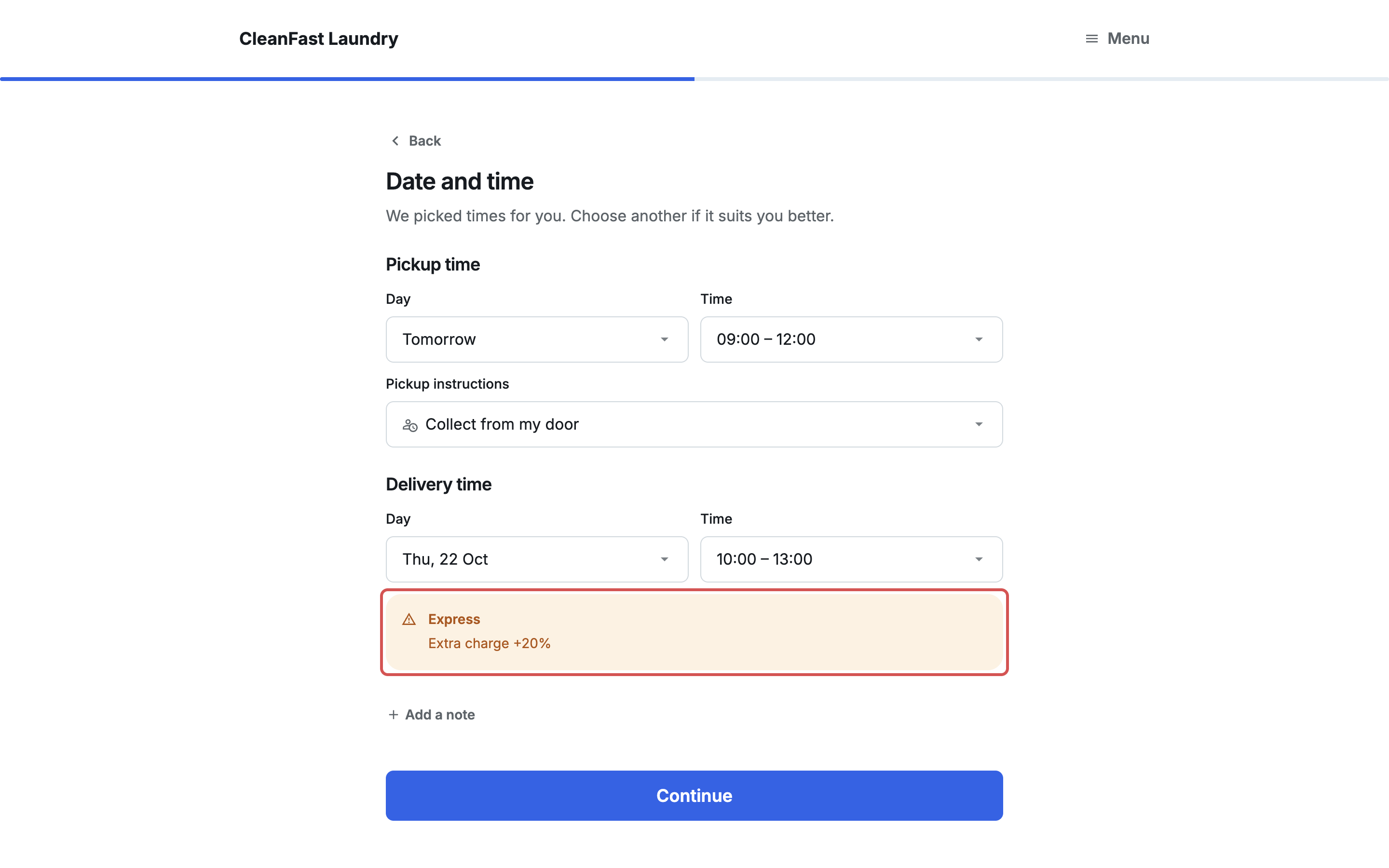
ออเดอร์จะส่งถึงทีมของคุณพร้อมที่อยู่ เวลา รายการ และคำแนะนำที่กรอกไว้แล้ว
คำถามที่พบบ่อย
ฉันบันทึกขั้นตอนแล้ว แต่ลูกค้ายังเห็นขั้นตอนเดิม เป็นเพราะอะไร?
การเปลี่ยนแปลงในตัวแก้ไขร้านค้าออนไลน์เป็นฉบับร่างจนกว่าคุณจะเผยแพร่ คลิก ดูตัวอย่าง แล้ว เผยแพร่ ลูกค้าจะเห็นขั้นตอนใหม่ทันที
ยอดสั่งขั้นต่ำของฉันใช้กับการจองออนไลน์หรือไม่
ได้ ยอดสั่งซื้อขั้นต่ำที่คุณตั้งไว้ในแค็ตตาล็อกของหน่วยธุรกิจก็ใช้กับการจองออนไลน์ด้วย หากการจองต่ำกว่ายอดนั้น ส่วนต่างจะถูกเพิ่มในออเดอร์เป็นค่าธรรมเนียมยอดสั่งซื้อขั้นต่ำ ดู การเลือกสิ่งที่คุณขายและราคาของคุณ
จะเกิดอะไรขึ้นถ้าฉันไม่ใส่ Choose Items
ลูกค้าจองโดยไม่ต้องเลือกรายการ และหน้าสรุปจะแจ้งว่า "ยังไม่มีค่าใช้จ่ายในตอนนี้ ร้านจะยืนยันราคาให้" พนักงานของคุณจะกำหนดราคาหลังรับของ เหมาะกับบริการซักผ้าที่ชั่งน้ำหนักที่ร้าน
ทำไม Schedule Booking บอกว่าลูกค้าไม่มีอะไรให้นัดหมาย
หน่วยธุรกิจของคุณยังไม่มีการรับของ การส่งของ หรือการเข้าบริการถึงบ้าน ซึ่งตั้งค่าได้จากแท็บ Pipeline ของหน่วยนั้น จะอธิบายในบทความถัดไป เมื่อเปิดใช้แล้ว การเดินทางนั้นจะปรากฏใน งานที่จองได้
ลูกค้าบอกว่าจองรับของไม่ได้ ฉันควรตรวจสอบอะไร
ตรวจสอบว่าตัวเลือกการจองการรับของถูกกำหนดให้หน่วยธุรกิจนี้แล้ว หากยังไม่มี กำหนดเวลาจองจะแสดง "ยังไม่มีตัวเลือกการจองการรับของที่กำหนดให้หน่วยธุรกิจนี้ ลูกค้าจึงจองการรับของไม่ได้" ดู การตั้งค่าตัวเลือกการจองออนไลน์
ขั้นตอนเหล่านี้เปลี่ยนสิ่งที่พนักงานกรอกบน POS หรือไม่?
ไม่ การชำระเงินของลูกค้ามีผลเฉพาะการจองออนไลน์ ขั้นตอนบน POS และ Console ของคุณยังคงตามที่ตั้งไว้ใน การเพิ่มขั้นตอนพิเศษเมื่อพนักงานรับออเดอร์
การจองที่ทำไว้แล้วจะเปลี่ยนเมื่อฉัน Publish ขั้นตอนใหม่หรือไม่
ไม่ การจองที่มีอยู่จะคงข้อมูลที่ลูกค้าให้ไว้ ขั้นตอนใหม่ใช้กับการจองที่ทำหลังจากคุณเผยแพร่เท่านั้น
ขั้นตอนถัดไป
คุณได้เลือกแล้วว่าลูกค้าต้องกรอกอะไรเมื่อจองออนไลน์ ต่อไป ดูวิธีที่ทุกออเดอร์เคลื่อนจากการรับของจนถึงการรับคืนใน การติดตามทุกออเดอร์ตั้งแต่รับของจนถึงรับคืน