
ก่อนเริ่มต้น
หน่วยธุรกิจของคุณต้องมีแคตตาล็อก เพื่อให้พนักงานมีสินค้าให้ขาย ดู การเลือกสิ่งที่คุณขายและราคาของคุณ
ร้านของคุณยังต้องมีแอป POS เพื่อให้พนักงานรับออเดอร์หน้าร้านได้ ดู สร้างแอป POS ของคุณ
ขั้นตอนการชำระเงินคืออะไร
ขั้นตอนการชำระเงินคือหน้าจอสั้น ๆ ที่พนักงานกรอกหลังจากเพิ่มรายการลงในออเดอร์ และก่อนสร้างออเดอร์ แสดงทีละหน้าตามลำดับที่คุณเลือก
ช่วยให้คุณ:
- เก็บหลักฐานตอนรับของ เช่น รูปความเสียหายหรือลายเซ็นลูกค้า เพื่อคุ้มครองร้านหากมีข้อพิพาทในภายหลัง
- ตกลงราคาหรือเวลารับของก่อนสร้างออเดอร์ เพื่อให้พนักงานไม่ต้องโทรกลับหาลูกค้า
- ตรวจให้แน่ใจว่าพนักงานใหม่ไม่ลืมรายละเอียดใด ๆ เพราะขั้นตอนที่จำเป็นจะข้ามไม่ได้
ข้ามได้ไหม? ได้ ถ้าไม่มีขั้นตอน การชำระเงินจะทำทันที: พนักงานแตะ เก็บเงิน และไปที่การชำระเงินเลย เหมาะกับเคาน์เตอร์ง่าย ๆ ที่พนักงานแค่รับสินค้าและรับเงิน หน่วยธุรกิจที่รับนัดรับของ จัดส่ง หรือเข้าเยี่ยมเริ่มต้นด้วยขั้นตอนการชำระเงินที่ Console หนึ่งขั้นตอน ซึ่งอธิบายไว้ด้านล่าง
การชำระเงินที่ POS และการชำระเงินที่ Console
แต่ละหน่วยธุรกิจมีขั้นตอนการชำระเงินของพนักงานสองชุด ซึ่งทำงานแยกกัน
- การชำระเงินที่ POS -> ขั้นตอนสำหรับออเดอร์หน้าร้านที่รับที่เคาน์เตอร์
- การชำระเงินที่ Console -> ขั้นตอนสำหรับออเดอร์ที่ทีมรับใน Console เช่น ออเดอร์ทางโทรศัพท์หรือ WhatsApp สำหรับการรับของหรือจัดส่ง
ขั้นตอนที่คุณเพิ่มในชุดหนึ่งจะไม่ปรากฏในอีกชุด ถ้าต้องการขั้นตอนเดียวกันในทั้งสองชุด ให้เพิ่มในทั้งสองชุด
หน่วยธุรกิจที่ออเดอร์ออนไลน์มีการรับของถึงบ้าน จัดส่งถึงบ้าน หรือการเข้าเยี่ยมที่สถานที่ จะเริ่มต้นด้วยการชำระเงินที่ Console ที่มีหนึ่งขั้นตอน คือ จองนัดหมาย ตั้งเป็นจำเป็น ดังนั้นออเดอร์ทุกรายการที่ทีมรับทางโทรศัพท์จะมีวันที่รับของ จัดส่ง หรือเข้าเยี่ยม คุณเปลี่ยนหรือลบได้เหมือนขั้นตอนอื่น ๆ
ลูกค้าที่จองบนร้านค้าออนไลน์ของคุณจะมีขั้นตอนของตนเอง ดู การเลือกสิ่งที่ลูกค้ากรอกเมื่อจองออนไลน์
จำเป็น ไม่บังคับ และเมื่อต้องการ
ขั้นตอนทุกขั้นมี วิธีดำเนินการ ซึ่งกำหนดว่าพนักงานต้องกรอกหรือไม่
| วิธีดำเนินการ | สิ่งที่พนักงานเห็น |
|---|---|
| บังคับกรอก | ขั้นตอนจะแสดงตามลำดับ พนักงานจะไปต่อไม่ได้จนกว่าจะกรอกขั้นตอนนี้ |
| ไม่บังคับ | ขั้นตอนจะแสดงตามลำดับ พนักงานแตะ ถัดไป ได้โดยไม่ต้องกรอก |
| เมื่อต้องการ | ขั้นตอนนี้ไม่ได้อยู่ในลำดับ จะแสดงเป็นปุ่มที่ด้านบนของการชำระเงิน และพนักงานเปิดเมื่อจำเป็นเท่านั้น |
เมื่อต้องการเหมาะกับสิ่งที่เกิดขึ้นเป็นบางครั้ง เช่น ลายเซ็นสำหรับสินค้ามูลค่าสูง
ขั้นตอนที่เพิ่มได้
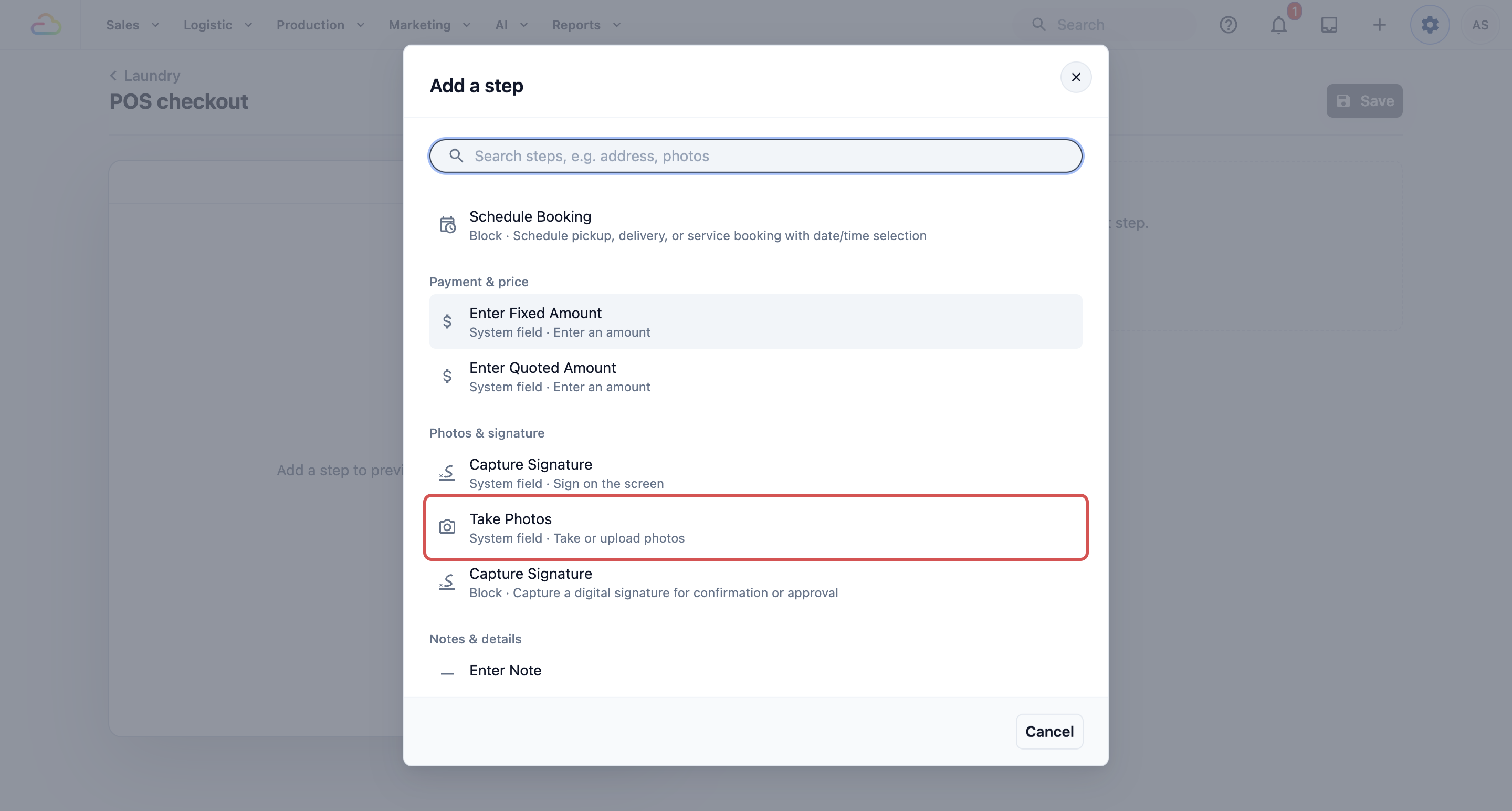
ขั้นตอนถูกจัดกลุ่มในหน้าต่าง เพิ่มขั้นตอน ตามที่คุณเห็นด้านล่าง
ลูกค้า
- เลือกลูกค้า -> พนักงานค้นหาและเลือกลูกค้า
- เลือกที่อยู่ -> พนักงานเลือกหรือกรอกที่อยู่ของลูกค้า
รายการ
- แก้ไขรายการในออเดอร์ -> พนักงานตรวจรายการอีกครั้ง และเพิ่ม ลบ หรือเปลี่ยนแปลงได้
กำหนดการและการจัดส่ง
- จองนัดหมาย -> พนักงานจองวันและเวลาที่รับของ จัดส่ง หรือบริการตามที่หน่วยธุรกิจต้องการ
- กรอกวันที่รับสินค้า -> พนักงานบันทึกวันที่สินค้ามาถึง
- กรอกวันที่เสร็จ -> พนักงานบันทึกว่าออเดอร์ควรพร้อมเมื่อใด
- กรอกวันที่คืนของ -> พนักงานบันทึกว่าสินค้าจะส่งคืนลูกค้าเมื่อใด
การชำระเงินและราคา
- กรอกราคาที่เสนอ -> พนักงานพิมพ์ราคาที่ตกลงกับลูกค้า
- กรอกจำนวนเงินคงที่ -> พนักงานพิมพ์จำนวนเงินคงที่หนึ่งจำนวนสำหรับออเดอร์ทั้งหมด
รูปถ่ายและลายเซ็น
- ถ่ายรูป -> พนักงานถ่ายหรืออัปโหลดรูปของสินค้า
- เก็บลายเซ็น -> ลูกค้าเซ็นลงบนหน้าจอ ในการตั้งค่าของขั้นตอน คุณพิมพ์ ข้อความยืนยัน ให้ลูกค้าอ่าน เช่น ข้อกำหนดของคุณ เปิด ต้องยืนยัน เพื่อให้ลูกค้าต้องติ๊กช่องก่อนเซ็น และพิมพ์ข้อความของช่องในป้ายกำกับช่องยืนยัน
โน้ตและรายละเอียด
- กรอกหมายเหตุ -> พนักงานพิมพ์หมายเหตุสั้น ๆ เช่น "ลูกค้าต้องการแป้งเพิ่ม"
- กรอกหมายเลขออเดอร์ -> พนักงานพิมพ์หมายเลขออเดอร์ เช่น จากใบบันทึกกระดาษ
- กรอกหมายเลขติดตาม -> พนักงานพิมพ์หมายเลขติดตามหรือหมายเลขอ้างอิง
- กรอกจำนวนคงที่ -> พนักงานพิมพ์จำนวนหนึ่งสำหรับออเดอร์ทั้งหมด
ช่องข้อมูลที่คุณสร้างเอง
ฟิลด์กำหนดเองคือคำถามที่คุณสร้างขึ้นเอง เช่น "ชนิดผ้า" หรือ "มีขนสัตว์เลี้ยงไหม?" แต่ละฟิลด์จะปรากฏที่นี่เป็นขั้นตอนของตนเอง ขึ้นอยู่กับประเภทของฟิลด์ พนักงานพิมพ์ข้อความ กรอกตัวเลขหรือจำนวนเงิน เลือกวันที่ เลือกจากรายการ หรือถ่ายรูป ในการสร้าง ดู การกำหนดค่าฟิลด์ข้อมูล
ตั้งค่าขั้นตอนการชำระเงินของคุณ
- ไปที่ ⚙️ การตั้งค่า > หน่วยธุรกิจ
- คลิกหน่วยธุรกิจ
- คลิกแท็บ การขาย
- ในส่วน การชำระเงินของพนักงาน ให้หา การชำระเงินที่ POS หรือ การชำระเงินที่ Console แล้วคลิก แก้ไขขั้นตอน
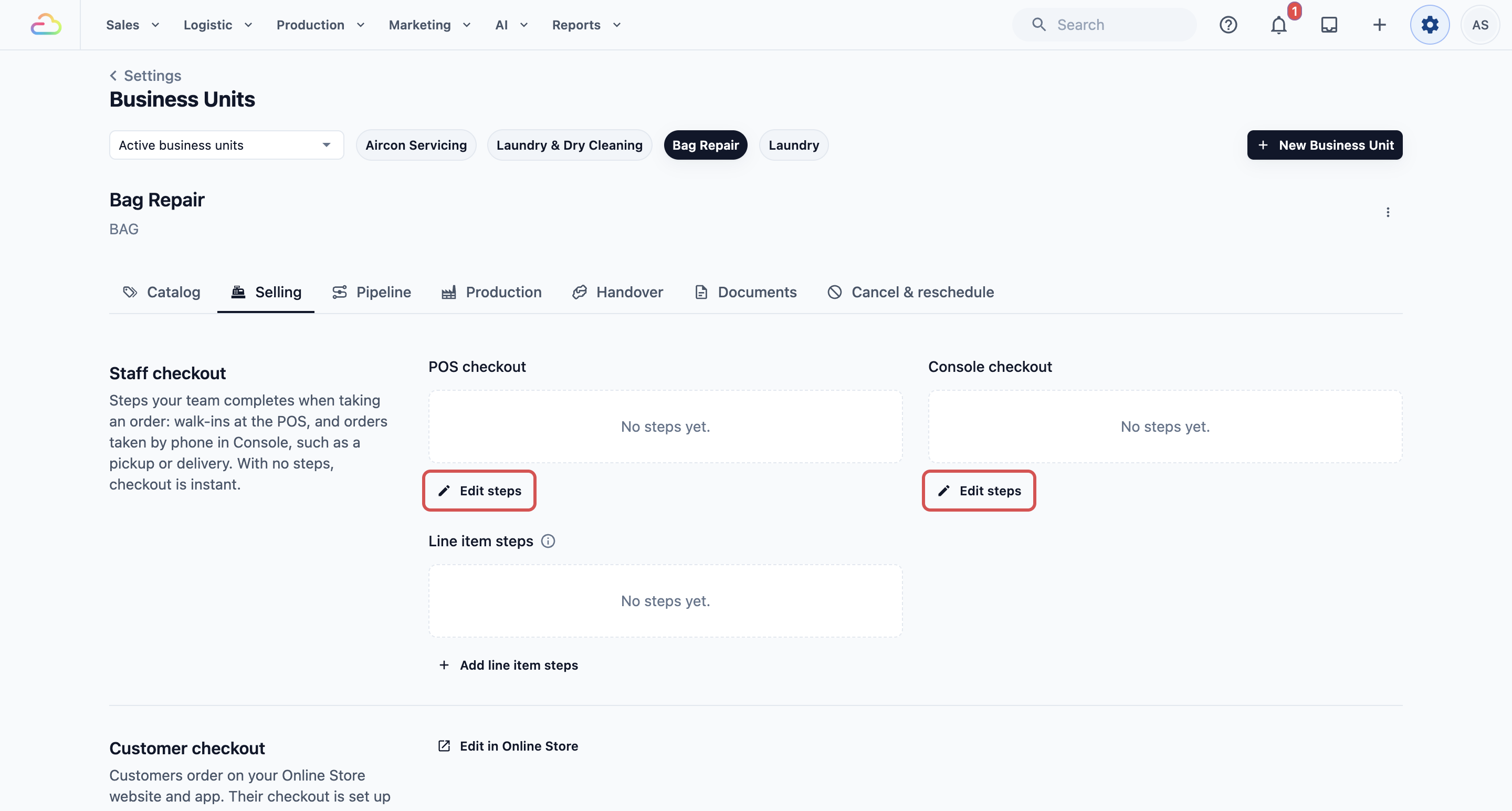
- คลิก เพิ่มขั้นตอน
- หาขั้นตอนในรายการ หรือพิมพ์ในช่องค้นหา เช่น "รูป"
- คลิกขั้นตอนเพื่อเพิ่ม
- กรอกการตั้งค่าของขั้นตอนด้านล่าง
- ทำซ้ำสำหรับแต่ละขั้นตอนที่คุณต้องการ ขั้นตอนจะทำงานตามลำดับที่ปรากฏ
- คลิก บันทึก
คุณจะเห็น "บันทึกขั้นตอนการชำระเงินแล้ว" ขั้นตอนจะแสดงอยู่ใต้การชำระเงินที่ POS หรือการชำระเงินที่ Console ในแท็บการขาย
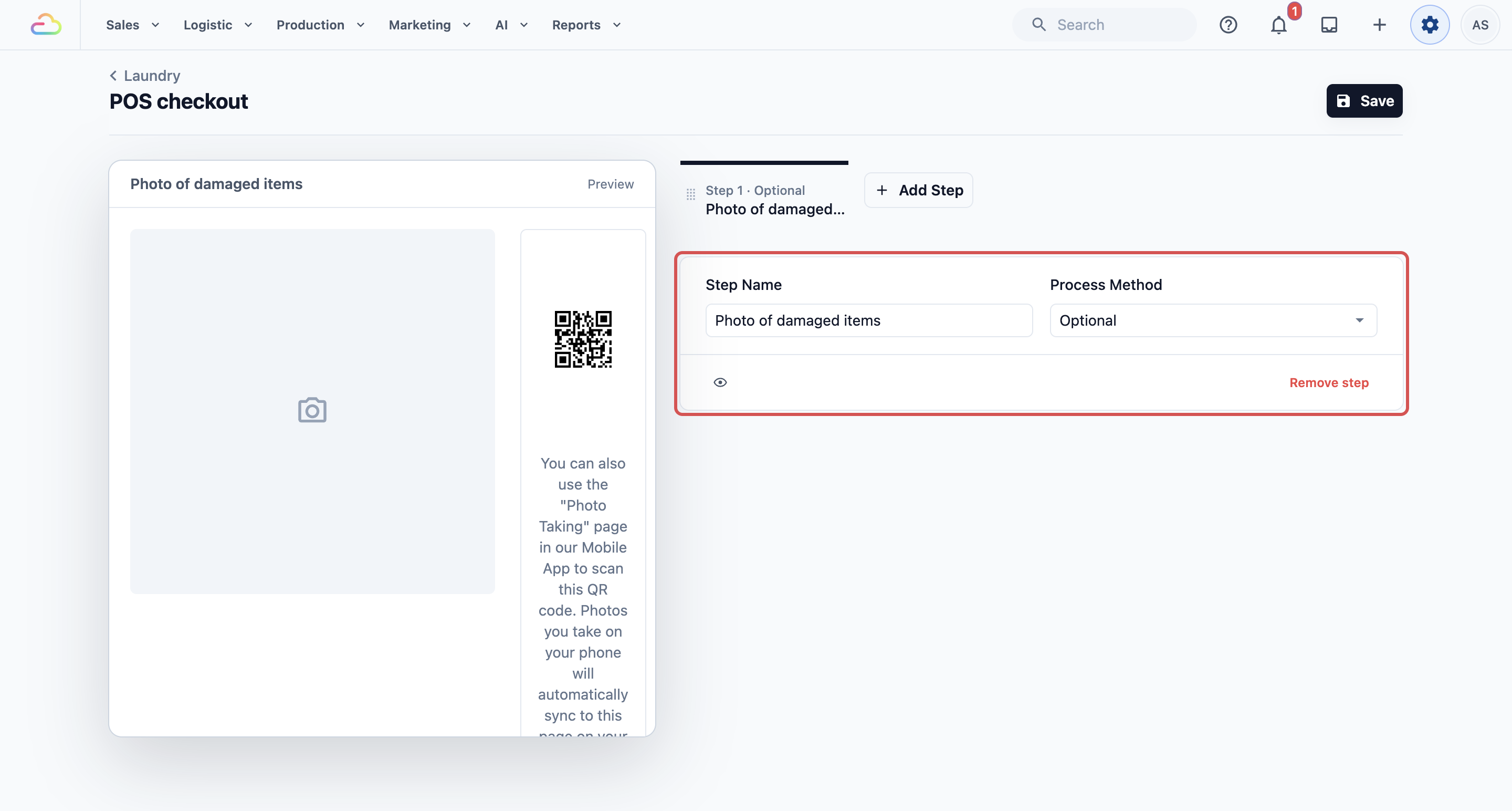
ชื่อขั้นตอน ชื่อที่พนักงานเห็นบนขั้นตอน ปล่อยว่างไว้เพื่อใช้ชื่อมาตรฐาน เช่น รูปภาพ พิมพ์ชื่อของคุณเองเพื่อให้ชัดขึ้น เช่น "รูปสินค้าที่เสียหาย"
วิธีดำเนินการ เลือกจำเป็น ไม่บังคับ หรือเมื่อต้องการ ตามที่อธิบายไว้ข้างต้น
เงื่อนไขการแสดงผล ไม่บังคับ แสดงหรือซ่อนขั้นตอนตามคำตอบอื่น เช่น ขอรูปเฉพาะเมื่อพนักงานติ๊ก "เสียหาย" ในขั้นตอนก่อนหน้า คลิกปุ่มรูปตาถัดจาก ลบขั้นตอน เพื่อเพิ่มเงื่อนไข
หากต้องการลบขั้นตอน คลิก ลบขั้นตอน แล้ว ลบ การเปลี่ยนแปลงจะมีผลเมื่อคุณบันทึก
ตัวอย่างที่ 1: การชำระเงินที่ POS ของ CleanFast Laundry
CleanFast Laundry ต้องการหลักฐานความเสียหายใด ๆ ตอนรับของ แต่สินค้าส่วนใหญ่มาในสภาพดี เจ้าของจึงตั้งค่าการชำระเงินที่ POS สำหรับหน่วยธุรกิจซักรีดดังนี้:
- ขั้นตอน: ถ่ายรูป
- ชื่อขั้นตอน: รูปสินค้าที่เสียหาย
- วิธีดำเนินการ: ไม่บังคับ
พนักงานถ่ายรูปเมื่อพบคราบหรือรอยฉีก ไม่เช่นนั้นพวกเขาแตะ ถัดไป และทำต่อ
ตัวอย่างที่ 2: การชำระเงินที่ Console ของ BagCare Pro
BagCare Pro รับงานซ่อมส่วนใหญ่ทางโทรศัพท์และ WhatsApp ราคาต้องตกลงก่อนรับกระเป๋า เจ้าของจึงตั้งค่าการชำระเงินที่ Console สำหรับหน่วยธุรกิจซ่อมกระเป๋าดังนี้:
- กรอกราคาที่เสนอ จำเป็น ออเดอร์สร้างไม่ได้หากไม่มีราคาที่ตกลงไว้
- จองนัดหมาย จำเป็น พนักงานจองวันและเวลาที่จะไปรับกระเป๋า
- กรอกหมายเหตุ ไม่บังคับ พนักงานบันทึกสิ่งที่ลูกค้าพูดถึง เช่น "ซิปเสีย กระเป๋าซ้ายด้านใน"
พนักงานจะเห็นอะไรบน POS
เมื่อหน่วยธุรกิจมีขั้นตอนการชำระเงินที่ POS ปุ่ม เก็บเงิน ในตะกร้าจะเปลี่ยนเป็น ชำระเงิน
- พนักงานเพิ่มรายการแล้วแตะ ชำระเงิน
- แต่ละขั้นตอนจะแสดงตามลำดับ พร้อมชื่อและแถบความคืบหน้าด้านบน เช่น "(1/2) รูปสินค้าที่เสียหาย"
- พนักงานแตะ ถัดไป เพื่อไปต่อ หรือ ย้อนกลับ เพื่อแก้คำตอบก่อนหน้า
- ในขั้นตอนสุดท้าย พนักงานแตะ สร้างออเดอร์
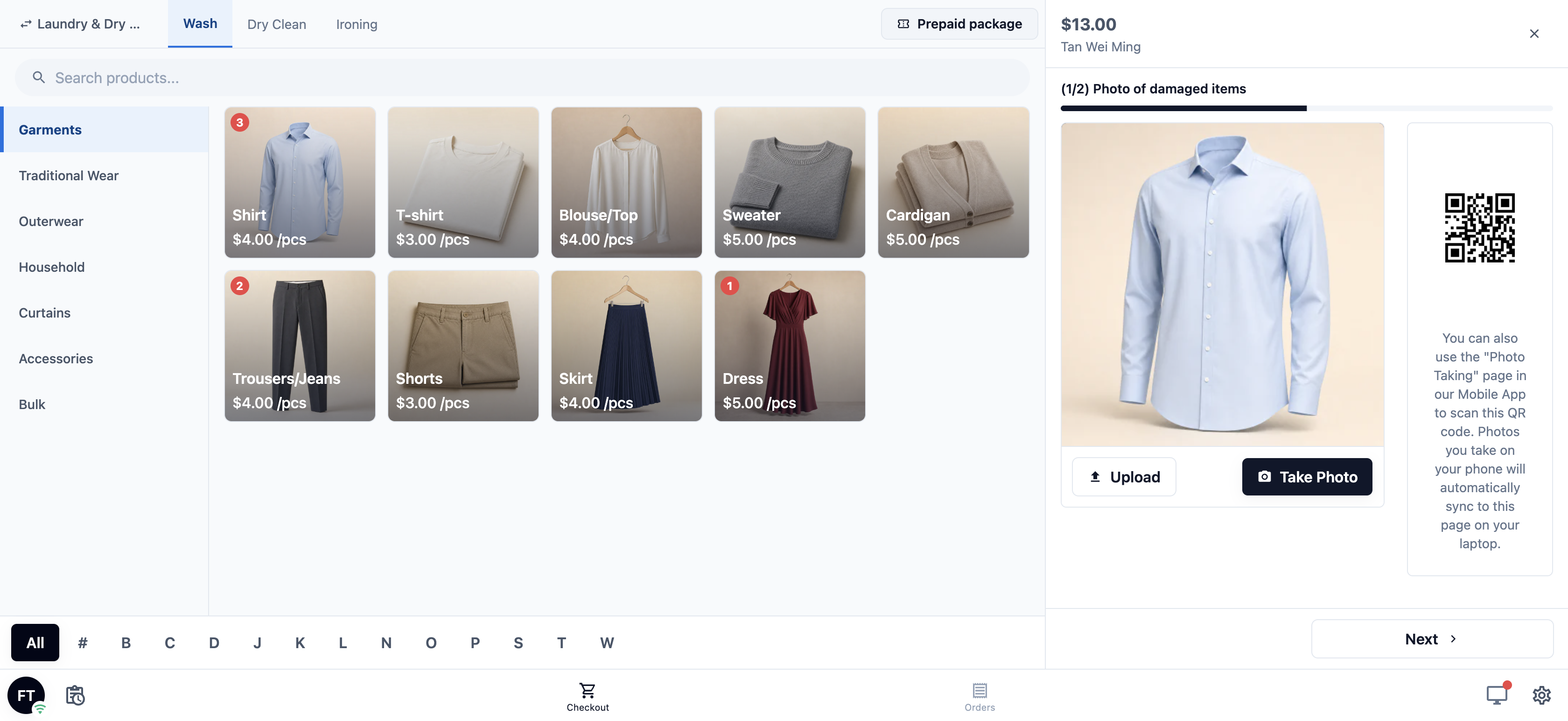
หากขั้นตอนที่จำเป็นว่างอยู่ พนักงานจะเห็นการเตือนสั้น ๆ เช่น "กรุณาถ่ายรูป" และไปต่อไม่ได้ หลังจากสร้างออเดอร์แล้ว หน้าจอ "สร้างออเดอร์แล้ว" ตามปกติจะปรากฏ พร้อมปุ่มเดิมที่ร้านของคุณใช้หลังการขาย
คำถามที่พบบ่อย
ออเดอร์ทางโทรศัพท์ข้ามขั้นตอนของฉัน ทำไม?
การชำระเงินที่ POS และที่ Console เก็บขั้นตอนแยกกัน ขั้นตอนที่คุณเพิ่มในการชำระเงินที่ POS จะไม่ปรากฏเมื่อทีมรับออเดอร์ใน Console ให้เพิ่มในการชำระเงินที่ Console ด้วย
พนักงานรับเงินมัดจำระหว่างขั้นตอนเหล่านี้ได้ไหม?
ไม่ได้ การชำระเงินทำที่ POS ตามปกติ รวมถึงเงินมัดจำ ดู การรับชำระเงินตอนชำระเงิน
รูปจะแสดงที่ไหนภายหลัง?
รูปจะถูกบันทึกพร้อมออเดอร์ เปิดออเดอร์ใน Console เพื่อดูในส่วนรูปภาพ
ขั้นตอนใหม่เปลี่ยนออเดอร์ที่รับไปแล้วหรือไม่?
ไม่ ขั้นตอนใช้กับออเดอร์ใหม่เท่านั้น ออเดอร์ที่รับก่อนการบันทึกจะคงรายละเอียดที่มีอยู่
ถ้าฉันลบขั้นตอนทั้งหมด จะเกิดอะไรขึ้น?
การชำระเงินจะกลับเป็นทันทีอีกครั้ง ปุ่มจะกลับเป็น เก็บเงิน และพนักงานไปที่การชำระเงินเลย
ขั้นตอนถัดไป
คุณตั้งค่าขั้นตอนที่พนักงานทำสำหรับแต่ละออเดอร์แล้ว ทั้งที่เคาน์เตอร์และใน Console ต่อไป ให้ขอรายละเอียดของแต่ละรายการ เช่น น้ำหนัก จำนวนชิ้น หรือรูป ใน การขอรายละเอียดของแต่ละรายการ