
หากต้องการเพิ่มหน่วยธุรกิจ ให้ไปที่ ⚙️ การตั้งค่า › หน่วยธุรกิจ คลิก หน่วยธุรกิจใหม่ พิมพ์ ชื่อที่แสดง เลือก ประเภทธุรกิจ ได้ตามต้องการ แล้วคลิก สร้าง ภายหลังคุณเปลี่ยนชื่อ หรือเพิ่มรหัสและไอคอนได้ที่ ⋮ › แก้ไข เมื่อหยุดให้บริการใด ให้เก็บหน่วยธุรกิจนั้นด้วย ⋮ › เก็บเข้าคลัง หน่วยธุรกิจลบไม่ได้
ก่อนเริ่มต้น
อ่าน บทนำเรื่องหน่วยธุรกิจ ก่อน เนื้อหาจะอธิบายว่าหน่วยธุรกิจคืออะไร และบริการใดควรมีหน่วยธุรกิจของตัวเอง
จดบริการที่คุณวางแผนจะแยกเป็นหน่วยธุรกิจไว้ด้วย ตัวอย่างเช่น CleanFast Laundry มี 2 บริการ คือ ซักรีด คิดราคาต่อกิโลกรัม และซ่อมกระเป๋า คิดราคาตามใบเสนอราคาหลังตรวจสอบ ให้สร้างหน่วยธุรกิจหนึ่งหน่วยต่อหนึ่งบริการในรายการของคุณ
เฉพาะเจ้าของร้าน หรือพนักงานที่มีสิทธิ์ผู้ดูแล Company & business structure เท่านั้นที่สร้าง เก็บเข้าคลัง หรือนำกลับมาใช้ได้ และเปลี่ยนชื่ อ รหัส หรือไอคอนของหน่วยธุรกิจได้
สร้างหน่วยธุรกิจ
- ใน Console (แบ็กออฟฟิศของ EasyBiz ที่เปิดบนเว็บเบราว์เซอร์) คลิก ⚙️ การตั้งค่า
- ภายใต้ Company & business structure (หรือ การบริหาร) คลิก หน่วยธุรกิจ
- คลิก หน่วยธุรกิจใหม่ หากยังไม่มีหน่วยธุรกิจ หน้าจอจะแสดง "ยังไม่มีหน่วยธุรกิจ" พร้อมปุ่มเดียวกันอยู่ตรงกลาง
- ใน ชื่อที่แสดง พิมพ์ชื่อบริการ เช่น ซ่อมกระเป๋า
- ไม่บังคับ: ใน ประเภทธุรกิจ เลือกประเภทของธุรกิจ หรือปล่อยเป็น "ไม่มี: ฉันจะตั้งค่าเอง" ดูหัวข้อ "เลือกประเภทธุรกิจ" ด้านล่าง
- คลิก สร้าง
EasyBiz จะเปิดหน่วยธุรกิจใหม่ของคุณทันที ชื่อจะปรากฏที่ด้านบนของหน้า พร้อมแท็บอยู่ด้านล่าง
ชื่อที่แสดง
ใช้ชื่อที่พนักงานและลูกค้าใช้เรียกบริการนั้นอยู่แล้ว ให้สั้นและชัดเจน เช่น ซักรีด ซักแห้ง หรือซ่อมกระเป๋า ชื่อยาวได้สูงสุด 120 ตัวอักษร หากพิมพ์เกินกว่านั้น ช่องจะแสดงข้อความ "ใช้ไม่เกิน 120 ตัวอักษร" และปุ่ม สร้าง จะเป็นสีเทาและกดไม่ได้
หากเลือกประเภทธุรกิจก่อนพิมพ์ชื่อ ชื่อจะถูกกรอกเป็นชื่อของประเภทนั้นให้อัตโนมัติ คุณเปลี่ยนได้
เลือกประเภทธุรกิจ
ประเภทธุรกิจช่วยให้หน่วยธุรกิจใหม่เริ่มต้นได้ง่ายขึ้น ตัวเลือกมีดังนี้:
- ซักรีด
- บริการกระเป๋า
- ทำความสะอาดเฟอร์นิเจอร์หุ้มผ้า
- บริการแอร์
- ทำความสะอาดบ้าน
- บริการอื่น: บริการอื่นใดก็ได้ จะเริ่มด้วยแค็ตตาล็อกว่างเปล่า คุณต้องเพิ่มบริการที่ขายเอง
เมื่อเลือกประเภทธุรกิจ หน่วยธุรกิจจะเริ่มพร้อมบริการเริ่มต้น ตัวเลือกบริการ การชำระเงินการจอง และร่างรายการราคา ซักรีด บริการแอร์ และทำความสะอาดบ้านยังได้ขั้นตอนการทำออเดอร์มาด้วย ทำให้ออเดอร์ใหม่ผ่านขั้นตอนที่ถูกต้องตั้งแต่วันแรก เมื่อพร้อมแล้วจะเห็นข้อความ "สร้างหน่วยธุรกิจพร้อมบริการเริ่มต้นแล้ว ตรวจสอบราคาใน Price Lists และเผยแพร่" ให้ตรวจราคาเริ่มต้นที่ ⚙️ การตั้งค่า › รายการราคา และเผยแพร่ก่อนขาย
เมื่อเลือก ไม่มี: ฉันจะตั้งค่าเอง จะเห็นข้อความ "สร้างหน่วยธุรกิจแล้ว" และหน่วยธุรกิจจะเริ่มว่างเปล่า ไม่มีรหัส ไม่มีไอคอน ไม่มีราคา และไม่มีขั้นตอนการชำระเงิน คุณต้องตั้งค่าแต่ละแท็บเอง
หากต้องการภาพรวมทั้งหมดของสิ่งที่แต่ละประเภทตั้งค่าไว้ ดู การดำเนินธุรกิจทำความสะอาดบ้านบน EasyBiz และ การดำเนินธุรกิจบริการแอร์บน EasyBiz
ให้พนักงานขายหน่วยธุรกิจใหม่ได้
หน่วยธุรกิจใหม่จะไม่ถูกเปิดให้พนักงานใช้ทุกที่โดยอัตโนมัติ ก่อนพนักงานจะใช้ได้ ให้:
- ตั้งค่าสิ่งที่หน่วยธุรกิจขายที่แท็บ แค็ตตาล็อก ดู เลือกสิ่งที่คุณขายและราคาของคุณ
- เปิดใช้ในจุดที่พนักงานรับออเดอร์ หน้าชำระเงินของแอป POS แต่ละตัว และหน้าชำระเงินของ Console (ออเดอร์ใหม่) มีรายการชื่อ หน่วยธุรกิจที่แสดงใน POS หากรายการระบุชื่อหน่วยธุรกิจไว้ หน่วยธุรกิจใหม่จะแสดงโดยปิดอยู่จนกว่าคุณจะเปิด ดู เลือกหน่วยธุรกิจที่พนักงานขายได้
จนกว่าหน่วยธุรกิจจะมีแค็ตตาล็อก POS จะแสดงข้อความ "หน่วยธุรกิจนี้ไม่มีแค็ตตาล็อก"
แก้ไขชื่อ รหัส และไอคอน
หลังสร้างหน่วยธุรกิจแล้ว คุณจึงกำหนดรหัสและไอคอนให้ได้ และกลับมาเปลี่ยนชื่อได้ทุกเวลา
- ไปที่ ⚙️ การตั้งค่า > หน่วยธุรกิจ
- หากคุณมีหน่วยธุรกิจมากกว่า 1 หน่วย ให้คลิกหน่วยที่ต้องการแก้ไขที่ด้านบนของหน้า
- คลิกเมนู ⋮ ถัดจากชื่อหน่วยธุรกิจ
- คลิก แก้ไข
- เปลี่ยนค่าในช่องทั้ง 3 ด้านล่างได้ตามต้องการ
- คลิก อัปเดต
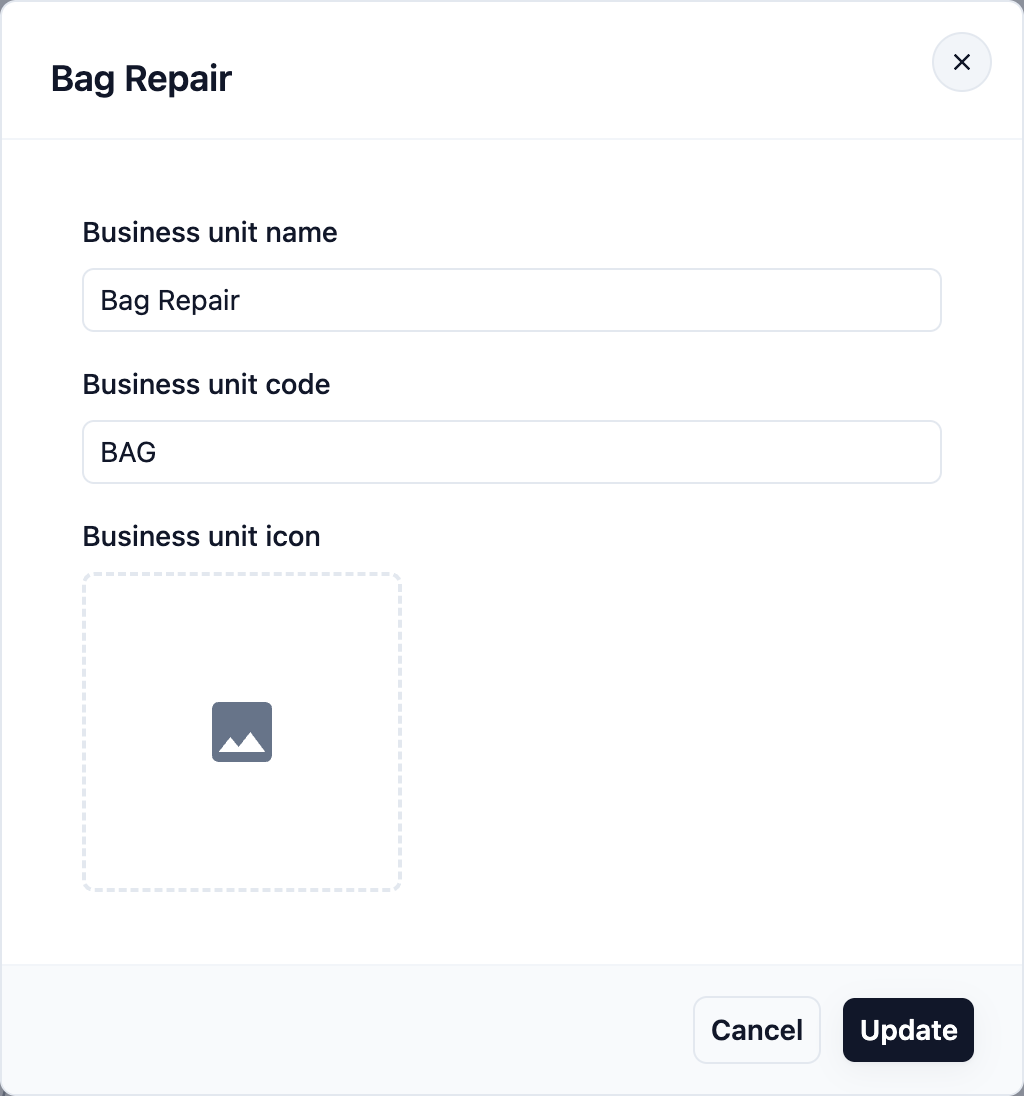
ปุ่ม อัปเดต จะใช้งานได้เมื่อคุณเปลี่ยนค่าแล้วเท่านั้น เมื่อบันทึกแล้วจะเห็นข้อความ "อัปเดตข้อมูลหน่วยธุรกิจแล้ว"
ชื่อหน่วยธุรกิจ เป็นชื่อเดียวกับที่คุณพิมพ์ตอนสร้างหน่วยธุรกิจ จำเป็นต้องกรอก จึงเว้นว่างไม่ได้ ยาวได้สูงสุด 120 ตัวอักษร
พนักงานของคุณจะเห็นชื่อนี้:
- บน POS (แอป EasyBiz ที่พนักงานใช้ที่เคาน์เตอร์ร้าน) เมื่อพวกเขาสลับหน่วยธุรกิจสำหรับออเดอร์
- บนใบเสร็จ ใบแจ้งหนี้ และป้ายที่แสดงชื่อหน่วยธุรกิจ
- ในรายงานของคุณ เมื่อกรองตามหน่วยธุรกิจ
- ในรายการ หน่วยธุรกิจที่แสดงใน POS ของหน้าชำระเงินของแอป POS แต่ละตัว และหน้าชำระเงินของ Console
รหัสหน่วยธุรกิจ
รหัสสั้นเป็นป้ายกำกับที่ใช้เรียกหน่วยธุรกิจได้รวดเร็ว เช่น LD สำหรับซักรีด หรือ BAG สำหรับซ่อมกระเป๋า ไม่บังคับ ใช้ตัวอักษรพิมพ์ใหญ่ไม่กี่ตัวที่ทีมของคุณจำได้ทันที
รหัสจะแสดงใต้ชื่อหน่วยธุรกิจในหน้าหน่วยธุรกิจ แต่จะไม่แสดงบน POS และไม่ถูกเพิ่มในหมายเลขออเดอร์ หากต้องการให้แสดงบนกระดาษ คุณเพิ่ม Business Unit Code ลงในแม่แบบใบเสร็จหรือป้ายได้ ดู เลือกใบเสร็จ ใบแจ้งหนี้ และป้ายของคุณ
ไอคอนหน่วยธุรกิจ
ไอคอนคือรูปภาพขนาดเล็กของหน่วยธุรกิจ เช่น รูปกระเป๋าสำหรับซ่อมกระเป๋า หรือเครื่องซักผ้าสำหรับซักรีด ไม่บังคับ
- คลิกกล่องรูปภาพใต้ ไอคอนหน่วยธุรกิจ
- ในหน้าต่างศูนย์สื่อ คลิก อัปโหลดรูปภาพ เพื่อเพิ่มรูปใหม่ หรือเลือกรูปที่เคยอัปโหลดไว้
- คลิก เลือกรูปภาพ
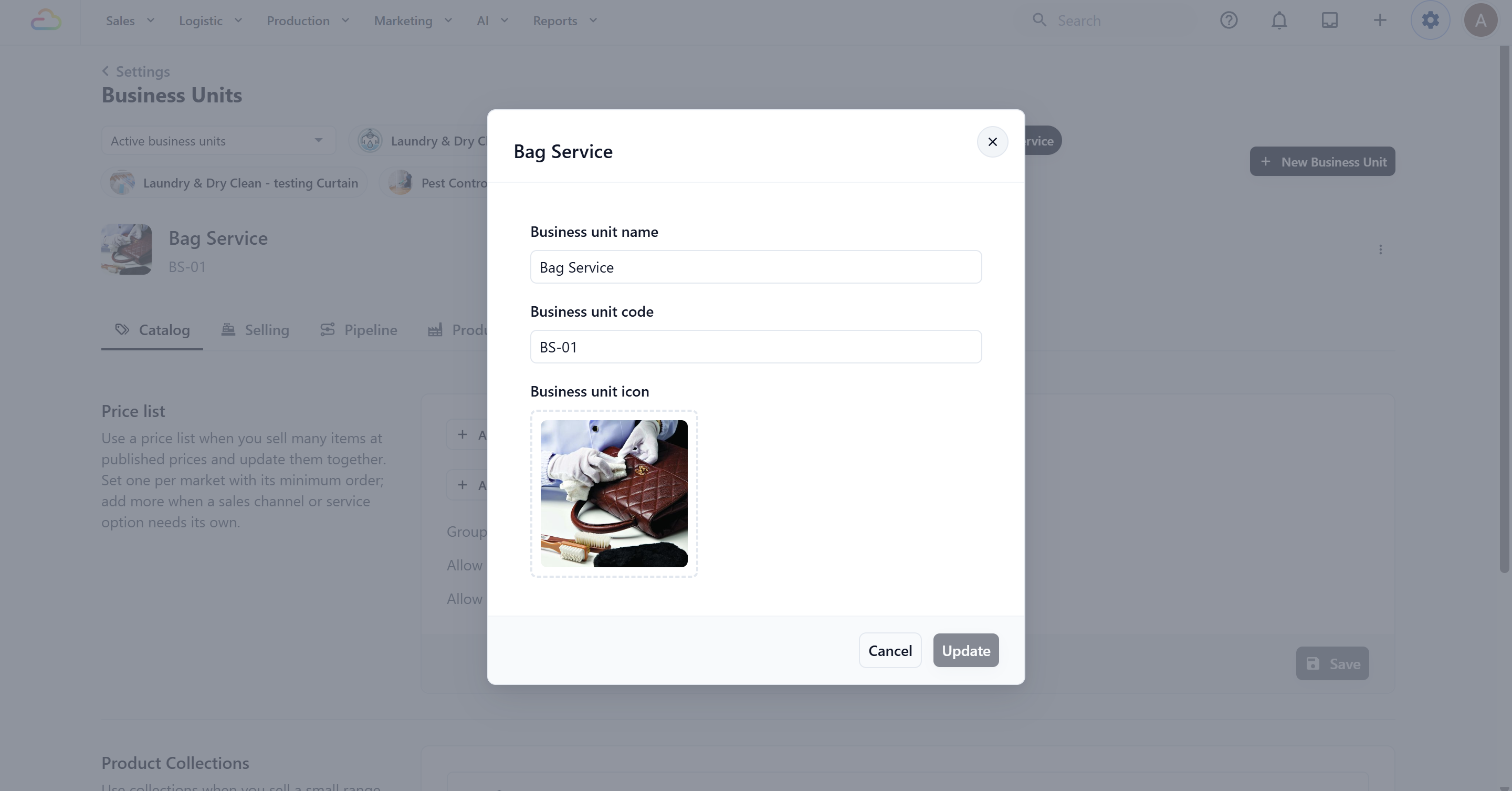
ไอคอนจะแสดงข้างชื่อหน่วยธุรกิจในหน้าหน่วยธุรกิจ ช่วยให้คุณหาหน่วยที่ถูกต้องได้เร็วเมื่อมีหลายหน่วย POS แสดงเฉพาะชื่อ ไม่แสดงไอคอน
ตัวอย่าง: เพิ่มบริการซ่อมกระเป๋าที่ CleanFast Laundry
CleanFast Laundry มีหน่วยธุรกิจซักรีดอยู่แล้ว เจ้าของร้านเริ่มรับซ่อมกระเป๋า จึงตั้งหน่วยธุรกิจใหม่:
- ชื่อที่แสดง: ซ่อมกระเป๋า
- ประเภทธุรกิจ: บริการกระเป๋า เพื่อให้หน่วยธุรกิจเริ่มด้วยบริการกระเป๋า
- รหัสหน่วยธุรกิจ: BAG (เพิ่มภายหลังด้วยแก้ไข)
- ไอคอนหน่วยธุรกิจ: รูปกระเป๋าถือแบบเรียบง่าย
หลังบันทึก หน้าหน่วยธุรกิจจะแสดงปุ่ม 2 ปุ่มที่ด้านบน ได้แก่ ซักรีด และ ซ่อมกระเป๋า แต่ละปุ่มมีไอคอนของตัวเอง ซ่อมกระเป๋าจะแสดง BAG ใต้ชื่อ
เจ้าของร้านตรวจแท็บ Catalog และ Pipeline ของซ่อมกระเป๋า จากนั้นเปิดแอป POS ของร้าน ไปที่หน้าชำระเงิน แล้วเปิด ซ่อมกระเป๋า ภายใต้ หน่วยธุรกิจที่แสดงใน POS ตอนนี้พนักงานที่เคาน์เตอร์จะเห็นตัวสลับหน่วยธุรกิจเหนือรายการสินค้าบน POS พวกเขาเลือกซักรีดสำหรับเสื้อผ้าหนึ่งถุง และซ่อมกระเป๋าสำหรับกระเป๋าถือ
เก็บหน่วยธุรกิจที่คุณไม่ให้บริการแล้ว
คุณลบหน่วยธุรกิจไม่ได้ เพราะออเดอร์ รายงาน และการตั้งค่าที่ผ่านมายังอ้างอิงถึงหน่วยนั้นอยู่ เมื่อคุณหยุดให้บริการใด ให้เก็บเข้าคลังแทน:
- ไปที่ ⚙️ การตั้งค่า > หน่วยธุรกิจ แล้วคลิกหน่วยธุรกิจนั้น
- คลิกเมนู ⋮ ถัดจากชื่อ แล้วคลิก เก็บเข้าคลัง
- อ่านข้อความแล้วคลิก เก็บเข้าคลัง
คุณจะเห็นข้อความ "เก็บหน่วยธุรกิจเข้าคลังแล้ว" หลังจากนั้น:
- พนักงานจะเลือกหน่วยนี้สำหรับออเดอร์ใหม่ไม่ได้อีก
- ลูกค้าจะจองหน่วยนี้ทางออนไลน์ไม่ได้อีก
- ออเดอร์ที่ผ่านมา รายงาน และการตั้งค่าจะยังคงอยู่เหมือนเดิม
คุณเก็บหน่วยธุรกิจที่ใช้งานอยู่หน่วยสุดท้ายเข้าคลังไม่ได้ ทุกบัญชีต้องมีอย่างน้อยหนึ่งหน่วย
ดูหรือนำหน่วยธุรกิจที่เก็บเข้าคลังกลับมาใช้
- ที่ด้านบนของหน้าหน่วยธุรกิจ เปลี่ยนตัวกรองจาก หน่วยธุรกิจที่ใช้งานอยู่ เป็น หน่วยธุรกิจที่เก็บเข้าคลัง
- คลิกหน่วยธุรกิจนั้น จะมีป้าย เก็บเข้าคลัง แสดงข้างชื่อ
- คลิกเมนู ⋮ แล้วคลิก นำออกจากคลัง
คุณจะเห็นข้อความ "นำหน่วยธุรกิจออกจากคลังแล้ว" ขณะที่หน่วยธุรกิจถูกเก็บเข้าคลัง ชื่อ รหัส และไอคอนจะแก้ไขไม่ได้ ให้นำออกจากคลังก่อน
คำถามที่พบบ่อย
หากฉันเปลี่ยนชื่อหน่วยธุรกิจ ใบเสร็จเก่าของฉันจะเปลี่ยนไหม
ไม่เปลี่ยน ออเดอร์แต่ละรายการยังคงชื่อหน่วยธุรกิจที่มีตอนสร้าง การพิมพ์ใบเสร็จเก่าซ้ำจะแสดงชื่อเดิม ออเดอร์ใหม่ POS และรายงานของคุณจะใช้ชื่อใหม่ รหัสหน่วยธุรกิจทำงานต่างออกไป คือจะแสดงรหัสล่าสุดเสมอ ดังนั้นใบเสร็จที่พิมพ์ซ้ำซึ่งมี Business Unit Code จะแสดงรหัสใหม่
ฉันซ่อนหน่วยธุรกิจที่ฉันเลิกขายแล้วได้ไหม
ได้ เก็บเข้าคลัง แล้วหน่วยนั้นจะหายไปจากออเดอร์ใหม่ทุกที่และจากร้านค้าออนไลน์ของคุณ หากต้องการหยุดขายเฉพาะที่ POS เดียว ให้ปิดภายใต้ หน่วยธุรกิจที่แสดงใน POS ที่หน้าชำระเงินของแอป POS นั้นแทน ดู เลือกหน่วยธุรกิจที่พนักงานขายได้
ฉันลบหน่วยธุรกิจได้ไหม
ไม่ได้ ให้เก็บเข้าคลังแทน หน่วยที่เก็บเข้าคลังจะไม่รับออเดอร์ใหม่ แต่ออเดอร์และรายงานที่ผ่านมายังคงอยู่ และคุณนำกลับมาใช้ได้ทุกเวลา
รหัสหน่วยธุรกิจปรากฏบนหมายเลขออเดอร์ไหม
ไม่ หมายเลขออเดอร์มาจากการนับเลขของแต่ละร้าน ไม่ได้มาจากหน่วยธุรกิจ หากต้องการให้พนักงานและลูกค้าเห็นรหัส ให้เพิ่ม Business Unit Code ลงในแม่แบบใบเสร็จหรือป้าย
ฉันสร้างหน่วยธุรกิจใหม่แล้ว ทำไมพนักงานมองไม่เห็นบน POS
ตรวจ 2 อย่าง ประการแรก เปิดใช้ภายใต้ หน่วยธุรกิจที่แสดงใน POS ที่หน้าชำระเงินของแอป POS และที่หน้าชำระเงินของ Console หากพนักงานรับออเดอร์ใน Console ประการที่สอง ตั้งค่าแท็บ Catalog ของหน่วยนั้น จนกว่าจะมีแค็ตตาล็อก POS จะแสดงข้อความ "หน่วยธุรกิจนี้ไม่มีแค็ตตาล็อก" ดู เลือกสิ่งที่คุณขายและราคาของคุณ
พนักงานของฉันรับออเดอร์ของหน่วยธุรกิจใหม่ และออเดอร์ค้างสถานะยืนยันแล้วโดยไม่มีขั้นตอนเลย เป็นเพราะอะไร
ขั้นตอนการทำออเดอร์ของหน่วยนั้นไม่เคยถูกบันทึก แท็บ Pipeline แสดง ยังไม่ได้ตั้งค่า ที่การ์ด Production ให้คลิก บันทึก ที่การ์ดนั้น หลังจากนั้นออเดอร์ใหม่จะได้รับขั้นตอน
ทำไมพนักงานของฉันมองไม่เห็นปุ่มหน่วยธุรกิจใหม่ หรือตัวเลือกแก้ไขและเก็บเข้าคลัง
เฉพาะเจ้าของร้านและพนักงานที่มีสิทธิ์ผู้ดูแล Company & business structure เท่านั้นที่สร้าง เก็บเข้าคลัง หรือนำกลับมาใช้ได้ และเปลี่ยนชื่ อ รหัส หรือไอคอนของหน่วยธุรกิจได้ พนักงานคนอื่นยังเปิดแท็บที่ตนเองมีสิทธิ์ได้ตามปกติ
ฉันต้องจ่ายเพิ่มสำหรับหน่วยธุรกิจแต่ละหน่วยที่สร้างไหม
ไม่ ไม่มีค่าใช้จ่ายแยกสำหรับแต่ละหน่วยธุรกิจ แพ็กเกจ EasyBiz และที่นั่งพนักงานของคุณคิดเงินในลักษณะเดียวกัน ไม่ว่าคุณจะมีกี่หน่วยธุรกิจ
ขั้นตอนถัดไป
คุณสร้างหน่วยธุรกิจและตั้งชื่ อ รหัส และไอคอนให้แล้ว ขั้นต่อไป เลือกสิ่งที่หน่วยธุรกิจนี้ขายและราคาใน เลือกสิ่งที่คุณขายและราคาของคุณ