
ก่อนเริ่มต้น
ขั้นตอนรายการอยู่ในแท็บ การขาย เดียวกับขั้นตอนการชำระเงิน หากยังไม่ได้ตั้งค่าขั้นตอนเหล่านั้น ให้เริ่มที่ การเพิ่มขั้นตอนพิเศษเมื่อพนักงานรับออเดอร์
หน่วยธุรกิจของคุณต้องมีรายการสินค้าสำหรับขายด้วย ดู การเลือกสิ่งที่คุณขายและราคา
ขั้นตอนรายการคืออะไร
ขั้นตอนรายการคือคำถามที่พนักงานตอบสำหรับแต่ละรายการ ทีละรายการ ขั้นตอนการชำระเงินถามเกี่ยวกับทั้งออเดอร์ ขั้นตอนรายการถามเกี่ยวกับรายการเดียว
ใช้งานบนเครื่อง POS และเมื่อทีมของคุณรับออเดอร์ใน Console
ช่วยให้คุณ:
- คิดราคาที่ถูกต้องสำหรับสินค้าที่ขายตามน้ำหนัก เพราะพนักงานกรอกกิโลกรัมที่แน่นอน
- พิมพ์ฉลากรายการได้จำนวนที่ถูกต้อง เพราะพนักงานบันทึกจำนวนชิ้นในแต่ละล็อต
- เก็บหลักฐานสภาพของแต่ละรายการ เช่น รูปกระเป๋าถือที่มีรอยขีด เผื่อเกิดข้อพิพาทในภายหลัง
- ทำให้พนักงานทุกคนถามคำถามเดียวกัน แม้ในวันที่งานยุ่ง
ข้ามได้ไหม? ได้ หากไม่มีขั้นตอนรายการ พนักงานแตะรายการแล้วจะเข้าตะกร้าทันที จำนวน 1 และราคาตามรายการราคาของคุณ วิธีนี้ใช้ได้หากคุณขายเฉพาะสินค้าราคาคงที่ เช่น "เสื้อ - ซักและรีด"
เลือกว่าชุดนี้ใช้กับรายการใดบ้าง
คุณจัดคำถามเป็นชุด แต่ละชุดมีการตั้งค่า ใช้กับ ที่กำหนดว่ารายการใดใช้ชุดนั้น
| ใช้กับ | รายการที่ใช้ชุดนี้ |
|---|---|
| ทุกรายการ (เว้นว่างไว้) | ทุกรายการในหน่วยธุรกิจนี้ |
| รายการบริการทั้งหมด | บริการทุกอย่าง เช่น ซักหรือซ่อม |
| สินค้าปลีกทั้งหมด | สินค้าทุกชนิดที่คุณขายบนชั้น เช่น น้ำยาซักผ้า |
| หน่วยที่ระบุ | รายการที่คิดตามหน่วยที่คุณเลือก เช่น กิโลกรัม |
| สินค้าที่ระบุ | เฉพาะสินค้าที่คุณเลือก |
หน่วยคือวิธีวัดและกำหนดราคาของรายการ เช่น กิโลกรัมหรือตารางฟุต คุณตั้งค่านี้ที่แต่ละรายการในแค็ตตาล็อกสินค้า
แต่ละรายการใช้เพียง 1 ชุด เครื่อง POS เลือกตามลำดับนี้:
- ชุดของสินค้านั้น หากมี
- ถ้าไม่มี ใช้ชุดของหน่วยนั้น เช่น กิโลกรัม
- ถ้าไม่มี ใช้ชุดของทุกรายการ ทุกบริการ หรือสินค้าปลีกทั้งหมด
ขั้นตอนที่เพิ่มได้
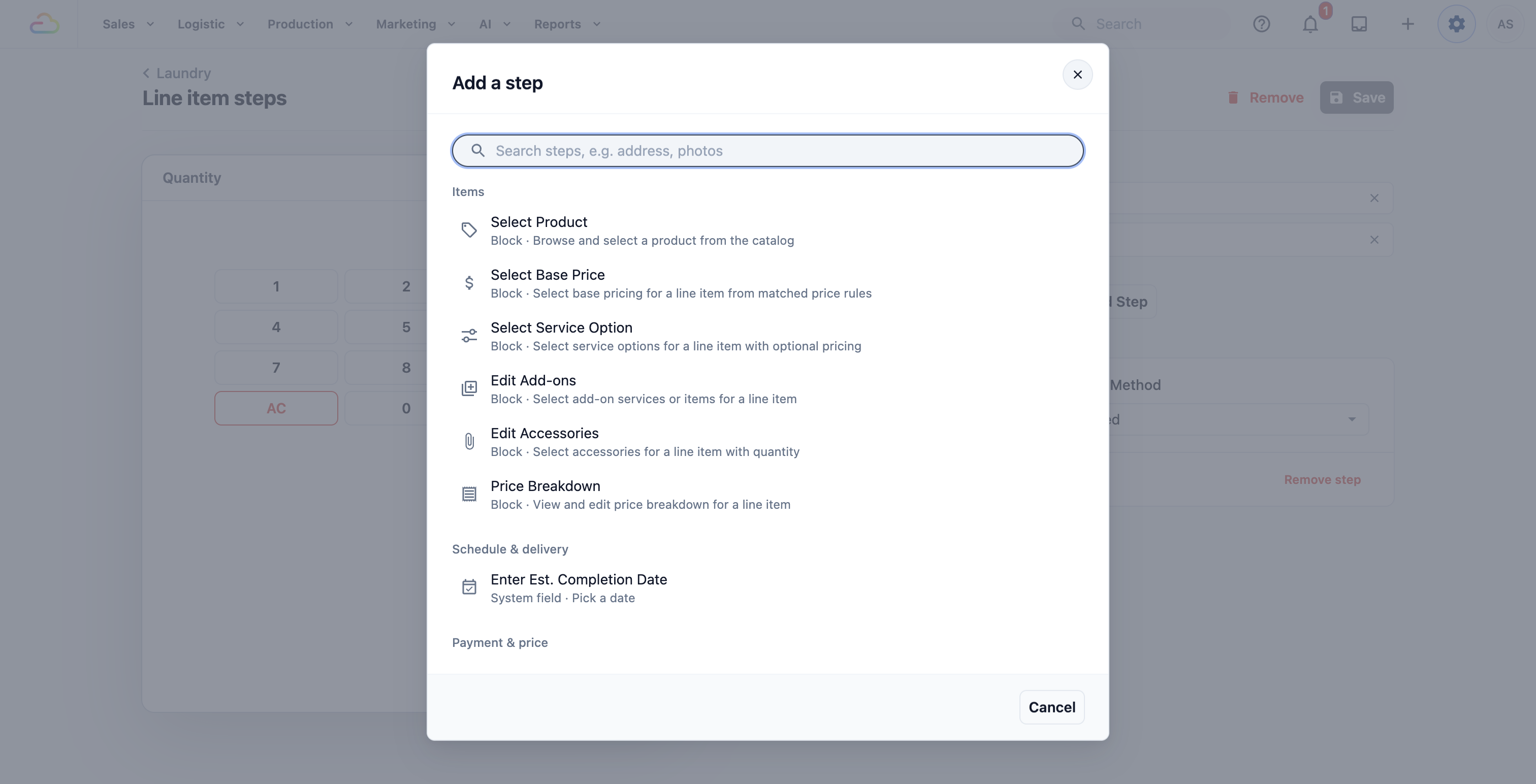
ขั้นตอนถูกจัดกลุ่มในหน้าต่าง เพิ่มขั้นตอน ตามที่คุณเห็นด้านล่าง
รายการ
- เลือกสินค้า -> พนักงานเรียกดูและเลือกสินค้าจากแค็ตตาล็อก
- เลือกราคาพื้นฐาน -> พนักงานเลือกราคาพื้นฐานของรายการจากราคาที่ตรงกัน
- เลือกตัวเลือกบริการ -> พนักงานเลือกตัวเลือกบริการของรายการ เช่น ซักแห้งหรือรีด
- แก้ไขส่วนเพิ่มเติม -> พนักงานเพิ่มบริการพิเศษให้รายการ เช่น ขจัดคราบ
- แก้ไขอุปกรณ์เสริม -> พนักงานบันทึกอุปกรณ์เสริมที่มาพร้อมรายการ เช่น เข็มขัดหรือถุงผ้า และจำนวน
- รายละเอียดราคา -> พนักงานดูและเปลี่ยนแปลงองค์ประกอบของราคารายการ
กำหนดการและการจัดส่ง
- กรอกวันที่คาดว่าเสร็จ -> พนักงานเลือกวันที่รายการนี้ควรพร้อม
การชำระเงินและราคา
- กรอกราคาต่อหน่วย -> พนักงานพิมพ์ราคาของรายการ เช่น ราคาที่ตกลงหลังตรวจสอบ
รูปถ่ายและลายเซ็น
- ถ่ายรูป -> พนักงานถ่ายหรืออัปโหลดรูปของรายการ
- รับลายเซ็น -> ลูกค้าเซ็นชื่อบนหน้าจอ
โน้ตและรายละเอียด
- กรอกโน้ต -> พนักงานพิมพ์โน้ตของรายการ เช่น "รอยไวน์แดงที่คอเสื้อ"
- กรอกจำนวน -> พนักงานกรอกจำนวน สำหรับรายการกิโลกรัม นี่คือน้ำหนัก และอนุญาตทศนิยม เช่น 1.2
- กรอกจำนวนชิ้น -> พนักงานกรอกจำนวนชิ้นในรายการ เช่น เสื้อผ้า 12 ชิ้นในล็อตกิโลกรัมเดียว
ช่องข้อมูลที่คุณสร้างเอง
คำถามที่คุณสร้างเอง เช่น "ชนิดผ้า" ก็จะแสดงที่นี่ด้วย ดู การตั้งค่าฟิลด์ข้อมูล
ตั้งค่าขั้นตอนรายการ
- ไปที่ ⚙️ การตั้งค่า > หน่วยธุรกิจ
- คลิกหน่วยธุรกิจ
- คลิกแท็บ การขาย
- ในส่วน การชำระเงินของพนักงาน ให้หา ขั้นตอนรายการ ใต้การชำระเงินบน POS และการชำระเงินบน Console
- คลิก เพิ่มขั้นตอนรายการ
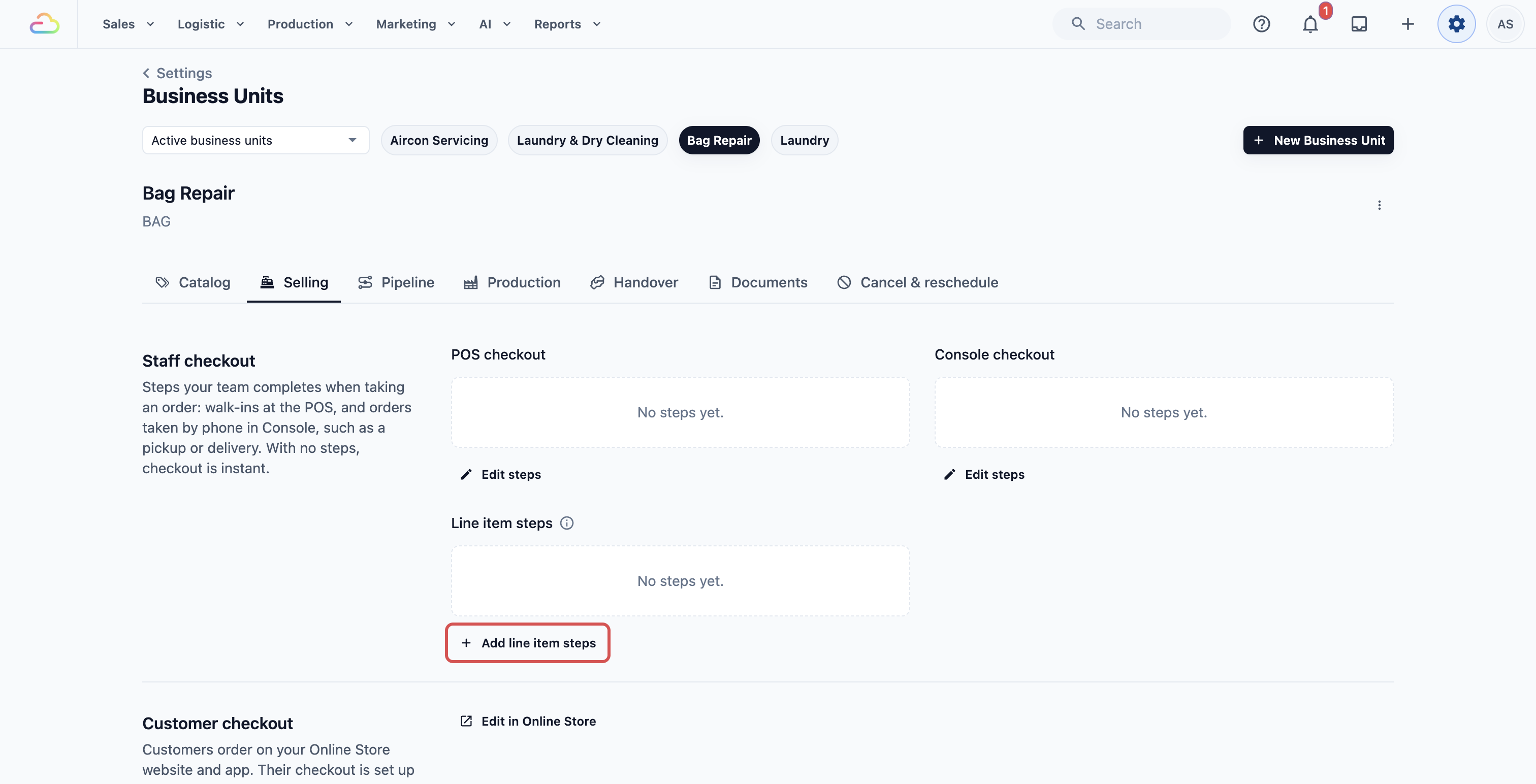
- ใน ใช้กับ ให้เลือกว่าชุดนี้ใช้กับรายการใด เว้นว่างไว้สำหรับทุกรายการ
- หากคุณเลือกหน่วยเฉพาะหรือสินค้าเฉพาะ ให้เลือกในช่องที่ปรากฏขึ้น
- คลิก เพิ่มขั้นตอน แล้วคลิกขั้นตอนที่ต้องการ
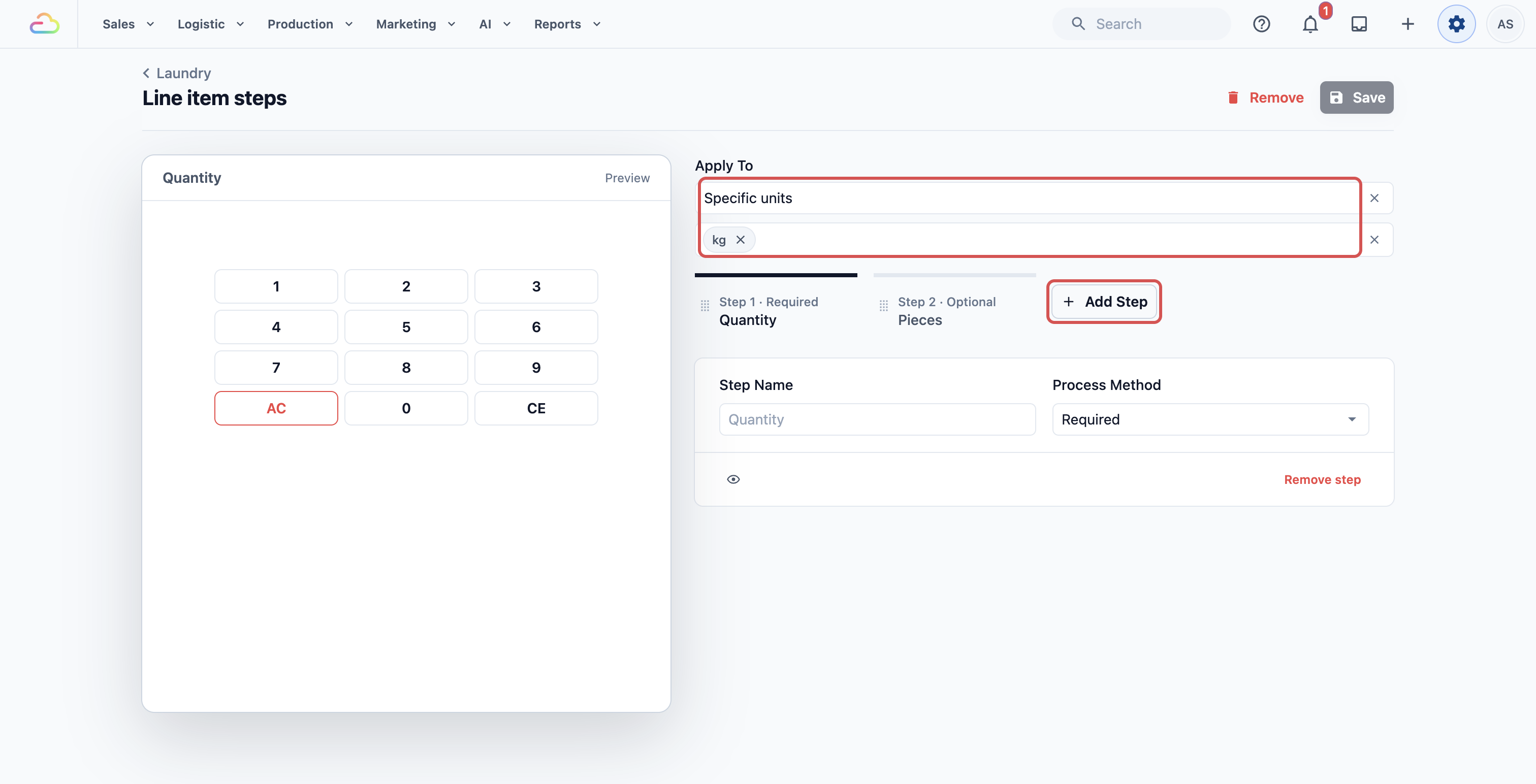
- กรอกการตั้งค่าของขั้นตอน ชื่อขั้นตอน, วิธีประมวลผล และ เงื่อนไขการแสดงผล ทำงานเหมือนขั้นตอนการชำระเงิน ดู การเพิ่มขั้นตอนพิเศษเมื่อพนักงานรับออเดอร์
- ทำซ้ำสำหรับแต่ละขั้นตอน พนักงานตอบตามลำดับที่ปรากฏ
- คลิก บันทึก
คุณจะเห็นข้อความ "บันทึกขั้นตอนรายการแล้ว" ชุดนี้จะแสดงในแท็บการขาย พร้อมรายการที่ใช้ เช่น "หน่วย: กิโลกรัม" และขั้นตอนต่าง ๆ
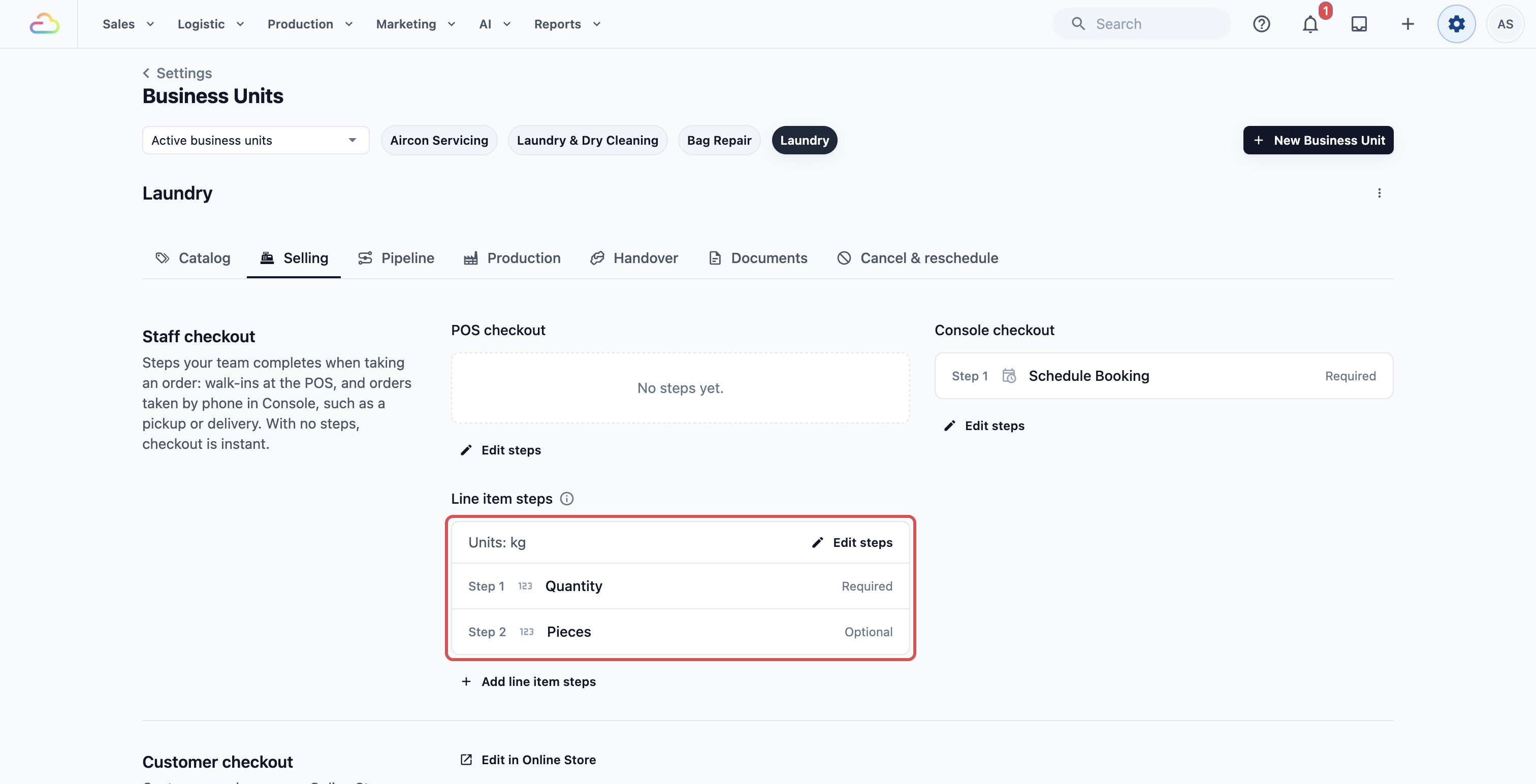
หากต้องการเปลี่ยนชุดภายหลัง ให้คลิก แก้ไขขั้นตอน ที่ชุดนั้น
ลบชุด
- คลิก แก้ไขขั้นตอน ที่ชุด
- คลิก ลบ ที่ด้านบนของหน้า
- คลิก ลบ อีกครั้งเพื่อยืนยัน
พนักงานจะไม่เห็นขั้นตอนเหล่านี้เมื่อเพิ่มรายการ รายการที่อยู่ในออเดอร์แล้วจะคงข้อมูลที่กรอกไว้
ตัวอย่างที่ 1: สินค้าที่คิดเป็นกิโลกรัมของ CleanFast Laundry
CleanFast Laundry ขาย "ซักและพับ" เป็นกิโลกรัม กิโลกรัมละ $2.50 เจ้าของต้องการน้ำหนักที่แน่นอนในทุกถุง และฉลากหนึ่งใบต่อเสื้อผ้าหนึ่งชิ้น เจ้าของตั้งชุดเดียวในหน่วยธุรกิจ Laundry:
- ใช้กับ: หน่วยเฉพาะ, กิโลกรัม
- ขั้นตอนที่ 1: กรอกจำนวน, จำเป็น
- ขั้นตอนที่ 2: กรอกจำนวนชิ้น, จำเป็น
ตัวอย่างที่ 2: งานซ่อมของ BagCare Pro
BagCare Pro ซ่อมกระเป๋าถือหรู เจ้าของต้องการหลักฐานสภาพของกระเป๋าแต่ละใบตอนรับฝาก เจ้าของตั้งชุดเดียวในหน่วยธุรกิจ Bag Repair:
- ใช้กับ: รายการบริการทั้งหมด
- ขั้นตอนที่ 1: ถ่ายรูป, จำเป็น
- ขั้นตอนที่ 2: กรอกโน้ต, ไม่บังคับ เช่น "มุมถลอก หูจับหลวม"
- ขั้นตอนที่ 3: แก้ไขส่วนเพิ่มเติม, ไม่บังคับ เช่น ค่าบริการเพิ่มสำหรับการฟื้นฟูสี
พนักงานจะเห็นอะไรบน POS
- พนักงานแตะรายการ เช่น "ซักและพับ"
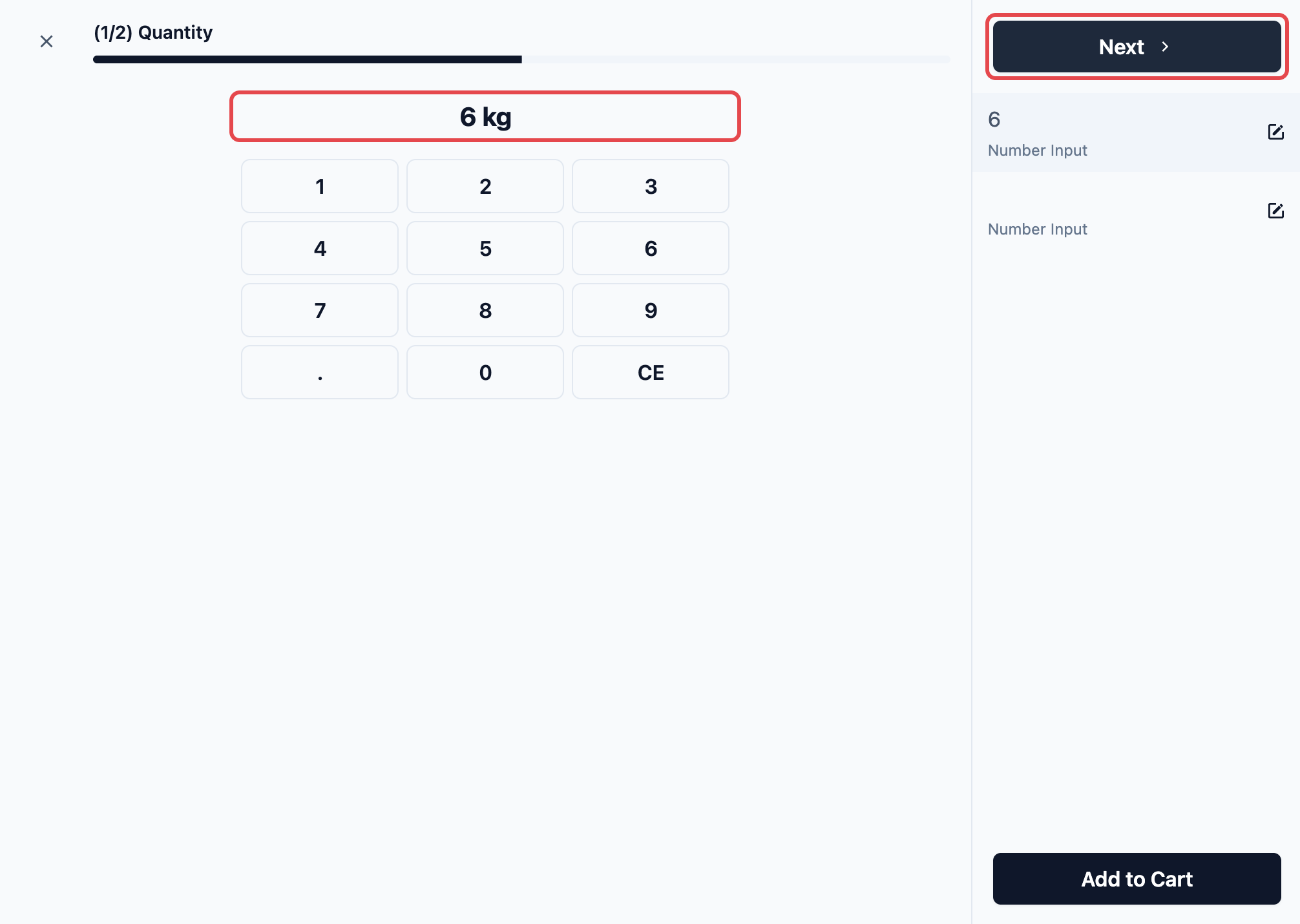
- ขั้นตอนของรายการจะเปิดทีละขั้น สำหรับกรอกจำนวน แป้นพิมพ์มีปุ่ม "." และแสดง "กก." หลังตัวเลข
- พนักงานพิมพ์ 6 แตะ ถัดไป แล้วพิมพ์ 12 ชิ้น
- ในขั้นตอนสุดท้าย พนักงานแตะ เพิ่มลงตะกร้า
บรรทัดในตะกร้าแสดง "ซักและพับ × 6 กก." มี "$2.50/กก." ด้านล่าง และยอดรวมบรรทัด $15.00 โน้ต ส่วนเพิ่มเติม และอุปกรณ์เสริมก็แสดงใต้บรรทัดนี้ด้วย
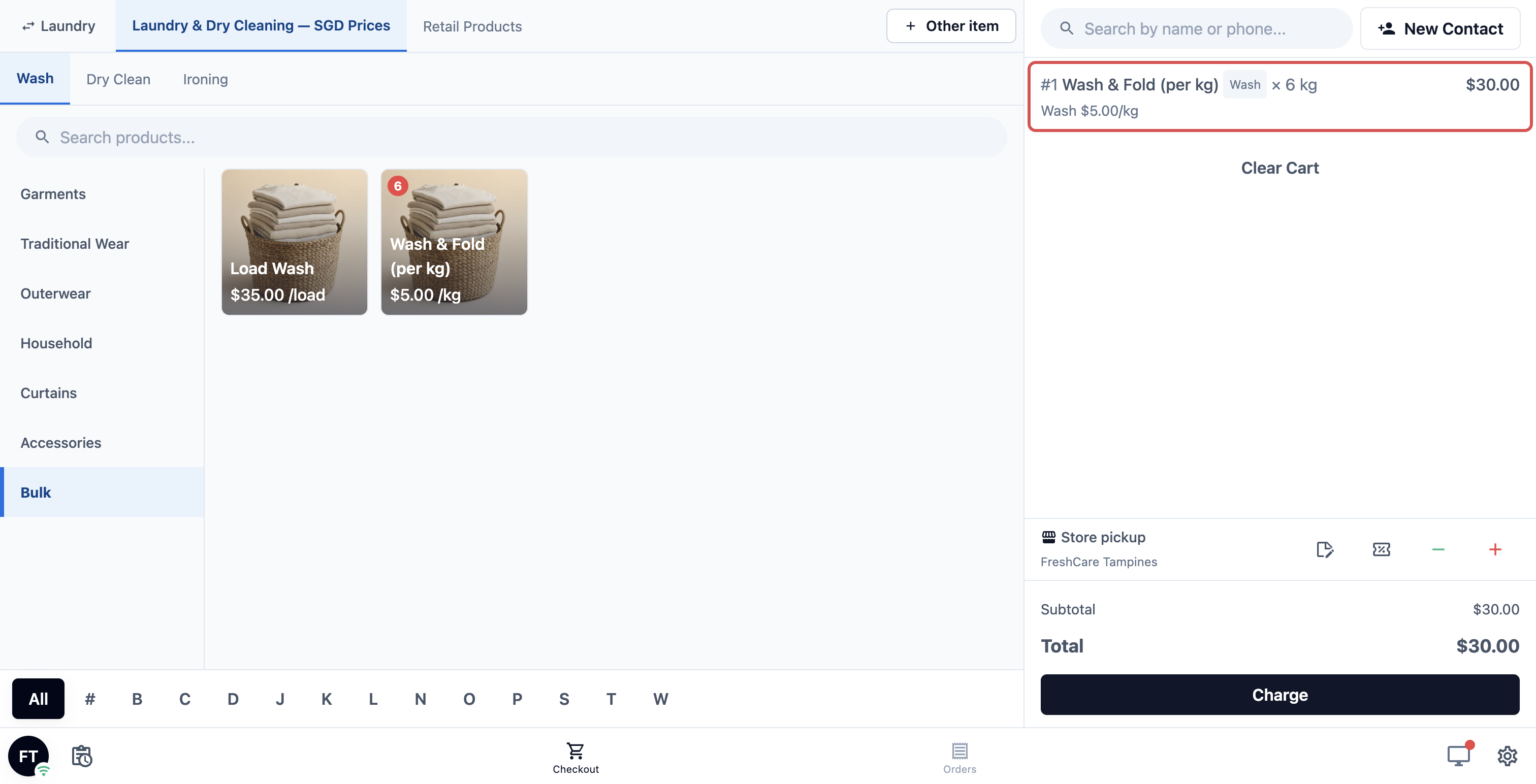
บรรทัดที่เพิ่มผ่านขั้นตอนไม่มีปุ่ม − และ + หากต้องการเปลี่ยนคำตอบ พนักงานแตะบรรทัด แล้วแตะ แก้ไข เพื่อเปิดขั้นตอนอีกครั้ง หากต้องการเพิ่มรายการเดิมพร้อมคำตอบเดิม ให้แตะ คัดลอก
คำถามที่พบบ่อย
ชุดกิโลกรัมของฉันไม่ทำงานกับสินค้าหนึ่งรายการ เพราะอะไร?
สินค้านั้นมีชุดของตัวเองภายใต้สินค้าเฉพาะ ชุดของสินค้าจะมาก่อนเสมอ ชุดกิโลกรัมจึงไม่ถูกใช้กับสินค้านั้น ให้เพิ่มกรอกจำนวนและกรอกจำนวนชิ้นในชุดของสินค้านั้นด้วย
จำนวนชิ้นกำหนดจำนวนแท็กที่พิมพ์หรือไม่?
ใช่ สำหรับรายการที่ขายตามกิโลกรัม 12 ชิ้นจะพิมพ์ฉลากรายการ 12 ใบ หากไม่มีขั้นตอนกรอกจำนวนชิ้น รายการจะได้ฉลาก 1 ใบ หากต้องการเลือกฉลาก ดู การเลือกใบเสร็จ ใบแจ้งหนี้ และฉลากของคุณ
ลูกค้าเห็นขั้นตอนเหล่านี้เมื่อจองทางออนไลน์ไหม?
ไม่ ขั้นตอนรายการมีไว้สำหรับพนักงานบน POS และใน Console ลูกค้าที่จองออนไลน์มีขั้นตอนของตนเอง อธิบายในบทความถัดไป
หากพนักงานข้ามขั้นตอนที่จำเป็นจะเป็นอย่างไร?
พนักงานจะไปขั้นตอนถัดไปไม่ได้จนกว่าจะตอบ หากรายการยังขาดคำตอบ POS จะเปิดขั้นตอนของรายการนั้นอีกครั้งตอนชำระเงิน ออเดอร์จึงสร้างโดยไม่มีคำตอบนั้นไม่ได้
ทำไมพนักงานแตะรายการซ้ำเพื่อเพิ่มอีกหนึ่งชิ้นไม่ได้?
เมื่อรายการไม่มีขั้นตอนกรอกจำนวน การแตะแต่ละครั้งจะเพิ่มบรรทัดใหม่จำนวน 1 การแตะรายการอีกครั้งทำให้พนักงานเพิ่มบรรทัดใหม่หรือเปิดบรรทัดที่อยู่ในตะกร้าแล้วได้
ก่อนหน้านี้ฉันสร้างขั้นตอนจำนวนและจำนวนชิ้นใน Process Flows ยังใช้ได้อยู่ไหม?
ไม่ได้แล้ว ตั้งแต่ 1 ตุลาคม 2026 ขั้นตอนรายการตั้งค่าได้เฉพาะที่หน่วยธุรกิจเท่านั้น โฟลว์ที่สร้างใน Process Flows จะไม่ถูกใช้ที่นี่อีก ให้เพิ่มขั้นตอนเดิมในแท็บการขายตามที่แสดงข้างต้น
ขั้นตอนถัดไป
คุณได้ตั้งค่าคำถามที่พนักงานตอบสำหรับแต่ละรายการแล้ว ต่อไป เลือกสิ่งที่ลูกค้ากรอกเมื่อจองบนร้านค้าออนไลน์ของคุณ ใน การเลือกสิ่งที่ลูกค้ากรอกเมื่อจองออนไลน์