
ก่อนเริ่ม
- เชื่อม WhatsApp แล้ว: เชื่อมเบอร์ WhatsApp Business ของคุณก่อน ตามที่แสดงใน เชื่อมต่อและตั้งค่า WhatsApp ส่วน Facebook Messenger และ Instagram, อีเมล, TikTok Shop และ Live chat เป็นส่วนเสริมที่เลือกใช้ได้ ดูรายละเอียดด้านล่าง
- สิทธิ์การเข้าถึง: คุณต้องมีที่นั่งแบบเต็ม (Full) ที่เปิด CRM ไว้ เจ้าของบัญชีก็ต้องมีเช่นกัน สมาชิกทีมที่ไม่มีสิทธิ์นี้จะไม่เห็นไอคอนกล่องข้อความ ดู เชิญทีมและจัดการสิทธิ์การเข้าถึง
- บทความนี้เป็นเพียงการแนะนำภาพรวม การรับและตอบแชต การเริ่มแชตใหม่ การปิดแชต และการโทรหาลูกค้า แต่ละเรื่องมีบทความของตัวเองในหมวดนี้
ภาพรวม
กล่องข้อความคือที่เดียวที่รวมการสนทนาทั้งหมดระหว่างลูกค้ากับร้านของคุณ แทนที่จะเช็คโทรศัพท์ อีเมล และแอปแยกกัน พนักงานทำงานจากรายการเดียว แท็บจะจัดแชตออกเป็นแชตที่ยังไม่มีใครรับ แชตที่คุณกำลังดูแล และแชตอื่น ๆ การค้นหา ป้ายกำกับ และตัวกรองหมายเลขช่วยให้หาลูกค้าคนใดก็ได้ในไม่กี่วินาที แชตเดียวกันนี้แสดงทั้งใน Console และที่ POS ทำให้สำนักงานและเคาน์เตอร์เห็นข้อมูลเดียวกัน
ใช้ได้ที่ไหนบ้าง
- Console: กล่องข้อความจะเปิดเป็นแผงอยู่ข้างหน้าที่คุณกำลังทำงาน จึงตอบลูกค้าได้โดยไม่ต้องออกจากออเดอร์
- POS: แชตเดียวกันจะแสดงที่หน้า WhatsApp Chat ซึ่งต้องใช้ Professional POS วิธีเพิ่มดูที่ ตั้งค่า WhatsApp Chat บน POS ของคุณ บน POS แท็บแรกจะชื่อ Shop แทน You และแสดงแชตที่ร้านสาขานั้นกำลังดูแล
- ลูกค้า: ลูกค้าไม่ต้องเปลี่ยนอะไร ยังส่งข้อความมาตามปกติ และคำตอบของคุณจะส่งกลับไปทางเดิม
ทำไมต้องใช้
- ไม่พลาดลูกค้าคนใด แชตใหม่จะรออยู่ในแท็บเดียวพร้อมตัวเลขจำนวน จนกว่าจะมีคนรับ
- ไม่ตอบซ้ำซ้อน สมาชิกแต่ละคนเห็นแชตที่ตัวเองดูแล และทุกคนตรวจดูได้ว่าแชตที่เหลือใครเป็นคนดูแล
- ลูกค้าที่รอให้โดดเด่น แชตที่ลูกค้าเป็นฝ่ายพิมพ์มาเป็นข้อความสุดท้ายและยังไม่มีใครตอบจะถูกทำเครื่องหมายไว้ พนักงานจึงตอบแชตเหล่านี้ก่อน
ถ้าไม่มีใครเช็คกล่องข้อความ แชตจะกองอยู่ในแท็บ New และลูกค้าต้องรอ ตัวเลขสีแดงบนไอคอนกล่องข้อความจะนับให้ จึงไม่ถูกมองข้ามไปนาน
ไปที่ไหนเพื่อหาเมนูนี้
- เข้าสู่ระบบคอนโซล
- ที่แถบด้านบน คลิกไอคอน Inbox ซึ่งอยู่ระหว่างไอคอนกระดิ่ง 🔔 และปุ่ม +
- กล่องข้อความจะเปิดเป็นแผงทางด้านขวาของหน้าจอ คลิกไอคอน Inbox อีกครั้งเพื่อปิด

ตัวเลขสีแดงบนไอคอนนับจำนวนแชตที่ยังไม่อ่านรวมกับแชตที่รออยู่ในแท็บ New
ปุ่มที่มุมซ้ายบนของแผง ข้าง ๆ ช่องค้นหา ใช้สลับระหว่างมุมมองกว้าง ซึ่งแสดงรายการแชตและแชตที่เปิดอยู่เคียงข้างกัน กับมุมมองแคบ ซึ่งแสดงรายการแชตก่อนและเปิดแชตทับขึ้นมา
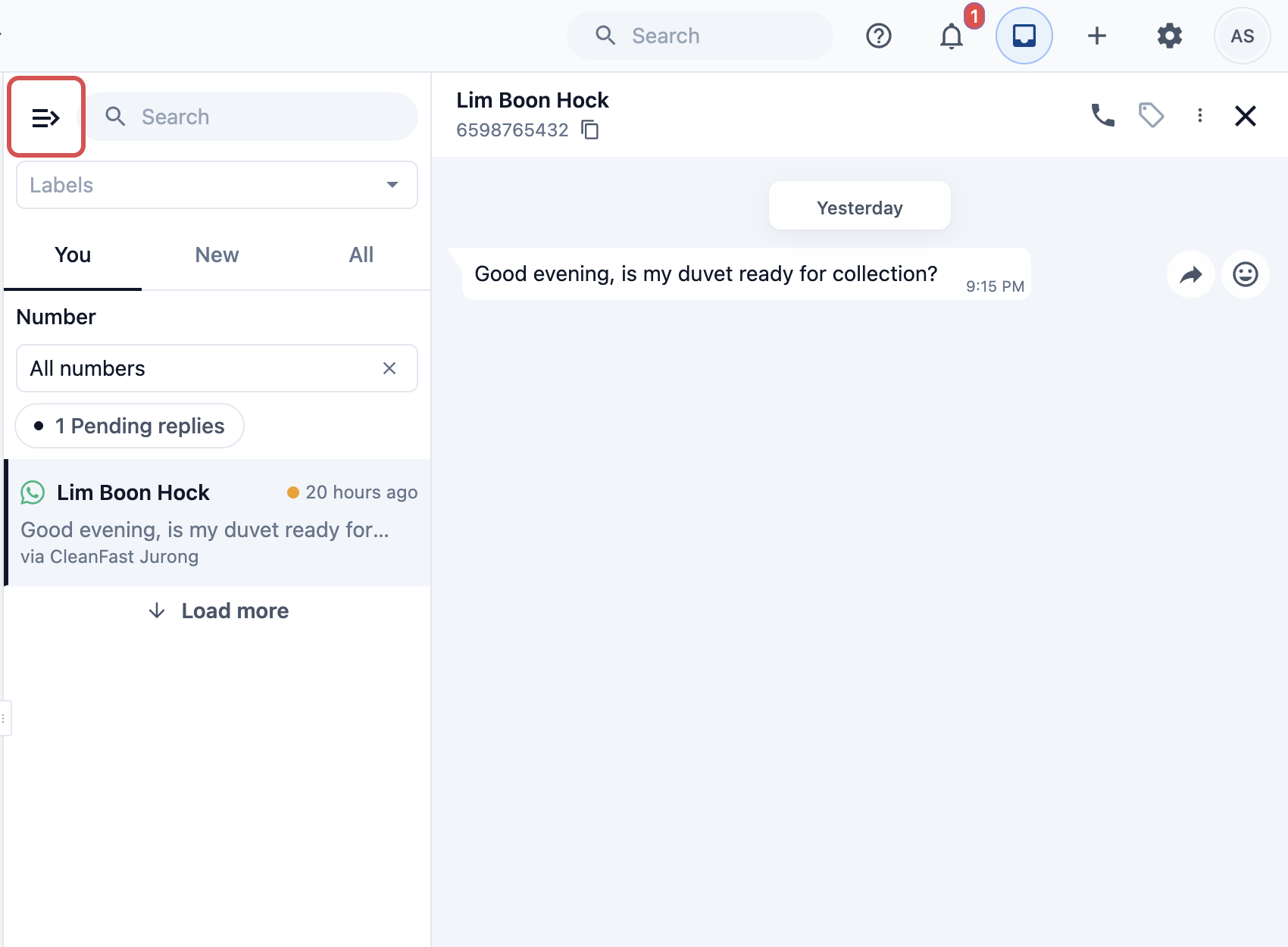
ข้อความที่เข้ามาในกล่องข้อความ
แชตจากทุกช่องทางที่คุณเชื่อมต่อจะเข้ามาในรายการเดียวกัน ไอคอนเล็ก ๆ บนแต่ละแชตจะบอกว่ามาจากช่องทางใด
ช่องทาง
| ช่องทาง | ลูกค้าส่งข้อความมาทางไหนได้บ้าง | วิธีตั้งค่า |
|---|---|---|
| เบอร์ WhatsApp Business ของคุณ | เชื่อมใน การตั้งค่า › การเชื่อมต่อ | |
| Facebook Messenger และ Instagram | ข้อความที่ส่งถึงเพจ Facebook ของคุณ และบัญชีธุรกิจ Instagram ที่เชื่อมกับเพจนั้น | เชื่อม Facebook Messenger และ Instagram เข้ากับกล่องข้อความของคุณ |
| Live chat | ปุ่มแชตบนร้านค้าออนไลน์และแอปมือถือของคุณ คำตอบจะส่งกลับในแอป ไม่ใช่ทาง WhatsApp | การตั้งค่าวิดเจ็ตติดต่อและแชทสด |
| TikTok Shop | ข้อความจากผู้ซื้อใน TikTok Shop ของคุณ | เชื่อมต่อแชท TikTok Shop กับ Inbox ของคุณ |
| อีเมล | อีเมลที่ส่งมายังที่อยู่อีเมลของร้าน คำตอบของคุณจะส่งออกไปทางอีเมล | เชื่อมต่ออีเมลของคุณกับ Inbox |
แท็บทั้งสาม
แท็บอยู่ด้านบนของรายการแชต แต่ละแท็บแสดงชุดแชตที่ต่างกัน
แท็บ
| แท็บ | สิ่งที่แสดง |
|---|---|
| You | แชตที่เปิดอยู่ซึ่งคุณกำลังดูแล แชตจะย้ายมาที่นี่เมื่อคุณรับหรือตอบแชตนั้น |
| New | แชตที่ยังไม่มีใครในทีมรับ ตัวเลขข้าง ๆ บอกจำนวนแชตที่รออยู่ |
| ทั้งหมด | ทุกแชตในร้านของคุณ สลับระหว่างแชต Open และ Closed ซึ่งแต่ละอันมีตัวเลขจำนวน และใช้ Select Account เพื่อดูแชตที่สมาชิกทีมคนใดคนหนึ่งหรือร้านสาขาหนึ่งกำลังดูแล |
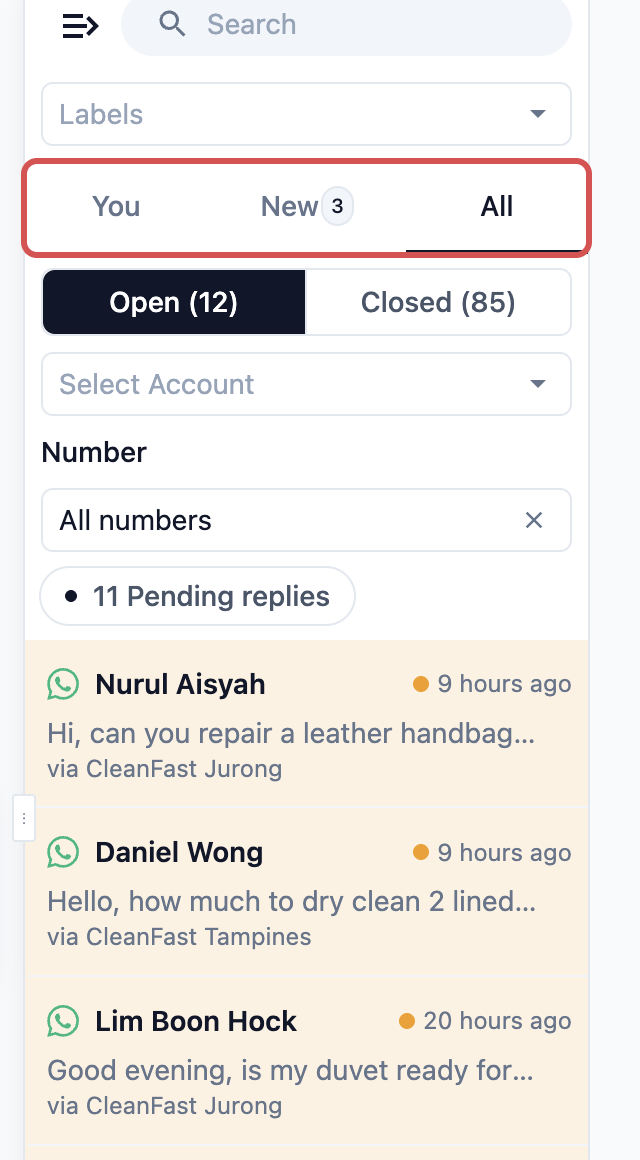
ใน Select Account สมาชิกทีมของคุณจะอยู่ใต้ Team และร้านสาขา POS ของคุณอยู่ใต้ Shops เพราะคำตอบที่ส่งจาก POS จะถูกบันทึกภายใต้ร้านสาขานั้น เมื่อเลือก Closed จะแสดงแชตที่บุคคลหรือร้านนั้นปิดไปแล้ว
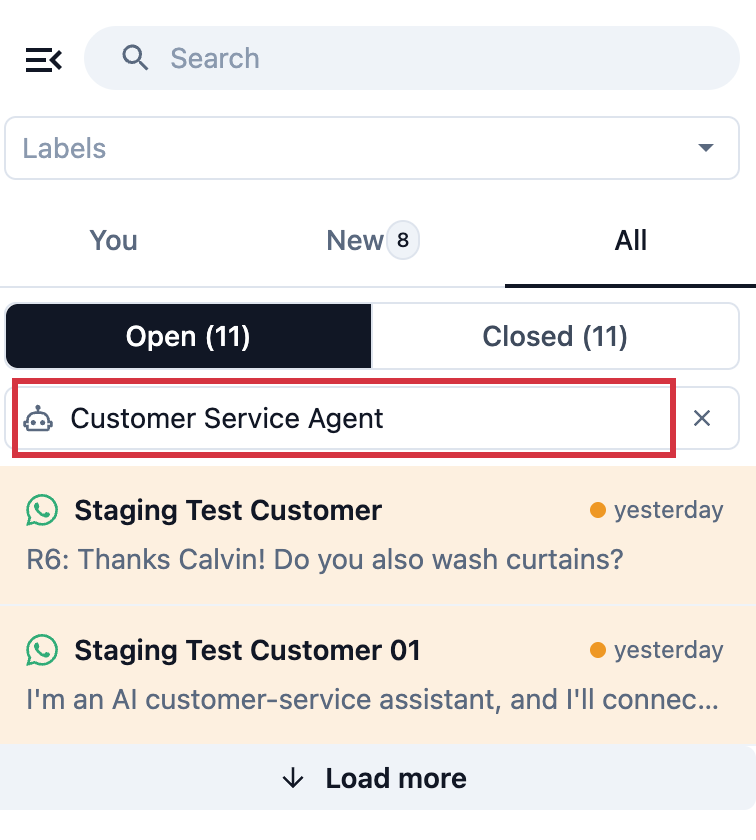
ภายใต้ AI agents เลือก Customer Service Agent เพื่อดูทุกแชตที่ Customer Service Agent ของคุณตอบ เช่น เพื่ออ่านว่ามันตอบลูกค้าอย่างไรในช่วงกลางคืน Open และ Closed ทำงานตามปกติ ขณะที่เลือกตัวเลือกนี้ ปุ่ม Pending replies และช่อง Number จะถูกซ่อนไว้
การตอบที่รอดำเนินการ
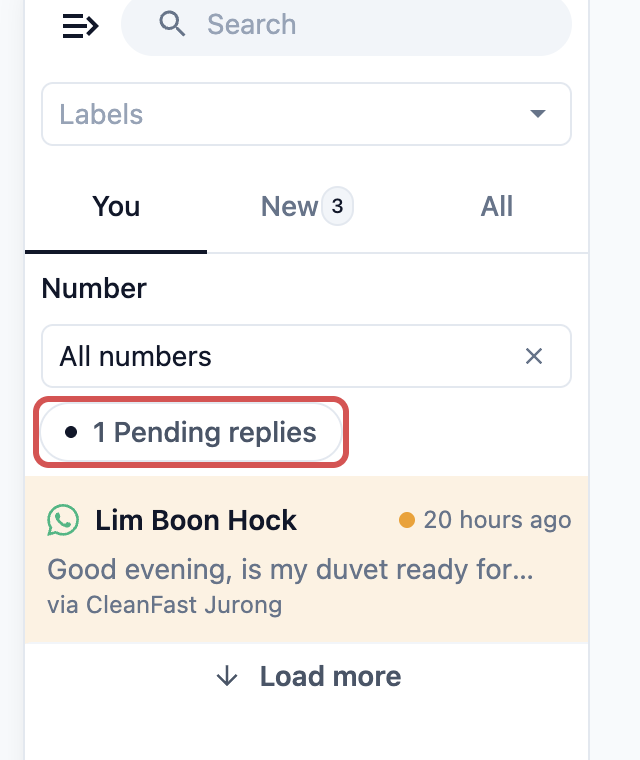
เมื่อมีลูกค้ารอคำตอบจากคุณ จะมีปุ่ม Pending replies สีส้มพร้อมตัวเลขปรากฏเหนือรายการในแท็บ You และ All คลิกเพื่อแสดงเฉพาะแชตเหล่านั้น และคลิกอีกครั้งเพื่อดูทั้งหมด แชตที่รออยู่แต่ละแชตจะมีพื้นหลังสีส้มอ่อนและจุดสีส้มเล็ก ๆ ข้างเวลา
ค้นหาแชต
ค้นหา
พิมพ์ชื่อหรือเบอร์โทรของลูกค้าใน Search ที่ด้านบนของแผง การค้นหาจะดูทุกแชต ทั้งที่เปิดและปิดอยู่ ดังนั้นแท็บจะถูกซ่อนไว้ขณะค้นหา ลบข้อความในช่องเพื่อให้แท็บกลับมา
ป้ายกำกับ
ภายใต้ช่องค้นหา เปิด Labels แล้วเลือกป้ายหนึ่งเพื่อดูทุกแชตที่มีป้ายนั้น เช่น แชตทั้งหมดที่ติดป้าย "VIP" แท็บจะถูกซ่อนไว้ขณะเลือกป้ายด้วย Manage labels ที่ด้านล่างรายการช่วยให้คุณเพิ่มหรือเปลี่ยนชื่อป้ายได้
ตัวกรองหมายเลข
ใช้เฉพาะเมื่อร้านของคุณเชื่อม WhatsApp ตั้งแต่สองเบอร์ขึ้นไป จากนั้นจะมีช่อง Number ปรากฏเหนือรายการแชต เลือกเบอร์เพื่อดูเฉพาะแชตที่เข้ามาทางเบอร์นั้น หรือเลือก All numbers เพื่อดูทั้งหมดอีกครั้ง
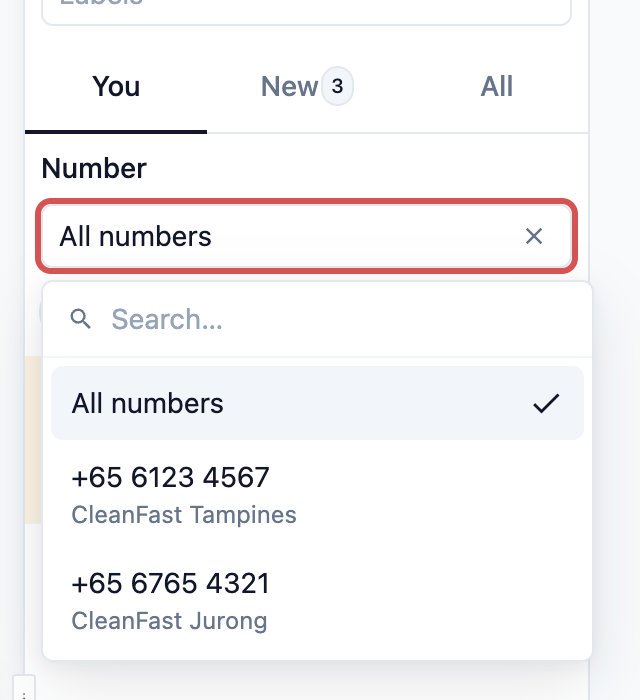
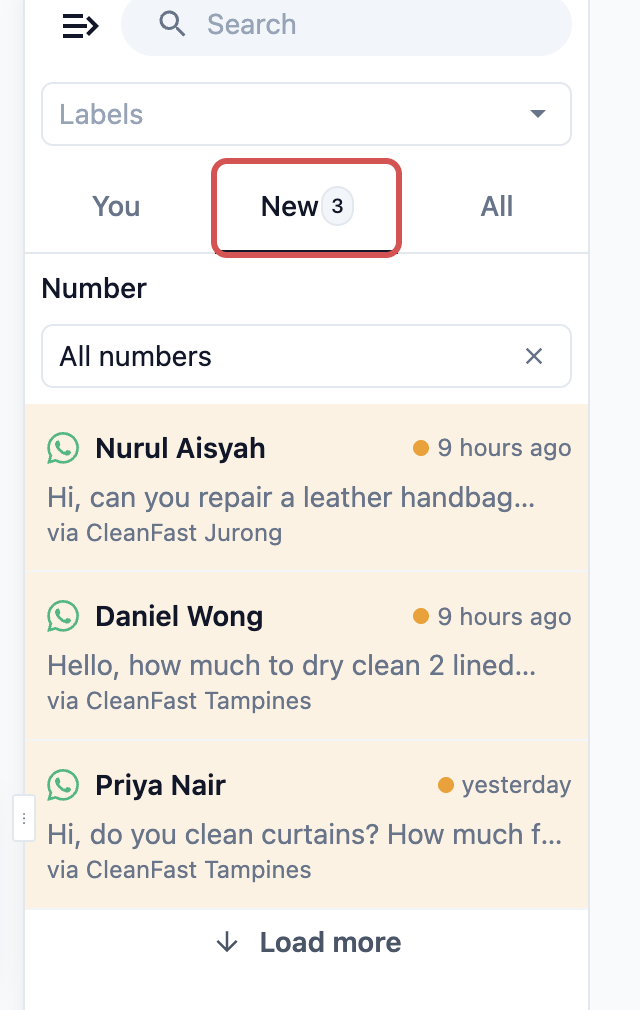
แชต WhatsApp แต่ละแชตจะแสดงว่าลูกค้าส่งมาที่เบอร์ใด เช่น "via CleanFast Jurong" ใต้ข้อความล่าสุด คำตอบของคุณจะส่งออกจากเบอร์เดิมเสมอ
ช่อง Number จะซ่อนไว้ขณะค้นหาหรือเลือกป้าย เพราะการทำสองอย่างนั้นดูทุกเบอร์อยู่แล้ว
แชตที่ยังไม่อ่านและเสียงแจ้งเตือน
- แชตที่มีข้อความยังไม่ได้อ่านจะแสดงเวลาเป็นสีเขียว และมีบับเบิลสีเขียวพร้อมจำนวนข้อความใหม่
- ขณะที่ Console เปิดอยู่ในเบราว์เซอร์ จะมีเสียงดังเมื่อลูกค้าส่งข้อความใหม่หรือมีแชตใหม่เข้ามาใน New แม้แผงกล่องข้อความจะปิดอยู่
- เบราว์เซอร์จะไม่มีเสียงจนกว่าคุณจะคลิกที่ใดก็ได้ในหน้าหลังจากเปิดขึ้นมา คลิก Console หนึ่งครั้งตอนเริ่มกะ เพื่อให้ได้ยินเสียงแชตใหม่
Console และ POS แสดงแชตเดียวกัน คำตอบที่ส่งจากเคาน์เตอร์จะปรากฏใน Console ทันที และในทางกลับกัน
ตัวอย่าง: หนึ่งเช้าที่ CleanFast Laundry
CleanFast Laundry มีเบอร์ WhatsApp สองเบอร์ เบอร์หนึ่งสำหรับ Tampines และอีกเบอร์สำหรับ Jurong เวลา 9:00 น. Aisha เปิด Console และเห็นเลขสีแดง 4 บนไอคอนกล่องข้อความ
- เธอคลิกไอคอน Inbox แท็บ New แสดงเลข 3 คือลูกค้าสองคนถามราคาซักผ้าม่าน และอีกหนึ่งคนขอใบเสนอราคาซ่อมกระเป๋า
- แท็บ You แสดงปุ่มสีส้ม 1 Pending replies คุณ Lim พิมพ์มาเมื่อคืนเพื่อถามว่าผ้านวมของเขาเสร็จหรือยัง และยังไม่มีใครตอบ
- เธอคลิก Pending replies เห็นคำว่า "via CleanFast Jurong" ที่แชตของคุณ Lim แล้วตอบเขาก่อน
- ลูกค้าโทรมาถามเรื่องออเดอร์เก่า เธอจึงพิมพ์ "Lim" ใน Search และพบแชตที่ปิดไปเมื่อเดือนก่อน
คำถามที่พบบ่อย
ใครในทีมบ้างที่เห็นแชตใดบ้าง
สมาชิกทีมทุกคนที่มีที่นั่งแบบเต็มและเปิด CRM ไว้ รวมถึงเจ้าของ สามารถเปิดกล่องข้อความและเห็นทุกแชตในแท็บ All ได้ แท็บ You จะแสดงเฉพาะแชตที่แต่ละคนดูแลอยู่ พนักงานเคาน์เตอร์ที่ไม่มีที่นั่งจะเห็นแชตจากหน้า WhatsApp Chat บน POS แทน
การเปิด CRM ให้สมาชิกทีมมีค่าใช้จ่ายเพิ่มหรือไม่
ไม่ CRM เป็นส่วนหนึ่งของที่นั่งแบบเต็ม การเปิดหรือปิดให้ใครจึงไม่เปลี่ยนค่าใช้จ่ายของคุณ แต่การให้ที่นั่งแบบเต็มใหม่แก่ใครสักคนจะเปลี่ยน
ทำไมฉันมองไม่เห็นตัวกรองหมายเลข
ตัวกรองจะแสดงเฉพาะเมื่อร้านของคุณมี WhatsApp ตั้งแต่สองเบอร์ขึ้นไป และจะซ่อนไว้ขณะค้นหาหรือเลือกป้าย ขณะที่เลือก Customer Service Agent ใน Select Account และเมื่อเปิด Manage chats by deal stage ไว้ใน การตั้งค่า › Deal Pipeline
ทำไมฉันไม่เห็น Open และ Closed ในแท็บ All
เมื่อเปิด Manage chats by deal stage แชตจะปิดเองเมื่อดีลเคลื่อนไปขั้นถัดไป ดังนั้นแท็บ All จะไม่แสดงปุ่ม Open และ Closed แต่แต่ละแชตจะแสดงดีลของมันแทน
คำตอบของ Live chat ส่งถึงลูกค้าทาง WhatsApp หรือไม่
ไม่ คำตอบของ Live chat จะส่งกลับไปยังลูกค้าในร้านค้าออนไลน์หรือแอปมือถือของคุณ ที่ซึ่งเขาส่งข้อความมา ไม่ได้ใช้เบอร์ WhatsApp ของคุณ และไม่มีค่าธรรมเนียมข้อความ WhatsApp
ทำไมฉันไม่ได้ยินเสียงเมื่อมีแชตใหม่
เบราว์เซอร์จะเล่นเสียงก็ต่อเมื่อคุณคลิกที่ใดก็ได้ในหน้า Console แล้ว และโปรดตรวจว่าเสียงของคอมพิวเตอร์เปิดอยู่ และ Console เปิดอยู่ในแท็บเบราว์เซอร์
ขั้นตอนถัดไป
ตอนนี้คุณรู้จักกล่องข้อความแล้ว ว่าเปิดที่ไหน แต่ละแท็บแสดงอะไร และหาแชตใดก็ได้อย่างไร ต่อไปให้เรียนรู้วิธีรับแชตใหม่และส่งคำตอบแรกใน รับและตอบแชตลูกค้า