
ก่อนเริ่ม
- กล่องข้อความที่เชื่อมต่อแล้ว หมายเลข WhatsApp หรือ Live chat ของคุณต้องอยู่ในกล่องข้อความอยู่แล้ว ดู เชื่อมต่อและตั้งค่า WhatsApp
- คุณรู้จักการใช้งานกล่องข้อความแล้ว บทความนี้ต่อจาก เริ่มแชตใหม่และกฎ 24 ชั่วโมง
- ใครต้องใช้ส่วนของขั้นตอนดีล เฉพาะร้านที่ติดตามคำสอบถามเป็นดีลเท่านั้นที่ต้องอ่านหัวข้อ "ให้ขั้นตอนของดีลปิดแชตให้คุณ" ร้านอื่นอ่านถึงหัวข้อ "ทำไมแชตที่ปิดแล้วจึงกลับมา" ก็พอ
ภาพรวม
การปิดแชตแปลว่าคำถามของลูกค้าได้รับการจัดการแล้ว แชตจะออกจากรายการที่เปิดอยู่และไปอยู่ในรายการปิดแล้ว โดยข้อความทั้งหมดยังอยู่ครบ หากลูกค้าส่งข้อความอีก แชตจะเปิดกลับมาเองและแสดงให้ทีมเห็นเป็นแชตใหม่ ร้านที่ติดตามคำสอบถามเป็นดีลสามารถให้ EasyBiz ปิดและเปิดแชตอัตโนมัติตามความคืบหน้าของดีลได้ ไม่ว่าจะแบบใด ทีมจะเห็นเฉพาะแชตที่ยังรอการตอบกลับเท่านั้น
ใช้ได้ที่ไหนบ้าง
- คอนโซลกล่องข้อความ: ปิด บล็อก และเปิดแชตกลับได้จากเมนู ⋮ และรายการปิดแล้ว
- POS และแอปพนักงาน: กล่องข้อความเดียวกัน พร้อมตัวเลือกปิดและเปิดกลับเหมือนกัน
- ลูกค้า: ลูกค้าไม่เห็นว่ามีการปิดแชต และยังส่งข้อความหาคุณได้ตามปกติทุกเมื่อ
ทำไมต้องปิดแชต
- กล่องข้อความเป็นระเบียบ รายการที่เปิดอยู่จะแสดงเฉพาะลูกค้าที่ยังต้องการความช่วยเหลือ จึงไม่มีใครเสียเวลาเลื่อนผ่านแชตที่จบแล้ว
- ผู้รับผิดชอบชัดเจน การปิดแชตจะเอาแชตออกจากรายการของคุณ เมื่อลูกค้าส่งข้อความอีก แชตจะขึ้นเป็นแชตใหม่ เพื่อให้คนที่ว่างอยู่รับไปดำเนินการได้
- ไม่มีอะไรหายไป ข้อความ รูปภาพ และเอกสารออเดอร์ยังอยู่ในแชต คุณเปิดแชตที่ปิดแล้วเพื่ออ่านได้ทุกเมื่อ
หากคุณไม่เคยปิดแชต แชตจะค้างอยู่ในแท็บ ของคุณ ของผู้ที่ตอบไปแล้ว และแชตเก่าจะกองทับแชตที่ยังต้องการคำตอบ
ปิดแชต
- คลิกไอคอน กล่องข้อความ บนแถบด้านบน
- เปิดแชตที่คุณจัดการเสร็จแล้ว
- คลิกเมนู ⋮ มุมขวาบนของแชต
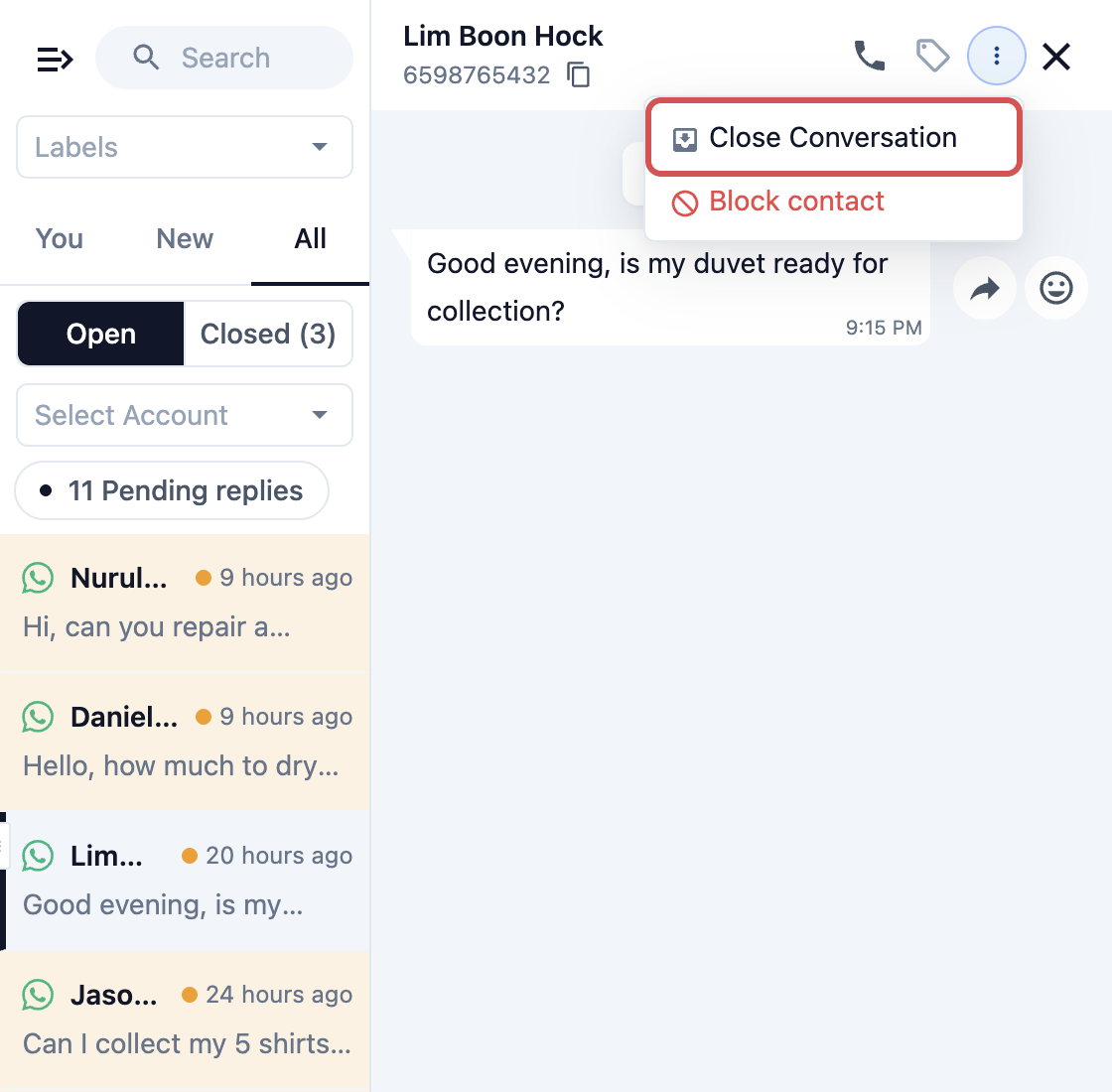
- คลิก Close Conversation
แชตจะย้ายไปรายการปิดแล้ว และคุณจะเห็นข้อความ "Conversation closed" ทุกคนที่กำลังดูแลแชตนี้จะหลุดออกจากแชต
บล็อกผู้ติดต่อ
เมนู ⋮ เดียวกันมี Block contact สำหรับสแปมหรือลูกค้าที่คุณไม่ต้องการรับข้อความจากอีกต่อไป ตัวเลือกนี้แสดงเฉพาะในแชต WhatsApp เท่านั้น
- คลิกเมนู ⋮ มุมขวาบนของแชต
- คลิก Block contact
- ยืนยันในกล่องโต้ตอบ
เมื่อบล็อกแล้ว ผู้ติดต่อจะส่งข้อความถึงธุรกิจของคุณไม่ได้ และคุณก็ส่งข้อความถึงเขาไม่ได้เช่นกัน แชตจะแสดงว่าคุณบล็อกผู้ติดต่อนี้แล้ว หากต้องการยกเลิก ให้เปิดเมนูเดิมและคลิก Unblock contact
เปิดแชตที่ปิดแล้วกลับมา
- ในกล่องข้อความ คลิกแท็บ ทั้งหมด
- สลับจาก เปิดอยู่ ไปเป็น ปิดแล้ว
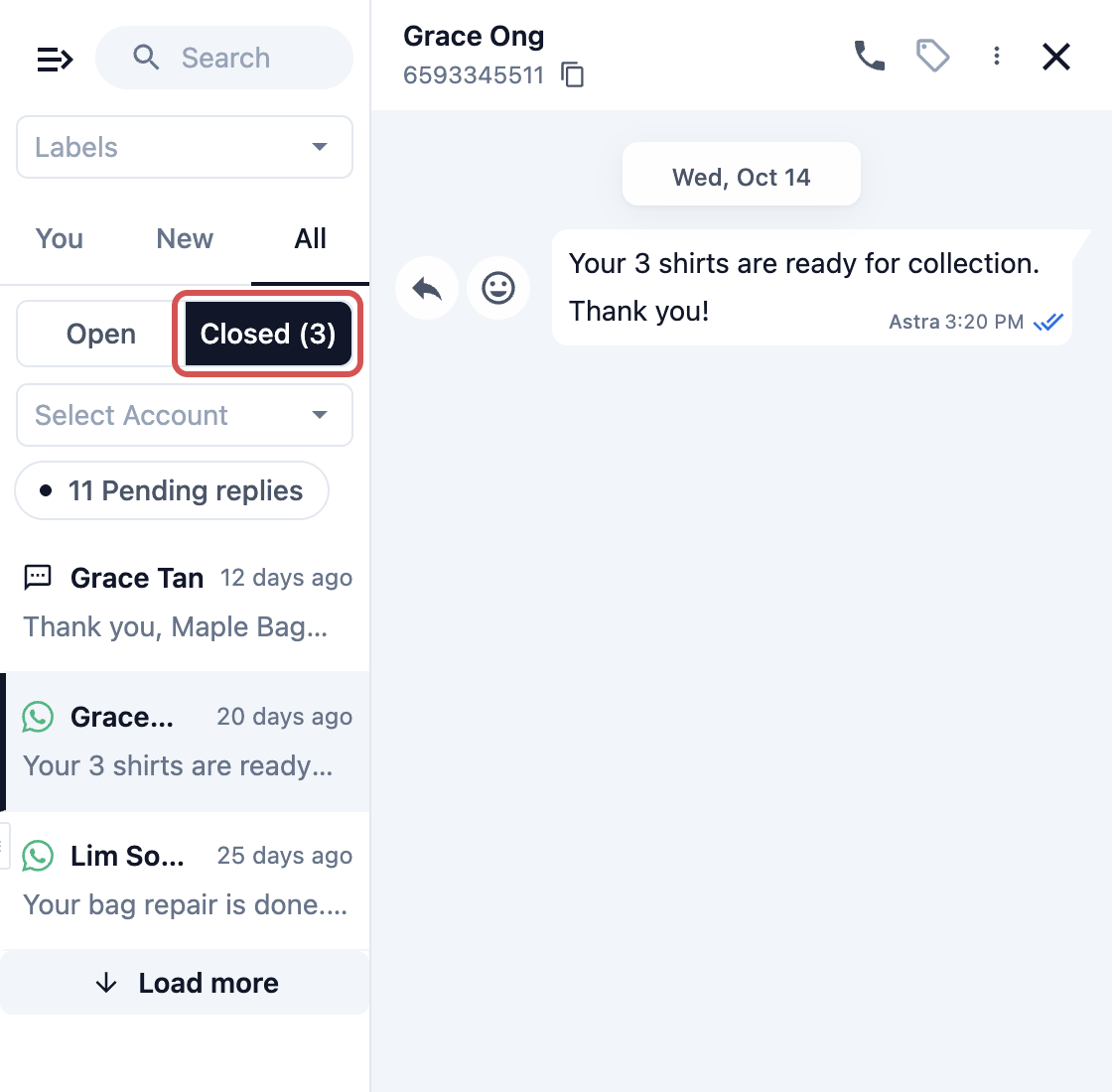
- เลือกแชตที่ต้องการ
- คลิก เปิดอีกครั้ง ที่ด้านล่างของแชต
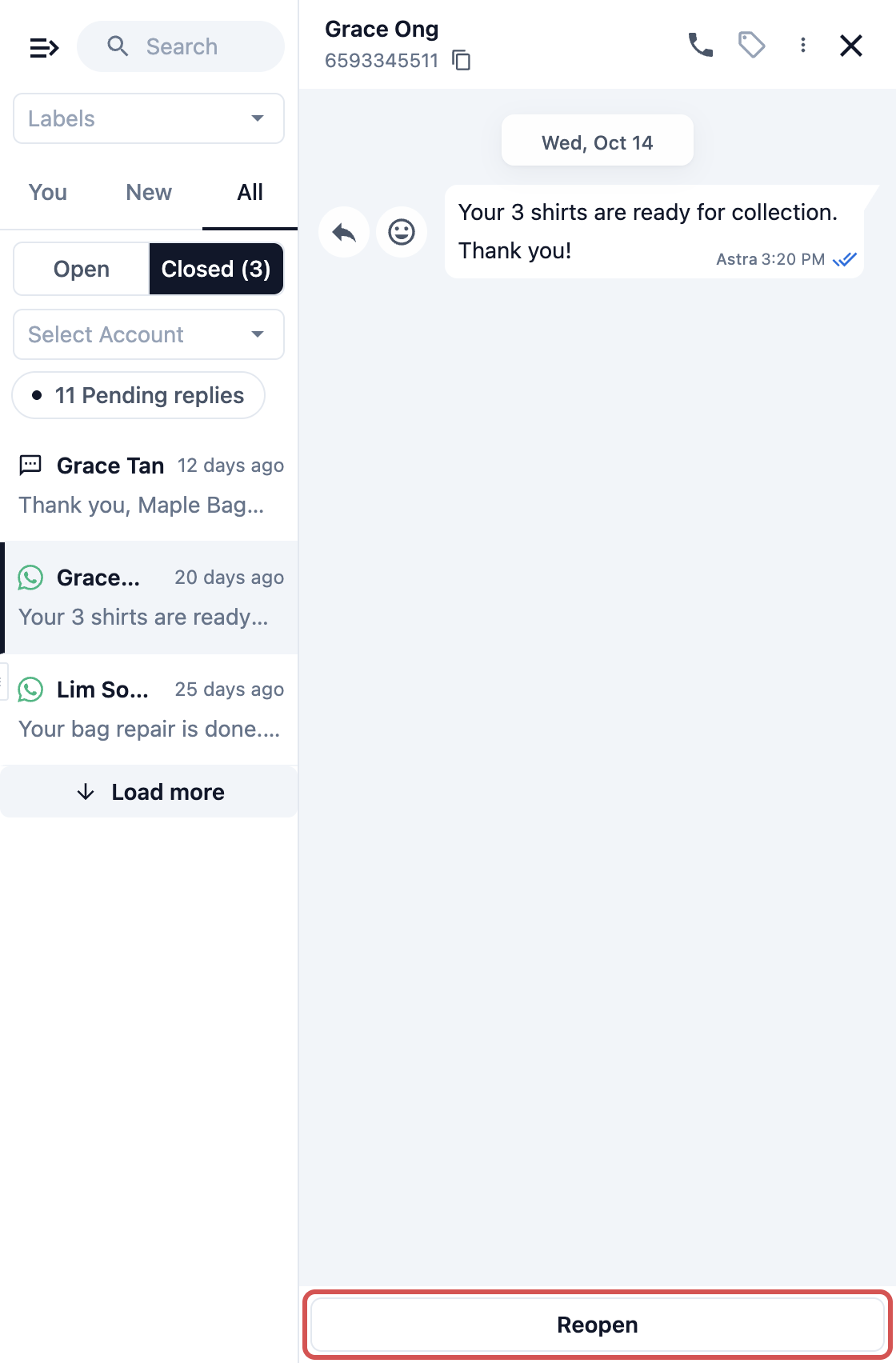
แชตจะเปิดขึ้นอีกครั้งและถูกมอบหมายให้คุณ จึงแสดงในแท็บ ของคุณ
ทำไมแชตที่ปิดแล้วจึงกลับมา
แชตที่ปิดแล้วจะเปิดกลับมาเองเมื่อลูกค้าส่งข้อความใหม่ แชตจะไปอยู่ในแท็บ ใหม่ โดยยังไม่มอบหมายให้ใคร ทำให้พนักงานคนไหนในทีมก็รับไปดำเนินการได้ ประวัติทั้งหมดยังอยู่ พนักงานจึงเลื่อนขึ้นไปดูบทสนทนาก่อนหน้าได้
ข้อความที่ธุรกิจของคุณส่งไปจะไม่ทำให้แชตที่ปิดแล้วเปิดกลับมา ได้แก่:
- ข้อความออเดอร์อัตโนมัติ เช่น "ออเดอร์ของคุณพร้อมให้มารับแล้ว";
- ข้อความประกาศและข้อความการตลาดอื่น ๆ;
- ข้อความที่คุณตอบจากแอป WhatsApp Business บนโทรศัพท์
ข้อความเหล่านี้ยังปรากฏในแชตที่ปิดแล้ว ทำให้บันทึกครบถ้วน หากลูกค้าตอบกลับข้อความใด แชตจะเปิดกลับมาตามปกติ
ให้ขั้นตอนของดีลปิดแชตให้คุณ
ใช้ตัวเลือกนี้เฉพาะเมื่อร้านของคุณติดตามคำสอบถามเป็นดีลเท่านั้น ดีลคือการ์ดของคำสอบถามแต่ละรายการที่เคลื่อนผ่านขั้นตอนในไปป์ไลน์ของคุณ ตั้งแต่คำถามแรกจนถึงออเดอร์ที่สำเร็จ
- คลิกไอคอน ⚙️ การตั้งค่า ที่มุมขวาบน
- ภายใต้หัวข้อ การตั้งค่า CRM (บางผู้ใช้เรียกว่า CRM) คลิก ไปป์ไลน์ดีล
- เลื่อนลงใต้ขั้นตอนต่าง ๆ แล้วเปิด จัดการแชตตามขั้นตอนดีล
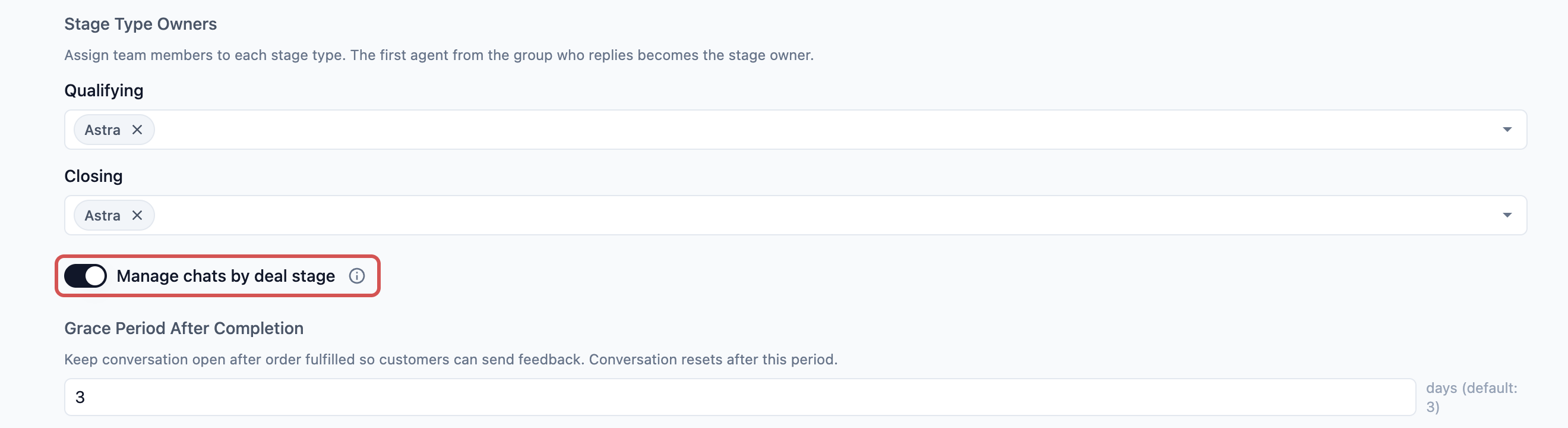
- ตรวจสอบ ระยะเวลาผ่อนผันหลังเสร็จสิ้น (ดูด้านล่าง)
- คลิก บันทึก
หากเปิดตัวเลือกนี้ จะมีผลกับทุกกล่องข้อความของธุรกิจ ได้แก่ คอนโซล POS และแอปพนักงาน สำหรับทุกหมายเลข WhatsApp ดังนี้:
- Close Conversation จะไม่แสดงในเมนู ⋮ อีกต่อไป พนักงานจึงไม่ต้องปิดแชตเอง
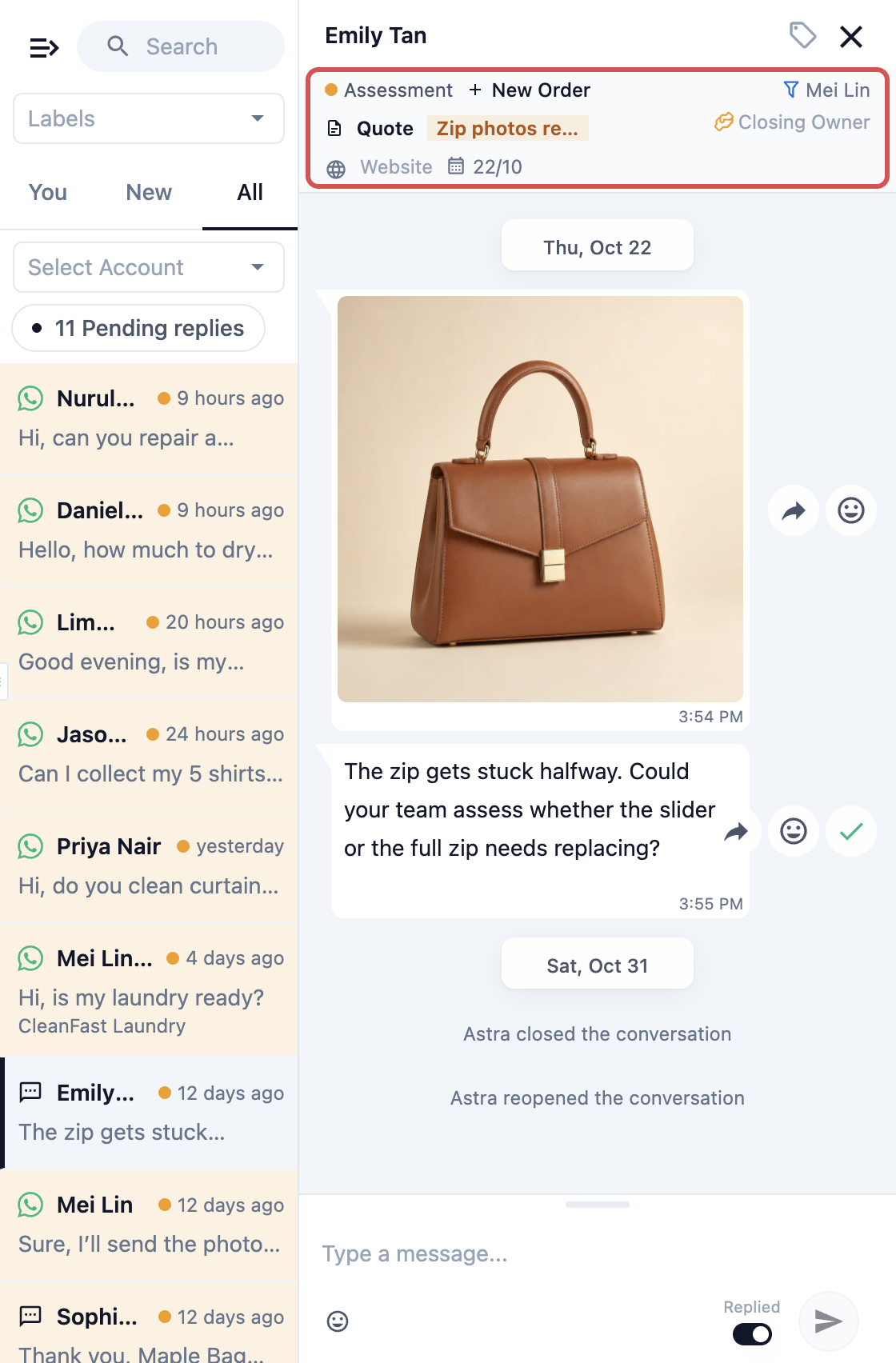
- แต่ละแชตจะแสดงแถบดีลที่ด้านบน พร้อมขั้นตอนของดีลนั้น
- แชตจะปิดเองเมื่อระยะเวลาผ่อนผันของออเดอร์สิ้นสุดลง หรือเมื่อดีลย้ายไปยังขั้นตอนที่แพ้
- ข้อความใหม่จากลูกค้าจะเปิดแชตที่ปิดแล้วกลับมาเหมือนเดิม
- ในแชตที่มีดีล จะมีสวิตช์เล็ก ๆ อยู่ข้างปุ่มส่ง แสดง ตอบแล้ว เมื่อเปิด และ รอดำเนินการ เมื่อปิด สลับเป็น รอดำเนินการ ก่อนส่งข้อความ แชตจะยังอยู่ใน การตอบกลับที่รอดำเนินการ เพื่อให้ทีมจำได้ว่าต้องติดตามต่อ
ระยะเวลาผ่อนผันหลังเสร็จสิ้น
จำนวนวันที่แชตจะเปิดอยู่หลังจากออเดอร์เสร็จสิ้น เพื่อให้ลูกค้ายังส่งความคิดเห็นหรือคำถามได้ ค่าเริ่มต้นคือ 3 วัน เมื่อครบกำหนด แชตจะปิดเอง ใส่ 0 เพื่อให้แชตปิดทันทีที่ออเดอร์เสร็จสิ้น
หากปิดสวิตช์ Close Conversation จะกลับมาแสดงอีก และทีมต้องปิดแชตด้วยตนเองอีกครั้ง
หากต้องการทำเครื่องหมายว่าดีลชนะหรือแพ้ด้วยตนเอง ดู ปิดดีลเป็นชนะหรือแพ้
ตัวอย่างการตั้งค่า
CleanFast Laundry ปิดแชตด้วยตนเอง Mei Lin ถามทาง WhatsApp ว่าผ้านวมของเธอจะเสร็จทันวันเสาร์ได้ไหม พนักงานที่สาขา Tampines ยืนยัน จองออเดอร์ และคลิก Close Conversation ในวันศุกร์ ข้อความ "พร้อมให้มารับแล้ว" ส่งออกไปเอง และแชตยังปิดอยู่ ในวันเสาร์ Mei Lin ตอบว่า "ขอมารับตอน 7 โมงเย็นได้ไหม" แชตจึงเปิดกลับมาใน ใหม่ และพนักงานที่ Jurong ที่เข้าเวรอยู่จะรับไปดำเนินการ
BagCare Pro ใช้ขั้นตอนของดีล BagCare Pro เปิด จัดการแชตตามขั้นตอนดีล และตั้งระยะเวลาผ่อนผันไว้ที่ 3 วัน ลูกค้าส่งรูปกระเป๋าถือที่เป็นรอยขีดข่วน และแชตนั้นได้ดีลขึ้นมา การซ่อมเสร็จในวันจันทร์ แชตจึงเปิดค้างไว้จนถึงวันพฤหัสบดีเพื่อรับความคิดเห็น แล้วปิดเองโดยอัตโนมัติ คำสอบถามอีกรายการไม่เคยกลายเป็นออเดอร์ และดีลของรายการนั้นถูกย้ายไปเป็นแพ้ แชตจึงปิดทันที
คำถามที่พบบ่อย
การปิดแชตจะลบข้อความหรือไม่
ไม่ ข้อความ รูปภาพ และเอกสารออเดอร์ทั้งหมดยังอยู่ในแชต เปิดจาก ทั้งหมด › ปิดแล้ว เพื่ออ่านได้
ทำไมฉันมองไม่เห็น Close Conversation
อาจเป็นเพราะแชตปิดอยู่แล้ว หรือร้านของคุณเปิด จัดการแชตตามขั้นตอนดีล ไว้ในการตั้งค่า › ไปป์ไลน์ดีล เมื่อเปิดสวิตช์นี้ แชตจะปิดเองตามความคืบหน้าของดีล
การบล็อกทำอะไรบ้าง
ผู้ติดต่อที่ถูกบล็อกจะส่งข้อความถึงธุรกิจของคุณไม่ได้ และคุณก็ส่งข้อความถึงเขาไม่ได้ ใช้ได้เฉพาะแชต WhatsApp เท่านั้น คุณเลิกบล็อกได้ทุกเมื่อจากเมนู ⋮ เดิม
การปิดแชตจะหยุดไม่ให้ข้อความออเดอร์ส่งออกไปหรือไม่
ไม่ ข้อความออเดอร์อัตโนมัติยังส่งไปยังแชตที่ปิดแล้ว เพียงแต่ไม่ทำให้แชตเปิดกลับมา มีเพียงการตอบกลับจากลูกค้าเท่านั้นที่ทำให้เปิดกลับได้
เมื่อลูกค้าส่งข้อความอีกครั้ง ใครจะได้รับแชต
ตอนแรกยังไม่มีใคร แชตจะไปอยู่ในแท็บ ใหม่ เพื่อให้คนที่ว่างรับไปดำเนินการได้ หากคุณเปิดแชตกลับเองด้วย เปิดอีกครั้ง แชตจะถูกมอบหมายให้คุณ
ต้องมีดีลจึงจะใช้บทความนี้ได้หรือไม่
ไม่ต้อง การปิดและเปิดกลับด้วยตนเองใช้ได้กับทุกร้าน ขั้นตอนของดีลใช้เฉพาะร้านที่ติดตามคำสอบถามเป็นดีลอยู่แล้วเท่านั้น
ขั้นตอนถัดไป
ตอนนี้คุณสามารถทำให้กล่องข้อความเป็นระเบียบได้ด้วยการปิดแชตที่จบแล้ว และรับกลับมาดำเนินการใหม่เมื่อลูกค้ากลับมาติดต่ออีก บางเรื่องจะจัดการได้เร็วกว่าด้วยการโทรหา ดังนั้นต่อไปดูวิธี โทรหาลูกค้าทาง WhatsApp จากกล่องข้อความ