
ตั้งให้กล่องอีเมลของร้านส่งต่อเข้า EasyBiz ครั้งเดียว แล้วอีเมลจากลูกค้าจะเข้ามาในกล่องข้อความ ซึ่งพนักงานตอบได้
ก่อนเริ่ม
สิ่งที่คุณต้องมี:
- การเข้าถึงการตั้งค่ากล่องอีเมลของร้านใน Gmail, Outlook หรือ Microsoft 365 ใช้คอมพิวเตอร์ เพราะแอปบนโทรศัพท์ไม่แสดงการตั้งค่าเหล่านี้
- การเข้าถึง การตั้งค่า › การเชื่อมต่อ ใน EasyBiz
- ที่อยู่อีเมลอีกอันสำหรับส่งอีเมลทดสอบ เช่น อีเมลส่วนตัวของคุณ
ขั้นตอนใช้เวลาประมาณ 10 นาที หากคุณต้องการให้การตอบกลับส่งออกจากที่อยู่อีเมลของร้านเอง คุณจะต้องมีผู้ดูแลที่อยู่เว็บของคุณด้วย ส่วนนี้ไม่บังคับ และคุณทำภายหลังได้
ภาพรวม
ลูกค้าจะส่งอีเมลมาถามเรื่องเวลาเปิดทำการ ราคา และออเดอร์ของพวกเขา ตอนนี้ต้องมีคนเปิดกล่องอีเมลเพื่อดูอีเมลเหล่านั้น แยกจากแชต WhatsApp ที่พนักงานตอบใน EasyBiz ในคู่มือนี้ คุณจะได้ที่อยู่ EasyBiz ส่วนตัว และตั้งให้กล่องอีเมลส่งสำเนาของอีเมลใหม่แต่ละฉบับไปที่นั่น จากนั้นพนักงานก็ตอบอีเมลเหล่านั้นจากกล่องข้อความเดียวกัน ลูกค้าจะได้รับคำตอบทางอีเมลตามปกติ
เหตุผลที่ควรตั้งค่า
- ที่เดียวสำหรับทุกแชต พนักงานไม่ต้องสลับไปมาระหว่างกล่องอีเมลกับ EasyBiz จึงไม่พลาดอีเมลจากลูกค้า
- ทุกคนตอบได้ พนักงานตอบอีเมลได้โดยไม่ต้องมีรหัสผ่านของกล่องอีเมล
- รูปของลูกค้าก็เข้ามาด้วย รูปภาพและไฟล์ PDF ในอีเมลจะแสดงในแชต ทำให้พนักงานเห็นคราบหรือใบเสร็จขณะตอบได้
หากข้ามขั้นตอนนี้ ก็ไม่มีอะไรเปลี่ยนแปลง อีเมลจะยังอยู่ในกล่องอีเมลของคุณ และต้องมีคนตอบที่นั่นต่อไป
วิธีการทำงาน
อีเมลเข้ามาใน EasyBiz เป็นสามขั้นตอน:
- ที่อยู่ EasyBiz ของคุณ EasyBiz ให้ที่อยู่ส่วนตัวแก่ธุรกิจของคุณ ลงท้ายด้วย @inbox.easybizcloud.com ลูกค้าไม่จำเป็นต้องรู้ที่อยู่นี้
- การส่งต่อ คุณตั้งกล่องอีเมลให้ส่งสำเนาของอีเมลใหม่แต่ละฉบับไปยังที่อยู่นั้น อีเมลจะยังอยู่ในกล่องอีเมลของคุณด้วย
- การตอบกลับ พนักงานตอบในกล่องข้อความ ลูกค้าจะได้รับคำตอบทางอีเมลพร้อมชื่อร้านของคุณ และคำตอบของลูกค้าจะกลับมายังแชตเดิม
ขั้นตอนที่ 1: รับที่อยู่ EasyBiz ของคุณ
- ใน EasyBiz ไปที่ การตั้งค่า › การเชื่อมต่อ
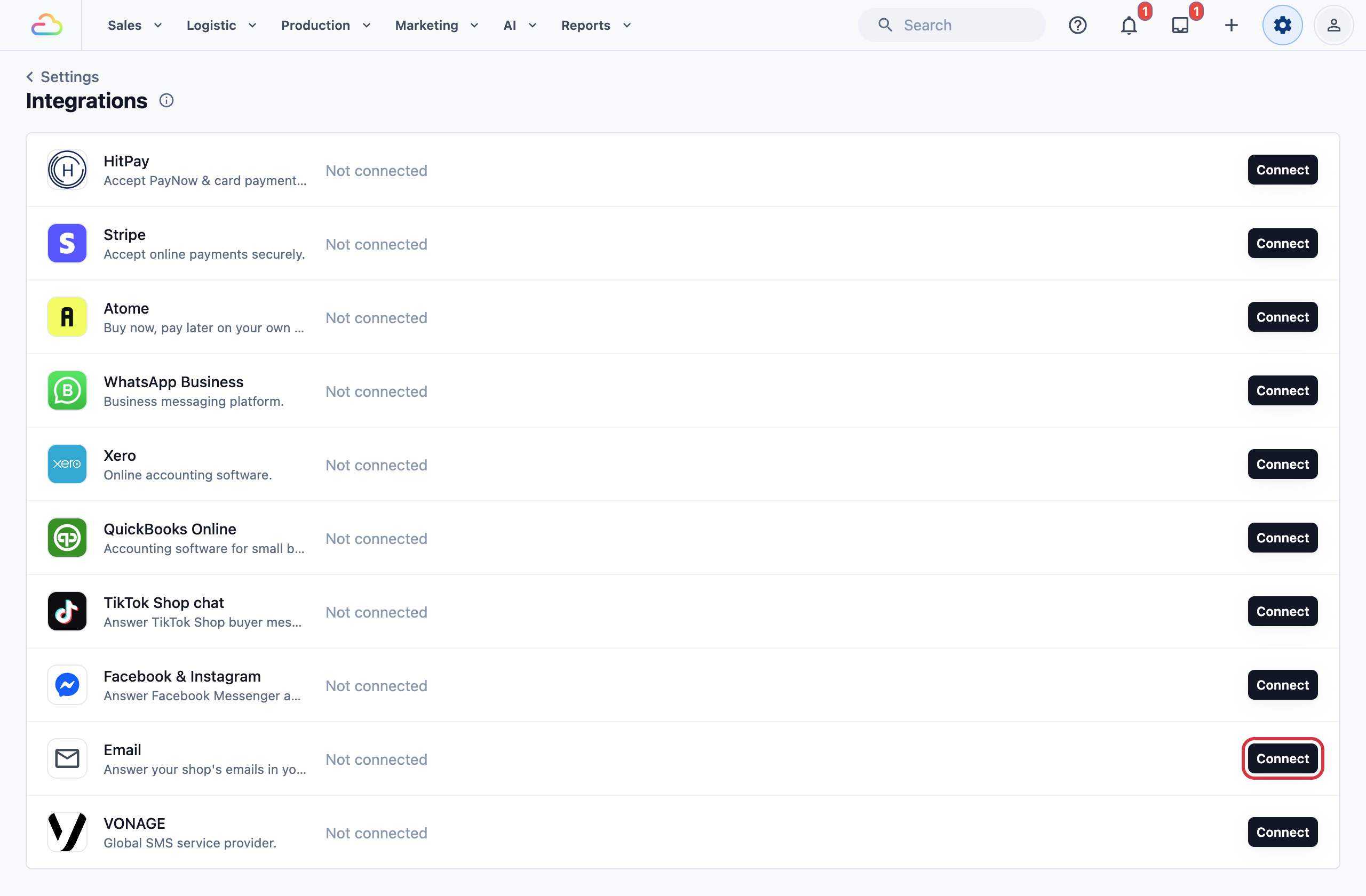
- หา อีเมล แล้วคลิก เชื่อมต่อ
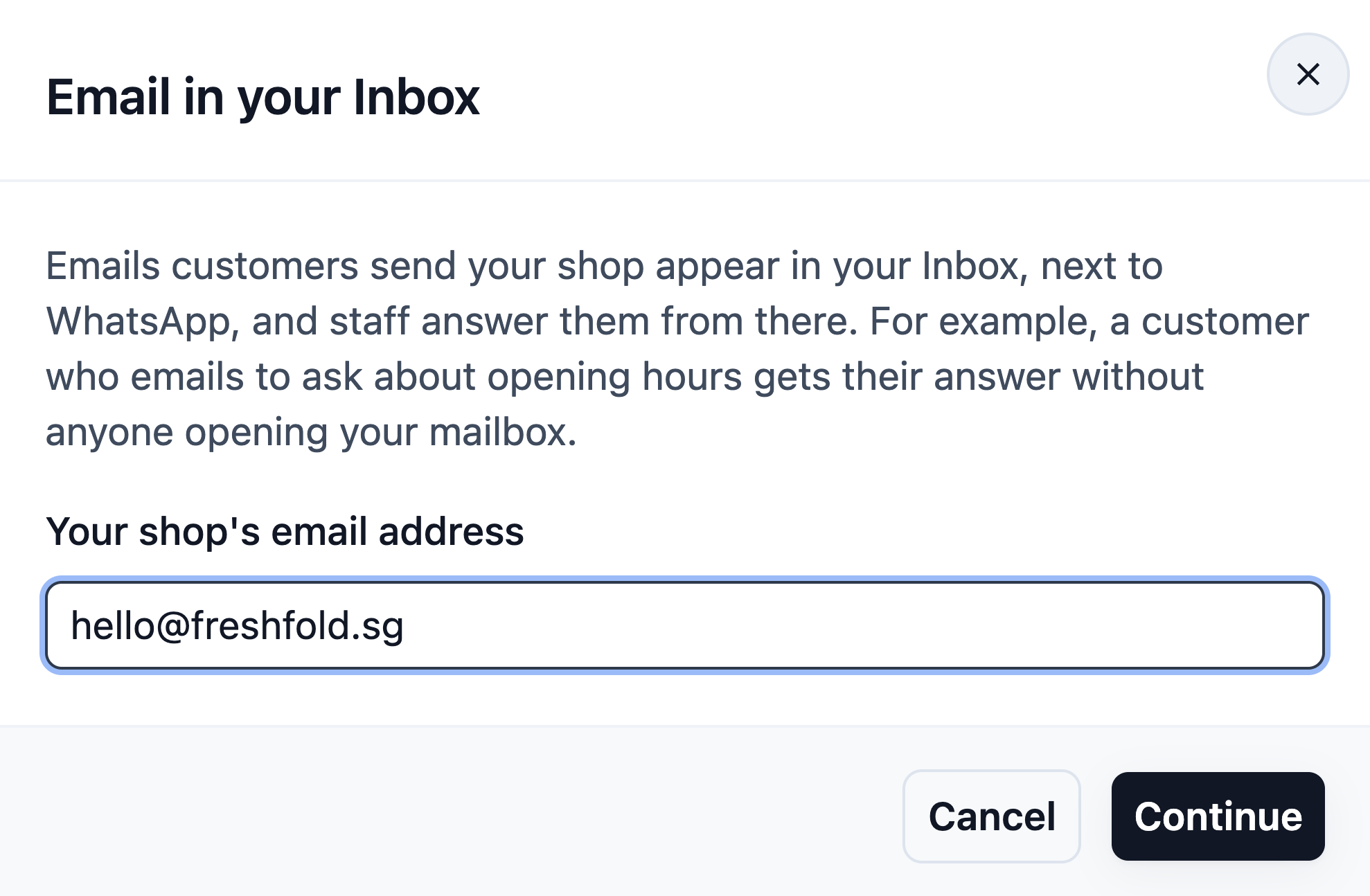
- พิมพ์ที่อยู่อีเมลของร้าน เช่น hello@freshfold.sg แล้วคลิก ต่อไป
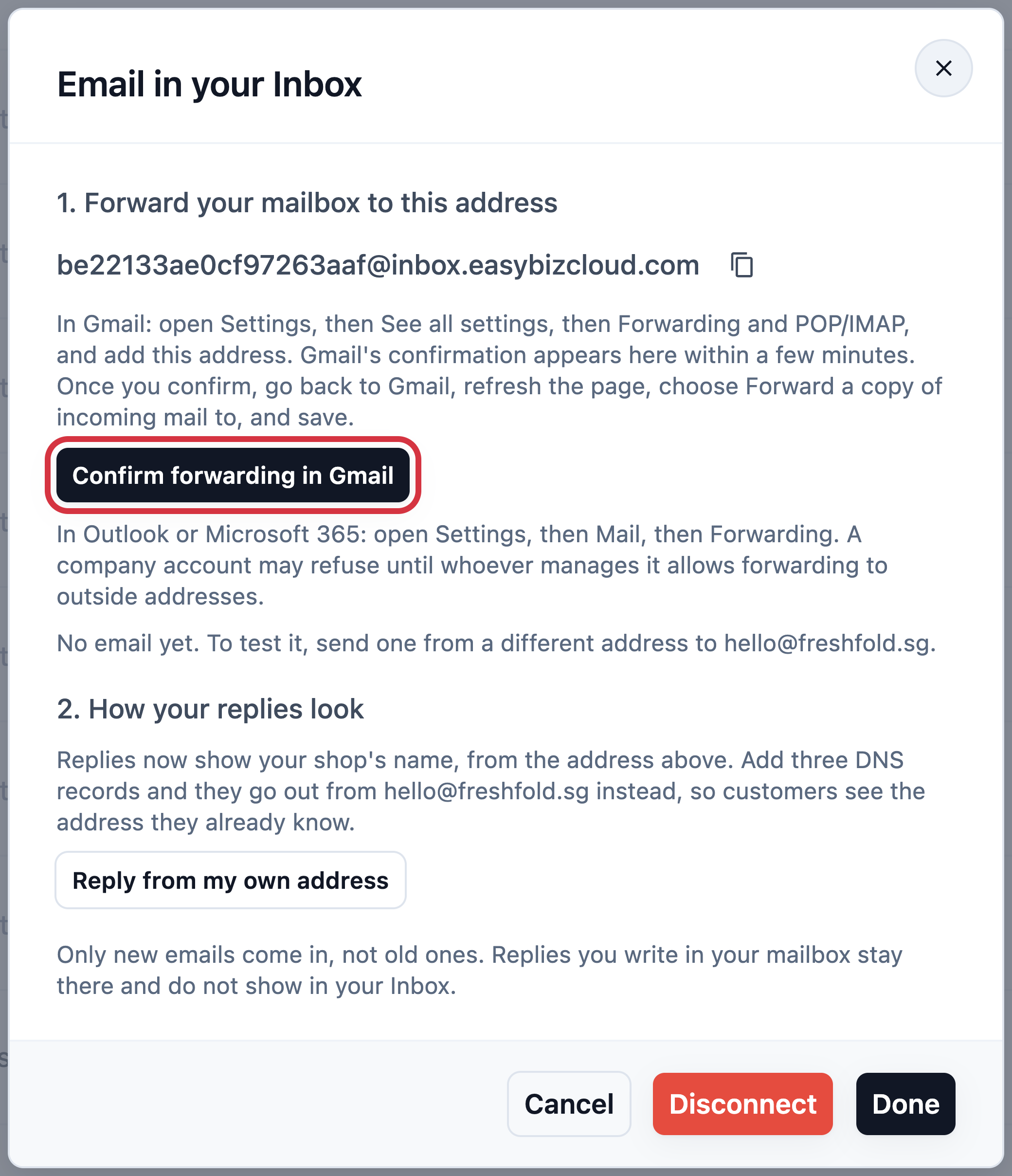
- EasyBiz แสดงที่อยู่ของคุณเองที่ลงท้ายด้วย @inbox.easybizcloud.com คลิกปุ่มคัดลอกข้างๆ แล้วเปิดหน้าต่างนี้ไว้
ขั้นตอนที่ 2: ตั้งให้กล่องอีเมลส่งต่อไปยังที่อยู่นั้น
ทำตามขั้นตอนสำหรับกล่องอีเมลของคุณ
หากคุณใช้ Gmail หรือ Google Workspace
- ใน Gmail คลิกรูปเฟืองมุมขวาบน แล้วคลิก ดูการตั้งค่าทั้งหมด
- เปิดแท็บ การส่งต่อและ POP/IMAP แล้วคลิก เพิ่มที่อยู่สำหรับส่งต่อ
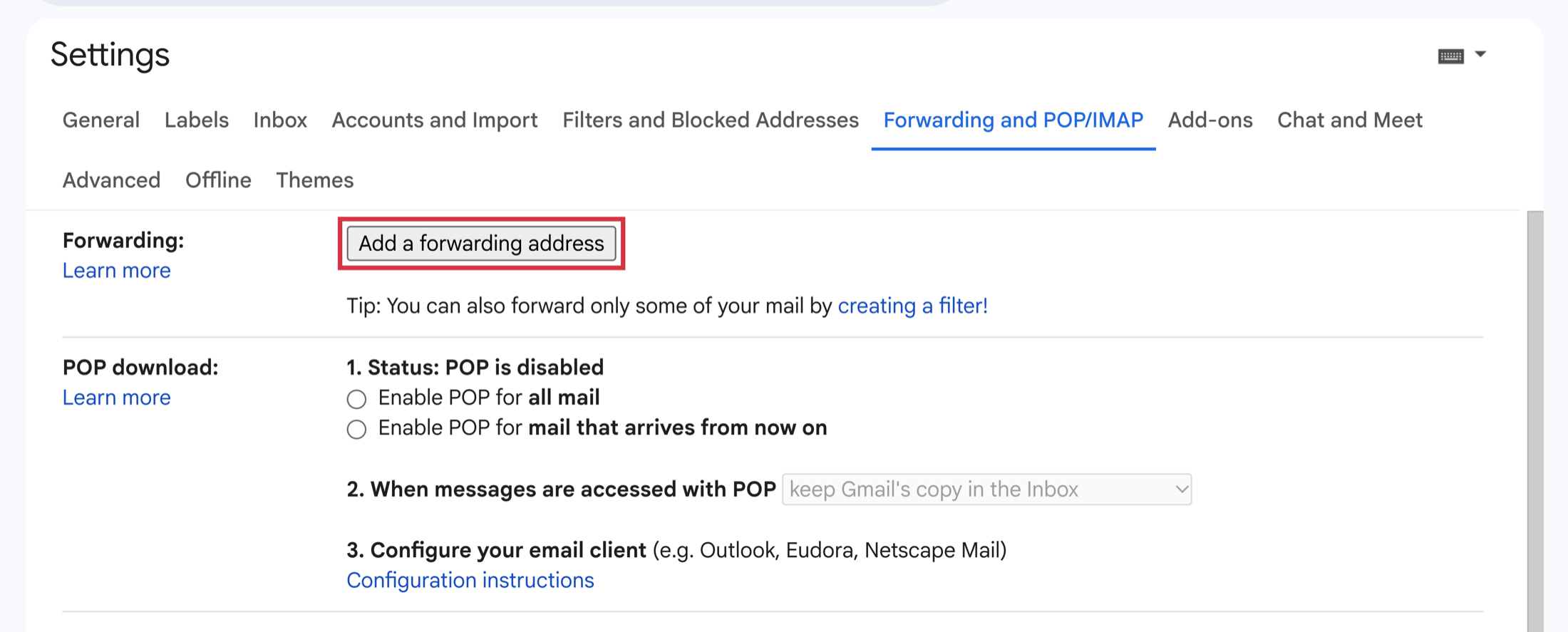
- วางที่อยู่ EasyBiz ของคุณ แล้วคลิก ถัดไป ดำเนินการต่อ และ ตกลง หาก Google ขอให้ยืนยันว่าเป็นคุณ ด้วยพาสคีย์ โทรศัพท์ หรือรหัสผ่าน ให้ทำตามขั้นตอนของ Google ซึ่งเป็นเรื่องปกติ
- Gmail จะส่งการยืนยันไปยังที่อยู่ EasyBiz ของคุณ ดังนั้นจะไม่เข้ามาในกล่องอีเมลของคุณ กลับไปที่หน้าต่าง EasyBiz ซึ่งจะแสดงภายในไม่กี่นาที
- คลิก ยืนยันการส่งต่อใน Gmail แล้วยืนยันในหน้าที่เปิดขึ้น หาก EasyBiz แสดงรหัสและ Gmail ขอรหัสแทน ให้คัดลอกรหัสไปวางในช่องของ Gmail แล้วคลิก ยืนยัน
- กลับไปที่ Gmail และรีเฟรชหน้า คลิก กล่องจดหมาย ทางซ้าย แล้วคลิกรูปเฟือง ดูการตั้งค่าทั้งหมด และ การส่งต่อและ POP/IMAP หากคุณเห็นเพียงกล่องว่างข้าง ส่งต่อสำเนาของอีเมลที่เข้ามาไปยัง ให้คลิก กล่องจดหมาย แล้วเปิดการตั้งค่าเหล่านี้ด้วยวิธีเดิมอีกครั้ง
- เลือก ส่งต่อสำเนาของอีเมลที่เข้ามาไปยัง แล้วเลือกที่อยู่ EasyBiz ของคุณ ถัดจากนั้นเลือก เก็บสำเนาของ Gmail ไว้ในกล่องจดหมาย เพื่อให้อีเมลของคุณยังอยู่ในกล่องอีเมลด้วย
- คลิก บันทึกการเปลี่ยนแปลง ที่ด้านล่างของหน้า ประมาณหนึ่งสัปดาห์ Gmail จะแสดงการแจ้งเตือนที่ด้านบนว่าอีเมลของคุณกำลังถูกส่งต่อ ซึ่งเป็นเรื่องปกติ
หากคุณใช้ Outlook หรือ Microsoft 365
- ใน Outlook คลิกรูปเฟืองมุมขวาบน
- เปิด เมล แล้วเปิด การส่งต่อ หากเป็นบัญชี Outlook.com ส่วนตัว จะเรียกว่า การส่งต่อและ IMAP
- เปิด เปิดใช้การส่งต่อ และวางที่อยู่ EasyBiz ของคุณ
- ทำเครื่องหมาย เก็บสำเนาของข้อความที่ส่งต่อไว้ เพื่อให้อีเมลของคุณยังอยู่ในกล่องอีเมลด้วย
- คลิก บันทึก
หากคุณใช้ผู้ให้บริการอีเมลรายอื่น
ค้นหา การส่งต่อ ในการตั้งค่ากล่องอีเมลของคุณ แล้ววางที่อยู่ EasyBiz ของคุณตรงนั้น เลือกเก็บสำเนาไว้ในกล่องอีเมลหากมีการถาม หากผู้ให้บริการขอให้ยืนยันด้วยวิธีอื่น ให้ติดต่อเรา แล้วเราจะช่วยเหลือ
ขั้นตอนที่ 3: ส่งอีเมลทดสอบ
- จากที่อยู่อื่น เช่น อีเมลส่วนตัว ให้ส่งอีเมลไปยังที่อยู่ของร้านคุณ
- รอสักนาทีหรือสองนาที แล้วเปิด กล่องข้อความ ใน EasyBiz อีเมลจะแสดงเป็นแชตใหม่พร้อมไอคอนอีเมล
- พิมพ์คำตอบแล้วส่ง คำตอบจะไปถึงอีเมลส่วนตัวของคุณ ในกระทู้เดียวกับการทดสอบ
- ตอบกลับข้อความนั้นจากอีเมลส่วนตัวของคุณ คำตอบของคุณจะกลับมายังแชตเดิม
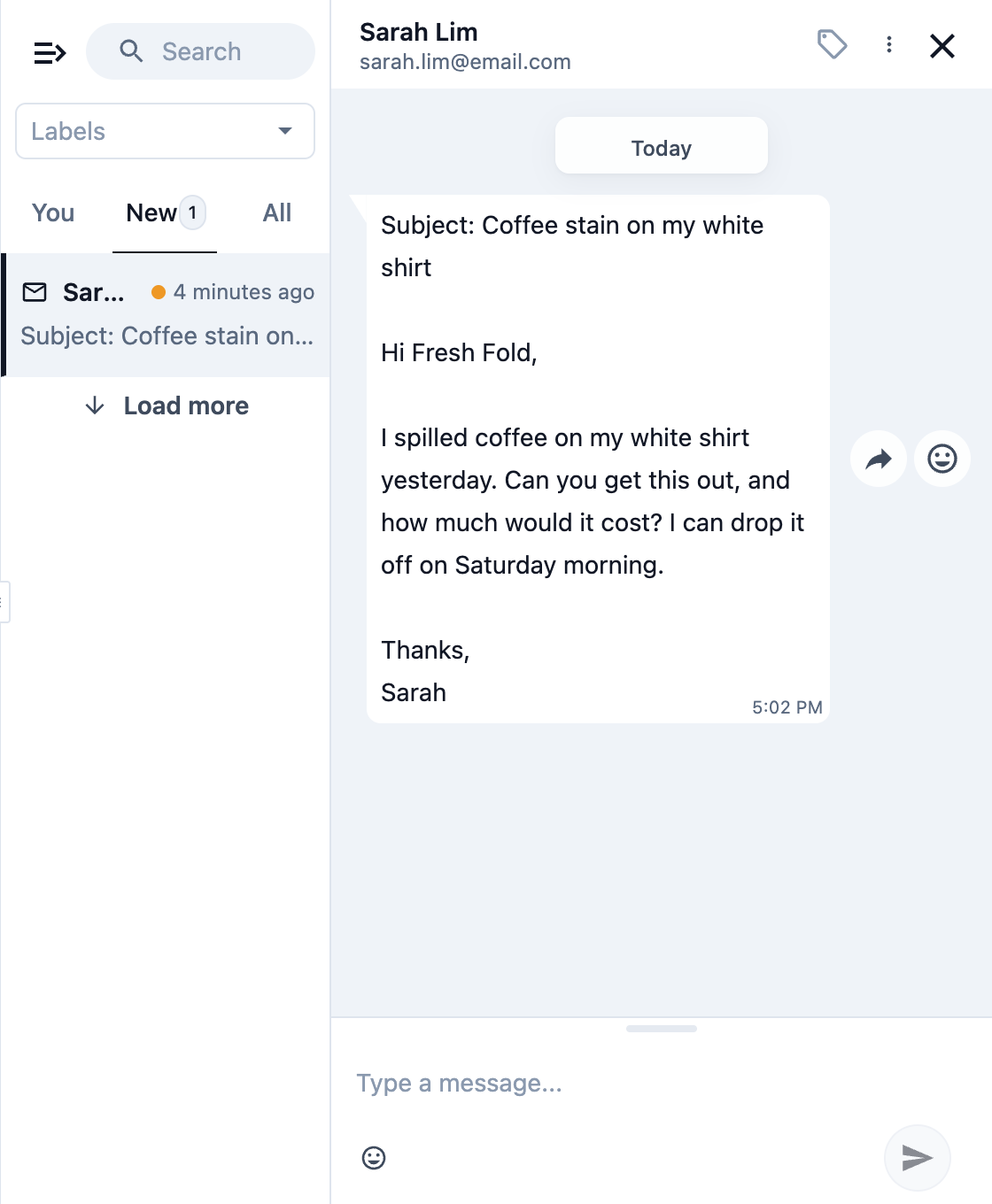
เมื่ออีเมลเข้ามาแล้ว หน้าต่างอีเมลที่ การตั้งค่า › การเชื่อมต่อ จะแสดง "กำลังทำงาน" และเวลาของอีเมลล่าสุด
ขั้นตอนที่ 4 (ไม่บังคับ): ตอบกลับจากที่อยู่อีเมลของร้านเอง
การตอบกลับจะส่งโดยใช้ชื่อร้านของคุณก่อน จากที่อยู่ @inbox.easybizcloud.com หากอีเมลของคุณใช้ที่อยู่เว็บของคุณเอง เช่น hello@freshfold.sg การตอบกลับจะส่งจากที่อยู่นั้นแทน เพื่อให้ลูกค้าเห็นที่อยู่ที่พวกเขารู้จักอยู่แล้ว ที่อยู่ฟรีอย่าง @gmail.com หรือ @outlook.com ทำแบบนี้ไม่ได้ คำตอบจะยังเป็นแบบเดิม และยังใช้งานได้ตามปกติ
- ไปที่ การตั้งค่า › การเชื่อมต่อ หา อีเมล แล้วคลิก จัดการ
- ภายใต้ คำตอบของคุณจะปรากฏอย่างไร คลิก ตอบกลับจากที่อยู่ของฉันเอง EasyBiz จะแสดงระเบียนสามรายการ
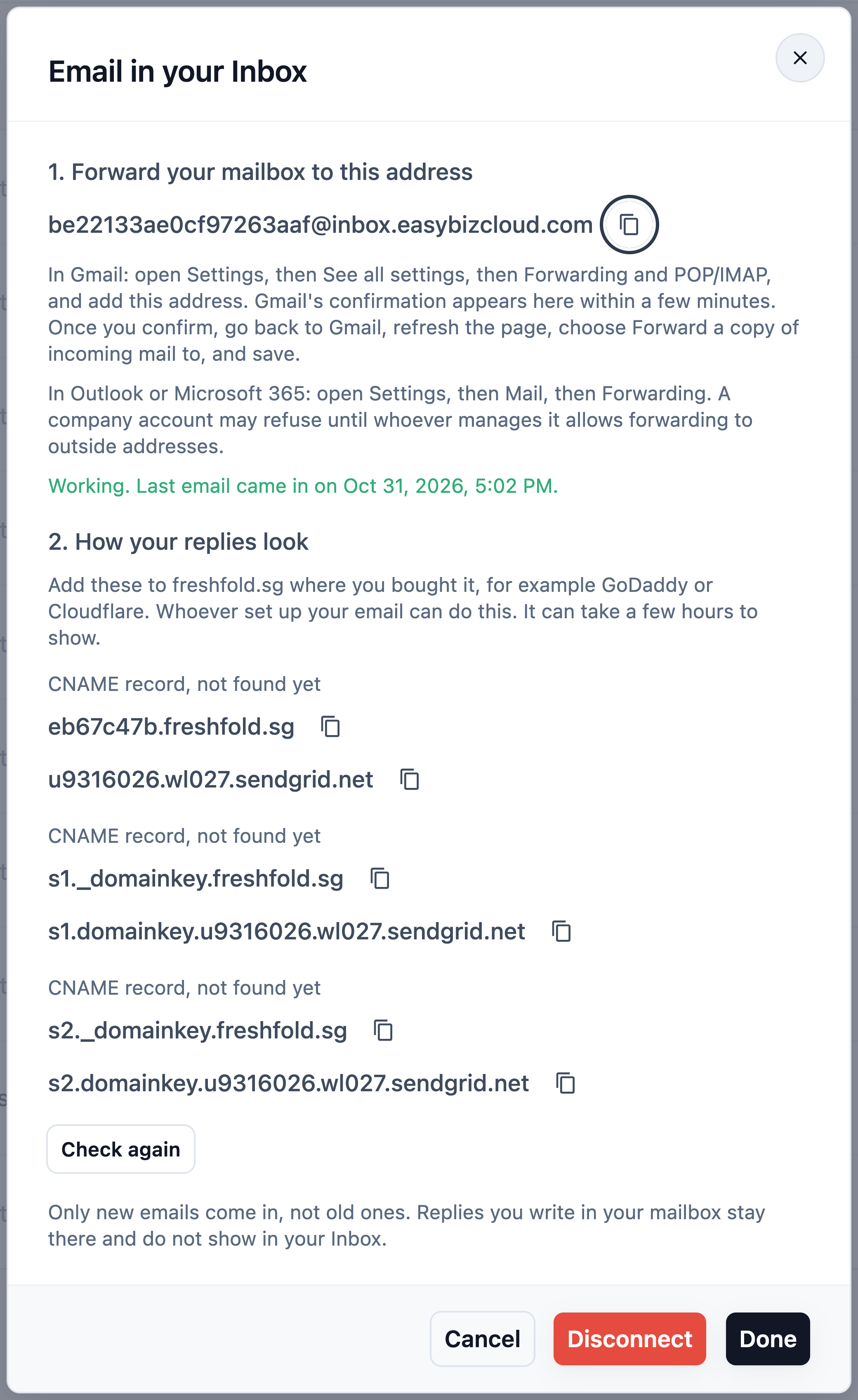
- เพิ่มระเบียนทั้งสามรายการที่ผู้ให้บริการที่คุณซื้อที่อยู่เว็บ เช่น GoDaddy หรือ Cloudflare ผู้ที่ตั้งค่าอีเมลให้คุณสามารถทำได้
- อาจใช้เวลาหลายชั่วโมงกว่าจะแสดงผล จากนั้นคลิก ตรวจสอบอีกครั้ง
เมื่อพบครบทั้งสามรายการ หน้าต่างจะแจ้งว่าการตอบกลับจะส่งจากที่อยู่ของร้านคุณ
คำถามที่พบบ่อย
อีเมลของฉันจะออกจากกล่องอีเมลหรือไม่
ไม่ หากคุณเลือกเก็บสำเนาไว้ในขั้นตอนที่ 2 อีเมลทุกฉบับจะยังอยู่ในกล่องอีเมลของคุณด้วย
อีเมลเก่าของฉันจะเข้ามาหรือไม่
ไม่ จะเข้ามาเฉพาะอีเมลใหม่ตั้งแต่วันที่คุณเปิดการส่งต่อเท่านั้น
หากฉันตอบจากกล่องอีเมลของฉัน พนักงานจะเห็นหรือไม่
ไม่ คำตอบที่เขียนในกล่องอีเมลของคุณจะอยู่ที่นั่น และจะไม่แสดงในกล่องข้อความ ตกลงกับพนักงานให้ตอบจากกล่องข้อความ เพื่อไม่ให้ลูกค้าได้รับคำตอบสองครั้ง
ลูกค้าส่งรูปภาพและไฟล์ได้หรือไม่
ได้ รูปภาพและไฟล์ PDF จะแสดงในแชต ได้สูงสุด 10 ไฟล์ต่ออีเมล ไฟล์ละไม่เกิน 10 MB และรวมไม่เกิน 20 MB ไฟล์ซิปและโปรแกรมจะไม่แสดง และจะมีหมายเหตุในแชตระบุชื่อไฟล์เหล่านั้น อีเมลทั้งฉบับยังคงอยู่ในกล่องอีเมลของคุณ
พนักงานของฉันส่งรูปภาพหรือไฟล์ทางอีเมลจากกล่องข้อความได้หรือไม่
ยังไม่ได้ คำตอบจากกล่องข้อความเป็นข้อความเท่านั้น หากต้องการส่งไฟล์ ให้ตอบจากกล่องอีเมลของคุณ
จดหมายข่าวและอีเมลอัตโนมัติจะเข้ามาด้วยหรือไม่
ไม่ จดหมายข่าว การตอบกลับอัตโนมัติขณะไม่อยู่ และสแปมจะไม่เข้ามา ดังนั้นพนักงานจะเห็นเฉพาะอีเมลจากลูกค้าจริง
AI จะแนะนำคำตอบสำหรับอีเมลหรือไม่
ใช่ เมื่อ แนะนำคำตอบ เปิดอยู่สำหรับ Customer Service Agent ของคุณ ร่างคำตอบจะปรากฏในแชตอีเมล พนักงานของคุณตรวจสอบ แก้ไขหากจำเป็น แล้วส่ง เอเจนต์จะไม่ส่งอีเมลด้วยตัวเองเลย
การยืนยันจาก Gmail ไม่เคยแสดงใน EasyBiz ควรทำอย่างไร
ตรวจสอบว่าคุณวางที่อยู่ทั้งหมดซึ่งลงท้ายด้วย @inbox.easybizcloud.com แล้ว โดยเปิดหน้าต่างอีเมลที่ การตั้งค่า › การเชื่อมต่อ ไว้ ใน Gmail ให้ลบที่อยู่แล้วเพิ่มใหม่เพื่อให้ได้การยืนยันใหม่ หากยังไม่แสดงหลังผ่านไป 10 นาที ให้ติดต่อเรา
Gmail ไม่มีแท็บการส่งต่อและ POP/IMAP หรือไม่ให้ฉันส่งต่อ
ในบัญชี Google Workspace ของบริษัท ผู้ดูแลอาจปิดการส่งต่อไว้ ขอให้เขาอนุญาตการส่งต่ออัตโนมัติสำหรับกล่องอีเมลนี้
Gmail แสดงการแจ้งเตือนว่าอีเมลของฉันกำลังถูกส่งต่อ มีอะไรผิดปกติหรือไม่
ไม่ Gmail แสดงการเตือนนี้ประมาณหนึ่งสัปดาห์หลังจากคุณเปิดการส่งต่อ
ฉันเชื่อมต่อที่อยู่อีเมลมากกว่าหนึ่งรายการได้หรือไม่
ไม่ ธุรกิจแต่ละแห่งเชื่อมต่อที่อยู่อีเมลหนึ่งรายการ
ร้านของเราเปลี่ยนที่อยู่อีเมล ต้องทำอย่างไร
คลิก จัดการ แล้วคลิก ยกเลิกการเชื่อมต่อ จากนั้นคลิก เชื่อมต่อ ด้วยที่อยู่ใหม่ ที่อยู่ EasyBiz ของคุณจะยังเหมือนเดิม จากนั้นเปิดการส่งต่อในกล่องอีเมลใหม่
ขั้นตอนถัดไป
คุณได้ตั้งให้กล่องอีเมลส่งต่อเข้า EasyBiz แล้ว ตอนนี้อีเมลจากลูกค้าจะเข้ามาในกล่องข้อความ ควบคู่กับ WhatsApp และพนักงานตอบได้ที่นั่น หากต้องการหยุด ให้เปิด การตั้งค่า › การเชื่อมต่อ › อีเมล คลิก จัดการ แล้วคลิก ยกเลิกการเชื่อมต่อ และปิดการส่งต่อในกล่องอีเมลของคุณด้วย แชตที่อยู่ในกล่องข้อความแล้วจะยังคงอยู่ที่นั่น